Hola a todos,
Hoy les mostrare un tutorial para crear su propio texto combinado con 2 estilos en Photoshop
- Vista Final:
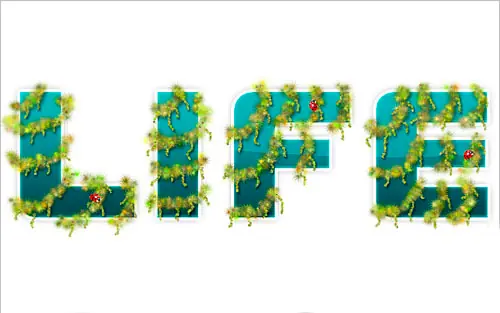
Usted debe comenzar desde la creación de un nuevo documento de 1000 × 500 píxeles y lo rellenamos de color blanco.
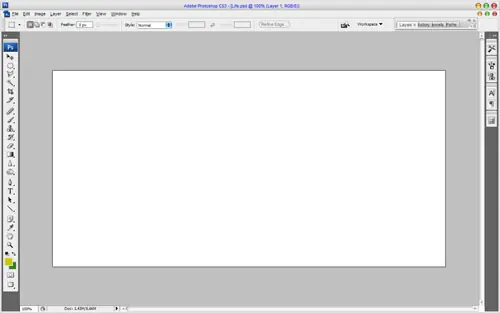
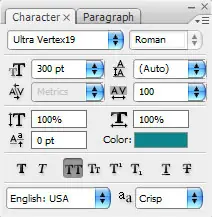
Después que el uso de la herramienta de tipo horizontal y escribir algún texto con el color de # 0d848b. También tienes que configurar presets siguientes para la línea de texto actual:
El resultado debería ser el siguiente:
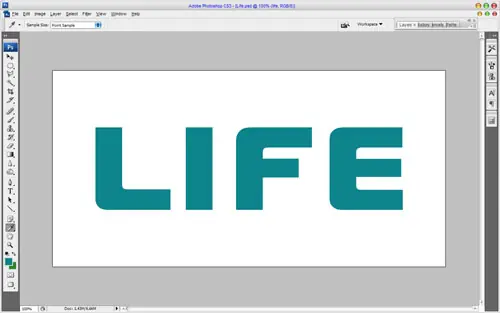
En la imagen superior he utilizado un tipo de letra llamado Ultra Vertex19, que es lamentablemente una fuente comercial. Siéntase libre de utilizar otro tipo de fuente.
Entonces tenemos que añadir nuestro texto estilo de vista tecnológico, para este efecto tenemos que aplicar después de mezcla de opciones para esta capa de texto:
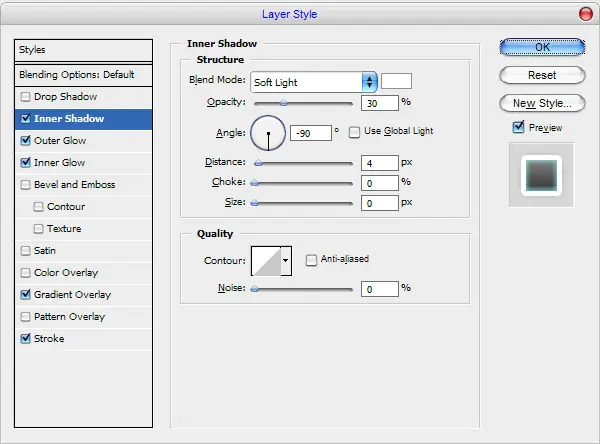
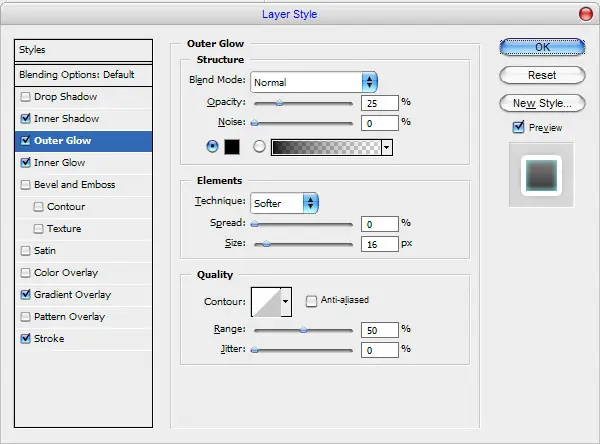
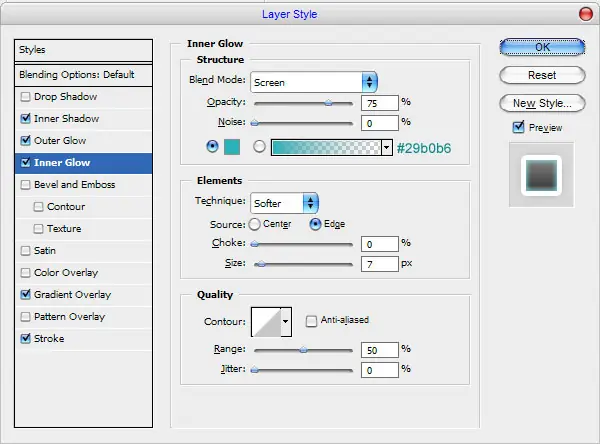
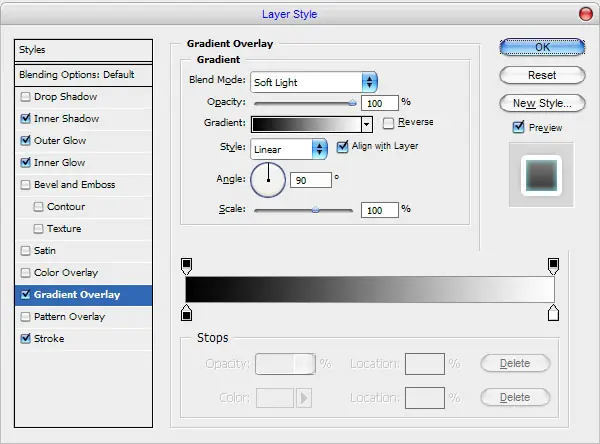
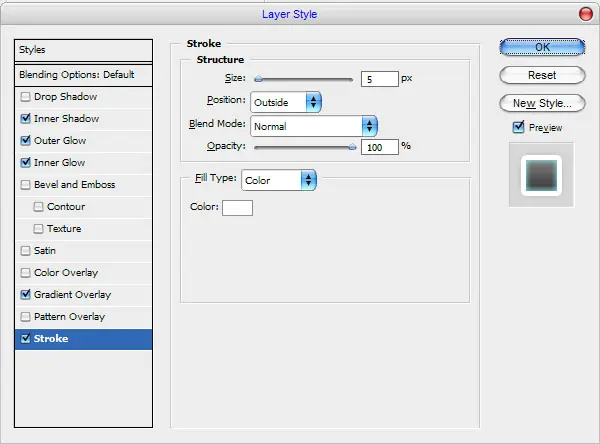
¿Se puede ver el efecto ahora?
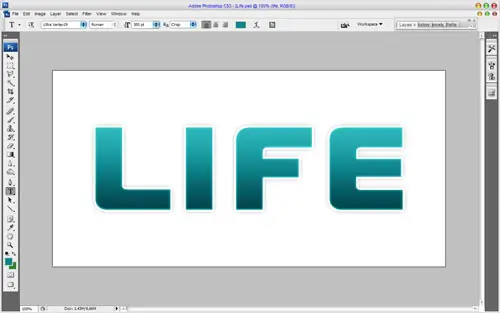
Para acabar con este efecto me gustaría traer un poco de brillo para las letras. Cargar selección de texto(Ctrl + clic en la miniatura a la izquierda capa de texto en la paleta de capas), y luego pulsando Ctrl + Shift cortó parte de la selección como se muestra en mi imagen de abajo:
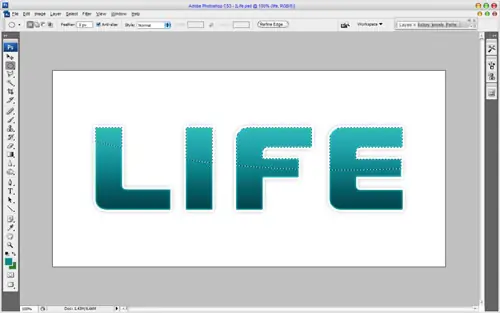
Rellene el área seleccionada con el gradiente de blanco a transparente sobre la nueva capa.
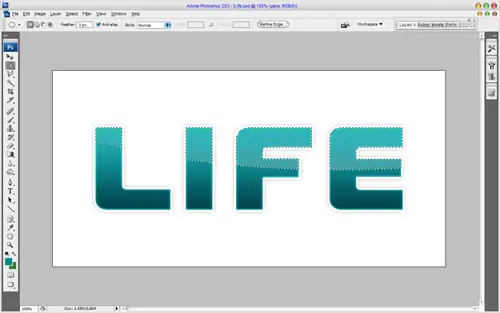
Eliminar la selección con Ctrl + D. Ahora, el momento de añadir algunos elementos de la naturaleza a nuestro estilo de texto tecno para mezclar dos estilos en uno. Para que crear una capa nueva y establecer como color de primer plano # c6c800 y color de fondo como # 328122, a continuación, seleccione la herramienta Pincel y uno de cepillo estándar de Photoshop paleta:
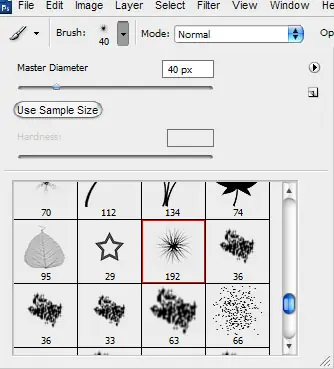
Ahora, cambiar el tamaño del pincel de pincel seleccionado a 40 píxeles y haga clic en el botón de " € ~Activar la paleta Pinceles en la barra de opciones para abrir ventana de presets o pincel, elijaVentana> Pinceles. Aquí podemos ver un par de ajustes preestablecidos. Configuración de los ajustes preestablecidos de pincel actual siguientes:
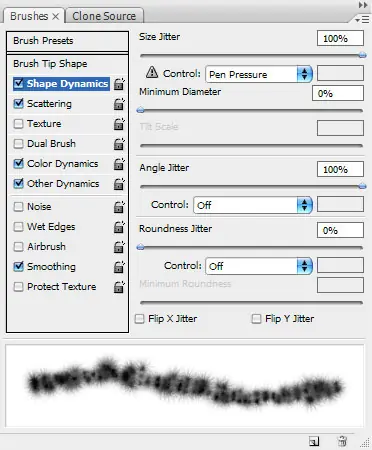
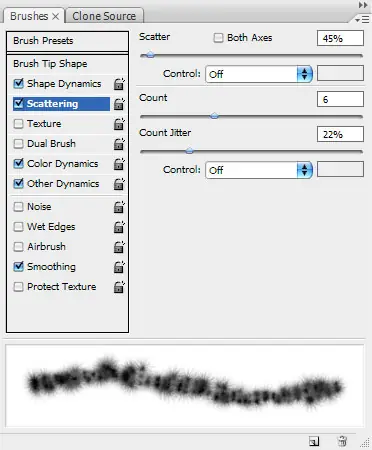
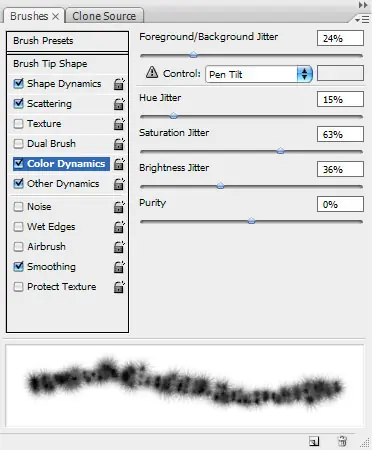
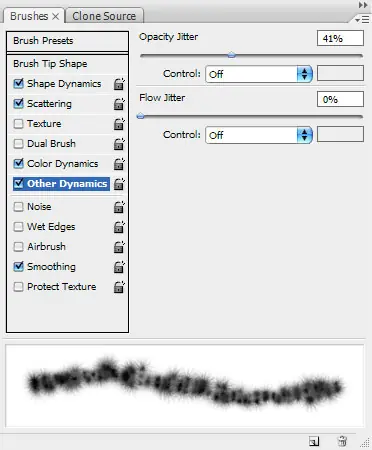
Después de que añada unas cuantas líneas curvas pocos a las letras, como se muestra en mi pantalla que se puede ver a continuación:
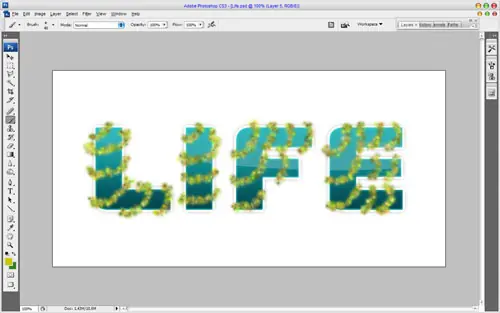
A continuación, reducir el tamaño del pincel a 9 píxeles y añade algunos pequeños apéndices en la misma capa.
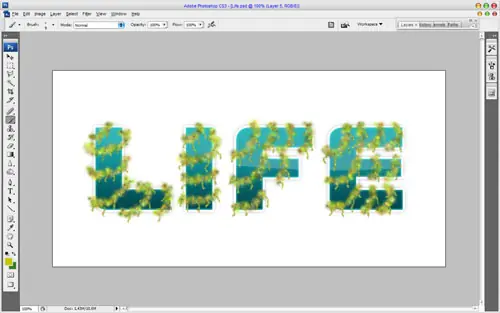
Uso de la herramienta Enfocar aumentar la nitidez de estas lianas.
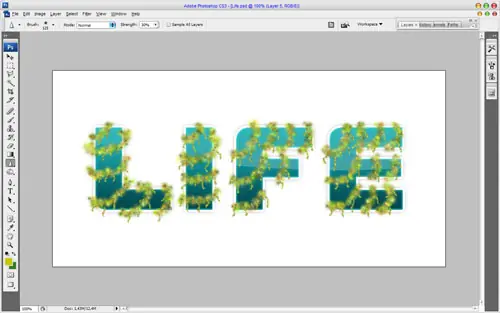
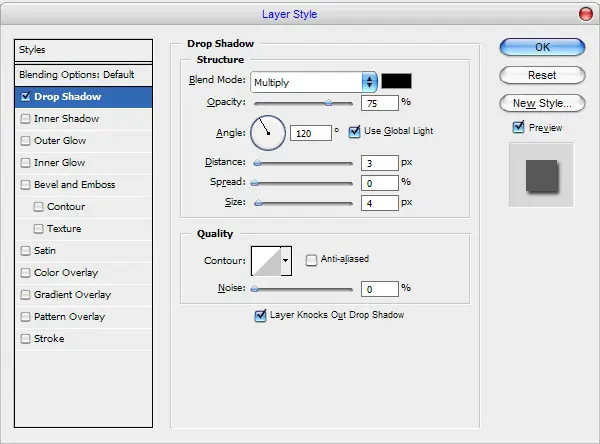
Para llevar a nuestros lianas visión más realista me gustaría añadir un poco de sombra de él a las cartas. Aplicar estilo de capa para esta capa.
Divida estilo de capa de la capa actual con Capa> Estilo de Capa> Crear Capa. Ahora, seleccione la forma de texto nuevo (Ctrl + clic en la miniatura a la izquierda capa de texto en la paleta de capas) y vaya a la capa de abajo, entonces la selección inversa con Ctrl + Shift + I y pulse Suprimir para borrar el área seleccionada.
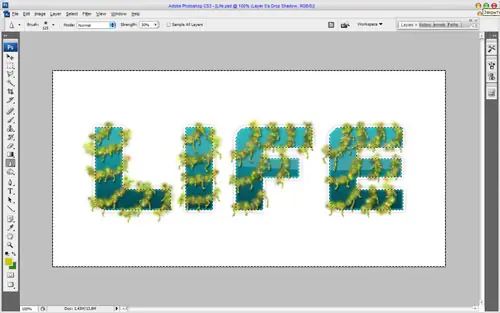
Deseleccione zona elegida con Ctrl + D. Y la última cosa que me gustaría hacer es traer algunos insectos a nuestros lianas. Tú puedes usar imágenes de Google para encontrar alguna imagen apropiada
Abrir y copiar un par de veces a nuestro lienzo principal. Doña € ™ t se olvide de reducir las copias y girar un poco con Ctrl + T.
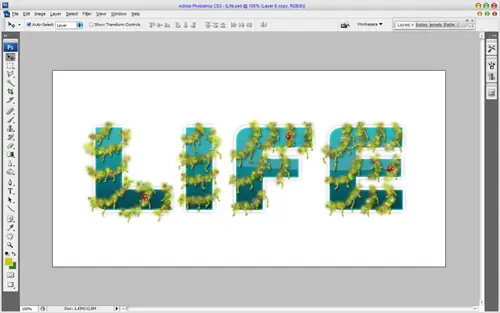
Hemos terminado este paso! Nuestro estilo de texto mixto ve muy bien
Comenten!!, Suban sus propios modelos..

