Estos son algunos Trucos que les traigo para el Windows 7. Espero que les sea de Gran Utilidad Luego les Agrego algunos Mucho más Complejos
Especial Windows 7: Trucos para sacarle mayor provecho
Cada vez falta menos para que Windows 7 salga a la luz, y a estas alturas ya tenemos que reconocerle el mérito a Microsoft de lograr algo que hace casi una década que no son capaces de hacer: crear expectación entre los usuarios por la próxima versión de Windows. Es por eso que en Genbeta os ofreceremos una serie de artículos en los que haremos repaso a aspectos interesantes de este sistema operativo, sus ventajas frente a Vista y XP, cosas que necesitan pulirse todavía, etc.
El objetivo de este especial es entregaros información útil y relevante en caso de que uséis este sistema operativo, o estéis considerando pasaros a él cuando salga. Por ejemplo ¿Vale la pena pasarse de Vista a Windows 7? ¿Y desde Windows XP? ¿Es una buena idea instalarlo en un netbook de gama baja?. Para comenzar les ofrecemos un artículo que recopila una serie de funciones interesantes de Windows 7 sobre las que no se ha hablado mucho, pero que de todas maneras pueden muy útiles para quienes estén usando el nuevo SO de Microsoft.
Atajos del teclado
Junto con los nuevos gestos como el Aero Shake, Aero Peek, o el Aero Snap también se han implementado atajos del teclado que nos permiten emular esas funciones sin recurrir al mouse (todos ellos basados en la “tecla Windows”). Por ejemplo, con WIN + flecha arriba/abajo maximizaremos/minimizaremos la ventana actual, con WIN + flecha derecha/izquierda haremos que ocupe la mitad de la pantalla, con WIN + tecla Inicio (Home) se minimizarán todas las ventanas menos la que estamos usando ahora, y con WIN + barra espaciadora todas las ventanas se volverán transparentes y podremos ver el escritorio.
También disponemos de atajos para usar la “superbarra” de forma más eficiente. Con SHIFT + Clic abriremos una nueva instancia de la aplicación (solo funciona para aplicaciones que pueden ser abiertas varias veces, como la Calculadora, Microsoft Word, navegador, etc). Con SHIFT + CTRL + Clic abriremos la aplicación con permisos de administrador, y con CTRL + Clic cambiaremos entre varias ventanas de una misma aplicación, sin tener que pasar por las clásicas miniaturas de la nueva barra de tareas.
Hacer que la barra de Windows 7 se comporte como la barra de tareas de Vista
En lo personal, me encanta la barra de tareas de Windows 7. La considero mucho más intuitiva, fácil de usar, y atractiva que la que existía en versiones previas de Windows. Pero como en cosa de gustos no hay nada escrito probablemente habrán muchas personas que prefieran la barra de tareas que tenían en Vista o XP. Para ellos va dedicado este tip, con el que podremos tener de vuelta el inicio rápido y dejar de lado los “botones gigantes” de la superbarra.
Primero, hacemos clic en la barra de tareas con el botón derecho y vamos a Propiedades. Ahí desactivamos la casilla “Lock the Taskbar”, activamos la de “Use Small icons”, y en el campo “Taskbar buttons” seleccionamos la opción “Combine when taskbar is full” o “Never combine”, dependiendo de nuestros gustos. Simplemente con eso ya tendremos algo muy parecido a la barra de tareas de Vista. Pero si queremos ir todavía más lejos, tendremos que hacer clic derecho en la superbarra, ir a Toolbars > New Toolbar, y en el cuadro que aparecerá introducir el siguiente comando:
%userprofile%AppDataRoamingMicrosoftInternet ExplorerQuick Launch
Le damos “Aceptar” y tendremos el Inicio rápido de vuelta. Para que “quede mejor”, es conveniente moverlo al extremo izquierdo de la barra, y desactivarle las opciones de “Show Text” y “Show Tittle”. Luego quitamos todos los programas anclados a la “superbarra”, y ¡Voila! tendremos una barra de tareas casi idéntica a la de Windows Vista.
Calibrar el suavizado ClearType y el color de la pantalla
Una novedad de Windows 7 bastante desconocida y sobre la que se ha hablado poco es el nuevo asistente de calibración que nos permite ajustar fácilmente el brillo, gamma, balance de color y contraste de nuestra pantalla para establecerlos en niveles óptimos. Una vez que hayamos finalizado el asistente, se nos permite comparar entre la antigua configuración y la nueva para que decidamos con cual nos quedamos. También hay un asistente para ajustar el suavizado de fuentes ClearType.
Para encontrar ambos asistentes simplemente vamos al menú Inicio y escribimos “calibration”, para luego seleccionar la opción “Calibrate your display color”. Se abrirá el asistente para calibrar el color de la pantalla, y una vez que lo hayamos finalizado, se nos preguntará si también queremos ajustar el suavizado ClearType.
Grabador de problemas
Windows 7 viene con un “grabador de problemas” integrado que nos permitirá guardar un registro de los pasos previos a cierto mensaje de error o fallo que queramos solucionar. De esa forma al usuario le será más fácil pedir ayuda a otras personas.
Para encontrarlo solo hay que escribir “record” en la Search Box del menú Inicio y luego hacer clic en “Record steps to reproduce a problem”. Luego clicamos en “Grabar” y esta herramienta registrará y tomará capturas de pantalla de todas las acciones que realicemos hasta que termine la grabación (podemos pausarla para insertar comentarios de nosotros entre medio). Una vez finalizada, obtendremos un archivo MHTML en el que se explicará paso por paso, con screenshots incluidas, cuales fueron las acciones previas a que se produjera el problema.
También puede ser útil cuando usuarios principiantes nos pregunten como se realiza tal o cual acción. Simplemente usamos el “grabador de problemas” y le enviamos por correo el archivo MHTML.
BitLocker To Go
Una de las características más interesantes, en lo que a seguridad respecta, introducidas en Vista fue el BitLocker, un sistema especial de cifrado que nos permite protejer la información del disco duro en caso de robo de nuestro ordenador. En Windows 7 esta feature ha sido mejorada y ahora también nos permite encriptar los datos contenidos en discos USB extraíbles.
Para aprovechar esto solo tenemos que ir a Panel de Control > Sistema y Seguridad > BitLocker. Luego ingresamos un disco USB, y esperamos a que aparezca en la lista “BitLocker To Go”, con lo que ya podremos iniciar el asistente de encriptación. Es importante mencionar que, cuando Windows 7 salga a la venta, el BitLocker solo estará disponible en las ediciones Ultimate/Enterprise.
Crear disco de recuperación
En Vista se introdujo una interesante Herramienta de Recuperación destinada a ayudarnos a resolver problemas cada vez que Windows no pudiera arrancar, o tuviera un error grave. El problema es que esta herramienta de recuperación solo venía en el DVD de instalación de Windows Vista, de manera que si no disponíamos de este, no podíamos usarla.
Por suerte, con Windows 7 podemos crear un disco de recuperación sin tener que disponer del DVD de instalación de Windows. Para esto simplemente tenemos que ir al menú Inicio y teclear “Recovery Disc”, para luego clicar en “Create recovery Disc”. La herramienta de recuperación ocupa poco espacio, así que nos bastará con un CD para este fin (no es necesario un disco DVD).
Opciones para proyectores
En Windows 7 es mucho más fácil configurar el escritorio para cuando conectemos un proyector a nuestro laptop y queramos hacer una presentación. Las opciones de las que disponemos para estos casos no son del todo nuevas, pero ahora es mucho más fácil acceder a ellas.
Para invocar estas opciones basta con presionar Tecla WIN + P, con lo que veremos un menú de 4 botones como el que se ve en la captura. La primera opción (la que viene establecida por defecto) es mostrar el escritorio solo en la pantalla de nuestro ordenador, luego tenemos otras como duplicar el escritorio en el proyector, extender el escritorio al proyector, o mostrar el escritorio solo en el proyector (cuidado con seleccionar esta opción sin tener un proyector conectado a vuestro PC).
De momento, estos son los trucos más interesantes que he encontrado. Evidentemente hay más funcionalidades interesantes, pero ya hemos hablado de muchas de ellas, tales como las búsquedas federadas, o los fondos de pantalla dinámicos. Si habéis encontrado otra función útil y poco conocida, podéis apuntarla en los comentarios.
Cómo cambiar de ventana en el mismo programa
Si estás ejecutando una serie de archivos desde el mismo programa, como varios documentos en Microsoft Word, Windows 7 te permite cambiar a través de estas ventanas con facilidad. Basta con pulsar sobre la tecla Ctrl mientras haces clic en el icono de la barra de tareas. Cada clic en la ventana cambiará a la siguiente ventana de la secuencia, en el orden que fueron abiertas.
Administrar las ventanas
Windows 7 simplifica la administración de ventanas, gracias a que te permite mover una ventana o cambiar su tamaño con solo mover el mouse o una pusación de tecla, aquí tienes algunos ejemplos:
Para mover una ventana en mitad de la pantalla, arrástrala a la izquierda o a la derecha y la ventana va a cambiar su tamaño para ajustarse y poder ponerla enmedio de la pantalla.
Para cambiar el tamaño vertical de una ventana, arrastra la ventana hasta arriba de la pantalla pata maximizarla, o haz doble clic en la parte superior de la ventana.
Tecla Windows + Flecha izquierda y Tecla Windows + Flecha derecha para acoplar a un lado de la pantalla la ventana.
Tecla Windows + Flecha arriba y Tecla Windows + Flecha abajo para maximizar y minimizar las ventanas.
Tecla Windows + Shift + Flecha arriba y Tecla Windows + Shift + Flecha abajo para maximizar y restaurar el tamaño vertical.
Administración de ventanas con múltiples monitores (pantallas)
Windows 7 te permite trabajar facilmente con múltiples monitores y con algunos atajos de teclado puedes mover facilmente las ventanas de un monitor a otro, los atajos son:
Tecla Windows + Shift + Flecha izquierda y Tecla Windows + Shift + Flecha derecha para cambiar la ventana de un monitor a otro, este métod te permite además mantener la posición de la ventana en pantalla.
Mostrar y ocultar escritorio (Aero Peek)
La nueva función de mostrar escritorio se llama Aero Peek y ahora se encuentra en la barra de tareas al lado del reloj del sistema, que con solo presionarlo puedes ocultar las ventanas para mostrar el escritorio y al volver a presionarlo las ventanas regresan a su lugar.
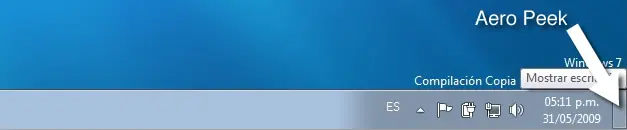
El método abreviado para hacerlo con el teclado es: Tecla Windows + Barra espaciadora.
Vive sin desorden
Muchos de nosotros vivimos entre un desorden de cosas, incluso en nuestra computadora pero Windows 7 tiene una función que quita todo el desorden de ventanas que tenemos en nuestra computadora, por ejemplo si tienes una ventana de un programa con muchas ventanas del mismo abiertas que no están uso con solo presionar la Tecla Windows + Inicio se van a ocultar todas esas ventanas inactivas detrás de la ventana principal. y para restaurarlas solamente tienes que presionar Tecla Windows + Inicio nuevamente.
Recibe ayuda remota facilmente
Para la gente del soporte técnico el resolver problemas específicos con ciertos usuarios es una tarea muy árdua para el soprte técnico y para el usuario, por eso Windows 7 ha introducido una nueva utilidad llamada Problem Step Recorder (Grabación de acciones de usuario) que es una utilidad para grabar paso a paso los problemas que ocurren, luego puedes agregar comentarios y enviar la grabación en una carpeta comprimida en ZIP.
Este programa lo encuentras en Panel de Control con el nombre Grabación de acciones de usuario o en ejecutar escribe psr.exe y presiona Enter.
Agrega tus carpetas favoritas a la barra de tareas
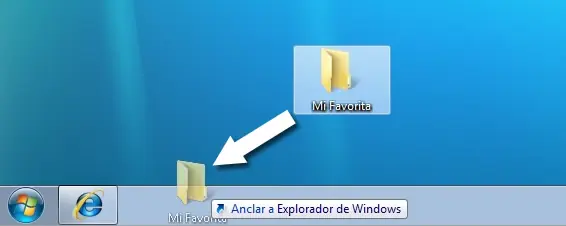
Windows 7 te permite acceder más rápido a tus carpetas favoritas ya que puedes arrastrarlas a la barra de tareas de Windows, para hacer esto es muy fácil solamente tienes que arrastrar la carpeta a la barra de tareas y soltarla para que se agregue un icono de acceso rápido.
Abre otra ventana de la misma aplicación
Al trabajar con una aplicación, a veces simplemente deseas más de algo bueno. Para abrir otra ventana de la misma aplicación (asumiendo que puede ejecutarse más de una ventana de la misma aplicación) simplemente manten presionada la tecla Shift y haz clic en el icono de la barra de tareas. Puedes también hacer clic con el botón central del ratón para obtener el mismo resultado.
Controla la claridad de tu pantalla
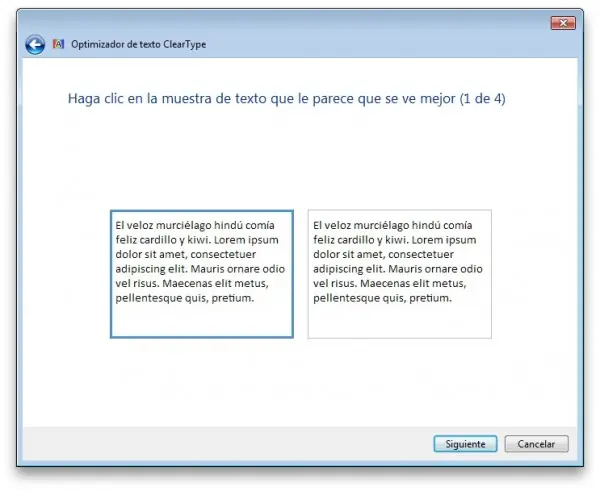
Puedes ajustar de manera sencilla las opciones de pantalla con Windows 7 y obtener una mejor apariencia visual, para que Windows muestre mejor los textos en pantalla debes ejecutar la aplicación llamada Optimizador de texto ClearType, para esto escribe cttune.exe en ejecutar.
Y para la Calibración de color de la pantalla debes escribir en ejecutar dccw.exe y sigue los pasos del asistente para encontrar el mejor color.
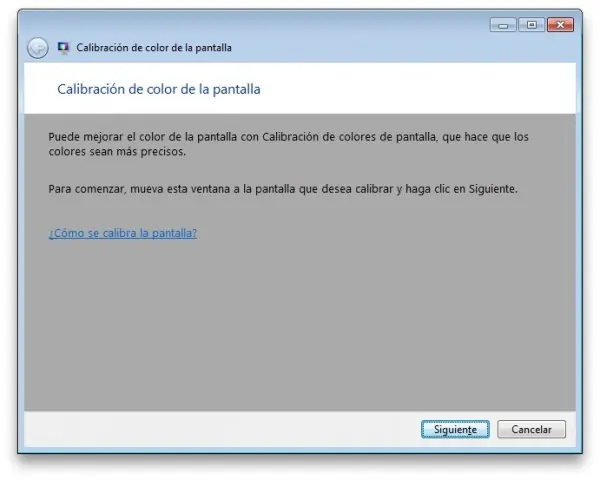
Estas dos utilidades también las encuentras en en panel de control.
Ordena y organiza los iconos de la barra de tareas de Windows
Ahora Windows te permite mover y cambiar de lugar los iconos de la barra de tareas de Windows, para lograr esto solamente tienes que hacer click sobre ellos y arrastrarlos, además para cambiar de ventana facilmente puedes usar el atajo de teclado con Tecla de Windows + 1 para mostrar la ventana del programa del primero icono y Tecla de Windows + 2 para la segunda, etc.
Pon tu atención a la barra de tareas
Puede usar Tecla de Windows + T para cambiar tu atención a la barra de tareas, esto hará que la pantalla activa sea el menú de la barra de tareas, una vez hecho esto puedes usar la teclas de las flechas para seleccionar la aplicación. Para salir de este modo presiona la tecla Esc.
Protección con BitLocker To Go
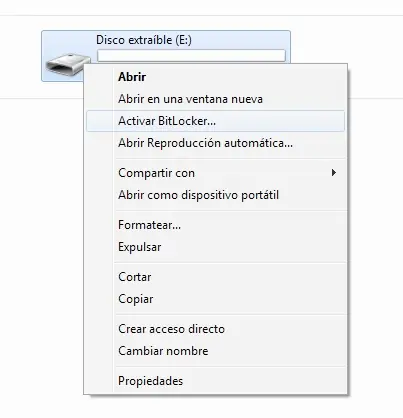
BitLocker se ha convertido en una muy buena herramienta para proteger las computadoras portátiles, y ahora Windows 7 incluye más avances para BitLocker una de ellas es BitLocker To Go que permite cifrar dispositivos USB extraíbles y discos eternos. Para habilitar BitLocker o BitLocker To Go, haz clic con el botón derecho en la unidad en Windows Explorer y selecciona “Activar BitLocker…”. Esto puede también administrarse de manera centralizada a través de las directivas de grupo para que los administradores de TI puedan solicitar que la unidad USB deba cifrarse antes de que sea posible escribir archivos en la unidad.
Solucionar problemas con el equipo
Si estás experimentando problemas menores con Windows como por ejemplo que Windows Aero que no muestra, el control de sonido no funciona, etc., no te quedes atrapado y busca en el centro de ayuda de Windows, para esto solamente tiens que escribir en el menú inico Reparar, Solucionar problema o Troubleshoot.
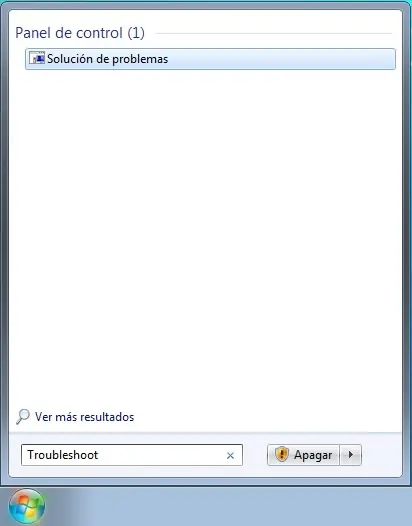
Ahí podrás elegir de una lista de paquetes de resolución de problemas, el problema que se te ha presentado y el solucionador de problemas intentará solucionar el problema de manera precisa.
Cambia el escenario
Windows 7 permite personalizar el fondo de pantalla del escritorio para adaptarlo a tus diferentes estados de ánimo con la nueva función Orden aleatorio para tu escritorio. La función Orden aleatorio permite programar el fondo de pantalla del escritorio al seleccionar tus imágenes favoritas en forma aleatoria y obtener un cambio de escena cuantas veces lo desees.
Para habilitar la función Orden aleatorio:
Haz clic con el botón derecho del mouse en el escritorio, selecciona Personalizar y luego Fondo de pantalla de escritorio.
Elije la carpeta donde quieres guardar tus imágenes o fotos favoritas y selecciona todas las que deseas.
Asegúrate de seleccionar la casilla Orden aleatorio y elije cada cuanto tiempo deseas que las imágenes cambien en forma aleatoria.

Esta es una manera simple para lograr que el escritorio tenga una apariencia fresca y divertida.
Haz todo tipo de cálculos con Windows 7
La nueva calculadora de Windows 7 es el sueño de todos aquellos que hacen cálculos. La nueva función permite que el usuario no sólo haga cálculos en los modos Estándar y Científico sino también en los modos de Programador y Estadístico. ¡Y eso no es todo! ¿Alguna vez necesitaste formulas de conversión de temperatura, peso, área o tiempo? Los usuarios podrán encontrar rápidamente la opción de conversión de unidades y simplificarán así sus tareas. Se incluyen además plantillas para millaje de gasolina, cálculos de renta e hipoteca.
Ten varias impresoras predeterminadas
Con Windows 7 puedes tener varias impresoras predeterminadas en diferentes ubicaciones. Tu computadora elegirá la impresora correcta cuando se desplaza entre la oficina y el hogar. No es necesario volver a establecer la impresora como predeterminada o recordar el nombre de la impresora. Windows 7 sabrá si tú te encuentras en tu hogar o en tu oficina con la función Location Aware Printing.
Agita las ventanas para desaparecerlas
Windows 7 Aero Shake te permite ocultar las ventanas inactivas de tu escritorio al agitar sobre la ventana en la cual estás trabajando, para lograr esto debes hacer lo siguiente:
Pasa el mouse sobre la barra de título de la ventana activa, haz clic con el botón izquierdo del mouse y agita de lado a lado.
Todas sus ventanas inactivas desaparecerán.
Para restaurar las ventanas, repite el procedimiento y agita todo para que aparezca nuevamente.
Limpia y organiza tu escritorio
Hasta ahora siempre haz logrado organizar los iconos del escritorio al hacer clic con el botón derecho del mouse y seleccionar “Ordenar por”. Ahora con Windows 7 es mucho más sencillo. Para organizar los iconos de su escritorio en forma automática de acuerdo a sus configuraciones predeterminadas, simplemente pulsa y manten presionada la tecla F5. El orden es instantáneo.
Las ventajas de hacer clic con el botón derecho
En Windows 7, hacer clic con el botón derecho del mouse se convertirá en tu mejor aliado porque te ayudará a simplificar la experiencia. Algunas de ellas son:
Haz clic con el botón derecho en cualquier espacio libre del escritorio y podrás cambiar la resolución de pantalla.
Haz clic con el botón derecho en cualquiera de los iconos de la barra de tarea para soltar este programa de la Barra de tareas.
Por último, pero no menos importante, puedes hacer clic con el botón derecho en el icono de la Barra de tareas de Explorer para acceder a las carpetas que utilizas con mayor frecuencia.
Descubre las unidades ocultas.
¿Deseas ver las unidades que no se están utilizando en ese momento cuando abres Equipo? Para mostrar las unidades vacías.
Haz clic en Equipo y luego en Alt para ver la barra de herramientas y ahí te vas a la opción Herramientas, luego a Opciones de carpeta y en la pestaña Ver.
Ahí dentro desactivar la casilla “Ocultar las unidades de disco vacías en la carpeta PC”
¡Y aparecerán mágicamente!
Usa las notas adhesivas en varios colores
Incluso las mejores mentes pueden olvidar algo. En vez de desperdiciar papel con esos post-it en tu monitor, usa las notas adhesivas de Windows 7. Disfruta de la variedad de siete colores divertidos de nota haciendo clic derecho en la nota paa cambiar el color.
¿Necesita un nuevo recordatorio? Haz clic en el signo + en la esquina superior izquierda de la actual nota para crear una nueva.
Para acceder a Notas Adhesivas, ejecuta StikyNot.exe o haz clic en Inicio → Todos los programas → Accesorios → Bloc de Notas.
Brillo de la pantalla adaptable
La pantalla típica en una computadora portatil consume más la energía de la batería que cualquier otra parte del equipo, por eso Windows 7 automáticamente
reduce el brillo de la pantalla después de un período de inactividad, al igual que los teléfonos celulares lo hacen.
Graba imágenes .ISO o .IMG
Windows 7 viene con una aplicación muy fñacil de usar para quemar en CD o DVD imágenes .ISO, para esto solo debes hacer doble click sobre la imagen .ISO para que aparezca el pequeño programa que te permitirá grabarlo en un CD o DVD.
Localización específica
Una de las muchas nuevas características de Windows 7 es el Control de Ubicación predeterminada del panel donde se puede almacenar información de tu ubicación (País, código postal, coordenadas geográficas). Esto vendrá muy bien para aplicaciones de Internet que son dependientes de la ubicación, tales como la búsqueda de
lugares de interés cerca de ti.
Así los programas pueden encontrar y descargar archivos con mayor rapidez cuando tu ubicación es conocida.
Desde el panel de control haz clic en -> Reloj, Idioma y Región -> Cambio -> ubicación ubicación predeterminada
Introduzca tu información de ubicación.
Desanclar iconos del inicio rápido
Si quieres desanclar un icono, programa, aplicación como quieran llamarla, de la barra de tareas a través del método abreviado de teclado es muy sencillo sólo tienes que presionar la tecla Windows + Alt + el numero que le corresponde, al hacerlo nos aparecera una ventanita pidiendo que confirmemos que queremos hacer.
[color=green]Luego les traigo Mucho mas Contenido mas Avanzado, espero les sea de gran utilidad[/color]