godphobos
Usuario (Colombia)
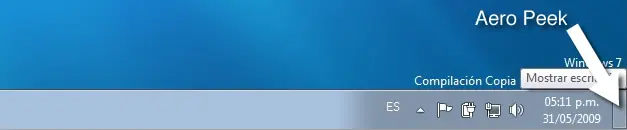
Estos son algunos Trucos que les traigo para el Windows 7. Espero que les sea de Gran Utilidad Luego les Agrego algunos Mucho más ComplejosEspecial Windows 7: Trucos para sacarle mayor provechoCada vez falta menos para que Windows 7 salga a la luz, y a estas alturas ya tenemos que reconocerle el mérito a Microsoft de lograr algo que hace casi una década que no son capaces de hacer: crear expectación entre los usuarios por la próxima versión de Windows. Es por eso que en Genbeta os ofreceremos una serie de artículos en los que haremos repaso a aspectos interesantes de este sistema operativo, sus ventajas frente a Vista y XP, cosas que necesitan pulirse todavía, etc.El objetivo de este especial es entregaros información útil y relevante en caso de que uséis este sistema operativo, o estéis considerando pasaros a él cuando salga. Por ejemplo ¿Vale la pena pasarse de Vista a Windows 7? ¿Y desde Windows XP? ¿Es una buena idea instalarlo en un netbook de gama baja?. Para comenzar les ofrecemos un artículo que recopila una serie de funciones interesantes de Windows 7 sobre las que no se ha hablado mucho, pero que de todas maneras pueden muy útiles para quienes estén usando el nuevo SO de Microsoft.Atajos del tecladoJunto con los nuevos gestos como el Aero Shake, Aero Peek, o el Aero Snap también se han implementado atajos del teclado que nos permiten emular esas funciones sin recurrir al mouse (todos ellos basados en la “tecla Windows”). Por ejemplo, con WIN + flecha arriba/abajo maximizaremos/minimizaremos la ventana actual, con WIN + flecha derecha/izquierda haremos que ocupe la mitad de la pantalla, con WIN + tecla Inicio (Home) se minimizarán todas las ventanas menos la que estamos usando ahora, y con WIN + barra espaciadora todas las ventanas se volverán transparentes y podremos ver el escritorio.También disponemos de atajos para usar la “superbarra” de forma más eficiente. Con SHIFT + Clic abriremos una nueva instancia de la aplicación (solo funciona para aplicaciones que pueden ser abiertas varias veces, como la Calculadora, Microsoft Word, navegador, etc). Con SHIFT + CTRL + Clic abriremos la aplicación con permisos de administrador, y con CTRL + Clic cambiaremos entre varias ventanas de una misma aplicación, sin tener que pasar por las clásicas miniaturas de la nueva barra de tareas.Hacer que la barra de Windows 7 se comporte como la barra de tareas de VistaEn lo personal, me encanta la barra de tareas de Windows 7. La considero mucho más intuitiva, fácil de usar, y atractiva que la que existía en versiones previas de Windows. Pero como en cosa de gustos no hay nada escrito probablemente habrán muchas personas que prefieran la barra de tareas que tenían en Vista o XP. Para ellos va dedicado este tip, con el que podremos tener de vuelta el inicio rápido y dejar de lado los “botones gigantes” de la superbarra.Primero, hacemos clic en la barra de tareas con el botón derecho y vamos a Propiedades. Ahí desactivamos la casilla “Lock the Taskbar”, activamos la de “Use Small icons”, y en el campo “Taskbar buttons” seleccionamos la opción “Combine when taskbar is full” o “Never combine”, dependiendo de nuestros gustos. Simplemente con eso ya tendremos algo muy parecido a la barra de tareas de Vista. Pero si queremos ir todavía más lejos, tendremos que hacer clic derecho en la superbarra, ir a Toolbars > New Toolbar, y en el cuadro que aparecerá introducir el siguiente comando:%userprofile%AppDataRoamingMicrosoftInternet ExplorerQuick LaunchLe damos “Aceptar” y tendremos el Inicio rápido de vuelta. Para que “quede mejor”, es conveniente moverlo al extremo izquierdo de la barra, y desactivarle las opciones de “Show Text” y “Show Tittle”. Luego quitamos todos los programas anclados a la “superbarra”, y ¡Voila! tendremos una barra de tareas casi idéntica a la de Windows Vista.Calibrar el suavizado ClearType y el color de la pantallaUna novedad de Windows 7 bastante desconocida y sobre la que se ha hablado poco es el nuevo asistente de calibración que nos permite ajustar fácilmente el brillo, gamma, balance de color y contraste de nuestra pantalla para establecerlos en niveles óptimos. Una vez que hayamos finalizado el asistente, se nos permite comparar entre la antigua configuración y la nueva para que decidamos con cual nos quedamos. También hay un asistente para ajustar el suavizado de fuentes ClearType.Para encontrar ambos asistentes simplemente vamos al menú Inicio y escribimos “calibration”, para luego seleccionar la opción “Calibrate your display color”. Se abrirá el asistente para calibrar el color de la pantalla, y una vez que lo hayamos finalizado, se nos preguntará si también queremos ajustar el suavizado ClearType.Grabador de problemasWindows 7 viene con un “grabador de problemas” integrado que nos permitirá guardar un registro de los pasos previos a cierto mensaje de error o fallo que queramos solucionar. De esa forma al usuario le será más fácil pedir ayuda a otras personas.Para encontrarlo solo hay que escribir “record” en la Search Box del menú Inicio y luego hacer clic en “Record steps to reproduce a problem”. Luego clicamos en “Grabar” y esta herramienta registrará y tomará capturas de pantalla de todas las acciones que realicemos hasta que termine la grabación (podemos pausarla para insertar comentarios de nosotros entre medio). Una vez finalizada, obtendremos un archivo MHTML en el que se explicará paso por paso, con screenshots incluidas, cuales fueron las acciones previas a que se produjera el problema.También puede ser útil cuando usuarios principiantes nos pregunten como se realiza tal o cual acción. Simplemente usamos el “grabador de problemas” y le enviamos por correo el archivo MHTML.BitLocker To GoUna de las características más interesantes, en lo que a seguridad respecta, introducidas en Vista fue el BitLocker, un sistema especial de cifrado que nos permite protejer la información del disco duro en caso de robo de nuestro ordenador. En Windows 7 esta feature ha sido mejorada y ahora también nos permite encriptar los datos contenidos en discos USB extraíbles.Para aprovechar esto solo tenemos que ir a Panel de Control > Sistema y Seguridad > BitLocker. Luego ingresamos un disco USB, y esperamos a que aparezca en la lista “BitLocker To Go”, con lo que ya podremos iniciar el asistente de encriptación. Es importante mencionar que, cuando Windows 7 salga a la venta, el BitLocker solo estará disponible en las ediciones Ultimate/Enterprise.Crear disco de recuperaciónEn Vista se introdujo una interesante Herramienta de Recuperación destinada a ayudarnos a resolver problemas cada vez que Windows no pudiera arrancar, o tuviera un error grave. El problema es que esta herramienta de recuperación solo venía en el DVD de instalación de Windows Vista, de manera que si no disponíamos de este, no podíamos usarla.Por suerte, con Windows 7 podemos crear un disco de recuperación sin tener que disponer del DVD de instalación de Windows. Para esto simplemente tenemos que ir al menú Inicio y teclear “Recovery Disc”, para luego clicar en “Create recovery Disc”. La herramienta de recuperación ocupa poco espacio, así que nos bastará con un CD para este fin (no es necesario un disco DVD).Opciones para proyectoresEn Windows 7 es mucho más fácil configurar el escritorio para cuando conectemos un proyector a nuestro laptop y queramos hacer una presentación. Las opciones de las que disponemos para estos casos no son del todo nuevas, pero ahora es mucho más fácil acceder a ellas.Para invocar estas opciones basta con presionar Tecla WIN + P, con lo que veremos un menú de 4 botones como el que se ve en la captura. La primera opción (la que viene establecida por defecto) es mostrar el escritorio solo en la pantalla de nuestro ordenador, luego tenemos otras como duplicar el escritorio en el proyector, extender el escritorio al proyector, o mostrar el escritorio solo en el proyector (cuidado con seleccionar esta opción sin tener un proyector conectado a vuestro PC).De momento, estos son los trucos más interesantes que he encontrado. Evidentemente hay más funcionalidades interesantes, pero ya hemos hablado de muchas de ellas, tales como las búsquedas federadas, o los fondos de pantalla dinámicos. Si habéis encontrado otra función útil y poco conocida, podéis apuntarla en los comentarios.Cómo cambiar de ventana en el mismo programaSi estás ejecutando una serie de archivos desde el mismo programa, como varios documentos en Microsoft Word, Windows 7 te permite cambiar a través de estas ventanas con facilidad. Basta con pulsar sobre la tecla Ctrl mientras haces clic en el icono de la barra de tareas. Cada clic en la ventana cambiará a la siguiente ventana de la secuencia, en el orden que fueron abiertas.Administrar las ventanasWindows 7 simplifica la administración de ventanas, gracias a que te permite mover una ventana o cambiar su tamaño con solo mover el mouse o una pusación de tecla, aquí tienes algunos ejemplos:Para mover una ventana en mitad de la pantalla, arrástrala a la izquierda o a la derecha y la ventana va a cambiar su tamaño para ajustarse y poder ponerla enmedio de la pantalla.Para cambiar el tamaño vertical de una ventana, arrastra la ventana hasta arriba de la pantalla pata maximizarla, o haz doble clic en la parte superior de la ventana.Tecla Windows + Flecha izquierda y Tecla Windows + Flecha derecha para acoplar a un lado de la pantalla la ventana.Tecla Windows + Flecha arriba y Tecla Windows + Flecha abajo para maximizar y minimizar las ventanas.Tecla Windows + Shift + Flecha arriba y Tecla Windows + Shift + Flecha abajo para maximizar y restaurar el tamaño vertical.Administración de ventanas con múltiples monitores (pantallas)Windows 7 te permite trabajar facilmente con múltiples monitores y con algunos atajos de teclado puedes mover facilmente las ventanas de un monitor a otro, los atajos son:Tecla Windows + Shift + Flecha izquierda y Tecla Windows + Shift + Flecha derecha para cambiar la ventana de un monitor a otro, este métod te permite además mantener la posición de la ventana en pantalla.Mostrar y ocultar escritorio (Aero Peek)La nueva función de mostrar escritorio se llama Aero Peek y ahora se encuentra en la barra de tareas al lado del reloj del sistema, que con solo presionarlo puedes ocultar las ventanas para mostrar el escritorio y al volver a presionarlo las ventanas regresan a su lugar.El método abreviado para hacerlo con el teclado es: Tecla Windows + Barra espaciadora.Vive sin desordenMuchos de nosotros vivimos entre un desorden de cosas, incluso en nuestra computadora pero Windows 7 tiene una función que quita todo el desorden de ventanas que tenemos en nuestra computadora, por ejemplo si tienes una ventana de un programa con muchas ventanas del mismo abiertas que no están uso con solo presionar la Tecla Windows + Inicio se van a ocultar todas esas ventanas inactivas detrás de la ventana principal. y para restaurarlas solamente tienes que presionar Tecla Windows + Inicio nuevamente.Recibe ayuda remota facilmentePara la gente del soporte técnico el resolver problemas específicos con ciertos usuarios es una tarea muy árdua para el soprte técnico y para el usuario, por eso Windows 7 ha introducido una nueva utilidad llamada Problem Step Recorder (Grabación de acciones de usuario) que es una utilidad para grabar paso a paso los problemas que ocurren, luego puedes agregar comentarios y enviar la grabación en una carpeta comprimida en ZIP.Este programa lo encuentras en Panel de Control con el nombre Grabación de acciones de usuario o en ejecutar escribe psr.exe y presiona Enter.Agrega tus carpetas favoritas a la barra de tareasWindows 7 te permite acceder más rápido a tus carpetas favoritas ya que puedes arrastrarlas a la barra de tareas de Windows, para hacer esto es muy fácil solamente tienes que arrastrar la carpeta a la barra de tareas y soltarla para que se agregue un icono de acceso rápido.Abre otra ventana de la misma aplicaciónAl trabajar con una aplicación, a veces simplemente deseas más de algo bueno. Para abrir otra ventana de la misma aplicación (asumiendo que puede ejecutarse más de una ventana de la misma aplicación) simplemente manten presionada la tecla Shift y haz clic en el icono de la barra de tareas. Puedes también hacer clic con el botón central del ratón para obtener el mismo resultado.Controla la claridad de tu pantallaPuedes ajustar de manera sencilla las opciones de pantalla con Windows 7 y obtener una mejor apariencia visual, para que Windows muestre mejor los textos en pantalla debes ejecutar la aplicación llamada Optimizador de texto ClearType, para esto escribe cttune.exe en ejecutar.Y para la Calibración de color de la pantalla debes escribir en ejecutar dccw.exe y sigue los pasos del asistente para encontrar el mejor color.Estas dos utilidades también las encuentras en en panel de control.Ordena y organiza los iconos de la barra de tareas de WindowsAhora Windows te permite mover y cambiar de lugar los iconos de la barra de tareas de Windows, para lograr esto solamente tienes que hacer click sobre ellos y arrastrarlos, además para cambiar de ventana facilmente puedes usar el atajo de teclado con Tecla de Windows + 1 para mostrar la ventana del programa del primero icono y Tecla de Windows + 2 para la segunda, etc.Pon tu atención a la barra de tareasPuede usar Tecla de Windows + T para cambiar tu atención a la barra de tareas, esto hará que la pantalla activa sea el menú de la barra de tareas, una vez hecho esto puedes usar la teclas de las flechas para seleccionar la aplicación. Para salir de este modo presiona la tecla Esc.Protección con BitLocker To GoBitLocker se ha convertido en una muy buena herramienta para proteger las computadoras portátiles, y ahora Windows 7 incluye más avances para BitLocker una de ellas es BitLocker To Go que permite cifrar dispositivos USB extraíbles y discos eternos. Para habilitar BitLocker o BitLocker To Go, haz clic con el botón derecho en la unidad en Windows Explorer y selecciona “Activar BitLocker…”. Esto puede también administrarse de manera centralizada a través de las directivas de grupo para que los administradores de TI puedan solicitar que la unidad USB deba cifrarse antes de que sea posible escribir archivos en la unidad.Solucionar problemas con el equipoSi estás experimentando problemas menores con Windows como por ejemplo que Windows Aero que no muestra, el control de sonido no funciona, etc., no te quedes atrapado y busca en el centro de ayuda de Windows, para esto solamente tiens que escribir en el menú inico Reparar, Solucionar problema o Troubleshoot.Ahí podrás elegir de una lista de paquetes de resolución de problemas, el problema que se te ha presentado y el solucionador de problemas intentará solucionar el problema de manera precisa.Cambia el escenarioWindows 7 permite personalizar el fondo de pantalla del escritorio para adaptarlo a tus diferentes estados de ánimo con la nueva función Orden aleatorio para tu escritorio. La función Orden aleatorio permite programar el fondo de pantalla del escritorio al seleccionar tus imágenes favoritas en forma aleatoria y obtener un cambio de escena cuantas veces lo desees.Para habilitar la función Orden aleatorio:Haz clic con el botón derecho del mouse en el escritorio, selecciona Personalizar y luego Fondo de pantalla de escritorio.Elije la carpeta donde quieres guardar tus imágenes o fotos favoritas y selecciona todas las que deseas.Asegúrate de seleccionar la casilla Orden aleatorio y elije cada cuanto tiempo deseas que las imágenes cambien en forma aleatoria.Esta es una manera simple para lograr que el escritorio tenga una apariencia fresca y divertida.Haz todo tipo de cálculos con Windows 7La nueva calculadora de Windows 7 es el sueño de todos aquellos que hacen cálculos. La nueva función permite que el usuario no sólo haga cálculos en los modos Estándar y Científico sino también en los modos de Programador y Estadístico. ¡Y eso no es todo! ¿Alguna vez necesitaste formulas de conversión de temperatura, peso, área o tiempo? Los usuarios podrán encontrar rápidamente la opción de conversión de unidades y simplificarán así sus tareas. Se incluyen además plantillas para millaje de gasolina, cálculos de renta e hipoteca.Ten varias impresoras predeterminadasCon Windows 7 puedes tener varias impresoras predeterminadas en diferentes ubicaciones. Tu computadora elegirá la impresora correcta cuando se desplaza entre la oficina y el hogar. No es necesario volver a establecer la impresora como predeterminada o recordar el nombre de la impresora. Windows 7 sabrá si tú te encuentras en tu hogar o en tu oficina con la función Location Aware Printing.Agita las ventanas para desaparecerlasWindows 7 Aero Shake te permite ocultar las ventanas inactivas de tu escritorio al agitar sobre la ventana en la cual estás trabajando, para lograr esto debes hacer lo siguiente:Pasa el mouse sobre la barra de título de la ventana activa, haz clic con el botón izquierdo del mouse y agita de lado a lado.Todas sus ventanas inactivas desaparecerán.Para restaurar las ventanas, repite el procedimiento y agita todo para que aparezca nuevamente.Limpia y organiza tu escritorioHasta ahora siempre haz logrado organizar los iconos del escritorio al hacer clic con el botón derecho del mouse y seleccionar “Ordenar por”. Ahora con Windows 7 es mucho más sencillo. Para organizar los iconos de su escritorio en forma automática de acuerdo a sus configuraciones predeterminadas, simplemente pulsa y manten presionada la tecla F5. El orden es instantáneo.Las ventajas de hacer clic con el botón derechoEn Windows 7, hacer clic con el botón derecho del mouse se convertirá en tu mejor aliado porque te ayudará a simplificar la experiencia. Algunas de ellas son:Haz clic con el botón derecho en cualquier espacio libre del escritorio y podrás cambiar la resolución de pantalla.Haz clic con el botón derecho en cualquiera de los iconos de la barra de tarea para soltar este programa de la Barra de tareas.Por último, pero no menos importante, puedes hacer clic con el botón derecho en el icono de la Barra de tareas de Explorer para acceder a las carpetas que utilizas con mayor frecuencia.Descubre las unidades ocultas.¿Deseas ver las unidades que no se están utilizando en ese momento cuando abres Equipo? Para mostrar las unidades vacías.Haz clic en Equipo y luego en Alt para ver la barra de herramientas y ahí te vas a la opción Herramientas, luego a Opciones de carpeta y en la pestaña Ver.Ahí dentro desactivar la casilla “Ocultar las unidades de disco vacías en la carpeta PC”¡Y aparecerán mágicamente!Usa las notas adhesivas en varios coloresIncluso las mejores mentes pueden olvidar algo. En vez de desperdiciar papel con esos post-it en tu monitor, usa las notas adhesivas de Windows 7. Disfruta de la variedad de siete colores divertidos de nota haciendo clic derecho en la nota paa cambiar el color.¿Necesita un nuevo recordatorio? Haz clic en el signo + en la esquina superior izquierda de la actual nota para crear una nueva.Para acceder a Notas Adhesivas, ejecuta StikyNot.exe o haz clic en Inicio → Todos los programas → Accesorios → Bloc de Notas.Brillo de la pantalla adaptableLa pantalla típica en una computadora portatil consume más la energía de la batería que cualquier otra parte del equipo, por eso Windows 7 automáticamentereduce el brillo de la pantalla después de un período de inactividad, al igual que los teléfonos celulares lo hacen.Graba imágenes .ISO o .IMGWindows 7 viene con una aplicación muy fñacil de usar para quemar en CD o DVD imágenes .ISO, para esto solo debes hacer doble click sobre la imagen .ISO para que aparezca el pequeño programa que te permitirá grabarlo en un CD o DVD.Localización específicaUna de las muchas nuevas características de Windows 7 es el Control de Ubicación predeterminada del panel donde se puede almacenar información de tu ubicación (País, código postal, coordenadas geográficas). Esto vendrá muy bien para aplicaciones de Internet que son dependientes de la ubicación, tales como la búsqueda de lugares de interés cerca de ti.Así los programas pueden encontrar y descargar archivos con mayor rapidez cuando tu ubicación es conocida.Desde el panel de control haz clic en -> Reloj, Idioma y Región -> Cambio -> ubicación ubicación predeterminadaIntroduzca tu información de ubicación.Desanclar iconos del inicio rápidoSi quieres desanclar un icono, programa, aplicación como quieran llamarla, de la barra de tareas a través del método abreviado de teclado es muy sencillo sólo tienes que presionar la tecla Windows + Alt + el numero que le corresponde, al hacerlo nos aparecera una ventanita pidiendo que confirmemos que queremos hacer.[color=green]Luego les traigo Mucho mas Contenido mas Avanzado, espero les sea de gran utilidad[/color]
Tutorial de Dibujo ¿QUE ES DIBUJAR? Dibujar es representar gráficamente, mediante un solo color, en dos dimensiones (las del soporte de trabajo) aquello que el ojo ve en tres dimensiones, es decir, los aspectos que presenta toda imagen: la forma y el volumen. El dibujo es la técnica básica de todas las artes plásticas. Detrás de toda pintura, escultura, diseño, etc, se vislumbra la ejecución de un dibujo previo, ya sea real o mental. EL DIBUJO COMO MANIFESTACIÓN ARTÍSTICA El dibujo es en sí mismo un arte, siendo practicado con profusión por artistas de todas las épocas a lo largo de la historia, no sólo como estudio previo a la obra acabada sino como manifestación artística descriptiva o expresiva. En este sentido cuenta con el concurso de una serie de normas y el análisis de conceptos como la composición, la entonación y la perspectiva. ¿ES CONVENIENTE SABER DIBUJAR? Muchos pintores contemporáneos opinan que las habilidades para el dibujo realista no son importantes, y aunque es cierto que el arte contemporáneo no necesita una gran habilidad para el dibujo y que muchos artistas han producido un buen arte sin saber dibujar, no es menos cierto que la habilidad para el dibujo realista jamás ha bloqueado las fuentes de la creatividad, que se cultivan por otros caminos diferentes , y sí representan a mi entender una reducción de opciones. Al contemplar el arte moderno que se expone en los museos, que da la sensación de no necesitar de conocimientos avanzados de dibujo, los alumnos tienden a eludir esta materia y a instalarse rápidamente en estilos conceptuales, tratando de emular a los artistas con un estilo personal, único, de firma. El resultado para muchos es que acaban estancados en motivos repetitivos. Picasso dibujaba como los ángeles y su estilo fue el resultado de una opción personal en la búsqueda del ideal conceptual del artista, no de no saber dibujar. Existen otros motivos a favor de la conveniencia de saber dibujar: los últimos descubrimientos en el campo de la investigación de los procesos cerebrales, como bién señala y argumenta Betty Edwards en su libro "Aprender a dibujar con el lado derecho del cerebro", relacionan directamente el saber dibujar con la utilización del hemisferio derecho del cerebro, derivándose de este adiestramiento numerosos beneficios añadidos. Yo he podido comprobar en mis años como profesor de dibujo que los alumnos que "saben" dibujar de manera innata (los que utilizan el hemisferio derecho, aunque sin saberlo) no solo dibujan bién, sino que destacan también en muchas otras areas de estudio. Se les da bién las "mates", los idiomas, la música, etc., ya que el adiestramiento de esta parte del cerebro redunda en beneficio de toda la persona. A este tema dedicaremos algunos capítulos y ejercicios LA FORMA La forma: relación de proporciones La forma de los objetos nos permite reconocerlos y diferenciarlos unos de otros. Si observamos el dibujo de la izquierda veremos que lo único que tienen en común es que son setas, pero cada una presenta unas características distintas en sus proporciones que hacen que se diferencien entre sí. La relación entre la altura y el grosor del pie y del "sombrero" determinan la forma de cada una de ellas respecto a las otras. Deberemos observar atentamente el modelo y establecer adecuadamente la relación de proporciones entre los distintos elementos de la imagen para poder dibujarlos correctamente. Si, como en el ejemplo de al lado, no se hace así, estaremos representando unas setas parecidas al modelo, pero no a las setas que tenemos delante. En cambio, si calculamos, y mantenemos la relación de proporciones con el modelo, estaremos definiendo su forma y representándola mediante el dibujo. En este tercer ejemplo, la relación entre la altura del pie y el "sombrero"de las setas es la misma que la del modelo. El encaje: la forma más fácil de obtener un dibujo Se llama encaje, o encajar, al procedimiento empleado para dibujar un objeto, lo más rápida, sencilla y facilmente. La forma de cualquier objeto, sea plano o corpóreo, puede considerarse encerrada dentro de una figura geométrica regular o irregular de acorde con la forma del mismo, o bien combinaciones de varias formas simples. Casi todas las formas pueden representarse de éste modo: deduciendo su estructura geométrica. Esta figura geométrica que envuelve el objeto podríamos decir que actúa como una caja, de donde viene el nombre "encajar". En los ejemplos podemos observar que la estructura geométrica de los objetos planos es análoga a un triángulo y una circunferencia. La de los corpóreos observaremos que una es básicamente un tronco de cono combinado con formas esferoides y la otra es un cubo. Podemos ver alrededor nuestro innumerables ejemplos de objetos con formas compuestas por combinaciones de las formas básicas: el cubo, la esfera, el cilindro y el cono. Proponemos como ejercicio, dibujar muchos objetos conocidos o de su invención aplicando este método. Con ello desarrollaremos y educaremos la vista para saber ver lo que estamos mirando y nos permitirá dibujar sin grandes dificultades EL VOLUMEN Luz y sombra: el volumen El volumen es, junto con la forma, uno de los aspectos que distingue a los objetos que nos rodean. Depende de la luz y, por consiguiente, de las sombras que ésta produce. La definición correcta del volumen de un objeto consiste en valorar exactamente las intensidades de sus sombras. Podemos establecer dos clases de sombras: las propias y las proyectadas. Sombras propias son las que se origina el objeto a sí mismo, y las proyectadas son las que produce en las superficies vecinas. También hay que tener en cuenta los reflejos producidos por la luz que proyectan las superficies u objetos vecinos, ya que aclaran la sombra propia. Entre la luz y la sombra, hay una zona de transición o de medias tintas, y que puede variar en extensión dependiendo de la intensidad de la luz. La perspectiva PRINCIPIOS GENERALES Para poder entender sus fundamentos, podemos imaginar que entre e dibujante y el modelo existe un plano de proyección (plano del cuadro) donde se reflejan las imágenes que hay detrás. Observaremos que los objetos van disminuyendo de tamaño a medida que se alejan del plano de proyección. Las medidas reales de los objetos se ven alteradas por la distancia y las líneas paralelas parecen oblícuas y con tendencia a converger en un punto. Vamos a definir varios términos técnicos que deben conocerse perfectamente. Línea de horizonte: Es la línea imaginaria que marca la altura de los ojos del espectador. Según queramos dibujar un objeto más arriba o más abajo, deberenos variar su altura. Punto de vista (P.V.): Representa la situación del espectador a derecha o izquierda respecto al modelo. Punto principal (P.P.): Es la proyección perpendicular del punto de vista (P.V.) sobre el horizonte. La distancia del punto de vista a la línea de horizonte se llama distancia visual. Puntos de fuga: Son los puntos situados en la línea de horizonte donde convergen todas las líneas horizontales paralelas entre sí que existen en el modelo. Si nos colocamos en medio de las vías del tren observaremos que los railes parecen juntarse y converger en un punto de fuga situado en el horizonte. Si miramos un edificio de costado pero sin perder la vista de la fachada, veremos que las líneas horizontales de la pared lateral parecen aproximarse gradualmente entre sí a medida que se alejan de nuestra vista. Si las prolongamos sobre el dibujo veremos que todas se juntan en el horizonte en un punto de fuga. La línea de horizonte siempre queda a la altura de nuestros ojos. Si estamos de pie y nos sentamos o seguimos descendiendo, veremos que la linea de horizonte se deplaza con nosotros en igual medida . Lo mismo sucede en la situación contraria: si subimos una montaña o a lo alto de una escalera, la línea de horizonte se eleva. TIPOS DE PERSPECTIVAS Según la posición que adopte el espectador frente al modelo, se pueden distinguir tres tipos de perspectivas. PERSPECTIVA PARALELA o FRONTAL Se utiliza un único punto de fuga que coincide con el punto principal PERSPECTIVA OBLÍCUA Utiliza dos puntos de fuga localizados en el horizonte en un ángulo de 90º con el vértice localizado en el punto de vista. PERSPECTIVA AÉREA Cuando el horizonte está muy alto o muy bajo, las líneas verticales se alteran por la perspectiva y necesitamos un tercer punto de fuga localizado en una línea de horizonte vertical accesoria. PERSPECTIVA DEL CUADRADO Vamos a ver varios ejemplos de la aplicación de la perspectiva a las pormas geométricas que nos permitirán conocer mejor el comportamiento de los objetos asociados a sus formas básicas. Empezamos por el cuadrado. Tenemos una línea de horizonte y en ella un punto central F que es a la vez punto de fuga . Fijamos el punto de vista PV y la distancia visual F-PV. Abatimos la distancia F-PV sobre la linea de horizonte a derecha e izquierda del punto F con dicho punto como centro y obtendremos los puntos de distancia D y D'. Determinamos el segmento A-B como la medida del lado del cuadrado más próximo al espectador. Desde A y B trazaremos lineas de fuga hasta el punto F y hasta los puntos D y D'. La intersección de dichas lineas de fuga nos marcan los vértices que determinan la medida del lado más alejado, y su unión con A y B los otros dos lados. Podemos construir de la misma forma varios cuadrados dandoles diferente medida y colocándolos a diferentes alturas. Observaremos que a medida que se acercan a la línea de horizonte, se observa menos superficie. Perspectivas del cubo Dado el interés por la perspectiva, aquí publico un capítulo sobre la perspectiva del cubo: perspectiva paralela y oblícua con esquemas. PERSPECTIVA FRONTAL DEL CUBO Perspectiva de un cubo con dos de sus caras paralelas al plano del dibujo. H = Horizonte, situado a la altura del espectador V = Punto de Vista P = Punto principal; intersección de la perpendicular al Horizonte desde V. D = Distancias colocadas en el Horizonte desde P. PD = VP, (fig. 1) Al dibujar la perspectiva, hay que tener en cuenta que el punto de fuga de una recta se determina por la intersección en el Plano del dibujo de la línea visual paralela a dicha recta: todas las aristas que son paralelas a la línea visual PV tendrán su punto de fuga en P. Las aristas perpendiculares a PV se dibujarán verticales u horizontales. Para determinar la profundidad del cuadrado, observaremos que sus diagonales son paralelas a las visuales VD y VD'. Dibujaremos estas diagonales haciéndolas concurrir en los puntos de distancia D y D'. PERSPECTIVA OBLÍCUA DEL CUBO Perspectiva de un cubo oblícuo al plano del dibujo VN y VM: visuales paralelas a las aristas del cubo oblícuas al plano del dibujo, (fig.1) Para dibujar el cubo en perspectiva oblícua (esquema inferior) tenemos que determinar previamente los siguientes elementos en el plano del papel: La planta del cubo, A B C D, en la posición que vamos a ponerla en perspectiva. VP, distancia abatida del punto de vista al plano del dibujo. VN y VM, visuales abatidas paralelas a las aristas del cubo. n y m, puntos métricos, obtenidos por abatimiento de NV y MV sobre el Horizonte. El esquema inferior está construido suponiendo que el cubo tiene apoyada la arista de delante en el plano del cuadro; el punto C y el c perspectivo son un mismo punto. El punto de vista V está colocado en la parte superior para que sus proyecciones no estorben. 1º - Por c trazamos rectas dirigidas a N y a M. 2º - En el borde inferior del cuadro llevamos por abatimiento la longitud de la arista cB'=CB y cD'=CD. 3º - Desde B' trazamos una recta a m que al cortar a cM nos dará la longitud de la arista perspectiva cb. 4º - Desde D' dibujamos otra recta dirigida a n que al cortar a cN determinará la arista perspectiva cd. El dibujo de la cabeza La cabeza humana es un elemento que ha preocupado a pintores y dibujantes de todas las épocas, ya que es la parte más expresiva de la figura humana, la que puede expresar sentimientos, estados de ánimo, la personalidad, etc. Un estudio importante para el dibujo de la cabeza es el análisis de las proporciones generales. Para ello, observaremos el siguiente esquema que corresponde al canon más conocido de la cabeza del hombre. La medida base es el ancho de la frente (F), y partiendo de él como unidad de medida veremos que esta medida se repite en la parte que va de la ceja a la base de la nariz y desde aquí al final de la barbilla. La parte superior del cráneo tiene la mitad de la medida (F/2), siendo el alto total de la cabeza de 3 unidades y media. Observemos que la línea horizontal que pasa por los lagrimales del ojo divide en dos mitades iguales el alto total, y que entre ojo y ojo hay una distancia aproximada de otro ojo (F/2). Observemos también la medida y la situación de las orejas y las de la boca. El ancho total de la cabeza es de dos unidades y media. La cabeza de perfil queda inscrita en un cuadrado de tres unidades y media de lado. Observemos que los elementos principales se hayan prácticamente situados en la franja izquierda que hemos dividido en tres partes (F/3), así como la correspondencia con los elementos de la vista frontal. Estos esquemas representan el canon de proporciones ideales. En la realidad hay que buscar justamente las diferencias y semejanzas con cada caso. El trabajo a partir del natural será el que dotará al dibujante de la experiencia necesaria para dominar el tema. ELERCICIO SUGERIDO: Construir el esquema superior asignándole una medida para F por ejemplo de 6 cm. Si queréis hacerlo más pequeño para que os quepa en un folio DIN A4, dadle a F una medida de 4 cm. Ésto hará que retengáis mejor las proporciones añadiendo la "memoria visual" al conocimiento teórico.