Windows 7
Damos comienzo a una serie de capítulos introductorios a las novedades de Windows 7 en cuanto a su Interfaz en relación a otras versiones anteriores como Windows XP.
Sin duda los desarrolladores han buscado acercar al usuario una estética y funcionalidad más moderna.
Quizá por ello han concebido la modalidad de visualización Aero como algo que se mueve en el espacio, no atada solo a lo bidimensional, y con funcionalidad que dan la sensación de tener distintos niveles visuales.
Buscando además, otra disposición que puede desubicar al principio al usuario acostumbrado a antiguas funcionalidades, y que en sucesivas entregas trataremos de clarificar.
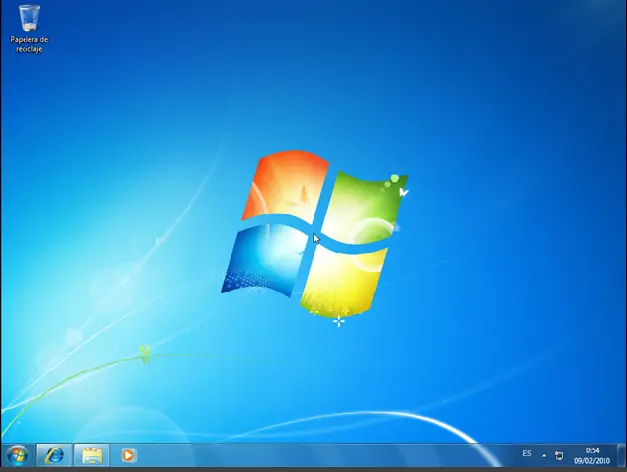
Mencionabamos la novedad de la interfaz Aero, cuya característica lo hace diferente y notoria con respecto a las versiones anteriores como Windows XP. Esto se hace evidente en la Barra de Tareas, que nos ofrece mayores posibilidades y dinamismo.
El aspecto de las Ventanas tambien nos muestra cambios significativos desde el mismo momento que abrimos una.
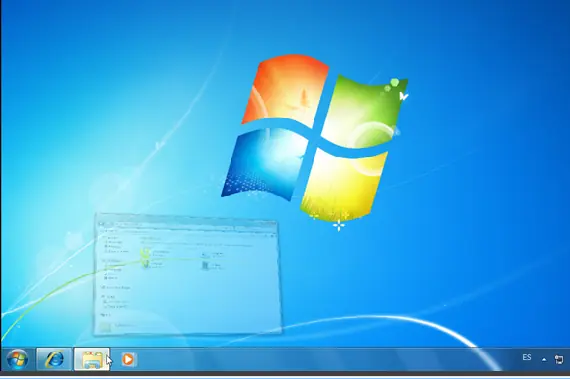
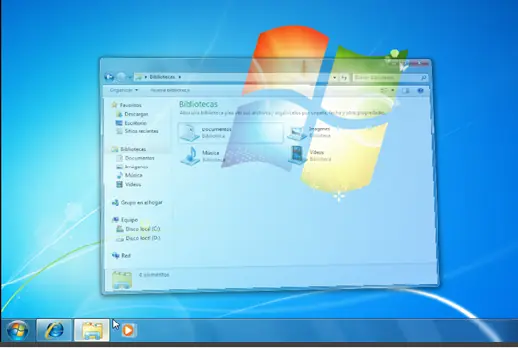
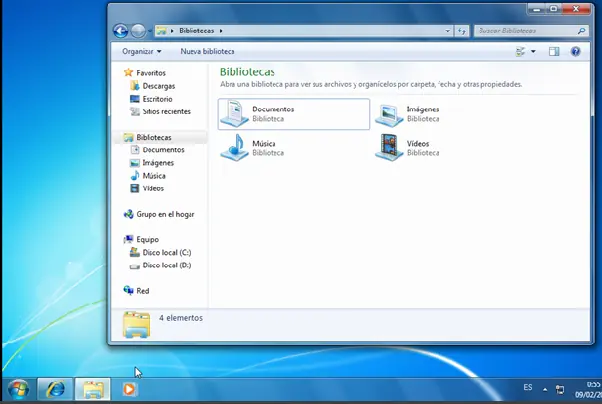
En esta secuencia podemos apreciar como se ve la figura de la Ventana al abrirse. El efecto de suavidad es notorio, y ayuda por otra parte a reconocer la ubicación en la cual se encontraba.
Aunque parece imperceptible este detalle, a un nivel subconciente, nos ayuda a reconocer espacialmente en casos en que se hallen varias ventanas o programas abiertos.
 y volvemos a remarcar lo antedicho, ayudan mucho a tener un reconocimiento del espacio de trabajo o Escritorio ya que centra la información y contenido en las áreas mas específicas
Barra de Tareas
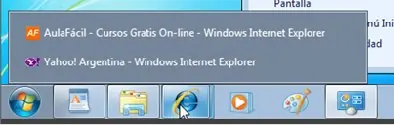
Veremos algunas funciones de miniaturas de visualización. En la interfaz Aero con sólo posar el ratón sobre los íconos de la Barra de Tareas nos aparecerán las miniaturas con el contenido de las ventanas activas.
Nos mostrará de la misma manera los Programas abiertos, Carpetas o Navegadores como es el caso ilustrado a continuación.
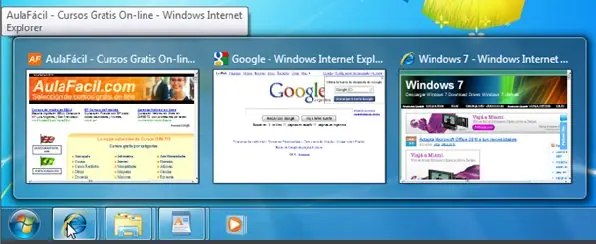
Para este caso en particular vemos que nos muestra todas las Págins Web abiertas del Navegador.
De la misma forma, todos los Programas, Carpetas y Navegadores que tengan uno o mas archivos abiertos podrán ser explorados con sólo posar el ratón en la ventana emergente.
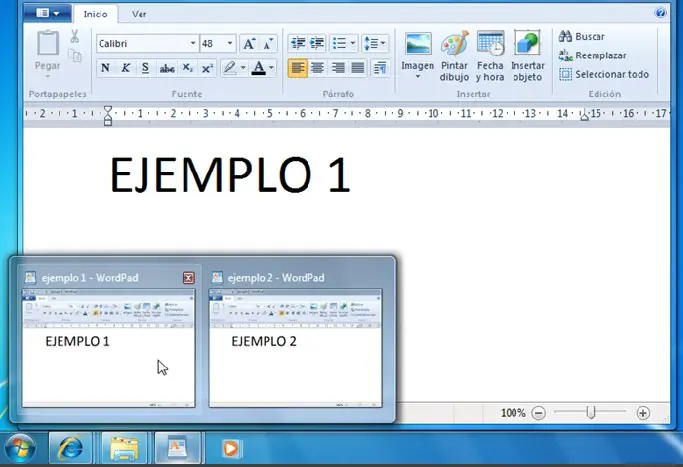
La vista rápida del contenido de las miniaturas permanecerán a la vista siempre que posemos el ratón en el área de las mismas, pero al desplazar el ratón fuera de esa area veremos que la ventana desaparecerá.
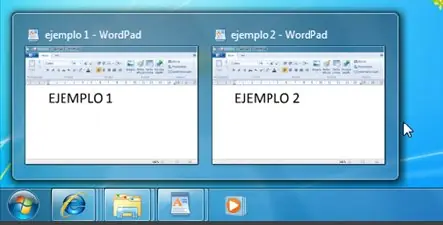
Si alejamos más el cursor del area de las Miniaturas, ellas también desaparecerán. Sólo si hacemos click sobre el ícono en la Barra de Tareas, estas quedarán activadas y a la vista siempre.
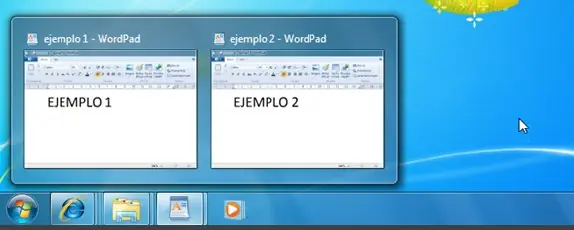
Miniaturas
Dado que en la Barra de Tareas tendremos Programas, Carpetas o Navegadores podremos visualizarlos y optar por uno u otro.
Una de las ventajas que trae consigo el uso de las Miniaturas, es la posibilidad rápida y visual de elegir entre archivos de un mismo Programa; también aquellas Carpetas que en ese momento se hallasen abiertas, o entre distintas Paginas Web de nuestro Navegador.
Vamos a elegir una miniatura para visualizarla
Para que la misma quede activa deberemos hacer click en ella.
Una vez activada y al querer pasar el raton por otras Carpetas o Programas no podremos visualizarlos. De esta forma podremos ir haciendo click en distintos Iconos para activar aquellos que estan en uso. En el caso de que quisiesemos activar uno primero podemos visualizarlo (Ejemplo 1) y luego con un click, lo activamos.
El programa con el archivo elegido queda activo y listo para trabajar en él. Desde las miniaturas podremos tambien elegir cerrar uno de los archivos que no utilicemos, como en este caso con Ejemplo 2 al hacer click en el botón de Cerrar X.
Barra de Tareas
Los Iconos de la Barra de Tareas pueden ordenarse tal como sucedía en las versiones de Windows XP.
Haciendo click sobre alguno de los iconos y arrastrando, podremos ordenarlos.

También nos da la posibilidad de agregar Programas a la Barra de Tareas. Dado que es común el uso recurrente de determinados programas, el agregar programas a la Barra de Tareas nos facilita el acceso a ellos de manera inmediata.
Para hacerlo, iremos a Inicio, elegimos un Programa cualquiera y lo arrastramos a la Barra de Tareas
En este ejemplo hemos arrastrado el Programa Paint que viene con la instalación de Windows 7
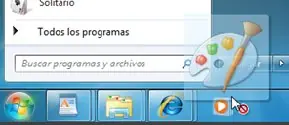
Esta acción se denomina Anclar en Barra de Tareas
Veremos ahora otro modo de Anclar un programa en la Barra de Tareas. Deberemos ir a Inicio y ubicar el programa, luego hacer click con el botón derecho del ratón y elegimos entre las opciones, Anclar a la Barra de Tareas
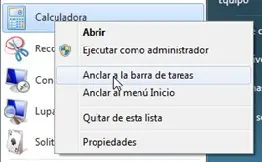
Aclaramos que una vez realizada esta acción, en este ejemplo con la calculadora, notaremos que el ícono que aparecía en el Menu de Inicio desaparecerá.
Barra de Tareas
Así como anclamos un programa a la Barra de Tareas tambienpodremos desanclarlo, tanto de la Barra de Tareas como del Menú Inicio
Haciendo click derecho del ratón activaremos el Menú contextual para luego elegir Desanclar
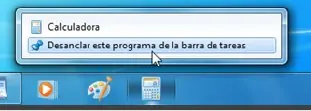
En este caso elegimos hacerlo con la Calculadora. Al hacerlo, y dado que es un programa que viene por defecto en el Menu Inicio, volverá a aparecer allí.
Podremos también desanclar un programa del Menú Inicio abrimos el Menú Contextual y elegimos Quitar de esta lista.
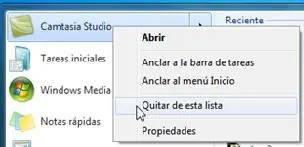
De la misma forma podemos proceder con el resto de los programas
Todas estas funciones permiten una mejor organización de nuestro espacio de trabajo y dan versatilidad y rapidez de acceso a programas que utilizamos con frecuencia, o Desanclaraquellos que hayan dejado de ser de uso corriente.
Funciones de Ventanas - Aero Snaps (Encajar)
Una de las novedades con las que cuenta Window 7 es la función llamada Aero Snaps cuya traducción más cercana es Encajar.
Aero Snaps permite que una ventana, al arrastrar la misma, se acomode a los bordes de la pantalla.
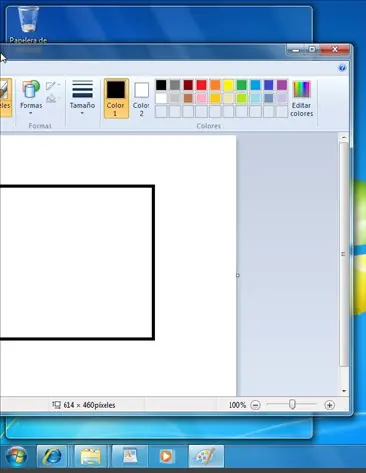
Al llevar el cursor arrastrando la Barra Superior hacia los bordes, vemos un marco traslucido o virtual, que nos indica el espacio que ocupará la ventana al soltar el ratón.
Esta modalidad nos permite rápidamente ubicar dos archivos abiertos a cada lado del Escritorio en igual proporción y de esa manera trabajar teniendo la referencia de uno sobre el otro.
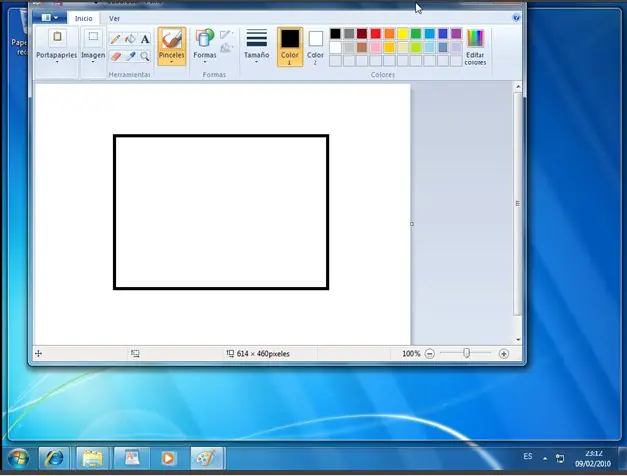
Al alejar la ventana de los bordes ésta retomará la forma anterior. Si ahora arrastramos la ventana al borde superior la ventana ocupará toda la pantalla, igual a la función de Maximizar.
Funciones de Ventanas - Aero Peek (ojeada)
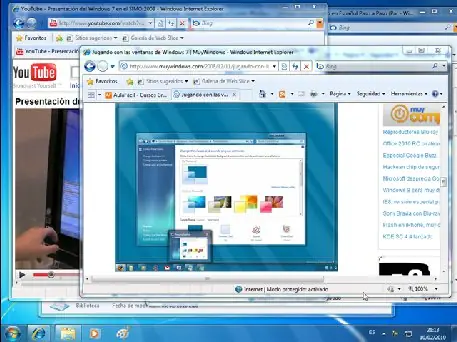
Generalmente nuestro espacio de trabajo tiende a llenarse de Ventanas, ya sea de Carpetas, Programas o Paginas Web.
Una de las funciones llamada Aero Peek permite una vista virtual sobre el Escritorio para ver su contenido y asimismo nos da la posibilidad de revelar una de las Ventanas sobre el resto.
Una traducción posible a este recurso es "ojear", ver por encima o de forma superficial algo.
El uso que se asemeja a esta función es el que proporciona el botón Mostrar Escritorio en Windows XP, pero con algunas variantes agregadas.

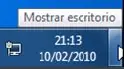
Al lado del reloj, vemos un pequeño rectángulo. Al posar el ratón podremos ver el fondo del Escritorio pero con la silueta de las ventanas abiertas.
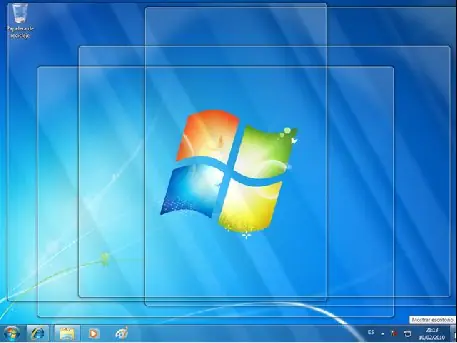
Vemos las ventanas activas pero de forma traslucida y así podremos "echar una ojeada" al fondo del Escritorio (de este modo también sabremos cuantas Ventanas hay).
Al hacer click en el mismo hará lo mismo que con el botón de Windows XP, Mostrar el Escritorio y minimizar las ventanas. Al hacer un nuevo click en esa zona, volverá a restaurarlas.
Esta función tambien es muy eficaz a la hora de ver una miniatura, ya que al señalar una de ellas con el cursor dejará en forma virtual o traslúcida a las demas.
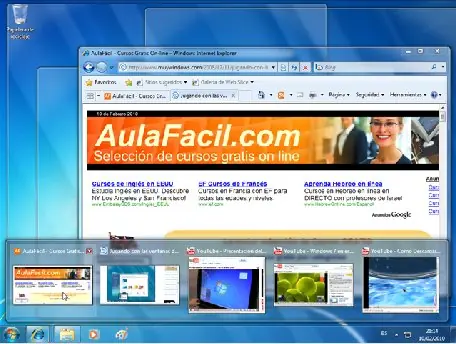
Nos muestra la ventana de la miniatura elegida y deja el resto traslúcida.
Descripción del Menu Inicio
Accederemos al Menú Inicio desde el Icono de Windows, situado en la esquina inferior izquierda.
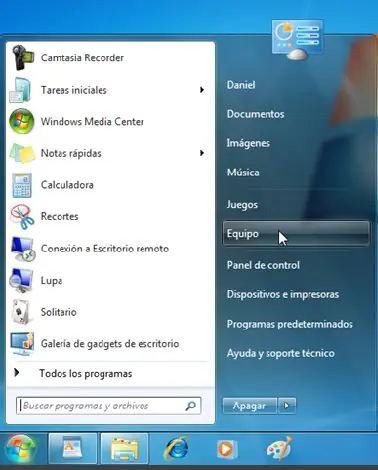
Podemos ver dos columnas diferenciadas:
1. La izquierda con programas de utilidad y aquellos que suelen usarse de forma continua, se colocan automáticamente en esta columna.
2.A la derecha tendremos acceso a Tareas de mantenimiento y configuración, junto a programas de Instalación como Juegos y Música, como asi también a Carpetas usuales de Documentos e Imágenes. Como dato a destacar está, que cuando el cursor pase por uno de los Item de esta columna, nos mostrará su ícono respectivo en la parte superior
Para acceder a todos los programas bastará posar el ratón en la pestaña Todos los programas o hacer click.
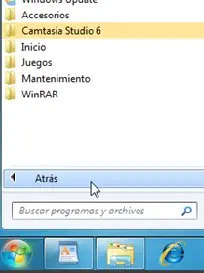
También vemos un grupo de Programas más comunes y Carpetas con acceso a todos los programas existentes en el equipo. Por otra parte nos da la posibilidad de volver en la pestaña Atrás.
Con un cLick podemos desplegar la Carpeta Accesorios, la cual nos mostrará aquellos programas que se incluyen en la Instalación de Windows 7.
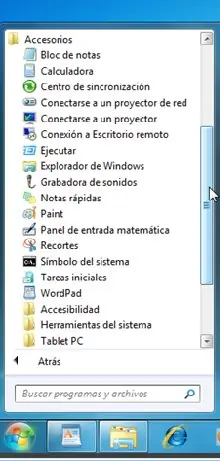
Para contraer la Carpeta deberemos hacer click en ella otra vez.
Tareas Iniciales: Personalizar Windows
Windows 7 trae consigo el atractivo de cambiar el aspecto de Ventanas, Color y Fondo de Escritorio con variados temas para el gusto personal de cada usuario y con un modo de acceso fácil y amigable para conseguir efectos diversos.
Accediendo al botón Inicio y luego desde Tareas Inicialesharemos click en Personalizar Windows
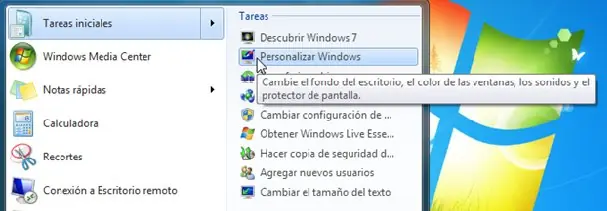
Nos despliega el cuadro con opciones como Temas, Fondo de Escritorio y Color de Ventana
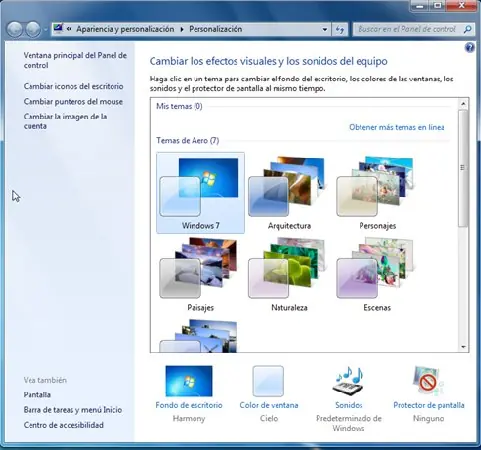
Vemos dos columnas principales y otra fila de íconos en la zona inferior para un acceso rápido a las funciones más comunes.
La columna Izquierda posee enlaces a distintas funciones de configuración.
En la columna derecha y cuerpo central, tenemos una serie de imágenes de distintos géneros a lo que se denominan Temas, los cuales tienen una configuración determinada con una combinación de color de Ventana y Fondo de Escritorio, desde la Barra deslizante podremos desplazarnos para ver la totalidad de Temas disponibles.
Para cambiar el fondo podremos acceder desde el ícono inferiorFondo de escritorio, que tiene por defecto el Harmony.
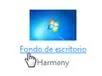
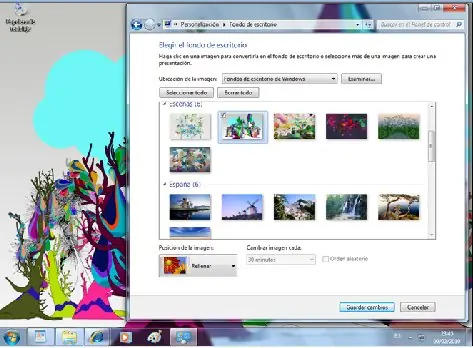
Los fondos estan separados por género y cada cual tiene variadas fotos o dibujos; luego de elegir y seleccionar uno de ellos, quedará tildado y se podrán ver los cambios a modo de vista previa.
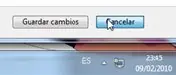
Dado que el Cuadro de Configuración queda abierto podremos decidir Guardar los cambios desde el botón respectivo o Cancelar, con lo cual retrotraerá el Tema a los valores correspondiente a su estado anterior.
Cambiar color de Ventana y Temas en Aero
Siguiendo con la configuración de la apariencia en la modalidad Aero vemos otra de las opciones comunes en versiones anteriores a Windows 7: cambiar el color de las ventanas, pero esta vez consiguiendo funciones mejoradas para la intensidad de aquellas.

Dentro del Cuadro de Personalización y en los iconos de la zona inferior tenemos el botón de color de ventana. Haciendo click nos abrirá el cuadro de color de ventana, donde podemos seleccionar nuestro favorito.
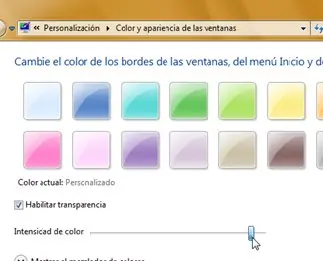
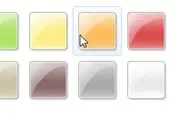
Decidido el color, pulsaremos en él. Entre otras opciones, podemos tambien habilitar o deshabilitar la transparencia que por defecto trae el modo Aero y que se comentó en otro capítulo anterior sobre esta característica.
También podremos darle la intensidad deseada mediante el botón deslizante de Intensidad de Color.
Tanto los cambios sobre el Fondo o la Ventana, como lo dijimos antes, tiene su propia combinación al elegir un Tema determinado. Para ello debemos acceder al cuadro Personalización y en el cuerpo central encontraremos los distintos Temas agrupados según los géneros.
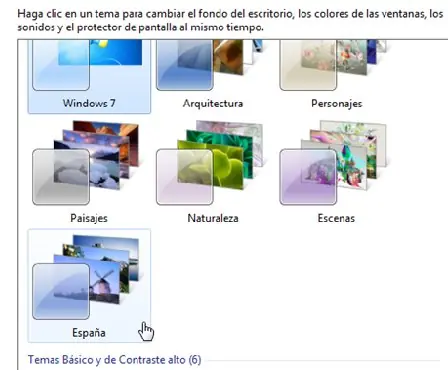
Eligiendo uno de ellos cambiará el color de la Ventana y el Fondo a la vez.
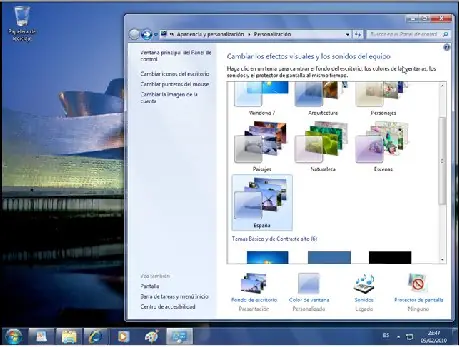
Reemplazo de la Interfaz Aero por otros Temas
Hemos visto algunas posibilidades de aspecto que nos ofrece la Interfaz Aero de Windows 7.
Si bien nos brinda una relación amigable tiene el inconveniente que consume recursos del equipo, y en aquellos casos en que la potencia del mismo es escasa, conviene reemplazarla por otra de distinto aspecto pero igual funcionalidad. Para cambiarla abriremos el Cuadro de Personalización.
Dentro del cuerpo central ubicamos y con la barra deslizante buscamos Temas Básicos y de Contraste, luego hacemos click en Windows 7 Basic.
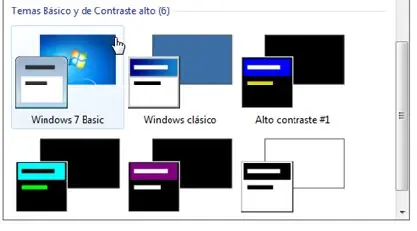
El resultado es que ha cambiado su aspecto sensiblemente en general y la funcionalidad.
La ventana tampoco muestra el aspecto traslúcido ya que deshabilita la transparencia, propia solo de la modalidad Aero.
Haremos click en Inicio para ver los cambios.
Tanto a los acostumbrados a Windows XP como aquellos que quieran maximizar aun más los recursos de sus equipos, el cuadro de Personalización permite elegir una interfaz igual a aquella. Para ello eligiremos Windows Clásico.
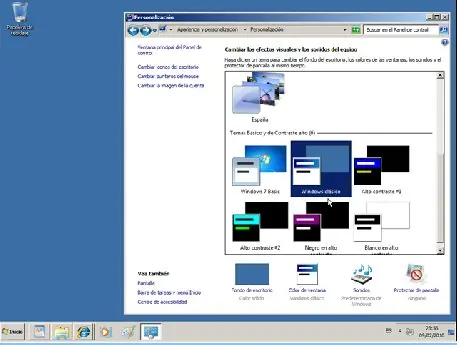
El fondo del escritorio y las ventana han cambiado y se parecen con exactitud a Windows XP, mientras la Barra de Tareas tiene un aspecto apenas distinto al Tema anterior. Tambien en este Tema podremos ver una lista de archivos activos cuando hagamos click en algunos programas de la Barra de Tareas.
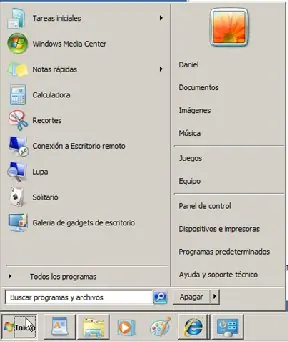
El Menú inicio muestra el mismo aspecto de Windows XP
Herramientas de Windows 7: Lupa
Empezaremos con una serie de Herramientas nuevas que incorpora Windows 7 y facilitan mucho el uso de sus recursos para distintos propósitos.
En algunos casos quizá nos veamos en la necesidad de mostrar lo que estamos realizando a otras personas algo alejadas de nuestro monitor, aunque el caso mas común sería frente a una audiencia y desde nuestro equipo proyectando lo que queremos exponer en pantalla gigante.
Para acceder a la herramienta deberemos ir a Inicio y elegirLupa.
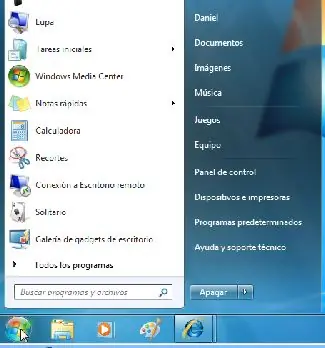
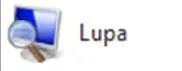
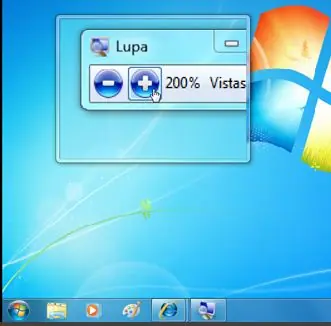
Al hacer click en Lupa, se abrirá un pequeño cuadro de opciones.
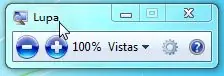
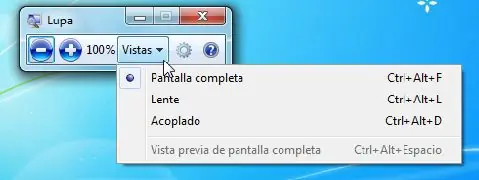
Los signos + y - nos permiten aumentar o disminuir en un porcentaje de aumento. Vistas nos desplegará las tres opciones posibles. En el símbolo de la rueda dentada entraremos a Opciones y también tenemos la Ayuda de la herramienta.

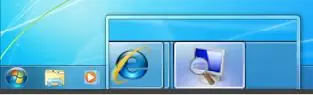
Si el cursor se aleja del area del cuadro, cambiará la modalidad a la figura de una lupa y para desplegar el cuadro otra vez se deberá hacer click en las doble flechas (>>
La herramienta Lupa posee tres modalidades de vistas: Pantalla completa viene por defecto, Lente y Acoplado.
Una vez que, en modalidad de Pantalla completa, pulsemos el signo + aumentará el doble (200%) y para recorrer el escritorio deberemos mover el ratón.
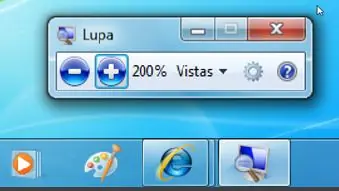
Vemos en este ejemplo que el cursor se ve más pequeño.
En la modalidad de Lente tendremos un rectángulo donde nos mostrará un area aumentada del mismo modo que lo haría un lente de aumento o lupa
Con esta modalidad, al mover el cursor, el lente se desplazará a la zona elegida.
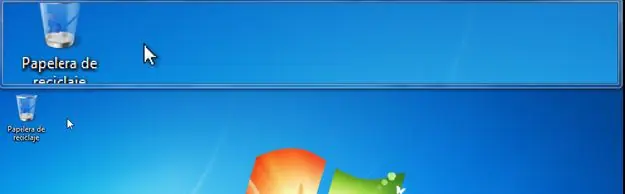
En la modalidad Acoplado en la parte superior de la pantalla se abrirá un recuadro de todo el ancho y mostrará la zona por donde pasa el cursor.
Herramientas de Windows 7: Notas Rápidas
Windows 7 trae una herramienta muy eficaz y de un uso parecido a los pequeños mensajes en papel que se dejan en la oficina o en el hogar, como mensajes a otros usuarios del equipo.
También su uso puede ser aplicado como ayuda a la memoria en los casos en que necesitemos recordar algo, ya que lasNotas Rápidas quedan en el Escritorio luego de apagado el equipo y vuelto a reiniciar.
Para realizar una Nota Rápida, iremos a Inicio, Notas rápidas y Nueva nota.
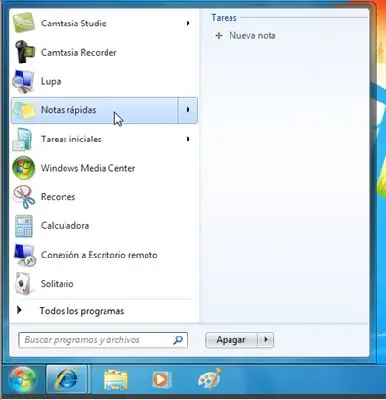
Al hacer click en nueva nota nos saldra este pequeño cuadro con una cabecera y el cuerpo donde podremos escribir el mensaje.
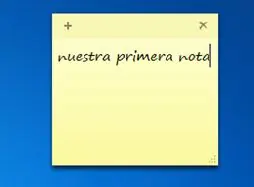
La apariencia nos recuerdan los papeles amarillos para dejar mensajes.
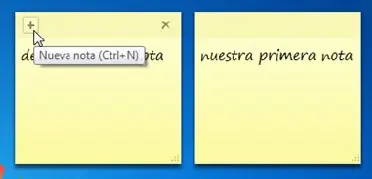
Como vemos en la esquina superior izquierda tenemos un signo más (+). Podemos crear una nota o varias.
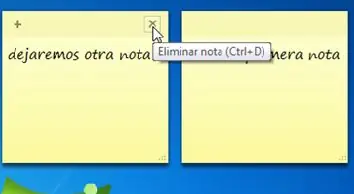
Si deseamos borrar una nota, hacemos click sobre el signo X.
Herramienta de Windows 7: Recortes
Realizar capturas de pantalla, permite guardar una parte de la imagen que aparece en el monitor.
La Herramienta Recortes en Windows 7 nos permitirá recortar una parte de la imagen o texto para guardarla como archivo de imagen en algunos de los formatos de uso más comunes.
Si vemos una página web con información y fotos que nos resultan interesantes, inclusive videos que los detenemos con pausa. Bien, la herramienta Recortes nos va a permitir guardarlas para mostrar o usar por nuestra parte.
En el ejemplo que utilizaremos es de una página web que contiene imagen y texto.
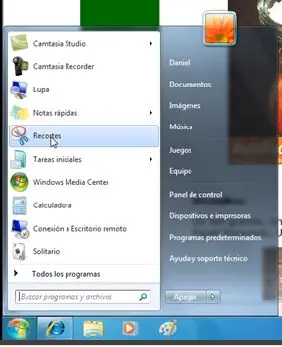
Para acceder a Recortes iremos a Inicio, Recortes. En ocasiones es preciso puulsar, Inicio, Todos los programas, Accesorios y Recortes.
Se desplegará un pequeño cuadro y el resto de la pantalla se atenuará.
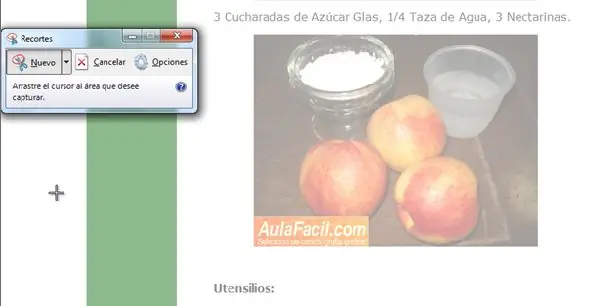
Como claramente nos indica, deberemos ubicarnos con el cursor en el lugar donde seleccionaremos el area a recortar y haciendo un click y sin soltar, arrastraremos hasta abarcar el area deseada.
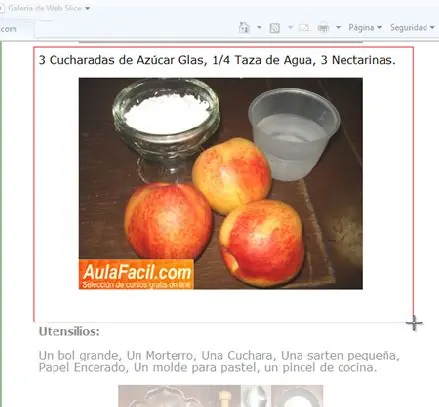
Una vez decidido el punto, al soltar inmediatamente saldrá un cuadro con opciones de edición.
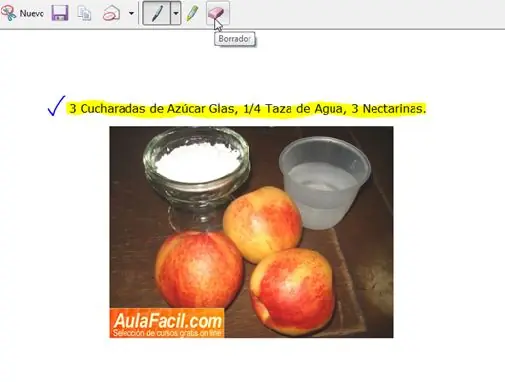
Desde este cuadro podremos usar herramientas que ayudan a indicar o remarcar, inclusive anotar datos adicionales.
Estas herramientas son Lapiz (azul), Resaltador (amarillo) y el Borrador, para quitar aquellas anotaciones hechas en Lapiz o Resaltador
Otras opciones que nos brinda es Copiar y mandar por e-mail .
Terminada la edición, tendremos la opción de guardar en un formato que luego podremos trabajar o simplemente conservar en nuestro equipo.
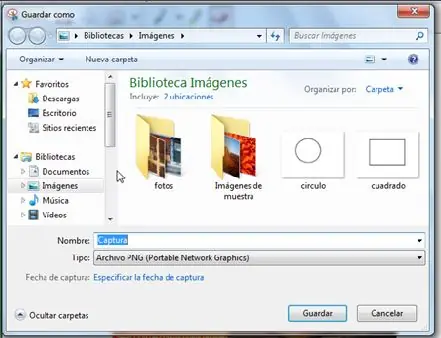
En este cuadro eligiremos un Nombre, un lugar para guardar, y Tipo u opciones de formato entre las que se cuentan PNG, JPG y GIF
Finalmente, para realizar mas recortes deberemos situarnos en la página u otro lugar elegido y hacer click en Nuevo dentro del cuadro Recortes
En este cuadro eligiremos un Nombre, un lugar para guardar, y Tipo u opciones de formato entre las que se cuentan PNG, JPG y GIF
Finalmente, para realizar mas recortes deberemos situarnos en la página u otro lugar elegido y hacer click en Nuevo dentro del cuadro Recortes.
Herramienta de Windows 7: Gadgets
Que son las Gadgets? Este nombre curioso, del cual no vamos a indagar en sus orígenes, hace referencia a un dispositivo pequeño y práctico, muchas veces novedoso, que nos da información específica como el Tiempo y el Calendario.
Existen múltiples utilidades, es innumerable la cantidad de aplicaciones que se desarrollaron como la Cotizacion de la moneda, juegos y otros.
Windows 7, trae una serie de Gadgets para el usuario que pasaremos a ver como colocarlos y configurarlos.
Para abrir el cuadro de Gadgets, nos situamos en el escritorio, es decir en la pantalla inicial y haremos click con el botón derecho del ratón desplegando así el Menu Contextual.
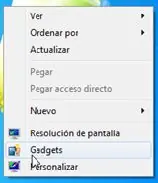
Seleccionamos Gadgets para abrir el cuadro.
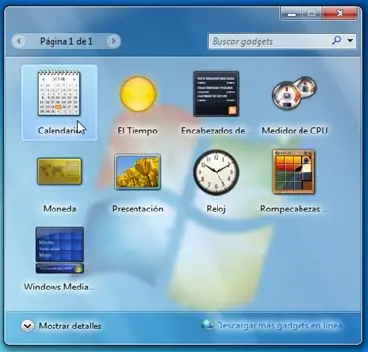
Vemos una lista de Gadgets que vienen con la instalación de Windows 7.
Podemos hacer doble click para activarla, o arrastrarla a cualquier lugar del Escritorio.
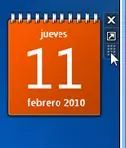
Una vez en el Escritorio y desde el símbolo cuadriculado del Gadget, o el centro del mismo, podremos arrastrar haciendo click y ubicarlo en el lugar del Escritorio que nos parezca.
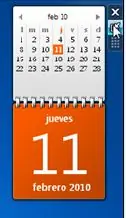
Los Gadgets tienen también una vista que puede ser maximizada. Podremos hacerlo desde el botón (flecha oblicua) correspondiente e inclusive podremos cerrarlo desde el símbolo X cuando lo deseemos.
Herramienta de Windows 7: Gadgets
Siguiendo con la indagación sobre los Gadgets cabe aclarar que otros pueden encontrarse en el sitio oficial de Windows 7 y descargarse para ser ejecutados en nuestro equipo.
También hay cientos de Gadgets desarrollados por Empresas o Particulares, que en todo caso, cada usuario verá la necesidad de instalar uno que tenga que ver con su gusto y a sabiendas que en algunos casos pueden ser peligroso para el equipo por traer código malicioso. En tal caso es mejor conocer el sitio para descargar y leer la información al respecto.
Un Gadget, como decíamos, es un dispositivo pequeño o programa con un determinado fin, por ejemplo, saber del Tiempo o la Cotización de la moneda. Siendo cada uno para distintos fines, en el caso que presenten opciones de configuración, las mismas serán distintas en cada uno de los casos.
Se puede colocar varios Gadgets de uso o para obtener información. En este caso colocamos tres Gadgets de información. Calendario, Tiempo y Uso del equipo.
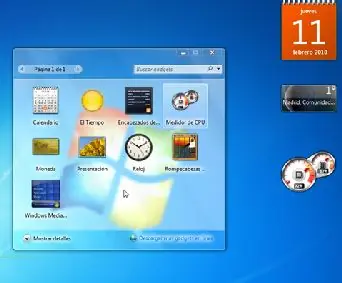
Estos ocupan un mínimo espacio en la pantalla hasta que no se los maximiza para brindar la información completa.
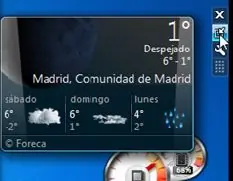
En este caso maximizamos el estado del Tiempo. Dado que por defecto nos da la información concerniente a Madrid, podremos configurar para obtener datos de otra parte del mundo. Es natural que esta información la obtenemos al estar conectado a Internet. Para acceder a la configuración de un Gadget, si este da la posibilidad, nos aparecerá un símbolo de herramienta.
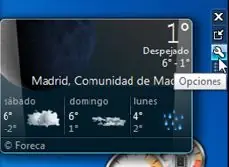
Al hacer click nos desplegará el Cuadro de Opciones de configuración.
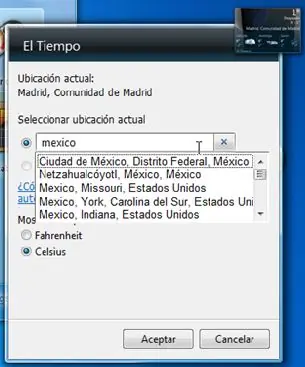
Tenemos dos opciones: un campo para escribir y buscar la información sobre el clima en alguna ciudad del mundo (preferiblemente si se encuentra en una ciudad pequeña, realice la busqueda dentro de una ciudad cercana que sea grande o capital de algun Estado o Provincia). También nos brinda la posibilidad que el resultado se muestre en grados Celsius o Fahrenheit.
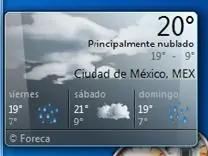
Al aceptar vemos que nos devuelve la información solicitada.
Carpetas en Windows 7
Windows es un Sistema que nos permite trabajar en base a una organización determinada.
Esa organización está establecida por una modalidad destinada a reconocer el modo en que la información puede ser leida o usada. Hablamos de que esta modalidad, y la traducción de Windows es literal, son Ventanas que se abren, y partir de este hecho simple y análogo a la realidad, ver a través de las mismas el contenido de determinadas aplicaciones, sean estos Programas, Carpetas o Navegadores.
En esta oportunidad vamos a ver las opciones de Carpetas en Windows 7. Podríamos considerar a la Carpeta principal o Raiz de todo nuestro equipo a la Unidad principal de Disco Rigido (en la mayoria de los casos es C: pero podría ser otra como D: o E:, etc).
Y extendiendose desde alli, como un arbol, con la ramificación hacia distintas carpetas y subcarpetas cada una con los archivos contenidos en las mismas. Sin embargo es preciso reconocer que la organización impuesta por la práctica considera Carpetas sólo a aquellas que llevan el ícono correspondiente.
Para poder examinar por lo tanto el contenido de nuestra Unidad, deberemos recurrir al Explorador de Windows. El mismo se encuentra en la Barra de Tareas y ofrece algunas funciones nuevas a partir de Windows Vista.
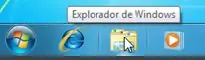
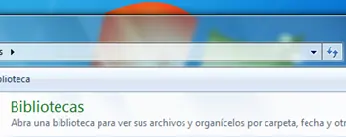
Vamos a reconocer las partes de una Carpeta, no sin dejar de señalar, que por defecto nos mostrará la Carpeta Biblioteca.
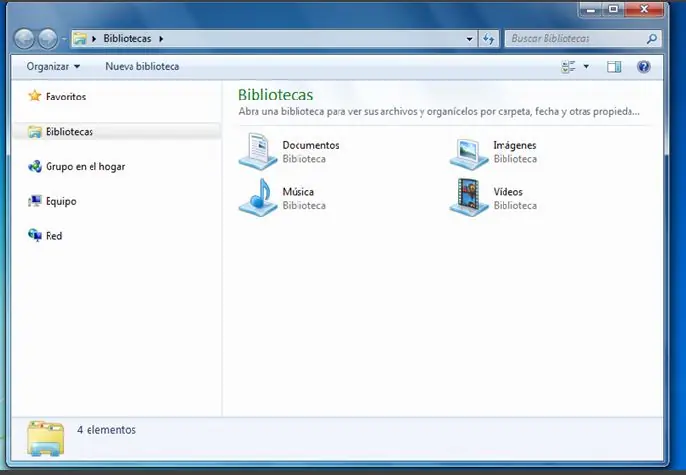
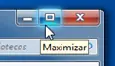
Describiremos la composición o distribución de los elementos de la Carpeta Barra Superior con los botones para Minimizar, Maximizar y Cerrar.
Barra de Dirección con los botones Adelante y Atras el campo Dirección y Busqueda.
Incorpora una nueva Barra de Opciones que tiene funciones relativas al elemento elegido, sea este un archivo o carpeta.
El cuerpo principal dividido en dos columnas: La columna Izquierda, con el acceso a las carpetas raiz mas comunes y la columna Derecha, que muestra el grupo de carpetas o archivos correspondientes a la carpeta seleccionada
Finalmente la Barra de Estado, que nos brinda información adicional sobre el elemento señalado
Explorando Carpetas: Barra de Opciones
Ya decíamos que una de las novedades que introduce Windows 7 en Explorador de Windows es la Barra de Opciones.
En la misma podremos ver las posibilidades que cada Carpeta puede proporcionar al ser elegida. Por ejemplo, en la Carpeta Bibliotecas sólo tenemos la opción de Crear una Nueva biblioteca.
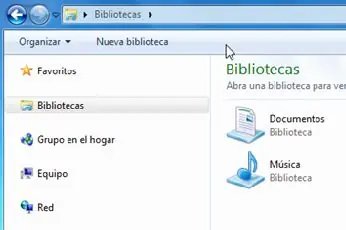
Al elegir otra Carpeta o Acceso, como por ejemplo Equipo, nos mostrará las opciones correspondientes al mismo (Propiedades del Sistema y Desinstalar o cambiar un programa.
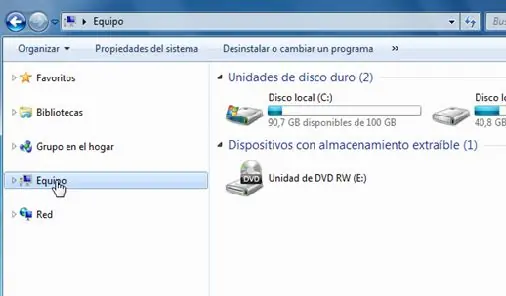
Lo que si podemos notar que se eliga la carpeta que sea, la opción Organizar siempre estará presente, ya que la misma refiere al modo general para organizar internamente una Carpeta.
En este punto, para aquellos acostumbrados a la disposición de elementos propios de Windows XP, notarán que la Barra de Menú está ausente en esta nueva configuración por defecto que trae Windows 7. Desde Organizar podrá habilitarse la opción de mostrar la barra yendo a Diseño y haciendo click en Barra de Menú.
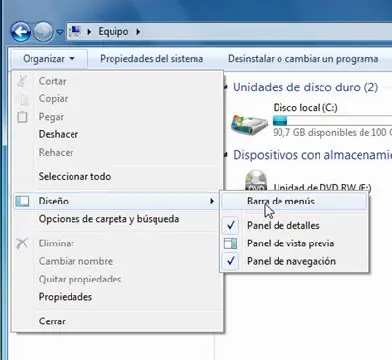
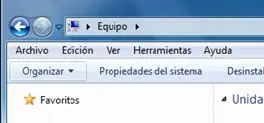
Vemos como la Barra de Menú ocupa un lugar entre la Barra de Dirección y la de Opciones.
Explorando Carpetas: Barra de Opciones
En la Barra de Opciones hay dos botones que han mejorado la gestión de las Carpetas en relación a versiones anteriores.
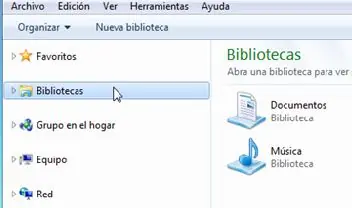
Vamos a seleccionar Bibliotecas para mostrar las Carpetas contenidas en ella.
Vamos a desplegar desde el botón Vistas,el Cuadro de Opciones.
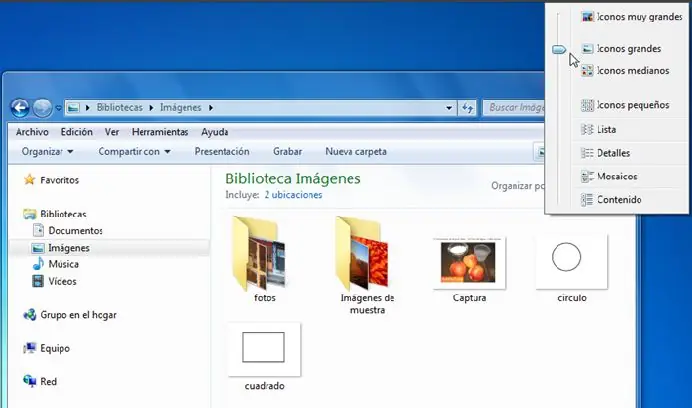
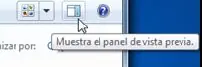
Con el botón deslizante podremos ir seleccionando entre ocho tipos de Vistas. Al lado de este botón se encuentra el panel de vista previa. Al hacer click en él nos abrirá una nueva columna a la derecha.
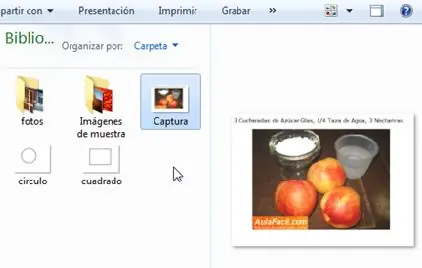
Esta modalidad nos permite saber el contenido de un archivo determinado en un tamaño lo suficientemente considerable para reconocerlo.
Carpetas: Barra de Dirección
Analizaremos algunas mejoras que tienen que ver con la Barra de Dirección ya que la misma nos ofrece mejoras considerables para la navegación por Carpetas.
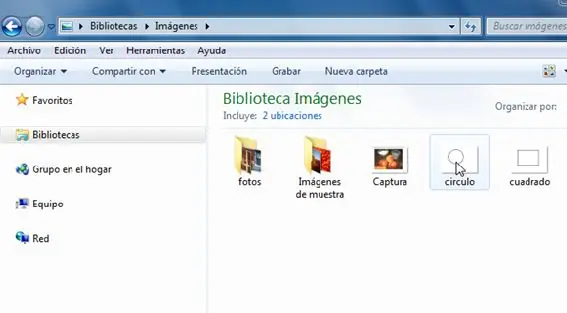
En este ejemplo podemos ver que la Carpeta Bibliotecas está seleccionada.
Al fijarnos en la Barra de Dirección observamos que tiene contenida la Carpeta Imágenes y que el contenido de la misma puede verse en la columna Derecha del cuerpo central de la Ventana.
Al hacer doble Click en una de las Carpetas contenidas en Imágenes ingresaremos a otro nivel que la Barra de Dirección reflejará.
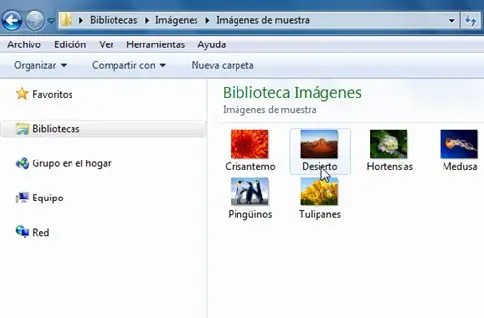
En este ejemplo vemos que hemos ingresado dentro de la Carpeta Imágenes de muestra, la cual contiene fotos, y a la vez es contenida en la Carpeta Imágenes y siguiendo hacia arriba en Bibliotecas.
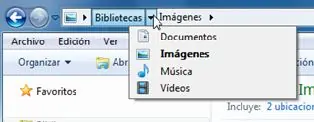
Desde la Barra de Dirección podremos con un click, elegir cualquier nivel para desplazarnos, ya que nos mostrará el orden ascendente de las Carpetas, e inclusive un botón en forma de triangulo para desplegar las Carpetas contenidas en cada caso.
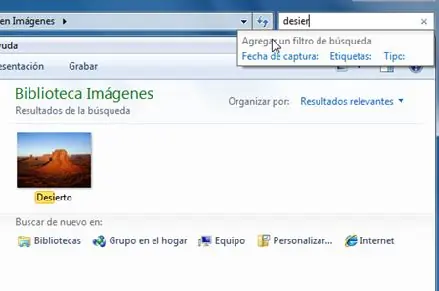
Otra de las mejores indudablemente es la inclusión de un Buscador intuitivo que facilita encontrar archivos en nuestro equipo.
En el campo de Búsqueda escribiremos el archivo que creemos recordar y a medida que lo hacemos irá desplegando aquellos archivos relacionado a las letras introducidas.
Mantenimiento del equipo: Crear Disco Imagen del Sistema y Disco de Recuperación
Una vez que hayamos instalado Windows 7 y los Programas que cada usuario puede necesitar, conviene realizar una copia del Sistema para tener un resguardo de la información contenida en el equipo.
Esta decisión es una medida saludable y no necesita muchos conocimientos para la creación de un Disco de Imagen del Sistema o un Disco de Reparación.
Vamos a realizar estas acciones comenzando por Inicio, Panel de Control para habilitar el Cuadro de Configuración
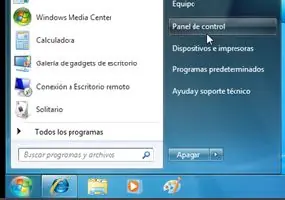
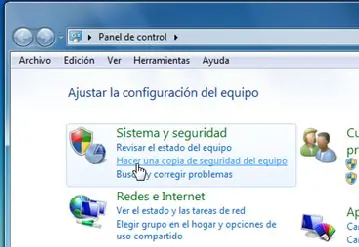
En Sistema y Seguridad, eligiremos Hacer una copia de seguridad del equipo
Nota: Nos aseguraremos de tener el CD grabable virgen en la Unidad de CD/DVD. La misma tiene que tener la función de grabación por lo que de otra manera no será reconocida y no prodremos hacer la copia.
Nos abrirá el cuadro en el cual eligiremos la primera opción a seguir, Crear una imagen del sistema.
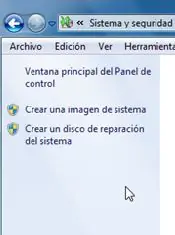
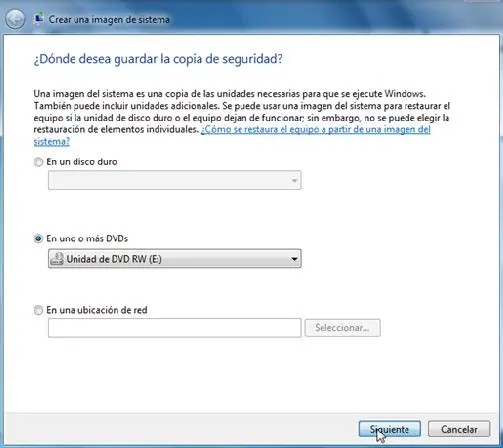
El cuadro saldrá al hacer click en Crear una imagen del sistema y se haya reconocido la Unidad de grabación. Podremos también hacer la copia en el disco duro, pero luego deberá hacerse la grabación en la Unidad de CD/DVD.
Al hacer click en siguiente nos llevará al cuadro desde el cual empezaremos con la acción al pulsar el botón.

Comenzará la grabación. Una vez terminada, en el o los discos creados, convendrá ponerles fechas con marcador.
Crearemos ahora un Disco de Reparación. Esta vez hacemos click en la segunda opción dentro del Panel de Control: Crear disco de recuperación. Esta copia con los archivos de arranque nos permitirá iniciar Windows 7, aunque los ficheros del disco duro resulten dañados.
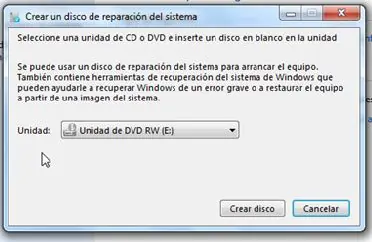
Procedemos a crear el disco y escribir sobre el mismo "Disco de Reparación del sistema"
Nota: Debemos tener en cuenta que la operación de Recuperación del sistema y Reparación con los discos creados, deberá contar en lo posible con la asistencia de una persona especializada.
Mantenimiento del equipo: Antivirus 1a. parte
Para saber que son los virus nos remitiremos a la información expuesta anteriormente en Aulafacil.com con motivo del desarrollo del curso de Trucos Windows XP: Que son los virus. Recomendamos su lectura a conciencia antes de seguir con el desarrollo de esta unidad.
En Windows 7 podremos verificar si tenemos un Antivirus instalado. A veces por descuido olvidamos su instalación y recomendamos seguir estos pasos
Iremos a Inicio y luego a Panel de Control
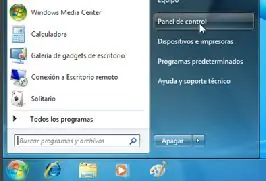
Al hacer click en Panel de control nos saldrá el cuadro correspondiente desde el cual eligiremos la opcion Revisar el estado del equipo dentro del item Sistema y seguridad.
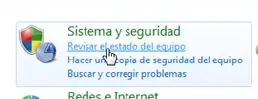
Hacemos click en Revisar estado del equipo.
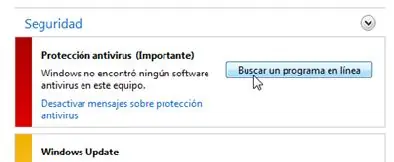
En el cuerpo central de la ventana podremos ver una advertencia en rojo que nos indica que no poseemos un Antivirus y la sugerencia del botón para buscarlo.
Al click del botón nos dirigirá al sitio oficial de Windows en linea para Descargarlo. Todos estos Antivirus sugeridos para Windows son de pago.

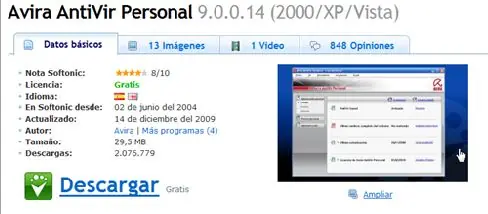
Las versiones gratuitas o de evaluación pueden ser buscadas en las páginas oficiales de aquellas marcas o hacerlo en otros sitios de internet seguros. En este caso iremos a http://avira-antivir-personal/softonic.com desde el cual podremos descargar el Antivirus Avira, bastante recomendable y sobre todo gratuito y en español.
Mantenimiento del equipo: Antivirus 2a. parte
Vamos a descargar el programa.
Haciendo click en Descargar nos llevará a otra página con distintas opciones, de las cuales eligiremos la descarga GRATUITA
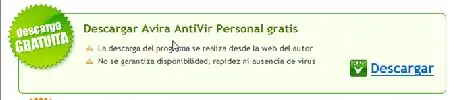
Otra vez haremos click en el enlace Descargar.
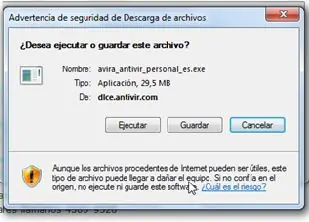
El cuadro emergente nos da tres opciones de las cuales eligiremos Guardar para tenerla en nuestro equipo y luego poder Ejecutar.
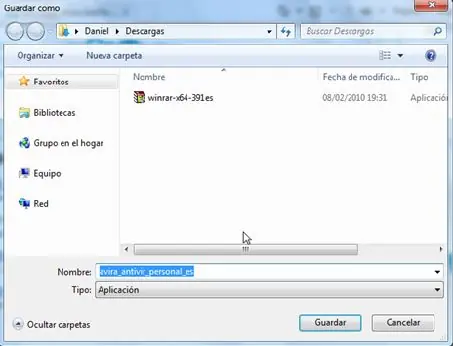
De forma inmediata nos abre el cuadro Guardar en la Carpeta Descargas. Solo debemos elegir el botón Guardar y seguir.
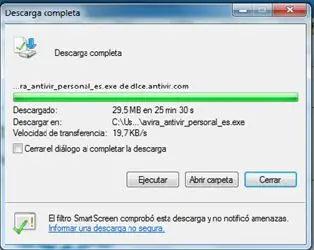
Una vez que se hayan descargados los archivos necesarios habrá finalizado y podremos esta vez instalar con el botónEjecutar.
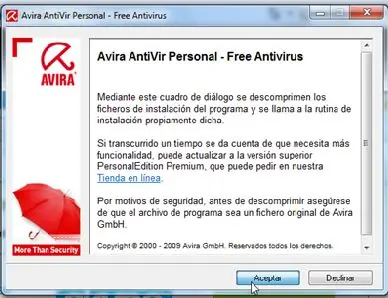
En esta instancia comienza el proceso de Instalación.Aceptaremos y asi comenzará el proceso de copiar archivos.
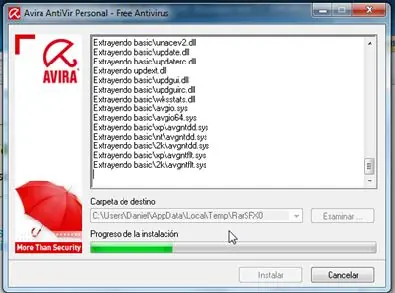
Una vez que haya copiado todos los archivos preparará la Instalación.
Mantenimiento del equipo: Antivirus 3a. parte
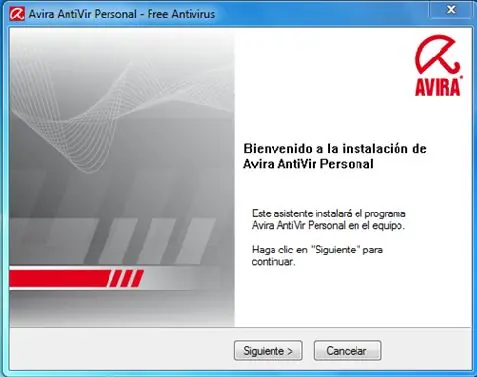
Una vez terminado el proceso de copiado de archivos nos saldrá el asistente de instalación que nos llevará paso a paso en el proceso, y en donde prestaremos atención a la información emergente en cada caso. Damos click en Siguiente para comenzar.
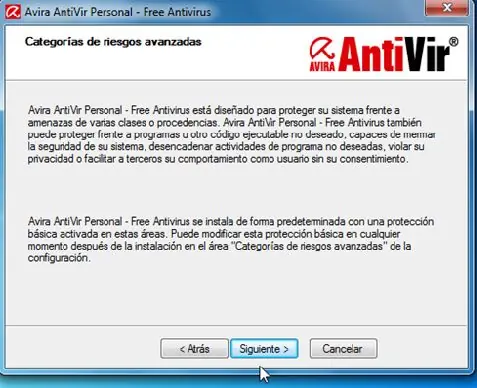
Deberemos leer y aceptar tildando para poder pasar al siguiente paso.
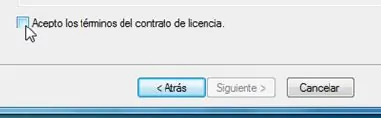
Hacemos lo mismo para los siguientes pasos en que se nos pida confirmación y de este modo habilite al botón Siguiente.
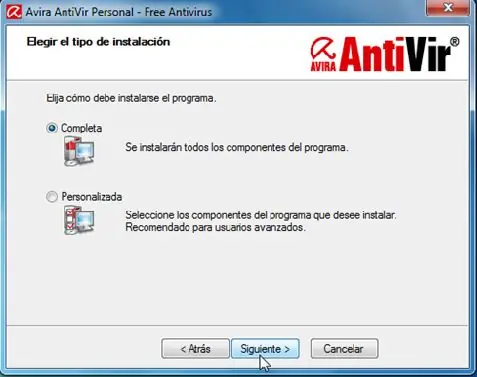
Llegado este paso seleccionaremos Completa si no está indicada por defecto y luego en Siguiente.
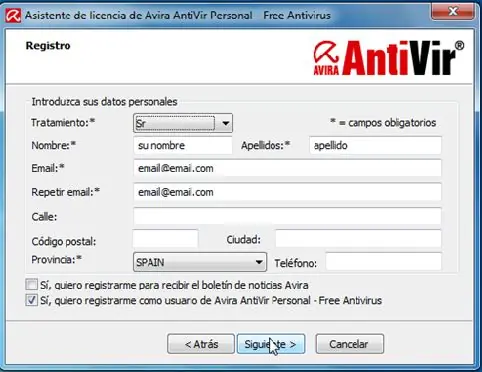
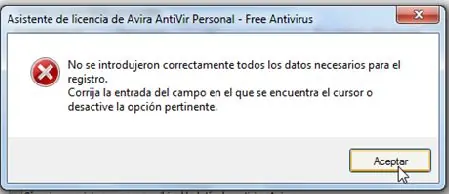
Completaremos los campos con nuestros datos en los que el signo asterisco (*) preceda, ya que los mismos son considerados obligatorios. Si existe alguna omisión nos saldra un mensaje de error como este.
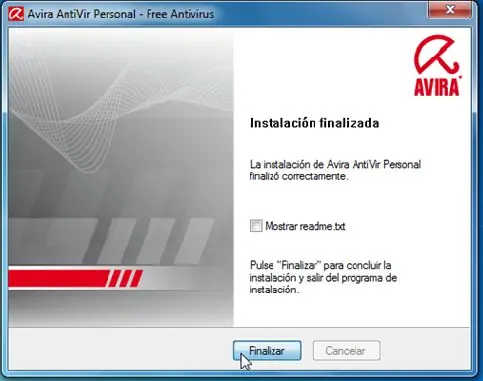
Una vez completado este cuadro termina la instalación y solo restan unos ajustes finales que es preferible dejarlos por defectos.
Mantenimiento del equipo: Antivirus 4a parte
Existen dos acciones muy frecuentes que deberemos realizar periódicamente para un mantenimiento eficiente de nuestro equipo: Las Actualizaciones y el Scaneo del Sistema
Vamos a acceder con un doble click en el acceso directo en nuestro Escritorio.
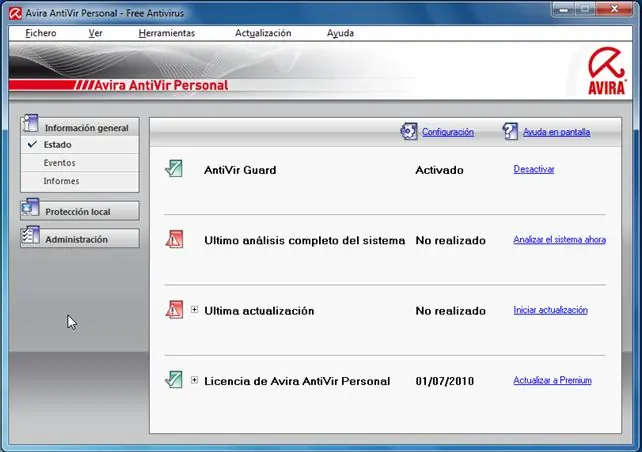
Al abrir el cuadro veremos que por defecto nos muestra La Información general y el Estado. Observando detenidamente el cuadro vemos que los items en el cuerpo central muestran iconos señalados en verde y rojo.
Estos mensajes de advertencia en rojo refieren a las Actualizaciones y al Análisis del Sistema. Deberemos primero ir aIniciar Actualización.
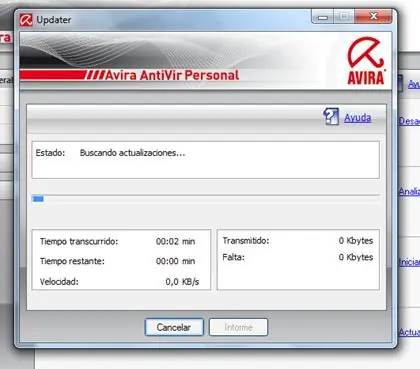
Con esta acción el programa descargará actualizaciones desde el sitio oficial y una vez terminado el proceso nos mostrará el signo en verde.
Haremos lo mismo con Analizar el sistema ahora.
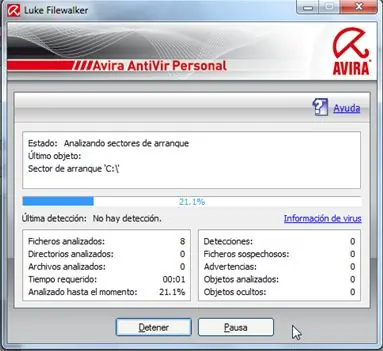
Este proceso llevará su tiempo e irá mostrando la información sobre el análisis a medida que explora el Sistema.
El proceso seguirá y se llevarán a cabo acciones cuando el programa detecte anormalidades que el usuario deberá atender
cuando detecte un virus nos saldrá este cuadro con varias opciones.
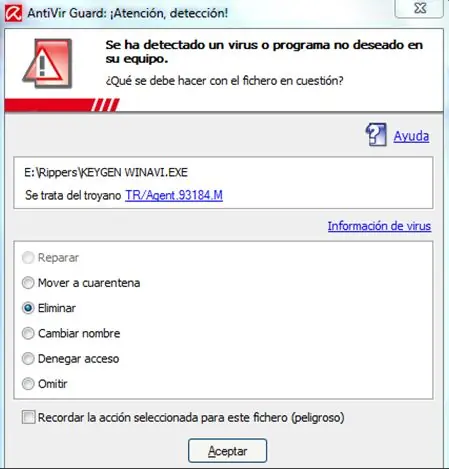
Cada una de las opciones nos ofrece una alternativa de acuerdo al tipo de Virus reconocido y en algunos casos se podrá o no realizar la acción u otra.
Por ello es conveniente informarse lo mejor posible ante la eventual aparición de los mensajes. Una vez decidido por una de ellas Aceptando, continuará el proceso de limpieza.
Mantenimiento del equipo: AntiSpyware 1ra. parte
Los programas espías (Spy) a diferencia de los virus tienen el propósito de obtener información del equipo.
Entre los sitios en español que ofrecen información y dan soporte de ayuda para prevenir o combatirlos se encuentra www.forospyware.com.
También pueden encontrar información en el capítulo sobre Que es un Spyware de Windows en Aulafacil.com.
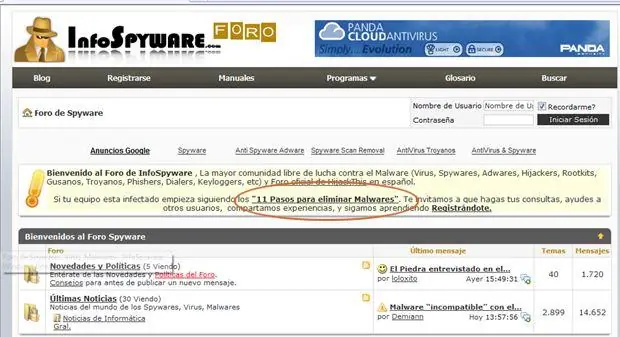
Aquí tenemos un artículo "11 pasos para eliminar Malwares" con consejos y programas para combatir y prevenir los Spyware y Malware.
En el artículo podremos reconocer cuales son los síntomas comunes cuando un equipo está infectado por programa Spyware y al final del artículo aparece un listado de los mejores Antispywares de versiones gratuitas.
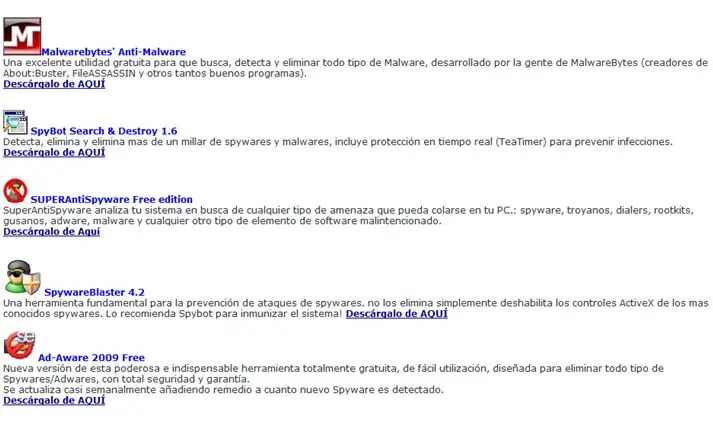
Elegimos Spybot Search and Destroy (Busca y destruye espía robot) para descargar.
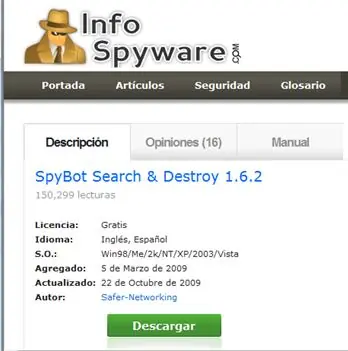
Leeremos la información sobre al Programa y lo descargaremos.
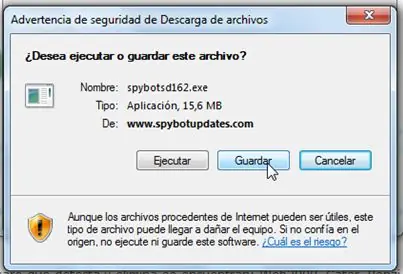
Guardaremos para luego ejecutar. Se abre el cuadro de Descargas
Mantenimiento del equipo: AntiSpyware 2a. parte
Instalaremos el Programa Antispyware Spybot Search and Destroy.
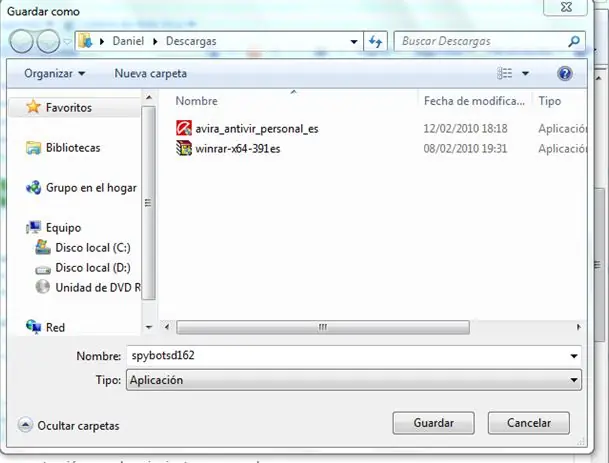
Al Guardar el archivo instalador usamos la ruta de Descargas en Favoritos. Accederemos a la Carpeta correspondiente y con doble click comenzamos el proceso de Instalación.
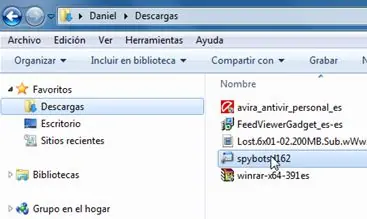
Una vez que se ejecute el Asistente, seguiremos los pasos necesarios para completar la Instalación.
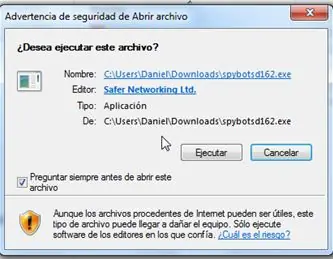
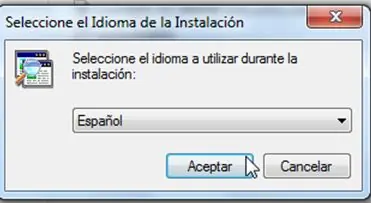
Al hacer click en ejecutar nos saldrá el Cuadro de Selección del Idioma de Instalación.
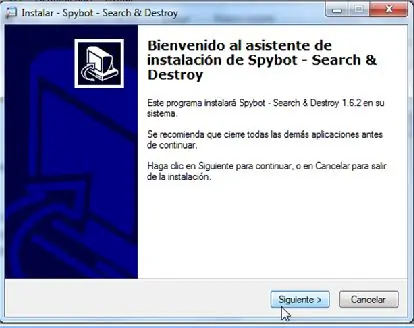
Tildar para habilitar Siguiente.
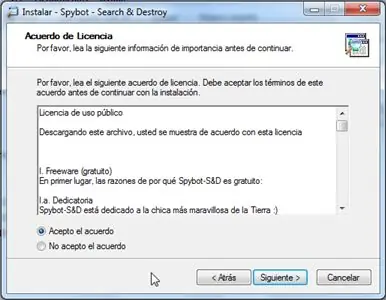
Seguiremos el proceso paso a paso dejando la configuración por defecto si así lo deseamos.
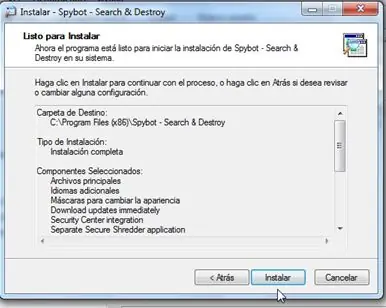
Una vez que hayamos completado todos los pasos que nos indica el Asistente, comienza el proceso de instalación
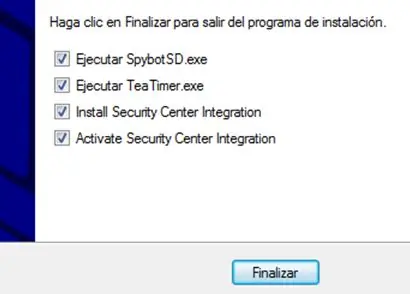
Si deseamos, podemos desactivar algunas opciones antes de iniciar el programa.
Mantenimiento del equipo: AntiSpyware 3a. parte
Terminado el proceso de Instalación el Spybot estará listo para ser usado, previa realización de unos pasos necesarios de Copia del Registro para que los cambios efectuados que inhabiliten ciertos programas puedan rehacerse.
El mensaje a continuación hace mención a estos cambios.
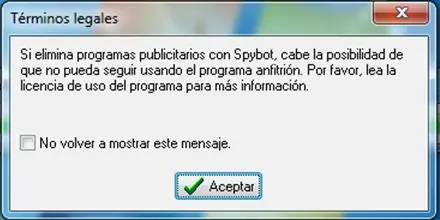
Damos click en Aceptar para seguir.
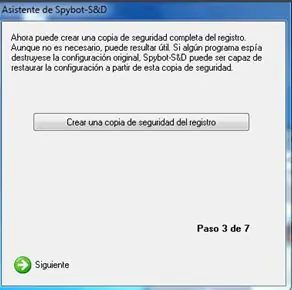
Crearemos una copia de seguridad del registro.
Si bien es una opción a descartar, la creación de la Copia de Seguridad del Registro no está demás, asi que pulsaremos en el botón Crear una copia y daremos click en Siguiente.
Los demas pasos obviados en este tutorial tienen que ver con las tareas de Buscar Actualizaciones e Inmunizar el Sistema. Ambos pueden ser realizados luego en cualquier momento una vez abierto el Programa.
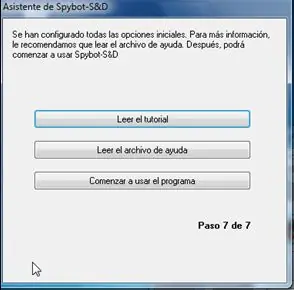
Como bien dice el mensaje del cuadro ya hemos configurado las opciones iniciales. Podremos Leer el Tutorial o el Archivo de Ayuda si necesitamos informarnos mejor de las posibilidades del programa o Comenza a usar el programa.
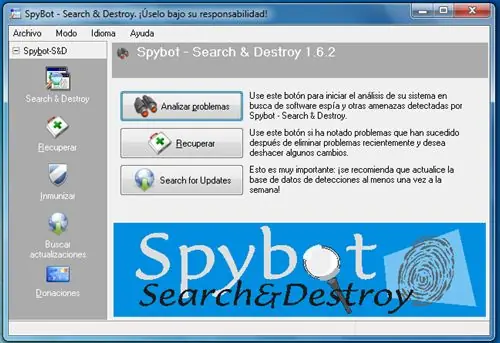
Lo primero que haremos es Analizar los problemas en los que el programa buscará entradas de espías. Nos dirigiremos a ayuda para entender los resultados que aparezcan.
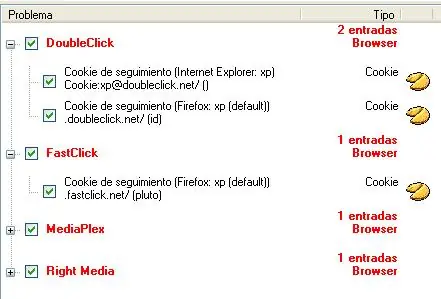
Los resultados que arroje el análisis marcará con rojo los Spyware a eliminar y con verdes otros que son inofensivos. Hacemos click en Solucionar problemas seleccionados (aquellos tildados).

Vemos en la columna izquierda lo que señalamos anteriormente: los botones para Buscar actualizaciones e Inmunizar el Sistema. Ambos deberán realizarce periódicamente.
Ajustes: Resolución de Pantalla
La Resolución de Pantalla refiere a la cantidad de pixeles a lo ancho y a lo largo de nuestro monitor. Al hacer ajustes sobre la Resolución se estará agrandando o achicando el tamaño de nuestro espacio de trabajo. A mayor resolución, las imágenes se achicaran y a menor, naturalmente, se verán mas grandes. Para realizar ajustes en la Resolución iremos a Iniciio y Panel de Control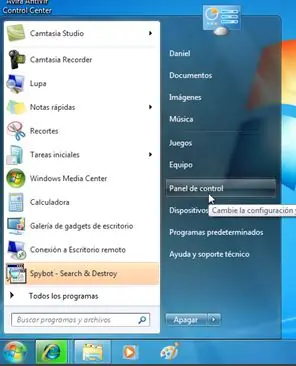
En Panel de Control encontraremos las acciones de Configuración mas habituales.
Para ver todas las posibilidades lo haremos desplegando desde la Barra de Direccion, Panel de Control la opción Todos los elementos de Panel de Control.
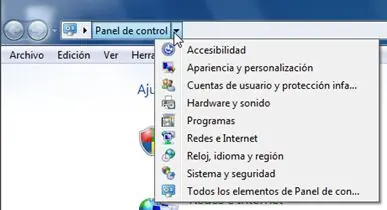
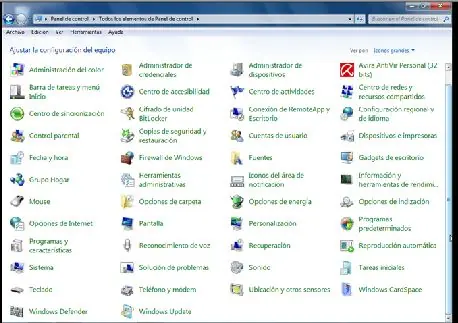
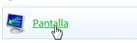
Desde aqui podremos acceder a todos los elementos que se puedan configurar en nuestro Equipo. Para este caso que tratamos sobre Resolución, seleccionamos Pantalla.
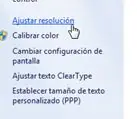
En la columna izquierda seleccionamos Ajustar Resolución.
Nos despliega el cuadro con variables de Resolución de acuerdo al tipo de Monitor que se tenga. Eligiremos solo cambiar la Resolución.
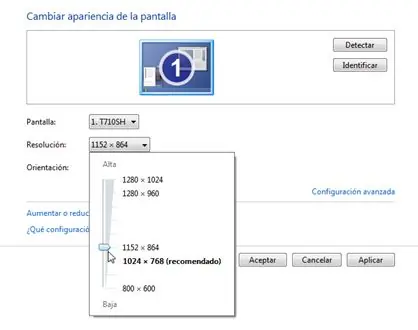
Un botón deslizante nos permite ir variando de tamaño, en este caso el recomendado es 1024 x768
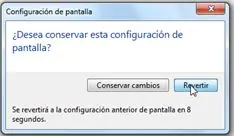
Al hacer click en el botón Aplicar veríamos como la pantalla se pone primero en negro y luego se operan los cambios. Saldrá un cuadro que nos permite Revertir la Configuración o Conservar los cambios.
Comando Ejecutar
Seguramente muchos que han estado acostumbrados a las versiones de Windows XP habrán notado la ausencia de uno de los Comandos que venían por defecto, nos referimos a Ejecutar, cuya función es llamar a los programas colocando el nombre del Archivo, y sobre todo a Carpetas sin tener que recurrir al Explorador de Windows para ello cuando estamos habituados a usarlas.
Seguramente el uso habitual es ignorado por la mayoría, y en esta versión de Windows 7 solo es tomado como opción si es habilitado manualmente.
Iremos con el cursor a nuestra Barra de Tareas y haremos click con el botón derecho para desplegar el Menu Contextual.
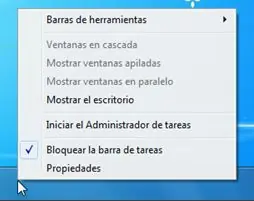
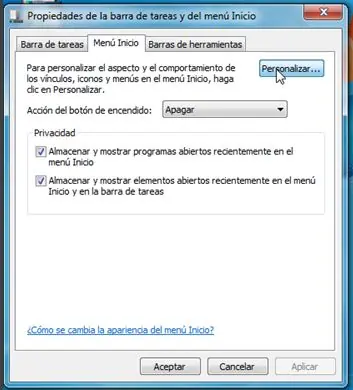
Elegimos Propiedades y nos desplegará un cuadro de Propiedades de la barra de tareas y menú inicio.
Allí veremos las posibilidades que tenemos de configurar ambos. En Menú Inicio entraremos en Personalizar...
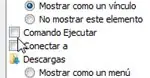
Iremos a Comando Ejecutar que en este caso está desactivado y tildaremos para habilitar
Una vez que vayamos a Menú Inicio lo encontraremos en la Columna Derecha.
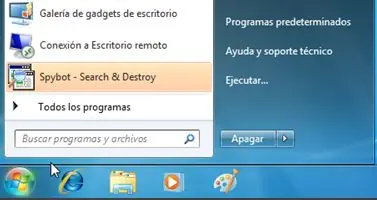
Hacemos click en Ejecutar...
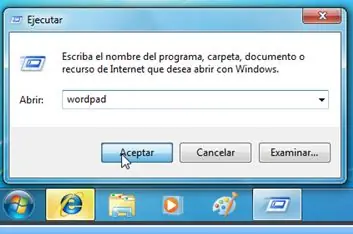
Como nos indica el cuadro, deberemos ingresar el nombre del Programa, Carpeta o Documento y Aceptar para abrirlo.
Mantenimiento: Scandisk y Defragmentador de Disco
Las funciones de Scandisk y Defragmentador de Disco nos permitirá realizar acciones de mantenimiento necesarias para detectar fallos en los archivos en las Unidades que dispongamos (Scandisk) y también la de ordenar archivos (Defragmentador) ya que al valernos de estas herramientas, mejoramos la perfomance de nuestro Equipo.
Esto se ha hablado en el Curso de Windows de Aulafacil.com y los conceptos y aplicaciones para el caso son iguales. Para ampliar ideas le recomendamos ver los Capitulos sobre Scandisk y Defragmentador de Disco
Aqui solo las veremos en la medida que en Windows 7, han cambiado la forma de acceder a ellas. Por lo que primero deberemos abrir el Explorador de Windows
Vamos a Equipo y elegimos una Unidad de Disco Duro, hacemos click derecho del ratón y seleccionamos Propiedades.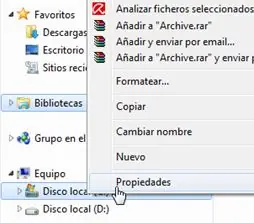
pulsamos la pestaña Herramientas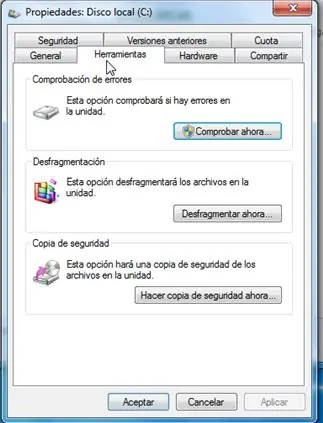
y desde aqui podremos acceder a Scandisk o a Defragmentador de Disco.
Cuenta de Usuario: Invitado
Windows 7, tal como en versiones anteriores de Windows XP posee una modalidad interesante para protejer a nuestros archivos de la presencia de un amigo o colaborador a quien se le ha facilitado el Equipo. Para ello existe una cuenta de Usuario Invitado al que solo basta habilitar para que cualquiera pueda ingresar.
Para ello deberemos ir a Inicio, Panel de Control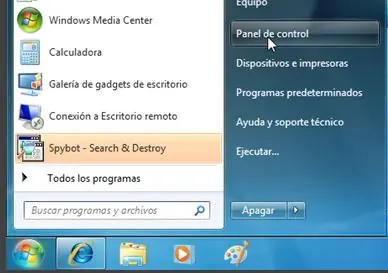
Dentro de Panel de control seleccionaremos en Cuentas de usuario, Agregar o Quitar cuentas de Usuario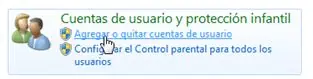
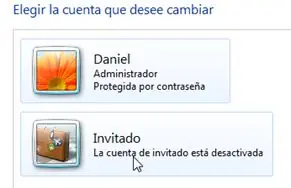
Esto nos llevará directamente al cuadro de cuentas de Usuarios en la cual vemos a Invitado y la leyenda que nos indica que está desactivado. Para activarla deberemos hacer click seleccionándolo.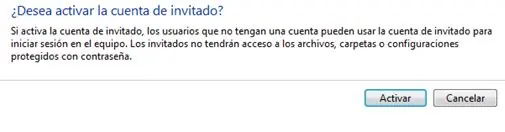
Nos pregunta si deseamos activar la cuenta de invitado a lo que aceptamos al pulsar el botón Activar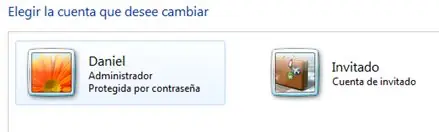
Al activar la cuenta de Invitado esta se pondrá al lado del Administrador, caso contrario se la verá como antes, debajo de aquella.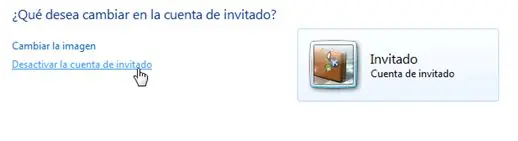
Para desactivar la cuenta es igual de fácil, Seleccionamos, y a la izquierda nos dara la opción para hacerlo.
Cuenta de Usuario: Estandar - Control Parental o de Padres
La cuenta de Usuarios Estándar es una cuenta que al crearla no afecta a los archivos existentes ni a los Programas instalados. En esta oportunidad crearemos una cuenta para niños de forma que los padres puedan configurarla luego y asi optar por algunas restricciones.
Pulsamos en Crear una nueva cuenta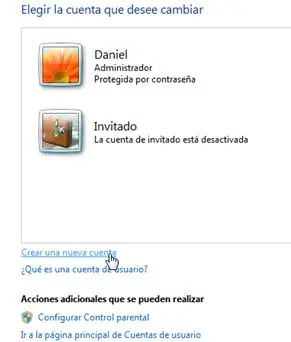
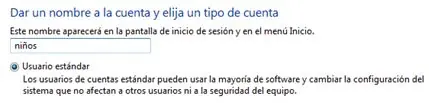
nos aseguramos que esté marcada la opción Usuario estándar. escribimos un nombre a la cuenta que la llamaremos "niños" y pulsamos en Crear cuenta
Vemos que esta ha sido añadida ubicándose al lado de la cuenta Administrador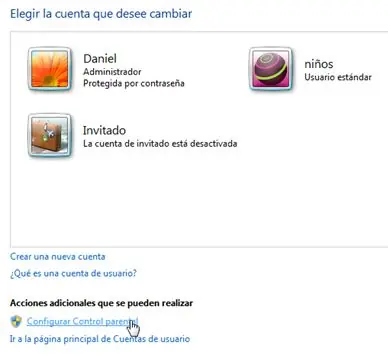
Ahora pulsaremos Configural Control Parental (padres). No debemos olvidar en seleccionar la cuenta "niños" si acaso hay creadas otras cuentas.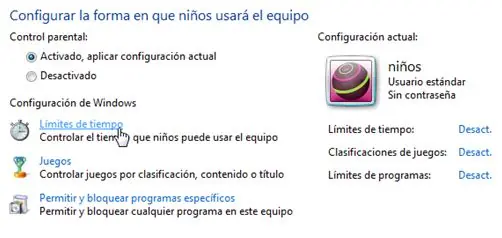
Tildaremos Activado, aplicar configuración actual para poder acceder a las opciones de Configuración de Windows. Eligiremos configurar Limites de tiempo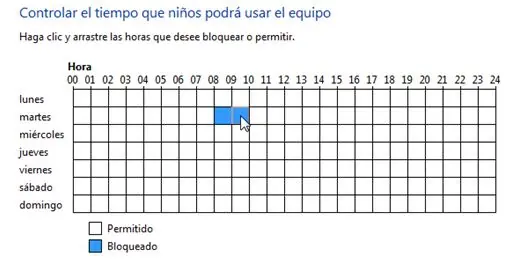
En este cuadro nos mostrará una grilla dividida en días y horas; al hacer click y colorear en azul en una casilla, bloqueará el ingreso a la cuenta en esos horarios y días fijados
Aceptamos
Podremos volver a entrar a configurar o desactivar la función luego en la parte de Control Parental toda vez que creamos necesario.

