CAI-_
Usuario (Argentina)
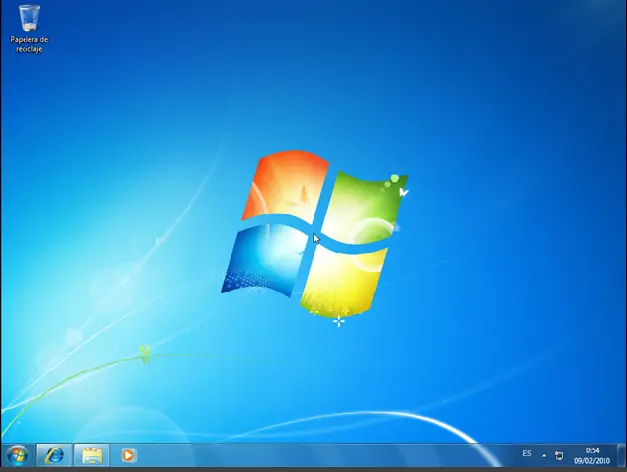
Windows 7 Damos comienzo a una serie de capítulos introductorios a las novedades de Windows 7 en cuanto a su Interfaz en relación a otras versiones anteriores como Windows XP. Sin duda los desarrolladores han buscado acercar al usuario una estética y funcionalidad más moderna. Quizá por ello han concebido la modalidad de visualización Aero como algo que se mueve en el espacio, no atada solo a lo bidimensional, y con funcionalidad que dan la sensación de tener distintos niveles visuales. Buscando además, otra disposición que puede desubicar al principio al usuario acostumbrado a antiguas funcionalidades, y que en sucesivas entregas trataremos de clarificar. Mencionabamos la novedad de la interfaz Aero, cuya característica lo hace diferente y notoria con respecto a las versiones anteriores como Windows XP. Esto se hace evidente en la Barra de Tareas, que nos ofrece mayores posibilidades y dinamismo. El aspecto de las Ventanas tambien nos muestra cambios significativos desde el mismo momento que abrimos una. En esta secuencia podemos apreciar como se ve la figura de la Ventana al abrirse. El efecto de suavidad es notorio, y ayuda por otra parte a reconocer la ubicación en la cual se encontraba. Aunque parece imperceptible este detalle, a un nivel subconciente, nos ayuda a reconocer espacialmente en casos en que se hallen varias ventanas o programas abiertos. y volvemos a remarcar lo antedicho, ayudan mucho a tener un reconocimiento del espacio de trabajo o Escritorio ya que centra la información y contenido en las áreas mas específicas Barra de Tareas Veremos algunas funciones de miniaturas de visualización. En la interfaz Aero con sólo posar el ratón sobre los íconos de la Barra de Tareas nos aparecerán las miniaturas con el contenido de las ventanas activas. Nos mostrará de la misma manera los Programas abiertos, Carpetas o Navegadores como es el caso ilustrado a continuación. Para este caso en particular vemos que nos muestra todas las Págins Web abiertas del Navegador. De la misma forma, todos los Programas, Carpetas y Navegadores que tengan uno o mas archivos abiertos podrán ser explorados con sólo posar el ratón en la ventana emergente. La vista rápida del contenido de las miniaturas permanecerán a la vista siempre que posemos el ratón en el área de las mismas, pero al desplazar el ratón fuera de esa area veremos que la ventana desaparecerá. Si alejamos más el cursor del area de las Miniaturas, ellas también desaparecerán. Sólo si hacemos click sobre el ícono en la Barra de Tareas, estas quedarán activadas y a la vista siempre. Miniaturas Dado que en la Barra de Tareas tendremos Programas, Carpetas o Navegadores podremos visualizarlos y optar por uno u otro. Una de las ventajas que trae consigo el uso de las Miniaturas, es la posibilidad rápida y visual de elegir entre archivos de un mismo Programa; también aquellas Carpetas que en ese momento se hallasen abiertas, o entre distintas Paginas Web de nuestro Navegador. Vamos a elegir una miniatura para visualizarla Para que la misma quede activa deberemos hacer click en ella. Una vez activada y al querer pasar el raton por otras Carpetas o Programas no podremos visualizarlos. De esta forma podremos ir haciendo click en distintos Iconos para activar aquellos que estan en uso. En el caso de que quisiesemos activar uno primero podemos visualizarlo (Ejemplo 1) y luego con un click, lo activamos. El programa con el archivo elegido queda activo y listo para trabajar en él. Desde las miniaturas podremos tambien elegir cerrar uno de los archivos que no utilicemos, como en este caso con Ejemplo 2 al hacer click en el botón de Cerrar X. Barra de Tareas Los Iconos de la Barra de Tareas pueden ordenarse tal como sucedía en las versiones de Windows XP. Haciendo click sobre alguno de los iconos y arrastrando, podremos ordenarlos. También nos da la posibilidad de agregar Programas a la Barra de Tareas. Dado que es común el uso recurrente de determinados programas, el agregar programas a la Barra de Tareas nos facilita el acceso a ellos de manera inmediata. Para hacerlo, iremos a Inicio, elegimos un Programa cualquiera y lo arrastramos a la Barra de Tareas En este ejemplo hemos arrastrado el Programa Paint que viene con la instalación de Windows 7 Esta acción se denomina Anclar en Barra de Tareas Veremos ahora otro modo de Anclar un programa en la Barra de Tareas. Deberemos ir a Inicio y ubicar el programa, luego hacer click con el botón derecho del ratón y elegimos entre las opciones, Anclar a la Barra de Tareas Aclaramos que una vez realizada esta acción, en este ejemplo con la calculadora, notaremos que el ícono que aparecía en el Menu de Inicio desaparecerá. Barra de Tareas Así como anclamos un programa a la Barra de Tareas tambienpodremos desanclarlo, tanto de la Barra de Tareas como del Menú Inicio Haciendo click derecho del ratón activaremos el Menú contextual para luego elegir Desanclar En este caso elegimos hacerlo con la Calculadora. Al hacerlo, y dado que es un programa que viene por defecto en el Menu Inicio, volverá a aparecer allí. Podremos también desanclar un programa del Menú Inicio abrimos el Menú Contextual y elegimos Quitar de esta lista. De la misma forma podemos proceder con el resto de los programas Todas estas funciones permiten una mejor organización de nuestro espacio de trabajo y dan versatilidad y rapidez de acceso a programas que utilizamos con frecuencia, o Desanclaraquellos que hayan dejado de ser de uso corriente. Funciones de Ventanas - Aero Snaps (Encajar) Una de las novedades con las que cuenta Window 7 es la función llamada Aero Snaps cuya traducción más cercana es Encajar. Aero Snaps permite que una ventana, al arrastrar la misma, se acomode a los bordes de la pantalla. Al llevar el cursor arrastrando la Barra Superior hacia los bordes, vemos un marco traslucido o virtual, que nos indica el espacio que ocupará la ventana al soltar el ratón. Esta modalidad nos permite rápidamente ubicar dos archivos abiertos a cada lado del Escritorio en igual proporción y de esa manera trabajar teniendo la referencia de uno sobre el otro. Al alejar la ventana de los bordes ésta retomará la forma anterior. Si ahora arrastramos la ventana al borde superior la ventana ocupará toda la pantalla, igual a la función de Maximizar. Funciones de Ventanas - Aero Peek (ojeada) Generalmente nuestro espacio de trabajo tiende a llenarse de Ventanas, ya sea de Carpetas, Programas o Paginas Web. Una de las funciones llamada Aero Peek permite una vista virtual sobre el Escritorio para ver su contenido y asimismo nos da la posibilidad de revelar una de las Ventanas sobre el resto. Una traducción posible a este recurso es "ojear", ver por encima o de forma superficial algo. El uso que se asemeja a esta función es el que proporciona el botón Mostrar Escritorio en Windows XP, pero con algunas variantes agregadas. Al lado del reloj, vemos un pequeño rectángulo. Al posar el ratón podremos ver el fondo del Escritorio pero con la silueta de las ventanas abiertas. Vemos las ventanas activas pero de forma traslucida y así podremos "echar una ojeada" al fondo del Escritorio (de este modo también sabremos cuantas Ventanas hay). Al hacer click en el mismo hará lo mismo que con el botón de Windows XP, Mostrar el Escritorio y minimizar las ventanas. Al hacer un nuevo click en esa zona, volverá a restaurarlas. Esta función tambien es muy eficaz a la hora de ver una miniatura, ya que al señalar una de ellas con el cursor dejará en forma virtual o traslúcida a las demas. Nos muestra la ventana de la miniatura elegida y deja el resto traslúcida. Descripción del Menu Inicio Accederemos al Menú Inicio desde el Icono de Windows, situado en la esquina inferior izquierda. Podemos ver dos columnas diferenciadas: 1. La izquierda con programas de utilidad y aquellos que suelen usarse de forma continua, se colocan automáticamente en esta columna. 2.A la derecha tendremos acceso a Tareas de mantenimiento y configuración, junto a programas de Instalación como Juegos y Música, como asi también a Carpetas usuales de Documentos e Imágenes. Como dato a destacar está, que cuando el cursor pase por uno de los Item de esta columna, nos mostrará su ícono respectivo en la parte superior Para acceder a todos los programas bastará posar el ratón en la pestaña Todos los programas o hacer click. También vemos un grupo de Programas más comunes y Carpetas con acceso a todos los programas existentes en el equipo. Por otra parte nos da la posibilidad de volver en la pestaña Atrás. Con un cLick podemos desplegar la Carpeta Accesorios, la cual nos mostrará aquellos programas que se incluyen en la Instalación de Windows 7. Para contraer la Carpeta deberemos hacer click en ella otra vez. Tareas Iniciales: Personalizar Windows Windows 7 trae consigo el atractivo de cambiar el aspecto de Ventanas, Color y Fondo de Escritorio con variados temas para el gusto personal de cada usuario y con un modo de acceso fácil y amigable para conseguir efectos diversos. Accediendo al botón Inicio y luego desde Tareas Inicialesharemos click en Personalizar Windows Nos despliega el cuadro con opciones como Temas, Fondo de Escritorio y Color de Ventana Vemos dos columnas principales y otra fila de íconos en la zona inferior para un acceso rápido a las funciones más comunes. La columna Izquierda posee enlaces a distintas funciones de configuración. En la columna derecha y cuerpo central, tenemos una serie de imágenes de distintos géneros a lo que se denominan Temas, los cuales tienen una configuración determinada con una combinación de color de Ventana y Fondo de Escritorio, desde la Barra deslizante podremos desplazarnos para ver la totalidad de Temas disponibles. Para cambiar el fondo podremos acceder desde el ícono inferiorFondo de escritorio, que tiene por defecto el Harmony. Los fondos estan separados por género y cada cual tiene variadas fotos o dibujos; luego de elegir y seleccionar uno de ellos, quedará tildado y se podrán ver los cambios a modo de vista previa. Dado que el Cuadro de Configuración queda abierto podremos decidir Guardar los cambios desde el botón respectivo o Cancelar, con lo cual retrotraerá el Tema a los valores correspondiente a su estado anterior. Cambiar color de Ventana y Temas en Aero Siguiendo con la configuración de la apariencia en la modalidad Aero vemos otra de las opciones comunes en versiones anteriores a Windows 7: cambiar el color de las ventanas, pero esta vez consiguiendo funciones mejoradas para la intensidad de aquellas. Dentro del Cuadro de Personalización y en los iconos de la zona inferior tenemos el botón de color de ventana. Haciendo click nos abrirá el cuadro de color de ventana, donde podemos seleccionar nuestro favorito. Decidido el color, pulsaremos en él. Entre otras opciones, podemos tambien habilitar o deshabilitar la transparencia que por defecto trae el modo Aero y que se comentó en otro capítulo anterior sobre esta característica. También podremos darle la intensidad deseada mediante el botón deslizante de Intensidad de Color. Tanto los cambios sobre el Fondo o la Ventana, como lo dijimos antes, tiene su propia combinación al elegir un Tema determinado. Para ello debemos acceder al cuadro Personalización y en el cuerpo central encontraremos los distintos Temas agrupados según los géneros. Eligiendo uno de ellos cambiará el color de la Ventana y el Fondo a la vez. Reemplazo de la Interfaz Aero por otros Temas Hemos visto algunas posibilidades de aspecto que nos ofrece la Interfaz Aero de Windows 7. Si bien nos brinda una relación amigable tiene el inconveniente que consume recursos del equipo, y en aquellos casos en que la potencia del mismo es escasa, conviene reemplazarla por otra de distinto aspecto pero igual funcionalidad. Para cambiarla abriremos el Cuadro de Personalización. Dentro del cuerpo central ubicamos y con la barra deslizante buscamos Temas Básicos y de Contraste, luego hacemos click en Windows 7 Basic. El resultado es que ha cambiado su aspecto sensiblemente en general y la funcionalidad. La ventana tampoco muestra el aspecto traslúcido ya que deshabilita la transparencia, propia solo de la modalidad Aero. Haremos click en Inicio para ver los cambios. Tanto a los acostumbrados a Windows XP como aquellos que quieran maximizar aun más los recursos de sus equipos, el cuadro de Personalización permite elegir una interfaz igual a aquella. Para ello eligiremos Windows Clásico. El fondo del escritorio y las ventana han cambiado y se parecen con exactitud a Windows XP, mientras la Barra de Tareas tiene un aspecto apenas distinto al Tema anterior. Tambien en este Tema podremos ver una lista de archivos activos cuando hagamos click en algunos programas de la Barra de Tareas. El Menú inicio muestra el mismo aspecto de Windows XP Herramientas de Windows 7: Lupa Empezaremos con una serie de Herramientas nuevas que incorpora Windows 7 y facilitan mucho el uso de sus recursos para distintos propósitos. En algunos casos quizá nos veamos en la necesidad de mostrar lo que estamos realizando a otras personas algo alejadas de nuestro monitor, aunque el caso mas común sería frente a una audiencia y desde nuestro equipo proyectando lo que queremos exponer en pantalla gigante. Para acceder a la herramienta deberemos ir a Inicio y elegirLupa. Al hacer click en Lupa, se abrirá un pequeño cuadro de opciones. Los signos + y - nos permiten aumentar o disminuir en un porcentaje de aumento. Vistas nos desplegará las tres opciones posibles. En el símbolo de la rueda dentada entraremos a Opciones y también tenemos la Ayuda de la herramienta. Si el cursor se aleja del area del cuadro, cambiará la modalidad a la figura de una lupa y para desplegar el cuadro otra vez se deberá hacer click en las doble flechas (>> La herramienta Lupa posee tres modalidades de vistas: Pantalla completa viene por defecto, Lente y Acoplado. Una vez que, en modalidad de Pantalla completa, pulsemos el signo + aumentará el doble (200%) y para recorrer el escritorio deberemos mover el ratón. Vemos en este ejemplo que el cursor se ve más pequeño. En la modalidad de Lente tendremos un rectángulo donde nos mostrará un area aumentada del mismo modo que lo haría un lente de aumento o lupa Con esta modalidad, al mover el cursor, el lente se desplazará a la zona elegida. En la modalidad Acoplado en la parte superior de la pantalla se abrirá un recuadro de todo el ancho y mostrará la zona por donde pasa el cursor. Herramientas de Windows 7: Notas Rápidas Windows 7 trae una herramienta muy eficaz y de un uso parecido a los pequeños mensajes en papel que se dejan en la oficina o en el hogar, como mensajes a otros usuarios del equipo. También su uso puede ser aplicado como ayuda a la memoria en los casos en que necesitemos recordar algo, ya que lasNotas Rápidas quedan en el Escritorio luego de apagado el equipo y vuelto a reiniciar. Para realizar una Nota Rápida, iremos a Inicio, Notas rápidas y Nueva nota. Al hacer click en nueva nota nos saldra este pequeño cuadro con una cabecera y el cuerpo donde podremos escribir el mensaje. La apariencia nos recuerdan los papeles amarillos para dejar mensajes. Como vemos en la esquina superior izquierda tenemos un signo más (+). Podemos crear una nota o varias. Si deseamos borrar una nota, hacemos click sobre el signo X. Herramienta de Windows 7: Recortes Realizar capturas de pantalla, permite guardar una parte de la imagen que aparece en el monitor. La Herramienta Recortes en Windows 7 nos permitirá recortar una parte de la imagen o texto para guardarla como archivo de imagen en algunos de los formatos de uso más comunes. Si vemos una página web con información y fotos que nos resultan interesantes, inclusive videos que los detenemos con pausa. Bien, la herramienta Recortes nos va a permitir guardarlas para mostrar o usar por nuestra parte. En el ejemplo que utilizaremos es de una página web que contiene imagen y texto. Para acceder a Recortes iremos a Inicio, Recortes. En ocasiones es preciso puulsar, Inicio, Todos los programas, Accesorios y Recortes. Se desplegará un pequeño cuadro y el resto de la pantalla se atenuará. Como claramente nos indica, deberemos ubicarnos con el cursor en el lugar donde seleccionaremos el area a recortar y haciendo un click y sin soltar, arrastraremos hasta abarcar el area deseada. Una vez decidido el punto, al soltar inmediatamente saldrá un cuadro con opciones de edición. Desde este cuadro podremos usar herramientas que ayudan a indicar o remarcar, inclusive anotar datos adicionales. Estas herramientas son Lapiz (azul), Resaltador (amarillo) y el Borrador, para quitar aquellas anotaciones hechas en Lapiz o Resaltador Otras opciones que nos brinda es Copiar y mandar por e-mail . Terminada la edición, tendremos la opción de guardar en un formato que luego podremos trabajar o simplemente conservar en nuestro equipo. En este cuadro eligiremos un Nombre, un lugar para guardar, y Tipo u opciones de formato entre las que se cuentan PNG, JPG y GIF Finalmente, para realizar mas recortes deberemos situarnos en la página u otro lugar elegido y hacer click en Nuevo dentro del cuadro Recortes En este cuadro eligiremos un Nombre, un lugar para guardar, y Tipo u opciones de formato entre las que se cuentan PNG, JPG y GIF Finalmente, para realizar mas recortes deberemos situarnos en la página u otro lugar elegido y hacer click en Nuevo dentro del cuadro Recortes. Herramienta de Windows 7: Gadgets Que son las Gadgets? Este nombre curioso, del cual no vamos a indagar en sus orígenes, hace referencia a un dispositivo pequeño y práctico, muchas veces novedoso, que nos da información específica como el Tiempo y el Calendario. Existen múltiples utilidades, es innumerable la cantidad de aplicaciones que se desarrollaron como la Cotizacion de la moneda, juegos y otros. Windows 7, trae una serie de Gadgets para el usuario que pasaremos a ver como colocarlos y configurarlos. Para abrir el cuadro de Gadgets, nos situamos en el escritorio, es decir en la pantalla inicial y haremos click con el botón derecho del ratón desplegando así el Menu Contextual. Seleccionamos Gadgets para abrir el cuadro. Vemos una lista de Gadgets que vienen con la instalación de Windows 7. Podemos hacer doble click para activarla, o arrastrarla a cualquier lugar del Escritorio. Una vez en el Escritorio y desde el símbolo cuadriculado del Gadget, o el centro del mismo, podremos arrastrar haciendo click y ubicarlo en el lugar del Escritorio que nos parezca. Los Gadgets tienen también una vista que puede ser maximizada. Podremos hacerlo desde el botón (flecha oblicua) correspondiente e inclusive podremos cerrarlo desde el símbolo X cuando lo deseemos. Herramienta de Windows 7: Gadgets Siguiendo con la indagación sobre los Gadgets cabe aclarar que otros pueden encontrarse en el sitio oficial de Windows 7 y descargarse para ser ejecutados en nuestro equipo. También hay cientos de Gadgets desarrollados por Empresas o Particulares, que en todo caso, cada usuario verá la necesidad de instalar uno que tenga que ver con su gusto y a sabiendas que en algunos casos pueden ser peligroso para el equipo por traer código malicioso. En tal caso es mejor conocer el sitio para descargar y leer la información al respecto. Un Gadget, como decíamos, es un dispositivo pequeño o programa con un determinado fin, por ejemplo, saber del Tiempo o la Cotización de la moneda. Siendo cada uno para distintos fines, en el caso que presenten opciones de configuración, las mismas serán distintas en cada uno de los casos. Se puede colocar varios Gadgets de uso o para obtener información. En este caso colocamos tres Gadgets de información. Calendario, Tiempo y Uso del equipo. Estos ocupan un mínimo espacio en la pantalla hasta que no se los maximiza para brindar la información completa. En este caso maximizamos el estado del Tiempo. Dado que por defecto nos da la información concerniente a Madrid, podremos configurar para obtener datos de otra parte del mundo. Es natural que esta información la obtenemos al estar conectado a Internet. Para acceder a la configuración de un Gadget, si este da la posibilidad, nos aparecerá un símbolo de herramienta. Al hacer click nos desplegará el Cuadro de Opciones de configuración. Tenemos dos opciones: un campo para escribir y buscar la información sobre el clima en alguna ciudad del mundo (preferiblemente si se encuentra en una ciudad pequeña, realice la busqueda dentro de una ciudad cercana que sea grande o capital de algun Estado o Provincia). También nos brinda la posibilidad que el resultado se muestre en grados Celsius o Fahrenheit. Al aceptar vemos que nos devuelve la información solicitada. Carpetas en Windows 7 Windows es un Sistema que nos permite trabajar en base a una organización determinada. Esa organización está establecida por una modalidad destinada a reconocer el modo en que la información puede ser leida o usada. Hablamos de que esta modalidad, y la traducción de Windows es literal, son Ventanas que se abren, y partir de este hecho simple y análogo a la realidad, ver a través de las mismas el contenido de determinadas aplicaciones, sean estos Programas, Carpetas o Navegadores. En esta oportunidad vamos a ver las opciones de Carpetas en Windows 7. Podríamos considerar a la Carpeta principal o Raiz de todo nuestro equipo a la Unidad principal de Disco Rigido (en la mayoria de los casos es C: pero podría ser otra como D: o E:, etc). Y extendiendose desde alli, como un arbol, con la ramificación hacia distintas carpetas y subcarpetas cada una con los archivos contenidos en las mismas. Sin embargo es preciso reconocer que la organización impuesta por la práctica considera Carpetas sólo a aquellas que llevan el ícono correspondiente. Para poder examinar por lo tanto el contenido de nuestra Unidad, deberemos recurrir al Explorador de Windows. El mismo se encuentra en la Barra de Tareas y ofrece algunas funciones nuevas a partir de Windows Vista. Vamos a reconocer las partes de una Carpeta, no sin dejar de señalar, que por defecto nos mostrará la Carpeta Biblioteca. Describiremos la composición o distribución de los elementos de la Carpeta Barra Superior con los botones para Minimizar, Maximizar y Cerrar. Barra de Dirección con los botones Adelante y Atras el campo Dirección y Busqueda. Incorpora una nueva Barra de Opciones que tiene funciones relativas al elemento elegido, sea este un archivo o carpeta. El cuerpo principal dividido en dos columnas: La columna Izquierda, con el acceso a las carpetas raiz mas comunes y la columna Derecha, que muestra el grupo de carpetas o archivos correspondientes a la carpeta seleccionada Finalmente la Barra de Estado, que nos brinda información adicional sobre el elemento señalado Explorando Carpetas: Barra de Opciones Ya decíamos que una de las novedades que introduce Windows 7 en Explorador de Windows es la Barra de Opciones. En la misma podremos ver las posibilidades que cada Carpeta puede proporcionar al ser elegida. Por ejemplo, en la Carpeta Bibliotecas sólo tenemos la opción de Crear una Nueva biblioteca. Al elegir otra Carpeta o Acceso, como por ejemplo Equipo, nos mostrará las opciones correspondientes al mismo (Propiedades del Sistema y Desinstalar o cambiar un programa. Lo que si podemos notar que se eliga la carpeta que sea, la opción Organizar siempre estará presente, ya que la misma refiere al modo general para organizar internamente una Carpeta. En este punto, para aquellos acostumbrados a la disposición de elementos propios de Windows XP, notarán que la Barra de Menú está ausente en esta nueva configuración por defecto que trae Windows 7. Desde Organizar podrá habilitarse la opción de mostrar la barra yendo a Diseño y haciendo click en Barra de Menú. Vemos como la Barra de Menú ocupa un lugar entre la Barra de Dirección y la de Opciones. Explorando Carpetas: Barra de Opciones En la Barra de Opciones hay dos botones que han mejorado la gestión de las Carpetas en relación a versiones anteriores. Vamos a seleccionar Bibliotecas para mostrar las Carpetas contenidas en ella. Vamos a desplegar desde el botón Vistas ,el Cuadro de Opciones. Con el botón deslizante podremos ir seleccionando entre ocho tipos de Vistas. Al lado de este botón se encuentra el panel de vista previa. Al hacer click en él nos abrirá una nueva columna a la derecha. Esta modalidad nos permite saber el contenido de un archivo determinado en un tamaño lo suficientemente considerable para reconocerlo. Carpetas: Barra de Dirección Analizaremos algunas mejoras que tienen que ver con la Barra de Dirección ya que la misma nos ofrece mejoras considerables para la navegación por Carpetas. En este ejemplo podemos ver que la Carpeta Bibliotecas está seleccionada. Al fijarnos en la Barra de Dirección observamos que tiene contenida la Carpeta Imágenes y que el contenido de la misma puede verse en la columna Derecha del cuerpo central de la Ventana. Al hacer doble Click en una de las Carpetas contenidas en Imágenes ingresaremos a otro nivel que la Barra de Dirección reflejará. En este ejemplo vemos que hemos ingresado dentro de la Carpeta Imágenes de muestra, la cual contiene fotos, y a la vez es contenida en la Carpeta Imágenes y siguiendo hacia arriba en Bibliotecas. Desde la Barra de Dirección podremos con un click, elegir cualquier nivel para desplazarnos, ya que nos mostrará el orden ascendente de las Carpetas, e inclusive un botón en forma de triangulo para desplegar las Carpetas contenidas en cada caso. Otra de las mejores indudablemente es la inclusión de un Buscador intuitivo que facilita encontrar archivos en nuestro equipo. En el campo de Búsqueda escribiremos el archivo que creemos recordar y a medida que lo hacemos irá desplegando aquellos archivos relacionado a las letras introducidas. Mantenimiento del equipo: Crear Disco Imagen del Sistema y Disco de Recuperación Una vez que hayamos instalado Windows 7 y los Programas que cada usuario puede necesitar, conviene realizar una copia del Sistema para tener un resguardo de la información contenida en el equipo. Esta decisión es una medida saludable y no necesita muchos conocimientos para la creación de un Disco de Imagen del Sistema o un Disco de Reparación. Vamos a realizar estas acciones comenzando por Inicio, Panel de Control para habilitar el Cuadro de Configuración En Sistema y Seguridad, eligiremos Hacer una copia de seguridad del equipo Nota: Nos aseguraremos de tener el CD grabable virgen en la Unidad de CD/DVD. La misma tiene que tener la función de grabación por lo que de otra manera no será reconocida y no prodremos hacer la copia. Nos abrirá el cuadro en el cual eligiremos la primera opción a seguir, Crear una imagen del sistema. El cuadro saldrá al hacer click en Crear una imagen del sistema y se haya reconocido la Unidad de grabación. Podremos también hacer la copia en el disco duro, pero luego deberá hacerse la grabación en la Unidad de CD/DVD. Al hacer click en siguiente nos llevará al cuadro desde el cual empezaremos con la acción al pulsar el botón. Comenzará la grabación. Una vez terminada, en el o los discos creados, convendrá ponerles fechas con marcador. Crearemos ahora un Disco de Reparación. Esta vez hacemos click en la segunda opción dentro del Panel de Control: Crear disco de recuperación. Esta copia con los archivos de arranque nos permitirá iniciar Windows 7, aunque los ficheros del disco duro resulten dañados. Procedemos a crear el disco y escribir sobre el mismo "Disco de Reparación del sistema" Nota: Debemos tener en cuenta que la operación de Recuperación del sistema y Reparación con los discos creados, deberá contar en lo posible con la asistencia de una persona especializada. Mantenimiento del equipo: Antivirus 1a. parte Para saber que son los virus nos remitiremos a la información expuesta anteriormente en Aulafacil.com con motivo del desarrollo del curso de Trucos Windows XP: Que son los virus.Recomendamos su lectura a conciencia antes de seguir con el desarrollo de esta unidad. En Windows 7 podremos verificar si tenemos un Antivirus instalado. A veces por descuido olvidamos su instalación y recomendamos seguir estos pasos Iremos a Inicio y luego a Panel de Control Al hacer click en Panel de control nos saldrá el cuadro correspondiente desde el cual eligiremos la opcion Revisar el estado del equipo dentro del item Sistema y seguridad. Hacemos click en Revisar estado del equipo. En el cuerpo central de la ventana podremos ver una advertencia en rojo que nos indica que no poseemos un Antivirus y la sugerencia del botón para buscarlo. Al click del botón nos dirigirá al sitio oficial de Windows en linea para Descargarlo. Todos estos Antivirus sugeridos para Windows son de pago. Las versiones gratuitas o de evaluación pueden ser buscadas en las páginas oficiales de aquellas marcas o hacerlo en otros sitios de internet seguros. En este caso iremos a http://avira-antivir-personal/softonic.com desde el cual podremos descargar el Antivirus Avira, bastante recomendable y sobre todo gratuito y en español. Mantenimiento del equipo: Antivirus 2a. parte Vamos a descargar el programa. Haciendo click en Descargar nos llevará a otra página con distintas opciones, de las cuales eligiremos la descarga GRATUITA Otra vez haremos click en el enlace Descargar. El cuadro emergente nos da tres opciones de las cuales eligiremos Guardar para tenerla en nuestro equipo y luego poder Ejecutar. De forma inmediata nos abre el cuadro Guardar en la Carpeta Descargas. Solo debemos elegir el botón Guardar y seguir. Una vez que se hayan descargados los archivos necesarios habrá finalizado y podremos esta vez instalar con el botónEjecutar. En esta instancia comienza el proceso de Instalación.Aceptaremos y asi comenzará el proceso de copiar archivos. Una vez que haya copiado todos los archivos preparará la Instalación. Mantenimiento del equipo: Antivirus 3a. parte Una vez terminado el proceso de copiado de archivos nos saldrá el asistente de instalación que nos llevará paso a paso en el proceso, y en donde prestaremos atención a la información emergente en cada caso. Damos click en Siguiente para comenzar. Deberemos leer y aceptar tildando para poder pasar al siguiente paso. Hacemos lo mismo para los siguientes pasos en que se nos pida confirmación y de este modo habilite al botón Siguiente. Llegado este paso seleccionaremos Completa si no está indicada por defecto y luego en Siguiente. Completaremos los campos con nuestros datos en los que el signo asterisco (*) preceda, ya que los mismos son considerados obligatorios. Si existe alguna omisión nos saldra un mensaje de error como este. Una vez completado este cuadro termina la instalación y solo restan unos ajustes finales que es preferible dejarlos por defectos. Mantenimiento del equipo: Antivirus 4a parte Existen dos acciones muy frecuentes que deberemos realizar periódicamente para un mantenimiento eficiente de nuestro equipo: Las Actualizaciones y el Scaneo del Sistema Vamos a acceder con un doble click en el acceso directo en nuestro Escritorio. Al abrir el cuadro veremos que por defecto nos muestra La Información general y el Estado. Observando detenidamente el cuadro vemos que los items en el cuerpo central muestran iconos señalados en verde y rojo. Estos mensajes de advertencia en rojo refieren a las Actualizaciones y al Análisis del Sistema. Deberemos primero ir aIniciar Actualización. Con esta acción el programa descargará actualizaciones desde el sitio oficial y una vez terminado el proceso nos mostrará el signo en verde. Haremos lo mismo con Analizar el sistema ahora. Este proceso llevará su tiempo e irá mostrando la información sobre el análisis a medida que explora el Sistema. El proceso seguirá y se llevarán a cabo acciones cuando el programa detecte anormalidades que el usuario deberá atender cuando detecte un virus nos saldrá este cuadro con varias opciones. Cada una de las opciones nos ofrece una alternativa de acuerdo al tipo de Virus reconocido y en algunos casos se podrá o no realizar la acción u otra. Por ello es conveniente informarse lo mejor posible ante la eventual aparición de los mensajes. Una vez decidido por una de ellas Aceptando, continuará el proceso de limpieza. Mantenimiento del equipo: AntiSpyware 1ra. parte Los programas espías (Spy) a diferencia de los virus tienen el propósito de obtener información del equipo. Entre los sitios en español que ofrecen información y dan soporte de ayuda para prevenir o combatirlos se encuentra www.forospyware.com. También pueden encontrar información en el capítulo sobre Que es un Spyware de Windows en Aulafacil.com. Aquí tenemos un artículo "11 pasos para eliminar Malwares" con consejos y programas para combatir y prevenir los Spyware y Malware. En el artículo podremos reconocer cuales son los síntomas comunes cuando un equipo está infectado por programa Spyware y al final del artículo aparece un listado de los mejores Antispywares de versiones gratuitas. Elegimos Spybot Search and Destroy (Busca y destruye espía robot) para descargar. Leeremos la información sobre al Programa y lo descargaremos. Guardaremos para luego ejecutar. Se abre el cuadro de Descargas Mantenimiento del equipo: AntiSpyware 2a. parte Instalaremos el Programa Antispyware Spybot Search and Destroy. Al Guardar el archivo instalador usamos la ruta de Descargas en Favoritos. Accederemos a la Carpeta correspondiente y con doble click comenzamos el proceso de Instalación. Una vez que se ejecute el Asistente, seguiremos los pasos necesarios para completar la Instalación. Al hacer click en ejecutar nos saldrá el Cuadro de Selección del Idioma de Instalación. Tildar para habilitar Siguiente. Seguiremos el proceso paso a paso dejando la configuración por defecto si así lo deseamos. Una vez que hayamos completado todos los pasos que nos indica el Asistente, comienza el proceso de instalación Si deseamos, podemos desactivar algunas opciones antes de iniciar el programa. Mantenimiento del equipo: AntiSpyware 3a. parte Terminado el proceso de Instalación el Spybot estará listo para ser usado, previa realización de unos pasos necesarios de Copia del Registro para que los cambios efectuados que inhabiliten ciertos programas puedan rehacerse. El mensaje a continuación hace mención a estos cambios. Damos click en Aceptar para seguir. Crearemos una copia de seguridad del registro. Si bien es una opción a descartar, la creación de la Copia de Seguridad del Registro no está demás, asi que pulsaremos en el botón Crear una copia y daremos click en Siguiente. Los demas pasos obviados en este tutorial tienen que ver con las tareas de Buscar Actualizaciones e Inmunizar el Sistema. Ambos pueden ser realizados luego en cualquier momento una vez abierto el Programa. Como bien dice el mensaje del cuadro ya hemos configurado las opciones iniciales. Podremos Leer el Tutorial o el Archivo de Ayuda si necesitamos informarnos mejor de las posibilidades del programa o Comenza a usar el programa. Lo primero que haremos es Analizar los problemas en los que el programa buscará entradas de espías. Nos dirigiremos a ayuda para entender los resultados que aparezcan. Los resultados que arroje el análisis marcará con rojo los Spyware a eliminar y con verdes otros que son inofensivos. Hacemos click en Solucionar problemas seleccionados (aquellos tildados). Vemos en la columna izquierda lo que señalamos anteriormente: los botones para Buscar actualizaciones e Inmunizar el Sistema. Ambos deberán realizarce periódicamente. Ajustes: Resolución de Pantalla La Resolución de Pantalla refiere a la cantidad de pixeles a lo ancho y a lo largo de nuestro monitor. Al hacer ajustes sobre la Resolución se estará agrandando o achicando el tamaño de nuestro espacio de trabajo. A mayor resolución, las imágenes se achicaran y a menor, naturalmente, se verán mas grandes. Para realizar ajustes en la Resolución iremos a Iniciio y Panel de Control En Panel de Control encontraremos las acciones de Configuración mas habituales. Para ver todas las posibilidades lo haremos desplegando desde la Barra de Direccion, Panel de Control la opción Todos los elementos de Panel de Control. Desde aqui podremos acceder a todos los elementos que se puedan configurar en nuestro Equipo. Para este caso que tratamos sobre Resolución, seleccionamos Pantalla. En la columna izquierda seleccionamos Ajustar Resolución. Nos despliega el cuadro con variables de Resolución de acuerdo al tipo de Monitor que se tenga. Eligiremos solo cambiar la Resolución. Un botón deslizante nos permite ir variando de tamaño, en este caso el recomendado es 1024 x768 Al hacer click en el botón Aplicar veríamos como la pantalla se pone primero en negro y luego se operan los cambios. Saldrá un cuadro que nos permite Revertir la Configuración o Conservar los cambios. Comando Ejecutar Seguramente muchos que han estado acostumbrados a las versiones de Windows XP habrán notado la ausencia de uno de los Comandos que venían por defecto, nos referimos a Ejecutar, cuya función es llamar a los programas colocando el nombre del Archivo, y sobre todo a Carpetas sin tener que recurrir al Explorador de Windows para ello cuando estamos habituados a usarlas. Seguramente el uso habitual es ignorado por la mayoría, y en esta versión de Windows 7 solo es tomado como opción si es habilitado manualmente. Iremos con el cursor a nuestra Barra de Tareas y haremos click con el botón derecho para desplegar el Menu Contextual. Elegimos Propiedades y nos desplegará un cuadro de Propiedades de la barra de tareas y menú inicio. Allí veremos las posibilidades que tenemos de configurar ambos. En Menú Inicio entraremos en Personalizar... Iremos a Comando Ejecutar que en este caso está desactivado y tildaremos para habilitar Una vez que vayamos a Menú Inicio lo encontraremos en la Columna Derecha. Hacemos click en Ejecutar... Como nos indica el cuadro, deberemos ingresar el nombre del Programa, Carpeta o Documento y Aceptar para abrirlo. Mantenimiento: Scandisk y Defragmentador de Disco Las funciones de Scandisk y Defragmentador de Disco nos permitirá realizar acciones de mantenimiento necesarias para detectar fallos en los archivos en las Unidades que dispongamos (Scandisk) y también la de ordenar archivos (Defragmentador) ya que al valernos de estas herramientas, mejoramos la perfomance de nuestro Equipo. Esto se ha hablado en el Curso de Windows de Aulafacil.com y los conceptos y aplicaciones para el caso son iguales. Para ampliar ideas le recomendamos ver los Capitulos sobre Scandisky Defragmentador de Disco Aqui solo las veremos en la medida que en Windows 7, han cambiado la forma de acceder a ellas. Por lo que primero deberemos abrir el Explorador de Windows Vamos a Equipo y elegimos una Unidad de Disco Duro, hacemos click derecho del ratón y seleccionamos Propiedades. pulsamos la pestaña Herramientas y desde aqui podremos acceder a Scandisk o a Defragmentador de Disco. Cuenta de Usuario: Invitado Windows 7, tal como en versiones anteriores de Windows XP posee una modalidad interesante para protejer a nuestros archivos de la presencia de un amigo o colaborador a quien se le ha facilitado el Equipo. Para ello existe una cuenta de Usuario Invitado al que solo basta habilitar para que cualquiera pueda ingresar. Para ello deberemos ir a Inicio, Panel de Control Dentro de Panel de control seleccionaremos en Cuentas de usuario, Agregar o Quitar cuentas de Usuario Esto nos llevará directamente al cuadro de cuentas de Usuarios en la cual vemos a Invitado y la leyenda que nos indica que está desactivado. Para activarla deberemos hacer click seleccionándolo. Nos pregunta si deseamos activar la cuenta de invitado a lo que aceptamos al pulsar el botón Activar Al activar la cuenta de Invitado esta se pondrá al lado del Administrador, caso contrario se la verá como antes, debajo de aquella. Para desactivar la cuenta es igual de fácil, Seleccionamos, y a la izquierda nos dara la opción para hacerlo. Cuenta de Usuario: Estandar - Control Parental o de Padres La cuenta de Usuarios Estándar es una cuenta que al crearla no afecta a los archivos existentes ni a los Programas instalados. En esta oportunidad crearemos una cuenta para niños de forma que los padres puedan configurarla luego y asi optar por algunas restricciones. Pulsamos en Crear una nueva cuenta nos aseguramos que esté marcada la opción Usuario estándar. escribimos un nombre a la cuenta que la llamaremos "niños" y pulsamos en Crear cuenta Vemos que esta ha sido añadida ubicándose al lado de la cuenta Administrador Ahora pulsaremos Configural Control Parental (padres). No debemos olvidar en seleccionar la cuenta "niños" si acaso hay creadas otras cuentas. Tildaremos Activado, aplicar configuración actual para poder acceder a las opciones de Configuración de Windows. Eligiremos configurar Limites de tiempo En este cuadro nos mostrará una grilla dividida en días y horas; al hacer click y colorear en azul en una casilla, bloqueará el ingreso a la cuenta en esos horarios y días fijados Aceptamos Podremos volver a entrar a configurar o desactivar la función luego en la parte de Control Parental toda vez que creamos necesario.
Empecemos: Armas Cortas Top 5 5 Beretta 92: 5_ Beretta 92 Tipo: Pistola Marca: Beretta Calibre: 9 mm Modelo: 92 fs Acabado general: Acero inoxidable Mira: Fijas - alza borde blanco Tipo y sistema: Semiautomatica Seguro: Ambidiestro Martillo: Combate Cañón: 125 mm Largo: 217 mm Capacidad: 15 Peso: 975.00 Gramos link: http://www.youtube.com/watch?v=12ZHZeCE8Bs 4: Desert Eagle: 4_ Desert Eagle Tipo: Pistola Fabricante: Israelí Military Industries Calibres: .357 Magnum, .41 Magnum, .44 Magnum, .440 Cor-Bon y .50 Action Express Longitud Total: 30 cm. Longitud cañón: 6 pulgadas (15,24 cm.) Capacidad de carga: 7 proyectiles Velocidad de disparo: 450 m/seg. Peso: 4.5 libras Potencia: 1.500 libras por cm2 link: http://www.youtube.com/watch?v=__JkOUheyVk 3: Colt Commander 3_ Colt commander Tipo: Pistolas Marca: Colt Calibre: .45 acp Modelo: Commander Acabado general: Pavonado Mira: Fijas de tres puntos Tipo y sistema: Semiautomatico / simple accion Seguro: Mecanico un solo lado/seg. de empuñadura Martillo: Combate Cañón: 4.25" Largo: 19.68 cm Capacidad: 7 Peso: 36.00 Onzas link: http://www.youtube.com/watch?v=jT3e7RQZQH0 2: Glock 19 Tipo: Pistolas Marca: Glock Calibre: 9 mm Modelo: 19 / 19c (caño hibrido) Acabado general: Armadura polimero - corredera acero Mira: Fijas - alza borde blanco Tipo y sistema: Semiautomatica Seguro: Safe action Martillo: Sist.percutor lanzado Cañón: 4.02" (102mm) Largo: 6.85" (174mm) Capacidad: 15/17 Peso: 595.00 Gramos link: http://www.youtube.com/watch?v=ri5AyXzxb4o 1: 1_ Bersa 380 Tipo: Pistolas Marca: Bersa Calibre: .380 acp Modelo: Thunder 380 super Acabado general: Niquelado Mira: Regulables Tipo y sistema: Semiautomatica / doble y simple accion Seguro: Un solo lado Martillo: Combate Cañón: 90 mm Largo: 168 mm Capacidad: 15 Peso: 760.00 Gramos Top 10 Rifles De Asalto: 10: MP-44 10º MP-44 Los Maschinenpistole 44 fue un fusil de asalto ligero desarrollado por Alemania durante la Segunda Guerra Mundial como parte del programa Maschinenkarabiner (carabina ametralladora), y evolucionando de la Mkb 42(H). Esta variedad de nombres del sucesor del Mkb 42(H) fue el resultado de complicaciones en la burocracia del Tercer Reich. Utilizó un cartucho del calibre 7,92 x 33 mm, una versión más corta que el estándar 7,92 x 57 mm de los fusiles que, en combinación con su diseño, permitía que se empleara como subfusil en lugares cerrados, pero con mayor exactitud y alcance que los subfusiles a distancias largas. Sin embargo, tenía menor alcance y potencia que los fusiles de la época. Cuando se introdujo el StG44, la mayoría de la Wehrmacht estaba armada con subfusiles o fusiles de cerrojo, como el Karabiner 98k. Sólo un limitado número de soldados iban equipados con fusiles semiautomáticos. La doctrina alemana no incluía una ametralladora ligera. Las ametralladoras MG34 y MG42 fueron utilizadas para este papel, pero eran demasiado pesadas y solían usarse en puestos fijos. El StG44 no era una ametralladora ligera, sino que llenó la necesidad de un fusil automático ligero que ofrecía fuego de cobertura móvil, como el Bren, mientras que al mismo tiempo podía servir igualmente de subfusil o rifle automático ligero. link: http://www.youtube.com/watch?v=jFpsMcZYdAs 9: FN FAL: 9º FN FAL : FN FAL (o FAL), siglas en francés de Fusil Automatique Léger (Fusil Automático Ligero) es un fusil de asalto calibre 7,62 × 51 mm OTAN, de carga y disparo automático, de fuego selectivo, diseñado por la industria de armamentos belga Fabrique Nationale de Herstal (FN) a fines de los años 40 y producido desde principios de los cincuenta hasta la actualidad. Es uno de los fusiles de asalto más conocidos y utilizados del mundo, una verdadera leyenda de las armas de fuego. Se trata de un fusil que marcó la historia del siglo XX: fue adquirido y ampliamente usado por las fuerzas de más de 70 países, siendo producido en al menos 10 de ellos. Y aunque ahora parezca ser obsoleto, todavía se lo utiliza en muchos países y sirve como un arma que mide la eficacia de muchas de las nuevas. También es un popular fusil de uso civil. Varias versiones de esta arma fueron adoptadas, compradas y fabricadas por Brasil, Turquía, Argentina, Australia, Israel, Sudáfrica, Alemania Occidental y muchísimos otros países. Y este éxito pudo haber sido todavía mayor. Heckler & Koch, célebre empresa de de armas alemanas, quería comprar la licencia del FAL para producirlo en ese país como el G1, pero las autoridades belgas rechazaron la propuesta. Fue entonces que Heckler & Koch compró la licencia del modelo español CETME, desarrollado en España por ingenieros alemanes escapados de la guerra. Así, Alemania produjo el Heckler & Koch G3, que es básicamente un CETME mejorado en algunos aspectos, el cual se convirtió en uno de los más importantes rivales del FAL. link: http://www.youtube.com/watch?v=sOxntuXpfdM 8: Famas 8º FAMAS FAMAS (siglas del nombre original francés: Fusil d'Assaut de la Manufacture d'Armes de St-Étienne) es un fusil de asalto en configuración de bullpup diseñado y manufacturado en Francia por la fábrica de armas de Saint-Étienne, el cual es miembro de propiedad del complejo francés Nexter (antes GIAT industries). Es uno de los fusiles de servicio que utiliza el ejército francés. El desarrollo comenzó en 1967 bajo la dirección de Paul Tellie y el primer prototipo completado se desarrolló en 1971. La evaluación militar del fusil comenzó en 1972, el ejército francés finalmente aceptó el fusil en 1978 como arma estándar de combate. Después de adoptarlo, el FAMAS (designado FAMAS F1) reemplazó el antiguo fusil semiautomático MAS-49. Fueron producidos aproximadamente 400.000 fusiles de asalto FAMAS F1, después Industrias GIAT reemplazó el FAMAS F1 por el nuevo FAMAS G1. El G1 incluía varias mejoras menores como la zona de agarre rediseñada y un protector alargado en el gatillo. El G1 fue un modelo provisional, ya que pronto fue mejorado y llamado FAMAS G2. El G2 apareció en 1994 y fue adquirido por la marina francesa en 1995. Para finales del 2006, sin embargo, el ejército de tierra francés continuaba con el F1. No cambiaba al modelo G2 porque esperaba a la próxima versión: FAMAS Félin. link: http://www.youtube.com/watch?v=6Y7nXcEmJfI 7: FN F2000: 7º FN F2000 El F2000 es un sistema modular de armas, su componente principal es un 5.56x45mm compacto de la OTAN-asalto calibre de rifle configurado en un diseño de bullpup. The F2000 is a selective fire weapon operating from a closed bolt . El F2000 es un selectivo de funcionamiento de armas de fuego de un perno de cierre. El rifle está formado por dos conjuntos principales: el grupo receptor de cañón y el marco, unido entre sí por medio de un eje situado sobre el pin gatillo.El marco o inferior del receptor contiene el grupo de disparo, el perno y la Asamblea cerrojo, el mecanismo de retorno y la revista también.Un guardamanos extraíble se instala delante del gatillo, que completa y cierra el gatillo. El F2000 se alimenta de norma revistas cuadro de la OTAN (STANAG 4179), con una capacidad de 30 cartuchos de vuelta utilizando munición 5.56x45mm. Las capturas de la revista / botón de liberación está instalado de forma simétrica en la empuñadura de pistola, en frente de la revista, el retén del cargador es operado por un actuador de gran tamaño se utiliza cuando llevaba guantes de NBC. El F2000 no está configurado de fábrica para tener una caída de sistema de la revista libre debido a la fricción de las juntas de polvo extraíble. La revista tiene que ser retiradas manualmente. El rifle no tiene un dispositivo de mantener abierto; el perno no se queda atrás después de la última ronda se dispara. La palanca de carga se coloca en el lado izquierdo del receptor, justo por encima del guardamanos, y puede ser operado por tiradores zurdos. No hay puntos de acceso para la posible entrada de suciedad o residuos; ranura de la palanca de carga está sellada. link: http://www.youtube.com/watch?v=12ZHZeCE8Bs 7: FN SCAR: 7º FN SCARL FN SCARL, siglas de Special Forces Combat Assault Rifle (en español: «fusil de asalto - combate para fuerzas especiales»), es un fusil modular diseñado y fabricado por la compañía de armamento Fabrique Nationale de Herstal (FN) para el Mando de Operaciones Especiales de los Estados Unidos (SOCOM), cumpliendo así con los requerimientos de la competición SCAR. Esta familia de fusiles comprende dos versiones distintas, el SCAR-L / Mk 16 Mod 0 (Light; ligero) de calibre 5,56×45 mm OTAN y el SCAR-H / Mk 17 Mod 0 (Heavy; pesado) de calibre 7,62x51mm OTAN. Ambas se encuentran disponibles en variantes con cañón largo y corto para el combate a corta distancia. El sistema FN SCAR inició una pequeña fabricación para realizar pruebas en junio del 2007 y fue programado para uso limitado a finales del mismo año. Está disponible en dos calibres diferentes y variantes de corto y largo alcance. Fue declarado ganador de la competencia organizada por el SOCOM, iniciada en el 2003, para seleccionar un nuevo fusil para las unidades de operaciones especiales. Entre los demás competidores se encontraba Colt y Robinson Armament XCR. Heckler & Koch presentó el XM8 como opción de remplazo para la carabina M4 y el fusil de asalto M16, pero el programa fue cancelado. link: http://www.youtube.com/watch?v=d_ZNWDa7Bf8 6 M4 CON M203: 6º M4 con M203(lanzagranadas) La Carabina M4 (en inglés: M4 Carbine) es una familia de fusiles de asalto automáticos en versión carabina, derivados del M16, fabricados por la empresa Colt de Estados Unidos. Es el arma principal de infantería estándar del Ejército de los Estados Unidos, y suele ser utilizada por algunas unidades policiales de élite, como los SWAT. El M4A1 suele desempeñar un papel relevante en las distintas operaciones de combate, habiendo sido diseñado para el combate en espacios cerrados, tripulaciones de unidades móviles y aéreas, paracaidistas y operaciones militares especiales.Utiliza munición 5,56 x 45 mm OTAN con un cargador de hasta 30 proyectiles. Se trata de una versión más pequeña y ligera del fusil de asalto M16A2. De puntería menos precisa que el M16 y menor alcance eficaz dado que tiene un cañón corto, pero adecuado a las distancias de combate habituales, es más maniobrable en combate a corta distancia al ser más compacto y ágil al movimiento debido a su tamaño. En comparación, el cañón y guardamanos son más cortos y la culata es telescópica. Con ésta recogida mide 757 mm, 81 mm menos que el fusil M16A2. Cargado con munición pesa 3,1 kg. El M4 es el sucesor moderno del CAR-15 introducido en la guerra de Vietnam. La versión M4A1 incorpora rieles Picatinny para adaptar todo tipo de accesorios, tales como miras telescópicas, mirillas de hierro, lanzagranadas, agarradera frontal vertical, sistema láser AN/PAQ-4, lámparas tácticas, iluminadores infrarrojos y miras de visión nocturna; con estos detalles queda mucho más claro que es más eficaz para tácticas especializadas y combate urbano. Comparte un 80% de piezas internas con el M16A2. Existen denuncias de algunos soldados americanos sobre la menor capacidad del cartucho calibre 5,56mm OTAN en comparación con el 7,62mm del Kalashnikov. Esto puede deberse, precisamente, al uso de armas de cañón más corto que las 20" de M16 de tamaño completo, y a la mayor ligereza de la munición, cuyo poder de detención es menor que el del arma que muy probablemente portará el hipotético enemigo, el universal Kalashnikov. La carabina M4 tiene dos modos de fuego: semiautomático (dispara una bala a la vez) y ráfaga (dispara tres balas cada vez que se presiona el gatillo). La M4A1 dispone de modos semiautomático y automático (en este caso, al presionar el gatillo y sin soltarlo, dispara todas las balas hasta vaciar el cargador). En la M4 la velocidad inicial del proyectil es de 880 m/s, a diferencia de la M16A2, que desarrolla 930 m/s; esto se debe a que la M4 es tiene un cañón más corto que reduce su efectividad en disparos de distancias largas, disminuyendo sensiblemente la efectividad de la munición. Estos son algunos de los problemas que sufre cualquier tipo de carabina. link: http://www.youtube.com/watch?v=Num_IrMwtdI 5: MK 48: 5º MK 48 MK48 MOD 0 es un 7,62 ligero desarrollado para cumplir con un requisito especial de Operaciones de EE.UU. para una ligera variante de la M240 que retendría las funciones básicas y la fiabilidad del modelo estándar. "Big Brother" a la MK46 (calibre 5,56 mm LMG), pesa 34% menos que la M240B. Consta de 70% de piezas entre MK46, M249 y M240, y es interoperable con el Kit de SOPMOD USSOCOM. Tiene una vida 100K receptor, con 11.500 MRBS. El actual 7,62 Ametralladoras en la guerra naval especial Inventario (M60/MK43) ha demostrado ser menos fiable, los usuarios de NSW ha perdido la confianza en el arma y el arma se está convirtiendo en insoportable. Por lo tanto, un MNS / DRP fue aprobada el 21 de marzo de 2001 para un nuevo ligero 7.62mm Machine Gun (LWMG). La 7.62mm programa LWMG fue modelado después de que el Programa de MK46. El Señor requiere 492 armas. El programa de acciones "Proyecto" Performance Specification mayo de 2001, y publicado Adquisiciones Solicitud octubre de 2001. Se recibieron 3 muestras de cada producto / Propuestas Tech marzo de 2002, y llevó a cabo Técnica Inicial pruebas en marzo de 2002. La Marina de Guerra de seguridad obtenidos de Prensa Mayo de 2002, y realizó un operativo de evaluación de junio de 2002. La Marina otorgó un contrato para IDIQ Cantidad Mínima septiembre de 2002. El contrato de Crane IDIQ es válida hasta marzo de 2007. Fabrique Nationale Manufacturing, Inc., localizada en Columbia, SC, es un fabricante de máquinas de precisión que se especializa en la producción de armas de pequeño calibre y ametralladoras como la M16, M240, M249, SAW, y el modelo 49 para pistola militar y de aplicación de la ley mercados. El MK48 MOD 0 se desarrolló a partir de la serie M240 para satisfacer las necesidades específicas de misión crítica militar por un encendedor, fiable y más compacto 7.62x51 medio ametralladora mm. Es el 70% común con M240, M249 y MK46, y es interoperable con el Kit de SOPMOD. Su peso es de 18,5 libras, y es de 39,5 pulgadas de largo. La tasa de disparos 711RPM, con un barril de Vida 20K RDS y una vida receptor de 100k Rds. Se trataba de un programa de FY02 nuevo comienzo, con una propuesta presentada FCT 01 de febrero 2001. El Señor fue aprobado 21 de marzo 2001, con MS A / B aprobado 05 de octubre 2001. El contrato se adjudicó 08 de marzo 2002, con MS C "completa la tasa de producción", realizados 21 marzo de 2003. Logró la COI, en septiembre de 2003, con pabellón de conveniencia, en diciembre de 2003. link: http://www.youtube.com/watch?v=aIieR0_X-EQ 4: FN P90: 4º FN P90: FN P90 es un subfusil automático fabricado en Bélgica por FN Herstal (Fabrique Nationale de Herstal). El arma tiene muy poco retroceso, permitiendo gran precisión en fuego automático. El retroceso del cartucho 5.7 × 28 mm es aproximadamente la mitad del de 5.56 × 45 mm OTAN del M16 y la mayoría de los fusiles de asalto. Además las piezas móviles del arma están diseñadas para amortiguar el retroceso. El desmontaje básico de mantenimiento del arma se puede realizar en menos de 10 segundos sin el uso de herramientas, separando el arma en cuatro grupos: cañón y sistema óptico de apoyo a la puntería, grupo de partes móviles, grupo de martillo y grupo de gatillo. El gatillo de dos etapas permite hacer fuego semiautomático cuando el selector está posicionado en modo tiro a tiro.FN Herstal fabrica una bolsa protectora del cargador con un tapón antipolvo plástico que cubre la abertura del compartimiento para guardar cartuchos. Contrariamente a la creencia popular, el cargador de la P90 no es propenso al encasquillamiento. El cartucho SS190 de 5.7 x 28 mm tiene capacidades más altas de penetración que cartuchos con similar retroceso, y puede penetrar el blindaje normativo de las tropas del extinto Pacto de Varsovia (una capa de titanio y varias capas de kevlar) como se especificaba en el documento de la OTAN. Su capacidad de penetración es inferior a la mayoría de los cartuchos de fusil de asalto, pero es mejor que los cartuchos existentes de pistola, tales como .45 ACP, .40 S&W o 9 x 19 mm Parabellum. Se considera que es capaz de perforar cascos y chalecos antibala hasta una distancia de 100 m, la mitad que la munición de fusil de asalto, pero más que suficiente dentro del ámbito de uso habitual del arma. La FN ha diseñado una variante de la munición en que la bala, tras atravesar un blanco duro, se desestabiliza, girando y perdiendo toda capacidad de perforación. Esta característica resulta muy útil en situaciones como asaltos de la policía, especialmente con civiles o rehenes cerca, pues se evitan las balas perdidas capaces de causar víctimas inocentes tras atravesar paredes, cuerpos de blancos, etc. link: http://www.youtube.com/watch?v=0C0dmGeE4MI 3: FN M249: 3º FN M249: M249 SAW (Squad Automatic Weapon, arma automática de escuadrón en inglés), oficialmente denominada Arma Automática de Escuadrón M249 calibre 5,56 mm, es la versión estadounidense de la ametralladora ligera belga FN Minimi, fabricada por FNH USA y empleada por todas las ramas de las Fuerzas Armadas Estadounidenses. La ametralladora fue introducida en 1984, siendo la única candidata en superar varias pruebas. Provee el gran volumen de fuego de una ametralladora media con munición que pesa mucho menos. La M249 es accionada por los gases del disparo y refrigerada por aire. Posee un cañón de cambio rápido, que permite al ametralladorista reemplazarlo en poco tiempo cuando se sobrecalienta o bloquea. Tiene un bípode plegable acoplado cerca del cañón, aunque también puede montarse sobre un trípode fijo.Varias ametralladoras SAW que sirven actualmente en el Ejército Estadounidense y los Marines tienen más de 10 años y son cada vez menos fiables. Mientras que un programa de repotenciamiento ha extendido su durabilidad, el intenso empleo empieza a notarse. Los Marines están buscando un fusil más ligero para complementar y parcialmente reemplazar a la M249, aceptando modelos para probar la idea del fusil automático de infantería. Planean comprar más de 6500 FAI para lograr su meta. El Ejército Estadounidense descartó la idea del FAI. El Coronel Robert Radcliff, del Centro de Investigación y Desarrollo para la Infantería del Ejército Estadounidense, declaró que un fusil automático alimentado mediante cargadores reduciría la efectividad y el poder de fuego de un escuadrón. Mientras que los Marines tienen escuadrones de 12 hombres, el Ejército organiza sus tropas en escuadrones de 8, necesitando una mayor cantidad de poder de fuego para compensar la diferencia de 4 hombres. El Ejército Estadounidense solamente desea reemplazar sus viejas M249 con nuevas ametralladoras del mismo tipo. link: http://www.youtube.com/watch?v=j6-zZmtFRBk 2: G36: 2º G36 : G36 es un fusil de asalto del calibre 5,56 x 45 mm OTAN diseñado por Heckler & Koch en Alemania durante los años noventa como sustituto del G3. Es el fusil reglamentario de las Bundeswehr desde 1995 y de las Fuerzas Armadas de España desde 1999. También es usado por el Ejército de Lituania desde 2007. Además es empleado por un gran número de unidades de operaciones especiales de diversos países. El fusil dispara el cartucho estandar OTAN 5.56 x 45 mm a una velocidad maxima de 750 disparos por minuto, puede disparar además en modo semiautomatico o en ráfagas, para lo cual cuenta con una palanca selectora sobre el disparador. El mecanismo de disparo está operado por gas con un cerrojo rotatorio, en vez del sistema de rodillos retardados usados previamente por HK en el HK G3. Este rifle usa un sistema de gas de piston de corto recorrido, que mantiene el cajón de mecanismos muy limpio y libre de encasquillarse, haciendo al fusil capaz de disparar decenas de miles de balas sin limpiarlo. Esto es un contraste con el complicado M16, que causaba muchos fallos en sus primeros años y todavía requiere una limpieza meticulosa para que funcione de forma fiable. 1: AUG A1 AUG A3: 1º AUG A1 Y AUG A3: Steyr AUG es un fusil de asalto, introducido en 1977 por la compañía austriaca Steyr Mannlicher, reemplazando al StG 58 de 7,62 mm. AUG significa Armee Universal Gewehr, que podría ser traducido como "fusil universal del ejército". Se utiliza a menudo para referirse a una versión específica, especialmente a la versión de fusil de asalto Bullpup de la OTAN, que utiliza la munición 5,56 x 45 mm OTAN, con un marco verde distintivo y una mira táctica integrada. Tiene una variedad de modelos para cada tipo de misión, ha sido adoptado por numerosas fuerzas y organizaciones armadas, y es el rifle estándar en servicio de Austria, Australia, Nueva Zelandia, Luxemburgo, Irlanda, Malasia y Uruguay (éste último país se encuentra incorporándolos a Julio de 2008). También Argentina posee cierto numero de éstos, al llegar un cargamento junto con los tanques SK-105. Bueno Eso Fue Todo Gracias Por Leerlo....
Bueno Empecemos Dejemos Cargar Un Poco Que Son Muchas Imagenes... Lección 1º : Vocales Gramática En Ruso existen 10 vocales: Hay, por tanto, dos variantes por cada vocal castellana: Una variante dura, que se pronuncia como la vocal castellana. Una variante blanda, que se pronuncia como la vocal castellana pero precedida de una "i" que se pronuncia muy corta y suave, ya que la fuerza recae en el final. "i A" --- "i E" --- "i I" --- "i O" --- "i U" Además de las 10 vocales, hay en ruso una semivocal: Vocabulario (*) En la palabra rusa se destaca aquella sílaba en la que recae el acento.Atención Algunas vocales se pronuncian de forma diferente si van acentuadas o si no lo están. En la Lección 3ª analizaremos la pronunciación de las vocales. Lección 2º : Consonantes Gramática En Ruso existen 20 consonantes: Vocabulario Lección 3º : Pronunciación de las Vocales Gramática En Ruso no se utiliza tilde como en castellano, sino que el acento se identifica únicamente en la pronunciación. Hay que conocer cada palabra para saber en qué sílaba recae el acento. El acento pude cambiar de sílaba en una misma palabra al pasar del singular al plural, o en sus distintas declinaciones o en las diferentes formas verbales. Pronunciación de las vocales Ejemplos Vocabulario I Vocabulario II Lección 4º : Pronunciación de las Consonantes Gramática En Ruso muchas de las consonantes se agrupan en dos categorías: Consonantes sordas: se pronuncian con un solo golpe de voz. Consonantes sonoras: su sonido se mantiene unos instantes. Existe cierta equivalencia entre estas dos categorías: Algunas consonantes sordas tienen su equivalente sonora y viceversa. En algunos casos, como veremos a continuación, estas consonantes pueden tomar el sonido de su equivalente. Pronunciación de las consonantes Vocabulario Lección 5º : Ejercicios de Pronunciación Lección 6º : Masculino, Femenino y Neutro Gramática 1 En Ruso hay 3 géneros: Masculino, Femenino y Neutro, cada uno con sus terminaciones propias: Ejemplos: También, el Masculino y el Femenino pueden terminar por el signo duro " b ", que no se pronuncia. En estos casos sólo conociendo la palabra se podrá saber si es masculina o femenina: Ejemplos: Algunas palabras neutras presentan la siguiente terminación propia del femenino: Ejemplos: Como excepción, en ruso hay algunos sustantivos que no tienen género. Gramática 2 Pronombres personales de la 3ª persona del singular: Ejercicio: Indique el pronombre personal con el que comenzarían las respuestas: -------------------------------------------------------------------------------------------------------------------------------------------------- Vocabulario I Vocabulario II Lección 7º : Singular y Plural Gramática En Ruso hay Singular y Plural. La formación del plural va a depender del género de la palabra y de su terminación en singular. Ejemplos: Hay una excepción importante: las palabras masculinas que terminan en las siguientes consonantes, o femeninas que terminan en dichas consonantes seguidas de "A", forman el plural de la siguiente manera: Ejemplos: Por último, veamos algunos casos especiales: Texto Vocabulario Lección 8º : Concordancia Gramática En ruso el sustantivo va en la oración sólo o acompañado de un adjetivo. En ruso no existe artículo Cuando va acompañado de adjetivo ambos tienen que concordan en género y en número. Además, también concuerdan en caso. En ruso hay 6 casos (declinaciones). En función de cual es la función del sustantivo en la oración se emplea uno u otro. Por ejemplo, si es sujeto de la oración se utiliza el caso nominativo; si es complemento directo se usa el acusativo; si es complemento indirecto se utiliza el dativo, etc. Los casos se forman a partir de la raíz de la palabra y sólo varía su terminación. El sustantivo y el adjetivo que le acompaña van en el mismo caso. El estudio de los casos lo veremos más adelante, ahora sólo nos interesa reseñar esta concordancia que existe en ruso y que no existe, por ejemplo, en castellano. Texto Vocabulario Lección 9º : Adjetivo: Terminaciones Texto 1.- Gramática En ruso el adjetivo puede presentar diversas terminaciones. No obstante, la regla básica que siguen en su formación es la siguiente: Veamos algunos ejemplos Si el radical del adjetivo termina en alguna de las siguientes consonantes: Entonces sus terminaciones presentan algunas diferencias que señalamos en rojo: El adjetivo, al igual que el sustantivo, se declina. En esta lección estamos analizando las terminaciones de la forma básica(nominativo). Este es el caso que se utiliza cuando el sustantivo funciona como sujeto de la oración. Más adelante, cuando analicemos las declinaciones, veremos como varían las terminaciones del adjetivo. 2.- Gramática Ejercicios Escriba las siguientes palabras acompañadas del adjetivo correspondiente. Vocabulario I Vocabulario II Lección 10º : Adjetivos Demostrativos Gramática En ruso el adjetivo demostrativo puede tomar las siguientes formas: Veamos algunos ejemplos: El adjetivo demostrativo también se declina y concuerda con el sustantivo en género, número y caso. Cuando analicemos los casos, analizaremos la declinación del adjetivo demostrativo. En esta lección se han presentado las formas básicas, las del caso nominativo(aquel que se utiliza cuando el sustantivo es el sujeto de la oración). Vocabulario -------------------------------------------------------------------------------------------------------------------------------------------------------------------- Bueno Asi Termina El Post Espero Que Les Haya Servido...
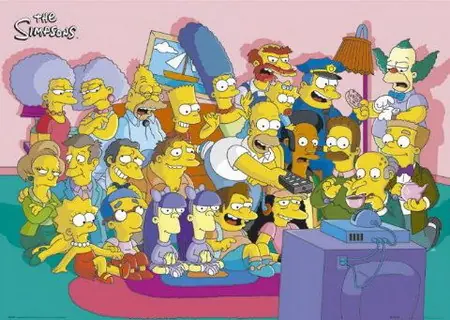
1. En la escena de apertura, cuando pasan a Maggie por la caja de cobro, la máquina registra el precio de 847.63 dólares. Esto porque en 1989 ese era el precio mensual estimado de criar a un bebé. 2. Para la temporada 20, que inició en el 2009, este número cambió. Los precios de los alimentos y productos sumaban 243.26 dólares, pero al pasar a Maggie el precio total se duplica, dando 486,52 dólares. 3. Cuando Bart llama a la taberna de Moe para hacer bromas, siempre marca el número 764-84377. ¿Por qué? Pues porque si lo pasan a las letras de un teléfono convencional, detalla la palabra “Smithers”. 4. Una vez se le preguntó a Matt Groening por qué los personajes de la serie son amarillos y respondió que se le ocurrió a un animador. El creador de la serie aceptó pues pensó que cuando uno esté cambiando de canales con el control remoto y vea el color amarillo, inmediatamente sabrá que está viendo Los Simpsons. 5. El clásico “D’oh!” de Homero, en la traducción al francés cambia a “T’oh”. 6. En los episodios traducidos al árabe. Homero bebe refresco de cola con gas en lugar de cerveza y come salchichas de carne egipcia en lugar de Hot Dogs (por aquello de las costumbres islámicas). 7. Hasta ahora, el único de los personajes que ha tenido cinco dedos ha sido Dios. 8. En los créditos finales del capítulo “Lisa, la vegetariana”, Paul McCartney canta ‘Maybe I’m Amazed’, pero, de fondo, se le escucha leer la receta para elaborar una sopa de lentejas tocada al revés. En la última línea, el cantante dice “Ah, por cierto, estoy vivo.” 9. El verdadero nombre del dueño de la tienda de comics es Jeff Albertson. El nombre del Hombre Abejorro es Pedro (eso dice la camisa de bolos que usa en un episodio). 10. Para crear un episodio, se necesita un proceso de entre seis y ocho meses. 11. Lisa ha celebrado su octavo cumpleaños en dos episodios diferentes. 12. Por si alguna vez te lo preguntaste, el sonido que hace Maggie con el chupón lo hace el mismísimo Matt Groening. 13. Alguna vez George Bush padre, presidente de EU, señaló negativamente a Los Simpsons diciendo que las familias estadounidenses deberían ser “menos como Los Simpsons y más como Los Walton”. 14. Alguna vez Barbara Bush se refirió a Los Simpsons diciendo “es la cosa más tonta que he visto”. 15. La palabra “D’oh” fue introducido en el Diccionario Oxford en 2001 y se define así: expresión de frustración al darse cuenta de que las cosas han salido mal, no como estaban previstas, o que uno acaba de decir o hacer algo tonto. 16. Y ya que andamos con la palabra “D’oh!”, les diremos que fue creada por Dan Castellaneta, quien hace la voz de Homero. En el guión estaba escrito que emitiera un gruñido molesto. El sonido que hizo fue basándose en el “Doooh” que hace Jimmy Finlayson en las películas de Laurel y Hardy (El Gordo y el Flaco). 17. Aunque, por lo general, la apertura del programa se adhiere al formato habitual, ocasionalmente sus creadores han roto esta tradición. Una de esas veces fue cuando los personajes abrieron el episodio cantando “Tik-Tok”, de Ke$ha. 18. Hasta 1998, los seis actores principales que daban su voz a los personajes ganaban 30 mil dólares por episodio. A partir del 2004 su sueldo era de 125 mil dólares por capítulo. Actualmente es de 400 mil. 19. En 1990, “Do The Bartman” encabezó la lista de sencillos en Reino Unido. Esta canción fue escrita y producida por Michael Jackson y Loren Bryan, e interpretada por Nancy Cartwright (la voz de Bart). 20. Varios nombres de los personajes fueron tomados de los nombres de las calles de Portland, Oregon, la ciudad natal de Groening. 21. El uso de una playera de los Simpsons en la que Bart dice “Soy Bart Simpson ¿quién diablos eres tú?” fue prohibida en las escuelas públicas en Estados Unidos. 22. El número de prisionero que el director Skinner usó en Vietnam fue el 24601, el mismo que tenían Hank Jennings en “Twin Peaks” y Jean Valjean en “Los Miserables”. 23. Bob Patiño tuvo el mismo número cuando estaba en prisión. Esto se ve en las cartas que manda a Selma durante el corto periodo en el que ambos fueron pareja. 24. El verdadero nombre de Bob Patiño es Robert Terwilliger Underdunk. 25. La longitud de la escena del sofá en la apertura de cada episodio, depende del tiempo que se necesite llenar para completar un episodio. 26. Danny Elfman se tardó dos días en componer el ahora famoso tema de Los Simpsons. 27. Si encadenas los clips en los que Rainier Wolfcastle interpreta a McBain, formas una historia coherente: 28. La razón por la que Groening llamó Springfield al pueblo donde viven Los Simpsons, fue porque en Estados Unidos hay docenas ciudades con ese nombre. 29. Mientras que la primera palabra de Lisa fue “Bart” y la de Maggie fue “Papi”, las primeras palabras que salieron de la boca de Bart fueron “Ay caramba!”. 30. Los dos personajes alienígenas, Kang y Kodos, llevan el nombre de personajes de la serie original de Star Trek: Kang es un guerrero Klingon y Kodos es un asesino de masas. 31. Nancy Cartwright, quien hace la voz de Bart, primero audicionó para ser la voz de Lisa. 32.Un payaso de la televisión en Portland, llamado Rusty Nails, fue la inspiración para crear a Krusty. 33. El segundo nombre de Milhouse Van Houten es Mussolini. 34. Cletus y Brandine tienen 44 hijos. Algunos de ellos son: Sabina, Honoria, Transito, Higinio, Ufano, HIlario, Jacinta, Candido, Teodosia, Castulo, Gervasia, Epifanio, Audelia, Eufemio, Eustaquio, Brigida, Meliton, Leonila, NIcanor, Martina, Remulo, Teodora, Teodulo, Tiburcio y Celso. 35. La animación “Papá enojado”, que se supone crea Bart Simpson, no fue dibujada por ninguno de los dibujantes del programa, pues ninguno conseguía que sus trazos parecieran hechos por un niño. Al final, uno de los hijos de los dibujantes fue el encargado de hacerlo. 36. El conejo de peluche de Maggie, en realidad es el protagonista de ‘Life In Hell”, tira cómica de Matt Groening. 37. La combinación del armario de Bart en su escuela es 36-24-36. Estos números también son citados en la canción ‘Dirty Deeds Done Dirt Cheap’ de AC/DC. 38. En el interior de la estación de policía de Springfield, hay un mapa de la ciudad con la forma de la Constantinopla medieval. 39. En 1997 se construyó una casa en el Condado de Clark, en Nevada. Es una réplica exacta de la casa de Los Simpsons. Originalmente se construyó como premio de un concurso organizado por Fox y Pepsi. El ganador podía elegir quedarse a vivir en la casa o recibir un premio de 75 mil dólares. Lo malo es que los nuevos dueños cambiaron la decoración. 40. En 1997, Los Simpsons superaron a Los Picapiedra como la serie animada de mayor duración en horario estelar en Estados Unidos. 41. Pese a su aspecto juvenil, Ned Flanders tiene 60 años. 42. Otto, el conductor del autobús escolar, tiene un tatuaje del artista visual Ed ‘Big Daddy’ Roth, famoso por este tipo de dibujos: 43. De 1991 a 1993, el comediante y conductor de televisión Conan O’Brien, fue guionista de la serie. 44. Para promocionar The Simpsons Movie, la tienda estadounidense 7-Eleven transformó algunas de sus tiendas en Kwik-E-Mart, donde vendían productos como Buzz Cola, Squishees y cereal Krusty-O. Bueno Asi terminamos este post pero esperemos que los Simpons Sigan por muchos años mas!!!.
Vamos a comenzar a dibujar Manga. Empezaremos aprendiendo a dibujar la cabeza de una heroína Shojo (cómic para chicas), con sus característicos ojos enormes, naricilla y boca diminutas. Lo haremos en blanco y negro y con los materiales más sencillos: lápiz de grafito Lápiz de dureza media, goma de borrar y un sacapuntas. Para empezar no hace falta más Vamos a comenzar dibujando un círculo. No hay que esmerarse demasiado, y sobre todo, no debemos apretar el lápiz. Esta figura será tan solo una guía y, cuando el dibujo avance, tendremos que borrarla. Por eso es mejor hacerlo muy suave, simplemente para encajar las líneas posteriores. Para dibujar un círculo lo mejor es pensar en él como una naranja dividida en cuatro gajos, y dibujarlos uno a uno Así es más fácil controlar que resulta simétrico Cuarto por cuarto, comparando y relacionando cada trozo con el anterior para que todos sean iguales Hasta completar un círculo. Una vez lo tenemos, dibujamos una recta que lo atraviese por la mitad. Sobre esta línea recta marcamos cuatro divisiones. Tres trozos quedan dentro del círculo, y el cuarto marca el final de la barbilla. Ahora dibujo un lado del rostro, terminando en punta. Con un lado terminado, solo hay que dibujar el opuesto exactamente igual, ya que estamos dibujando un rostro femenino de frente. Ahora marcamos unas líneas horizontales. La superior indicará el lugar en que comienza el cabello. La del centro es la línea que nos va a ayudar a situar los ojos. Empezamos a dibujar los ojos. En los dibujos manga rara vez se cierra la forma de los ojos. Los marcamos como dos curvas. La parte superior de los ojos es más grande que la de abajo, que situamos en la tercera marca, al final del círculo. Comenzamos a definir las pestañas. Será una cabeza de niña. Las pupilas serán grandes óvalos colocados en vertical Los dibujo de manera que la mirada quede un poco "bizca". Esto resulta más expresivo y gracioso. Marco la nariz. No tiene nada de realista, es más la sombra de una naricilla que una forma convincente. No guarda proporción con el tamaño de los ojos o al cabeza, pero eso es parte de las características del dibujo manga. La boca también es pequeñita y de forma suave. Apenas una marca alargada para el labio superior y una rayita para situar el labio inferior Las orejas van colocadas a la misma altura de los ojos, y tienen el mismo largo. Esto comienza a parecer una cabeza. Las pupilas, en el centro de los iris, y siguiendo la forma ovalada que hemos dado a los ojos. Dibujo brillos en los iris. No tienen por qué ser realistas. Nos servirán para dar profundidad y expresividad a la mirada. Si no los dibujáramos los ojos quedarían como de robot, sin vida. Sombreo el ojos con dos tonos diferentes para darel profundidad, respetando los brillos en blanco Dibujo también las pestañas inferiores Un par de líneas serán suficientes para sugerir las arruguitas de las orejas Y algunos brillos más. Ahora que ya están planteados todos los rasgos de la cara, empiezo a añadir los detalles y a concretar. Añado párpados y comienzo a marcar las pestañas bien oscuras. Sombreo el ojos con dos tonos diferentes para darel profundidad, respetando los brillos en blanco Dibujo también las pestañas inferiores Un par de líneas serán suficientes para sugerir las arruguitas de las orejas El otro ojo, igual al anterior El labio superior, lo remarco en negro. En el inferior,coloco un brillo. También he sugerido la prominencia de la barbilla. Igualo las orejas. Sigo definiendo el dibujo de las mejillas. Y añado un cuello desproporcionadamente fino, para continuar con la apariencia de figura frágil e inocente, infantil. Una sombra en el cuello para que se aprecie que está en un plano diferente al del rostro. Dibujo unas cejas, finas. Un poco inclinadas para dar una expresión dulce al rostro. Y empiezo a situar el flequillo. Sigo dibujando el cabello. Cae tapando la frente, pero las cejas deben seguir apreciándose, para no perder la expresión de la cara. Sigo dibujando el pelo, que caerá sobre los hombros. Comienzo a borrar las líneas que ya no me hacen falta para guiarme. Al estar dibujadas suavemente, sin apretar el lápiz, no resulta difícil. Si me paso, vuelvo a marcar los rasgos. El dibujo del cabello avanza En el otro lado de la cabeza, igual. Oscurezco el labio inferior. La cabeza va tomando forma. Sigo detallando el pelo, y coloco un cuello, como de camiseta. Por delante de las orejas caen dos mechones ondulados. Este es el dibujo terminado, una chica de expresión dulce e infantil, al estilo de los cómic shonen, vista de frente. Bueno Gracias Por Entrar Y Finalizar De Leer El Post Espero Que Valores Mi Esfuerzo Dejando Tu Opinion Gracias...
Bueno Asi Comienza Este Post Deja Cargar Que Es Mucho : CURSO DE ALEMÁN Iniciamos un Curso de Alemán dirigido a toda aquella persona interesada en aprender este idioma de una manera fácil y gradual, y que no disponga de demasiado tiempo para su aprendizaje. Este Curso permitirá al alumno aprender alemán de una manera fácil y amena, dedicándole tan sólo unos minutos cada día, suficiente para ir progresando paulatinamente y llegar a alcanzar un sólido conocimiento de esta lengua. El Curso consta inicialmente de 47 lecciones, que se ampliarán posteriormente a 100. Son lecciones muy esquemáticas y estructuradas, en las que se revisa exhaustivamente la gramática alemana y en las que se ofrecen numerosos ejercicios, al ser ésta la mejor manera de ir avanzando y consolidando los conocimientos. Asimismo, este Curso está diseñado para que el alumno vaya aprendiendo, de un modo gradual, un rico y variado vocabulario, que le permitirá contar con una base suficiente para mantener conversaciones habituales con la necesaria fluidez. Así que, ánimo y "Wir lernen Deutsch"... LEKTION 1 El artículo SonidoStop En alemán, al igual que en castellano, existen dos tipos de artículos: los artículos definidos y los indefinidos. El artículo definido (bestimmter Artikel) tiene las siguientes formas: Der Masculino singularEl Die Femenino singularLaDas Neutro singularEl / laDie PluralLos / las Mientras que el artículo indefinido (unbestimmter Artikel) tiene las siguientes formas: Ein Masculino singularUn Eine Femenino singularUnaEin Neutro singularUno / una El plural en alemán no tiene una regla única, por eso hay que aprender el plural con la palabra Der SohnDie SöhneEl hijo/los hijosDie SchwesterDie SchwesternLa hermana/las hermanasDas HausDie HäuserLa casa/las casas El artículo acompaña al sustantivo, coincidiendo con éste en género, número y caso. El "caso" se refiere a la declinación de la palabra (nominativo, acusativo, etc.), dependiendo de la función que tenga en la oración. Ein HundUn perroEin HausUna casaEine KatzeUn gatoIch habe einen HundYo tengo un perroIch habe ein HausYo tengo una casaIch habe eine KatzeYo tengo un gato "Einen" en este ejemplo es la forma acusativa del artículo indefinido masculino singular "ein". Se ve que en acusativo solamente el articulo masculino cambia la forma.Ya veremos más adelante, al estudiar los casos, las declinaciones de los artículos. SonidoStop VOCABULARIO PaísLand (n)AeropuertoFlughafen (m)RegiónRegion (f)EstaciónBahnhof (m)ProvinciaProvinz (f)PuertoHafen (m)CiudadStadt (f)MetroU-Bahn (f)PuebloDorf (n)ParquePark (m)CalleStrasse (f)AparcamientoParkplatz (m)PlazaPlatz (m)CineKino (n)AvenidaAllee (f)TeatroTheater (n)MonumentoDenkmal (n)RestauranteRestaurant (n)FuenteQuelle (f) LEKTION 2 El sustantivo SonidoStop Como peculiaridad del alemán, hay que señalar que el sustantivo siempre comienza por mayúscula, con independencia del lugar de la oración que ocupe. El sustantivo puede ser de género masculino, femenino y neutro. No hay una regla única que nos permita conocer el género de la palabra, por lo que tan sólo con el uso se podrá ir dominando este aspecto: Der HundEl perroDas KindEl niñoDie FrauLa mujer El plural se forma en alemán sin seguir tampoco una regla única como ocurre en castellano, por lo que también sólo conociendo cada palabra se podrá saber como se forma su plural: Der HundDie HundeDas KindDie KinderDie FrauDie Frauen Por último, señalar que el sustantivo se declina, dependiendo de la función que desarrolla en la oración: Nominativo (sujeto)Der Mann ist hierEl hombre está aquíDie Frau ist hierLa mujer está aquíDas Kind ist hierEl niño está aquí Acusativo (c.directo)Ich treffe den MannYo encuentro al hombreIch treffe die FrauYo encuentro a la mujerIch treffe das KindYo encuentro al niño Dativo (c. indirecto)Ich sage das dem MannYo digo eso al hombreIch sage das der FrauYo digo eso a la mujerIch sage das dem KindYo digo eso al niño Genitivo (c. del nombre)Der Hund des MannesEl perro del hombreDer Hund der FrauEl perro de la mujer Der Hund des KindesEl perro del niño Más adelante, en las correspondientes lecciones sobre los casos, entraremos en más profundidad en analizar como se forman y cuales son las funciones que desarrollan en la oración. SonidoStop VOCABULARIO CasaHaus (n)SalónWohnzimmer (n)PuertaTür (f)RecibidorEmpfangszimmer (n)VentanaFenster (n)ComedorEsszimmer (n)ParedWand (f)DormitorioSchlafzimmer (n)SueloBoden (m)Cuarto de bañoBadezimmer (n)TechoZimmerdecke (f)DespachoArbeitszimmer (n)TejadoDach (n)EscaleraTreppe (f)ChimeneaSchornstein (m)GarajeGarage (f)BalcónBalkon (m)BuhardillaDachkammer (f)PasilloFlur (m)CocinaKüche (f)LEKTION 3 Pronombres personales SonidoStop En alemán, los pronombres personales que realizan la función de sujeto son los siguientes: YoIchTuDuElErEllaSieEl / ella (objeto)EsNosotrosWirVosotrosIhrEllos / Usted; UstedesSie Vemos los siguientes ejemplos: Ich arbeiteYo trabajoDu arbeitestTu trabajasEr arbeitetEl trabaja Estos pronombres personales varían cuando se utilizan como complemento directo (acusativo), tal como ocurre en castellano: MeMichTeDichLo (masculino)IhnLaSieLo (neutro)EsNosUnsOsEuchLes / las / losSie Ich sehe dichYo te veoSie sieht michElla me veWir sehen euchNosotros os vemos Igualmente, también varían cuando realizan la función de objeto indirecto (dativo): A mí (me)MirA ti (te)DirA él (le)IhmA ella (le)IhrA ello (le))IhmA nosotros (nos)UnsA vosotros (vos)EuchA ellos / as (les)Ihnen Ich helfe dirYo te ayudoSie hilft mirElle me ayudaIhr helft unsVosotros nos ayudáis SonidoStop VOCABULARIO PadreVater (m)SuegroSchwiegervater (m)MadreMutter (f)SuegraSchwiegermutter (f)HermanoBruder (m)YernoSchwiegersohn (m)HermanaSchwester (f)NueraSchwiegertochter (f)HijoSohn (m)CuñadoSchwager (m)HijaTochter (f)CuñadaSchwägerin (f)AbueloGrossvater (m)PrimoVetter (m)AbuelaGrossmutter (f)PrimaKusine (f)NietoEnkel (m)SobrinoNeffe (m)NietaEnkelin (f)SobrinaNichte (f)TíaTante (f)TioOnkel (m) LEKTION 4 El verbo "sein" ("ser", "estar&quot SonidoStop El verbo "sein" es el equivalente alemán al verbo castellano "ser", y al igual que éste, desempeña un papel fundamental: Yo soy / estoyIch binTu eres / estásDu bistEl / ella es / estáEr / sie / es istNosotros somos / estamosWir sindVosotros sois / estáisIhr seidEllos son / están Sie sind Su forma pasada es la siguiente: Yo era / estaba Ich warTu eras / estabasDu warstEl / ella era / estaba Er / sie / es warNosotros éramos / estábamos Wir warenVosotros erais / estabais Ihr wartEllos eran / estaban Sie waren El verbo "sein" se utiliza para construir las oraciones atributivas: Ich bin grossYo soy altoDu bist SpanierTu eres españolSie war nettElla era simpáticaWir sind starkNosotros somos fuertesSie sind hierEllos están aquí / Ud. está aquí SonidoStop VOCABULARIO CuerpoKörper (m)PiernaBein (n)CabezaKopf (m)RodillaKnie (n)CuelloHals (m)PieFuss (m)HombroShulter (f)UñaNagel (m)BrazoArm (m)MúsculoMuskel (m)CodoEllbogen (m)HuesoKnochen (m)ManoHand (f)PielHaut (f)DedoFinger (m)PeloHaar (n)PechoBrust (f)EspaldaRücken (m)BarrigaBauch (m) LEKTION 5 El verbo "haben" ("haber", "tener&quot SonidoStop El verbo alemán "haben" se traduce en castellano por "haber" o "tener", con un funcionamiento similar al del verbo inglés "to have". Su declinación en el presente del indicativo es: Yo he / tengoIch habeTu has / tienesDu hastEl / ella ha / tieneEr / sie / es hatNosotros hemos / tenemosWir habenVosotros habéis / tenéisIhr habtEllos / ellas han / tienen Sie haben Como ejemplos de su utilización: I habe einen BruderYo tengo un hermanoSie hat einen WagenElla tiene un cocheWir haben ein HausNosotros tenemos una casa Su forma en pasado es la siguiente: Yo había / teníaIch hatteTu habías / teníasDu hattestEl / ella había / tenía Er / sie / es hatteNosotros habíamos / teníamosWir hattenVosotros habíais / teníaisIhr hattetEllos / ellas habían / tenían Sie hatten Veamos algunos ejemplos: Ich hatte einen WagenYo tenía un cocheSie hatte einen HundElla tenía un perroIhr hattet eine KatzeVosotros teníais un gato SonidoStop VOCABULARIO UniversoWeltall (n)IslaInsel (f)EstrellaStern (m)MontañaBerg (m)SolSonne (f)ValleTal (n)PlanetaPlanet (m)RíoFluss (m)TierraErde (f)LagoSee (m)SatéliteSatellit (m)SelvaUrwald (m)LunaMond (m)BosqueWald (m)AtmósferaAtmosphäre (f)DesiertoWüste (f)ContinenteKontinent (m)OceanoOzean (m)MarMeer (n) LEKTION 6 Presente de indicativo SonidoStop En Alemán, al igual que en castellano, existen verbos regulares que siguen reglas determinadas en su conjugación, y verbos irregulares donde se producen excepciones. En esta lección vamos a estudiar la formación del presente del indicativo de los verbos regulares. Este tiempo se forma añadiendo las siguientes terminaciones a la raíz del verbo: 1ª pers. sing.-e2ª pers. sing.-st3ª pers. sing.-t1ª pers. plur.-en2ª pers. plur.-t3ª pers. plur.-en La raíz del verbo se obtiene al quitar al infinitivo su terminación "en": InfinitivoRaízArbeitenArbeit-WohnenWohn-FragenFrag- Veamos algunos ejemplos : InfinitivoArbeiten (trabajar)Wohnen (vivir)Fragen (preguntar)Lernen (aprender)1ª pers. sing. - IchArbeiteWohneFrageLerne2ª pers. sing. - DuArbeitestWohnstFragstLernst3ª pers. sing. - Er; Sie; EsArbeitetWohntFragtLernt1ª pers. plur. - WirArbeitenWohnenFragenLernen2ª pers. plur. - IhrArbeitetWohntFragtLernt3ª pers. plur. - SieArbeitenWohnenFragenLernen Dentro de esta regla de formación del presente del indicativo de los verbos regulares existen también algunas particularidades, entre las que destacamos: Si la raíz del verbo termina en "d" o en "t", entonces la 2ª persona del singular y plural, así como la 3ª persona del singular añaden una "e" entre la raíz y la terminación (esto se puede ver en el caso de "arbeiten&quot. Si la raíz del verbo termina en "s", "ss", "x" o "z", entonces desaparece la "s" de la terminación del la 2ª persona del singular (por ejemplo: "reisen" (viajar): su 2ª pers. sing es "reist". SonidoStop VOCABULARIO SombreroHut (m)ChalecoWeste (f)BufandaSchal (m)CorbataKrawatte (f)GabardinaRegenmantel (m)CamisaHemd (n)AbrigoSchutz (m)CamisetaT-shirt (n)ChaquetaJacke (f)TrajeAnzug (m)GuanteHandschuh (m)Ropa interiorUnterwäsche (f)PantalónHose (f)Camiseta (interior)Unterhemd (n)ZapatoSchuh (m)CalzoncillosUnterhose (f)BotaStiefel (m)SujetadorBüstenhalter (m)ZapatillaPantoffel (m)CalcetínSocke (f)PijamaPyjama (m)BragasSchlüpfer (m)VestidoKleid (n) LEKTION 7 El adjetivo SonidoStop En alemán, el adjetivo acompaña al sustantivo, con quien concuerda en género, número y caso. La terminación del adjetivo va a depender, por tanto, de su género, de su número y de su caso, pero también del artículo o adjetivo posesivo, determinativo, etc. que lo acompañe: Adjetivo en singular, acompañado del artículo definido (der, die, das): NominativoAcusativoDativoMasculinoDer kleine WagenDen kleinen WagenDem kleinen WagenFemeninoDie kleine FrauDie kleine FrauDer kleinen Frau NeutroDas kleine HausDas kleine HausDem kleinen HausEjemplo: Der kleine Mann kauft der kleinen Frau ein kleines Haus El hombre pequeño compra una casa pequeña para la mujer pequeña Adjetivo en singular, acompañado del artículo indefinido (ein, eine, ein): NominativoAcusativoDativoMasculinoEin kleiner WagenEinen kleinen WagenEinem kleinen WagenFemeninoEine kleine FrauEine kleine FrauEiner kleinen Frau NeutroEin kleines HausEin kleines HausEinem kleinen HausEjemplo: Ein kleiner Mann kauft einer kleinen Frau ein kleines Haus Un hombre pequeño compra una casa pequeña para una mujer pequeña Adjetivo en singular, sin ir acompañado de artículo: NominativoAcusativoDativoMasculinoroter Weinroten Weinrotem WeinFemeninosüsse Marmeladesüsse Marmeladesüsser MarmeladeNeutrofranzösisches Brotfranzösisches Brotfranzösischem BrotEr trinkt roten Wein und er isst französisches Brot mit süsser Marmelade El bebe vino tinto y come pan francés con mermelada dulce Adjetivo en plural, acompañado del artículo definido: NominativoAcusativoDativoPluralDie kleinen WagenDie kleinen WagenDen kleinen Wagen Adjetivo en plural, sin ir acompañado de artículo: NominativoAcusativoDativoPluralKleine WagenKleine WagenKleinen Wagen SonidoStop VOCABULARIO CarneFleisch (n)MermeladaMarmelade (f)PescadoFisch (m)QuesoKäse (m)HuevoEi (n)PatataKartoffel (f)AzúcarZucker (m)TomateTomate (f)HarinaMehl (n)LechugaKopfsalat (m)SalSalz (n)PimientoPaprikaschote (f)AceiteÖl (n)ZanahoriaMöhrrübe (f)VinagreEssing (m)SalchichaWürstchen (n)LecheMilch (f)NataSahne (f)MantequillaButter (f)GalletaKeks (m)PanBrot (n)TostadaToast (m) LEKTION 8 Adjetivos posesivos SonidoStopEl adjetivo posesivo acompaña al sustantivo, con quien concuerda en género, número y caso. Vemos en la siguiente tabla las distintas formas de este adjetivo: PersonaMasculinoFemeninoNeutroPlural 1ª sing.MeinMeineMeinMeineMi (mío)Mi (mía)Mi (mío)Mis (míos-as) 2ª sing.DeinDeineDeinDeineTu (tuyo)Tu (tuya)Tu (tuyo)Tus (tuyos-as) 3ª sing.SeinSeineSeinSeine(de él)Su (suyo)Su (suya)Su (suyo)Sus (suyos-as) 3ª sing.IhrIhreIhrIhre(de ella)Su (suyo)Su (suya)Su (suyo)Sus (suyos-as) 1ª plur.UnserUnsereUnserUnsereNuestroNuestraNuestroNuestros-as 2ª plur.EuerEureEuerEureVuestroVuestraVuestroVuestros-as 3ª plur.IhrIhreIhrIhre(de usted) (de ellos)Su (suyo)Su (suya)Su (suyo)Sus (suyos-as) Estos adjetivos posesivos se declinan siguiendo todos el mismo modelo, excepto el correspondiente a la 2º persona del plural. A título de ejemplo vamos a declinar el correspondiente a la primera persona del singular: Forma singular: MasculinoFemeninoNeutroNominativoMeinMeineMeinMi (mío, mía)AcusativoMeinenMeineMein Mi (mío, mía)DativoMeinemMeinerMeinemA mi (al mío, mía)GenitivoMeinesMeinerMeinesDe mi (del mío, mía) Forma plural: Idéntica para masculino, femenino y neutro NominativoMeineMis (míos, mías)AcusativoMeineMis (míos, mías) DativoMeinenA mis (a los míos, mías)GenitivoMeinerDe mis ( de los míos, mías) En cuanto al correspondiente a la 2º persona del plural se producen algunas diferencias, ya que en algunos casos desaparece una "e" de la raíz: Forma singular: MasculinoFemeninoNeutroNominativoEuerEureEuerVuestro-aAcusativoEurenEureEuer Vuestro-aDativoEuremEurerEuremA vuestro-aGenitivoEuresEurerEuresDe vuestro-a Forma plural: Idéntica para masculino, femenino y neutro NominativoEureVuestros-asAcusativoEureVuestros-as DativoEurenA vuestros-asGenitivoEurerDe vuestros-as Estos mismos adjetivos pueden desempeñar la función de pronombres posesivos, en cuyo caso no acompañan a ningún sustantivo, sino que los sustituyen. Veamos algunos ejemplos de estos adjetivos y pronombres posesivos: Mein Wagen ist grossMi coche es grandeDein Wagen ist kleinTu coche es pequeñoUnser Mädchen (n) ist grossNuestra niña es alta Euer Mädchen ist grossVuestra niña es altaIch treffe unseren FreundYo encuentro a nuestro amigoDu triffst euren FreundTu encuentras a vuestro amigoSie helfen ihrem FreundEllos ayudan a su amigoWir helfen unseren FreundenNosotros ayudamos a nuestros amigos SonidoStop VOCABULARIO AbogadoAnwalt (m)PintorMaler (m)DoctorArzt (m)MecánicoMechaniker (m)DoctoraÄrztin (f)IngenieroIngenieur (m)EconomistaVolkswirt (m)SacerdotePriester (m)ArquitectoArchitekt (m)ArtistaKünstler (m)ComercianteKaufmann (m)ActorSchauspieler (m)PanaderoBäcker (m)FuncionarioBeamte (m)PeluqueroFriseur (m)EscritorSchriftsteller (m)PeluqueraFriseuse (f)CerrajeroSchlosser (m)FontaneroKlempner (m)CarpinteroTischler (m) LEKTION 9 Pronombres demonstrativos SonidoStop En alemán existen varios tipos de pronombres demostrativos, entre ellos vamos a estudiar en esta lección los dos principales: Dieser, diese, diesesEste, esta, esto (ese, esa, eso)der, die, dasAquel, aquella, aquello (ese, esa, eso) Los adjetivos demostrativos van acompañando a un sustantivo con el que concuerdan en género, número y caso. En las siguientes tablas vemos las distintas declinaciones de estos dos adjetivos. Empecemos por "dieser, diese, dieses": Forma singular: MasculinoFemeninoNeutroNominativoDieserDieseDiesesEste, esta, estoAcusativoDiesenDieseDieses Este, esta, esto DativoDiesemDieserDiesemA este, a esta, a estoGenitivoDiesesDieserDiesesDe este, de esta, de esto Forma plural: Idéntica para masculino, femenino y neutro NominativoDieseEstos, estasAcusativoDieseEstos, estas DativoDiesenA estos, a estasGenitivoDieserDe estos, de estas Veamos ahora las declinaciones de "der, die, das", que funcionan como el artículo definito Forma singular: MasculinoFemeninoNeutroNominativoderdiedasAquel, aquella, aquelloAcusativodendiedas Aquel, aquella, aquello DativodemderdemA aquel, a aquella, a aquelloGenitivodesderdesDe aquel, de aquella, de aquello Forma plural: Idéntica para masculino, femenino y neutro NominativodieAquellos, aquellasAcusativodieAquellos, aquellas DativodenA aquellos, a aquellasGenitivoderDe aquellos, de aquellas Veamos algunos ejemplos: Der Wagen ist grossEste coche es grandeDieser ist kleinÉste es pequeñoDas Mädchen ist grossEsa niña es alta Dieses ist auch grossËsta es alta tambiénIch treffe diesen FreundYo encuentro a ese amigoDu triffst diesenTu encuentras a ésteEr hilft diesem HerrnEl ayuda a ese señorWir helfen diesemNosotros ayudamos a éste SonidoStop VOCABULARIO MesaTisch (m)AlmohadaKopfkissen (n)SillaStuhl (m)SábanaBettlaken (n)SofáSofa (n)MantaDecke (f)AlfombraTeppich (m)ColchónMatraze (f)EspejoSpiegel (m)ColchaÜberdecke (f)LámparaLampe (f)Mesilla de nocheNachttisch (m)ArmarioSchrank (m)MecedoraSchaukelstuhl (m)CamaBett (n)SillónSessel (m)RepisaKonsole (f)CómodaKommode (f)TabureteHocker (m)EstanteRegal (n)CuadroBild (n)CortinaVorhang (m) Eso Fue Todo Gracias!
Bueno Esta Es La Segunda Parte De Este Gran Post: Como Te Dije En El Primero Deja Cargar Que Es Mucho .... LEKTION 11 El pretérito imperfecto El pretérito imperfecto del indicativo de los verbos regulares se forma en alemán a partir de la raíz del verbo, a la que se le añade una "t", seguida de terminaciones muy parecidas a las que hemos visto en el presente: Formación Ejemplo 1ª pers. sing. Raíz + te Sagte Decía 2ª pers. sing. Raíz + test Sagtest Decías 3ª pers. sing. Raíz + te Sagte Decía 1ª pers. plur. Raíz +ten Sagten Decíamos 2ª pers. plur. Raíz + tet Sagtet Decíais 3ª pers. plur. Raíz + ten Sagten Decían Veamos algunos ejemplos: Pretérito Imperfecto Wohnen (vivir) Fragen (preguntar) Lernen (aprender) 1ª pers. sing. Wohnte Fragte Lernte 2ª pers. sing. Wohntest Fragtest Lerntest 3ª pers. sing. Wohnte Fragte Lernte 1ª pers. plur. Wohnten Fragten Lernten 2ª pers. plur. Wohntet Fragtet Lerntet 3ª pers. plur. Wohnten Fragten Lernten Como excepción, si la raíz del verbo termina en "t" o en "d", entonces se añade "et", seguido de las terminaciones que hemos visto: Pretérito Imperfecto Arbeiten (trabajar) Warten (esperar) 1ª pers. sing. Arbeitete wartete 2ª pers. sing. Arbeitetest wartetest 3ª pers. sing. Arbeitete wartete 1ª pers. plur. Arbeiteten warteten 2ª pers. plur. Arbeitetet wartetet 3ª pers. plur. Arbeiteten warteten VOCABULARIO Panadería Bäckerei (f) Juguetería Spielwarenhandlung (f) Peluquería Friseursalon (m) Farmacia Apotheke (f) Frutería Obstladen (m) Gasolinera Tankstelle (f) Taller Werkstatt (f) Zapatería Schuster (m) Cafetería Cafeteria (f) Hospital Krankenhaus (n) Joyería Juwelierladen (m) Pastelería Konditorei (f) Carnicería Metzgerei (f) Ferretería Eisenwarenhandlung (f) Banco Bank (f) Supermercado Supermarkt (m) Iglesia Kirche (f) Anticuario Antiquitätenhändler (m) Quiosco Kiosk (m) Funeraria Beerdigungsinstitut (n) Librería Buchhandlung (m) Discoteca Diskothek (f) LEKTION 12 Declinación: Nominativo El alemán las palabras se declinan, existiendo cuatro casos: nominativo, acusativo, dativo y genitivo. Cada caso desempeña una función distinta en la oración: Nominativo Sujeto Acusativo Complemento directo Dativo Complemento indirecto Genitivo Complemento del nombre Cuando el sustantivo desempeña la función de sujeto va en nominativo, al igual que el artículo y el adjetivo que le acompaña. El adjetivo se coloca normalmente delante del sustantivo: Der neue Wagen El coche nuevo Die alte Frau La mujer mayor El adjetivo cambia su terminación en nominativo, en función de la palabra que le precede (artículo, determinativo, posesivo, etc.): a) Si lleva delante un artículo definido (der, die, das), el adjetivo finaliza con la terminación "-e" (masculino, femenino y neutro singular) y "-en" (plural): Masculino Der kleine Wagen El coche pequeño Femenino Die kleine Katze El gato pequeño Neutro Das kleine Haus La casa pequeña Plural Die kleinen Kinder Los niños pequeños b) Si delante lleva un artículo indefinido (ein, eine, ein), o un posesivo, el adjetivo finaliza en "-er" (masculino), "-e" (femenino), "-es" (neutro) y "en" (plural): Masculino Ein kleiner Wagen Un coche pequeño Femenino Eine kleine Katze Un gato pequeño Neutro Mein kleines Haus Mi casa pequeña Plural Meine kleinen Kinder Mis niños pequeños c) Si el adjetivo no va precedido por ninguna palabra, finaliza en "-er" (masculino), "-e" (femenino), "-es" (neutro), y "-e" (plural): Masculino Kleiner Wagen Coche pequeño Femenino Kleine Katze Gato pequeño Neutro Kleines Haus Casa pequeña Plural Kleine Kinder Niños pequeños VOCABULARIO Perro Hund (m) Lobo Wolf (m) Gato Katze (f) Aguila Adler (m) Caballo Pferd (n) Serpiente Schlange (f) Toro Stier (m) Camello Kamel (n) Vaca Kuh (f) Hipopótamo Nilpferd (n) Oveja Schaf (n) Rinoceronte Nashorn (n) Cabra Ziege (f) Pantera Panther (m) Zorro Fuchs (m) Tiburón Haifisch (m) Cerdo Schwein (n) Ballena Walfisch (m) Elefante Elefant (m) Tigre Tiger (m) León Löwe (m) Oso Bär (m) LEKTION 13 Declinación: Acusativo El acusativo desempeña en alemán la función de complemento directo: Ich habe einen Hund Yo tengo un perro. Mein Bruder hat einen Wagen Mi hermano tiene un coche. Sie hat eine Schwester Ella tiene una hermana. Al igual que ocurría con el nominativo, en el acusativo tienen que concordar el sustantivo, y el artículo y adjetivo que le acompañan: Ich habe einen neuen Freund Yo tengo un nuevo amigo Du hast eine neue Kollegin Tú tienes una nueva compañera Wir haben ein neues Haus Nosotros tenemos una casa nueva En cuanto al adjetivo, en su acusativo ocurre algo similar a lo que vimos en la lección anterior al estudiar el caso nominativo: su terminación depende de la palabra (artículo, posesivo, determinativo, etc.) que le anteceda: a) Si lleva delante un artículo definido (den, die, das), el adjetivo finaliza con la terminación "-en" (masculino), "-e" (femenino y neutro) y "-en" (plural): Masculino Ich sehe den kleinen Wagen Yo veo el coche pequeño Femenino Ich sehe die kleine Katze Yo veo al gato pequeño Neutro Ich sehe das kleine Haus Yo veo la casa pequeña Plural Ich sehe die kleinen Kinder Yo veo a los niños pequeños b) Si delante lleva un artículo indefinido (einen, eine, ein), o un posesivo, el adjetivo finaliza en "-en" (masculino), "-e" (femenino), "-es" (neutro) y "en" (plural): Masculino Ich sehe einen kleinen Wagen Yo veo un coche pequeño Femenino Ich sehe eine kleine Katze Yo veo a un gato pequeño Neutro Ich sehe mein kleines Haus Yo veo mi casa pequeña Plural Ich sehe meine kleinen Kinder Yo veo a mis niños pequeños c) En el caso de que el adjetivo no vaya precedido por ninguna palabra, entonces finaliza en "-en" (masculino), "-e" (femenino), "-es" (neutro), y "-e" (plural): Masculino Kleinen Wagen Coche pequeño Femenino Kleine Katze Gato pequeño Neutro Kleines Haus Casa pequeña Plural Kleine Kinder Niños pequeños VOCABULARIO España Spanien (n) Finlandia Finnland (n) Portugal Portugal (n) Suecia Schweden (n) Francia Frankreich (n) Rusia Russland (n) Inglaterra England (n) Canadá Kanada (n) Irlanda Ireland (n) México Mexiko (n) Italia Italien (n) China China (n) Bélgica Belgien (n) Japón Japan (n) Holanda Holland (n) Australia Australien (n) Alemania Deutschland (n) Noruega Norwegen (n) Dinamarca Dänemark (n) Grecia Griechenland (n) Austria Österreich (n) Estados Unidos Vereinigte Staaten von Amerika (pl) LEKTION 14 Declinación: Dativo El dativo se utiliza en alemán para designar al complemento indirecto: Ich danke deinem Vater Yo doy las gracias a tu padre Du gratulierst meiner Mutter Tú felicitas a mi madre Wir helfen dem Mann Nosotros ayudamos al hombre Al igual que ocurre en los demás casos, en el dativo tienen que concordar el sustantivo, el artículo y adjetivo: Ich danke dem kleinen Mann Yo ayudo al hombre pequeño Ich helfe deiner Mutter Yo ayudo a tu madre Wir gratulieren deinem glücklichen Vater Nosotros felicitamos a tu feliz padre El sustantivo, cuando va en dativo no suele incorporar terminación, coincidiendo con el nominativo. Tan sólo un reducido número de sustantivos masculinos incorporan la terminación "-n / -en": Nominativo Dativo Der Kollege Dem Kollegen Al colega Der Mensch Dem Menschen Al hombre En cuanto al adjetivo, en su dativo ocurre lo que ya hemos visto con el nominativo y con el acusativo. Su terminación depende de la palabra (artículo, posesivo, determinativo, etc.) que le anteceda: a) Si lleva delante un artículo definido (dem, der, dem), el adjetivo finaliza con la terminación "-en" (masculino, femenino neutro, singular y plural): Masculino Ich helfe dem kleinen Freund Yo ayudo al pequeño amigo Femenino Ich helfe der kleinen Frau Yo ayudo a la pequeña mujer Neutro Ich helfe dem kleinen Kind Yo ayudo al pequeño niño Plural Ich helfe den kleinen Kindern Yo ayudo a los niños pequeños b) Si delante lleva un artículo indefinido (einem, einer, einem), o un posesivo, el adjetivo finaliza en "-en" (masculino, femenino neutro, singular y plural): Masculino Ich helfe einem kleinen Freund Yo ayudo a un amigo pequeño Femenino Ich helfe einer kleinen Frau Yo ayudo a una mujer pequeña Neutro Ich helfe einem kleinen Kind Yo ayudo a un niño pequeño Plural Ich helfe ihren kleinen Kinder Yo ayudo a sus niños pequeños c) En el caso de que el adjetivo no vaya precedido por ninguna palabra, entonces finaliza en "-em" (masculino y neutro), "-er" (femenino), y "-en" (plural): Masculino Kleinem Freund Amigo pequeño Femenino Kleiner Frau Mujer pequeña Neutro Kleinem Kind Niño pequeño Plural Kleinen Kinder Niños pequeños VOCABULARIO Alto Hoch Pequeño Klein Alto (persona) Gross Fuerte Stark Bajo Niedrig Débil Schwach Bajo (persona) Klein Bonito Hübsch Ancho Breit Feo Hässlich Estrecho Eng Recto Gerade Corto Kurz Torcido Krumm Largo Lang Rico Reich Lento Langsam Pobre Arm Rápido Schnell Ligero Leicht Pesado Schwer Grande Gross LEKTION 15 Declinación: Genitivo (I) El genitivo se utiliza en alemán para expresar el complemento del nombre: Der Wagen des Freundes El coche del amigo Das Haus des Bruders La casa del hermano Der Hund des Vaters El perro del padre Como hemos venido ya indicando en los casos anteriores, tiene que haber concordancia entre sustantivo, artículo y adjetivo: Der Hut des jungen Freundes El sombrero del joven amigo Die Jacke meines kleinen Bruders La chaqueta de mi hermano pequeño Das Hemd deiner jungen Frau La camisa de tu joven mujer El genitivo es el que presenta la declinación más compleja. Algunos diccionarios facilitan junto al sustantivo, la terminación del genitivo y del plural. De todos modos, como normas básicas de declinación podemos mencionar: SINGULAR a) Un primer grupo, al que pertenecen la mayoría de sustantivos y todos los neutros, incorpora la terminación "-(e)s": "-s": sustantivos de más de una sílaba, siendo la final átona, y sustantivos terminados en vocal: Masculino Des Bruders Del hermano Neutro Des Wagens Del coche "-es": sustantivos que terminan en "-s", "-ss", "x", "tsch", "z", numerosos monosílabos y sustantivos de más de una sílaba, siendo la última tónica: Masculino Des Prozesses Del proceso Neutro Des Präfixes Del prefijo Masculino Des Baues De la construcción b) Un reducido numero de sustantivos masculinos añaden "-(e)n": "-n": aquellos que terminan en "-e" y que generalmente se refieren a seres vivos: Masculino Des Löwen Del león Neutro Des Boten Del mensajero "-en": sustantivos terminados en consonante y generalmente referidos a seres vivos: Masculino Des Helden Del héroe Neutro Des Demonstranten Del manifestante c) Un tercer grupo al que pertenecen prácticamente todos los sustantivos femeninos, que no añaden desinencia en el genitivo: Femenino Der Stadt De la ciudad PLURAL a) El genitivo plural de todos los géneros (masculino. femenino y neutro) es idéntico al nominativo plural: Plural Der Tage De los días Plural Der Hände De las manos VOCABULARIO Avión Flugzeug (n) Moto Motorrad (n) Helicóptero Hubschrauber (m) Bicicleta Fahrrad (n) Cohete Rakete (f) Barco Schiff (n) Coche Wagen (m) Barca Boot (n) Furgoneta Lieferwagen (m) Velero Segelschiff (n) Camión Lastwagen (m) Yate Yacht (f) Autobús Bus (m) Submarino Unterseeboot (n) Tren Zug (m) Petrolero Tanker (m) Tranvía Strassenbahn (f) Crucero Kreuzer (m) Metro U-Bahn (f) Portaaviones Flugzeugträger (m) Avioneta Sportflugzeug (n) Furgoneta Lieferwagen (m) Taxi Taxi (n) LEKTION 16 Declinación: Genitivo (II) La terminación del genitivo del adjetivo depende de la palabra (artículo, posesivo, determinativo, etc.) que le anteceda: a) Si lleva delante un artículo definido (des, der, des), el adjetivo finaliza con la terminación "-en" (masculino, femenino neutro; singular y plural): Masculino Der Wagen des kleinen Bruders El coche del hermano pequeño Femenino Der Wagen der kleinen Frau El coche de la mujer pequeña Neutro Die Tür des kleinen Hauses La puerta de la casa pequeña Plural Der Wagen der alten Männer El coche de los ancianos b) Si delante lleva un artículo indefinido (eines, einer, eines), o un posesivo, el adjetivo finaliza en "-en" (masculino, neutro y femenino; singular y plural): Masculino Der Wagen eines kleinen Bruders El coche de un hermano pequeño Femenino Der Wagen meiner kleinen Frau El coche de mi pequeña mujer Neutro Die Tür eines kleines Hauses La puerta de una casa pequeña Plural Der Wagen meiner jungen Freunde El coche de mis jóvenes amigos VOCABULARIO Ojo Auge (n) Corazón Herz (n) Nariz Nase (f) Estómago Magen (m) Oreja Ohr (n) Riñón Niere (f) Boca Mund (m) Hígado Leber (f) Labio Lippe (f) Intestino Darm (m) Diente Zahn (m) Vena Vene (f) Lengua Zunge (f) Cerebro Gehirn (n) Ceja Augenbraue (f) Piel Haut (f) Pestaña Wimper (f) Hueso Knochen (m) Párpado Augenlid (n) Sangre Blut (n) Garganta Kehle (f) Pulmón Lunge (f) LEKTION 17 Declinación: Resumen Seguimos en esta lección revisando las declinaciones de las clases anteriores: Nominativo: Der grosse Mann El hombre alto Die grosse Frau La mujer alta Das kleine Kind El niño pequeño Acusativo: Ich sehe den grossen Mann Yo veo al hombre alto Ich sehe die grosse Frau Yo veo a la mujer alta Ich sehe das kleine Kind Yo veo al niño pequeño Dativo: Ich helfe dem grossen Mann Yo ayudo al hombre alto Ich danke der grossen Frau Yo doy las gracias a la mujer alta Ich gratuliere dem kleinen Kind Yo felicito al niño pequeño Genitivo: Er trägt das Hemd seines Bruders El lleva la camisa de su hermano Sie trägt den Rock ihrer Schwester Ella lleva la falda de su hermana Sie liest das Buch ihres Kindes Ella lee el libro de su niño Las cuatro casos: Der grosse Mann kauft der kleinen Frau ein gutes Buch El hombre alto compra un libro bueno para la mujer pequeña Der Bruder des grossen Mannes trägt einen roten Mantel El hermano del hombre alto lleva un abrigo rojo Die grosse Frau hilft dem kleinen Kind des grossen Mannes La mujer alta ayuda al niño pequeño del hombre alto VOCABULARIO Rojo Rot Naranja Orange Verde Grün Plateado Versilbert Azul Blau Dorado Vergoldet Negro Schwarz Oscuro Dunkel Blanco Weiss Celeste Himmelblau Azul marino Marineblau Brillante Glänzend Marrón Braun Mate Matt Gris Grau Amarillo Gelb Rosa Rosa Violeta Violett LEKTION 18 Horario Antes de entrar a analizar la estructura del horario en alemán, veamos la siguiente numeración que vamos a utilizar: 1 Eins 16 Sechzehn 2 Zwei 17 Siebzehn 3 Drei 18 Achtzehn 4 Vier 19 Neunzehn 5 Fünf 20 Zwanzig 6 Sechs 21 Einundzwanzig 7 Sieben 22 Zweiundzwanzig 8 Acht 23 Dreiundzwanzig 9 Neun 24 Vierundzwanzig 10 Zehn 25 Fünfundzwanzig 11 Elf 26 Sechsundzwanzig 12 Zwölf 27 Siebenundzwanzig 13 Dreizehn 28 Achtundzwanzig 14 Vierzehn 29 Neunundzwanzig 15 Fünfzehn 30 Dreissig El horario en alemán sigue el siguiente esquema: 4.00 Vier Uhr 4.05 Fünf nach vier 4.10 Zehn nach vier 4.15 Viertel nach vier 4.20 Zwanzig nach vier 4.25 Fünf vor halb fünf 4.30 Halb fünf 4.35 Fünf nach halb fünf 4.40 Zwanzig vor fünf 4.45 Viertel vor fünf 4.50 Zehn vor fünf 4.55 Fünf vor fünf Se observan, por tanto, tres periodos distintos a lo largo de la hora: a) Hasta los 20 minutos se toma como referencia la hora de comienzo (en este caso las 4 horas) b) Entre los 20 y los 40 minutos se toma como referencia la media hora, la cual va referida a la hora siguiente (en este caso las 5 horas) c) A partir de los 40 minutos se toma como referencia la hora siguiente (en este caso las 5 horas) VOCABULARIO Amanecer Tag werden Nieve Schnee (m) Anochecer Nacht werden Viento Wind (m) Atardecer Abend werden Ventoso Windig Nublado Bewölkt Huracán Orkan (m) Soleado Sonnig Rayo Strahl (m) Lluvioso Regnerisch Trueno Donner (m) Caluroso Heiss Relámpago Blitz (m) Fresco Frisch Niebla Nebel (m) Frío Kalt Sequía Dürre (f) Tormenta Gewitter (n) Granizo Hagel (m) Lluvia Regen (m) LEKTION 19 Los números En esta lección analizaremos como se forman los números en alemán: a) En la lección anterior hemos visto ya los números del 1 al 30. b) Las decenas se construyen apoyándose en el número simple (2, 3, 4, 5, etc.) y finalizando en "-zig": 20 Zwanzig 30 Dreissig 40 Vierzig 50 Fünfzig 60 Sechzig 70 Siebzig 80 Achtzig 90 Neunzig c) Dentro de cada decena, los números se construyen con los números individuales (1, 2, 3, 4, etc.) seguidos de la decena: 21 Einundzwanzig 31 Einunddreissig 41 Einundvierzig 22 Zweiundzwanzig 32 Zweiunddreissig 42 Zweiundvierzig 23 Dreiundzwanzig 33 Dreiunddreissig 43 Dreiundvierzig 24 Vierundzwanzig 34 Vierunddreissig 44 Vierundvierzig 25 Fünfundzwanzig 35 Fünfunddreissig 45 Fünfundvierzig 26 Sechsundzwanzig 36 Sechsunddreissig 46 Sechsundvierzig 27 Siebenundzwanzig 37 Siebenunddreissig 47 Siebenundvierzig 28 Achtundzwanzig 38 Achtunddreissig 48 Achtundvierzig 29 Neunundzwanzig 39 Neununddreissig 49 Neunundvierzig d) Las centenas se construyen apoyándose en 100 (hundert): 100 Hundert 200 Zweihundert 300 Dreihundert 400 Vierhundert 500 Fünfhundert 600 Sechshundert 700 Siebenhundert 800 Achthundert 900 Neunhundert e) Dentro de las centenas, los números se construyen comenzando por la centena y a continuación el resto del número tal como hemos visto: 101 Hunderteins 122 Hundertzweiundzwanzig 134 Hundertvierunddreissig 145 Hundertfünfundvierzig 147 Hundertsiebenundvierzig 158 Hundertachtundfünfzig 169 Hundertneunundsechzig 171 Hunderteinundsiebzig 179 Hundertneunundsiebzig 184 Hundertachtundachtzig 201 Zweihunderteins 302 Dreihundertzwei 325 Dreihundertfünfundzwanzig 362 Dreihundertzweiundsechzig 358 Dreihundertachtundfünfzig 364 Dreihundertvierundsechzig 451 Vierhunderteinundfünfzig 466 Vierhundertsechsundsechzig 478 Vierhundertachtundsiebzig 481 Vierhunderteinundachtzig f) La construcción se repite a partir de 1000: 1.000 Tausend 1.000.000 Million (f) VOCABULARIO Papel Papier (n) Carpeta Mappe (f) Bolígrafo Kugelschreiber (m) Grapa Klammer (f) Lápiz Bleistift (m) Grapadora Heftmaschine (f) Goma Radiergummi (m) Clip Büroklammer (f) Libreta Notizbuch (n) Archivador (mueble) Aktenschrank (m) Tijeras Schere (f) Sobre Briefumschlag (m) Pegamento Klebstoff (m) Carta Brief (m) Máquina de escribir Schreibmaschine (f) Sello Siegel (n) Ordenador Computer (m) Documento Dokument (n) Rotulador Filzstift (m) Copia Kopie (f) Teléfono Telefon (n) Fotocopiadora Fotokopiergerät (n) Sacapuntas Bleistiftanspitzer (m)
Bienvenido a mi nuevo Post. En este post les dejo los pasos para hacer un banner bastante lindo y sencillo en PS CS6. Empecemos: 1- Creamos un documento de 700x100. 2- Creamos una nueva capa y con la herramienta "Bote de pintura" la rellenamos de cualquier color. Luego eliminamos la capa llamada Fondo". 3- Hacemos click derecho en la capa y vamos a "Opciones de fusion" le damos a "Trazo" y lo configuramos como en la imagen: 4- Ahora vamos a -Archivo, Colocar y seleccionamos la imagen que querramos de fondo, luego la acomodamos a nuestro gusto. 4-B) Hacemos Click derecho en la capa de la imagen y hacemos click en "Crear mascara de recorte" 5- Ahora vamos -Filtro, Ruido, Añadir ruido- aca llenamos a gusto, yo le puse un ruido de "8". Luego de esto solo nos queda poner el texto y algun efecto que quieran, yo use el efecto "Trazo" y "Sombra Paralela" RESULTADO:

GIF Bienvenido a mi nuevo Post.GIF En este post les dejo los pasos para hacer un banner bastante lindo y sencillo en PS CS6. Empecemos: 1- Creamos un documento de 700x100. 2- Creamos una nueva capa y con la herramienta "Bote de pintura" la rellenamos de cualquier color. Luego eliminamos la capa llamada Fondo". 3- Hacemos click derecho en la capa y vamos a "Opciones de fusion" le damos a "Trazo" y lo configuramos como en la imagen: 4- Ahora vamos a -Archivo, Colocar y seleccionamos la imagen que querramos de fondo, luego la acomodamos a nuestro gusto. 4-B) Hacemos Click derecho en la capa de la imagen y hacemos click en "Crear mascara de recorte" 5- Ahora vamos -Filtro, Ruido, Añadir ruido- aca llenamos a gusto, yo le puse un ruido de "8". Luego de esto solo nos queda poner el texto y algun efecto que quieran, yo use el efecto "Trazo" y "Sombra Paralela" RESULTADO: