TECNICAS PARA AGILIZAR TU WINDOWS 7
1. Asistente para solucionar problemas de rendimiento
La primera medida para aumentar las prestaciones de Windows 7 es… dejar que Windows 7 mejore las prestaciones por nosotros. Existe una utilidad que analiza los posibles problemas de rendimiento del sistema y propone soluciones cuando no las aplica directamente. Es capaz de modificar parámetros hardware como de discos duros y otros componentes.
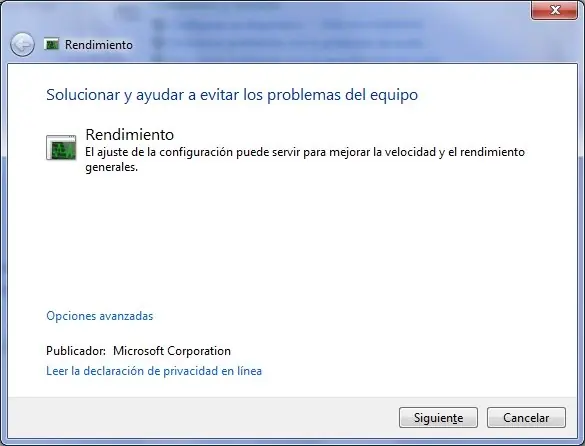
Para acceder a esta utilidad acudiremos a la zona de notificación de la barra de tareas (en la parte derecha) y haremos clic en el icono de la bandera que representa el centro de actividades. Una vez abierto éste, haremos clic en el enlace Solución de problemas y aparecerá en pantalla la ventana del asistente para solucionar problemas en el equipo. Solo nos queda localizar en la sección Sistema y seguridad el enlace Buscar problemas de rendimiento.
Una vez hayamos hecho clic sobre este enlace, se iniciará un asistente automático que buscará posibles problemas que afecten al rendimiento y los solucionará.
2. Utilizar ReadyBoost
Ya hemos adelantado que en Windows 7 la utilidad ReadyBoost, que permite mejorar el rendimiento del sistema utilizando una llave USB, ha sido mejorado. Para activarlo solamente tendremos que introducir una llave USB con por lo menos medio gigabyte de memoria libre en una ranura USB del PC. Automáticamente aparecerá una ventana que nos dará una serie de opciones.
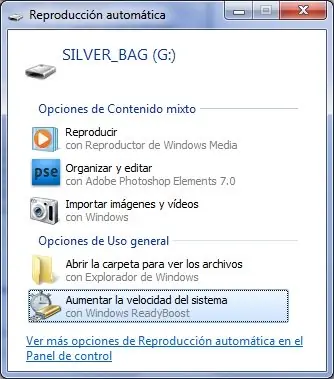
En nuestro caso elegiremos Aumentar la velocidad del sistema. Será muy útil sobre todo si andamos escasos de memoria RAM.
3. Reducir la espera de la previsualización en la barra de tareas
Cuando desplazamos el cursor del ratón sobre la barra de tareas y lo posamos sobre un icono de programas que tengamos abiertos, se mostrará una previsualización. Sin embargo existe un retardo establecido por el sistema para que la previsualización no se realice inmediatamente. Podemos modificar el valor de esta espera de forma sencilla.
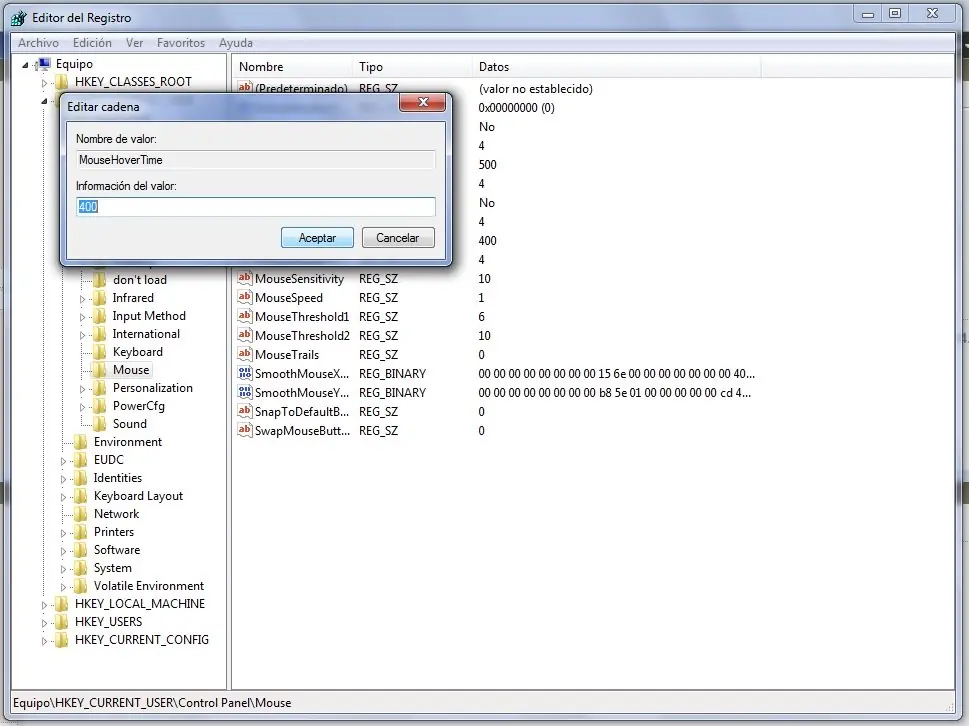
Abriremos el menú inicio y escribiremos regedit seguido de un retorno de carro. En el editor de registro localizaremos la clave HKEY_CURRENT_USER / Control Panel / Mouse / MouseHoverTime y haremos clic sobre ella. Podemos cambiar el valor de 400 reduciéndolo hasta el que nos parezca más conveniente.
4. No mostrar el entorno gráfico en el arranque
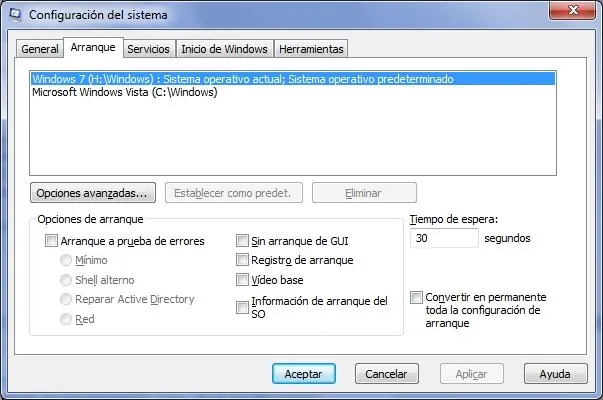
Podemos arrancar algunos segundos al arranque del sistema estableciendo que no queremos entorno gráfico en el arranque. Para conseguirlo abriremos el menú inicio y teclearemos msconfig y luego pulsaremos retorno de carro. Luego abriremos la pestaña Arranque y activaremos la casilla Sin arranque GUI. En el siguiente arranque no se cargará.
5. Cambio de Ventanas más rápido
Al maximizar o minimizar una ventana en Windows 7 se hace mediante una serie de efectos y animaciones que al desactivarlas podemos conseguir un mejor rendimiento en el sistema, para ello hacemos lo siguiente:
-Vamos a inicio y escribimos SystemPropertiesPerformance y lo abrimos el elemento que nos aparece.
-Después seleccionamos la pestaña Efectos visuales
-Desactivamos la opción Animar las ventanas al minimizar y maximizar
-Aceptar.
2- Acelerando el arranque de Windows 7
Por defecto, Windows 7 solamente utiliza un núcleo de nuestro procesador para iniciar, si contamos con un procesador de más de un núcleo podemos sacarle provecho a esto:
-Vamos a Inicio y escribimos Msconfig y pulsamos Enter
-Después seleccionamos la pestaña Arranque seguido de Opciones Avanzadas
-En la opción Numero de Procesadores introducimos el numero de núcleos de nuestro procesador, por lo general tendrá 2 , 4 o hasta 8.
-Seleccionamos Aplicar y Aceptar.
3-Elimina las fuentes que no utilizas
Las fuentes (tipos de letra) especialmente las TrueType utilizan algo de recursos del sistema. Por eso mismo si queremos que Windows trabaje de forma mas rápida, es necesario únicamente utilizar las fuentes que realmente necesitamos. Para eliminar las fuentes que no utilizamos hacemos lo siguiente:
-Vamos Panel de Control y buscamos la carpeta Fonts
-Movemos las fuentes que no utilizamos a alguna carpeta de respaldo
-Únicamente dejamos las fuentes necesarias y listo.
4-Acelera el apagado de Windows 7
Anteriormente veíamos como acelerar el arranque de Windows 7, pero también es posible acelerar el apagado del sistema:
-Vamos a Inicio y escribimos Regedit
-Buscamos la entrada HKEY_LOCAL_MACHINESYSTEMCurrentControlSetControl
-Hacemos click derecho sobre WaitToKillServiceTimeOut
-Cambiaremos el valor por defecto (12 segundos) al mínimo que quieras, de esta forma Windows no tendrá que esperar a que un programa responda para poder cerrarlo.
5- Desactiva el índice de búsquedas
Si tu sabes donde esta cada uno de tus documentos y la función de búsqueda realmente no la utilizas en lo mas mínimo, puedes desactivar esta función con lo que conseguirás un menor consumo de recursos del sistema.
-Vamos a Inicio , escribimos services.msc y pulsamos enter
-Después buscamos el servicio Windows Search , damos click derecho y en el campo de Tipo de Inicio pulsamos deshabilitar o detener.
6. Desactiva sonidos del sistema
Si realmente no necesitas los sonidos de Windows, puedes desactivarlos para conseguir mayor velocidad:
-Vamos a inicio y escribimos mmsys.cpl
-Después en la pestaña de sonidos encontraremos un menú llamado combinación de sonidos donde elegiremos sin sonidos.
-Aceptar
7.Deshabilita Aero en Windows
Desde Windows Vista se utiliza una función grafica llamada Aero , una serie de características que consumen muchos recursos del sistema , pero mejoran notablemente la apariencia de Windows , mas que nada por las transparencias en nuestros programas.
-Hacemos click derecho en cualquier parte del escritorio y seleccionamos Personalizar
-En la pestaña color de ventana desactivamos la opción habilitar transparencias.
8. Deshabilita servicios innecesarios
Muchos servicios ocupan recursos y probablemente no los utilizas, en Black Viper han publicado una lista de servicios que puedes detener, para ello es necesario realizar lo siguiente:
-Vamos a inicio y escribimos services.msc
-Después buscamos el servicio que no necesitamos, mediante click derecho en el podemos elegir si queremos que se inicie con Windows o simplemente detenerlo.
Este ultimo paso es unicamente recomendado para usuarios mas avanzados , la finalizacion de un servicio puede tener algunos problemas si no es el adecuado.
link: