gabriela_zeas
Usuario (Nicaragua)
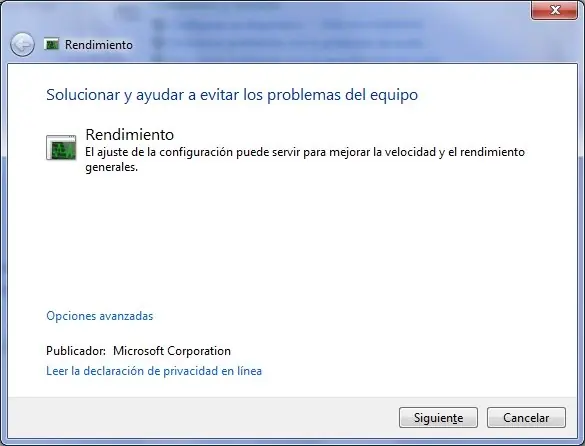
TECNICAS PARA AGILIZAR TU WINDOWS 71. Asistente para solucionar problemas de rendimientoLa primera medida para aumentar las prestaciones de Windows 7 es… dejar que Windows 7 mejore las prestaciones por nosotros. Existe una utilidad que analiza los posibles problemas de rendimiento del sistema y propone soluciones cuando no las aplica directamente. Es capaz de modificar parámetros hardware como de discos duros y otros componentes.Para acceder a esta utilidad acudiremos a la zona de notificación de la barra de tareas (en la parte derecha) y haremos clic en el icono de la bandera que representa el centro de actividades. Una vez abierto éste, haremos clic en el enlace Solución de problemas y aparecerá en pantalla la ventana del asistente para solucionar problemas en el equipo. Solo nos queda localizar en la sección Sistema y seguridad el enlace Buscar problemas de rendimiento. Una vez hayamos hecho clic sobre este enlace, se iniciará un asistente automático que buscará posibles problemas que afecten al rendimiento y los solucionará.2. Utilizar ReadyBoost Ya hemos adelantado que en Windows 7 la utilidad ReadyBoost, que permite mejorar el rendimiento del sistema utilizando una llave USB, ha sido mejorado. Para activarlo solamente tendremos que introducir una llave USB con por lo menos medio gigabyte de memoria libre en una ranura USB del PC. Automáticamente aparecerá una ventana que nos dará una serie de opciones.En nuestro caso elegiremos Aumentar la velocidad del sistema. Será muy útil sobre todo si andamos escasos de memoria RAM. 3. Reducir la espera de la previsualización en la barra de tareasCuando desplazamos el cursor del ratón sobre la barra de tareas y lo posamos sobre un icono de programas que tengamos abiertos, se mostrará una previsualización. Sin embargo existe un retardo establecido por el sistema para que la previsualización no se realice inmediatamente. Podemos modificar el valor de esta espera de forma sencilla.Abriremos el menú inicio y escribiremos regedit seguido de un retorno de carro. En el editor de registro localizaremos la clave HKEY_CURRENT_USER / Control Panel / Mouse / MouseHoverTime y haremos clic sobre ella. Podemos cambiar el valor de 400 reduciéndolo hasta el que nos parezca más conveniente.4. No mostrar el entorno gráfico en el arranque Podemos arrancar algunos segundos al arranque del sistema estableciendo que no queremos entorno gráfico en el arranque. Para conseguirlo abriremos el menú inicio y teclearemos msconfig y luego pulsaremos retorno de carro. Luego abriremos la pestaña Arranque y activaremos la casilla Sin arranque GUI. En el siguiente arranque no se cargará. 5. Cambio de Ventanas más rápidoAl maximizar o minimizar una ventana en Windows 7 se hace mediante una serie de efectos y animaciones que al desactivarlas podemos conseguir un mejor rendimiento en el sistema, para ello hacemos lo siguiente:-Vamos a inicio y escribimos SystemPropertiesPerformance y lo abrimos el elemento que nos aparece.-Después seleccionamos la pestaña Efectos visuales-Desactivamos la opción Animar las ventanas al minimizar y maximizar-Aceptar.2- Acelerando el arranque de Windows 7Por defecto, Windows 7 solamente utiliza un núcleo de nuestro procesador para iniciar, si contamos con un procesador de más de un núcleo podemos sacarle provecho a esto:-Vamos a Inicio y escribimos Msconfig y pulsamos Enter-Después seleccionamos la pestaña Arranque seguido de Opciones Avanzadas-En la opción Numero de Procesadores introducimos el numero de núcleos de nuestro procesador, por lo general tendrá 2 , 4 o hasta 8.-Seleccionamos Aplicar y Aceptar.3-Elimina las fuentes que no utilizasLas fuentes (tipos de letra) especialmente las TrueType utilizan algo de recursos del sistema. Por eso mismo si queremos que Windows trabaje de forma mas rápida, es necesario únicamente utilizar las fuentes que realmente necesitamos. Para eliminar las fuentes que no utilizamos hacemos lo siguiente:-Vamos Panel de Control y buscamos la carpeta Fonts-Movemos las fuentes que no utilizamos a alguna carpeta de respaldo-Únicamente dejamos las fuentes necesarias y listo.4-Acelera el apagado de Windows 7Anteriormente veíamos como acelerar el arranque de Windows 7, pero también es posible acelerar el apagado del sistema:-Vamos a Inicio y escribimos Regedit-Buscamos la entrada HKEY_LOCAL_MACHINESYSTEMCurrentControlSetControl-Hacemos click derecho sobre WaitToKillServiceTimeOut-Cambiaremos el valor por defecto (12 segundos) al mínimo que quieras, de esta forma Windows no tendrá que esperar a que un programa responda para poder cerrarlo.5- Desactiva el índice de búsquedasSi tu sabes donde esta cada uno de tus documentos y la función de búsqueda realmente no la utilizas en lo mas mínimo, puedes desactivar esta función con lo que conseguirás un menor consumo de recursos del sistema.-Vamos a Inicio , escribimos services.msc y pulsamos enter-Después buscamos el servicio Windows Search , damos click derecho y en el campo de Tipo de Inicio pulsamos deshabilitar o detener.6. Desactiva sonidos del sistemaSi realmente no necesitas los sonidos de Windows, puedes desactivarlos para conseguir mayor velocidad:-Vamos a inicio y escribimos mmsys.cpl-Después en la pestaña de sonidos encontraremos un menú llamado combinación de sonidos donde elegiremos sin sonidos.-Aceptar7.Deshabilita Aero en WindowsDesde Windows Vista se utiliza una función grafica llamada Aero , una serie de características que consumen muchos recursos del sistema , pero mejoran notablemente la apariencia de Windows , mas que nada por las transparencias en nuestros programas.-Hacemos click derecho en cualquier parte del escritorio y seleccionamos Personalizar-En la pestaña color de ventana desactivamos la opción habilitar transparencias.8. Deshabilita servicios innecesariosMuchos servicios ocupan recursos y probablemente no los utilizas, en Black Viper han publicado una lista de servicios que puedes detener, para ello es necesario realizar lo siguiente:-Vamos a inicio y escribimos services.msc-Después buscamos el servicio que no necesitamos, mediante click derecho en el podemos elegir si queremos que se inicie con Windows o simplemente detenerlo.Este ultimo paso es unicamente recomendado para usuarios mas avanzados , la finalizacion de un servicio puede tener algunos problemas si no es el adecuado.link: http://www.youtube.com/watch?v=zbz9n-FXT0c

DISEÑO DE PAGINAS WEBEl diseño web es una actividad que consiste en la planificación, diseño e implementación de sitios web y páginas web. No es simplemente una aplicación del diseño convencional, ya que requiere tener en cuenta cuestiones tales como navegabilidad, interactividad, usabilidad, arquitectura de la información y la interacción de medios como el audio, texto, imagen y vídeo. Se lo considera dentro del diseño multimedial.el diseño de páginas web trata básicamente de realizar un documento con información hiperenlazado con otros documentos y asignarle una presentación para diferentes dispositivos de salida (en una pantalla de computador, en papel, en un teléfono móvil, etc).Pagina web en Adobe DreamweaverAplicaciones para facebookPagina web en HTMLPagina web en FlashESPERO QUE LES HAYA SIDO DE SU AGRADO Y UTILIDAD COMENTEN Y DEJEN PUNTOS
Microsoft lanzará Windows 8 La compañía anuncia que este nuevo sistema operativo se trata del mayor cambio de diseño desde Windows 95. El próximo 13 de septiembre es la fecha que ha fijado Microsoft para dar a conocer su nuevo sistema operativo, se trata de Windows 8. Ese día la compañía tiene previsto dar a conocer todos los detalles de su nuevo sistema, y según Microsoft, se trata del sistema operativo con más novedades y más rediseñado hasta ahora en toda su historia. Windows 8 será presentado en el evento BUILD. “En 1995, Windows cambió el PC. BUILD te mostrará que Windows 8 lo cambiará todo”. Es el lema del evento. El portal Buildwindows.com agrega que para el usuario del nuevo sistema operativo será “una nueva experiencia para manejar aplicaciones de una forma fluida y dinámica, que aprovecha el poder de flexibilidad del núcleo de Windows”. El sitio anticipa que el usuario podrá crear nuevas y potentes aplicaciones, manteniendo las ya existentes. Por ahora se sabe que uno de los principales cambios es el interfaz gráfico. Microsoft usará ahora su interfaz llamado “”Metro UI”, que nació con los reproductores Zune de MP3. Este se mejoró con nuevas funciones en el sistema Windows Phone 7 y se espera que Windows 8 lo lleve aún más lejos. BUILD informa que el nuevo sistema operativo de Microsoft funcionará con lenguaje HTML5 y JavaScript, y que las búsquedas se optimizarán con Internet Explorer 10, la nueva versión de su navegador. Habrá que esperar al lanzamiento de Windows 8, que según ha anunciado la compañía, supondrá el mayor cambio de diseño desde Windows 95. link: http://www.youtube.com/watch?v=7GzxaTq5y5M
Representación Gráfica de la deuda de EE.UU. con billetes de 100 dólares Qué tan grande es la deuda nacional de EE.UU? Para dimensionarlo, vamos a ver una representación en billetes de 100 dólares. Comenzamos con un billete de 100 dólares 10.000 dólares Un millón de dólares 100 millones de dólares Mil millones de dólares Un billón de dólaresssss Una cancha de fútbol y un 747 para comparar. 15 billones de dólares, esta sería hasta el momento la deuda de EE.UU. Que mejor comparación que su símbolo la Estatua de la Libertad Peeeero si se sumará todo el dinero de la deuda que mantiene el Gobierno estadounidense para cubrir futuros pasivos de programas de ayuda social, habría que agregarle casi 100 billones de dólares de programas como: Medicare, Medicaid y Social Security añadida la deuda de los demás programas del Gobierno, como el programa para el rescate del sistema financiero, el total alcanzaría la friolera de 114,5 billones de dólares, el súper-rascacielos que aparece en la imagen, es la cantidad de dinero que el gobierno de EE.UU. tiene en su pasivo financiero. Vamos con otra representación grafica, esta vez en altura… Un billete de cien dólares tiene un grosor de 0'1075 milímetros... Un fajo de 100 billetes de 100 dólares mide = 100 x 0'1075 mm = 10'75 mm de grosor. La Deuda Nacional de Estados Unidos alcanzó los 14,3 billones de dólares en Mayo del 2011... La Deuda Externa de los Estados Unidos en billetes de 100 dólares tendría una altura de 15.372 km. Si la comparamos con el diámetro de la tierra... El diámetro de la tierra es de 12.756 Km. ESPERO QUE HAYA SIDO DE SU AGRADO Y UTILIDAD

HTML HTML, siglas de HyperText Markup Language (Lenguaje de Marcado de Hipertexto), es el lenguaje de marcado predominante para la elaboración de páginas web. Es usado para describir la estructura y el contenido en forma de texto, así como para complementar el texto con objetos tales como imágenes. HTML se escribe en forma de «etiquetas», rodeadas por corchetes angulares (<,>. HTML también puede describir, hasta un cierto punto, la apariencia de un documento, y puede incluir un script (por ejemplo Javascript), el cual puede afectar el comportamiento de navegadores web y otros procesadores de HTML. HTML también es usado para referirse al contenido del tipo de MIME text/html o todavía más ampliamente como un término genérico para el HTML, ya sea en forma descendida del XML (como XHTML 1.0 y posteriores) o en forma descendida directamente de SGML (como HTML 4.01 y anteriores). Historia de HTML Primeras especificaciones La primera descripción de HTML disponible públicamente fue un documento llamado HTML Tags (Etiquetas HTML), publicado por primera vez en Internet por Tim Berners-Lee en 1991.1 2 Describe 22 elementos comprendiendo el diseño inicial y relativamente simple de HTML. Trece de estos elementos todavía existen en HTML 4.3 Berners-Lee consideraba a HTML una ampliación de SGML, pero no fue formalmente reconocida como tal hasta la publicación de mediados de 1993, por la IETF, de una primera proposición para una especificación de HTML: el boceto Hypertext Markup Language de Berners-Lee y Dan Connolly, el cual incluía una Definición de Tipo de Documento SGML para definir la gramática.4 El boceto expiró luego de seis meses, pero fue notable por su reconocimiento de la etiqueta propia del navegador Mosaic usada para insertar imágenes sin cambio de línea, reflejando la filosofía del IETF de basar estándares en prototipos con éxito. 5 Similarmente, el boceto competidor de Dave Raggett HTML+ (Hypertext Markup Format) (Formato de marcaje de hipertexto), de 1993 tardío, sugería, estandarizar características ya implementadas tales como tablas.6 Marcado HTML HTML consta de varios componentes vitales, incluyendo elementos y sus atributos, tipos de data, y la declaración de tipo de documento. Elementos Los elementos son la estructura básica de HTML. Los elementos tienen dos propiedades básicas: atributos y contenido. Cada atributo y contenido tiene ciertas restricciones para que se considere válido al documento HTML. Un elemento generalmente tiene una etiqueta de inicio (p.ej. <nombre-de-elemento> y una etiqueta de cierre (p.ej. </nombre-de-elemento>. Los atributos del elemento están contenidos en la etiqueta de inicio y el contenido está ubicado entre las dos etiquetas (p.ej. <nombre-de-elemento atributo="valor">Contenido</nombre-de-elemento>. Algunos elementos, tales como <br>, no tienen contenido ni llevan una etiqueta de cierre. Debajo se listan varios tipos de elementos de marcado usados en HTML. Estructura general de una línea de código en el lenguaje de etiquetas HTML. El marcado estructural describe el propósito del texto. Por ejemplo, <h2>Golf</h2> establece «Golf» como un encabezamiento de segundo nivel, el cual se mostraría en un navegador de una manera similar al título «Marcado HTML» al principio de esta sección. El marcado estructural no define cómo se verá el elemento, pero la mayoría de los navegadores web han estandarizado el formato de los elementos. Un formato específico puede ser aplicado al texto por medio de hojas de estilo en cascada. El marcado presentacional describe la apariencia del texto, sin importar su función. Por ejemplo, <b>negrita</b> indica que los navegadores web visuales deben mostrar el texto en negrita, pero no indica qué deben hacer los navegadores web que muestran el contenido de otra manera (por ejemplo, los que leen el texto en voz alta). En el caso de <b>negrita</b> e <i>itálica</i>, existen elementos que se ven de la misma manera pero tienen una naturaleza más semántica: <strong>enfásis fuerte</strong> y <em>énfasis</em>. Es fácil ver cómo un lector de pantalla debería interpretar estos dos elementos. Sin embargo, son equivalentes a sus correspondientes elementos presentacionales: un lector de pantalla no debería decir más fuerte el nombre de un libro, aunque éste esté en itálicas en una pantalla. La mayoría del marcado presentacional ha sido desechada con HTML 4.0, en favor de hojas de estilo en cascada. El marcado hipertextual se utiliza para enlazar partes del documento con otros documentos o con otras partes del mismo documento. Para crear un enlace es necesario utilizar la etiqueta de ancla <a> junto con el atributo href, que establecerá la dirección URL a la que apunta el enlace. Por ejemplo, un enlace a la Wikipedia sería de la forma <a href=”es.wikipedia.org”>Wikipedia</a>. También se pueden crear enlaces sobre otros objetos, tales como imágenes <a href=”enlace”><img src=”imagen” /></a>. Atributos La mayoría de los atributos de un elemento son pares nombre-valor, separados por un signo de igual «=» y escritos en la etiqueta de comienzo de un elemento, después del nombre de éste. El valor puede estar rodeado por comillas dobles o simples, aunque ciertos tipos de valores pueden estar sin comillas en HTML (pero no en XHTML).7 8 De todas maneras, dejar los valores sin comillas es considerado poco seguro.9 En contraste con los pares nombre-elemento, hay algunos atributos que afectan al elemento simplemente por su presencia10 (tal como el atributo ismap para el elemento img).11 Códigos HTML básicos Artículo principal: Anexo:Etiquetas HTML/XHTML5 <html>: define el inicio del documento HTML, le indica al navegador que lo que viene a continuación debe ser interpretado como código HTML. Esto es así de facto, ya que en teoría lo que define el tipo de documento es el DOCTYPE, significando la palabra justo tras DOCTYPE el tag de raíz, por ejemplo: <!DOCTYPE html PUBLIC "/W3C//DTD HTML 4.01 Strict//EN" "http://www.w3.org/TR/html4/strict.dtd"> <script>: incrusta un script en una web, o se llama a uno mediante src="url del script". Se recomienda incluir el tipo MIME en el atributo type, en el caso de JavaScript text/javascript. <head>: define la cabecera del documento HTML; esta cabecera suele contener información sobre el documento que no se muestra directamente al usuario. Como por ejemplo el título de la ventana del navegador. Dentro de la cabecera <head> podemos encontrar: Un ejemplo de código HTML con coloreado de sintaxis. <title>: define el título de la página. Por lo general, el título aparece en la barra de título encima de la ventana. <link>: para vincular el sitio a hojas de estilo o iconos. Por ejemplo:<link rel="stylesheet" href="/style.css" type="text/css">. <style>: para colocar el estilo interno de la página; ya sea usando CSS, u otros lenguajes similares. No es necesario colocarlo si se va a vincular a un archivo externo usando la etiqueta <link>. <meta>: para metadatos como la autoría o la licencia, incluso para indicar parámetros http (mediante http-equiv="" cuando no se pueden modificar por no estar disponible la configuración o por dificultades con server-side scripting. <body>: define el contenido principal o cuerpo del documento. Esta es la parte del documento html que se muestra en el navegador; dentro de esta etiqueta pueden definirse propiedades comunes a toda la página, como color de fondo y márgenes. Dentro del cuerpo <body> podemos encontrar numerosas etiquetas. A continuación se indican algunas a modo de ejemplo: <h1> a <h6>: encabezados o títulos del documento con diferente relevancia. <table>: define una tabla. <tr>: fila de una tabla. <td>: celda de una tabla (debe estar dentro de una fila). <a>: hipervínculo o enlace, dentro o fuera del sitio web. Debe definirse el parámetro de pasada por medio del atributo href. Por ejemplo: <a href="http://www.wikipedia.org">Wikipedia</a> se representa como Wikipedia). <div>: división de la página. Se recomienda, junto con css, en vez de <table> cuando se desea alinear contenido. <img>: imagen. Requiere del atributo src, que indica la ruta en la que se encuentra la imagen. Por ejemplo: <img src="./imágenes/mifoto.jpg" />. Es conveniente, por accesibilidad, poner un atributo alt="texto alternativo". <li><ol><ul>: etiquetas para listas. <b>: texto en negrita (etiqueta desaprobada. Se recomienda usar la etiqueta <strong>. <i>: texto en cursiva (etiqueta desaprobada. Se recomienda usar la etiqueta <em>. <s>: texto tachado (etiqueta desaprobada. Se recomienda usar la etiqueta <del>. <u>: texto subrayado. La mayoría de etiquetas deben cerrarse como se abren, pero con una barra («/») tal como se muestra en los siguientes ejemplos: <table><tr><td>Contenido de una celda</td></tr></table>. <script>Código de un integrado en la página</script>. Nociones básicas de HTML El lenguaje HTML puede ser creado y editado con cualquier editor de textos básico, como puede ser Gedit en Linux, el Bloc de notas de Windows, o cualquier otro editor que admita texto sin formato como GNU Emacs, Microsoft Wordpad, TextPad, Vim, Notepad++, entre otros. Existen además, otros editores para la realización de sitios web con características WYSIWYG (What You See Is What You Get, o en español: «lo que ves es lo que obtienes»). Estos editores permiten ver el resultado de lo que se está editando en tiempo real, a medida que se va desarrollando el documento. Ahora bien, esto no significa una manera distinta de realizar sitios web, sino que una forma un tanto más simple ya que estos programas, además de tener la opción de trabajar con la vista preliminar, tiene su propia sección HTML la cual va generando todo el código a medida que se va trabajando. Algunos ejemplos de editores WYSIWYG son KompoZer, Microsoft FrontPage, o Macromedia Dreamweaver. Combinar estos dos métodos resulta muy interesante, ya que de alguna manera se ayudan entre sí. Por ejemplo; si se edita todo en HTML y de pronto se olvida algún código o etiqueta, simplemente me dirijo al editor visual o WYSIWYG y se continúa ahí la edición, o viceversa, ya que hay casos en que sale más rápido y fácil escribir directamente el código de alguna característica que queramos adherirle al sitio, que buscar la opción en el programa mismo. Existe otro tipo de editores HTML llamados WYSIWYM que dan más importancia al contenido y al significado que a la apariencia visual. Entre los objetivos que tienen estos editores es la separación del contenido y la presentación, fundamental en el diseño web. HTML utiliza etiquetas o marcas, que consisten en breves instrucciones de comienzo y final, mediante las cuales se determina la forma en la que debe aparecer en su navegador el texto, así como también las imágenes y los demás elementos, en la pantalla del ordenador. Toda etiqueta se identifica porque está encerrada entre los signos menor que y mayor que (<>, y algunas tienen atributos que pueden tomar algún valor. En general las etiquetas se aplicarán de dos formas especiales: Se abren y se cierran, como por ejemplo: <b>negrita</b> que se vería en su navegador web como negrita. No pueden abrirse y cerrarse, como <hr /> que se vería en su navegador web como una línea horizontal. Otras que pueden abrirse y cerrarse, como por ejemplo <p>. Las etiquetas básicas o mínimas son: <!DOCTYPE HTML PUBLIC "/W3C//DTD HTML 4.01//EN" "http://www.w3.org/TR/html4/strict.dtd"> <html lang="es"> <head> <title>Ejemplo</title> </head> <body> <p>ejemplo</p> </body> </html> Saber más Seleccionando la opción «ver código fuente» en el navegador, se puede ver realmente la información que está recibiendo éste y cómo la está interpretando. Por ejemplo: en Internet Explorer o en Firefox, simplemente hay que desplegar el menú «ver» y luego elegir «código fuente». De esta forma, se abrirá el editor de texto configurado como predeterminado en el sistema con el código fuente de la página que se esté viendo en ese momento en el explorador. Otra forma más rápida consiste en hacer clic con el botón derecho del ratón en cualquier punto del área donde el navegador muestra la página web y elegir «ver código fuente». Para el navegador Firefox existe el plugin Firebug, un depurador que permite entre otras cosas visualizar el código HTML de la página que estamos visualizando de forma dinámica, y que incluso resalta el trozo de código por el que está pasando el ratón en cada momento, por lo que es una herramienta muy útil para aprender diversos conceptos de este lenguaje. Historia del estándar En 1989 existían dos técnicas que permitían vincular documentos electrónicos, por un lado los hipervínculos (links) y por otro lado un poderoso lenguaje de etiquetas denominado SGML. Por entonces, Tim Berners-Lee da a conocer a la prensa que estaba trabajando en un sistema que permitirá acceder a ficheros en línea, funcionando sobre redes de computadoras o máquinas electrónicas basadas en el protocolo TCP/IP. A principios de 1990, Tim Berners-Lee define por fin el HTML como un subconjunto del conocido SGML y crea algo más valioso aún, el World Wide Web. En 1991, Tim Berners-Lee crea el primer navegador web, que funcionaría en modo texto y sobre un sistema operativo UNIX. Los trabajos para crear un sucesor del HTML, denominado HTML +, comenzaron a finales de 1993. HTML+ se diseñó originalmente para ser un superconjunto del HTML que permitiera evolucionar gradualmente desde el formato HTML anterior. A la primera especificación formal de HTML+ se le dio, por lo tanto, el número de versión 2 para distinguirla de las propuestas no oficiales previas. Los trabajos sobre HTML+ continuaron, pero nunca se convirtió en un estándar, a pesar de ser la base formalmente más parecida al aspecto compositivo de las especificaciones actuales. El borrador del estándar HTML 3.0 fue propuesto por el recién formado W3C en marzo de 1995. Con él se introdujeron muchas nuevas capacidades, tales como facilidades para crear tablas, hacer que el texto fluyese alrededor de las figuras y mostrar elementos matemáticos complejos. Aunque se diseñó para ser compatible con HTML 2.0, era demasiado complejo para ser implementado con la tecnología de la época y, cuando el borrador del estándar expiró en septiembre de 1995, se abandonó debido a la carencia de apoyos de los fabricantes de navegadores web. El HTML 3.1 nunca llegó a ser propuesto oficialmente, y el estándar siguiente fue el HTML 3.2, que abandonaba la mayoría de las nuevas características del HTML 3.0 y, a cambio, adoptaba muchos elementos desarrollados inicialmente por los navegadores web Netscape y Mosaic. La posibilidad de trabajar con fórmulas matemáticas que se había propuesto en el HTML 3.0 pasó a quedar integrada en un estándar distinto llamado MathML. El HTML 4.0 también adoptó muchos elementos específicos desarrollados inicialmente para un navegador web concreto, pero al mismo tiempo comenzó a limpiar el HTML señalando algunos de ellos como «desaprobados» o deprecated en inglés. Accesibilidad web Artículo principal: Accesibilidad web El diseño en HTML aparte de cumplir con las especificaciones propias del lenguaje debe respetar unos criterios de accesibilidad web, siguiendo unas pautas, o las normativas y leyes vigentes en los países donde se regule dicho concepto. Se encuentra disponible y desarrollado por el W3C a través de las Pautas de Accesibilidad al Contenido Web 1.0 WCAG (actualizadas recientemente con la especificación 2.012 ), aunque muchos países tienen especificaciones propias, como es el caso de España con la Norma UNE 139803.13 Entidades HTML Los caracteres especiales como signo de puntuación, letras con tilde o diéresis, o símbolos del lenguaje; se deben convertir en entidad HTML para mostrarse en un navegador. La siguiente es una lista de caracteres españoles y su correspondiente entidad HTML: