Hoy les voy a mostrar como instalar y configurar fluxbox, es tan simple como openbox segun tengo entendido, y tenia ganas de probar algo nuevo. Como quiero ver cual me da mejor rendimiento voy a hacer comparativas diferentes. Todo lo que se aca, y lo que les muestro lo aprendi en los ultimos minutos leyendo por ahi sobre fluxbox. Espero les resulte facil y les guste
La instalacion es desde un sistema ya armado y con un entorno, por lo que muchas cosas no las voy a configurar ni instalar ahora, pero las voy a nombrar por si quieren armar desde cero el escritorio. Algunas de las configuraciones las voy a hacer desde un escritorio ya armado, para tener en presente la guia y para que me sea mas facil comenzar la configuracion desde el entorno
Instalaciòn
Otros programas para instalar pueden ser:
Si se me ocurre algo mas lo ire agregando
Configuraciones basicas
Lo primero es correr estos comandos. Lo que hacen es copiar los archivos de configuracion a una carpeta en nuestro usuario (que crearemos) ademas de cambiar su propietario
Archivo de menu
Al igual que en openbox tenemos un archivo que define nuestro menu. Este se encuentra en la carpeta que creamos, y se llama, bueno, menu
La estructura es muy simple, mas simple que en openbox.
Mas o menos asi seria el menu, se complica un poco leerlo y entenderlo por nosotros, pero si lo escribis vos lo entendes sin problema
Aplicaciones al inicio
Para esto, debemos editar el archivo startup, que crearemos dentro de la carpeta .fluxbox. La estructura del archivo es algo asi
Ahora a editar las convinaciones de teclas, lo que se hace editando el archivo keys en la carpeta .fluxbox. Yo esto no lo hice, asi que no les puedo explicar bien, por lo tanto lo dejo a su imaginacion
Con esto ya podemos iniciar el entorno, con el comando
Y nos encontramos con esto
Note aca que el archivo startup que creamos no fue leido , asi que buscando encontre que se puede hacer desde el archivo init la carga de aplicaciones al inicio, asi
Si en su caso no pueden hacerlo de ese modo (como me paso a mi por ejemplo), pueden editar su archivo .xinitrc, agregando una linea por programa, asi
Probando pude comprobar que esto si funciona. Agregar esta linea al archivo .xinitrc
Para que funcione tenemos que darle permisos de ejecucion al archivo
Cambiar temas gtk, de iconos
Para esto podemos usar la aplicacion lxappearance, lo cual no voy a explicar su uso por que es muy facil, pero conservando la filosofia kiss, lo vamos a hacer desde linea de texto. Para los temas gtk2 poseemos el archivo gtkrc-2.0
No vale la pena explicar mucho las opciones, pues, son lo que dicen
Para los temas gtk3 hay otro archivo, llamado settings.ini, el cual se encuentra en ~.config/gtk-3.0. Su estructura es la siguiente, y para modificarlo es lo mismo que en el archivo anterior.
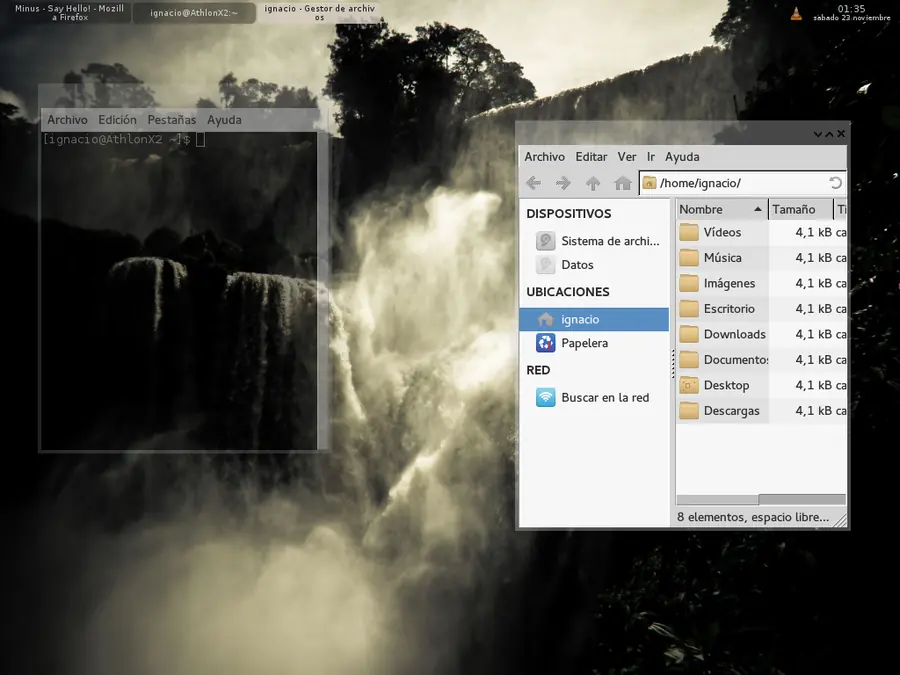
Para panel, como no me gustaba el que venia (el de fluxbox) aprete click derecho sobre el, puse ocultar y desaparecio Ahora vamos a usar conky, y configurandolo un poquitin queda asi el escritorio
Eso fue todo, asi queda mi escritorio, la verdad que no me gusto mucho fluxbox, por ahora voy a seguir con mi amado openbox
Si tienen ideas para aportar al post, o a mi escritorio, bienvenidas sean, espero que les haya sido util
PD: Como motivacion les digo algo, no es dificil lograr un bonito escritorio, lo dificil es saber que djkhashdakds queremos
La instalacion es desde un sistema ya armado y con un entorno, por lo que muchas cosas no las voy a configurar ni instalar ahora, pero las voy a nombrar por si quieren armar desde cero el escritorio. Algunas de las configuraciones las voy a hacer desde un escritorio ya armado, para tener en presente la guia y para que me sea mas facil comenzar la configuracion desde el entorno
Instalaciòn
sudo pacman -S fluxbox
Otros programas para instalar pueden ser:
Paneles: lxpanel, tint2, xfce4-panel,wbar

Docks:plank, docky, cairo-dock

Gestores de red y/o de volumen: volumeicon, networkmanager, wicd-gtk, volti

Gestores de composicion: xcompmgr, cairo-compmgr, compton
Si se me ocurre algo mas lo ire agregando
Configuraciones basicas
Lo primero es correr estos comandos. Lo que hacen es copiar los archivos de configuracion a una carpeta en nuestro usuario (que crearemos) ademas de cambiar su propietario
mkdir ~/.fluxbox/

sudo cp -R /usr/share/fluxbox/* .fluxbox

sudo chown ignacio -R .fluxbox/*
Archivo de menu
Al igual que en openbox tenemos un archivo que define nuestro menu. Este se encuentra en la carpeta que creamos, y se llama, bueno, menu
La estructura es muy simple, mas simple que en openbox.
[submenu] (Aplicaciones)

[exec] (Firefox) {firefox} </home/ignacio/.icons/Moka/22x22/firefox.png>

[end]

[submenu] (Sesion)

[exit] (Cerrar Session)

[exec] (Apagar) {oblogout}

[end]

[end]
Mas o menos asi seria el menu, se complica un poco leerlo y entenderlo por nosotros, pero si lo escribis vos lo entendes sin problema
Aplicaciones al inicio
Para esto, debemos editar el archivo startup, que crearemos dentro de la carpeta .fluxbox. La estructura del archivo es algo asi
xcompmgr &

nvidia-settings --load-config-only &

xfce4-panel &

fbsetbg -l &

volumeicon &
Ahora a editar las convinaciones de teclas, lo que se hace editando el archivo keys en la carpeta .fluxbox. Yo esto no lo hice, asi que no les puedo explicar bien, por lo tanto lo dejo a su imaginacion


Con esto ya podemos iniciar el entorno, con el comando
dbus-launch startfluxbox
Y nos encontramos con esto
Note aca que el archivo startup que creamos no fue leido , asi que buscando encontre que se puede hacer desde el archivo init la carga de aplicaciones al inicio, asi
session.screen0.rootCommand:xcompmgr & stexkbmap es & fbsetbg -l & nvidia-settings --load-config-only
Si en su caso no pueden hacerlo de ese modo (como me paso a mi por ejemplo), pueden editar su archivo .xinitrc, agregando una linea por programa, asi
exec fluxbox

/usr/lib/polkit-gnome/polkit-gnome-authentication-agent-1

nvidia-settings --load-config-only

fbsetbg -l

setxkbmap es
Probando pude comprobar que esto si funciona. Agregar esta linea al archivo .xinitrc
sh ./.fluxbox/startup
Para que funcione tenemos que darle permisos de ejecucion al archivo
sudo chmod +x .fluxbox/startup
Cambiar temas gtk, de iconos
Para esto podemos usar la aplicacion lxappearance, lo cual no voy a explicar su uso por que es muy facil, pero conservando la filosofia kiss, lo vamos a hacer desde linea de texto. Para los temas gtk2 poseemos el archivo gtkrc-2.0
gtk-theme-name="Zukitwo" #Tema. Si desconocemos el nombre, pues, es simplemente el nombre de la carpeta que lo contiene

gtk-icon-theme-name="Moka" #Tema de iconos

gtk-font-name="Cantarell 11" #Fuente

gtk-cursor-theme-size=0 #Tamaño del cursor. 0 es el tamaño predeterminado

gtk-toolbar-style=GTK_TOOLBAR_BOTH

gtk-toolbar-icon-size=GTK_ICON_SIZE_LARGE_TOOLBAR

gtk-button-images=1

gtk-menu-images=1

gtk-enable-event-sounds=1

gtk-enable-input-feedback-sounds=1

gtk-xft-antialias=1

gtk-xft-hinting=1

gtk-xft-hintstyle=hintfull
No vale la pena explicar mucho las opciones, pues, son lo que dicen
Para los temas gtk3 hay otro archivo, llamado settings.ini, el cual se encuentra en ~.config/gtk-3.0. Su estructura es la siguiente, y para modificarlo es lo mismo que en el archivo anterior.
[Settings]

gtk-theme-name=Zukitwo

gtk-icon-theme-name=Moka

gtk-font-name=Cantarell 11

gtk-cursor-theme-size=0

gtk-toolbar-style=GTK_TOOLBAR_BOTH

gtk-toolbar-icon-size=GTK_ICON_SIZE_LARGE_TOOLBAR

gtk-button-images=1

gtk-menu-images=1

gtk-enable-event-sounds=1

gtk-enable-input-feedback-sounds=1

gtk-xft-antialias=1

gtk-xft-hinting=1

gtk-xft-hintstyle=hintfull
Para panel, como no me gustaba el que venia (el de fluxbox) aprete click derecho sobre el, puse ocultar y desaparecio Ahora vamos a usar conky, y configurandolo un poquitin queda asi el escritorio
Eso fue todo, asi queda mi escritorio, la verdad que no me gusto mucho fluxbox, por ahora voy a seguir con mi amado openbox
Si tienen ideas para aportar al post, o a mi escritorio, bienvenidas sean, espero que les haya sido util
PD: Como motivacion les digo algo, no es dificil lograr un bonito escritorio, lo dificil es saber que djkhashdakds queremos