nacho_3416
Usuario (Argentina)
Hola les voy a enseñar como hacer esta simple pistola de elastiquines .antes de empezar el post les digo que no es repost. este post lo hice hace una semana pero no se veian las imagenes asi que lo volvi a subirVamos a necesitar:pegamentopalitos de heladoelastiquinescuerdaalgo para cortar los palitos de helados. yo use un cuchillo de sierra1)para empezar, pegamos con pegamento dos palitos de helado y reforzamos con cinta.2)repetimos cinco veces3)pegamos dos palitos deobles de helado como muestra la imagen4)cortamos un palito doble y lo pegamos donde muestra la imagen. lo que sobro de el palito lo guardamos5)cortamos un palito simple a la mitad y pegamos las dos mitades.deberiamos tener estas piesas por ahora.7)pegamos un palito doble y despues otro como muestra la imagen8)prensamos. yo le puse broche pero si ustedes pueden hacerlo con una morsa mejor9)a uno de los palitos le hacemos una muesca en la parte redondeada.este sera el gatillo. las otras muescas las hice y despues me di cuenta que no servian asi que tuve que hacer otro gatillo. ustedes solo hagan la muesca de la parte redondeada.10)pegamos uno de los palitos dobles de los chiquitos al lado de la parte de donde agarramos y otro adelante11)los fijamos con hilo. yo los fije con un elastiquin y se me salio entonces lo volvi a pegar y lo fije con ese cordon blanco del grosor del hilo encerado.tambienpueden fijarlo con hilo encerado12)le ponemos el gatillo con un elastiquin.mientras mas fino es y menos vueltas da mejor.despues le ponemos el otro elastiquin que va enganchado en la parte de adelante y listo.yo le hice unos cambios a la mi y quedo mejor.por ejemploal gatillo le hice un agujero con un taldro y le puse un eje. tambien le lije la punta para que quede triangular y los elastiquines no se resbalenen la punta le saque el palito en el que se enganchan los elastiquines y lo remplace con una muescaaunque la imagen este un poco corrida se ve como estan los palitos atados con hilo ademas de pegados, y tambien se ve que saque el palito que iba en diagonalen este video se ve como cargar la pistolagracias por pasar, eso fue todo.siganme y den puntosclickeen en la imagen para ver mi perfil
Hola les voy a enseñar como hacer esta simple arma lanza ligasantes de empezar el post les digo que no es repost. este post lo hice hace una semana pero no se veian las imagenes asi que lo volvi a subirVamos a necesitar:pegamentopalitos de heladoelastiquinescuerdaalgo para cortar los palitos de helados. yo use un cuchillo de sierra1)para empezar, pegamos con pegamento dos palitos de helado y reforzamos con cinta.2)repetimos cinco veces3)pegamos dos palitos deobles de helado como muestra la imagen4)cortamos un palito doble y lo pegamos donde muestra la imagen. lo que sobro de el palito lo guardamos5)cortamos un palito simple a la mitad y pegamos las dos mitades.deberiamos tener estas piesas por ahora.7)pegamos un palito doble y despues otro como muestra la imagen8)prensamos. yo le puse broche pero si ustedes pueden hacerlo con una morsa mejor9)a uno de los palitos le hacemos una muesca en la parte redondeada.este sera el gatillo. las otras muescas las hice y despues me di cuenta que no servian asi que tuve que hacer otro gatillo. ustedes solo hagan la muesca de la parte redondeada.10)pegamos uno de los palitos dobles de los chiquitos al lado de la parte de donde agarramos y otro adelante11)los fijamos con hilo. yo los fije con un elastiquin y se me salio entonces lo volvi a pegar y lo fije con ese cordon blanco del grosor del hilo encerado.tambienpueden fijarlo con hilo encerado12)le ponemos el gatillo con un elastiquin.mientras mas fino es y menos vueltas da mejor.despues le ponemos el otro elastiquin que va enganchado en la parte de adelante y listo.yo le hice unos cambios a la mi y quedo mejor.por ejemploal gatillo le hice un agujero con un taldro y le puse un eje. tambien le lije la punta para que quede triangular y los elastiquines no se resbalenen la punta le saque el palito en el que se enganchan los elastiquines y lo remplace con una muescaaunque la imagen este un poco corrida se ve como estan los palitos atados con hilo ademas de pegados, y tambien se ve que saque el palito que iba en diagonalen este video se ve como cargar la pistolalink: http://www.youtube.com/watch?v=5_6PlbQMoUI&feature=player_embeddedgracias por pasar, eso fue todo.siganme y den puntosclickeen en la imagen para ver mi perfil
Hola taringueros hoy les voy a mostrar como se limpia una pc y como le limpie a mi viejo la pc del trabajo...algunas fotos no son muy buenas por que no tenia fotografo(mi hermano ) asi que tuve que sacar todas las fotos yo solo mientras hacia las cosas. No es nada del otro mundo y cualquiera lo puede hacer asi que animense...es mas que nada para los que nunca lo han hecho y no saben nada del tema Esa es la pc Primero con un trapo la limpiamos por afuera, sacandole toda la tierra. El trapo puede estar un poco humedo Para sacar la tapa primero sacamos los dos tornillos y despues la corremos hacia atras a la tapa y ya la podemos sacar Les recomiendo que los tornillos los vallan poniendo en algo para que no se pierdan Miren toda la tierra de la tapa El trapo despues de limpiar la tapa jajajja La mugre de adentro En la fuente estaban marcados los agujeros de la tapa del gabinete con tierra XD Lo limpiamos con el trapo Sacamos la fuente. Yo primero decidi sacar los tornillos (4) y la fuente y despues desconectar los cable, solo por comodidad lo hice en ese orden Por si nunca desarmaron una pc: el conector de 24 pines que va en la mother y el de cuatro tienen una patita que hay que apretar para sacarlos Ya esta completamente libre la fuente. Ahora vamos a desarmarla sacandole los cuatro tornillos que tiene en su parte superior Levantamos la parte de metal donde estaban los tornillos y sali asi nomas Limpiamos bien la tapa con el trapo Sacamos el "coso" de los cables...girarlo un poco ayuda a que salga Sacamos los tornillos del cooler Lo limpiamos un poco por fuera con el trapo Le sacamos el sticker y luego la tapita que tiene debajo ahi la tapita salio pegada al sticker..la foto la saque yo por eso esta tan mal XD jaja Esa cosa blanca alrededor del eje es una arandela que hay que sacar para poder quitar las aspas del ventilador. Les recomiendo usar dos alfileres o dos destornilladores muy finitos Ya salieron las aspas Mejor Limpiamos por dentro Ponemos las aspas de vuelta Ponemos la arandela Ahora vamos a poner un poco de lubricante en el eje Ponemos la tapita El sticker(nunca en mi vida pegue bien un sticker ) Sacamos los tornillos de la plaqueta de la fuente y la sacamos de la caja Limpiamos pasando un pincel mientras soplamos Limpiamos la caja Y ya esta limpia la fuente..La cerramos y la dejamos por ahi Sacamos las pelusas monstruosas como esta con la mano Si mi vieja ve eso en la meso se muere jajaja Desconectamos los cables y sacamos el floppy los discos y las lectoras No podia sacar el floppy por que el agujero del frente era muy chico asi que tuve que sacar la otra tapa y sacar el frente Tuve que limpiar la tapa Sacamos los tornillos del frente Y el muy hadp no salia Entonces saque el disco y limpie el floppy estando adentro Saque los lectores Y.... Cayo el frente Lo desconecte y limpie y pude sacar el floppy http://nacho-3416.minus.com/jeIiohLH2AtMV_e.jpg De paso saque esa chapa Saque un tornillos y pude sacar la placa de red...al pedo por que la mother tiene una integrada,,,para que carajo estara esa placa de red?encima es red cableada no wireless Y ustedes se preguntaran...si en una mano tenia la camara, en la otra la placa, con que teniael pincel?????muajaja (risa malvada ) no se los voy a decir Placa limpia Sacamos los tornillos de la mother y la sacamos tirando para atras Ya tenemos la mother Para sacar la ram corremos para atras las trabitas blancas y tiramos suavemente de la memoria y va a salir Me lleve una sorpresa cuando vi que era DDR2 de 1 GB. Despues de ver que tenia disco IDE de 30 GB no esperaba una ram como esa La limpiamos con pincel y le pasamos goma de borrar a los contactos (no available photo ) Le pasamos el famoso pincel a la mother Para sacar el disipador sufri un dolor de escroto en descubrir como era el mecanismo (la primera ves) en la imagen podemos ver que en cada esquina tiene como un triangulito Posicion inicial Lo giramos 90 grados(tiene una flechita apuntando hacia la direccion que debemos girar En esa posicion levantamos la travita y la giramos noventa grados en sentido contrario a la vez anterior. Asi quedara arriba Luego de hacer esto con cada trabita podemos sacar el disipador levantando suavemente Mucha tierra debajo del disipador Mientras yo hacia eso paso simon al lado mio y se echo un vomito a 20 cm de donde estaba trabajando (Despues de vomitar) Separe el disipador del ventilador y estaba lleno de pelusa pero con el pincel quedo como nuevo Quise sacar las aspas del ventilador para poder limpiarlas pero no pude..nunca puedo con los disipadores intel Con un algodon limpie la pasta termica del disipador y quedo brillante como nuevo Para sacar el procasador apretamos el "palito" de metal, lo corremos para el costado y lo levantamos 130 grados. Asi queda liberada la tapita para que la levantemos y saquemos el procesador Sacamos el procesador y le sacamos la pasta termica igual que al disipador Como nuevo Aca me lleve dos sorpresas interesantes: 1_ de alguna manera, al procesador habia llegado una minima pero visible cantidad de tierra 2_Ya explique que al tener un disco IDE de 30 GB no esperaba mucho pero..¡Chan! el procesador era un intel pentium Dual Core a 2.5 GHz Ponemos una pequeña cantidad de pasta termica (yo use grasa asiliconada) y la esparcimos con algo de plastico. Yo use un pedasito que corte de un CD Lo esparcimos cubriendolo completamente con un fina capa de pasta y lo montamos.No quedo muy bien pero puse un poquitito en el disipador y quedo joya Montamos el disipador de la manera inversa a com lo sacamos: Apoyamos el disipador coincidiendo los agujeros con los pines del soporte Giramos la trabita 90 grados en sentidos de la flecha Bajamos la traba La giramos en sentido contrario a la flecha NOTA: hay que girar una traba, desps la otra y asi. No hay que hacer todo con una desps con otra (malas imagenes, lo se) Volvemos a poner la ram La apretamos hasta sentir un "click" Cerramos las travitas(para asegurar de que esten bien nada mas, en realidad el click es de las trabitas que se cierran solas) Ponemos el frente Montamos la mother en el gabinete Ponemos la placa de red Conectamos los cables del frente Ponemos el floppy, las lectoras y el /los discos y los conectamos Conectamos la fuente y luego la montamos Ponemos la tapa y listo Aca la pc funcionando (no tenia ganas de conectarla al monitor, pero los coolers y el disco giraban y la lus estaba prendida La certificada y la certificada borrosa Disculpen la calidad de las imagenes, no tenia mi fotografo (ya les dije) No tengan miedo a hacerlo por que es muy facil y hasta alguin de 14 años puede hacerlo (tengo 14 XD) Gracias por pasar no se olviden de comentar y visitar mis otros post

bienvenidos a mi segundo post de pistolas de elastiquines vamos a necesitar:palitos de heladoelastiquines para dispararpalilloscordon(opcional)carton(se puede remplazar)1)Cortamos los palillos en pedazos de 2 cm cada uno2)Hacemos marcas en un palito de helado y en esas pegamos los pedasos de palillos con pegamento(tienen que estar un poco inclinados).debemos dejar mas o menos dos cm de cada lado del palito de helado libre.3)le pegamos un palito de helado arriba con mucho pegamento, cuidando que los palillos no se corran.4)envolvemos con cordon para fijar bien las tabletas de helado. no es obligatorio este paso*5)si realizamos el cuarto paso(recuerden que no es obligatorio) debemos pegar un palito de helado en uno de los costados de la pieza que hemos hecho6)realizamos otra piesa igual. si se fijan bien, en las dos piesas hay la misma cantidad de palillos y estan a la misma altura y casi con la misma inclinacion. ademas, el palito que va pegado sobre el hilo, si juntamos las piezas, estaran en el medio.7)pegamos un palito de helado como muestra la imagen. fijense bien como lo pegan, por que los palillos van en sentido contrario al palito. con la imagen se entiende mejor. pueden reforzar con cinta donde pegamos el palito.8)vamos a pegar 3 mitades de palitos, con dos pedasos de palitos de separacion cada uno. yo le puse un broche para ejercer presion9)pegamos la pieza del punto 8) como se muestra en la imagen. no se si se ve pero va encajada en las ranuras que se formaron en la pieza10)a un palito le cortamos la punta en forma triangular y le pegamos unos pedasitos de carton triangulares.sorry por la imagen pero no soy fotografo11)pasamos la piesa del punto anterior por entre las dos que piesas hechas al principio.en la imagen se ve que al palito que va en la parte de enfrente del arma le hicimos una muesca para encajar los elastiquines12)al palito de la punta triangulas le pegamos unos cartoncitos para que no se salga la piesaaca se ve el otro lado del palitoesa es el arma terminada.el arma se carga desde el ultimo elastiquin que disparariamos hasta el primero.traten de limar los palillos para que quede a la misma altura que el que tiene al costado. un detalle: el palito con punta triangular(es el que hace de "gatillo" tiene que ser mas alto que el palillo mas alto del arma por que sino, los elasiquines se trabaran y no saldran.otro detalle. cada palillo debe ser mas alto que el anterior.ej:el primero mas alto que el segundo, el segundo mas alto que el tercero y asi. cuando la hagan se van a dar cuenta por que. ahora un video propio de como cargar y disparar el armael video lo pongo despues por que youtube no me acepta la cuenta pero va uno que no es miocuando you tube me hacepte la cuenta pongo el miovisiten mi perfil clickeando la imagen y vean mis otros post
Hola a todos bienvenidos a mi post, hoy les voy a explicar como hacer un escritorio liviano de openbox sobre debian No explico como instalar debian por que es algo muy facil, pero cualquier duda me pueden consultar por mp NOTA: El post no va a tener muchas imagenes por que es mucho comando, entonces es algo innesesario usar tantas imagenes Primero logueamos como root para hacer todo su Agregamos repositorios deb http://ftp.de.debian.org/debian wheezy main contrib non-free deb-src http://ftp.de.debian.org/debian wheezy main contrib non-free deb http://ftp.de.debian.org/debian wheezy-updates main contrib non-free deb http://ftp.de.debian.org/debian-security wheezy/updates main contrib non-free y luego apt-get update ________________________________________________ Instalmos el servidor grafico apt-get install xorg Luego de instalar tal vez les salga un cartel diciendo de reiniciar algunos servicios, le dan que si Instalar openbox y algunas utilidades basicas apt-get install openbox obconf obmenu lxterminal lxrandr nitrogen gmrun lxpanel tint2 thunar slim lxappearance lxappearance-obconf leafpad file-roller unrar p7zip network-manager-gnome xcompmgr volti notify-osd alsa-base lxtask conky midori synapse xfce4-panel ________________________________________________ Openbox: gestor de ventanas, lo principal de este post Obconf Obmenu: Editan las configuraciones y el menu de openbox Lxterminal: Emulador de terminal ultraligero Lxrandr: Aplicacion de LXDE para gestionas y configurar monitores Nitrogen: Administrador de wallpapers Gmrun: Lanzador ligero de aplicaciones Tint2 y xfce4-panel: Paneles ligeros Thunar: Administrador de archivos Slim: Gestor de sesiones Lxappearance-obconf: Plugin para lxappearance, gestor de temas y de iconos Leafpad: Editor de texto ligero File-roller unrar p7zip: Herramientas para trabajar con archivos comprimidos Network-manager-gnome: Herramientas para gestionar redes. Poseen al applet nm-applet Xcompgr: Gestor de composiciones Volti: Applet para alsa Notify-osd: Notificaciones emergentes pasivas Alsa-base: Lo que nos permite tener sonido Lxtask: Monitor del sistema Conky: Monitor del sistema para el escritorio Midori: Navegador liviano de internet Synapse: lanzador de aplicaciones mas complejo ________________________________________________ Configuraciones basicas mkdir /home/ignacio/.config/ cp -r /etc/xdg/openbox/ /home/ignacio/.config/ cp /etc/X11/xinit/.xinitrc /home/ignacio/.xinitrc Abrimos el archivo .xinitrc en nuestro home y le agregamos la linea exec openbox-session Probamos que todo funcione bien por ahora con Ctrl + D y startx Si hasta ahora funciono deberiamos ver esto Se ve asquerosamente horrible Apretamos en el menu exit y vuelve a la consola. ________________________________________________ Primeras configuraciones Como todas las cosas que copiamos desde X11/xinit y desde xdg/openbox tienen como propetario a root le cambiamos el dueño con su chown -r ignacio /home/ignacio/ Ctrl + D Elegimos las aplicaciones al inicio nano /home/ignacio/.config/openbox/autostart Ponemos dentro del archivo tint2 & nitrogen --restore & xcompgr & nm-applet & volti & conky & synapse -r & Solo eso es lo que uso o.O ________________________________________________ A esta altura ya podemos empezar a hacer todo desde medio grafico si asi lo prefieren startx Tambien pueden reiniciar la pc, que tambien les iniciara con el servidor X iniciado Ahora lo divertido, configurar la apariencia ________________________________________________ Siempre lo primero que hago en openbox es configurar el menu obmenu Me quedo asi Como es solo una maquina virtual para hacer pruebas no tiene muchas cosas el menu, pero en mi pc por ejemplo tambien tiene un menu con aplicaciones favoritas como banshee, virtualbox, steam etc. ________________________________________________ Ahora configuramos openbox obconf Yo siempre cambio el tema y la dispocision de los elementos en la barra de titulo, el tema es uno de los que trae openbox, trae varios buenos. ________________________________________________ Este es el momento para ponerse a descargar temas iconos y punteros desde internet, y pegan los temas en la carpeta .themes de su usuario (tal vez tengan que crearla) y los iconos y punteros en la carpeta .icons lxappearance Va quedando medianamente bien no? El tema tambien es de los que vienen y los iconos son potenza, pero creo que le voy a poner unos faenza, el puntero ni lo cambie ________________________________________________ Ahora a configurar tint2, no voy a explicar mucho como lo hago por que no estoy del todo seguro de como lo hago Como en la pc no existe ningun archivo tint2rc, hay que descargar el tint mas feo que encontremos de internet y lo configuramos, o buscan un tema ya hecho Despues de un laaargo rato me quedo esto ________________________________________________ Vamos a poner iconos en el menu de openbox, solo hay que modificar la linea asi Antes <item label="Archivos"> Despues <item icon="/usr/share/icons/Faenza/apps/16/system-file-manager.png" label="Archivos"> obviamente poniendo su ruta de el icono Recomiendo editar este fichero con geany, me resulta a mi mas comodo, no se a ustedes Me quedo asi el menu ________________________________________________ Vamos a configurar xfce4-panel para dejarlo como un dock lanzador de aplicaciones ultraliviano Borre todos los applets dejando solo el menu y los lanzadores de aplicaciones, lo puse transparente con fondo ligeramente negro, tamaño dinamico, ocultamiento inteligente, cambie el icono del menu y me quedo asi ________________________________________________ NOTA:En las direcciones de carpeta, donde dice ignacio, lo cambian por su usuario, nunca esta de mas aclarar Bueno eso ha sido todo, espero que les haya gustado y les haya sido muy util, cualquier cosa me preguntar por un coment o por mp, disculpen que este un poco desordenado :s
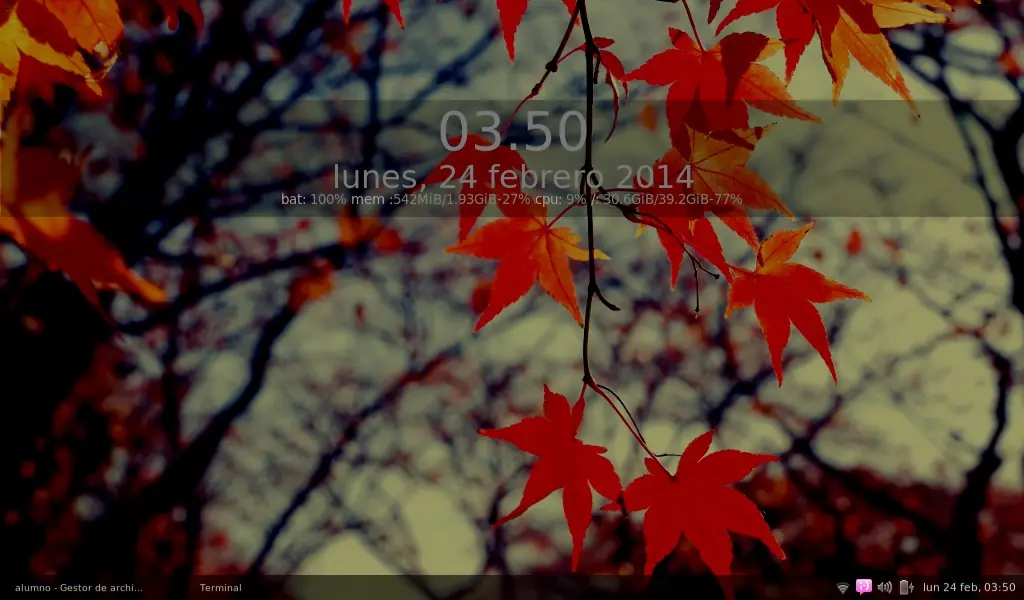
Hoy les voy a mostrar como instalar y configurar fluxbox, es tan simple como openbox segun tengo entendido, y tenia ganas de probar algo nuevo. Como quiero ver cual me da mejor rendimiento voy a hacer comparativas diferentes. Todo lo que se aca, y lo que les muestro lo aprendi en los ultimos minutos leyendo por ahi sobre fluxbox. Espero les resulte facil y les guste La instalacion es desde un sistema ya armado y con un entorno, por lo que muchas cosas no las voy a configurar ni instalar ahora, pero las voy a nombrar por si quieren armar desde cero el escritorio. Algunas de las configuraciones las voy a hacer desde un escritorio ya armado, para tener en presente la guia y para que me sea mas facil comenzar la configuracion desde el entorno Instalaciòn sudo pacman -S fluxbox Otros programas para instalar pueden ser: Paneles: lxpanel, tint2, xfce4-panel,wbar Docks:plank, docky, cairo-dock Gestores de red y/o de volumen: volumeicon, networkmanager, wicd-gtk, volti Gestores de composicion: xcompmgr, cairo-compmgr, compton Si se me ocurre algo mas lo ire agregando Configuraciones basicas Lo primero es correr estos comandos. Lo que hacen es copiar los archivos de configuracion a una carpeta en nuestro usuario (que crearemos) ademas de cambiar su propietario mkdir ~/.fluxbox/ sudo cp -R /usr/share/fluxbox/* .fluxbox sudo chown ignacio -R .fluxbox/* Archivo de menu Al igual que en openbox tenemos un archivo que define nuestro menu. Este se encuentra en la carpeta que creamos, y se llama, bueno, menu La estructura es muy simple, mas simple que en openbox. (Aplicaciones) (Firefox) {firefox} </home/ignacio/.icons/Moka/22x22/firefox.png> (Sesion) (Cerrar Session) (Apagar) {oblogout} Mas o menos asi seria el menu, se complica un poco leerlo y entenderlo por nosotros, pero si lo escribis vos lo entendes sin problema Aplicaciones al inicio Para esto, debemos editar el archivo startup, que crearemos dentro de la carpeta .fluxbox. La estructura del archivo es algo asi xcompmgr & nvidia-settings --load-config-only & xfce4-panel & fbsetbg -l & volumeicon & Ahora a editar las convinaciones de teclas, lo que se hace editando el archivo keys en la carpeta .fluxbox. Yo esto no lo hice, asi que no les puedo explicar bien, por lo tanto lo dejo a su imaginacion Con esto ya podemos iniciar el entorno, con el comando dbus-launch startfluxbox Y nos encontramos con esto Note aca que el archivo startup que creamos no fue leido , asi que buscando encontre que se puede hacer desde el archivo init la carga de aplicaciones al inicio, asi session.screen0.rootCommand:xcompmgr & stexkbmap es & fbsetbg -l & nvidia-settings --load-config-only Si en su caso no pueden hacerlo de ese modo (como me paso a mi por ejemplo), pueden editar su archivo .xinitrc, agregando una linea por programa, asi exec fluxbox /usr/lib/polkit-gnome/polkit-gnome-authentication-agent-1 nvidia-settings --load-config-only fbsetbg -l setxkbmap es Probando pude comprobar que esto si funciona. Agregar esta linea al archivo .xinitrc sh ./.fluxbox/startup Para que funcione tenemos que darle permisos de ejecucion al archivo sudo chmod +x .fluxbox/startup Cambiar temas gtk, de iconos Para esto podemos usar la aplicacion lxappearance, lo cual no voy a explicar su uso por que es muy facil, pero conservando la filosofia kiss, lo vamos a hacer desde linea de texto. Para los temas gtk2 poseemos el archivo gtkrc-2.0 gtk-theme-name="Zukitwo" #Tema. Si desconocemos el nombre, pues, es simplemente el nombre de la carpeta que lo contiene gtk-icon-theme-name="Moka" #Tema de iconos gtk-font-name="Cantarell 11" #Fuente gtk-cursor-theme-size=0 #Tamaño del cursor. 0 es el tamaño predeterminado gtk-toolbar-style=GTK_TOOLBAR_BOTH gtk-toolbar-icon-size=GTK_ICON_SIZE_LARGE_TOOLBAR gtk-button-images=1 gtk-menu-images=1 gtk-enable-event-sounds=1 gtk-enable-input-feedback-sounds=1 gtk-xft-antialias=1 gtk-xft-hinting=1 gtk-xft-hintstyle=hintfull No vale la pena explicar mucho las opciones, pues, son lo que dicen Para los temas gtk3 hay otro archivo, llamado settings.ini, el cual se encuentra en ~.config/gtk-3.0. Su estructura es la siguiente, y para modificarlo es lo mismo que en el archivo anterior. gtk-theme-name=Zukitwo gtk-icon-theme-name=Moka gtk-font-name=Cantarell 11 gtk-cursor-theme-size=0 gtk-toolbar-style=GTK_TOOLBAR_BOTH gtk-toolbar-icon-size=GTK_ICON_SIZE_LARGE_TOOLBAR gtk-button-images=1 gtk-menu-images=1 gtk-enable-event-sounds=1 gtk-enable-input-feedback-sounds=1 gtk-xft-antialias=1 gtk-xft-hinting=1 gtk-xft-hintstyle=hintfull Para panel, como no me gustaba el que venia (el de fluxbox) aprete click derecho sobre el, puse ocultar y desaparecio Ahora vamos a usar conky, y configurandolo un poquitin queda asi el escritorio Eso fue todo, asi queda mi escritorio, la verdad que no me gusto mucho fluxbox, por ahora voy a seguir con mi amado openbox Si tienen ideas para aportar al post, o a mi escritorio, bienvenidas sean, espero que les haya sido util PD: Como motivacion les digo algo, no es dificil lograr un bonito escritorio, lo dificil es saber que djkhashdakds queremos
Hola a todos, les dejo mi nuevo (crap) escritorio, espero que les guste Linux Mint Xfce 16 Xfce con openbox Iconos los clasicos faience azur Tema ob Dyne modificado Tema gtk Plane Light modificado Tint2 propio Conky propio Panel xfce4 con wiskers menu Thunar y Xfce4-terminal Aca se ve el diminuto xfce4-panel. Si ven bien las otras dos capturas, se ve en la esquina una muy pequeña tuerquita, que eso es todo el panel, junto al menu
Hola taringueros. Hoy les traigo un escritorio, hace mucho que no postaba (crapeaba) y decidi traerles esto So Linux mint 16 Wm Openbox con xfsettingsd (daemon de xfce) Tema gtkFlatStudioLight Tema obDyne modficado Iconos Nitrux Aplicaciones Thunar Xfce4-terminal Menu Whiskers menú (xfce4-panel) Panel Tint2, tema propio Conky, tema propio Actualizacion Le dije adiosa esa terminal cochina, ahora tengo urxvt, y reconfiguré cmus Ahora quiero cambiar los colores del prompt pero no se como, empezando por que no existe un archivo bashrc en mi pc