Como flashear un Ubiquiti Bullet, Pico o Nano / Loco con OpenWRT
Basado en Cómo configurar Ubiquiti Bullet 2 o Nano2/Loco 2 en modo malla por Salvador Bertenbreiter 03 de mayo 2009
Este procedimiento se reemplace el firmware AirOS defecto con el firmware OpenWRT.
Advertencia : El uso de este firmware desactiva ciertas funciones del dispositivo, como las señales de LED y la interfaz web de Ubiquiti. En caso de que quiera volver al firmware AirOS (de fábrica), por favor consulte la sección "Recuperación de Ubiquiti firmware"
Momentáneamente, este método sólo se puede utilizar con Bala, Pico, Nano / Loco. No trate de seguir estos pasos con otros dispositivos basados en Ubiquiti.
Flash firmware OpenWRT para, Bala, Pico, Nano / Loco (Los usuarios de Microsoft Windows)
Requisitos
- Un equipo que ejecuta Microsoft Windows (Windows XP, Vista o 7)
- Direct conexión del cable Ethernet entre el PC y Bala, Pico o Nano / Loco.
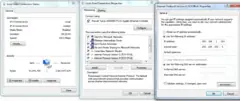
- Configuración de red de PC: Dirección IP: 192.168.1.254 y la máscara de red: 255.255.255.0
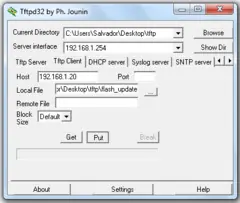
- TFTP cliente en el PC (TFTPD32 se recomienda)
- OpenWRT archivo de firmware. Se puede descargar desde aquí:
Para NaNO2 o Bullet2 dispositivos:
Para Nano5 o Bullet5 dispositivos:
Para Pico2 dispositivos:
Pasos
- En primer lugar, desconecte el cable Ethernet de Pico, Bullet2 o Nano/Loco2.
- Conecte el cable Ethernet y presione inmediatamente el botón Reset (cerca conector RJ45 del dispositivo) durante 10 segundos.
- Asegúrese de que el dispositivo responde a ping (comando: ping 192.168.1.20, por defecto). Si no es así, repita los pasos anteriores.
- Utilizando el cliente TFTP, cargue el archivo de firmware (extensión bin.) A la dirección IP o Bullet2 Nano/Loco2 (192.168.1.20, por defecto). Si el dispositivo no acepta el nombre del archivo de firmware, cambiarle el nombre a "flash_update".
- LEDs de señal parpadeará durante la actualización del firmware.
- Espere unos 7 minutos (Advertencia: No desconecte el cable Ethernet durante el procedimiento).
Una vez que termine estos pasos su teléfono tendrá el firmware OpenWRT cargado. A continuación, dirija su navegador web en 192.168.1.1 y proceder mediante el establecimiento de una contraseña para el root (administrativa) cuenta.
Procedimiento de recaudación
AirOS Ubiquiti firmware se puede descargar desde
- En primer lugar, desconecte el cable Ethernet desde el dispositivo.
- Conecte el cable Ethernet y presione inmediatamente el botón Reset (cerca conector RJ45 del dispositivo) durante 10 segundos.
- Asegúrese de que Bullet2 o Nano/Loco2 responde a ping (comando: ping 192.168.1.20, por defecto). Si no es así, repita los pasos anteriores.
- Utilizando el cliente TFTP, cargue el archivo de firmware (extensión bin.) A la dirección IP del dispositivo (192.168.1.20, por defecto). Si no acepta el nombre del archivo de firmware, cambiarle el nombre a "flash_update".
- LEDs de señal parpadeará durante la actualización del firmware.
- Espere unos 7 minutos (Advertencia: No desconecte el cable Ethernet durante el procedimiento).
- Ahora el dispositivo debe estar vivo y con el firmware AirOS cargado.