castromiguel
Usuario (Argentina)
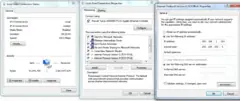
Como flashear un Ubiquiti Bullet, Pico o Nano / Loco con OpenWRT Basado en Cómo configurar Ubiquiti Bullet 2 o Nano2/Loco 2 en modo malla por Salvador Bertenbreiter 03 de mayo 2009 Este procedimiento se reemplace el firmware AirOS defecto con el firmware OpenWRT. Advertencia : El uso de este firmware desactiva ciertas funciones del dispositivo, como las señales de LED y la interfaz web de Ubiquiti. En caso de que quiera volver al firmware AirOS (de fábrica), por favor consulte la sección "Recuperación de Ubiquiti firmware" Momentáneamente, este método sólo se puede utilizar con Bala, Pico, Nano / Loco. No trate de seguir estos pasos con otros dispositivos basados en Ubiquiti. Flash firmware OpenWRT para, Bala, Pico, Nano / Loco (Los usuarios de Microsoft Windows) Requisitos - Un equipo que ejecuta Microsoft Windows (Windows XP, Vista o 7) - Direct conexión del cable Ethernet entre el PC y Bala, Pico o Nano / Loco. - Configuración de red de PC: Dirección IP: 192.168.1.254 y la máscara de red: 255.255.255.0 - TFTP cliente en el PC (TFTPD32 se recomienda) - OpenWRT archivo de firmware. Se puede descargar desde aquí: Para NaNO2 o Bullet2 dispositivos:http://kamikaze.openwrt.org/8.09.1/atheros/openwrt-atheros-ubnt2-squashfs.bin Para Nano5 o Bullet5 dispositivos:http://kamikaze.openwrt.org/8.09.1/atheros/openwrt-atheros-ubnt5-squashfs.bin Para Pico2 dispositivos:http://kamikaze.openwrt.org/8.09.1/atheros/openwrt-atheros-ubnt2-pico2-squashfs.bin Pasos - En primer lugar, desconecte el cable Ethernet de Pico, Bullet2 o Nano/Loco2. - Conecte el cable Ethernet y presione inmediatamente el botón Reset (cerca conector RJ45 del dispositivo) durante 10 segundos. - Asegúrese de que el dispositivo responde a ping (comando: ping 192.168.1.20, por defecto). Si no es así, repita los pasos anteriores. - Utilizando el cliente TFTP, cargue el archivo de firmware (extensión bin.) A la dirección IP o Bullet2 Nano/Loco2 (192.168.1.20, por defecto). Si el dispositivo no acepta el nombre del archivo de firmware, cambiarle el nombre a "flash_update". - LEDs de señal parpadeará durante la actualización del firmware. - Espere unos 7 minutos (Advertencia: No desconecte el cable Ethernet durante el procedimiento). Una vez que termine estos pasos su teléfono tendrá el firmware OpenWRT cargado. A continuación, dirija su navegador web en 192.168.1.1 y proceder mediante el establecimiento de una contraseña para el root (administrativa) cuenta. Procedimiento de recaudación AirOS Ubiquiti firmware se puede descargar desdehttp://www.ubnt.com/support/airos.php - En primer lugar, desconecte el cable Ethernet desde el dispositivo. - Conecte el cable Ethernet y presione inmediatamente el botón Reset (cerca conector RJ45 del dispositivo) durante 10 segundos. - Asegúrese de que Bullet2 o Nano/Loco2 responde a ping (comando: ping 192.168.1.20, por defecto). Si no es así, repita los pasos anteriores. - Utilizando el cliente TFTP, cargue el archivo de firmware (extensión bin.) A la dirección IP del dispositivo (192.168.1.20, por defecto). Si no acepta el nombre del archivo de firmware, cambiarle el nombre a "flash_update". - LEDs de señal parpadeará durante la actualización del firmware. - Espere unos 7 minutos (Advertencia: No desconecte el cable Ethernet durante el procedimiento). - Ahora el dispositivo debe estar vivo y con el firmware AirOS cargado.

AQUÍ LES DEJO UN VÍDEO link: http://www.youtube.com/watch?v=Zlcza4Wpsmk&feature=player_embedded EN ESTE SITIO ESTA LA EXPLICACIÓN ESCRITA PASO A PASO https://sites.google.com/site/modificarfacebook/
HOLA AQUI LES TRAIGO EL SERIALES DE "CAMTASIA STUDIO 7"ESPERO LES SIRVA IGUAL QUE AMI ME SIRVIÓ AQUÍ LES DEJO UNAS IMÁGENES AQUÍ LES MUESTRO DONDE SE COLOCA LA CLAVE DEL PRODUCTO 1)_BUENO DONDE DICE NOMBRE PONEN SU NOMBRE:EJP: MIGUEL 2)_DONDE DICE KEY PONEN EL SERIAL DEL PRODUCTO O CLAVE:EJP: 3VFB8-C9CCB-9CC2V-6YGXX-F2A3E AQUÍ LES DEJO BARIOS SERIALES ESPERO LES SIRVAN 3VFB8-C9CCB-9CC2V-6YGXX-F2A3E 2EBDY-KDBH5-9CCLK-5ZEFW-C32AM DBMRS-ENBZA-9CCXP-4HKNE-M76RA MDZCB-QKCCC-7CCF2-CMPVA-MB945 FSJMD-X5E5B-FN75C-B7N49-M9B33 KAEJJ-EM2NL-PS8Q2-5M4P4-UD2BF CF9JA-YT57Z-CASHM-XH5JH-C4RFE JMEFL-TZDBQ-KWECC-MXGMJ-PMBM6 CMBJU-9KLHF-CEMCH-2YCMC-H25A6 RWXTC-CCYCB-M6P53-83KH8-F24MB N2AHA-G25M4-CLBUB-GXA6J-L42MC ZTCH4-HFCC2-AJW25-F75QB-4A7CB N9CSA-SDV9N-U3RLC-ZH8DV-63RME MRCVF-EP56V-DRSC4-D4FNF-Z4D7C 4DCFH-GBCZB-M7KVM-39J7L-MBAF4 3JWCR-FA4FQ-9QCCH-2ZMSH-4EC9D GZ7BC-AVFKK-BP74M-4P56G-JE42D Y89SM-54AVX-ZWLAH-AN4FC-65625 RAMKY-QNCYD-U6VC5-2LKW7-V85F2 PAFMM-QB55C-UN5X2-8JDLR-3A2MR SMRAX-B3HCH-4KFQL-7575S-F2CA4 PHCYC-2CNE8-GEN5U-CADRW-J6AM9 VFDPZ-J5CCB-7VLPM-TNKJF-GDEBR XCYCK-UGXHK-ZPLBM-A3GDN-E83A3 YCDJP-RUR3H-MPXCD-H4PHB-33DFD 8JZCQ-QDH3L-CYSBK-HN5Z9-HA842 AV5KU-SZCYM-UR26M-ZPBEA-C2M24 VC23K-28SCM-XC74C-WQJ8K-YBAD4 MACCC-QD2KC-HRAHF-5SLU3-WRF86 ACUFF-ZNWAC-PANMB-CC7NG-TM377 KC2AC-ADZAM-CSWAW-NF6XZ-N56F8 DQCGK-6AMHA-M24D8-MCZTM-H6AM9 NWC2S-AC5WC-F869J-MFX7A-ACBMD 5WCY8-GRFFD-992CK-L4V8H-86CDA 9CHAM-54QCM-HQ9ZW-PJL7D-2DA94 DQCGK-6AMHA-M24D8-MCZTM-H6AM9 5WCMH-G9DMX-88SEC-DDP63-X98AB CXMJC-H5BM7-BSYFZ-CGHDU-XDR24 KMCDS-SHTAA-V9NNB-HC2N8-V5CA8 YZDCA-CCBCZ-MCLAC-5NL69-SBAM9 TC54C-GYVZP-BZ3DB-CPDK8-QM6D9 WCKCM-UFK2C-S8VYA-DDS8G-J4A3E C2CCH-AZCL2-CXACE-DTVXV-Q86CD 88YCH-KKCHU-SQUJY-AKMMV-78ERM BC25C-PQLCU-Y2SDM-SR7B2-JRF6F ESPERO LES AYA GUSTADO MI APORTE GRACIAS POR VISITAR MI POST DEJAR PUNTOS NO ES UN PECADO CARTEL CASTRO
HOLA A TODOS ,QUERÍA HACER ESTE POST, POR Q YA MUCHOS ME PREGUNTARON SI SABIA COMO ARREGLAR ESTE PROBLEMA QUE HAY ,CON QUE NUNCA SE PUEDEN CAMBIAR EL AVATAR DE LOS CLONES TARINGA, SI ALGUIEN SABE ALGO SERIA DE GRAN AYUDA QUE COMENTEN UNA SOLUCIÓN DESDE YA GRACIAS.....
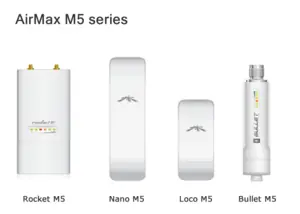
Introducción AirOS v5 AirOS v5.0 es la última evolución de la interfaz del AirOS de Ubiquiti. Es un sistema operativo avanzado, con potentes funciones inalámbricas y de enrrutamiento. Basado en una interfaz simple e intuitiva. AirOS v5.0 permite el máximo rendimiento de la serie M de productos Ubiquiti, que están basados en IEEE 802.11n . AirOS v5.0 Guía de configuración Esta guía presenta una detallada descripción del sistema operativo AirOS v5.0, el cual está integrado en todos los sistemas inalámbricos de la serie M desarrollados por Ubiquiti Networks, Inc. AirOS v5.0 soporta la nueva de productos M, en sus versiones M2 y M5: Productos M2 (2.4GHz): Bullet M2 HP; Nano/Loco M2; Rocket M2; Productos M5 (5GHz): Bullet M5 HP; Nano/Loco M5; Rocket M5; Todos los dispositivos basados en AirOS soportan los siguientes modos de funcionamiento: Estación (Cliente); Estación WDS; Punto de Acceso; Punto de Acceso WDS (Repetidor). Todos los dispositivos basados en AirOS soportan los siguientes modos de red: Puente Transparente; Enrutador. Guía de instalación rápida de AirOS explica la configuración paso a paso para ser usado en modo estación cliente (Cliente o Puente). (Artículo en inglés) BASADO EN LA VERSIÓN 3.4 de AirOS Todos los escenarios de configuración de puede accederse mediante la interfaz Web de administración son descritos en este documento (los elementos específicos son descritos individualmente). Nota: Los ejemplos e imágenes en este documento han sido tomados de la interfaz de usuario del Bullet M5HP, la cual es similar a la de todos los otros dispositivos basados en AirOS. Navegación Cada una de las páginas del Sistema de configuración Web (enumerados a continuación) contienen parámetros relacionados con un aspecto específico del dispositivo: La Página [Página Principal] (Main Page) muestra el estado actual del dispositivo e información estadística. También hay herramientas muy útiles relacionadas con la administración de red y monitoreo en la página principal (por ejemplo: herramienta de alineación de antena, pruebas de velocidad y análisis del sitio mientras se opere en modo de Punto de Acceso). La página de [Configuraciones inalámbricas] contiene los parámetros para la configuración del enlace inalámbrico. Se relaciona con las configuraciones inalámbricas básicas, como definir el modo de operación, detalles de asociación y opciones de seguridad de datos. La página de cubre la configuración del modo de operación de la red, configuración IP, filtrado de paquetes y servicios de red (por ejemplo: Servidor DHCP). La página [Configuraciones avanzadas] está dedicada a un control más preciso de la interfaz inalámbrica. Ésta también incluye configuración de polaridad de la antena, priorización de tráfico y Calidad de Servicio (QoS). La página de trata acerca del sistema de administración de servicios (por ejemplo: SNMP, NTP, Historial de sistema, Ping Watchdog). La página de contiene los controles para el sistema de mantención, administración de la cuenta Administrador, personalización del dispositivo y respaldo de configuración. Hay un útil set de de administración y monitorización en cada página: Alineación de antena; Encuesta sobre el sitio Ping; Traceroute; Test de velocidad (aún no disponible); Página Principal La página principal muestra un resumen del estado del enlace, valores actuales de la configuración básica (dependiendo del modo operativo), parámetros de red y estadísticas de tráfico de todas las interfaces. La administración de red y las utilidades de monitoreo como la herramienta de alineación de antena, ping y traceroute, prueba de velocidad son también accesibles desde la página principal. Reporte de Estado Nombre del anfitrión (Host Name): muestra el nombre personalizable (ID) del dispositivo basado en AirOS. El nombre de anfitrión estará disponible en la mayoría de los Sistemas Operativos de enrutadores y herramientas de descubrimiento de red. Modo inalámbrico: muestra el modo de funcionamiento inalámbrico del dispositivo. AirOS v5.0 soporta los siguientes modos de operación: Punto de Acceso (Access Point) (o Punto de Acceso WDS (Access Point WDS)) y Estación (Station) (o Estación WDS (Station WDS)) SSID de Estación Base (Base Station SSID): El nombre de la red inalámbrica 802.11 (determinado por el Punto de Acceso anfitrión) al cual el dispositivo está conectado: Mientras opera en modo Estación, muestra el BSSID del Punto de Acceso al cual el dispositivo está conectado. Mientras opera en modo Punto de Acceso, muestra el BSSID del propio dispositivo. Seguridad (Security): Indicia la actual configuración de seguridad. “Ninguna” (None) es el valor que se muestra cuando la seguridad inalámbrica está deshabilitada. WPA o WPA2 son los valores que aparecen dependiendo del método de seguridad utilizado. Más información disponible en la sección de configuración del enlace. Tiempo de funcionamiento (Uptime): Muestra el tiempo total que lleva el dispositivo funcionando desde la última vez que se realizó un reinició mayor (hard-reboot) o actualización de software. El tiempo está expresado en días, horas, minutos y segundos. Fecha (Date): Indica la fecha y hora actual del sistema. Expresado en formato “año-mes-día horas:minutos:segundos”. La fecha y hora exacta es sincronizada utilizando NTP (Network Time Protocol). En caso que se haga un reinicio (reboot) de sistema, y no esté activo la función NTP la hora quedará desactualizada, ya que el sistema no cuenta con un reloj interno con alimentación autónoma que le permita mantenerla en caso de reinicio. Canal/Frecuencia (Channel/Frequency): Este es el número del canal 802.11 correspondiente a la frecuencia operativa. Los dispositivos utilizan el canal seleccionado para transmitir y recibir datos. Más información disponible en la sección de configuración del enlace. Los dispositivos utilizan la frecuencia de radio especificada para transmitir y recibir información. Para la operación en 5GHz (productos M5), el rango habitual de frecuencias (canales) es 5.1-5.9GHz, para la operación en 2.4GHz (productos M2) es 2412-2472MHz. El rango de canales válidos dependerá de las regulaciones locales. Para más información visite la sección de compliance en la Wiki de Ubiquiti. Anchura del canal (Channel Width): Es la anchura del canal de radio usado por el dispositivo basado en AirOS v5. Los rangos disponibles son 5, 10, 20 and 40 MHz. En modo estación (o estación WDS) la opción por defecto es 20/40MHz. Pausa ACK (ACK Timeout): Muestra el actual valor de timeout (pausa) para los cuadros ACK. El timeout ACK puede ser especificado manualmente o ajustable automáticamente. La pausa ACK (Acknowledgement frame Timeout) especifica cuanto debe esperar el dispositivo AirOS por un acuse de recibo por parte del otro dispositivo confirmando la correcta recepción del paquete de datos antes de que el paquete sea considerado erróneo y deba ser reenviado. La Pausa ACK es muy importante para los parámetros de rendimiento en enlaces inalámbricos en el exterior. Más información está disponible en la sección de Configuración Avanzada. Cuando utiliza el modo 802.11n, es muy recomendado fijar el ajusta automático (“Auto adjust”) para la pausa ACK. Concatenado de Tx/Rx(TX/RX Chains): muestra el número de flujos espaciales independientes de información que el dispositivo AirOS v5.0 transmite/recibe de manera simultánea dentro de un canal espacial de ancho de banda. Esta funcionalidad es especifica de los dispositivos 802.11n que se basan en la tecnología (MIMO) (multiple-input multiple-output). Múltiples concatenados incrementan el rendimiento de transferencia de datos de manera significativa. El número de chains depende del tipo de dispositivo. Cada concatenado Tx/Rx requiere de diferentes antenas. Los Bullet M utilizan 1 chain para transmitir/recibir (1x1). Los NanoStation M y Rocket M utilizan 2 chains para transmitir/recibir (2x2). MAC de la WLAN (WLAN MAC): muestra la dirección MAC de la interfaz WLAN (Inalámbrico) del dispositivo. Dirección IP de la WLAN (WLAN IP Address): muestra la actual dirección IP de la interfaz WLAN (Inalámbrica) del dispositivo. Nota: La dirección IP LAN y la dirección IP WLAN mostrarán el mismo valor mientras el dispositivo opera en modo Puente (Bridge mode). MAC de la LAN (LAN MAC): muestra la dirección MAC de la interfaz LAN (Ethernet) del dispositivo. Dirección IP de la LAN (LAN IP Address): muestra la actual dirección IP de la interfaz LAN (Ethernet) del dispositivo. MAC del AP (AP MAC): muestra la dirección MAC del Punto de Acceso donde el dispositivo está asociado mientras que opera en modo Estación. MAC (Media Access Control) es un identificador único de cada radio 802.11. El cual consta de dos partes: Un identificador único organizacional (OUI) Una secuencia de interfaz controladora de red (NIC) La lista de direcciones MAC asignadas a una determinada fábrica puede encontrarse en http://standards.ieee.org/regauth/oui/index.shtml Intensidad de señal (Signal Strength): Muestra los niveles de señal inalámbrica recibidos (lado Cliente) mientras opera en modo Estación. Los valores representados coinciden con la barra gráfica. Use la herramienta de alineación de antena para obtener un mejor enlace entre los dispositivos. La antena del cliente inalámbrico debe estar ajustada a máxima potencia. La intensidad de señal es medida en dBm. La conversión entre dBm y mW es dBm=10log10(P/1mW). Entonces, 0dBm sería 1mW y -72dBm sería 0.0000006mW. Un nivel de señal de -85dBm o mejor es recomendado para un enlace estable. Conexiones (Connections): muestra el número de estaciones asociadas mientras el dispositivo opera en modo Punto de Acceso. Este indicador no es visible mientras opera en modo Estación. Ruido base (Noise Floor): Muestra el nivel actual de ruido en dBm. El ruido base se calcula evaluando la calidad de la señal (Relación entre Señal-Ruido SNR, RSSI) hasta que el valor promedio de la intensidad de señal esté por sobre el ruido base. CCQ de transmisión (Transmit CCQ): Este es un índice de cómo se evalúa la calidad de la conexión del cliente inalámbrico. Tiene en consideración el conteo de errores de transmisión, latencia, y rendimiento, mientras evalúa la tasa de paquetes correctamente transmitidos en relación con los que deben ser retransmitidos, y tiene en cuenta la actual tasa en relación con la mayor tasa especificada. El nivel está basado en un porcentaje donde 100% corresponde a un enlace perfecto. Tasa de Tx y Rx(TX Rate and RX Rate): muestra la tasa actual de transmisión 802.11 mientras opera en modo Estación. Tasas de datos de hasta 150Mbps para los dispositivos de 1 chain (Bullet M) y hasta 300Mbps para dispositivos de 2chains (NanoStation/LocoStation M y Rocket M series). La mayor tasa de datos dará un mayor rendimiento de transferencia si los niveles de señal son suficientes. Airmax: Airmax es la tecnología de polling diseña de manera exclusiva por y para Ubiquiti. Si AirMax se encuentra habilitado, el dispositivo sólo aceptará estaciones AirMax (deshabilite AirMax para modo de compatibilidad con hardware 802.11abg). Esta opción se encuentra disponible sólo en modo Punto de Acceso y Punto de Acceso WDS. Ubiquiti AirMax no es compatible con otras tecnologías de Polling desarrolladas por terceros. Calidad de AirMax(Airmax quality): Es un índice el cual evalúa la Calidad de Conexión de AirMax. El indicador se basa en un valor porcentual, donde el 100% representa un estado de enlace perfecto. Capacidad de AirMax(Airmax Capacity): Es un índice que indica la máxima de tasa de datos a la cual el enlace está funcionando. Un número de menor capacidad indica algún tipo de atascamiento en el sistema total. FALTA LA OTRA PARTE, COMO ES MUY LARGO, LO ARE EN TRES POST ,ESPERO LES SIRVA,PARA AGRADECER DEJEN PUNTOS O COMENTARIOS...
¿COMO PUEDO CAMBIAR EL LUGAR DE DESCARGA DE MI PC? HOLA A TODOS, HOY LE EXPLICARE ESTE IMPORTANTE TEMA, YA QUE A MUCHAS PERSONAS SE LE LLENA EL DISCO O SE LE PONE PESADA LA PC ESTO SE DEBE A QUE LAS DESCARGAS POR DEFECTOS, ESTÁN MAL DIRECCIONADAS AL SER FORMATEADA O EL QUE LAS FORMATEO NO LES EXPLICO ESTO. UNA PC POR DEFECTO LAS DESCARGAS ESTÁN DIRECCIONADAS A QUI (C: / DOCUMENTS AND SETTINGS / CARTEL / MIS DOCUMENTOS / DOWNLOADS) AL DICO DONDE TENEMOS NUESTRO SISTEMA OPERATIVO O SEA EL: DISCO LOCAL (C): LES DEJO UNA IMAGEN, ASÍ SEPAN CUAL ES, PARA LO QUE NO SABEN EN ESTE DISCO COMO YA DIJE TENEMOS NUESTRO "SISTEMA OPERATIVO" LO CUAL NOS INDICA QUE NO DEBE ESTAR SATURADO, CON PROGRAMAS, JUEGOS, MÚSICA,POR QUE SE NOS PONDRA PESADA (LENTA),LA PC, PARA ESO ESTÁN, LOS OTROS DISCOS, QUE NOS PARTICIONARON, COMO EL" DISCO LOCAL (D):"CLARO SI ES QUE, EL QUE LES FORMATEO, PARTICIONO CORRECTAMENTE LOS DISCOS O SI NO TENDRÁ QUE BUSCAR AH ALGUIEN, CON EXPERIENCIA EN EL TEMA.....¿? POR QUE CON EL TIEMPO SE LE PONDRÁ PESADA LA PC .... BUENO VAMOS HACER LO SIGUIENTE PARA SOLUCIONAR EL PROBLEMA DE LUGAR DE DESCARGA: AQUÍ LES DEJARE UN VÍDEO YA QUE EL PROCEDIMIENTO ES SUMAMENTE RE FÁCIL Y ES MEJOR EXPLICADO EN UN VÍDEO TUTORIAL, CLARO QUE HECHO POR MI... link: http://www.youtube.com/watch?v=2vHLHjT7SaY BUENO ESPERO LES AYA GUSTADO,MUCHAS GRACIAS POR VISITAR MI POST :RIPEJAR PUNTOS NO ES UN PECADO CARTEL CASTRO