Comandos Útiles Para Realizar Mantenimiento
y Reparación de Windows Seven
Reparar una PC que tenga dañado algunos archivos en el Arranque en
Windows
Seven y Errores de Lectura en el Disco. Así que me propuse aprender un poco más sobre el funcionamiento del sistema y aplicar ciertos comandos que varían un poco del
Windows
XP.
¿Que Necesitaremos Para Realizar la Reparación y Mantenimiento? Solamente Un DVD de Windows Seven Original, Copia de Un Windows Seven RTM o Un CD Recovery de Windows Seven.
¿Que Necesitaremos Para Realizar la Reparación y Mantenimiento? Solamente Un DVD de Windows Seven Original, Copia de Un Windows Seven RTM o Un CD Recovery de Windows Seven.

Pasos a Realizar en La Recuperación de
Windows Seven
Windows Seven
---------------------------------------------------------------
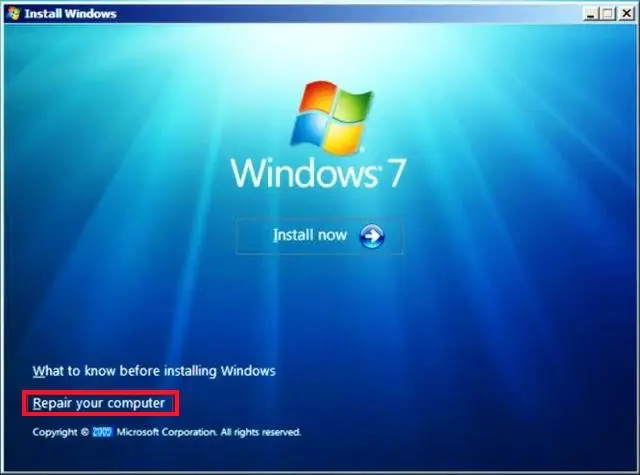
Paso 1
Bootean desde el DVD y y le dan a la Opción Reparar Sistema o En Inglés Repair Your System
Paso 2
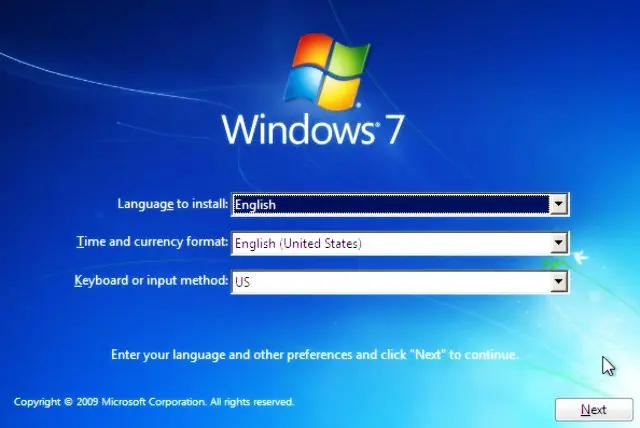
Escogen el Idioma con que desean arrancar. Si el DVD está en Español les Presentará en la Pantalla El Idioma Español por Defecto. En Caso de Usar el CD Recovey de
Windows
Seven les Saldrá Inglés como Predeterminado sin opción a cambio.
Paso 3
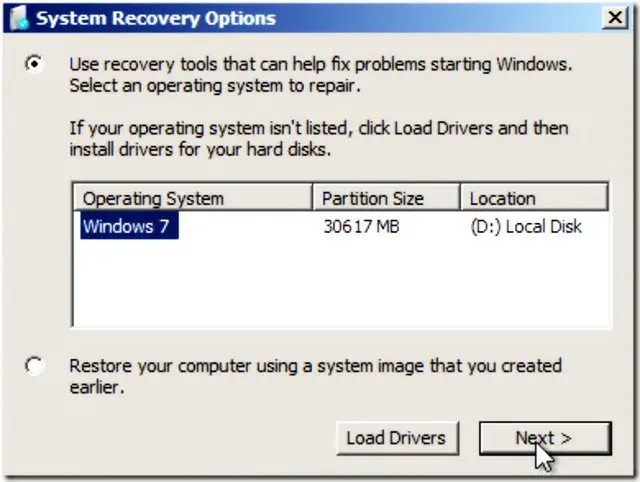
Saldrá Dos (2) Opciones. Solo escojan la Primera Opción y Le dan Next o Siguiente.
Paso 4
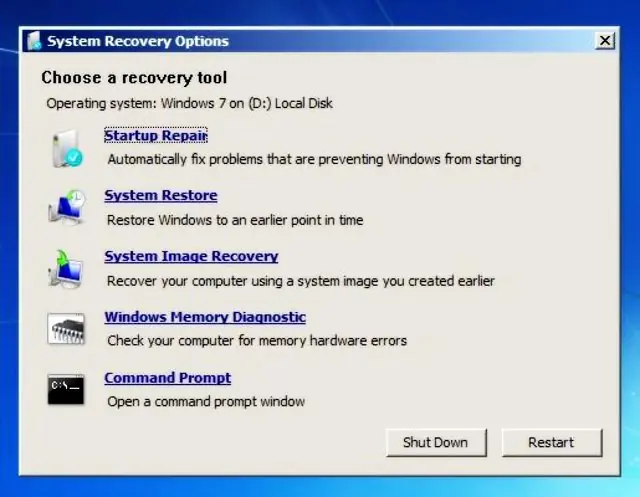
Saldrá la Ventana de Opciones de Recuperación del Sistema o En Inglés System Recovery Options. Hasta aquí ya hemos llegado al punto que queremos usar a la hora de recuperar o reparar el Sistema.
Usos y Aplicaciones de la Ventana de Opciones
de Recuperación del Sistema
de Recuperación del Sistema
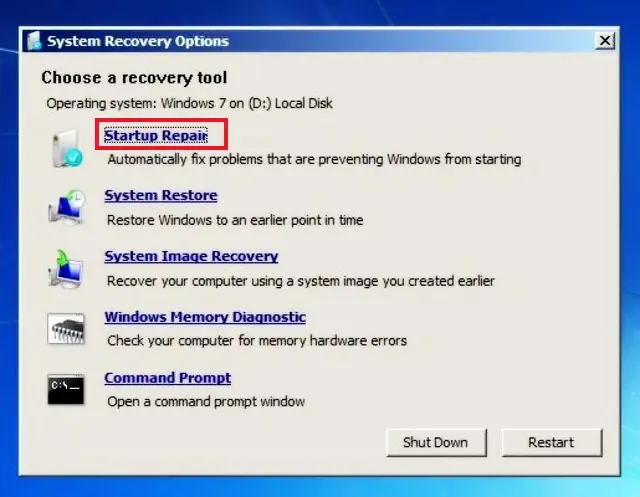
Primera Opción
Normalmente si los errores no son tan serios si Ejecutamos la Primera Opción: Startup Repair o Reparar Inicio de la Ventana de System Recovery Options se repara nuestro Problema. Esperamos a que termine de reparar todo el sistema y realizar los ajuste. Esto lleva algo de tiempo así que esperemos a que termine y les va perdir que reinicien la PC.
Segunda Opción
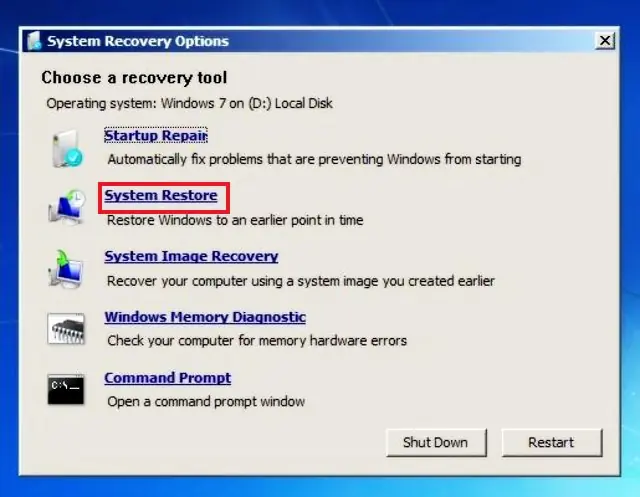
Si los Errores son por un problema de actualización, driver o programa incompatible, entonces podemos restaurar la computadora a un punto anterior. Escogemos la Segunda Opción: System Restore o Restauración del Sistema. Esta opción nos pedirá escoger que punto de restauración queremos devolver. Escojan el más adecuado y procedan a hacerlo. Se reiniciará la PC después de terminada la Restauración.
Tercera Opción
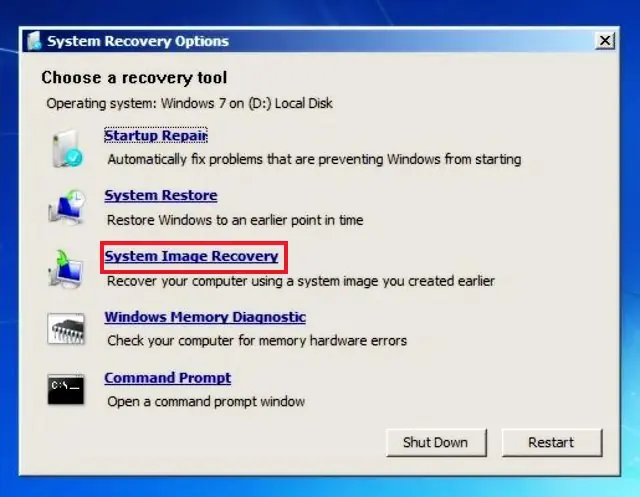
Si hemos creado o Precargado alguna Imagen de toda la Instalación de Fábrica del
Windows
Seven podemos escoger la Opción 3: Sytem Image Recovery o Imagen de Recuperación del Sistema.
Advertencia: Esta Opción Borra todo los datos que tenga en la PC y Restaura todo el Sistema a Fábrica. Así que aplíquenla en caso de haber respaldado toda la información de la PC.
Cuarta Opción
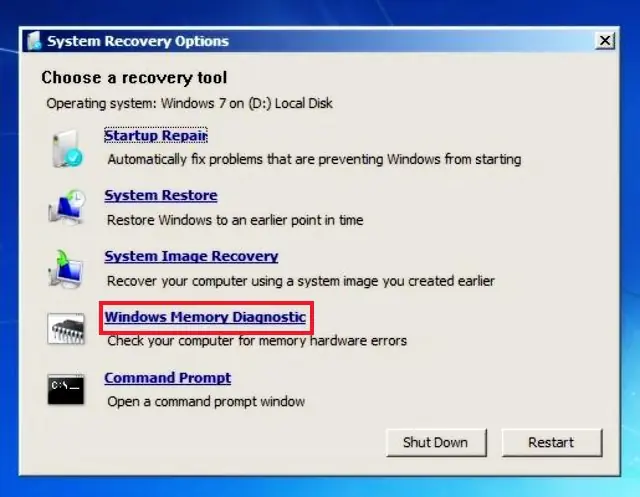
La Cuarta Opción:
Windows
Memory Diagnostic o Diagnóstico de la Memoria del Sistema Revisará la condición de nuestro hardware. En especial la memoria RAM. Ejecútenla si la PC tiene congelamiento o reinicio constante.
Quinta Opción
Esta Opción (Command Prompt o Símbolo de Sistema) es la que más me enfocaré. Aquí usaremos varios comandos útiles.
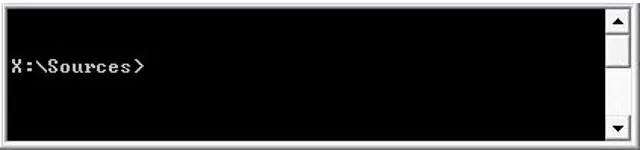
Al ejecutarla aparecerá una Ventana de MSDOS con estas Linea de Comandos Iniciales:
X:/Sources>
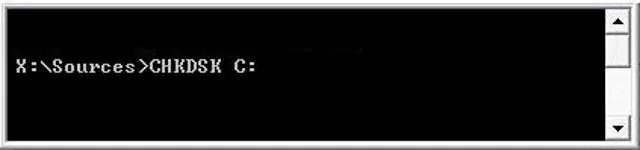
Para Realizar una Comprobación de Errores Simple Ejecuten el Comando:
CHKDSK C:
Si tienen más de una Partición en la PC Cambien la Letra C: por La Letra de la Partición ( Sea D: E: F: )
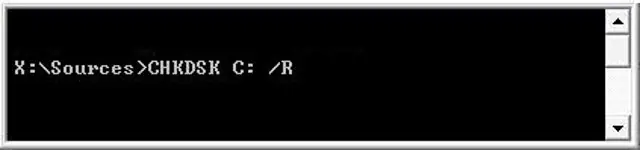
Para Realizar una Comprobación Intensiva
CHKDSK C: /R
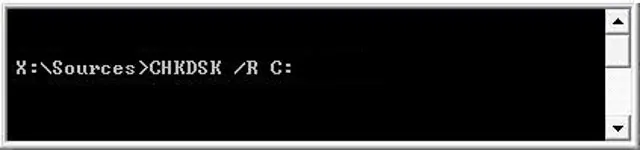
O También Pueden Aplicar el Comando Así, Es Igual La Operación:
CHKDSK /R C:
Para Recuperar el Boot del Sistema Tecleen lo Siguiente:
bootrec /fixboot
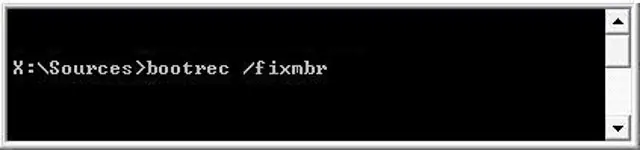
Para Recuperar el Sector de Inicio del Disco Apliquen el Comando:
bootrec /fixmbr
Nota: Si tiene Instalado alguna Distribución de Linux en la PC antes de aplicar este comando Tengan Preparado un Disco Para Recuperar el GRUB o Un Pendrive con una Instalación Simple de Ubuntu de donde Pueden Recuperar el GRUB.
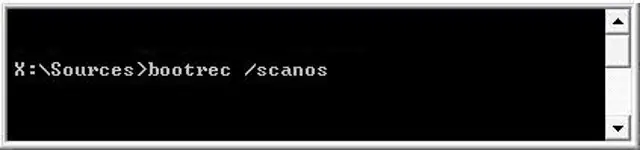
Si tienen varias instalaciones de varios sistemas y desean reacomodar las instalaciones de esos sistemas. Apliquen este comando y sigan las instrucciones que les da el mismo.
bootrec /scanos
O en tal caso quiren hacer un reacomodo completo de todo el sistema y demás instalaciones compatibles con
windows
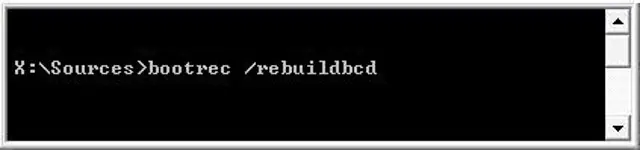
apliquen este comando y sigan las instrucciones que les muestra:
bootrec /rebuildbcd
Otros Comandos de Recuperación en caso de tener problema
de Booteo por falta de un Archivo en el Arranque.
de Booteo por falta de un Archivo en el Arranque.
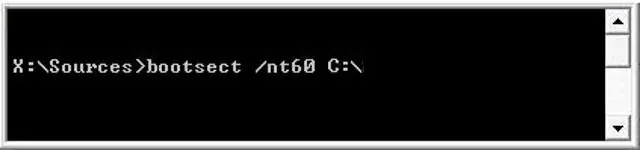
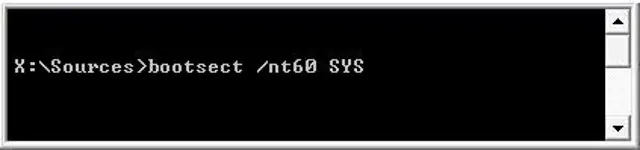
bootsect /nt60 C:/
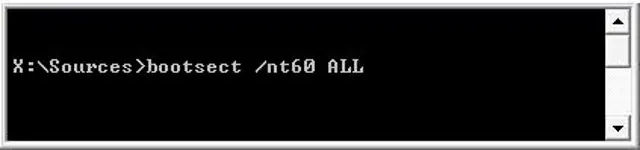
Nota: No Escribo el Slash Invertido junto con los Dos Puntos porque en los posts Representa un Emotico o no se refleja.
bootsect /nt60 SYS
bootsect /nt60 ALL
Fuente
En este guía veremos: Como Modificar (conceder o denegar) permisos o privilegios a cuentas de usuario y administrador en Windows 7.
Índice:
1) Recomiendo estas tres lecturas
2) Habilitar o deshabilitar cuenta de Administrador
2.A) De manera gráfica
2.B) Con la consola de comandos (CMD), Shell de Windows
3) Modificar permisos o privilegios de usuarios o grupos locales
3.A) Modificar permisos desde la sesión Administrador
3.B) Modificar permisos desde la sesión Usuario "normal"
4) Cambiar el tipo de cuenta: Usuarios o Administrador
5) Habilitar y conceder permisos de Administrador.
Mediante la Shell de Windows (consola o símbolo de sistema CMD)
6) UAC (User Account Control "Control de cuentas de usuario"


Permisos o privilegios de cuentas de usuarios en Windows 7
En primer lugar:
1) - Recomiendo estas tres lecturas:
(El último enlace al que hago referencia, está muy completo ya que nos dice como modificar permisos de archivos o carpetas a usuarios, y es algo muy parecido a lo que voy comentar posterirormente en este artículo).
Intentaré explicar de manera clara y sencilla, para que sea entendible por cualquier tipo de usuario: Como modificar ya sea, para conceder o denegar permisos en Windows 7, y como configurar cuentas de usuarios y adminsitradores de Windows 7.
Existen muchas formas de realizar esto, ya sea por la shell (consola de comandos CMD) de Windows , como de manera gráfica en el sistema. Mencionaré las dos formas de hacerlo, para cada uno de los casos.
* Nota: El nombre de usuario que utilizaré para estes tutoriales serán: Administrador (por defecto del sistema) y loiswin7, que correrán bajo una máquina virtual con Windows 7 Ultimate x86. Ya que la arquitectura del SO sea x86 o x64 bits, no influirá sobre la configuración o modificación de permisos en Windows 7.
2) - Habilitar o deshabilitar cuenta de Administrador:
2.A) - De manera gráfica:
 - Nos vamos a: Inicio -> botón derecho en "Equipo" -> Administrar.
Nos aparecerá la ventana de "Administración de equipos".
[2] - Nos vamos a: Usuarios y grupos locales -> Usuarios -> Administrador -> botón derecho "Propiedades".
Se nos mostrará la ventana de "Propiedades: Administrador".
[3] - En la pestaña "General" desmarcamos (para activar la cuenta, en caso contrario marcaríamos el checkbox) el checkbox que dice: "La cuenta está deshabilitada", Aplicamos los cambios y Aceptamos.
[4] - Cerramos la ventana "Administrador de equipos" y cerramos sesión para poder entrar como Administrador al sistema.
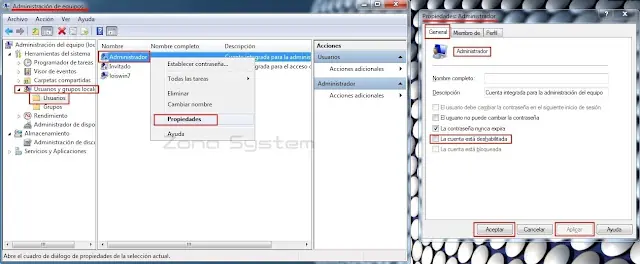
En esta captura de pantalla se muestran los últimos pasos citados anterioremente.
2.B) - Con la consola de comandos (CMD), Shell de Windows :
- Nos vamos a: Inicio -> escribimos: CMD -> esperamos a la busqueda -> botón derecho sobre: cmd.exe -> Ejecutar como administrador.
Se nos abrirá la Shell de Windows (CMD)
[2] - Aquí tipearémos o escribirémos la siguiente linea de comandos:
Código:
[color=#000000]net user administrador /active:yes[/color]
(para activar la cuenta administrador del sistema)
Código:
[color=#000000]net user administrador /active:no[/color]
(para desactivar la cuenta administrador del sistema)
[3] - Pulsamos Enter y cerramos la consola con el comando Exit, o simplemente cerrando la ventana.
[4] - Cerramos sesión para poder entrar como Administrador al sistema.
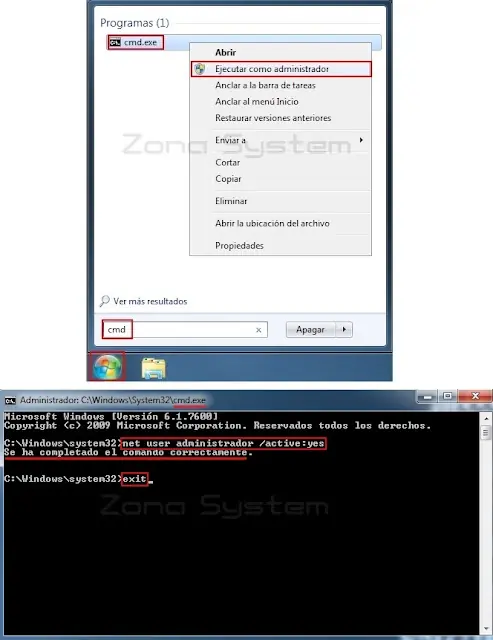
Captura de pantalla de los pasos anteriores.
* Nota: En algunos casos, puede dar errores. Uno muy frecuente es:
Error de Sistema 5 (System error 5):
Se refiere a que no tenemos los permisos adecuados.
Soluciones:
- Comprobar los permisos de la cuenta.
- Realizar un logueo en la maquina remota, para que las credencias queden el cache (un error muy típico).
- Comprobar que el servicio netlogon este corriendo.
Estas dos maneras que mencioné, tanto gráficamente como mediante comandos con la Shell de Windows , son válidas.
Aclaro: Esto solamente es para activar o desactivar la cuenta Administrador del sistema.
3) - Modificar permisos o privilegios de usuarios o grupos locales:
3.A) - Modificar permisos desde la sesión Administrador:
En cualquiera de los dos casos que hubiésemos realizado anteriormente.
Cuando cerramos sesión, veremos ya habilitada la cuenta Administrador, entramos como Administrador al sistema.
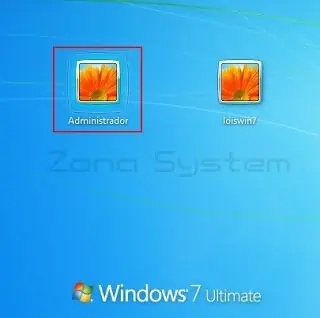
Inicio de sesión como administrador
Una vez iniciada la sesión como Administrador:
- Nos vamos al "Explorador de
Windows
" (Tecla Win + E) o doble click en Equipo.
[2] - Hacemos click derecho sobre el disco local C: (que por defecto en la mayoría de los casos suele ser la asignación de letra de unidad C
-> Propiedades.
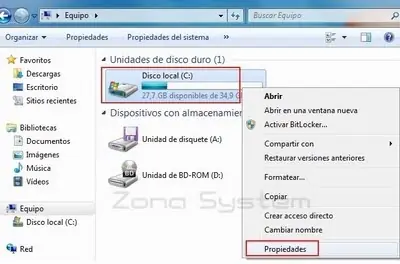
[3] - En ventana de "Propiedades: Disco local (C
". Nos vamos a:
Seguridad -> Editar... -> (Se nos abrirá la ventana: "Permisos de Disco local (C
" ahí seleccionamos el grupo "Usuarios" o "Administradores" y concedemos (en este caso) o denegamos privilegios o permisos a dichos grupos, marcando los checkbox que deseemos o simplemente si queremos conceder o denegar todos, marcamos el checkbox de "Control total".
* Nota: Si no vemos la opción de Seguridad en una solapa o pestaña de esta ventana. Deberemos activar lo siguiente:
En la "Barra de Herramientas" de 'Mi PC' o 'Explorador de Windows ' (Pulsamos F10 o 'Alt') -> Herramientas -> Opciones de carpeta -> Ver -> buscamos 'Utilizar uso compartido simple de archivos' y desmarcamos este checkbox -> Aceptar. Ahora ya podremos ver la ficha de Seguridad.
[4] - Aplicamos los cambios, se nos mostrará una ventana en la que nos dice si estamos seguros de la operación, le decimos que si. Y aceptamos.
Veremos como después de aplicar la operación en la ventana "Propiedades: Disco local (C
" se nos muestran todos los tics en "Permitir" en el grupo que seleccionáramos (Usuarios o Administradores).
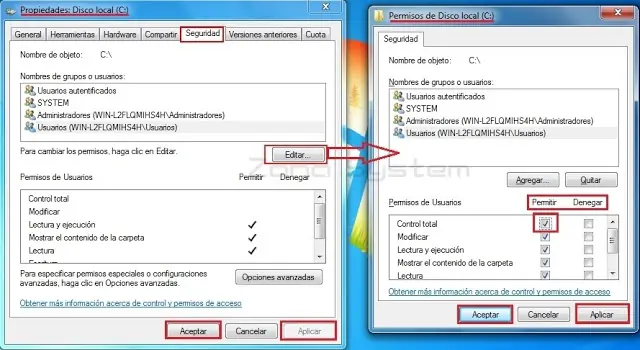
Pasos de lo mencionado anteriormente.
3.B) - Modificar permisos desde la sesión Usuario "normal":
En este caso, omitiríamos desde el principio de este post hasta este apartado los pasos y las diferentes maneras de hacerlo, sin necesidad de habilitar la cuenta Administrador.
Dentro de nuestra sesión de usuario normal:
- Nos vamos al "Explorador de
Windows
" (Tecla Win + E) o doble click en Equipo.
[2] - Hacemos click derecho sobre el disco local C: (que por defecto en la mayoría de los casos suele ser la asignación de letra de unidad C
-> Propiedades.
[3] - En ventana de "Propiedades: Disco local (C
" nos vamos a:
Seguridad -> Opciones avanzadas.
[4] - Se nos mostrará la ventana: "Configuración de seguridad avanzada para Disco local (C
". Nos vamos a: Propietario -> Editar....
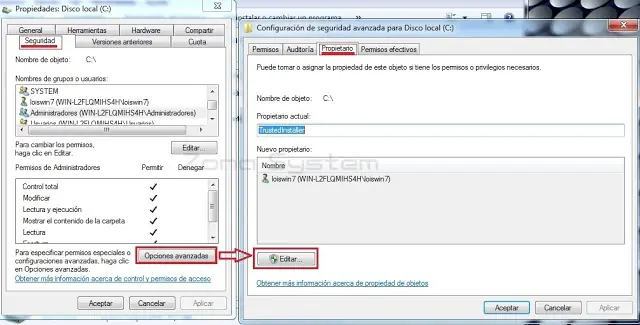
Se nos abrirá otra ventana en la que:
[5] - Seleccionamos el usuario del sistema con el que tenemos iniciada sesión (es decir, el usuario normal).
[6] - Marcamos el checkbox que dice: "Reemplazar propietarios en subcontenedores y objetos". Aplicamos y Aceptamos.
Cuando apliquemos se nos mostrará una ventana en la que realizará las operaciones necesarias, esperamos a que acaben de realizarse.
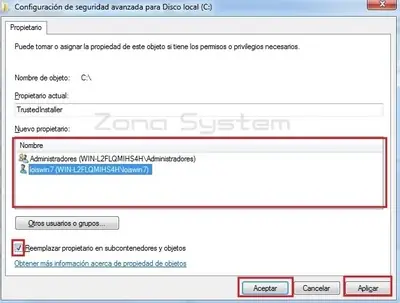
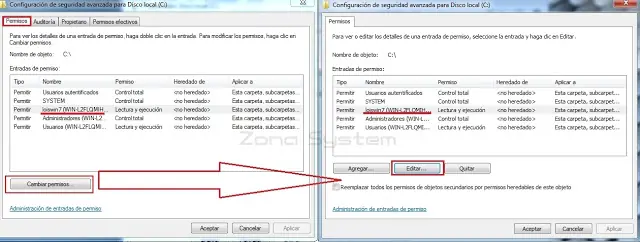
Cuando acabe el proceso, volveremos a la ventana anterior. Pero esta vez nos vamos a:
[ 7 ] - Permisos -> seleccionamos nuestro usuario -> Cambiar permisos... -> (se nos abrirá otra ventana) seleccionamos nuestro usuario nuevamente -> Editar...
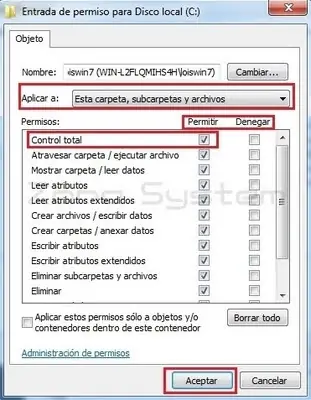
Se nos abrirá una la ventana: "Entrada de permiso para Disco local (C
".
[8] - En el menú desplegable (Aplicar a
Seleccionamos la opción: "Esta carpeta, subcarpetas y archivos" (Esta opción está marcada por defecto, pero nos aseguramos de que esté seleccionada).
[9] - Después simplemente nos queda Permitir o Denegar privilegios o permisos al usuario, en este caso permitimos y concedemos los privilegios al usuario seleccionado anteriormente. Marcamos el checkbox Control total en permitir, para directamente seleccionar todos los campos. (Sería lo mismo para la denegación, pero lógicamente marcando el checkbox contrario (en la columna de "Denegar"
).
[10] - Pulsamos Aceptar, se nos mostrará una ventana realizando las operaciones necesarias para efectuar los cambios en el sistema, esperamos y Aceptamos una ventana que se mostrará al terminar dicho proceso.
Aceptamos también todas las ventanas abiertas. Reiniciamos. Y listo!
Ahora tendremos el control total del sistema y podremos conceder y denegar privilegios a otros usuarios de manera normal. Como se muestra en la sección de este post "3.A) - Modificar permisos como Administrador"
4) - Cambiar el tipo de cuenta: Usuarios o Administrador:
Si queremos omitir el apartado de este post "2) - Habilitar o deshabilitar cuenta de Administrador" y el "3.B) - Modificar permisos desde la sesión Usuario "normal".
Direcctamente podremos asignar el "Grupo Administradores" la cuenta de usuario que estemos utilizando o deseemos, de manera muy sencilla. De este modo concederemos o denegaremos permisos de manera normal (siendo Administrador) como se muestra en la sección de este post "3.A) - Modificar permisos desde la sesión Administrador" (pero sin necesidad de entrar en la sesión de Administrador, ya que lo haremos todo desde la sesión usuario).
- Nos vamos a: Inicio -> Panel de control -> Cuentas de usuario y protección infantil -> Cuentas de usuario -> Seleccionamos nuestra cuenta de usuario (o la que deseemos) -> cambiar el tipo de cuenta -> Administrador -> pulsamos en el botón que dice: "Cambiar el tipo de cuenta".
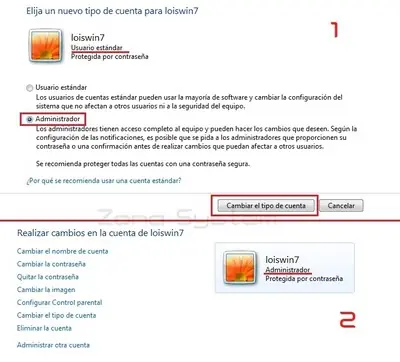
De este modo la cuenta seleccionada pasará a ser parte del "Grupo Administradores" y ya seremos Administrador del sistema, con lo cual tendremos los privilegios para conceder o denegar permisos a otros usuarios. Como ya mendioné anteriormente: en el apartado de este post "3.A) - Modificar permisos desde la sesión Administrador" veremos como modificar los permisos, pero sin necesidad de entrar en la sesión de Administrador, ya que lo haremos todo desde la sesión de la cuenta de usuario que estemos usuando en Windows 7.
5) - Habilitar y conceder permisos de Administrador.
Mediante la Shell de Windows (CMD):
En este apartado, omitiremos todo lo mencionado desde el principio de este post hasta esta sección, excepto la sección "4) - Cambiar el tipo de cuenta: Usuarios o Administrador".
En esta parte, explicaré como modificar (conceder o denegar) permisos (en este caso conceder) de control total en el sistema al grupo Administradores del equipo. Mediante dos simples lineas de comandos, que escribiremos en en la consola o símbolo del sistema (CMD) de Windows 7.
* Nota: Estas lineas de comandos (en este caso) SOLO afectarán al grupo Administradores y concederá permisos totales a dicho grupo. (Es decir, que no negará permisos). Pero existen otras propiedades de los mismo comandos utilizados para denegar permisos. (mirar la ayuda de los comandos, para mirar la información o ayuda de a algún comando en Windows . Colocaremos al final del nombre de comando que queramos: /?. Hago referencia de esto al final de este apartado).
- Si ya cambiamos el tipo de cuenta a Adminsitrador, abrimos la Shell de
Windows
como Adminsitrador (ya que para ejecutar las siguientes instrucciones de comandos necesitamos privilegios de una cuenta del tipo Administrador), para ello, nos vamos a:
Inicio -> Todos los programas -> Accesorios -> botón derecho sobre Símbolo de Sistema -> botón derecho sobre ejecutar como Adminsitrador.
Se nos abrirá la Shell de Windows (CMD).
[2] - Aquí tipearémos o escribirémos la siguiente linea de comandos:
takeown /F "%SYSTEMDRIVE%*" /R /D S
Pulsamos Enter. y esperaremos a que el sistema realize todo el proceso necesario (tendría que terminar con una lista extensa, poniendo en todas las lineas que fue procesando: "CORRECTO"
.
[3] - A continuación, escribimos esta otra linea de comandos:
icacls "%SYSTEMDRIVE%*" /grant Administradores
D,WDAC) /T
Pulsamos Enter, y esperamos a que el sistema termine el proceso.
[4] - Si todo lo procesado salió correctamente, salimos de la consola, escribiendo exit o simplemente cerrando la ventana. Y reiniciamos el PC.
Como algunos le pueden quedar dudas de las linea de comandos mencionadas arriba, pasaré a explicarlas breve y rápidamente:
El comando Takeown: es para indicar el propietario.
El comando Icacls: es para indicar los permisos del propietario que pusimos en el primer comando (Takeown).
Ahora el análisis de las propiedades o atributos de las dos lineas de comandos:
Código:
[color=#000000]takeown /F "%SYSTEMDRIVE%*" /R /D S[/color]
/F -> Indica el archivo/carpeta al que queremos cambiar el propietario (en este caso es %SYSTEMDRIVE%).
%SYSTEMDRIVE% -> Es la variable de entorno del disco duro principal desde donde se ejecuta windows , es decir: "C:" (por defecto, lo más común).
* -> Con el símbolo asterisco, indicamos todos los archivos de esa carpeta (Archivos, no carpetas, pero combinado con /R es igual a: Todos los archivos de todas las carpetas del disco duro (en este caso)).
/R -> Realiza el cambio de propietario en los subdirectorios (En este caso sería en todo el disco duro).
/D S -> En algunas carpetas puede surgir una pregunta al intentar indicar el propietario donde dice que si quieres darle permisos, pues "/D S" lo único que hacen en este caso es contestar "Si" automaticamente a esa pregunta, para no tener que hacerlo manualmente.
Código:
[color=#000000]icacls "%SYSTEMDRIVE%*" /grant Administradores:(D,WDAC) /T[/color]
%SYSTEMDRIVE% -> Como ya dijimos anteriormente, "C:" (En este caso).
* -> (símbolo asterisco) Todos los archivos de esa carpeta (Archivos, no carpetas, pero combinado con /T es igual a: Todos los archivos de todas las carpetas del disco duro).
/T -> Realiza el cambio de permisos en los subdirectorios (En este caso sería en todo el disco duro).
/grant -> Es la opción para indicar que se le quieren conceder permisos a un usuario. (Lo que quiero decir, es que en vez de /Grant se podria usar /Deny para denegar permisos por ejemplo.)
Administradores -> El grupo de usuarios (en este caso), (Administrador).
(D,WDAC) -> Los permisos a conceder. (en este caso "D" y "WDAC"
.
Aqui algunos permisos importantes:
D -> acceso de eliminación
WDAC -> escribir DAC
F -> acceso total
M -> acceso de modificación
RX -> acceso de lectura y ejecución
Para más información de las propiedades de estos dos comandos consultar la ayuda de los mismos. Escribir en una consola CMD:
Código:
[color=#000000]Takeown /?

Icacls /?[/color]
6) - UAC (User Account Control "Control de cuentas de usuario"
:
Por si alguno se pregunta si el UAC (User Account Control "Control de cuentas de usuario" - http://es.wikipedia.org/wiki/Control_de_cuentas_de_usuario ), influye en todo esto.
Mi respuesta es: En parte.
No tiene que ver con privilegios o permisos ni tipos de cuentas. La relación está, en que si eres administrador, el sistema ya no te sobresaltará tanto con las típicas vetanas de Windows . Me refiero, aquellas que en el momento de instalar alguna aplicación o relaizar alguna otra operación en el sistema, aparecen unas ventanas de advertencia, del estilo:
Estas seguro que quieres ejecutar xxx? Se requieren permisos de Administrador... (Aceptar o Cancelar).
Pues con el UAC deshabilitado del todo (en su nivel más bajo de seguridad) lo que se consigue es que siendo un usuario normal sin apenas privilegios en el sistema, dichas ventanas no sobresalten. Pero como ya dije esto no tiene que ver con permisos (escritura, lectura, ejecución, modificación, etc.).
¿Debemos entonces deshabilitar el UAC?
Si somos administradores no tendríamos necesidad ya que no nos saltarían dichas ventanas (tener en cuenta de que Windows incluyó esta tecnología es su sistema por razones de seguridad). Eso ya es a gusto de cada uno y de la seguridad que quiera tener en su sistema.
El UAC básicamente es una tecnología que lo que hace es avisarnos con advertencias de permisos (mediante pequeñas ventanas) sobre la ejecución de aplicaciones o acciones que se realicen en nuestro sistema Windows . Aunque lo podremos configurar el UAC mediante niveles de seguridad. Para decirle como se tiene que comportar ante ciertas advertencias informativas.
Lo podremos encontrar para su configuración en:
Inicio -> Panel de Control -> Cuentas de Usuario -> Cambiar configuración de Control de cuentas de usuario
Y por último. Recomiendo este hilo del foro oficial de soporte de Microsoft (social.technet.microsoft.com), en el que Jose Manuel Tella Llop da respuesta a algunos problemas de los usuarios:
No se corre ningún riesgo por ejecutar cualquiera de los archivos de este pack, Aunque eso si, Alguno de la parte de "Rendimiento" y/o "Servicios" Podría afectar de forma negativa a tú PC, Claro, Depende de las características de cada PC y de las necesidades del usuario, Por eso instalen solamente lo que les sea necesario y lo que conozcan.
Sin más rollos, Esto es lo que hay...
[ Componentes de Windows ]
(DESACTIVAR) Cliente de impresion en internet.bat
(DESACTIVAR) Fax y escaner de Windows .bat
(DESACTIVAR) Internet Explorer.bat
(DESACTIVAR) Juegos de Windows .bat
(DESACTIVAR) Monitor de puerto de LPR.bat
(DESACTIVAR) Servicios XPS.bat
(DESACTIVAR) Tablet PC.bat
(DESACTIVAR) Visor de XPS.bat
(DESACTIVAR) Windows media center.bat
[ Customización ]
[ Barra de tareas ] - Desagrupar iconos del system tray.reg
[ Barra de tareas ] - No agrupar las instancias del mismo programa.reg
[ Barra de tareas ] - Ocultar la barra de Idioma.reg
[ CMD ] - Cambiar el color de texto del CMD.reg
[ CMD ] - Cambiar la capacidad del buffer del CMD.reg
[ CMD ] - Habilitar modo de edicion del CMD.reg
[ Menu inicio ] - Desactivar el boton Cambiar de usuario.reg
[ Menu inicio ] - Mostrar 16 programas recientes.reg
[ Menu inicio ] - Mostrar el comando Ejecutar.reg
[ Menu inicio ] - Mostrar el menu Descargas.reg
[ Menu inicio ] - Mostrar el menu Equipo.reg
[ Menu inicio ] - Mostrar el menu Favoritos.reg
[ Menu inicio ] - Mostrar el menu Imagenes.reg
[ Menu inicio ] - Mostrar el menu Juegos.reg
[ Menu inicio ] - Mostrar el menu Musica.reg
[ Menu inicio ] - Mostrar el menu Panel de control.reg
[ Menu inicio ] - Mostrar el menu Videos.reg
[ Menu inicio ] - Ocultar el menu de Ayuda.reg
[ Menu inicio ] - Ocultar el menu Programas determinados.reg
[ Menu inicio ] - Ocultar el menu Usuario.reg
[ Raton ] - Mostrar el puntero del raton al presionar la tecla control.reg
[ Windows Explorer ] - Activar las casillas para seleccionar elementos.reg
[ Windows Explorer ] - Desactivar controladores de vista previa en el panel de vista previa.reg
[ Windows Explorer ] - Desactivar el asistente para compartir en carpetas.reg
[ Windows Explorer ] - Desactivar el panel de navegacion.reg
[ Windows Explorer ] - Desactivar la carpeta Librerias.reg
[ Windows Explorer ] - Desactivar la ocultacion de archivos protegidos del sistema.reg
[ Windows Explorer ] - Desactivar la ocultacion de las extensiones de archivo.reg
[ Windows Explorer ] - Mostrar siempre menus en las carpetas.reg
[ Windows Explorer ] - Ocultar este PC en el explorador de equipos de una PC remota.reg
[ Windows Explorer ] - Ocultar unidades de disco vaci s en la carpeta Equipo.reg
[ Windows ] - Activar el salvapantallas en 10 min.reg
[ Windows ] - Agrandar Las miniaturas d las vistas previas de la barra de tareas.reg
[ Windows ] - Aumentar la capacidad maxima de la papelera de reciclaje a 99999.bat
[ Windows ] - Configuracion de la Reproduccion automatica de CD.reg
[ Windows ] - Configurar salvapantallas de Pitoloko.reg
[ Windows ] - Desactivar aviso de poco espacio en disco duro.reg
[ Windows ] - Desactivar UAC.reg
[ Windows ] - Deshabilitar la organizacion automatica de la ventana al moverla al borde de la pantalla.reg
[ Windows ] - Deshabilitar Windows Flip3D.bat
[ Windows ] - Eliminar el sufijo ACCESO DIRECTO de los nuevos accesos directos.bat
[ Windows ] - Habilitar Logon Background customizado.reg
[ Windows ] - Hacer mas opaco el texto de la imagen de la pantalla del Logon de Inicio de sesion.reg
[ Windows ] - Minimizar MSN2011 al SystemTray.reg
[ Windows ] - Mostrar la letra de la unidad a la izquierda
[ Windows ] - Mostrar la lista del panel de control en iconos grandes.reg
[ Windows ] - Quitar la Papelera de reciclaje del escritorio.reg
[ Windows ] - Restaurar las carpetas abiertas al reiniciar Windows .bat
[ Menú del ratón ]
(Agregar opciones...)
[ Menu del raton ] - Abrir en MS-DOS.reg
[ Menu del raton ] - Abrir la ubicacion del archivo.reg
[ Menu del raton ] - Administrador de tareas.exe
[ Menu del raton ] - Cambiar Bitrate.exe
[ Menu del raton ] - Colores.exe
[ Menu del raton ] - Conexiones de red.exe
[ Menu del raton ] - Copiar la ruta.exe
[ Menu del raton ] - Crear copia de seguridad.exe
[ Menu del raton ] - Cursores.exe
[ Menu del raton ] - Editar.reg
[ Menu del raton ] - Enviar por email.exe
[ Menu del raton ] - Establecer como fondo de escritorio.reg
[ Menu del raton ] - Establecer como Logon Wallpaper.exe
[ Menu del raton ] - Mostrar archivos ocultos.exe
[ Menu del raton ] - Nuevo Bat.reg
[ Menu del raton ] - Nuevo Reg.reg
[ Menu del raton ] - Obtener privilegios.exe
[ Menu del raton ] - Pantalla.exe
[ Menu del raton ] - Papelera de reciclaje.exe
[ Menu del raton ] - Programador de tareas.exe
[ Menu del raton ] - Programas instalados.exe
[ Menu del raton ] - Propiedades del sistema.exe
[ Menu del raton ] - Regedit.reg
[ Menu del raton ] - Salvapantallas.exe
[ Menu del raton ] - Sonidos.exe
[ Menu del raton ] - Subir a ImagesHack.exe
[ Menu del raton ] - Themes.reg
[ Menu del raton ] - Wallpapers.exe
[ Rendimiento ]
[ Internet ] - Deshabilitar la reserva de ancho de banda de QoS.reg
[ Raton ] - Aumentar la sensibilidad del Raton.reg
[ Raton ] - Pasar 10 scrolls de pagina al mover la rueda del raton.reg
[ Windows ] - Acelerar discos duros NTFS.reg
[ Windows ] - Acelerar el apagado de Windows .reg
[ Windows ] - Acelerar el arranque de Windows .reg
[ Windows ] - Aumentar Cache de prelectura.reg
[ Windows ] - Aumentar la velocidad del cursor del teclado.reg
[ Windows ] - Desactivar Archivo de paginacion para que vaya mas rapido el PC.reg
[ Windows ] - Desactivar envio de informe de errores a Microsoft.reg
[ Windows ] - Desactivar la comparticion automatica de redes.reg
[ Windows ] - Desactivar la creacion del log si hay un error en el sistema.reg
[ Windows ] - Deshabilia la marca de Ultimo acceso al archivo.bat
[ Windows ] - Deshabilita el Sistema de cifrado de archivos EFS.bat
[ Windows ] - Deshabilita la compresion del la unidad NTFS.bat
[ Windows ] - Deshabilita los contadores de rendimiento.reg
[ Windows ] - Deshabilitar la busqueda de automatica de carpetas compartidas y equipos de red.bat
[ Windows ] - Deshabilitar la creacion de nombres cortos automaticos 8dot3.bat
[ Windows ] - Deshabilitar SuperFecth.reg
[ Windows ] - Forzar DLLS y KERNEL a residir en la memoria RAM y no en la memoria virtual.reg
[ Windows ] - Forzar la descarga de las DLL al salir de la aplicacion.reg
[ Windows ] - Habilitar la desfragmentacion de inicio.reg
[ Windows ] - Mostrar los menus del menu Inicio mas rapido.reg
[ Servicios ]
Detener y deshabilitar todos los servicios del sistema.bat
Iniciar y habilitar todos los servicios del sistema.bat
(AUTO) Administrador de cuentas de seguridad.bat
(AUTO) Administrador de sesion del administrador de ventanas de escritorio.bat
(AUTO) Aplicacion del sistema COM.bat
(AUTO) Audio de Windows .bat
(AUTO) Cliente de directiva de grupo.bat
(AUTO) Cliente DHCP.bat
(AUTO) Compilador de extremo de audio de Windows .bat
(AUTO) Conexion compartida a internet.bat
(AUTO) Conexiones de Red.bat
(AUTO) Configuracion automatica de redes cableadas.bat
(AUTO) Deteccion de hardware shell.bat
(AUTO) Energia.bat
(AUTO) Experiencia con aplicaciones.bat
(AUTO) Firewall de Windows .bat
(AUTO) Iniciador de procesos de servidor DCOM.bat
(AUTO) Instalador de ActiveX.bat
(AUTO) Instrumental de administracion de Windows .bat
(AUTO) Llamada a procedimiento remoto RPC.bat
(AUTO) Motor de filtrado de base.bat
(AUTO) Plug and Play.bat
(AUTO) Programador de aplicaciones multimedia.bat
(AUTO) Programador de tareas.bat
(AUTO) Proteccion de software.bat
(AUTO) Reconocimiento de ubicacion red.bat
(AUTO) Servicio de cifrado de archivos EFS.bat
(AUTO) Servicio de compatibilidad con Bluetooth.bat
(AUTO) Servicio de directivas de diagnostico.bat
(AUTO) Servicio de lista de redes.bat
(AUTO) Servicio de perfil de usuario.bat
(AUTO) Servicio de transferencia inteligente en segundo plano BITS.bat
(AUTO) Servicio interfaz de almacenamiento en red.bat
(AUTO) Sistema de cifrado de archivos EFS.bat
(AUTO) Sistema de eventos COM.bat
(AUTO) Temas.bat
(AUTO) Windows Driver Foundation.bat
(AUTO) Windows installer.bat
(DESACTIVAR) Acceso a dispositivos de interfaz humana.bat
(DESACTIVAR) Adaptador de rendimiento WMI.bat
(DESACTIVAR) Administracion de certificados y claves de mantenimiento.bat
(DESACTIVAR) Administracion de identidad de redes de mismo nivel.bat
(DESACTIVAR) Administracion remota de windows .bat
(DESACTIVAR) Administrador de conexion automatica de acceso remoto.bat
(DESACTIVAR) Administrador de conexion de acceso remoto.bat
(DESACTIVAR) Administrador de credenciales.bat
(DESACTIVAR) Adquisici¢n de im genes de Windows .bat
(DESACTIVAR) Agente de directiva IPsec.bat
(DESACTIVAR) Agente de proteccion de acceso a redes.bat
(DESACTIVAR) Aislamiento de claves CNG.bat
(DESACTIVAR) Almacenamiento protegido.bat
(DESACTIVAR) Aplicacion auxiliar IP.bat
(DESACTIVAR) Brillo adaptable.bat
(DESACTIVAR) Captura SMNP.bat
(DESACTIVAR) Centro de seguridad.bat
(DESACTIVAR) Cliente de seguimiento de vinculos distribuidos.bat
(DESACTIVAR) Cliente DNS.bat
(DESACTIVAR) Cliente Web.bat
(DESACTIVAR) Cola de impresion.bat
(DESACTIVAR) Configuracion automatica de WLAN.bat
(DESACTIVAR) Configuracion automatica de WWAN.bat
(DESACTIVAR) Configuracion de Escritorio remoto.bat
(DESACTIVAR) Control parental.bat
(DESACTIVAR) Coordinador de transacciones distribuidas.bat
(DESACTIVAR) Copias de seguridad de Windows .bat
(DESACTIVAR) Desactivar agrupacion de red del mismo nivel.bat
(DESACTIVAR) Desactivar aplicacion auxiliar de NetBIOS sobre TCP-IP.bat
(DESACTIVAR) Desfragmentador del disco duro.bat
(DESACTIVAR) Deteccion de servicios interactivos.bat
(DESACTIVAR) Deteccion SSDP.bat
(DESACTIVAR) Detecci¢n de topologias de nivel de vinculo.bat
(DESACTIVAR) Directiva de extraccion de tarjetas inteligentes.bat
(DESACTIVAR) Disco virtual.bat
(DESACTIVAR) Dispositivo host de UPnP.bat
(DESACTIVAR) DLL de host del Contador de rendimiento.bat
(DESACTIVAR) Enrutamiento y acceso remoto.bat
(DESACTIVAR) Enumerador de bus IP PnPX.bat
(DESACTIVAR) Escucha del grupo en el hogar.bat
(DESACTIVAR) Estacion de trabajo.bat
(DESACTIVAR) Examinador de equipos.bat
(DESACTIVAR) Experiencia de calidad de audio y video de windows (qWave).bat
(DESACTIVAR) Fax.bat
(DESACTIVAR) Hora de Windows .bat
(DESACTIVAR) Host de proveedor de deteccion de funcion.bat
(DESACTIVAR) Host de sistema de diagnostico.bat
(DESACTIVAR) Host del servicio de diagnostico.bat
(DESACTIVAR) Identidad de la aplicacion.bat
(DESACTIVAR) Inicio de sesion secundario.bat
(DESACTIVAR) Instantaneas de volumen.bat
(DESACTIVAR) KTMRM para DTC.bat
(DESACTIVAR) Modulos de creacion de claves de IPsec para IKE y AuthIP.bat
(DESACTIVAR) Net Logon.bat
(DESACTIVAR) Propagacion de certificados.bat
(DESACTIVAR) Protocolo de autenticacion extensible.bat
(DESACTIVAR) Protocolo de resolucion de nombres de mismo nivel.bat
(DESACTIVAR) Proveedor de grupos en el hogar.bat
(DESACTIVAR) Proveedor de instantaneas de software de Microsoft.bat
(DESACTIVAR) Publicacion de recurso de deteccion de funcion.bat
(DESACTIVAR) Recopilador de eventos de Windows .bat
(DESACTIVAR) Registrador de configuracion de Windows Connet Now.bat
(DESACTIVAR) Registro de eventos de Windows .bat
(DESACTIVAR) Registro remoto.bat
(DESACTIVAR) Registros y alertas de rendimiento.bat
(DESACTIVAR) Servicio biometrico de Windows .bat
(DESACTIVAR) Servicio cifrado de unidad BitLocker.bat
(DESACTIVAR) Servicio de cache de fuentes de Windows .bat
(DESACTIVAR) Servicio de compatibilidad de programas.bat
(DESACTIVAR) Servicio de deteccion automatica de proxy web WinHTTP.bat
(DESACTIVAR) Servicio de informe de errores de Windows .bat
(DESACTIVAR) Servicio de notificacion de eventos de sistema.bat
(DESACTIVAR) Servicio de notificacion de SSP.bat
(DESACTIVAR) Servicio de protocolo de tunel de sockets seguros.bat
(DESACTIVAR) Servicio de publicacion de nombres de equipo PNRP.bat
(DESACTIVAR) Servicio de puerta de enlace de nivel de aplicacion.bat
(DESACTIVAR) Servicio de uso compartido de puertos NET.TCP.bat
(DESACTIVAR) Servicio de uso compartido de red del reproductor de Windows Media.bat
(DESACTIVAR) Servicio del iniciador iSCSI de Microsoft.bat
(DESACTIVAR) Servicio del modulo de copia de seguridad a nivel de bloque.bat
(DESACTIVAR) Servicio enumerador de dispositivos portatiles.bat
(DESACTIVAR) Servicio programador de Windows media Center.bat
(DESACTIVAR) Servicio receptor de Windows Media Center.bat
(DESACTIVAR) Servicios de base TPM.bat
(DESACTIVAR) Servicios de cifrado.bat
(DESACTIVAR) Servicios de Escritorio remoto.bat
(DESACTIVAR) Servidor de orden de subprocesos.bat
(DESACTIVAR) Servidor.bat
(DESACTIVAR) Sistema de color de Windows .bat
(DESACTIVAR) Superfetch.bat
(DESACTIVAR) Tablet PC.bat
(DESACTIVAR) Tarjeta inteligente.bat
(DESACTIVAR) Telefonia.bat
(DESACTIVAR) Ubicador de llamada a procedimiento remoto (RPC).bat
(DESACTIVAR) Windows CardSpace.bat
(DESACTIVAR) Windows Defender.bat
(DESACTIVAR) Windows Error Reporting.bat
(DESACTIVAR) Windows presentation foundation font cache.bat
(DESACTIVAR) Windows Search.bat
(MANUAL) Informacion de la aplicacion.bat
(MANUAL) Instalador de modulos de Windows .bat
(MANUAL) Servicio de notificacion SPP.bat
(MANUAL) Windows Update.bat
Los archivos para modificar los servicios, están tanto en archivos por lotes, como en archivos de registro (.Reg)
Los archivos ejecutables de la parte de "Agregar nuevas opciones al menú contextual" son archivos autoinstalables de WinRAR, Y es posible que para instalarlos correctamente necesiteis descomprimirlos primero y ejecutar el archivo "Instalar.bat"