ArtistaInv
Usuario (Argentina)

40 Extensiones de Chrome Útiles para Diseñadores Web Firefox sigue siendo uno de los navegadores más utilizados por diseñadores web en su trabajo diario. Esto se debe principalmente a la costumbre y a que hace ya muchos años la disponibilidad de extensiones para Firefox era la mayor del mercado. Esto ya no es así; Google Chrome ahora cuenta con la mayor base de datos de extensiones. En este post serán presentadas las más útiles para diseñadores web. Color ColorPicker Como lo indica su nombre esta extensión fue creada para escoger y obtener el valor de un color de cualquier lugar de un sitio web. Chrome Palette ¿Tienes problemas encontrando un esquema de colores desde una imagen? Chrome Palette lo resuelve eficientemente al crear hasta 64 paletas de colores desde una imagen para mejorar el diseño de tu sitio web. Colour Tweaker Permite cambiar el color del texto, del fondo, de bordes y mucho más sin modificar el código y de una manera específica. Tipografías Font Editor Permite modificar y observar configuraciones de la fuente como el tipo, tamaño, familia entre muchas otras opciones. Google Font Previewer Permite pre-visualizar una fuente desde el directorio de Google a su vez que permite configurar cada uno de sus parámetros. Desarrollo Web Developer Indispensable para un desarrollador web. Permite desde visualizar un script hasta mostrar información sobre un objeto. Cuenta con un Color Picker, un redimensionador de ventana, validador y más. Pendule Similar a la anterior pero mucho más básica, lo que la hace más liviana. Firebug Lite Diferente a la versión de Firefox. Lo que ofrece es una visualización de elementos HTML, DOM, y Box Model Sharing de manera similar a como lo hace FIrefox. Stylebot Garantiza la posibilidad de dar estilos a cualquier sitio web sin modificar el código CSS. CSSViewer ¿Cansado de tener que cliquear "Inspeccionar elemento" cada vez que quieres ver un estilo CSS aplicado a cierto elemento? CSS Viewer le permite al mostrar información esencial con solo pasar el clic sobre el elemento. Stylesheet Reloader Recargar las hoja de estilos CSS sin recargar el sitio. Útil para diseñadores web con una conexión a internet lenta. BuiltWith Technology Profiler Información detallada sobre la tecnología utilizada para el desarrollo de un sitio web. IE Tab Multi Ha probado ser la mejor opción para tener Internet Explorer dentro de Chrome. Window Resizer Útil para probar la compatibilidad de tu sitio web con distintas resoluciones de pantalla. HTML Validator Puede validad código HTML tanto en línea como en local. Genera un informe en una nueva pestaña. Sight Para visualizar el código de un sitio web de una forma más confortable. PHP Console ¿Errores PHP por todos lados y no logras dar con el problema? PHP Console le ayuda al mostrar los errores, excepciones y otros mensajes, JavaScript API Search Permite buscar funciones JavaScript en línea (con autocompletado) desde la barra de direcciones de Chrome. JQuery API Search Similar a la anterior pero en este caso busca dentro del API jQuery. PHP Search Similar a las dos anteriores. En este otro caso busca código PHP para utilizar como referencia. Productividad Stay Focused Controla el tiempo que pasas en sitios que consideras son una distracción. Los bloquea después de cierto tiempo de uso definido por el usuario. Speed Dial Inspirado en el navegador Opera. Permite organizar nuestros sitios preferidos en la página principal de manera estética y totalmente personalizada. PopChrom Permite configurar tus propios atajos para frases de texto. Por ejemplo: "slds" para "Saludos cordiales". Quickrr Productivity Kit Herramienta para mejorar la productividad que incluye traductor, calculadora, cosas por hacer, convertidor de unidades etc. Todoist Gestor de tareas que tienes pendientes por hacer. Se sincroniza en todas nuestras computadoras. Ananke Timer Controla el tiempo que usas en una actividad específica. O registra el tiempo que pasas en un sitio web en específico. Chrome Toolbox Permite modificar parámetros como el comportamiento de las pestañas. restauración de información y creación de atajos para enlaces preferidos entre otros. Chrome Page Extended Agrega atajos rápidos a todas las funciones de Chrome. AppJump Organizar y saltar rápidamente a alguna aplicación de Chrome desde la barra de herramientas. Bookmark Bar Switcher Crear diferentes barras de marcadores organizadas por categorías y permite cambiar entre ellas fácilmente. TabCloud Salva tus sesiones en Chrome para restaurarlas posteriormente desde cualquier computadora con TabCloud. Recursos Similar Pages Busca en la web webs con contenido similar al que estás viendo. Universal Search Agrega una caja de búsquedas con la opción de buscar en Wikipedia, Bing, Amazon, Youtube, IMDB y otros buscadores. Awesome Screenshot Crea y edita las mejores capturas de pantalla con esta potente extensión. Clip To Evernote Oficial de Evernote. Captura y anota tu descubrimiento. Excelente sincronización. Diigo Anota y pega avisos privada o públicamente para que las puedas en cualquier momento que entres a un sitio web. Add To Google Bookmarks Permite dejar guardado el enlace de una página interesante pero que no tienes tiempo de leer en el momento. Microstock Photo Power Search Permite buscar dentro de una base de datos de fotografías de alta calidad de agencias famosas como Fotolia, Dreamstime y Shutterstock
JUGADAS DEL FÚTBOL MUNDIAL Resumidas en una sola imagen hacer click para ampliar Esta genial infografía es una publicidad para el canal brasilero "Band sports" hecha por la agencia OgilvyBrazil. En ella se detallan las jugadas históricas del fútbol mundial y el slogan es “La historia se escribe en cada partido“. Entre los momentos inolvidables podemos encontrar: El gol de Diego a los ingleses La famosa patada de Cantoná El golazo del uruguayo Dario Rodriguez a Dinamarca en el Mundial 2002 El cabezazo de Zidane La palomita de Maradona El bailecito de Roger Milla El zapatazo de Sedoorf

Hoy en día es imposible imaginar la cartelera del cine sin por lo menos una sola película animada, e incluso, cada día son más los adultos que disfrutan ver estas obras sin la necesidad de ir acompañados por niños. Pero ha sido un largo recorrido desde los inicios de la animación hasta hoy en día en que compañías como Pixar y Dreamworks nos deleitan con producciones hechas totalmente a computadora. Un hombre que dedicó su vida a innovar esta categoría del séptimo arte fue Walt Disney. Desde la aparición de su primer largometraje, “Blancanieves y los Siete Enanos”, los estudios Disney han buscado estar a la vanguardia en la animación. Si bien esta obra no fue la primer película de larga duración en la historia del cine animado (ese mérito corresponde a “El apóstol” del argentino Quirino Cristiani), sí podemos afirmar que marcó un hito en la industria cinematográfica. Walt Disney siempre buscó que la animación y movimientos en sus dibujos fueran lo más real posible. Para ello, en la etapa de pre-producción se filmaba a personas actuando lo que posteriormente sería dibujado por los ilustradores del estudio. Para otras películas utilizaban videos de animales, como el caso de Jumbo. Incluso, para Bambi, Walt Disney llevó a ciervos, conejos y venados entre otras especies para capturar la esencia de los animales y dejarla impregnada en las películas. Estas fotografías son un legado del incansable trabajo de los estudios Disney para entregar obras profesionales dirigidas a los más pequeños. link: https://www.youtube.com/watch?v=No0wjyb6okY link: https://www.youtube.com/watch?v=-yglYQFvEig link: https://www.youtube.com/watch?v=-yglYQFvEig Estos videos te muestran a detalle cómo era el proceso. Es interesante que para poder capturar el movimiento de algunas hadas y princesas, los estudios Disney utilizaban a hombres que cumplieran mejor con las características que buscaban en la animación final.
What Font Is, descubre el nombre de la fuente en una imagen Les ha ocurrido que navegando por la red encontraron algún grafico o imagen que llamo su atención, en forma de aprendizaje seguramente intentaste reproducir el diseño, pero se te complico al no encontrar la fuente original (tipografía), formándose un lio que necesitamos resolver rápidamente, la solución a tus problemas llego con What Font Is. What Font Is (Que fuente es) es una aplicación web que te permite encontrar el nombre de la fuente, ¿pero como lo hace?, lo realiza a través de una imagen, cada vez que tengas dudas acuérdate guardar la imagen o tomar una captura de pantalla para analizar el nombre de la fuente con esta herramienta. Usar What Font Is no resulta complicado, tenemos dos maneras de analizar el nombre de la fuente, la primera subiendo la imagen desde el ordenador y la segunda es colocar el enlace o vinculo de la imagen en el área de texto, para obtener un resultado mas aproximado puedes marcar la casilla de preferencia fuentes gratuitas y si tienes los medios activar las de pago. ¿Que crees que es mas fácil?, ir buscando la fuente en el explorador con millones de resultados -no se si acertaríamos-, al menos usando esta herramienta te aproximas a los que buscas sin tanto esfuerzo y sobre todo aprovechando el tiempo que puedes ocupar en hacer otras cosas. Enlace: What Font Is Fount, un interesante bookmarklet para identificar fuentes en un sitio web En esta oportunidad te quiero mostrar una nueva herramienta que también identifica fuentes -solo que no necesita una imagen para hacerlo-, la identificación de la fuente lo realiza a través del texto en la pagina web. Fount no es una aplicación web como lo es What Font Is, en realidad es un bookmarklet o marcador que debes añadir a tu navegador -disponible para Google Chrome, Safari, Mozilla Firefox e Internet Explorer-, pero antes de continuar con los detalles debes conocer primero ¿Qué es un bookmarklet? Según Wikipedia: Un bookmarklet es un marcador que, en lugar de apuntar a una dirección URL, hace referencia a una pequeña porción de código JavaScript para ejecutar ciertas tareas automáticamente en el explorador. Ahora que estas mas informado serás capaz de entender como funciona, luego de ingresar a Fount tenemos que encontrar el botón “TRY IT NOW!”, una vez que lo ubiques tienes que hacer un clic izquierdo sobre el -sin soltar el clic hasta arrastrarlo a tu barra de marcadores-. Cuando quieras identificar una tipografía o fuente, simplemente con realizar un clic en el botón de Fount en los marcadores -se activara-, luego de activado si quieres descubrir la fuente lo único que debes hacer es un clic sobre el texto que deseas conocer su nombre, así de simple. Enlace: Fount
Con más de 600 familias de fuentes diferentes, Google Fonts se ha convertido en una herramienta imprescindible para personalizar nuestras páginas webs con tipografías originales y perfectamente optimizadas para la lectura en pantalla. Pero lo cierto es que la mayoría de las fuentes de las que dispone son bastante malas y a veces cuesta encontrar algo decente entre tanta variedad. Acá la lista con las mejorcitas: Cabin Tipografía inspirada en las de los maestros tipógrafos Eric Gill o Edward Johnston, Cabin es una fuente sin serifa moderna, aunque mantiene sus raíces clásicas. Viene en 8 estilos diferentes. Lato Lato es una tipografía sin serifa diseñada en el verano de 2012 por el diseñador polaco Łukasz Dziedzic (“Lato” significa verano en polaco). En diciembre de ese mismo año fue publicada bajo licencia open-source para que todos podamos disfrutarla. Open Sans Diseñada por Steve Matteson, director de tipografía de Ascender Corp, Open Sans fue diseñada para tener una apariencia amable y para ser óptimamente legible tanto en impresión como en web y dispositivos móviles. Es quizás una de las tipografías de Google Fonts más utilizadas, un clásico contemporaneo. PT Sans PT Sans fue desarrollada por el proyecto “Public Types of Russian Federation.” La segunda familia del proyecto, PT Serif también está disponible. El principal objetivo del proyecto era ofrecer al pueblo ruso la posibilidad de leer y escribir en su propio idioma con facilidad. Droid Sans/Serif Droid Sans es otra tipografía diseñada por Steve Matteson de Ascender Corp. Droid Sans es perfecta para grandes titulares en negrita, mientras que Droid Sans es más adecuada para cuerpo de texto por su gran legibilidad. Arvo Preciosa tipografía con serifa optimizada para pantalla e impresión. Patua One Diseñada para tamaños pequeños, Patua One luce también en grande. Sus suaves curvas son muy agradables para la vista y mantienen la legibilidad. Cookie Cookie está basada en caligrafía con pincel. Siempre podemos necesitar una buena script para un gran titular o para una web con estilo vintage. Vollkorn Diseñada por Friedrich Althausen, Vollkorn es una fuente robusta y elegante. Perfecta para tus proyectos más exigentes. Varela Round Sus suaves y redondeadas líneas hacen a Varela round perfecta tanto para pequeños como grandes tamaños. Montserrat Una de nuestras favoritas. Montserrat queda bien la pongas donde la pongas. Una fuente con personalidad. Nobile El amigo Raúl Montero nos recomendaba por Twitter incluir está tipografía tan personal y característica. Tauri Tauri es una fuente limpia y muy legible en pantalla que nos recomendaba Alberto Cuadrado. Dosis Y otra fuente que nos recomendaba Alberto es Dosis, una tipo estrecha y redondeada, muy agradable para titulares. Ubuntu Ubuntu significa en zulú y xhosa: “humanidad hacia otros”. Además, como fuente es chulísima. Viga Viga es diferente, tiene personalidad propia y destacará allá donde decidas usarla. Source Sans pro Una todo terreno como Open Sans o Pt Sans. Ponla donde quieras, quedará estupenda.
Para los fans de Breaking Bad que no terminamos de sacudirnos ese sentimiento de orfandad luego de que terminara la esta serie, una de las mejores de todos los tiempos En enero de 2008 daba inicio una serie en AMC con una premisa simple, con un actor como protagonista al que estábamos acostumbrados a ver en la comedia Malcolm In the Middle, y el resto de su reparto con actores poco conocidos... hasta entonces. Breaking Bad se encuentra en la cúspide de los tops de series favoritas de muchos fans alrededor del mundo.7 años después Breaking Bad se encuentra en la cúspide de los tops de series favoritas de muchos fans alrededor del mundo. El genial Bryan Cranston sorprendió a propios y extraños con su actuación durante las 5 temporadas, en las que vimos su transformación paulatina, compleja, y súper emocionante, de maestro frustrado a narcotraficante. Muchísimas cosas se han hablado sobre la serie, también se le ha premiado en grande, como en el caso de los premios Emmy 2014, donde consiguió 5 estatuillas. Sin embargo, vale la pena echar mano de algunas curiosidades que tal vez no son tan conocidas y de otras que, aunque conocidas, vienen al caso por lo mucho que nos gusta la serie. Para un fan nunca es demasiado. Intro Los fun facts están presentes desde el inicio de cada capítulo, durante la intro. La peculiar, y ahora hiper reconocible música realizada por Dave Porter nos transporta de inmediato a un cúmulo de emociones encontradas. Él cuenta en entrevista que quiso englobar el cambio en el personaje de Walter White. Claro que para inicios de la serie nadie imaginaba la trascendencia de la producción. Porter no es el ejecutante de los famosos riffs de guitarra sino, un amigo suyo: Jim Heffernan. Así pues, durante el opening se muestra la fórmula química de la metanfetamina, la cual casi es como un personaje más, así como su peso molecular que es de 149.24 Broke bad La frase que da nombre a la serie creada por Vince Gilligan es un coloquialismo del sur de Estados Unidos y se refiere a ese momento en que tomaste el camino "no tan bueno". La explicación de Bryan Craston es mucho mejor: link: https://www.youtube.com/watch?v=U0g3Wja-Zqg Cómicos everywhere! Vincen Gilligam asegura que no fue premeditado contratar muchos cómicos, sino que fue sucediendo de esa manera, aunque reconoce que "si se lleva la actuación en el corazón y se hace comedia con seguridad se puede hacer drama". Bill Burr (Kuby), Lavell Crawford (Huell), Bob Odenkirk (Saul Goodman) y el mismísimo Bryan Craston provienen de las filas de la comedia. Meanwhile... link: https://www.youtube.com/watch?v=oP_4z4IoYHs La esposa más odiada Anna Gunn es la actriz que dio vida al personaje de Skyler White, años más tarde escribiría en The New York Times, luego del final de la serie, un interesantísimo artículo en que habla sobre el odio que le profesan a su personaje... y a ella misma. Explica que se trata de una especie de doble moral en donde se le "permite" a Walter White hacer cosas peores, en términos morales, y tener la completa empatía del público. Al creador de Breaking Bad se le preguntó si el personaje de Skyler fue inspirado en alguna mujer de la vida real, Gilligan dijo que siempre ha disfrutado de rodearse de mujeres, productoras, escritoras y directoras, y que fueron parte importante de su equipo. Con esto, pasamos a la siguiente curiosidad. link: https://www.youtube.com/watch?v=kBb75S_fDTY Michelle McLaren, directora Cuando comencé a leer sobre esta mujer casi me puse de pie. Las directoras son muy escasas en el mundo del entretenimiento. Por ejemplo, en los estudios más grandes de Hollywood durante 2009 a 2013 solo el 4.7% de las películas fue dirigido por una mujer. McLaren ha estado a la batuta en 11 episodios, y también ha estado en el mismo puesto en muchas otras series que adoramos: Game of Thrones, The Leftovers, The Walking Dead. También ha sido directora y productora de la mítica serie The X-Files. No la perdamos de vista, estará a cargo de la dirección del segundo capítulo del esperado spin-off de Breaking Bad. Así como la película de Wonder Woman que se estrenará en 2017. Better Call Saul Sabemos bien que este spin off está a punto de estrenarse. Sin duda nos tiene con una gran expectativa. No olvides que Saul Goodman siempre trabaja para ti, así lo muestra su sitio web, donde te explica sus servicios, está lleno de testimonios, el patrocinador oficial de su peculiar moda, y que apoya una obra de beneficencia llamada 'Save Walter White' para el papá de un chico llamado Walter Jr. link: https://www.youtube.com/watch?v=MI4vj3qH678 Walter Jr. R.j. Mitte hizo audición para el papel del hijo de Walter cinco veces. En realidad el sí tiene un grado de parálisis cerebral, claro que para su papel tuvo que aprender a andar en muletas y representar a un chico con un nivel distinto a su condición en sus funciones motoras y del habla. Vale mencionar que Walter Jr. y Jesse Pinkman nunca se conocen en la serie. Calzoncillos de $9,900 AMC realizó una subasta de muchos artículos usados en la serie, y al final de ella había acumulado la cantidad nada despreciable de un millón de dólares. Entre lo que se vendió fue la campanilla Héctor Salamanca por $26,750, el pequeño oso rosa (que diseñaron especialmente para la serie para no tener problemas de derechos) por 20 mil, el libro "Leaves of Grass" de Walt Whitman, y sí, los calzoncillos de Walter White por casi 10 mil dólares. link: https://www.youtube.com/watch?v=db7lMFMbz5M Jessie, The Price is Right... y Korn Hace poco más de 15 años quien interpretara a Jessie era un completo desconocido. Durante el 2013, año en el que se despidiera la serie se dio a conocer que Aaron Paul partició en el programa de "The Price is Right". Fue durante una entrevista con Jay Leno que platicó su experiencia, su deprimente experiencia. También lo vimos sin reconocerle aún como el joven víctima del bullying, atribulado y que finalmente se venga de una manera desagradable en el video de la canción 'Thoughtless' de Korn. link: https://www.youtube.com/watch?v=xVPvzX-AeSM El verdadero Walter White "La realidad supera a la ficción" dice el dicho, y en este caso aplica muy bien. La historia de Walter White, el de la vida real, está llena drama, altibajos, y con testimonios desastrosos de su familia. El documental siguiente lo cuenta. link: https://www.youtube.com/watch?v=HkB9VJdu27M Bryan Cranston fue felicitado por Anthony Hopkins El ultra conocido actor Anthony Hopkins escribió una carta a Bryan Cranston que dio la vuelta al mundo en la que felicitaba al actor, tanto como a la producción de la serie que calificó de la siguiente manera: De lo que comenzó como una comedia negra, desciende en un laberinto de sangre, destrucción e infierno. Fue como una gran tragedia jacobina, shakesperiana o griega. Así, Cranston cerraría con felicitaciones de toda clase de personajes, de la crítica y sobre todo de los fans. El que realizara doblajes para los Power Rangers y en animes, el que realizaría en Malcom su hilarante papel de Hal, se convertiría, luego de 5 gloriosas temporadas, en un actor aclamado y reconocido de una de las mejores series para la televisión de todos los tiempos. Yapa Gifs de la Serie
4 COSAS QUE DEMUESTRAN QUE LOS QUE HACEN CUMBIA VILLERA SON ALTOS PUBLICISTAS. Casi todos los días en la agencia se manifiesta el “momento cumbia villera”: básicamente alguien random pone una canción y todos, enseguida, avalamos contentos. Hay algo de lo exagerado ahí que nos encanta: cuanto más marginal y polémica sea la canción, más la bancamos. En esas canciones decadentes que nadie jamás tomaría en serio, se evidencia una capacidad de comunicación muy efectiva. Una manera de contar cosas ultra despojada de vicios, metodologías y sobreanálisis. Siento que los publicistas podemos aprender un montón de eso. Por eso quise hacer esta lista destacando algunas frases de estos pibes que -sin saberlo- entendieron casi todo sobre publicidad. Y porque aguante Morón, gato. Dice Aránzazu Muraca, desde su linkedIn #1. CONOCIMIENTO DEL TARGET link: https://www.youtube.com/watch?v=ES-G6y_ZRjg FRASE DESTACADA: “Tengo todo lo que quieren las wachas.” El Apache Ness es bien claro en su anuncio: tiene todo lo que quieren las wachas. Entiende perfectamente qué les gusta y te lo dice: fuman, toman y se arrebatan. Conoce cómo se comportan y qué las pone locas: sabe que bailan, gozan, y se alborotan. OK. Cada vez que salimos a decir algo como marca, deberíamos poder hacer una lista así de concreta y contundente sobre a quiénes les hablamos. Entender qué piensan, cómo se comportan, qué les mueve la aguja y qué les chupa completamente un huevo. Conocer a nuestros usuarios tanto como el Apache a las wachas, representa la diferencia entre lograr una propuesta emocional efectiva o chocarla de frente. #2. RELEVANCIA link: https://www.youtube.com/watch?v=f9MpXMs0t3M FRASE DESTACADA: “Sentado en la esquina pensando como fui tan gil”. Estos pibes cuentan una historia que toca a sus fans recontra de cerca. Agitan la bandera de “hacemos la misma que vos” y te lo demuestran describiendo un momentito re chiquito, re del barrio. Logran que sus seguidores sientan un rotundo “ésta es la que me pasa a mí”, lo que los convierte en auténticos capos del "storytelling". Esa identificación hermosa, la que te hace sentir un “tal cuaaaal” es la que tenemos que perseguir con tenacidad, amor y huevos. Salirnos un poco de la paja marketinera y hacer el planteo al revés: construir el mensaje a partir de lo que le pasa al usuario. “El usuario en el medio”, lo llaman los amigos de Netflix. Lo más lindo, es que si queremos saber qué mierda es relevante para nuestro target, tenemos una muy concreta para hacer YA mismo: leerlos. Están todo el día contándonos todo en internet, gratis. #3. CALL TO ACTION link: https://www.youtube.com/watch?v=Gw9o3khmChw FRASE DESTACADA: “Señalen al cornudo”. En los primeros cinco segundos ya sabés lo que hay que hacer. Tres palabras, no hay dudas: todos entendimos que tenemos que señalar a todo aquel que haya sido engañado por su señora, que “se hace la santa y es re zorra.” Es el call to action más claro del mundo. Y me parece una referencia espectacular a donde volver cada vez que queramos salir a pedirle a la gente que haga algo. En general, tendemos a olvidarnos que mientras les hablamos, la gente está haciendo otra cosa: a priori, no les interesamos. Si queremos que nos respondan y no quedar tristemente de garpe, ese pedido tiene que ser tan ridículamente simple como este tema. #4. HONESTIDAD link: https://www.youtube.com/watch?v=PFZwB2mzYl4 FRASE DESTACADA: "Ay qué lindo que es ser soltero, estar todo el día en pedo. No trabajo y no estudio porque no quiero." El Dipy muestra acá una virtud indiscutible: no quiere ser más de lo que es, ni otra cosa. Es honesto y lleva eso al recontra frente. Habla con una transparencia sacada y no solo está super amigado con quién es, sino que le encanta. Y sus seguidores los bancan a morir por eso. Y no hay nada que genere más lealtad que la honestidad. No importa si estás hablando de personas, tu banda favorita o una marca. Siempre vas a querer más al que sentís que te dice la verdad. Entonces, si como marca nos embarcamos en una que no nos aplica, o se muere Bowie y salimos a decir “chau genio” cuando vendemos arvejas, hay algo en lo que nos estamos cagando fuerte. Si las marcas nos comportamos cada vez más parecido a las personas, las banderas que agitamos no deberían cambiar según la coyuntura o el muerto del día. Más bien todo lo contrario. LINK
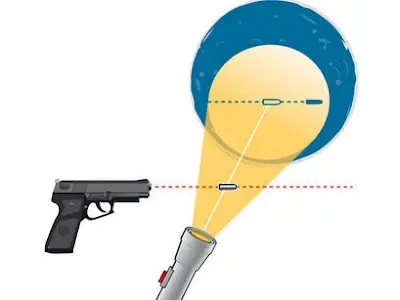
Todas las observaciones terrestres se hacen por medio de la luz o de la sombra”, afirmó el astrónomo Johannes Kepler (1571-1630). Pero, ¿qué es la sombra? ¿Es la ausencia de luz? No. ¿Es un objeto? Tampoco. ¿Existe por sí misma? En ningún caso. Todos sabemos perfectamente lo que es una sombra, pero si intentamos explicarlo la cosa se complica. Quizá por eso, en casi todas las culturas la sombra se asocia al misterio, lo oculto o lo peligroso. La pistola de la sombra es la más rápida Los experimentos contradicen a veces las leyes físicas y arrojan conclusiones sorprendentes La física dice que ningún objeto puede superar la velocidad de la luz. Pero podemos imaginar situaciones en las que una sombra sea más rápida. Imaginemos un proyector tan potente como para iluminar la Luna. Una bala disparada frente al proyector tarda una centésima de segundo en atravesar el haz de luz, lo mismo que su sombra en recorrer el disco lunar. Como el diámetro de la Luna es de 3.500 km, la sombra de la bala se moverá por su superficie a 350.000 km por segundo, más rápido que los 300.000 km por segundo de la luz. Otra posibilidad: proyecta tu sombra de perfil y acerca tu mano a la punta de la nariz. Verás que la sombra de la mano toca la sombra de la nariz antes de que la mano toque la nariz. Es una ilusión debida a que la distancia entre la cara y la mano y sus sombras en la pantalla hace que estas últimas sean más indefinidas. Sólo en apariencia la sombra es más rápida. Descubrieron su mentira a causa de las sombras Las fotos de Peary revelan que no llegó al Polo Cuando el Sol está cerca del horizonte, las sombras se hacen muy largas y aparecen deformadas. El explorador Robert Peary intentaba a principios del siglo pasado llegar al Polo Norte. Por fin, en 1909 afirmó que lo había conseguido, y para probarlo presentó una foto que muestra el montículo polar (cerca de Camp Jesu) donde plantó la bandera estadounidense.?La polémica comenzó de inmediato. Los expertos afirmaban que esa foto no había podido hacerse en el Polo Norte el día que Peary afirmaba ha*berlo conseguido, el 7 de abril al medio*día. El Sol estaba en ese momento y en ese lugar tan bajo en el horizonte –a 6,7º–, que las sombras deberían ser más alargadas de las que se ven en la fotografía. Pasaron 80 años hasta que el National Geographic, patrocinador de la expedición, rectificó y admitió que realmente Peary no hizo esa foto justo en el Polo Norte, sino en un sitio “muy cercano“. En 1990, la revista publicó el estudio de la derecha, un detallado análisis de las delatoras sombras de la foto de Robert Peary. Estuvo cerca Para saber si Peary alcanzó el Polo se utilizó la “rectificación fotogramétrica“, una técnica útil para saber la altura del Sol gracias a las sombras y la perspectiva. Si ponemos en línea tres ob*jetos iguales, el que está más cerca de la cámara (A) parece ma*yor, y su sombra es más larga. En el segun*do dibujo, y en la fo*to de Peary, si trazamos líneas desde el contorno de los objetos y las hacemos pa*sar por el extremo de la sombra que proyectan (líneas naranja), hallamos el punto en que convergen (PC). Teniendo en cuenta la altura de la cámara al hacer la foto (X) y la distancia focal de la cámara –6,74”–, resulta que la elevación del Sol era de 6,8° (Z) en la foto. El Almanaque Náutico de 1909 daba una elevación de 6,7° el 7 de abril para el Polo. Así, Peary estuvo cer*ca, pero no en el Polo. Los mitos Los dogon (Malí) creen que la sombra representa el alma no inteligente, que expresa sus emociones en la combinación de claridad y oscuridad. Esta alma es como un gemelo de sexo contrario al de su poseedor. Para los songhays, otra tribu de Malí, la sombra viaja durante el sueño, y los chinos creen que hay que impedir que la sombra de uno se deslice en un ataúd abierto o en una tumba. ¿Existe algo que no tenga sombra? Una clásica paradoja arquitectónica parece demostrar que es posible En la oscuridad no hay sombras, ¿o sí? Si en una habitación un jarrón iluminado proyecta su sombra sobre la pared, ¿qué ocurre cuando apagamos la luz? Niños pequeños en los que Piaget estudió la percepción afirmaban que seguía estando allí, sólo que no se veía. Según el físico italiano Roberto Casati, autor del libro El descubrimiento de la sombra: “Una teoría de la sombra ha de contener estos tres principios: toda sombra es la sombra de un objeto, un cuerpo no proyecta su sombra a través de otro cuerpo, y para proyectar sombra, un cuerpo ha de recibir luz”. Luego, en una habitación sin luz no hay sombra. Aunque no es tan sencillo. A principios del siglo XX, el acero permitió levantar los primeros rascacielos; pero la construcción de un nuevo gigante suponía la caída de los precios de las viviendas que se veían privadas de la luz solar. Claro, que existe una clásica paradoja que hace dudar de la física: supongamos que un constructor compra una parcela para construir un rascacielos y el propietario de un invernadero cercano le pide una in*demnización porque el nuevo edificio lo dejará en la sombra. Un constructor avispado po*dría eludir sus obligaciones le*vantando dos edificios alineados. Tal y como se puede ob*servar en el dibujo de aba*jo, el rascacielos grande no puede ensombrecer el invernadero, ya que su sombra no pue*de atravesar el rascacielos pequeño. Y el rascacielos pe*queño tampoco puede arrojar sombra, porque hasta él no llega la luz del Sol. El argumento del constructor parece impecable, pero el hecho es que el invernadero que*da sumido en la sombra. El libro perdido Leonardo escribió un tratado sobre las sombras del que sólo se conserva un boceto A pesar de que Leonardo (1452-1519) se refirió a su Libro de las sombras en varias obras, lo único que nos ha llegado de él es un boceto de plan de trabajo. No se sabe si el sabio renacentista llegó a redactar los capítulos que había proyectado para recrear una historia natural de las sombras y se han perdido o es que no llegó a hacerlo. Lo que sí hizo durante toda su vida Da Vinci fue estudiar estas escurridizas amigas de la pintura en sus cuadros. Existen multiples dibujos y pinturas que muestran cómo el italiano estudió la forma de recrear en las telas los juegos de luces y sombras de la realidad. El dibujo del Panneggio de Leonardo da Vinci muestra un profundo estudio de las sombras que causan los pliegues del vestido. Gracias a ellos, la figura adquiere una perspectiva casi real. Galileo y la luna Galileo hizo una verdadera obra de arte en Nuncius Siderus, su estudio de la Luna. Interpretó las sombras como obra del relieve que surca la superficie lunar. Vio, como nadie antes, que aquellos grises escondían cráteres y montes. Dos tipos Existen dos tipos de sombra. Para verlos, bastan una bombilla y un papel. Al poner la mano cerca del papel, vemos el borde muy definido. Si alejamos la mano, el borde se hace difuso. La sombra de bordes nítidos se llama umbra, y la difusa, penumbra. ¿Magia? El artista Larry Kagan crea lo que él denomina “esculturas de acero y sombra”. Un alambre retorcido de forma imposible produce una sombra perfectamente reconocible. ¿Seguro que las sombras son grises? Un sencillo experimento te permite crear tus propias sombras de colores Solemos asociar la sombra con el negro o la falta absoluta de luz, pero no resulta difícil obtener sombras de colores. Pensemos, por ejemplo, en un pequeño pueblo de casas encaladas que se tiñen con la luz anaranjada del ocaso. La sombra de un árbol proyectada sobre la pared de una de estas casas no recibe la luz directa del Sol, pero está levemente coloreada por la luz azul que procede de todas partes del cielo. Una forma de conseguir sombras de colores consiste en iluminar un objeto con luces de diversos tonos. En esta fotografía se han utilizado tres lámparas, de colores rojo, verde y azul, cuya luz combinada percibimos como blanca. De hecho, los televisores y monitores de ordenador generan todos los colores a partir de una multitud de puntos de estos tres tonos. En la fotografía aparecen tres sombras debido a que los focos están ligeramente separados. Cada una de las sombras se produce porque el cuerpo impide el paso de la luz procedente de una de las lámparas. La falta de luz verde da una sombra púrpura (magenta), la de luz azul, una sombra amarilla y la de luz roja, una luz de color azul claro (cian). Pasate por mis otros Post Viajá con el sonido de Floyd! Crear servidor en Linux Ubuntu Server Crear servidor en Linux Ubuntu Server Les dejé algunas páginas que tal vez les sirvan (megapost) Groucho Marx Desmotiva Y un video de Taringa Igualista y alguno que otro más, por acá... ¿Tus post no aparecen en la home? Mostranos tus post!
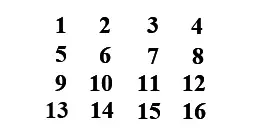
Trucos matemáticos Algunos trucos o juegos de adivinación tienen base matemática. Así es que funcionan siempre y no es necesaria ninguna habilidad especial o entrenamiento para realizarlos con corrección. Por contra no es recomendable hacerlos más de una vez al mismo público, si no queremos que el truco se haga obvio y se esfume el efecto “mágico”. A continuación veremos un par de ellos. Entregamos una guía telefónica y anunciamos que vamos a predecir una entrada de esta guía. Acto seguido, tras fingir concentración, escribimos nombre y teléfono en una hoja de papel, la doblamos y la introducimos en un sobre que dejaremos a la vista de todos. Ahora pediremos que alquien escriba en otro papel un número de tres cifras que cumpla las siguientes condiciones: que sus cifras no se repitan y que no contenga el cero. Luego pediremos que invierta el oden de esas cifras y que reste al número más alto el más bajo. Supongamos que el número escogido fue el 731, entonces el número con las cifras invertidas es el 137 y la diferencia es 731-137=594. Ahora solicitamos que sumen todas las cifras. En nuestro ejemplo 5+9+4=18. Por supuesto los cálculos son secretos, nosotros no necesitamos conocer ni esos números ni el resultado de las operaciones. Pedimos que se abra el listín telefónico esa página, por la página 18. Ahora se deben sumar ambas cifras y localizar esa entrada. En nuestro ejemplo 1+8=9. Es decir, la entrada escogida es el noveno teléfono de la página 18. Indicamos que abran el sobre y… ¡el nombre y número de teléfono que anotamos es el mismo! Efectista, sin duda. Y más sencillo todavía. El truco consiste en que sea cual sea el número escogido, las operaciones matemáticas nos remitirán al número 18. Por eso comentaba de hacerlo una sola vez y no ceder ante la insistencia de su repetición. El siguiente consiste en presentar una tarjeta u hoja de papel con los números de 1 al 16 anotados igual que en la imagen. Ahora entregamos esa hoja a alguien de nuestro público y le pedimos que rodee uno de esos números con un círculo. Sin devolvernos la tarjeta le pedimos que la pase a otro espectador para que haga lo mismo, pero con la condición de que el número que señale no corresponda a la misma fila o columna que el anterior. Si recoger la hoja, pedimos que un tercer espectador haga lo mismo, rodear un número con un círculo, de tal manera que no pertenezca ni a las filas ni a las columnas de los elegidoa anteiormente. Por último, el cuarto espectador no podrá hacer otra cosa que rodear con un círculo el único número que quede. Mientras se llevan a cabo estas operaciones, simulamos concentración y el estar realizando cálculos cambiantes. Cuando ya hayan sido escogidos los cuatro números anotamos un número en otro hoja o tarjeta y la depositamos boca abajo en la mesa a la vista de todos. Ahora pedimos que alguien sume esos cuatro números y diga el resultado en voz alta. Luego le pedimos que voltee nuestra tarjeta y el resultado… ¡es el mismo! El número que escribimso es el 34. La suma de cuatro números de la tarjeta escogidos de la manera propuesta es siempre 34. Matemáticas Fáciles Las tablas de multiplicar? ¡qué suplicio memorístico! Una vez aprendidas ya no se olvidan, pero a los niños les cuesta mucho esfuerzo aprenderlas. Seguro que a más de uno le habría sido útil en su momento el truco que vamos a ver a continuación y que hace referencia a una de las más difíciles tablas de multiplicar: la del nueve. Para llevar a cabo este sencillo método basta con poner las dos manos en la mesa, con las palmas hacia abajo (o hacia arriba) y separando un poco los dedos. Supongamos que las hemos puesto con las palmas hacia abajo, así que al asignar un número del 1 al 10 a cada dedo quedaría como en la imagen: meñique izquierdo=1 anular izquierdo=2 ? meñique derecho=10 Pues bien, para realizar la multiplicación del número 9 por cualquiera de los primeros 10 números basta con seleccionar el dedo correspondiente a ese número (separándolo de la mesa, doblándolo o manteniéndolo en contacto con la mesa mientras los otros no?), entonces el número de dedos que quede a su izquierda se corresponderá a las decenas del resultado y el número de dedos que quede a su derecha corresponderá a las unidades. ¿Cómo? Veamos un ejemplo. Supongamos que queremos multiplicar 7×9. El 7 se corresponde con el dedo índice de la mano derecha. A su izquierda hay 6 dedos y a su derecha 3. El resultado es, pues, 63. ¿El método te ha sorprendido? Prueba a explicárselo a un niño que se encuentre en pleno proceso de aprendizaje de las tablas de multiplicar. Para sorpresa la que se pinta en su rostro. Cálculos interesantes Son legión los juegos de adivinación con números. Todos ellos basados en operaciones matemáticas y sorprendentes descubrimientos. Vamos a ver uno de ellos a continuación, para poder hacerlo a los amigos y sorprenderlos. Por supuesto que, una vez analizado, es de una sencillez abrumadora, pero de entrada las operaciones desconciertan y el resultado es sorprendente. Para llevarlo a cabo comunicaremos a nuestro interlocutor que va a realizar unas sencillas operaciones matemáticas, pero que tienen que estar bien hechas para que el juego funcione. Le daremos papel y lápiz o una calculadora para que ejecute los cálculos. Debe hacer lo siguiente: escribir el número de calzado que gasta multiplicarlo por 2 sumarle 5 multiplicar el resultado por 50 restar al número obtenido el año de su nacimiento sumar al número obtenido 1758 El resultado final es un número de cuatro cifras: las dos primeras indican su número de calzado y las segundas su edad. Veamos un ejemplo calzando un 40 y habiendo nacido en el año 1948: 40×2=80 80+5=85 85×50=4250 4250-1948=2302 2302+1758=4060 (calza un 40 y tiene 60 años) Veamos ahora la explicación: El número de calzado se multiplica por 2 y luego por 50, lo que equivale a multiplicarlo por 100. Con ello se consigue colocar el número de calzado en las unidades de millar y en las centenas (las dos primeras cifras) y que las las otras dos sean cero. Claro que también tenemos un 5 que al multiplicarlo por 50 nos da 250, pero ya nos ocuparemos de él más adelante. Si al año actual se le resta el del nacimiento se obtiene la edad. Entonces si a un número se le suma el año actual y se le resta el del nacimiento y luego se resta el número original queda de nuevo la edad, lógicamente. Como la edad será cuestión de dos cifras podemos obviar la cifra inicial (tenerla en cuenta y luego restarla) si el número origen en cuestión es múltiplo de 100. Para que la maniobra no sea tan evidente entra en juego el 250 anterior. Y lo hace de la siguiente manera: año actual-250=cifra a sumar. Como estamos en el 2008, se ha de sumar 1758. De hecho es este número 5 convertido en 250 el que hace que la maniobra no sea obvia. Una aclaración final: las dos últimas cifras señalan la edad a cumplir en el presente año, así que puede que no se tenga la edad si el juego se realiza antes del cumpleaños. Así que es conveniente aclarar al final del juego que las dos últimas cifras señalan la edad cumplida o a cumplir en el presente año. Predicción De nuevo un truco con una baraja. En esta ocasión se trata de predecir la carta que resultará elegida tras unas manipulaciones que realizará totalmente nuestro interlocutor. El truco resulta mucho más efectivo si lo realizamos con una baraja española que nos presten en ese momento, puesto que eliminará suspicacias y nos proporcionará una estupenda excusa para comprobar la baraja (que esté completa, que tenga ochos y nueves o no los tenga…). Si la baraja es nuestra también podemos comprobarla tras hacer que la barajen, diciendo que queremos ver que estén bien mezcladas. Más adelante veremos qué es lo que en realidad comprobamos, pero antes la exposición del efecto. Se pide que barajen y corten la baraja tantas veces y tanto rato como crean necesario, incluso por parte de varias personas. Cogemos la baraja y pasamos despreocupadamente las cartas para comprobar qué tipo de baraja es, si tiene ochos y nueves, si está completa… Devolvemos la baraja a nuestro interlocutor y le pedimos que la corte en dos partes aproximadamente iguales y que mantenga la superior en sus manos. Adoptamos una pose pensativa, como si meditásemos y escribimos secretamente el nombre de una carta en un papel, lo doblamos y lo dejamos en la mesa a la vista de todos. Pedimos que retire tres cartas cualquiera del paquete que tiene en las manos y que el resto lo coloque sobre la mitad inferior que ya estaba en la mesa. Ahora debe colocar esas tres cartas boca arriba sobre la mesa. Le pedimos que coja todo el montón de cartas y que coloque sobre cada una de las cartas que están vueltas sobre la mesa, tantos naipes como van desde el número de la carta hasta doce. Es decir, si la carta es un 5 por ejemplo, deberá ir poniendo encima 7 cartas una a una e irlas contando en voz alta: seis, siete, ocho… si fuera un 2 debería poner 10 y si fuera un 12 ninguna. Ahora deberá sumar los números de las tres primeras cartas. Si por ejemplo eran un 6, un 3 y un 8, la suma es de 17. Le pedimos que busque por encima de la baraja la carta que se corresponda con la suma y que la deje aparte, bocabajo. En el caso del ejemplo será la decimoséptima. Hacemos notar que no hemos tocado para nada la baraja y que todas las manipulaciones han sido realizadas por otra persona. Que las cartas han sido elegidas libremente, que era imposible predecir el valor de su suma y que lo era aún más conocer el naipe que se encontraría en tal posición. Pero que, gracias a los poderes de la mente, ha sido posible realizar la predicción. Se pide que se gire la carta, que se desdoble el papelito y que se compruebe que en el papel… ¡hemos anotado la carta elegida! ¿Y cómo hemos hecho eso? Pues muy fácil, porque se trata de un efecto mecánico que no requiere de orden preliminar en las cartas. La única condición es que la baraja esté completa. En caso de duda, es preciso contar las cartas antes de empezar el juego. Si lo hacemos con el dorso hacia arriba podemos aprovechar para hacer nuestra comprobación. ¿Y cuál es la comprobación que antes dejamos para el final y que se corresponde con el punto número 2? Pues si la baraja es de 48 cartas lo que hacemos es fijarnos en la que ocupa la décima posición mirándola cara arriba (la 39 mirándola por el dorso) y ésa será la carta objeto de la predicción, la que debemos anotar en el papelito y la que se elegirá tras todas las manipulaciones. Si faltan cartas en la baraja, el número de cartas que falte se deberá restar de 10. Así que si faltan 3, deberemos visualizar la séptima por delante. Si la baraja es de 40 cartas (sin ochos ni nueves) la carta a memorizar es la segunda. Si le faltan más de dos cartas no se puede hacer el juego, así como si le faltan más de diez a la baraja completa. Misteriosa desaparición ¿Alguna vez ha desaparecido una persona ante tus ojos? Sin duda debió ser un truco de ilusionismo impresionante. Pero no menos impresionante es hacer desaparecer con nuestras propias manos un personaje dibujado en una cartulina. Y volver a hacerlo aparecer a nuestra voluntad. Y eso es lo que ocurre en un famoso rompecabezas conocido por The Vanishing Leprechaun Puzzle, diseñado por el canadiense Pat Patterson, en el que un duendecillo aparece y desaparece a nuestra voluntad. Es muy probable que ya hayas visto alguna vez el mencionado enigma, o quizá no. De todas maneras, aquí está: La tarjeta está partida en tres trozos: uno inferior y dos superiores. Y muestra 15 duendecillos. Si ahora intercambiamos las dos partes superiores entre sí nos queda la siguiente figura. En donde hay… ¡14 duendecillos! ¿Cuál ha desaparecido? ¿Adónde ha ido? Y cuando volvemos las tarjetas a su posición inicial y regrese… ¿de dónde habrá venido? Y no es la unica paradoja de desaparición de personas, pues existen otras versiones, como, por ejemplo, la siguiente imagen animada: En ésta se nos muestran 13 muchachos, que se convierten en 12 al realizar el cambio. get off the earth puzzle Pero no todas son lineales, también las hay circulares como Get off the earth puzzle, una de las paradojas ópticas más populares, inventada por el creador de enigmas y acertijos estadounidense Sam Loyd, en 1898. El rompecabezas muestra varios guerreros chinos dibujados en el borde de un disco de cartulina. Este disco se sujeta en el centro de otro pedazo más grande de cartulina de forma que una parte de cada guerrero está dentro del círculo y la otra está afuera. El disco de cartulina se sujeta con un pasador de hojas o un alfiler, de tal forma que pueda girarse. Cuando el disco se rota de su posición inicial (N.E.) a su segunda posición (N.W.), pasamos de 13 guerreros a 12. ¡Uno de los guerreros desaparece! ¿Adónde se fue el chino que falta? ¿De dónde regresa más tarde? Pero ya está bien de plantear desvanecimientos y apariciones y veamos qué ocurre, cuál es la explicación del fenómeno. Para ello hacemos lo siguiente: Trazamos sobre una ficha de cartulina, con escuadra y cartabón, 10 rectas paralelas con el mismo margen de separación entre ellas. Cortamos la ficha a lo largo de la línea de puntos, es decir, a lo largo de su diagonal. Deslizamos la mitad inferior hacia la izquierda y abajo. Ahora, al contar las líneas, comprobamos que solamente hay 9. Una de ellas ha desaparecido, pero carece de sentido preguntarnos cuál de ellas ha sido la que se ha desvanecido. La realidad es que las 10 rectas iniciales quedaron repartidas en 18 trozos al cortarlas por la diagonal de la ficha, y no en 20 como sería de esperar. Y esto es así porque un extremo de la primera línea coincide con la diagonal, de tal manera que no la parte en dos. Igual que ocurre con la última. Y esos 18 trozos han sido reagrupados en un nuevo conjunto de 9 líneas, cada una de las cuales es, evidentemente, 1/9 más larga que cada una de las diez anteriores. Si volvemos a deslizar otra vez la pieza inferior, pero esta vez hacia arriba, aparece de nuevo la décima línea, que son ahora 1/10 más cortas de lo que lo eran antes. Igual ocurre con los duendecillos. Cuando son 15, cada uno de ellos es 1/15 más bajo que cuando sólo hay 14. No se puede detectar cuál de los 15 se esfuma porque el conjunto de 14 duendecillos es un grupo totalmente distinto del otro. Claro que no realizamos un deslizamiento como el descrito con los duendes. Lo que ocurre es que están hábilmente mezclados para que se produzca el mismo efecto al intercambiar las dos mitades superiores. En realidad, ocurre lo mismo que si hiciésemos el siguiente deslizamiento. Multiplicación gráfica Todo el machaquín de las tablas de multiplicar, dos por tres, siete por cinco, rápido, ocho por cuatro, seis por tres, ¿ya te sabes la del nueve?… Una infancia de memorización matemática y ahora resulta que se puede multiplicar gráficamente. Claro que el método sólo es operativo con números de pocas cifras y mejor si son números bajos. No es que no funcione, que sí que lo hace, sino que en caso contrario se forma un cacao de no te menees. Pero no deja de ser curioso, y mucho, que se pueda multiplicar sin utilizar las tablas. ¿Qué cualquiera lo hace? Ah sí, claro, con la calculadora. Pero con el siguiente video aprenderemos ha multiplicar sin usar las tablas ni la calculadora. link: http://www.youtube.com/watch?v=JQ6wOPfMK9I&feature=player_embedded Pensá en un número Vamos a ver ahora uno de esos juegos matemáticos de resultado sorprendente y el porqué de su funcionamiento. Así podremos sorprender al personal tanto jugándolo como explicándolo posteriormente. Hay unos sencillos cálculos mentales que debemos exigir a nuestro interlocutor. Son los siguientes: Piensa un número del 1 al 9. Multiplícalo por 9. Suma los dígitos del producto. Al resultado le restas 5. Ahora hacemos corresponder una letra a cada número de esta manera: el 1 es la A, el 2 la B, el 3 la C, el 4 la D, el 5 la E… Una vez ha realizado la transferencia le hacemos las siguientes peticiones: Piensa en un país cuyo nombre empiece con esa letra. Piensa en un animal cuyo nombre empiece con la segunda letra del país en que pensaste. ¿Ya está todo? Bien. Ahora es el momento de anunciar que sabemos el país y el animal en que ha pensado. ¿Ya has realizado también tú los cálculos? Pues el país y el animal en que has pensado y en que han pensado tus interlocutores es para todos los mismos: DINAMARCA e IGUANA. ¿Es así? ¿Acerté? Piensa que en el 99% de los casos así será. ¿Y por qué? ¿Cómo es eso? Primero hay un truco matemático y es que cualquier número multiplicado por 9 da un número tal que, si sumamos sus cifras, da 9 o múltiplo de 9. Al limitar el número pensado a una cifra nos aseguramos que la suma nos dará siempre 9. Ahora hacemos que al número 9 —resultado que invariablemente nos dará el punto 4 si no ha hbido ningún error de cálculo— se le reste 5, con la única intención de que el resultado sea el 4, el que corresponde a la letra D. ¿Y eso por qué? Porque solamente hay dos países en el mundo cuyo nombre empiece por la letra D: Dinamarca y Djibouti, y es el primero de éstos el que más rápidamente acude a nuestra mente. Después la segunda letra de Dinamarca es la I, y animales que empiecen con la letra I tenemos la iguana, el ibis… y poco más. De todas maneras, si solicitas que piensen rápidamente, lo más fácil es que les venga a la mente la iguana. Claro que siempre hay alguien al que sus procesos mentales le llevan a Djibouti, al ibis o a otra respuesta correcta y no prevista. Por eso lo del 99%. La cinta de Möbius La geometría no euclídea, o mejor dicho, las geometrías no euclídeas, que trabajan en campos más abstractos que la geometría euclídea o convencional y sobre superficies y espacios matemáticos en ocasiones de más tres dimensiones, nos plantean a menudo cuestiones sorprendentes que parecen escapar a toda lógica. Un ejemplo de ello es la cinta de Möbius, introducida casi simultáneamente en 1858 por dos matemáticos alemanes, August Ferdinand Möbius y Johann Benedict Listing, y que fue el primer ejemplo de variedad no orientable. Para construir una cinta de Möbius como la de la imagen nada más sencillo que unir los extremos de una cinta, pero no formando un aro como sería lo más natural, sino efectuando una torsión, es decir, dotando a uno de los extremos de un giro de 180º de tal manera que pegamos el lado exterior de un extremo de la cinta sobre el lado exterior del otro extremo. La cinta así obtenida presenta las siguientes particularidades: No tiene dos bordes, tan solo uno. Fácilmente verificable siguiendo el borde con el dedo. No tiene dos lados, solamente uno. Fácilmente verificable trazando una línea a bolígrafo siguiendo la única cara. Si se corta la cinta longitudinalmente por la mitad no se obtienen dos cintas del mismo tamaño como sería de esperar, sino ¡una sola cinta el doble de grande! Si se repite el proceso y se corta de nuevo la cinta resultante longitudinalmente por la mitad ¿se obtienen dos cintas iguales? ¿se obtiene una el doble de larga? pues no, se obtienen dos cintas iguales pero… ¡enlazadas! Una nueva cinta de Möbius, pero ahora no la cortamos por la mitad, el corte ha de ser longitudinal, como siempre, pero a un tercio del borde derecho. Se comienza a cortar y no se pierde de vista el margen derecho hasta que se llega al punto de inicio del corte. Ahora obtenemos también dos cintas entrelazadas, pero ¡una es de doble tamaño que la otra! Sorprendente ¿no? También se puede experimentar dando 2 medias vueltas a la cinta antes de unirla (aunque así no sea una cinta de Möbius), 3 medias vueltas, 5 medias vueltas… En el siguiente vídeo se pueden ver varios de los experimentos aquí relatados y cómo se obtienen tres cintas entrelazadas si partimos de una cinta con 2 vueltas. link: http://www.youtube.com/watch?v=hhPIryar6mA Nota sabionda: Se denomina geometría no euclídea a cualquier forma de geometría cuyos postulados y propiedades difieren en algún punto de los postulados de la geometría convencional formulada por Euclides. El primer ejemplo de geometría no euclídea fue la geometría hiperbólica, construida independientemente por varios autores a principios del siglo XIX. Nota sabionda: Una variedad es el objeto geométrico estándar en matemáticas, que generaliza la noción intuitiva de curva (1-variedad) o superficie (2-variedad) a cualquier dimensión y sobre cuerpos variados (no forzosamente el de los números reales). En las variedades de dos y más dimensiones un criterio importante es determinar si tal variedad admite una orientación espacial significativa. Yapa, una lista de 'actividades' curiosas ACTIVIDAD 1 Descomponer números *Uno de los mayores entretenimientos matemáticos es el dedescomponer un cierto número de varias formas. Por ejemplo, ¿sabías que el número 1729 es el primernúmero que se descompone como suma de dos cubos perfectos, de dos maneras distintas?. Efectivamente, puedes comprobar que 1729=103+93=123+13 *Prueba tu habilidad con los números: a)¿Sabrías escribir el número 10 dedos formas distintas empleando cuatro nueves? b)¿Sabrías escribir el número 100 decuatro modos distintos empleando cinco cifras iguales?. Ejemplo:100=111-11. c)¿Puedes escribir el número 30 contres treses?. ¿Y con tres seises?. ¿Y con tres cincos?. Solución ACTIVIDAD 2 Problema de las edades Dos amigos mantienen esta conversación: -¿Cuántos años tienen ya tus tres hijos?-pregunta elprimero. -Seguro que lo aciertas -contesta el segundo-. El productodel número de años que tienen es 36 y su suma es igual al número de tu casa. -Me falta un dato -dice el primero transcurrido un instante. -Ah, ¡es verdad! -reconoce el segundo-. La mayor toca elpiano. ¿Sabrías decir las edades de los tres hijos?. Solución ACTIVIDAD 3 Jugando con números Te planteo este sencillo juego. -Escribe un número de tres cifras distintas.(Por ejemplo136.) -Escríbelo en orden inverso (631). -Resta del mayor el menor (631-136=495) -Si tu me dices la cifra de las unidades, yo adivino elvalor de la resta. ¿Crees que es posible?. Solución ACTIVIDAD 4 Seguimos jugando con números -Piensa un número de tres cifras y escríbelo. -Escribe el mismo número a continuación del anterior.Habrás obtenido un número de seis cifras. -Comprueba si ese número es divisible entre 7 haciendo laoperación. -Averigua si el nuevo cociente es divisible entre 11.Divídelo. -Divide el nuevo cociente entre 13. -¿Has obtenido como cociente el número pensado? Solución ACTIVIDAD 5 La herencia del Jeque Un Jeque árabe tenía tres hijos y les dejó al morir 17camellos, con el mandato expreso de que habían de repartirlos sin matar ningúncamello, y de la manera siguiente: El mayor recibirá la mitad; el segundo, la terceraparte, y el menor, la novena parte. Los hijos del Jeque, al querer hacer el reparto,se dieroncuenta de que para poder cumplir la voluntad de su padre no había mas remedio quedescuartizar algunos camellos. Acudieron al cadí, y éste les pidió un día parapensarlo. Pasado ese día, acudió el cadí con un camello suyo y lo unió al grupo de los17 camellos, y propuso que se procediera a cumplir la voluntad del Jeque sobre estaherencia aumentada. Así, el mayor tomó 9 camellos; el segundo, 6, y el menor, 2. Alterminar el reparto el cadí volvió a llevarse su camello y dejó a los tres hermanoscontentos. Explica la Solución dada por el cadí. Solución ACTIVIDAD 6 Números consecutivos a)¿Es posible generar todos los números entre 1 y 30, porsuma de números consecutivos?. Por ejemplo: 6=1+2+3 9=4+5 23=11+12 b)¿Cuáles son los números que pueden generarse porsuma de 2 consecutivos? c)¿Cuáles pueden generarse por suma de 3 consecutivos? d)¿Es posible generar un número entre 1 y 30 por adiciónde 4 consecutivos? e)¿Es posible predecir qué números entre 1 y 100 puedengenerarse sumando números consecutivos? Solución ACTIVIDAD 7 Los sacos de monedas En un banco hay 7 sacos de monedas de curso legal, de unmismo valor, cada una de las cuales pesa 10 gramos. Un empleado, por error, hadejado junto a estos sacos otro saco de monedas falsas pero idénticas en todo menos enel peso, ya que pesan un gramo menos que las auténticas. ¿Cómo se podrá averiguarcuál es el saco de las monedas falsas haciendo una sola pesada?. Solución ACTIVIDAD 8 Más monedas Aquí tenemos otro problema de monedas que aunque puedaparecer igual que el anterior no lo es, si bien tiene cierta similitud. Por descuido, un coleccionista de monedas ha mezclado unamoneda falsa con otras ocho monedas de curso legal. Las nueve monedas son idénticas,salvo en el detalle de que la falsa pesa unos centigramos menos que las otras. Elcoleccionista dispone de una balanza muy sensible y se prepara para pesar las monedas yasí poder apartar la falsa, sin emplear pesas. ¿Cuál será el número mínimo depesadas que deberá hacer para conseguir su propósito?. Solución ACTIVIDAD 9 Los cuadrados mágicos Los cuadrados mágicos están formados por númeroscolocados de tal forma que las sumas de estos números en filas, columnas y diagonales soniguales, esta suma común se llama número mágico. El cuadrado mágico representado por Alberto Durero en sucélebre grabado "Melancolía" fue descubierto en las ruinas de la ciudad deKhajuraho (siglos X y XI), en la India. Tal vez Durero eligió este cuadrado porque los dos números centrales de la última fila coinciden con la fecha de ejecución del grabado: 1514 ¿Sabrías encontrar mas cuadrados mágicos similares a este? Solución ACTIVIDAD 10 El matemático ignorante En las aulas de cierta facultad de Matemáticas, nos podemosencontrar a un extraño personaje. Cierto día, me confesó que tan sólo sabíamultiplicar y dividir por 2. - A pesar de todo, me dijo, puedo multiplicar rápidamentenúmeros de dos cifras. Le propuse que multiplicara 75 por 38. Tomó una hoja de papel y escribió a la izquierda 75 y a laderecha 38. Luego inició sus cálculos: - La mitad de 75 es 37, ¿no es así?. - No -le dije- es 37'5. - De acuerdo, pero no sé trabajar con decimales, así queno los pongo. Escribió 37 y, repitiendo el proceso,dividió por dos y obtuvo, a pesar de mis protestas, 18, 9, 4, 2 y finalmente 1. Después multiplicó 38 por dos. El resultado, 76, loescribió en la fila inferior. Volvió a multiplicar por dos y obtuvo 152, 304, 608, 1216y 2432. Al final tenía escrito, 75 38 37 76 18 152 9 304 4 608 2 1216 1 2432 Me dijo que los números pares de la columna de la izquierdano servían de nada, así que los tachó (junto con el número que tenían a su derecha)con lo que quedó 75 38 37 76 9 304 1 2432 Sumando los números de la columna de la derecha obtuvo:38+76+304+2432=2850, que es el resultado correcto. Probé con otros números y tambiénfuncionaba el método. ¿Sabrías dar una explicación matemática?. Solución ACTIVIDAD 11 Jugando con doses ¿Puedes escribir todos los números del cero al diez utilizando cinco doses, y los signos +, -, x, /, además del paréntesis?. Puedes empezar así 0= 2 - 2/2 - 2/2 Solución ACTIVIDAD 12 El problema de los puentes de Königsberg En el siglo XVIII había en la ciudad de Königsberg (situada en la antigua Prusia, hoy Kaliningrado, perteneciente a Rusia) siete puentes que conectaban cada una de las orillas del río Pregel con dos islas interiores. Los ciudadanos estaban muy orgullosos de sus puentes y bromeaban sobre la posibilidad de recorrerlos todos pasando una sola vez por cada uno de ellos. ¿És esto posible?. Solución ACTIVIDAD 13 Una adivinanza Augustus de Morgan (¿-1871) fue un matemático inglésnacido en la India. Acostumbraba a recrearse en el planteamiento de adivinanzas yproblemas ingeniosos. Este personaje nacido en el siglo XIX, planteaba esta adivinanzasobre su edad: "El año x2 tenía x años. ¿En qué año nací?". Solución ACTIVIDAD 14 El tercer milenio En el siglo VII el Papa encargó al monjebenedictino Dionís que fijase la fecha de nacimiento de Cristo. Este frailecalculó que Jesucristo había nacido el año 754 después de la fundación deRoma. Tomó como fecha de inicio el día que fue circuncidado y lo llamó 1 deenero del año 1. No dijo del año 0 porque esta cifra no se utilizaba enoccidente en aquella época. ¿El tercer milenio comienza el 1 de enero del2000?. Solución ACTIVIDAD 15 Adivina la edad Puedes adivinar la edad de una persona y el mes en que nació si hacesque piense en el número del mes de nacimiento (enero=1, febrero=2, ...) ydespués le pides que lo multiplique mentalmente por 2 y le sume 5 al resultado.Después debe multiplicar el resultado que ha obtenido por 50 y sumarle su edad.Haz que te diga el resultado final de todos estos cálculos y, mentalmente,réstale 250. El número obtenido tendrá 3 o 4 cifras. Las dos cifras de laderecha son las de la edad, y las de la izquierda son el número del mes denacimiento. ¿Sabrías decir porqué es así?. Solución ACTIVIDAD 16 Criptograma Intenta determinar el valor de cada una de las letras: D O S D O S D O S + D O S ---------- O C H O Solución ACTIVIDAD 17 Cuadrado En un cuadrado debemos colocar los números del 1 al 9sin repetirse ninguno (uno en cada cuadro). Disponemos de las siguientes pistas: - Los vecinos del 1 suman 15 - Los vecinos del 2 suman 6 - Los vecinos del 4 suman 23 - Los vecinos del 5 suman 16 - Sobre los vecinos del 6,7,8, y 9 no tenemos datos. Un número es vecino de otro solo si la casilla en la queeste está comparte alguno de sus lados con el otro. ¿ Qué númeroocupará la casilla central? Solución
Link a la primera parte Comandos Útiles Para Realizar Mantenimiento y Reparación de Windows Seven Reparar una PC que tenga dañado algunos archivos en el Arranque en Windows Seven y Errores de Lectura en el Disco. Así que me propuse aprender un poco más sobre el funcionamiento del sistema y aplicar ciertos comandos que varían un poco del Windows XP. ¿Que Necesitaremos Para Realizar la Reparación y Mantenimiento? Solamente Un DVD de Windows Seven Original, Copia de Un Windows Seven RTM o Un CD Recovery de Windows Seven. Pasos a Realizar en La Recuperación de Windows Seven --------------------------------------------------------------- Paso 1 Bootean desde el DVD y y le dan a la Opción Reparar Sistema o En Inglés Repair Your System Paso 2 Escogen el Idioma con que desean arrancar. Si el DVD está en Español les Presentará en la Pantalla El Idioma Español por Defecto. En Caso de Usar el CD Recovey de Windows Seven les Saldrá Inglés como Predeterminado sin opción a cambio. Paso 3 Saldrá Dos (2) Opciones. Solo escojan la Primera Opción y Le dan Next o Siguiente. Paso 4 Saldrá la Ventana de Opciones de Recuperación del Sistema o En Inglés System Recovery Options. Hasta aquí ya hemos llegado al punto que queremos usar a la hora de recuperar o reparar el Sistema. Usos y Aplicaciones de la Ventana de Opciones de Recuperación del Sistema Primera Opción Normalmente si los errores no son tan serios si Ejecutamos la Primera Opción: Startup Repair o Reparar Inicio de la Ventana de System Recovery Options se repara nuestro Problema. Esperamos a que termine de reparar todo el sistema y realizar los ajuste. Esto lleva algo de tiempo así que esperemos a que termine y les va perdir que reinicien la PC. Segunda Opción Si los Errores son por un problema de actualización, driver o programa incompatible, entonces podemos restaurar la computadora a un punto anterior. Escogemos la Segunda Opción: System Restore o Restauración del Sistema. Esta opción nos pedirá escoger que punto de restauración queremos devolver. Escojan el más adecuado y procedan a hacerlo. Se reiniciará la PC después de terminada la Restauración. Tercera Opción Si hemos creado o Precargado alguna Imagen de toda la Instalación de Fábrica del Windows Seven podemos escoger la Opción 3: Sytem Image Recovery o Imagen de Recuperación del Sistema. Advertencia: Esta Opción Borra todo los datos que tenga en la PC y Restaura todo el Sistema a Fábrica. Así que aplíquenla en caso de haber respaldado toda la información de la PC. Cuarta Opción La Cuarta Opción: Windows Memory Diagnostic o Diagnóstico de la Memoria del Sistema Revisará la condición de nuestro hardware. En especial la memoria RAM. Ejecútenla si la PC tiene congelamiento o reinicio constante. Quinta Opción Esta Opción (Command Prompt o Símbolo de Sistema) es la que más me enfocaré. Aquí usaremos varios comandos útiles. Al ejecutarla aparecerá una Ventana de MSDOS con estas Linea de Comandos Iniciales: X:/Sources> Para Realizar una Comprobación de Errores Simple Ejecuten el Comando: CHKDSK C: Si tienen más de una Partición en la PC Cambien la Letra C: por La Letra de la Partición ( Sea D: E: F: ) Para Realizar una Comprobación Intensiva CHKDSK C: /R O También Pueden Aplicar el Comando Así, Es Igual La Operación: CHKDSK /R C: Para Recuperar el Boot del Sistema Tecleen lo Siguiente: bootrec /fixboot Para Recuperar el Sector de Inicio del Disco Apliquen el Comando: bootrec /fixmbr Nota: Si tiene Instalado alguna Distribución de Linux en la PC antes de aplicar este comando Tengan Preparado un Disco Para Recuperar el GRUB o Un Pendrive con una Instalación Simple de Ubuntu de donde Pueden Recuperar el GRUB. Si tienen varias instalaciones de varios sistemas y desean reacomodar las instalaciones de esos sistemas. Apliquen este comando y sigan las instrucciones que les da el mismo. bootrec /scanos O en tal caso quiren hacer un reacomodo completo de todo el sistema y demás instalaciones compatibles con windows apliquen este comando y sigan las instrucciones que les muestra: bootrec /rebuildbcd Otros Comandos de Recuperación en caso de tener problema de Booteo por falta de un Archivo en el Arranque. bootsect /nt60 C:/ Nota: No Escribo el Slash Invertido junto con los Dos Puntos porque en los posts Representa un Emotico o no se refleja. bootsect /nt60 SYS bootsect /nt60 ALL Fuente http://support.microsoft.com/kb/927392/es En este guía veremos: Como Modificar (conceder o denegar) permisos o privilegios a cuentas de usuario y administrador en Windows 7. Índice: 1) Recomiendo estas tres lecturas 2) Habilitar o deshabilitar cuenta de Administrador 2.A) De manera gráfica 2.B) Con la consola de comandos (CMD), Shell de Windows 3) Modificar permisos o privilegios de usuarios o grupos locales 3.A) Modificar permisos desde la sesión Administrador 3.B) Modificar permisos desde la sesión Usuario "normal" 4) Cambiar el tipo de cuenta: Usuarios o Administrador 5) Habilitar y conceder permisos de Administrador. Mediante la Shell de Windows (consola o símbolo de sistema CMD) 6) UAC (User Account Control "Control de cuentas de usuario" Permisos o privilegios de cuentas de usuarios en Windows 7 En primer lugar: 1) - Recomiendo estas tres lecturas: http://windows.microsoft.com/es-ES/windows7/What-are-permissions http://support.microsoft.com/kb/981949/es http://support.microsoft.com/kb/983628/es (El último enlace al que hago referencia, está muy completo ya que nos dice como modificar permisos de archivos o carpetas a usuarios, y es algo muy parecido a lo que voy comentar posterirormente en este artículo). Intentaré explicar de manera clara y sencilla, para que sea entendible por cualquier tipo de usuario: Como modificar ya sea, para conceder o denegar permisos en Windows 7, y como configurar cuentas de usuarios y adminsitradores de Windows 7. Existen muchas formas de realizar esto, ya sea por la shell (consola de comandos CMD) de Windows, como de manera gráfica en el sistema. Mencionaré las dos formas de hacerlo, para cada uno de los casos. * Nota: El nombre de usuario que utilizaré para estes tutoriales serán: Administrador (por defecto del sistema) y loiswin7, que correrán bajo una máquina virtual con Windows 7 Ultimate x86. Ya que la arquitectura del SO sea x86 o x64 bits, no influirá sobre la configuración o modificación de permisos en Windows 7. 2) - Habilitar o deshabilitar cuenta de Administrador: 2.A) - De manera gráfica: - Nos vamos a: Inicio -> botón derecho en "Equipo" -> Administrar. Nos aparecerá la ventana de "Administración de equipos". [2] - Nos vamos a: Usuarios y grupos locales -> Usuarios -> Administrador -> botón derecho "Propiedades". Se nos mostrará la ventana de "Propiedades: Administrador". [3] - En la pestaña "General" desmarcamos (para activar la cuenta, en caso contrario marcaríamos el checkbox) el checkbox que dice: "La cuenta está deshabilitada", Aplicamos los cambios y Aceptamos. [4] - Cerramos la ventana "Administrador de equipos" y cerramos sesión para poder entrar como Administrador al sistema. En esta captura de pantalla se muestran los últimos pasos citados anterioremente. 2.B) - Con la consola de comandos (CMD), Shell de Windows: - Nos vamos a: Inicio -> escribimos: CMD -> esperamos a la busqueda -> botón derecho sobre: cmd.exe -> Ejecutar como administrador. Se nos abrirá la Shell de Windows (CMD) [2] - Aquí tipearémos o escribirémos la siguiente linea de comandos: Código: net user administrador /active:yes (para activar la cuenta administrador del sistema) Código: net user administrador /active:no (para desactivar la cuenta administrador del sistema) [3] - Pulsamos Enter y cerramos la consola con el comando Exit, o simplemente cerrando la ventana. [4] - Cerramos sesión para poder entrar como Administrador al sistema. Captura de pantalla de los pasos anteriores. * Nota: En algunos casos, puede dar errores. Uno muy frecuente es: Error de Sistema 5 (System error 5): Se refiere a que no tenemos los permisos adecuados. Soluciones: - Comprobar los permisos de la cuenta. - Realizar un logueo en la maquina remota, para que las credencias queden el cache (un error muy típico). - Comprobar que el servicio netlogon este corriendo. Estas dos maneras que mencioné, tanto gráficamente como mediante comandos con la Shell de Windows, son válidas. Aclaro: Esto solamente es para activar o desactivar la cuenta Administrador del sistema. 3) - Modificar permisos o privilegios de usuarios o grupos locales: 3.A) - Modificar permisos desde la sesión Administrador: En cualquiera de los dos casos que hubiésemos realizado anteriormente. Cuando cerramos sesión, veremos ya habilitada la cuenta Administrador, entramos como Administrador al sistema. Inicio de sesión como administrador Una vez iniciada la sesión como Administrador: - Nos vamos al "Explorador de Windows" (Tecla Win + E) o doble click en Equipo. [2] - Hacemos click derecho sobre el disco local C: (que por defecto en la mayoría de los casos suele ser la asignación de letra de unidad C -> Propiedades. [3] - En ventana de "Propiedades: Disco local (C". Nos vamos a: Seguridad -> Editar... -> (Se nos abrirá la ventana: "Permisos de Disco local (C" ahí seleccionamos el grupo "Usuarios" o "Administradores" y concedemos (en este caso) o denegamos privilegios o permisos a dichos grupos, marcando los checkbox que deseemos o simplemente si queremos conceder o denegar todos, marcamos el checkbox de "Control total". * Nota: Si no vemos la opción de Seguridad en una solapa o pestaña de esta ventana. Deberemos activar lo siguiente: En la "Barra de Herramientas" de 'Mi PC' o 'Explorador de Windows' (Pulsamos F10 o 'Alt') -> Herramientas -> Opciones de carpeta -> Ver -> buscamos 'Utilizar uso compartido simple de archivos' y desmarcamos este checkbox -> Aceptar. Ahora ya podremos ver la ficha de Seguridad. [4] - Aplicamos los cambios, se nos mostrará una ventana en la que nos dice si estamos seguros de la operación, le decimos que si. Y aceptamos. Veremos como después de aplicar la operación en la ventana "Propiedades: Disco local (C" se nos muestran todos los tics en "Permitir" en el grupo que seleccionáramos (Usuarios o Administradores). Pasos de lo mencionado anteriormente. 3.B) - Modificar permisos desde la sesión Usuario "normal": En este caso, omitiríamos desde el principio de este post hasta este apartado los pasos y las diferentes maneras de hacerlo, sin necesidad de habilitar la cuenta Administrador. Dentro de nuestra sesión de usuario normal: - Nos vamos al "Explorador de Windows" (Tecla Win + E) o doble click en Equipo. [2] - Hacemos click derecho sobre el disco local C: (que por defecto en la mayoría de los casos suele ser la asignación de letra de unidad C -> Propiedades. [3] - En ventana de "Propiedades: Disco local (C" nos vamos a: Seguridad -> Opciones avanzadas. [4] - Se nos mostrará la ventana: "Configuración de seguridad avanzada para Disco local (C". Nos vamos a: Propietario -> Editar.... Se nos abrirá otra ventana en la que: [5] - Seleccionamos el usuario del sistema con el que tenemos iniciada sesión (es decir, el usuario normal). [6] - Marcamos el checkbox que dice: "Reemplazar propietarios en subcontenedores y objetos". Aplicamos y Aceptamos. Cuando apliquemos se nos mostrará una ventana en la que realizará las operaciones necesarias, esperamos a que acaben de realizarse. Cuando acabe el proceso, volveremos a la ventana anterior. Pero esta vez nos vamos a: [7] - Permisos -> seleccionamos nuestro usuario -> Cambiar permisos... -> (se nos abrirá otra ventana) seleccionamos nuestro usuario nuevamente -> Editar... Se nos abrirá una la ventana: "Entrada de permiso para Disco local (C". [8] - En el menú desplegable (Aplicar a Seleccionamos la opción: "Esta carpeta, subcarpetas y archivos" (Esta opción está marcada por defecto, pero nos aseguramos de que esté seleccionada). [9] - Después simplemente nos queda Permitir o Denegar privilegios o permisos al usuario, en este caso permitimos y concedemos los privilegios al usuario seleccionado anteriormente. Marcamos el checkbox Control total en permitir, para directamente seleccionar todos los campos. (Sería lo mismo para la denegación, pero lógicamente marcando el checkbox contrario (en la columna de "Denegar"). [10] - Pulsamos Aceptar, se nos mostrará una ventana realizando las operaciones necesarias para efectuar los cambios en el sistema, esperamos y Aceptamos una ventana que se mostrará al terminar dicho proceso. Aceptamos también todas las ventanas abiertas. Reiniciamos. Y listo! Ahora tendremos el control total del sistema y podremos conceder y denegar privilegios a otros usuarios de manera normal. Como se muestra en la sección de este post "3.A) - Modificar permisos como Administrador" 4) - Cambiar el tipo de cuenta: Usuarios o Administrador: Si queremos omitir el apartado de este post "2) - Habilitar o deshabilitar cuenta de Administrador" y el "3.B) - Modificar permisos desde la sesión Usuario "normal". Direcctamente podremos asignar el "Grupo Administradores" la cuenta de usuario que estemos utilizando o deseemos, de manera muy sencilla. De este modo concederemos o denegaremos permisos de manera normal (siendo Administrador) como se muestra en la sección de este post "3.A) - Modificar permisos desde la sesión Administrador" (pero sin necesidad de entrar en la sesión de Administrador, ya que lo haremos todo desde la sesión usuario). - Nos vamos a: Inicio -> Panel de control -> Cuentas de usuario y protección infantil -> Cuentas de usuario -> Seleccionamos nuestra cuenta de usuario (o la que deseemos) -> cambiar el tipo de cuenta -> Administrador -> pulsamos en el botón que dice: "Cambiar el tipo de cuenta". De este modo la cuenta seleccionada pasará a ser parte del "Grupo Administradores" y ya seremos Administrador del sistema, con lo cual tendremos los privilegios para conceder o denegar permisos a otros usuarios. Como ya mendioné anteriormente: en el apartado de este post "3.A) - Modificar permisos desde la sesión Administrador" veremos como modificar los permisos, pero sin necesidad de entrar en la sesión de Administrador, ya que lo haremos todo desde la sesión de la cuenta de usuario que estemos usuando en Windows 7. 5) - Habilitar y conceder permisos de Administrador. Mediante la Shell de Windows (CMD): En este apartado, omitiremos todo lo mencionado desde el principio de este post hasta esta sección, excepto la sección "4) - Cambiar el tipo de cuenta: Usuarios o Administrador". En esta parte, explicaré como modificar (conceder o denegar) permisos (en este caso conceder) de control total en el sistema al grupo Administradores del equipo. Mediante dos simples lineas de comandos, que escribiremos en en la consola o símbolo del sistema (CMD) de Windows 7. * Nota: Estas lineas de comandos (en este caso) SOLO afectarán al grupo Administradores y concederá permisos totales a dicho grupo. (Es decir, que no negará permisos). Pero existen otras propiedades de los mismo comandos utilizados para denegar permisos. (mirar la ayuda de los comandos, para mirar la información o ayuda de a algún comando en Windows. Colocaremos al final del nombre de comando que queramos: /?. Hago referencia de esto al final de este apartado). - Si ya cambiamos el tipo de cuenta a Adminsitrador, abrimos la Shell de Windows como Adminsitrador (ya que para ejecutar las siguientes instrucciones de comandos necesitamos privilegios de una cuenta del tipo Administrador), para ello, nos vamos a: Inicio -> Todos los programas -> Accesorios -> botón derecho sobre Símbolo de Sistema -> botón derecho sobre ejecutar como Adminsitrador. Se nos abrirá la Shell de Windows (CMD). [2] - Aquí tipearémos o escribirémos la siguiente linea de comandos: takeown /F "%SYSTEMDRIVE%*" /R /D S Pulsamos Enter. y esperaremos a que el sistema realize todo el proceso necesario (tendría que terminar con una lista extensa, poniendo en todas las lineas que fue procesando: "CORRECTO". [3] - A continuación, escribimos esta otra linea de comandos: icacls "%SYSTEMDRIVE%*" /grant AdministradoresD,WDAC) /T Pulsamos Enter, y esperamos a que el sistema termine el proceso. [4] - Si todo lo procesado salió correctamente, salimos de la consola, escribiendo exit o simplemente cerrando la ventana. Y reiniciamos el PC. Como algunos le pueden quedar dudas de las linea de comandos mencionadas arriba, pasaré a explicarlas breve y rápidamente: El comando Takeown: es para indicar el propietario. El comando Icacls: es para indicar los permisos del propietario que pusimos en el primer comando (Takeown). Ahora el análisis de las propiedades o atributos de las dos lineas de comandos: Código: takeown /F "%SYSTEMDRIVE%*" /R /D S /F -> Indica el archivo/carpeta al que queremos cambiar el propietario (en este caso es %SYSTEMDRIVE%). %SYSTEMDRIVE% -> Es la variable de entorno del disco duro principal desde donde se ejecuta windows, es decir: "C:" (por defecto, lo más común). * -> Con el símbolo asterisco, indicamos todos los archivos de esa carpeta (Archivos, no carpetas, pero combinado con /R es igual a: Todos los archivos de todas las carpetas del disco duro (en este caso)). /R -> Realiza el cambio de propietario en los subdirectorios (En este caso sería en todo el disco duro). /D S -> En algunas carpetas puede surgir una pregunta al intentar indicar el propietario donde dice que si quieres darle permisos, pues "/D S" lo único que hacen en este caso es contestar "Si" automaticamente a esa pregunta, para no tener que hacerlo manualmente. Código: icacls "%SYSTEMDRIVE%*" /grant Administradores:(D,WDAC) /T %SYSTEMDRIVE% -> Como ya dijimos anteriormente, "C:" (En este caso). * -> (símbolo asterisco) Todos los archivos de esa carpeta (Archivos, no carpetas, pero combinado con /T es igual a: Todos los archivos de todas las carpetas del disco duro). /T -> Realiza el cambio de permisos en los subdirectorios (En este caso sería en todo el disco duro). /grant -> Es la opción para indicar que se le quieren conceder permisos a un usuario. (Lo que quiero decir, es que en vez de /Grant se podria usar /Deny para denegar permisos por ejemplo.) Administradores -> El grupo de usuarios (en este caso), (Administrador). (D,WDAC) -> Los permisos a conceder. (en este caso "D" y "WDAC". Aqui algunos permisos importantes: D -> acceso de eliminación WDAC -> escribir DAC F -> acceso total M -> acceso de modificación RX -> acceso de lectura y ejecución Para más información de las propiedades de estos dos comandos consultar la ayuda de los mismos. Escribir en una consola CMD: Código: Takeown /? Icacls /? 6) - UAC (User Account Control "Control de cuentas de usuario": Por si alguno se pregunta si el UAC (User Account Control "Control de cuentas de usuario" - http://es.wikipedia.org/wiki/Control_de_cuentas_de_usuario), influye en todo esto. Mi respuesta es: En parte. No tiene que ver con privilegios o permisos ni tipos de cuentas. La relación está, en que si eres administrador, el sistema ya no te sobresaltará tanto con las típicas vetanas de Windows. Me refiero, aquellas que en el momento de instalar alguna aplicación o relaizar alguna otra operación en el sistema, aparecen unas ventanas de advertencia, del estilo: Estas seguro que quieres ejecutar xxx? Se requieren permisos de Administrador... (Aceptar o Cancelar). Pues con el UAC deshabilitado del todo (en su nivel más bajo de seguridad) lo que se consigue es que siendo un usuario normal sin apenas privilegios en el sistema, dichas ventanas no sobresalten. Pero como ya dije esto no tiene que ver con permisos (escritura, lectura, ejecución, modificación, etc.). ¿Debemos entonces deshabilitar el UAC? Si somos administradores no tendríamos necesidad ya que no nos saltarían dichas ventanas (tener en cuenta de que Windows incluyó esta tecnología es su sistema por razones de seguridad). Eso ya es a gusto de cada uno y de la seguridad que quiera tener en su sistema. El UAC básicamente es una tecnología que lo que hace es avisarnos con advertencias de permisos (mediante pequeñas ventanas) sobre la ejecución de aplicaciones o acciones que se realicen en nuestro sistema Windows. Aunque lo podremos configurar el UAC mediante niveles de seguridad. Para decirle como se tiene que comportar ante ciertas advertencias informativas. Lo podremos encontrar para su configuración en: Inicio -> Panel de Control -> Cuentas de Usuario -> Cambiar configuración de Control de cuentas de usuario Y por último. Recomiendo este hilo del foro oficial de soporte de Microsoft (social.technet.microsoft.com), en el que Jose Manuel Tella Llop da respuesta a algunos problemas de los usuarios: http://social.technet.microsoft.com/Forums/es-ES/wcvistaes/thread/95da492a-13bd-405d-a782-e2daffa4b893 No se corre ningún riesgo por ejecutar cualquiera de los archivos de este pack, Aunque eso si, Alguno de la parte de "Rendimiento" y/o "Servicios" Podría afectar de forma negativa a tú PC, Claro, Depende de las características de cada PC y de las necesidades del usuario, Por eso instalen solamente lo que les sea necesario y lo que conozcan. Sin más rollos, Esto es lo que hay... [ Componentes de Windows ] (DESACTIVAR) Cliente de impresion en internet.bat (DESACTIVAR) Fax y escaner de Windows.bat (DESACTIVAR) Internet Explorer.bat (DESACTIVAR) Juegos de Windows.bat (DESACTIVAR) Monitor de puerto de LPR.bat (DESACTIVAR) Servicios XPS.bat (DESACTIVAR) Tablet PC.bat (DESACTIVAR) Visor de XPS.bat (DESACTIVAR) Windows media center.bat [ Customización ] [ Barra de tareas ] - Desagrupar iconos del system tray.reg [ Barra de tareas ] - No agrupar las instancias del mismo programa.reg [ Barra de tareas ] - Ocultar la barra de Idioma.reg [ CMD ] - Cambiar el color de texto del CMD.reg [ CMD ] - Cambiar la capacidad del buffer del CMD.reg [ CMD ] - Habilitar modo de edicion del CMD.reg [ Menu inicio ] - Desactivar el boton Cambiar de usuario.reg [ Menu inicio ] - Mostrar 16 programas recientes.reg [ Menu inicio ] - Mostrar el comando Ejecutar.reg [ Menu inicio ] - Mostrar el menu Descargas.reg [ Menu inicio ] - Mostrar el menu Equipo.reg [ Menu inicio ] - Mostrar el menu Favoritos.reg [ Menu inicio ] - Mostrar el menu Imagenes.reg [ Menu inicio ] - Mostrar el menu Juegos.reg [ Menu inicio ] - Mostrar el menu Musica.reg [ Menu inicio ] - Mostrar el menu Panel de control.reg [ Menu inicio ] - Mostrar el menu Videos.reg [ Menu inicio ] - Ocultar el menu de Ayuda.reg [ Menu inicio ] - Ocultar el menu Programas determinados.reg [ Menu inicio ] - Ocultar el menu Usuario.reg [ Raton ] - Mostrar el puntero del raton al presionar la tecla control.reg [ Windows Explorer ] - Activar las casillas para seleccionar elementos.reg [ Windows Explorer ] - Desactivar controladores de vista previa en el panel de vista previa.reg [ Windows Explorer ] - Desactivar el asistente para compartir en carpetas.reg [ Windows Explorer ] - Desactivar el panel de navegacion.reg [ Windows Explorer ] - Desactivar la carpeta Librerias.reg [ Windows Explorer ] - Desactivar la ocultacion de archivos protegidos del sistema.reg [ Windows Explorer ] - Desactivar la ocultacion de las extensiones de archivo.reg [ Windows Explorer ] - Mostrar siempre menus en las carpetas.reg [ Windows Explorer ] - Ocultar este PC en el explorador de equipos de una PC remota.reg [ Windows Explorer ] - Ocultar unidades de disco vaci s en la carpeta Equipo.reg [ Windows ] - Activar el salvapantallas en 10 min.reg [ Windows ] - Agrandar Las miniaturas d las vistas previas de la barra de tareas.reg [ Windows ] - Aumentar la capacidad maxima de la papelera de reciclaje a 99999.bat [ Windows ] - Configuracion de la Reproduccion automatica de CD.reg [ Windows ] - Configurar salvapantallas de Pitoloko.reg [ Windows ] - Desactivar aviso de poco espacio en disco duro.reg [ Windows ] - Desactivar UAC.reg [ Windows ] - Deshabilitar la organizacion automatica de la ventana al moverla al borde de la pantalla.reg [ Windows ] - Deshabilitar Windows Flip3D.bat [ Windows ] - Eliminar el sufijo ACCESO DIRECTO de los nuevos accesos directos.bat [ Windows ] - Habilitar Logon Background customizado.reg [ Windows ] - Hacer mas opaco el texto de la imagen de la pantalla del Logon de Inicio de sesion.reg [ Windows ] - Minimizar MSN2011 al SystemTray.reg [ Windows ] - Mostrar la letra de la unidad a la izquierda [ Windows ] - Mostrar la lista del panel de control en iconos grandes.reg [ Windows ] - Quitar la Papelera de reciclaje del escritorio.reg [ Windows ] - Restaurar las carpetas abiertas al reiniciar Windows.bat [ Menú del ratón ] (Agregar opciones...) [ Menu del raton ] - Abrir en MS-DOS.reg [ Menu del raton ] - Abrir la ubicacion del archivo.reg [ Menu del raton ] - Administrador de tareas.exe [ Menu del raton ] - Cambiar Bitrate.exe [ Menu del raton ] - Colores.exe [ Menu del raton ] - Conexiones de red.exe [ Menu del raton ] - Copiar la ruta.exe [ Menu del raton ] - Crear copia de seguridad.exe [ Menu del raton ] - Cursores.exe [ Menu del raton ] - Editar.reg [ Menu del raton ] - Enviar por email.exe [ Menu del raton ] - Establecer como fondo de escritorio.reg [ Menu del raton ] - Establecer como Logon Wallpaper.exe [ Menu del raton ] - Mostrar archivos ocultos.exe [ Menu del raton ] - Nuevo Bat.reg [ Menu del raton ] - Nuevo Reg.reg [ Menu del raton ] - Obtener privilegios.exe [ Menu del raton ] - Pantalla.exe [ Menu del raton ] - Papelera de reciclaje.exe [ Menu del raton ] - Programador de tareas.exe [ Menu del raton ] - Programas instalados.exe [ Menu del raton ] - Propiedades del sistema.exe [ Menu del raton ] - Regedit.reg [ Menu del raton ] - Salvapantallas.exe [ Menu del raton ] - Sonidos.exe [ Menu del raton ] - Subir a ImagesHack.exe [ Menu del raton ] - Themes.reg [ Menu del raton ] - Wallpapers.exe [ Rendimiento ] [ Internet ] - Deshabilitar la reserva de ancho de banda de QoS.reg [ Raton ] - Aumentar la sensibilidad del Raton.reg [ Raton ] - Pasar 10 scrolls de pagina al mover la rueda del raton.reg [ Windows ] - Acelerar discos duros NTFS.reg [ Windows ] - Acelerar el apagado de Windows.reg [ Windows ] - Acelerar el arranque de Windows.reg [ Windows ] - Aumentar Cache de prelectura.reg [ Windows ] - Aumentar la velocidad del cursor del teclado.reg [ Windows ] - Desactivar Archivo de paginacion para que vaya mas rapido el PC.reg [ Windows ] - Desactivar envio de informe de errores a Microsoft.reg [ Windows ] - Desactivar la comparticion automatica de redes.reg [ Windows ] - Desactivar la creacion del log si hay un error en el sistema.reg [ Windows ] - Deshabilia la marca de Ultimo acceso al archivo.bat [ Windows ] - Deshabilita el Sistema de cifrado de archivos EFS.bat [ Windows ] - Deshabilita la compresion del la unidad NTFS.bat [ Windows ] - Deshabilita los contadores de rendimiento.reg [ Windows ] - Deshabilitar la busqueda de automatica de carpetas compartidas y equipos de red.bat [ Windows ] - Deshabilitar la creacion de nombres cortos automaticos 8dot3.bat [ Windows ] - Deshabilitar SuperFecth.reg [ Windows ] - Forzar DLLS y KERNEL a residir en la memoria RAM y no en la memoria virtual.reg [ Windows ] - Forzar la descarga de las DLL al salir de la aplicacion.reg [ Windows ] - Habilitar la desfragmentacion de inicio.reg [ Windows ] - Mostrar los menus del menu Inicio mas rapido.reg [ Servicios ] Detener y deshabilitar todos los servicios del sistema.bat Iniciar y habilitar todos los servicios del sistema.bat (AUTO) Administrador de cuentas de seguridad.bat (AUTO) Administrador de sesion del administrador de ventanas de escritorio.bat (AUTO) Aplicacion del sistema COM.bat (AUTO) Audio de Windows.bat (AUTO) Cliente de directiva de grupo.bat (AUTO) Cliente DHCP.bat (AUTO) Compilador de extremo de audio de Windows.bat (AUTO) Conexion compartida a internet.bat (AUTO) Conexiones de Red.bat (AUTO) Configuracion automatica de redes cableadas.bat (AUTO) Deteccion de hardware shell.bat (AUTO) Energia.bat (AUTO) Experiencia con aplicaciones.bat (AUTO) Firewall de Windows.bat (AUTO) Iniciador de procesos de servidor DCOM.bat (AUTO) Instalador de ActiveX.bat (AUTO) Instrumental de administracion de Windows.bat (AUTO) Llamada a procedimiento remoto RPC.bat (AUTO) Motor de filtrado de base.bat (AUTO) Plug and Play.bat (AUTO) Programador de aplicaciones multimedia.bat (AUTO) Programador de tareas.bat (AUTO) Proteccion de software.bat (AUTO) Reconocimiento de ubicacion red.bat (AUTO) Servicio de cifrado de archivos EFS.bat (AUTO) Servicio de compatibilidad con Bluetooth.bat (AUTO) Servicio de directivas de diagnostico.bat (AUTO) Servicio de lista de redes.bat (AUTO) Servicio de perfil de usuario.bat (AUTO) Servicio de transferencia inteligente en segundo plano BITS.bat (AUTO) Servicio interfaz de almacenamiento en red.bat (AUTO) Sistema de cifrado de archivos EFS.bat (AUTO) Sistema de eventos COM.bat (AUTO) Temas.bat (AUTO) Windows Driver Foundation.bat (AUTO) Windows installer.bat (DESACTIVAR) Acceso a dispositivos de interfaz humana.bat (DESACTIVAR) Adaptador de rendimiento WMI.bat (DESACTIVAR) Administracion de certificados y claves de mantenimiento.bat (DESACTIVAR) Administracion de identidad de redes de mismo nivel.bat (DESACTIVAR) Administracion remota de windows.bat (DESACTIVAR) Administrador de conexion automatica de acceso remoto.bat (DESACTIVAR) Administrador de conexion de acceso remoto.bat (DESACTIVAR) Administrador de credenciales.bat (DESACTIVAR) Adquisici¢n de im genes de Windows.bat (DESACTIVAR) Agente de directiva IPsec.bat (DESACTIVAR) Agente de proteccion de acceso a redes.bat (DESACTIVAR) Aislamiento de claves CNG.bat (DESACTIVAR) Almacenamiento protegido.bat (DESACTIVAR) Aplicacion auxiliar IP.bat (DESACTIVAR) Brillo adaptable.bat (DESACTIVAR) Captura SMNP.bat (DESACTIVAR) Centro de seguridad.bat (DESACTIVAR) Cliente de seguimiento de vinculos distribuidos.bat (DESACTIVAR) Cliente DNS.bat (DESACTIVAR) Cliente Web.bat (DESACTIVAR) Cola de impresion.bat (DESACTIVAR) Configuracion automatica de WLAN.bat (DESACTIVAR) Configuracion automatica de WWAN.bat (DESACTIVAR) Configuracion de Escritorio remoto.bat (DESACTIVAR) Control parental.bat (DESACTIVAR) Coordinador de transacciones distribuidas.bat (DESACTIVAR) Copias de seguridad de Windows.bat (DESACTIVAR) Desactivar agrupacion de red del mismo nivel.bat (DESACTIVAR) Desactivar aplicacion auxiliar de NetBIOS sobre TCP-IP.bat (DESACTIVAR) Desfragmentador del disco duro.bat (DESACTIVAR) Deteccion de servicios interactivos.bat (DESACTIVAR) Deteccion SSDP.bat (DESACTIVAR) Detecci¢n de topologias de nivel de vinculo.bat (DESACTIVAR) Directiva de extraccion de tarjetas inteligentes.bat (DESACTIVAR) Disco virtual.bat (DESACTIVAR) Dispositivo host de UPnP.bat (DESACTIVAR) DLL de host del Contador de rendimiento.bat (DESACTIVAR) Enrutamiento y acceso remoto.bat (DESACTIVAR) Enumerador de bus IP PnPX.bat (DESACTIVAR) Escucha del grupo en el hogar.bat (DESACTIVAR) Estacion de trabajo.bat (DESACTIVAR) Examinador de equipos.bat (DESACTIVAR) Experiencia de calidad de audio y video de windows (qWave).bat (DESACTIVAR) Fax.bat (DESACTIVAR) Hora de Windows.bat (DESACTIVAR) Host de proveedor de deteccion de funcion.bat (DESACTIVAR) Host de sistema de diagnostico.bat (DESACTIVAR) Host del servicio de diagnostico.bat (DESACTIVAR) Identidad de la aplicacion.bat (DESACTIVAR) Inicio de sesion secundario.bat (DESACTIVAR) Instantaneas de volumen.bat (DESACTIVAR) KTMRM para DTC.bat (DESACTIVAR) Modulos de creacion de claves de IPsec para IKE y AuthIP.bat (DESACTIVAR) Net Logon.bat (DESACTIVAR) Propagacion de certificados.bat (DESACTIVAR) Protocolo de autenticacion extensible.bat (DESACTIVAR) Protocolo de resolucion de nombres de mismo nivel.bat (DESACTIVAR) Proveedor de grupos en el hogar.bat (DESACTIVAR) Proveedor de instantaneas de software de Microsoft.bat (DESACTIVAR) Publicacion de recurso de deteccion de funcion.bat (DESACTIVAR) Recopilador de eventos de Windows.bat (DESACTIVAR) Registrador de configuracion de Windows Connet Now.bat (DESACTIVAR) Registro de eventos de Windows.bat (DESACTIVAR) Registro remoto.bat (DESACTIVAR) Registros y alertas de rendimiento.bat (DESACTIVAR) Servicio biometrico de Windows.bat (DESACTIVAR) Servicio cifrado de unidad BitLocker.bat (DESACTIVAR) Servicio de cache de fuentes de Windows.bat (DESACTIVAR) Servicio de compatibilidad de programas.bat (DESACTIVAR) Servicio de deteccion automatica de proxy web WinHTTP.bat (DESACTIVAR) Servicio de informe de errores de Windows.bat (DESACTIVAR) Servicio de notificacion de eventos de sistema.bat (DESACTIVAR) Servicio de notificacion de SSP.bat (DESACTIVAR) Servicio de protocolo de tunel de sockets seguros.bat (DESACTIVAR) Servicio de publicacion de nombres de equipo PNRP.bat (DESACTIVAR) Servicio de puerta de enlace de nivel de aplicacion.bat (DESACTIVAR) Servicio de uso compartido de puertos NET.TCP.bat (DESACTIVAR) Servicio de uso compartido de red del reproductor de Windows Media.bat (DESACTIVAR) Servicio del iniciador iSCSI de Microsoft.bat (DESACTIVAR) Servicio del modulo de copia de seguridad a nivel de bloque.bat (DESACTIVAR) Servicio enumerador de dispositivos portatiles.bat (DESACTIVAR) Servicio programador de Windows media Center.bat (DESACTIVAR) Servicio receptor de Windows Media Center.bat (DESACTIVAR) Servicios de base TPM.bat (DESACTIVAR) Servicios de cifrado.bat (DESACTIVAR) Servicios de Escritorio remoto.bat (DESACTIVAR) Servidor de orden de subprocesos.bat (DESACTIVAR) Servidor.bat (DESACTIVAR) Sistema de color de Windows.bat (DESACTIVAR) Superfetch.bat (DESACTIVAR) Tablet PC.bat (DESACTIVAR) Tarjeta inteligente.bat (DESACTIVAR) Telefonia.bat (DESACTIVAR) Ubicador de llamada a procedimiento remoto (RPC).bat (DESACTIVAR) Windows CardSpace.bat (DESACTIVAR) Windows Defender.bat (DESACTIVAR) Windows Error Reporting.bat (DESACTIVAR) Windows presentation foundation font cache.bat (DESACTIVAR) Windows Search.bat (MANUAL) Informacion de la aplicacion.bat (MANUAL) Instalador de modulos de Windows.bat (MANUAL) Servicio de notificacion SPP.bat (MANUAL) Windows Update.bat Los archivos para modificar los servicios, están tanto en archivos por lotes, como en archivos de registro (.Reg) Los archivos ejecutables de la parte de "Agregar nuevas opciones al menú contextual" son archivos autoinstalables de WinRAR, Y es posible que para instalarlos correctamente necesiteis descomprimirlos primero y ejecutar el archivo "Instalar.bat"