Hola a todos; en esta ocasión les he hecho un tutorial simple para la creación de un gif animado con nuestro amigo photoshop
El resultado sera el siguiente:
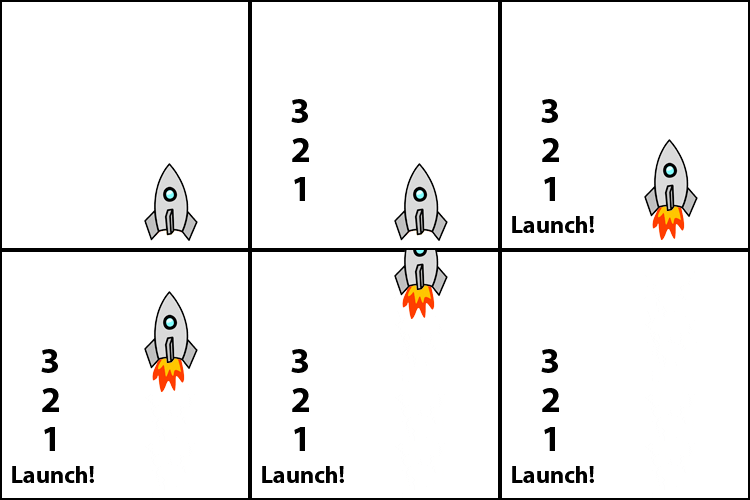
Esta animación sencilla combina las dos técnicas de animación más comunes en Photoshop: Convertir capas de vez en cuando, y utilizando el comando Intercalar para animar el movimiento de un objeto en una capa.
Paso 1: Configure las capas.
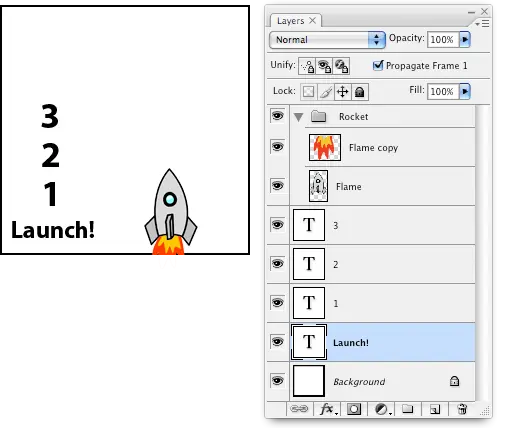
El primer paso para crear cualquier animación en Photoshop es construir un archivo con capas de Photoshop con todos los elementos que desee animar.Nuestro documento de ejemplo tiene 7 capas que contienen el texto de nuestra cuenta regresiva, y capas para el cohete y las llamas.
Paso 2: Crear cuadros de animación con la visibilidad de capa.
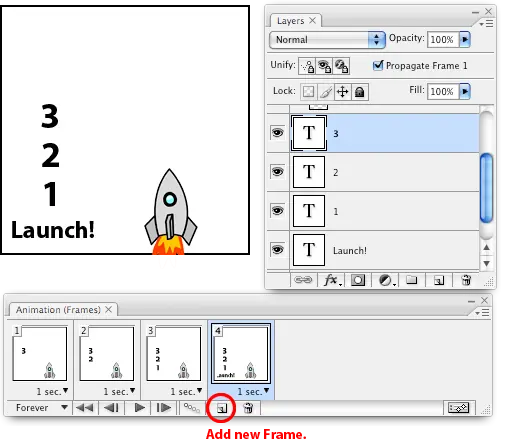
Elija Windows> Animación para mostrar la paleta de Photoshop animación.
En el primer fotograma, desactivar la visibilidad de todas las capas que no desea ver en el comienzo de la animación. A continuación, agregue un fotograma a la vez, y encender las capas que desea ver en cada paso en la animación.
Cambio de la visibilidad de la capa de un cuadro a la vez es una técnica clásica de Photoshop animación que abarca una amplia variedad de necesidades.
En nuestro ejemplo, siguen este patrón para revelar la cuenta atrás y la llama en la parte inferior de nuestro cohete.
Paso 3: Crear cuadros de animación con interpolación.
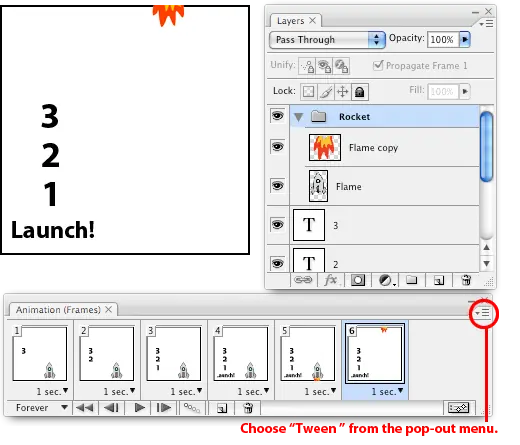
Ahora que la cuenta regresiva finalice, tenemos que crear la ilusión de que nuestra nave espacial está despegando. Agregar un cuadro más, y esta vez seleccione el grupo llamado "Rocket" en capas y mover el cohete de la parte superior de la ventana de tu imagen.
A continuación, seleccione "Tween ..." del pop-out menú de la paleta Animación de.
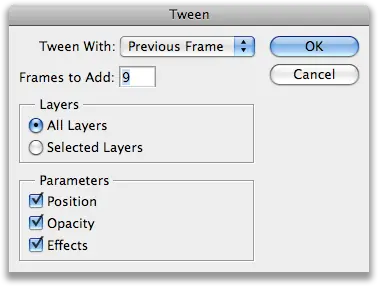
Establecer cuántos cuadros agregar y, a Photoshop se propaga el movimiento de la capa a través de esos fotogramas adicionales.
Paso 4: Ajustar el Tiempo.
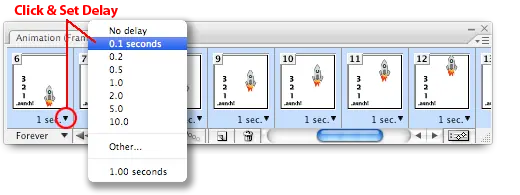
Por último, vuelva a revisar y ajustar el retardo para cada fotograma de la animación. Ese tiempo se muestra en segundos por debajo de cada cuadro.
Sugerencia: Puede mantener pulsada la tecla Mayús para seleccionar un rango de fotogramas (como los 9 cuadros que hemos añadido para el despegue del cohete) y cambiar juntos.
Paso 5: Exportar el GIF animado.
Por último, para exportar el archivo GIF animado, elija:
En Photoshop CS3: Archivo> Guardar para Web y dispositivos ...
En los primeros photoshops: Archivo> Guardar para Web ...
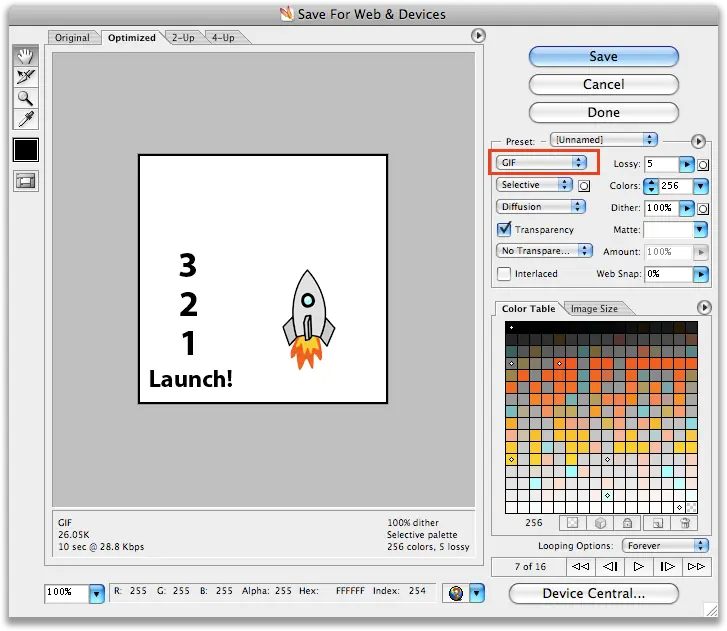
Asegúrese de que el tipo de imagen se ajusta al formato GIF, siéntase libre de experimentar con algunas de las otras opciones, y guardar el archivo.
Para probar el GIF animado resultante, arrastre el archivo en su navegador web, o simplemente ábralo con el visor de imágenes de windows.
Sigueme !!



Un favor a todos; si me van a dejar puntos[lo cual no es malo xD];
Dejenlos en el post principal porfavor:
Gracias