Creando un Servidor Web II

1.-APACHE SERVER
¿Què es Apache Server?
Apache es un servidor web HTTP de còdigo abierto, que sirve para enviar paginas web a travès de una red.
Cuando se instala Debian 6, el asistente de instalación pregunta si queremos instalar las características de Servidor de Web, como lo muestra la siguiente imagen:
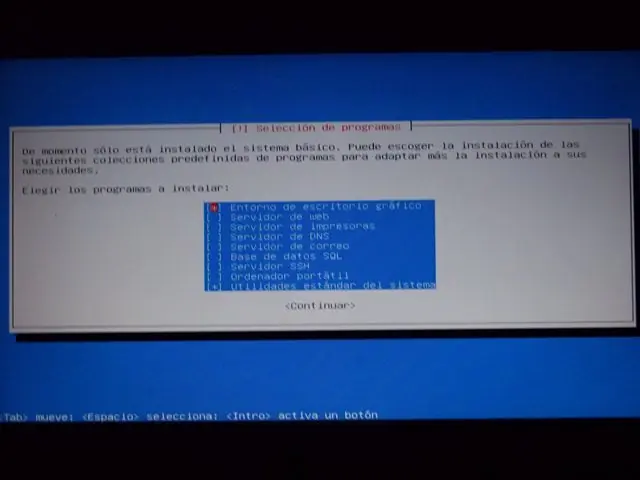
Si activamos la opción de instalar Servidor de Web, Apache se instalará automáticamente.
Para comprobar que apache esté instalado, en nuestro servidor web, debemos abrir un navegador de internet, y escribir la siguiente direcciòn: 127.0.0.1
Si apache està instalado veremos la siguiente pagina web:
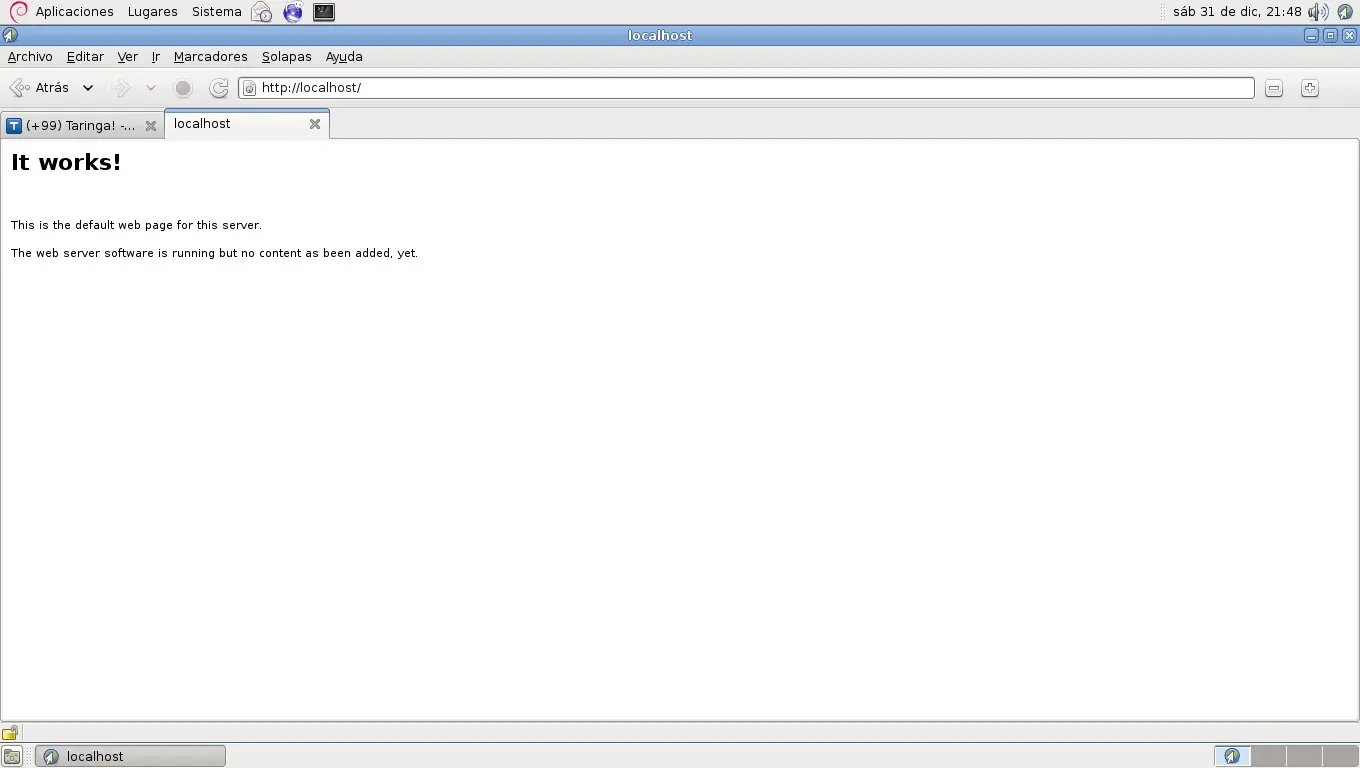
y si no vemos nada, significa que Apache no està instalado, para instalarlo en Debian se debe ir a Aplicaciones -. Accesorios -- Terminal.
Para instalar Apache necesitamos los permisos de super usuario, para eso se debe escribir en la terminal el comando su root y luego nos pide que ingresemos la contraseña de root.
ahora que ya entramos con los permisos de super usuario, podemos instalar el programa, para eso ejecutamos el comando apt-get install apache2
Cuano termine de descargar, desempaquetar e instalar ya se puede cerrar la terminal, y deben probar ingresando con un navegador en localhost.
Apache guarda el sitio web en el directorio /var/www
es dentro de la carpeta www dònde se encuentra la pagina que apache nos muestra que dice "It Works!"
en cierta forma, cuando escribimos 127.0.0.1 en el navegador, estamos accediendo a la carpeta www.
2.-DISEÑAR EL SITIO
Es momento de diseñar el sitio, para eso pueden utilizar Dreamweaver (para windows), o BlueGrffon (para linux). Existen muchas alternativas a Dreamweaver, pueden buscarlas en internet.
Yo tengo el sitio diseñado, y es el sitio web de mi escuela.
lo tengo guardado dentro de una carpeta en el escritorio.
Cuando tengan el sitio diseñado, guardenlo en una carpeta llamada www en el escritorio.
Luego de esto, debemos reemplazar la carpeta www que tiene el "It Works!" de apache, por la otra carpeta www que tiene nuestro sitio web.
Entonces tenemos que abrir una terminal, y entrar en modo superusuario con el comando:
su root
(escribir la contraseña de root)
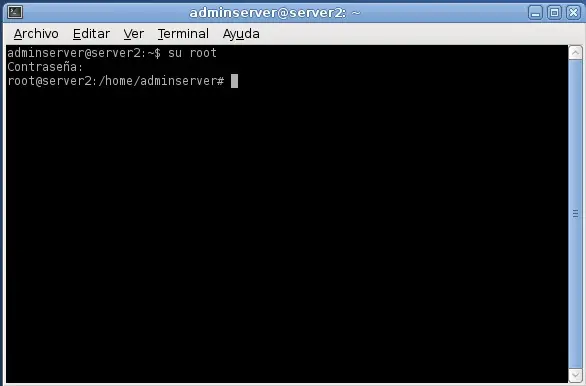
una vez que estemos dentro de root, debemos eliminar la carpeta www de apache, y en su lugar pegar la carpeta www que contiene nuestro sitio.
para eliminar la carpeta www:
rmdir var/www
para mover una carpeta:
mv carpeta_para_mover carpeta_destino
En Sintesís:
Diseñar el sitio web y guardarlo en una carpeta llamada www,
eliminar la carpeta que apache trae por defecto, y que contiene el It Works!
pegar la carpeta www que contiene nuestro sitio en el lugar donde estaba la que anteriormente se eliminó.
Ahora, cuando escribamos localhost, deberìamos ver nuestro sitio web que alojamos en /var/www.
En vez de ver el mensaje "It Works!" de apache, ahora estaríamo visualizando nuestro sitio web.
3.- PRUEBA EN RED
1.- Conecte otra computadora a la misma red LAN que el servidor
2.- Abra un navegador de internet
3.- En la barra de direcciones escriba la dirección IP del servidor
4.- Si puede visualizar el sitio web, significa que se ha hecho todo correctamente, de lo contrario, debe repazar los pasos otra vez.
4.- DAR ACCESO AL SITIO DESDE INTERNET
Para dar acceso al sitio web alojado en el servidor, desde internet, es necesario que el servidor disponga de una IP estatica o fija.
En el modem de internet se debe configurar una redirección,para que cuando alguien escriba la ip publica de nuestro modem, éste redireccione la petición al servidor web, para que el servidor web responda envíando a nuestro visitante el sitio web.
PASOS:
1.- Ingresar al modem (en mi caso es un modem de arnet, y para configurarlo se ingresa escribiendo en el navegador la IP '10.0.0.2/main.html')
2.-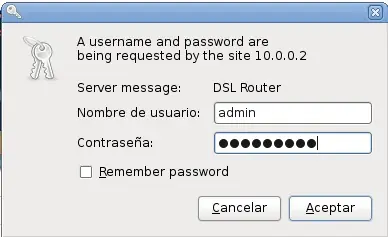
pide usuario y contraseña,
Usuario=admin
Contraseña=tomenague
3.-cuando entremos nos muestra el menù de configuraciones
Debemos ir a NAT--Virtual Servers
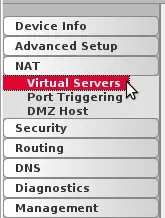
presionamos el botòn add
y agregamos un nombre para la nueva regla
agregamos la ip del servidor web
agregamos el puerto, (que es el 80, ya que se trata de contenido http)
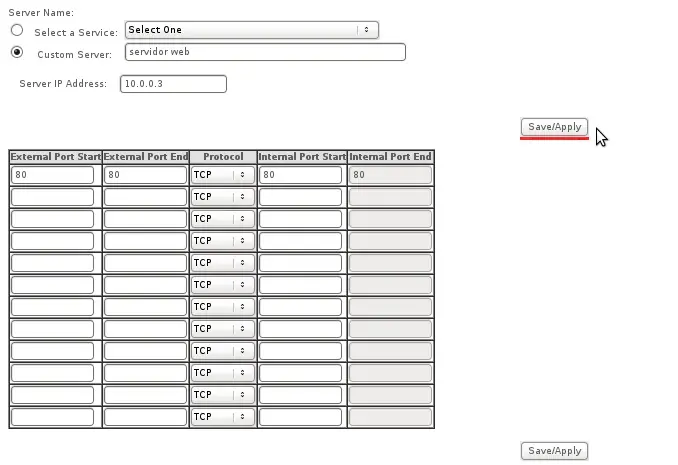
por ultimo guardamos y listo.
NOTA: si solo tenemos en la red un modem basta con configurarlos, pero si existe otro dispositivo entre el servidor web e internet, como por ejemplo un router, tambièn se debe configurar éste, para que se vayan pasando la petición.
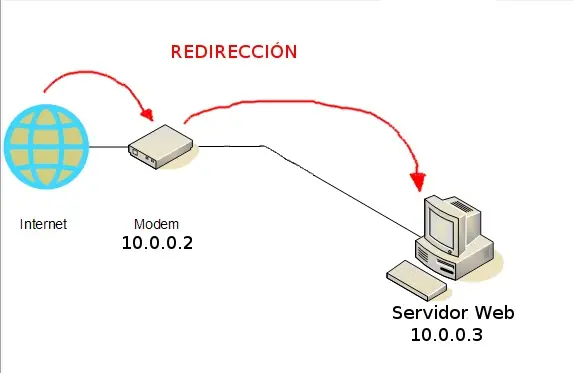
el viaje de la petición de un visitante de nuestro sitio sería, de INTERNET, al MODEM, del MODEM, al SERVIDOR WEB, y el servidor responde enviando el sitio web al MODEM, el MODEM lo envìa a INTERNET, y desde INTERNET a la PC del visitante.
Ejemplo gráfico sobre como sería un redirección:
5.- ACCEDER DESDE INTERNET
Para acceder desde internet es necesario que la redireccion en el modem esté correctamente realizada, si es así, sólo basta con saber cual es la dirección ip que nos asignó nuestro ISP, y darsela a algún amig@ para que desde su compu trate de entrar a esa IP, y si puede visualizar el sitio es porque todo se configuró correctamente, sino puede visualizarlo hay que repazar algunos pasos.
1.-APACHE SERVER
¿Què es Apache Server?
Apache es un servidor web HTTP de còdigo abierto, que sirve para enviar paginas web a travès de una red.
Cuando se instala Debian 6, el asistente de instalación pregunta si queremos instalar las características de Servidor de Web, como lo muestra la siguiente imagen:
Si activamos la opción de instalar Servidor de Web, Apache se instalará automáticamente.
Para comprobar que apache esté instalado, en nuestro servidor web, debemos abrir un navegador de internet, y escribir la siguiente direcciòn: 127.0.0.1
Si apache està instalado veremos la siguiente pagina web:
y si no vemos nada, significa que Apache no està instalado, para instalarlo en Debian se debe ir a Aplicaciones -. Accesorios -- Terminal.
Para instalar Apache necesitamos los permisos de super usuario, para eso se debe escribir en la terminal el comando su root y luego nos pide que ingresemos la contraseña de root.
ahora que ya entramos con los permisos de super usuario, podemos instalar el programa, para eso ejecutamos el comando apt-get install apache2
Cuano termine de descargar, desempaquetar e instalar ya se puede cerrar la terminal, y deben probar ingresando con un navegador en localhost.
Apache guarda el sitio web en el directorio /var/www
es dentro de la carpeta www dònde se encuentra la pagina que apache nos muestra que dice "It Works!"
en cierta forma, cuando escribimos 127.0.0.1 en el navegador, estamos accediendo a la carpeta www.
2.-DISEÑAR EL SITIO
Es momento de diseñar el sitio, para eso pueden utilizar Dreamweaver (para windows), o BlueGrffon (para linux). Existen muchas alternativas a Dreamweaver, pueden buscarlas en internet.
Yo tengo el sitio diseñado, y es el sitio web de mi escuela.
lo tengo guardado dentro de una carpeta en el escritorio.
Cuando tengan el sitio diseñado, guardenlo en una carpeta llamada www en el escritorio.
Luego de esto, debemos reemplazar la carpeta www que tiene el "It Works!" de apache, por la otra carpeta www que tiene nuestro sitio web.
Entonces tenemos que abrir una terminal, y entrar en modo superusuario con el comando:
su root
(escribir la contraseña de root)
una vez que estemos dentro de root, debemos eliminar la carpeta www de apache, y en su lugar pegar la carpeta www que contiene nuestro sitio.
para eliminar la carpeta www:
rmdir var/www
para mover una carpeta:
mv carpeta_para_mover carpeta_destino
En Sintesís:
Diseñar el sitio web y guardarlo en una carpeta llamada www,
eliminar la carpeta que apache trae por defecto, y que contiene el It Works!
pegar la carpeta www que contiene nuestro sitio en el lugar donde estaba la que anteriormente se eliminó.
Ahora, cuando escribamos localhost, deberìamos ver nuestro sitio web que alojamos en /var/www.
En vez de ver el mensaje "It Works!" de apache, ahora estaríamo visualizando nuestro sitio web.
3.- PRUEBA EN RED
1.- Conecte otra computadora a la misma red LAN que el servidor
2.- Abra un navegador de internet
3.- En la barra de direcciones escriba la dirección IP del servidor
4.- Si puede visualizar el sitio web, significa que se ha hecho todo correctamente, de lo contrario, debe repazar los pasos otra vez.
4.- DAR ACCESO AL SITIO DESDE INTERNET
Para dar acceso al sitio web alojado en el servidor, desde internet, es necesario que el servidor disponga de una IP estatica o fija.
En el modem de internet se debe configurar una redirección,para que cuando alguien escriba la ip publica de nuestro modem, éste redireccione la petición al servidor web, para que el servidor web responda envíando a nuestro visitante el sitio web.
PASOS:
1.- Ingresar al modem (en mi caso es un modem de arnet, y para configurarlo se ingresa escribiendo en el navegador la IP '10.0.0.2/main.html')
2.-
pide usuario y contraseña,
Usuario=admin
Contraseña=tomenague
3.-cuando entremos nos muestra el menù de configuraciones
Debemos ir a NAT--Virtual Servers
presionamos el botòn add
y agregamos un nombre para la nueva regla
agregamos la ip del servidor web
agregamos el puerto, (que es el 80, ya que se trata de contenido http)
por ultimo guardamos y listo.
NOTA: si solo tenemos en la red un modem basta con configurarlos, pero si existe otro dispositivo entre el servidor web e internet, como por ejemplo un router, tambièn se debe configurar éste, para que se vayan pasando la petición.
el viaje de la petición de un visitante de nuestro sitio sería, de INTERNET, al MODEM, del MODEM, al SERVIDOR WEB, y el servidor responde enviando el sitio web al MODEM, el MODEM lo envìa a INTERNET, y desde INTERNET a la PC del visitante.
Ejemplo gráfico sobre como sería un redirección:
5.- ACCEDER DESDE INTERNET
Para acceder desde internet es necesario que la redireccion en el modem esté correctamente realizada, si es así, sólo basta con saber cual es la dirección ip que nos asignó nuestro ISP, y darsela a algún amig@ para que desde su compu trate de entrar a esa IP, y si puede visualizar el sitio es porque todo se configuró correctamente, sino puede visualizarlo hay que repazar algunos pasos.