Paso 1
Cargar la imagen en Photoshop bailarina y cambiar el tamaño de la imagen de 1200px * 1477px. El propósito de
cambiar el tamaño de la imagen es hacerlo en bruto del mismo tamaño que las texturas que vamos a aplicar sobre
el mismo.
Hacer una duplicación de la capa de fondo, pulse Ctrl + Alt + Mayúsculas + B y aplicar el Blanco y Negro de ajuste
de herramientas con los siguientes valores:
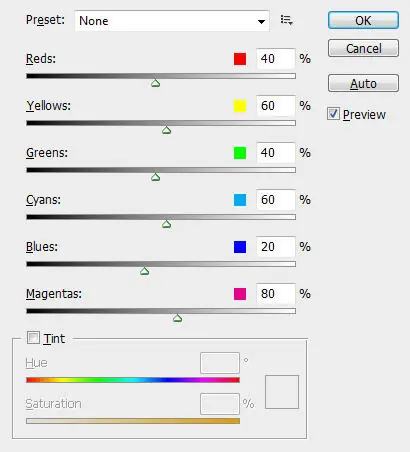
Nombre esta capa duplicada "en blanco y negro". Hacer otros dos duplicaciones de este "blanco y negro" de la capa
y cambiar el modo de fusión de estos dos duplican en "Hard Light".
Usted tendrá el siguiente efecto hasta el momento:
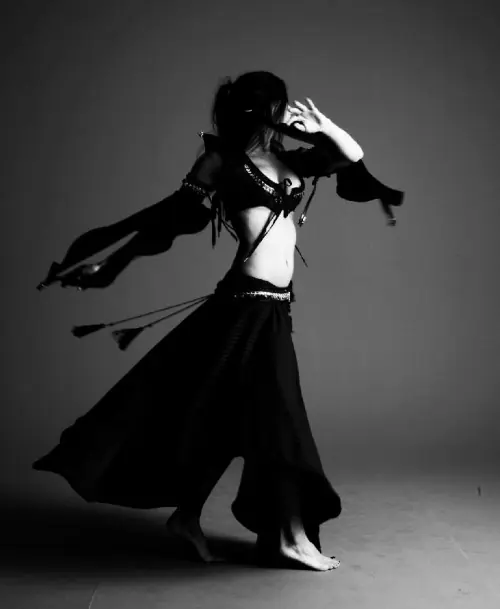
Paso 2Cargue la "textura Nebulosa una" imagen en Photoshop, copiar y pegarlo en nuestro documento de bailarina. Esto c
reará una nueva capa y vamos a nombre de "textura nebulosa 1".
En esta "textura nebulosa de una" capa, ir a Edición> Transformar> Transformación libre (o Ctrl + T), cambiar el
tamaño, rotar esta capa como desee, el objetivo final es encontrar una posición en la parte externa de la imagen
nebulosa es alrededor del modelo.
Cuando esté satisfecho, haga clic en esta textura nebulosa de una capa y elegir la opción "Crear máscara de recorte".
Aquí es el efecto hasta el momento:
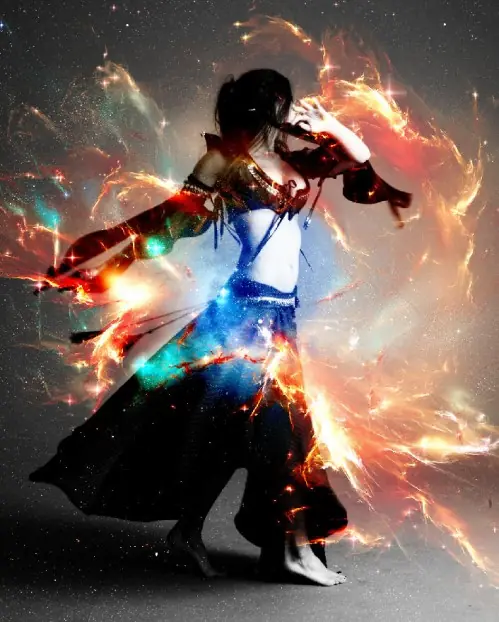
Ahora podemos seguir adelante y añadir algunos ajustes en la imagen capas para la capa de nebulosa, con el fin de
hacerlo más destacado.
De abajo a arriba, agregamos las capas de imagen tras el ajuste: (asegúrese de marcar la "capa de uso anterior para
crear máscara de recorte" opción para cada uno de ellos)
Equilibrio de color
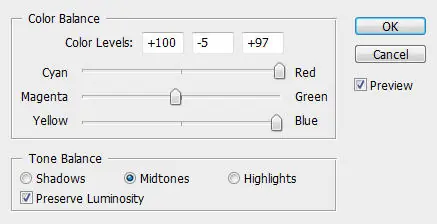
Niveles
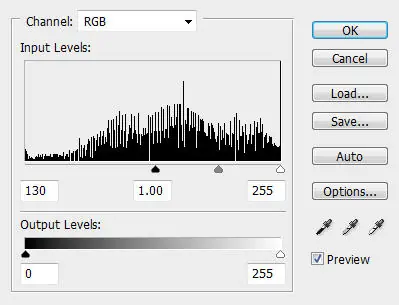
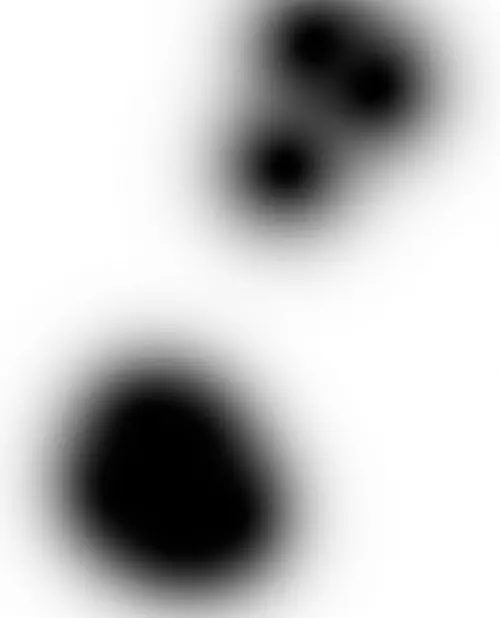
Sobre esta capa de ajuste de niveles, aplicar la máscara de capa siguiente:
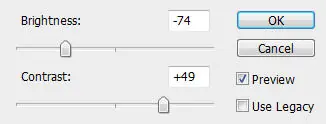
Brillo y Contraste
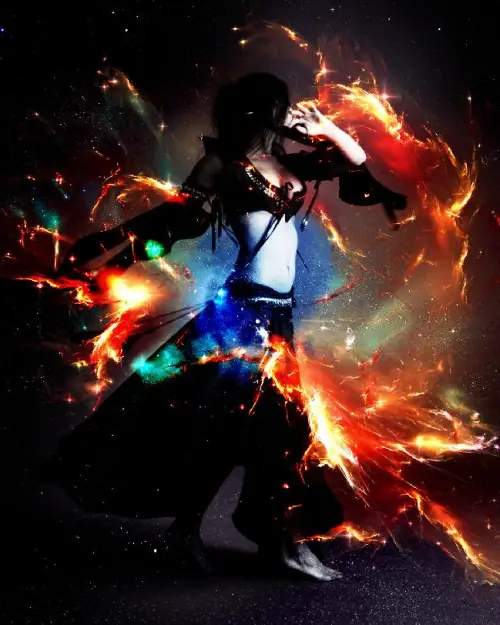
y tendrá el siguiente efecto hasta el momento:
Paso 3
Cargue la "Nebulosa de Textura 2" en Photoshop, copiar y pegarlo en nuestro documento de bailarina y el uso de la
Herramienta de Transformación libre (Ctrl + T) para cambiar el tamaño, rotar hasta que encaje en el lienzo.
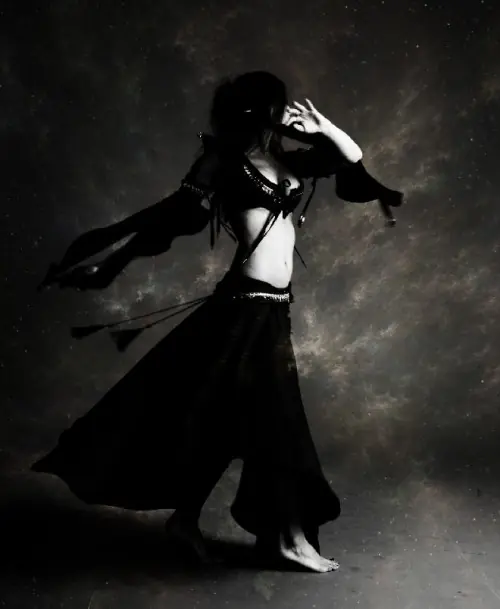
Nombre esta capa como "textura nebulosa 2" y cambiar su modo de fusión a "luz suave" y tendrá el siguiente
efecto: (me escondo la anterior "textura nebulosa una" capa y sus capas de ajuste relacionado)
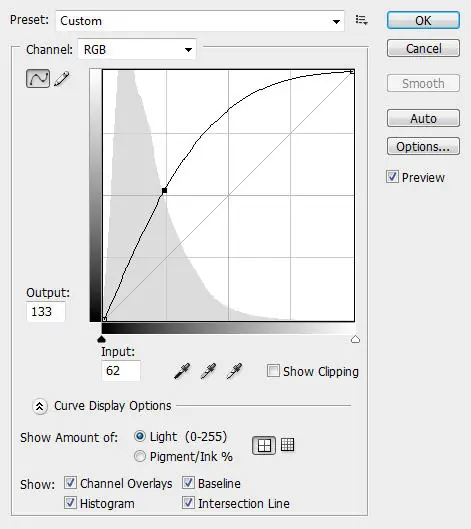
Para agregar contraste un poco más a esta "nebulosa Textura 2" capa, podemos añadir una capa de ajuste de la
curva (Asegúrese de marcar la "capa de uso anterior para crear máscara de recorte" opción) con la siguiente
configuración:
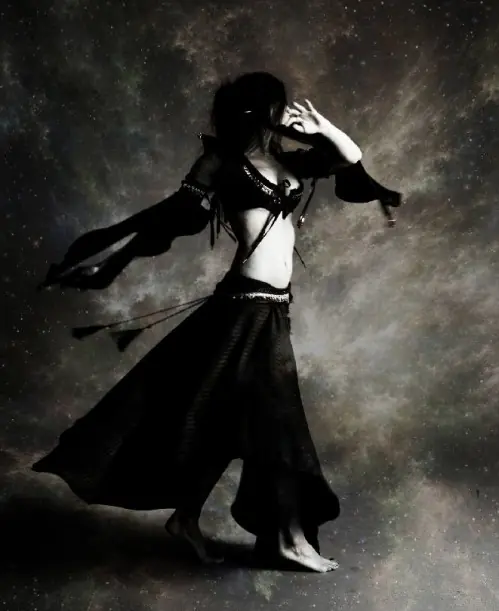
Aquí es el efecto más tarde:
Paso 4
Haga todas las capas visibles, que la imagen debería tener el siguiente aspecto:
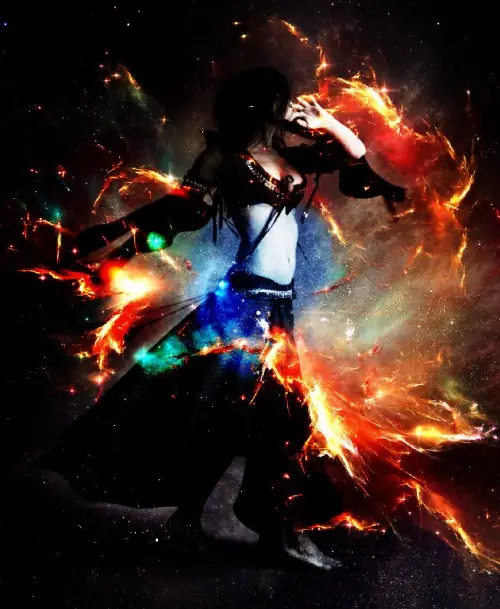
Ahora podemos hacer algunos retoques de la imagen. Personalmente, creo el contraste de color es un poco
demasiado, así que agregar otro Tono / Saturación capa de ajuste en la parte superior de todas las capas, con los
siguientes valores:
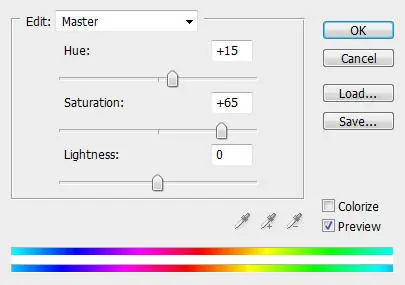
Ahora tendrá este efecto:
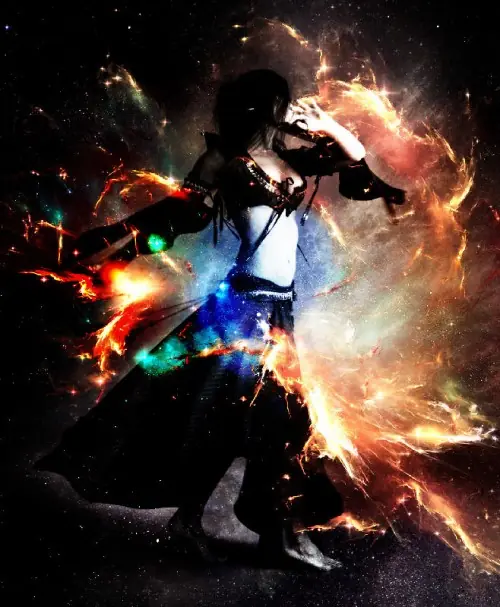
Por supuesto, puedes probar otras herramientas de ajuste y ver qué resultado que traiga.
Paso 5
Ahora podemos añadir un poco de movimiento en la imagen. Para ello, aplanar la imagen (yo sugeriría antes de acoplar la imagen, guarde una copia del archivo existente, el guardar la imagen plana como un archivo PSD de
nuevo), duplicar la capa de fondo de una vez, vaya a Filtro> Blur> Desenfoque radial y aplicar las siguientes
opciones:
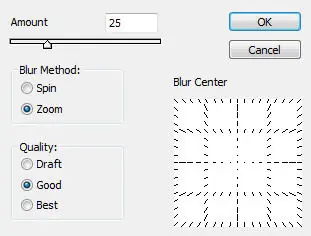
Cambiar el modo de fusión de la capa duplicada a la "pantalla" y la opacidad a 80%, tendrá el efecto final lo
siguiente:
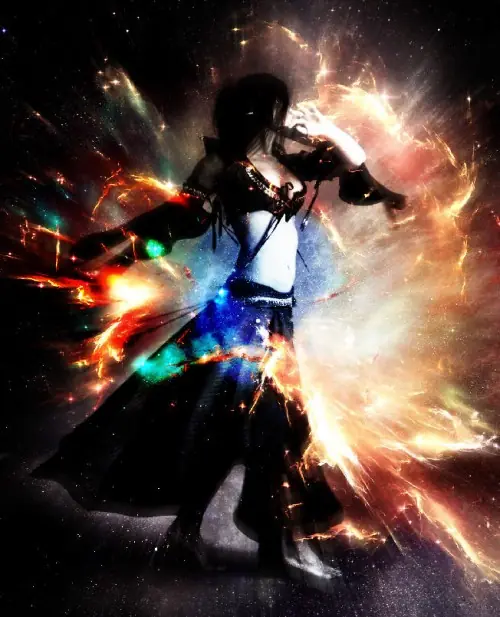
Bueno, eso es todo por este tutorial! Por supuesto, puede añadir un poco de su propia textura o efecto de filtro y ver
lo que los resultados finales son! Recuerde que debe mantener siempre su propia creatividad!
He aquí una versión alternativa que tengo: (ajustado el balance de color y añadir dos planetas en ella)
Paso 1
En primer lugar vamos a preparar nuestra textura de fondo. Cargue el "helado de fondo" textura en Photoshop, duplicar la capa de fondo de una vez establecer el modo de fusión de la capa duplicada a la "luz suave".
Ir a Capa> Nueva capa de ajuste> Curves y aplicar los siguientes ajustes:
Ajuste el modo de fusión de la capa de ajuste a "Multiplicar" y tendrá el siguiente efecto:
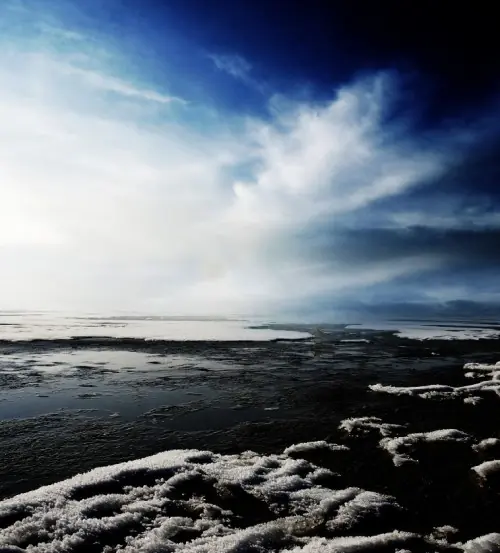
Ahora ir a Capa> Nueva capa de ajuste> Color Balance y aplicar los siguientes ajustes:
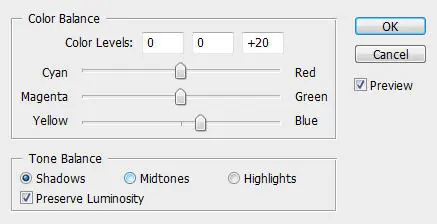
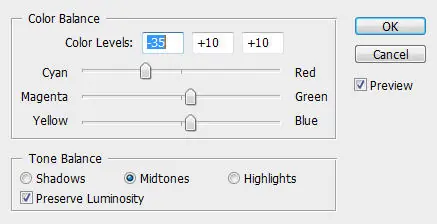
Cambiar el modo de fusión de la capa de ajuste de color de nueva creación equilibrio "luz suave" y tendrá el
siguiente efecto:
Usted puede ver ahora la imagen tiene más profundidad de color y mucho más atractivo que el original.
Paso 2
Ahora let'a añadir un antiguo castillo pulgadas de carga el "Castillo" de la imagen en Photoshop, utilice la
herramienta Varita mágica para seleccionar la porción de cielo de la imagen: (Sugerencia: mantenga presionada la
tecla "Shift" para agregar a la selección existente)
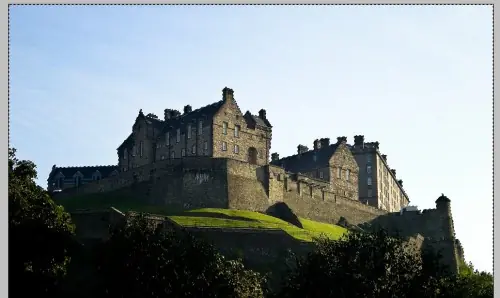
A continuación, pulse Mayús + Ctrl + I para hacer una selección inversa, a continuación, coger la herramienta Marquesina rectangular y mantenga presionada la tecla Alt y hacer una selección de la parte inferior de la imagen.
Esto le resta la parte inferior de la selección fuera, como se muestra a continuación:
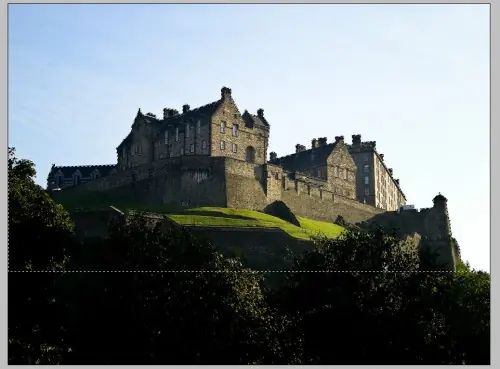
Después de la sustracción, pulse Ctrl + Alt + R para abrir la herramienta de definición de bordes, aplique los
siguientes valores:
Después de que el borde refinemetn, copiar y pegar la selección a nuestro documento, cambiar el tamaño y la
posición como se muestra a continuación:
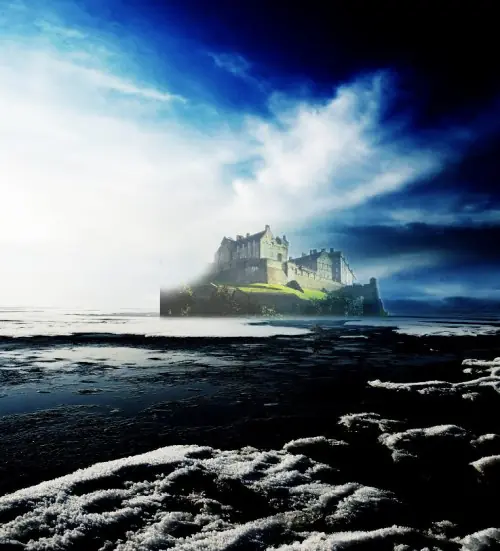
Nombre esta capa como "Castillo" y cambiar su modo de fusión a "Luz Fuerte".
Añadir una máscara vectorial en esta capa, agarra la herramienta Degradado (G) y fijar el color de frente a "Negro"
y el color de fondo transparente, aplicar el siguiente efecto degradado en la máscara:
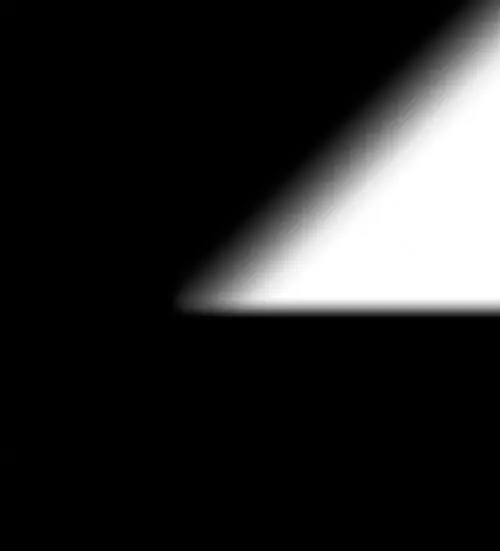
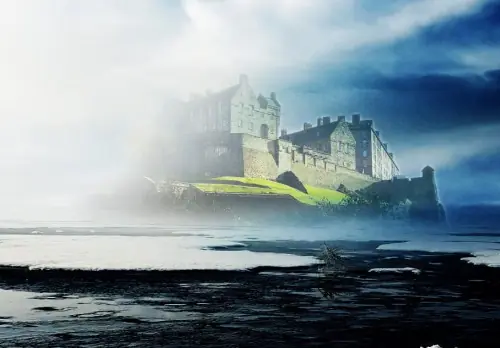
Y podrás ver el poco desordenado en la parte izquierda del castillo desaparecido:
Paso 3
Duplicar el "Castillo" de la capa una vez, vaya a Filtro> Blur> Gaussian Blur y aplicar los siguientes ajustes:
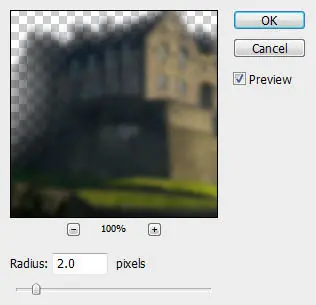
Mantenga el modo de fusión de la capa duplicada como "Luz fuerte", sin embargo caída de la opacidad a 70%, y
tendrá el siguiente efecto:
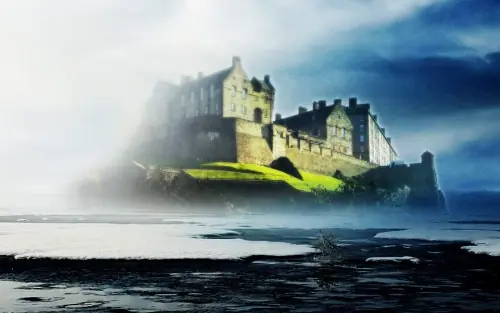
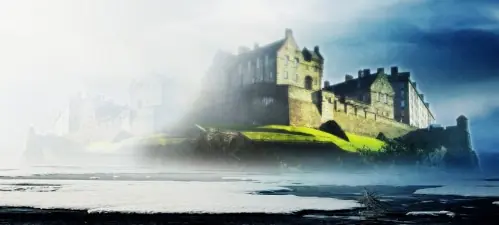
Ahora vuelve a la capa castillo original y hacer un duplicado de la misma, una vez más, arrastre la capa duplicada
por encima de todas las demás capas, vaya Edición> Transformar> Voltear horizontal y voltear esta capa
horizontal una vez, establezca el modo de fusión de esta capa a "superponer "y la opacidad del 65%.
Usted tendrá el efecto followinge: (Esto agrega un poco más de profundidad a la imagen)
Paso 4
Ahora vamos a añadir un poco de niebla / neblina alrededor del castillo y añadir un poco de sensación de distancia
al mismo. Crear una nueva capa llamada "niebla", coge la herramienta Lazo con 50px pluma, dibujar una
selección como se muestra a continuación:
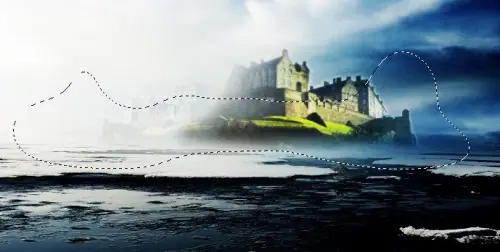
Ir a Filtro> Interpretar> Nubes y hacer alguna nube en su interior (blanco como color de primer plano, Negro y
color de fondo), establezca el modo de fusión de esta capa a "Pantalla", con 70% de opacidad:
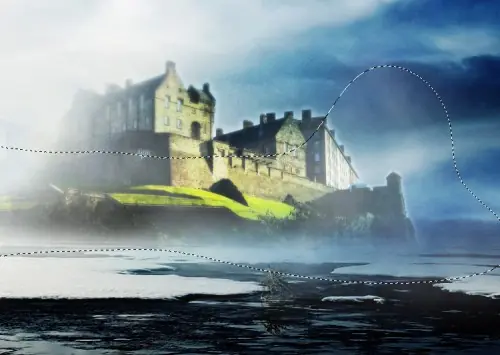
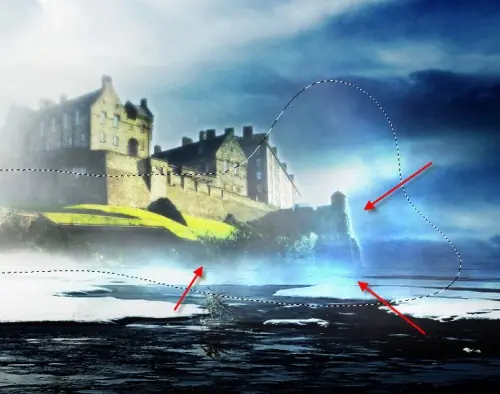
Luego duplica la "niebla" de la capa una vez, ponga la capa duplicada debajo de la capa de niebla originales y
cambiar su modo de fusión a "Color Dodge", podrás ver ahora también tienen un efecto brillante para el castillo y esto hace que la imagen más vibrante:
Paso 5
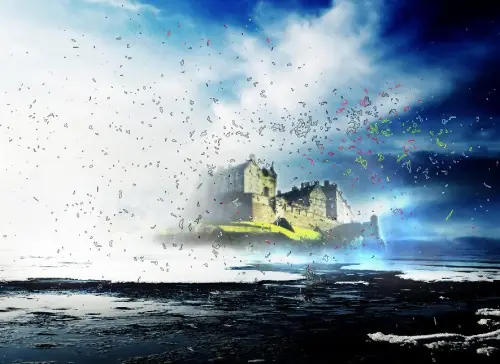
Ahora carga el "Escombros brushset" en Photoshop. Crear una nueva capa y agarrar un pincel de su elección a
partir del conjunto, la pintura sobre la capa de nueva creación, como se muestra a continuación:
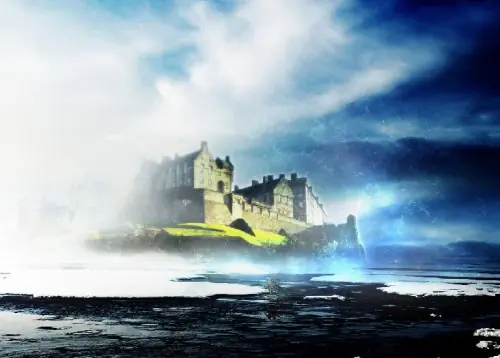
Cambiar el modo de fusión de esta capa a "Luz Suave" y caída de la opacidad a 40%, tendrá el siguiente efecto:
A continuación, cargue el "Espacio brushset" en Photoshop, crear una nueva capa de "superposición" modo de
fusión en la parte superior de cada capa de otros, simplemente pintar sobre la capa con cualquier cepillo que te
gusta de la serie:
Paso 6
Ahora usted puede sentir el lado izquierdo de la imagen se ve un poco vacío. Para llenar este, simplemente duplicar la capa de fondo, una vez más, dar la vuelta la capa duplicada horizontal una vez y cambiar su modo de fusión a
"Color más oscuro":
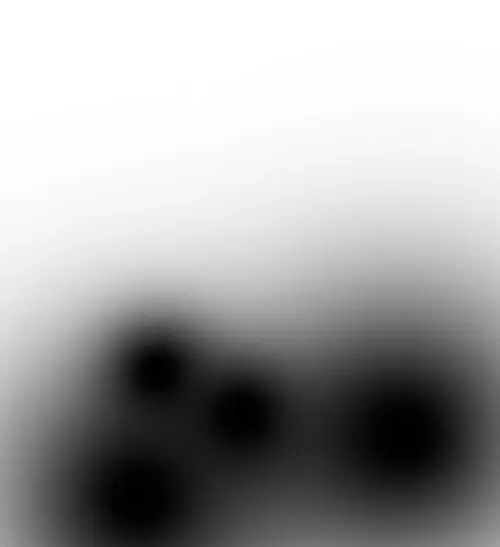
Añadir la máscara vectorial followinge a la capa duplicada para agregar algunas dinámicas de iluminación a la
imagen:
Usted tendrá el efecto final:
Bueno eso es todo por este tutorial! Por supuesto, puede añadir un poco de su propia textura o efecto de filtro y ver
lo que los resultados finales son!
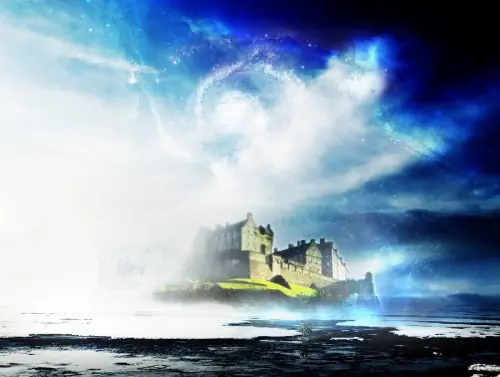
Aquí está mi imagen final de este tutorial: (I ligeramente ajustado el balance de color y agregar algunos lins
herramienta Pluma en el fondo) - Haga clic para aumentar:
ie=UTF8&rurl=translate.google.com.ar&sl=en&tl=es&twu=1&u=http://www.psdvault.com/photo-
effect/awesome-fantasy-style-castle-scene-creation-in-photoshop/&usg=ALkJrhgBYm-TwlmL64aXf6gqhAQhpk5USQ
Paso 1
Cargue el "Misty Mar" imágenes de archivo en Photoshop. Duplicar la capa de fondo de una vez establecer el
modo de fusión de la capa duplicada para ser "luz suave".
Podemos ver la imagen en general se oscurecen un poco y aumenta el contraste de color en comparación con la
imagen original:
br /]
Cambiar el nombre de esta capa como "luz suave" y hacer un duplicado de esta capa, ajustar el modo de capa duplicada de fusión a "superposición", y esto aumentará aún más la luz y el contraste de la imagen:
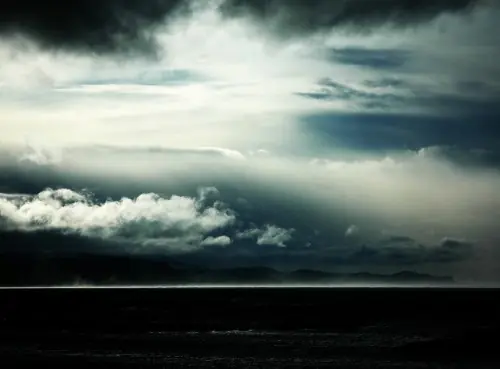
Cambiar el nombre de esta capa como "superposición de la luz".
Paso 2
Ahora podrás ver la parte del océano desaparecido y realmente no quiero eso. Para revelar la porción del océano, añadir una máscara vectorial a la "superposición de la luz" haciendo clic en el siguiente botón en la paleta de
capas:
Haga clic sobre la miniatura de la máscara para seleccionarla, agarra un pincel grande y suave (yo elegí un cepillo
redondo 300px), borrar la parte del océano frente a la "superposición de la luz" de la capa.
Ahora va a ver el mar cada vez más visibles:
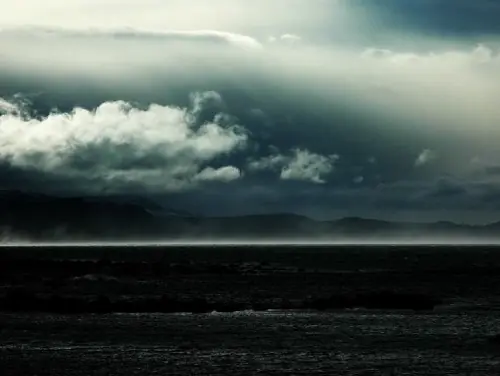
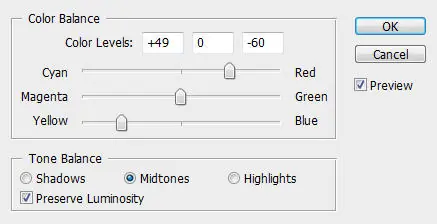
Opcional: Siento el tono del color de la imagen es un poco aburrido y una variación poco más hará que la imagen se
ve un poco más animado. Así que añadir una nueva capa de ajuste (Equilibrio de color) y aplicar los siguientes
ajustes:
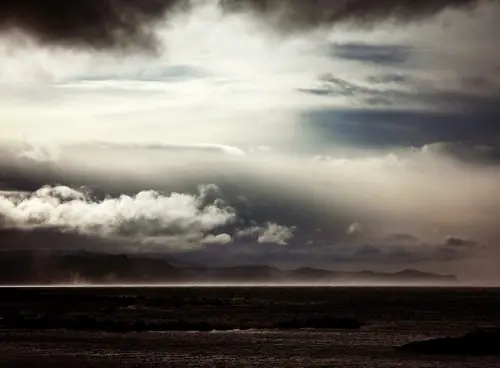
Cambiar el modo de fusión de esta capa de ajuste para "aclarar" y tendrá el siguiente efecto:
Paso 3
Ahora vamos a centrar de nuevo en la parte de mar de la imagen. Actualmente tenemos un océano muy suave, sin
mucho movimiento en absoluto. Esto puede ser un poco de problema porque el resultado final que nos gustaría
lograr es una imagen dinámica y activa.
Así que vamos a cargar el "Dark Water" imagen en Photoshop. Volver a nuestro documento y utilizar la herramienta Marquesina rectangular con 20px pluma para seleccionar la porción del océano de la imagen:

Arrastre esta selección en el "Dark Water" textura a la posición de la selección como se muestra a continuación:
Copia y pega de nuevo a nuestro documento, y podrás ver ahora la imagen de ser un poco dinámico y no tan
aburrido:
Paso 4
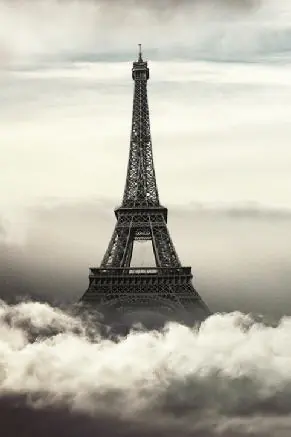
Cargue la "Torre de la imagen" en Photoshop. Utilice la herramienta de lápiz para hacer una ruta de trabajo
alrededor de la Torre:
Hacer una selección (haga clic derecho y elegir la opción "Hacer selección" de la trayectoria laboral (0px pluma),
copiar y pegar la selección en nuestro documento. Desaturar la capa, cambiar el tamaño y la posición como se muestra a continuación:
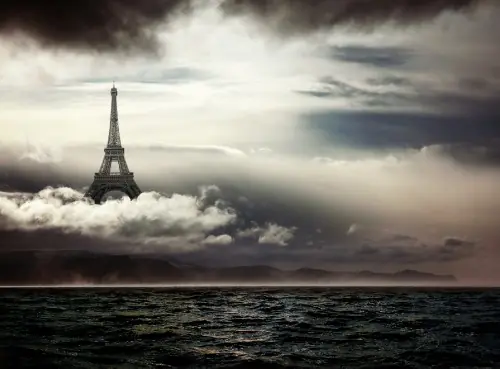
Cambiar el nombre de esta capa como "Torre". A continuación, añada una máscara vectorial a esta capa, agarra la herramienta de degradado y aplicar el siguiente gradiente a la máscara: (Usted puede ir la máscara de Alt + clic
izquierdo de la miniatura de la máscara en la paleta de capas)

Volver a nuestro documento y verá la torre es perfectamente vinculados a la nube:
Paso 5
Cargue el "Luna" de la imagen en Photoshop, usar cualquier herramienta de selección que se sienta cómodo para hacer una selección de la luna, como se muestra a continuación:
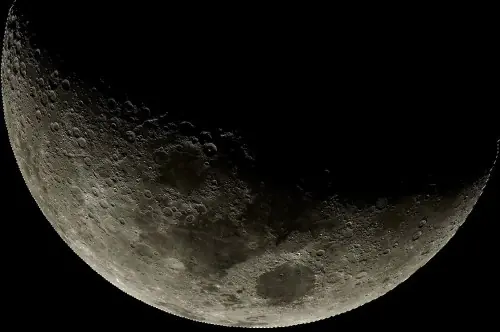
Copia y pega la selección de nuevo a nuestro documento, el tamaño, rotar y colóquelo en la esquina superior
derecha de la tela:
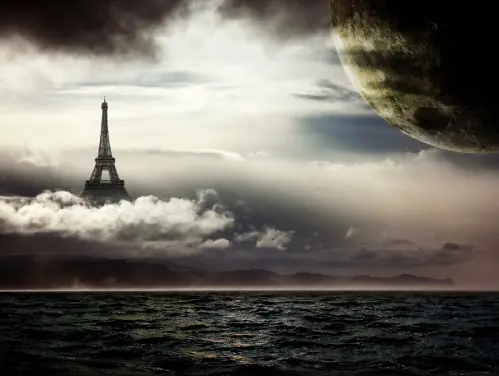
Nombre esta capa como "Luna" y cambiar el modo de fusión de capa a "luz suave", tendrá el siguiente efecto:
Duplicar la "Luna" de la capa un par de veces, podrás ver la Luna, el hecho más visible:
Paso 6
Cargue la "escena nube de" imagen en Photoshop, utilice la herramienta Lazo con 100px pluma para hacer una
selección, como se muestra a continuación:
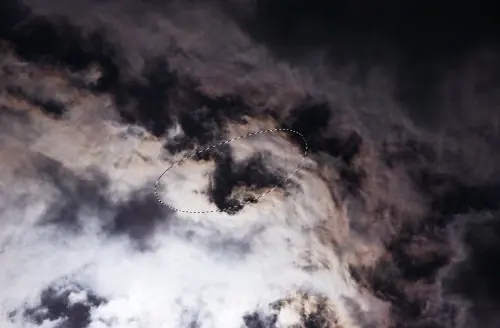
Copia y pega la selección de nuevo a nuestro documento a la posición de la torre, utilice la herramienta
Transformación libre (Ctrl + T) con la deformación, la perspectiva, cambiar el tamaño de la nube de transformar en un efecto de fuego:
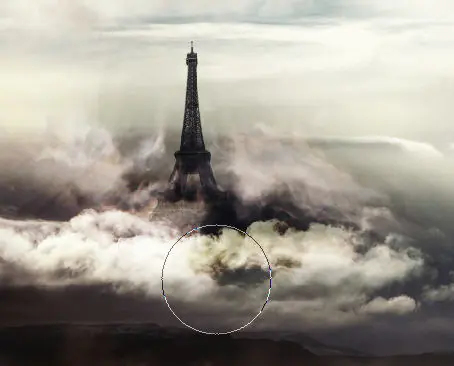
Nombre esta capa como "Flame" y establecer su modo de fusión a "Overlay". Después de esto, duplicar esta capa
una vez, cambiar la capa duplicada modo de fusión de vuelta a la normalidad, utilice la herramienta Borrador para
borrar de la parte inferior de la llama en la capa duplicada:
Paso 7Cargue el "Águila" de la imagen en Photoshop, utilice la misma técnica de la herramienta pluma para hacer una
selección del águila. Sugerencia: después de realizar la selección, utilice la opción de refinar el borde para mejorar
aún más su selección: (La configuración siguiente se puede utilizar como guía solamente, puede que tenga que
aplicar una configuración ligeramente diferente según su propia selección)
Copia y pega la imagen en nuestra dcoument a la posición como se muestra a continuación:
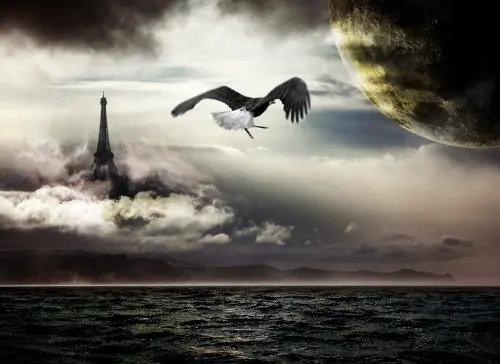
Nombre esta capa como "águila" cambio CNA la capa de mezcla a modo de "lineales quemar". Haga varias
duplicado de esta "águila" de la capa, cambiar el tamaño y rotar cada capa y la posición de las águilas en lugares
diferentes: (opacidad Asignar diferentes, la opacidad de relleno de cada capa duplicada también)
Paso 8
Crear una nueva capa llamada "brillante efecto" en la parte superior de todas las capas, utilice la herramienta de
pluma para crear una trayectoria de trabajo de esta manera:
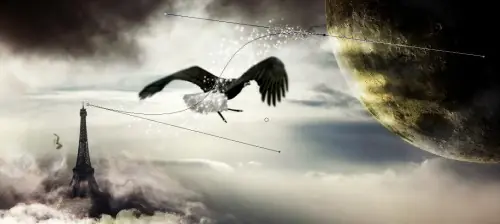
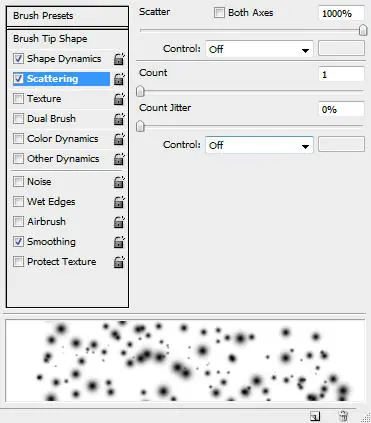
Trazo de la ruta de acceso con el cepillo dinámico siguientes:
Dinámica de forma
Dispersión
Y tendrá el resultado final lo siguiente:
Bueno eso es todo por este tutorial! Por supuesto, puede añadir un poco de su propia textura o efecto de filtro y ver
lo que los resultados finales son!
Aquí está mi imagen final de este tutorial. He añadido una luz pocas vigas - Si te gusta saber de una manera rápida
de hacer esto, he aquí otro tutorial que contiene una parte acerca de ello. También trató de régimen aonther color:
http://translate.googleusercontent.com/translate_c?ie=UTF8&rurl=translate.google.com.ar&sl=en&tl=es&twu=1&u=http://www.psdvault.com/photo-effect/design-a-surreal-floating-eiffel-tower-scene-in-photoshop/&usg=ALkJrhhqo0e903eRNtm0rR48WU38ehZB8g