Gunswql_JS
Usuario (Argentina)
Paso 1Cargar la imagen en Photoshop bailarina y cambiar el tamaño de la imagen de 1200px * 1477px. El propósito de cambiar el tamaño de la imagen es hacerlo en bruto del mismo tamaño que las texturas que vamos a aplicar sobre el mismo.Hacer una duplicación de la capa de fondo, pulse Ctrl + Alt + Mayúsculas + B y aplicar el Blanco y Negro de ajuste de herramientas con los siguientes valores:Nombre esta capa duplicada "en blanco y negro". Hacer otros dos duplicaciones de este "blanco y negro" de la capa y cambiar el modo de fusión de estos dos duplican en "Hard Light".Usted tendrá el siguiente efecto hasta el momento:Paso 2Cargue la "textura Nebulosa una" imagen en Photoshop, copiar y pegarlo en nuestro documento de bailarina. Esto creará una nueva capa y vamos a nombre de "textura nebulosa 1".En esta "textura nebulosa de una" capa, ir a Edición> Transformar> Transformación libre (o Ctrl + T), cambiar el tamaño, rotar esta capa como desee, el objetivo final es encontrar una posición en la parte externa de la imagen nebulosa es alrededor del modelo.Cuando esté satisfecho, haga clic en esta textura nebulosa de una capa y elegir la opción "Crear máscara de recorte".Aquí es el efecto hasta el momento:Ahora podemos seguir adelante y añadir algunos ajustes en la imagen capas para la capa de nebulosa, con el fin de hacerlo más destacado.De abajo a arriba, agregamos las capas de imagen tras el ajuste: (asegúrese de marcar la "capa de uso anterior para crear máscara de recorte" opción para cada uno de ellos)Equilibrio de colorNivelesSobre esta capa de ajuste de niveles, aplicar la máscara de capa siguiente:Brillo y Contrastey tendrá el siguiente efecto hasta el momento:Paso 3Cargue la "Nebulosa de Textura 2" en Photoshop, copiar y pegarlo en nuestro documento de bailarina y el uso de la Herramienta de Transformación libre (Ctrl + T) para cambiar el tamaño, rotar hasta que encaje en el lienzo.Nombre esta capa como "textura nebulosa 2" y cambiar su modo de fusión a "luz suave" y tendrá el siguiente efecto: (me escondo la anterior "textura nebulosa una" capa y sus capas de ajuste relacionado)Para agregar contraste un poco más a esta "nebulosa Textura 2" capa, podemos añadir una capa de ajuste de la curva (Asegúrese de marcar la "capa de uso anterior para crear máscara de recorte" opción) con la siguiente configuración:Aquí es el efecto más tarde:Paso 4Haga todas las capas visibles, que la imagen debería tener el siguiente aspecto:Ahora podemos hacer algunos retoques de la imagen. Personalmente, creo el contraste de color es un poco demasiado, así que agregar otro Tono / Saturación capa de ajuste en la parte superior de todas las capas, con los siguientes valores:Ahora tendrá este efecto:Por supuesto, puedes probar otras herramientas de ajuste y ver qué resultado que traiga.Paso 5Ahora podemos añadir un poco de movimiento en la imagen. Para ello, aplanar la imagen (yo sugeriría antes de acoplar la imagen, guarde una copia del archivo existente, el guardar la imagen plana como un archivo PSD de nuevo), duplicar la capa de fondo de una vez, vaya a Filtro> Blur> Desenfoque radial y aplicar las siguientes opciones:Cambiar el modo de fusión de la capa duplicada a la "pantalla" y la opacidad a 80%, tendrá el efecto final lo siguiente:Bueno, eso es todo por este tutorial! Por supuesto, puede añadir un poco de su propia textura o efecto de filtro y ver lo que los resultados finales son! Recuerde que debe mantener siempre su propia creatividad!He aquí una versión alternativa que tengo: (ajustado el balance de color y añadir dos planetas en ella)Paso 1En primer lugar vamos a preparar nuestra textura de fondo. Cargue el "helado de fondo" textura en Photoshop, duplicar la capa de fondo de una vez establecer el modo de fusión de la capa duplicada a la "luz suave".Ir a Capa> Nueva capa de ajuste> Curves y aplicar los siguientes ajustes:Ajuste el modo de fusión de la capa de ajuste a "Multiplicar" y tendrá el siguiente efecto:Ahora ir a Capa> Nueva capa de ajuste> Color Balance y aplicar los siguientes ajustes:Cambiar el modo de fusión de la capa de ajuste de color de nueva creación equilibrio "luz suave" y tendrá el siguiente efecto:Usted puede ver ahora la imagen tiene más profundidad de color y mucho más atractivo que el original.Paso 2Ahora let'a añadir un antiguo castillo pulgadas de carga el "Castillo" de la imagen en Photoshop, utilice la herramienta Varita mágica para seleccionar la porción de cielo de la imagen: (Sugerencia: mantenga presionada la tecla "Shift" para agregar a la selección existente)A continuación, pulse Mayús + Ctrl + I para hacer una selección inversa, a continuación, coger la herramienta Marquesina rectangular y mantenga presionada la tecla Alt y hacer una selección de la parte inferior de la imagen.Esto le resta la parte inferior de la selección fuera, como se muestra a continuación:Después de la sustracción, pulse Ctrl + Alt + R para abrir la herramienta de definición de bordes, aplique los siguientes valores:Después de que el borde refinemetn, copiar y pegar la selección a nuestro documento, cambiar el tamaño y la posición como se muestra a continuación:Nombre esta capa como "Castillo" y cambiar su modo de fusión a "Luz Fuerte".Añadir una máscara vectorial en esta capa, agarra la herramienta Degradado (G) y fijar el color de frente a "Negro" y el color de fondo transparente, aplicar el siguiente efecto degradado en la máscara:Y podrás ver el poco desordenado en la parte izquierda del castillo desaparecido:Paso 3Duplicar el "Castillo" de la capa una vez, vaya a Filtro> Blur> Gaussian Blur y aplicar los siguientes ajustes:Mantenga el modo de fusión de la capa duplicada como "Luz fuerte", sin embargo caída de la opacidad a 70%, y tendrá el siguiente efecto:Ahora vuelve a la capa castillo original y hacer un duplicado de la misma, una vez más, arrastre la capa duplicada por encima de todas las demás capas, vaya Edición> Transformar> Voltear horizontal y voltear esta capa horizontal una vez, establezca el modo de fusión de esta capa a "superponer "y la opacidad del 65%.Usted tendrá el efecto followinge: (Esto agrega un poco más de profundidad a la imagen)Paso 4Ahora vamos a añadir un poco de niebla / neblina alrededor del castillo y añadir un poco de sensación de distancia al mismo. Crear una nueva capa llamada "niebla", coge la herramienta Lazo con 50px pluma, dibujar una selección como se muestra a continuación:Ir a Filtro> Interpretar> Nubes y hacer alguna nube en su interior (blanco como color de primer plano, Negro y color de fondo), establezca el modo de fusión de esta capa a "Pantalla", con 70% de opacidad:Luego duplica la "niebla" de la capa una vez, ponga la capa duplicada debajo de la capa de niebla originales y cambiar su modo de fusión a "Color Dodge", podrás ver ahora también tienen un efecto brillante para el castillo y esto hace que la imagen más vibrante:Paso 5Ahora carga el "Escombros brushset" en Photoshop. Crear una nueva capa y agarrar un pincel de su elección a partir del conjunto, la pintura sobre la capa de nueva creación, como se muestra a continuación:Cambiar el modo de fusión de esta capa a "Luz Suave" y caída de la opacidad a 40%, tendrá el siguiente efecto:A continuación, cargue el "Espacio brushset" en Photoshop, crear una nueva capa de "superposición" modo de fusión en la parte superior de cada capa de otros, simplemente pintar sobre la capa con cualquier cepillo que te gusta de la serie:Paso 6Ahora usted puede sentir el lado izquierdo de la imagen se ve un poco vacío. Para llenar este, simplemente duplicar la capa de fondo, una vez más, dar la vuelta la capa duplicada horizontal una vez y cambiar su modo de fusión a "Color más oscuro":Añadir la máscara vectorial followinge a la capa duplicada para agregar algunas dinámicas de iluminación a la imagen:Usted tendrá el efecto final:Bueno eso es todo por este tutorial! Por supuesto, puede añadir un poco de su propia textura o efecto de filtro y ver lo que los resultados finales son!Aquí está mi imagen final de este tutorial: (I ligeramente ajustado el balance de color y agregar algunos lins herramienta Pluma en el fondo) - Haga clic para aumentar:http://translate.googleusercontent.com/translate_c?ie=UTF8&rurl=translate.google.com.ar&sl=en&tl=es&twu=1&u=http://www.psdvault.com/photo-effect/awesome-fantasy-style-castle-scene-creation-in-photoshop/&usg=ALkJrhgBYm-TwlmL64aXf6gqhAQhpk5USQPaso 1Cargue el "Misty Mar" imágenes de archivo en Photoshop. Duplicar la capa de fondo de una vez establecer el modo de fusión de la capa duplicada para ser "luz suave".Podemos ver la imagen en general se oscurecen un poco y aumenta el contraste de color en comparación con la imagen original:br /]Cambiar el nombre de esta capa como "luz suave" y hacer un duplicado de esta capa, ajustar el modo de capa duplicada de fusión a "superposición", y esto aumentará aún más la luz y el contraste de la imagen:Cambiar el nombre de esta capa como "superposición de la luz".Paso 2Ahora podrás ver la parte del océano desaparecido y realmente no quiero eso. Para revelar la porción del océano, añadir una máscara vectorial a la "superposición de la luz" haciendo clic en el siguiente botón en la paleta de capas:Haga clic sobre la miniatura de la máscara para seleccionarla, agarra un pincel grande y suave (yo elegí un cepillo redondo 300px), borrar la parte del océano frente a la "superposición de la luz" de la capa.Ahora va a ver el mar cada vez más visibles:Opcional: Siento el tono del color de la imagen es un poco aburrido y una variación poco más hará que la imagen se ve un poco más animado. Así que añadir una nueva capa de ajuste (Equilibrio de color) y aplicar los siguientes ajustes:Cambiar el modo de fusión de esta capa de ajuste para "aclarar" y tendrá el siguiente efecto:Paso 3Ahora vamos a centrar de nuevo en la parte de mar de la imagen. Actualmente tenemos un océano muy suave, sin mucho movimiento en absoluto. Esto puede ser un poco de problema porque el resultado final que nos gustaría lograr es una imagen dinámica y activa.Así que vamos a cargar el "Dark Water" imagen en Photoshop. Volver a nuestro documento y utilizar la herramienta Marquesina rectangular con 20px pluma para seleccionar la porción del océano de la imagen:Arrastre esta selección en el "Dark Water" textura a la posición de la selección como se muestra a continuación:Copia y pega de nuevo a nuestro documento, y podrás ver ahora la imagen de ser un poco dinámico y no tan aburrido:Paso 4Cargue la "Torre de la imagen" en Photoshop. Utilice la herramienta de lápiz para hacer una ruta de trabajo alrededor de la Torre:Hacer una selección (haga clic derecho y elegir la opción "Hacer selección" de la trayectoria laboral (0px pluma), copiar y pegar la selección en nuestro documento. Desaturar la capa, cambiar el tamaño y la posición como se muestra a continuación:Cambiar el nombre de esta capa como "Torre". A continuación, añada una máscara vectorial a esta capa, agarra la herramienta de degradado y aplicar el siguiente gradiente a la máscara: (Usted puede ir la máscara de Alt + clic izquierdo de la miniatura de la máscara en la paleta de capas)Volver a nuestro documento y verá la torre es perfectamente vinculados a la nube:Paso 5Cargue el "Luna" de la imagen en Photoshop, usar cualquier herramienta de selección que se sienta cómodo para hacer una selección de la luna, como se muestra a continuación:Copia y pega la selección de nuevo a nuestro documento, el tamaño, rotar y colóquelo en la esquina superior derecha de la tela:Nombre esta capa como "Luna" y cambiar el modo de fusión de capa a "luz suave", tendrá el siguiente efecto:Duplicar la "Luna" de la capa un par de veces, podrás ver la Luna, el hecho más visible:Paso 6Cargue la "escena nube de" imagen en Photoshop, utilice la herramienta Lazo con 100px pluma para hacer una selección, como se muestra a continuación:Copia y pega la selección de nuevo a nuestro documento a la posición de la torre, utilice la herramienta Transformación libre (Ctrl + T) con la deformación, la perspectiva, cambiar el tamaño de la nube de transformar en un efecto de fuego:Nombre esta capa como "Flame" y establecer su modo de fusión a "Overlay". Después de esto, duplicar esta capa una vez, cambiar la capa duplicada modo de fusión de vuelta a la normalidad, utilice la herramienta Borrador para borrar de la parte inferior de la llama en la capa duplicada:Paso 7Cargue el "Águila" de la imagen en Photoshop, utilice la misma técnica de la herramienta pluma para hacer una selección del águila. Sugerencia: después de realizar la selección, utilice la opción de refinar el borde para mejorar aún más su selección: (La configuración siguiente se puede utilizar como guía solamente, puede que tenga que aplicar una configuración ligeramente diferente según su propia selección)Copia y pega la imagen en nuestra dcoument a la posición como se muestra a continuación:Nombre esta capa como "águila" cambio CNA la capa de mezcla a modo de "lineales quemar". Haga varias duplicado de esta "águila" de la capa, cambiar el tamaño y rotar cada capa y la posición de las águilas en lugares diferentes: (opacidad Asignar diferentes, la opacidad de relleno de cada capa duplicada también)Paso 8Crear una nueva capa llamada "brillante efecto" en la parte superior de todas las capas, utilice la herramienta de pluma para crear una trayectoria de trabajo de esta manera:Trazo de la ruta de acceso con el cepillo dinámico siguientes:Dinámica de formaDispersiónY tendrá el resultado final lo siguiente:Bueno eso es todo por este tutorial! Por supuesto, puede añadir un poco de su propia textura o efecto de filtro y ver lo que los resultados finales son!Aquí está mi imagen final de este tutorial. He añadido una luz pocas vigas - Si te gusta saber de una manera rápida de hacer esto, he aquí otro tutorial que contiene una parte acerca de ello. También trató de régimen aonther color:http://translate.googleusercontent.com/translate_c?ie=UTF8&rurl=translate.google.com.ar&sl=en&tl=es&twu=1&u=http://www.psdvault.com/photo-effect/design-a-surreal-floating-eiffel-tower-scene-in-photoshop/&usg=ALkJrhhqo0e903eRNtm0rR48WU38ehZB8g

Hola amigos! hagan que sea un top post porfavor Otra vez para hablar de los extranjeros! No, no es el tipo ilegal. El tipo verde ! ¿Qué mejor forma de patada de salida el espíritu del verano que con las explosiones, los rayos de la muerte, y un poco de mal tiempo - gracias a nuestro amigo, Photoshop. Hablando de la tormenta - Recientemente, en mi ciudad natal de Manchester, NH (Southside REPRESENTA), hemos experimentado grandes inundaciones. Que estaba loco - los animales de granja héctica todas partes ... debo haber visto por lo menos 45 vacas dedicadas a lo que parecía ser un extraño juego de Twister en un campo cerca del pantano. De todos modos, ser el idiota que soy, me desafió a todos (yooz maldita!) Meteorólogos de todo el estado y tomó un camino hasta un río cercano con problemas y rompió algunas fotos loco.Oh. Aquí está uno ahora:Por lo tanto, yo estaba mirando esta foto de inundaciones terribles y, sin embargo, Hey - vamos a hacerlo aún más horrible! DULCE!OK, aquí vamos! Ahora es un buen momento para tomar unas cervezas y establecer el catálogo de Victoria's Secret a un lado. No se olvide de la página que estabas en lo que pueden o no pueden entrar en juego más tarde. Lo más probable es que no. Aceptar ... descarga por encima de esa imagen de baja calidad y permite llegar al trabajo! Para empezar, he seleccionado la mitad superior del cielo y copiar / pegar que en una nueva capa. Después de eso, ajustar las Sombras / Destacados para oscurecer el estado de ánimo un poco. Después de eso, he usado mi amigo "google" (En serio -.. PRUEBA estos chicos Van a ser enorme) y no una búsqueda de imágenes de nubes de tormenta. En realidad tengo un montón de mi propia en un arsenal personal, pero para los medios de este tutorial, vamos a utilizar todos los elementos totalmente accesibles. Luego pegar las nubes de tormenta sobre la parte superior de mi escena, ajusta los valores a un tono más púrpura y se mezcla en la mitad inferior. El resultado final fue algo como esto: A continuación, añadir más nubes! Fui un poco más oscuro en el conjunto inferior de las nubes. Cuando todo se puso en su lugar, hice una nueva capa (COLOR modo de capa) y pintadas de rojo todo el mundo lo quería.Y aquí viene la parte divertida! Uso de objetos de uso cotidiano, vamos a crear nuestra nave espacial en las nubes! Mina fue hecho realidad desde el frente de una corbeta (arriba) y la parte inferior se hizo de una lente de la cámara Canon! Vamos a llamar a que el haz del emisor. Porque maldita sea, todos los extranjeros tienen enormes vigas. Después de la colocación del buque, he añadido algunas fronteras de mal humor a la foto con multiplicar / superposición de capas y se sacudió un poco más rojo.Nave espacial se encuentra, ahora vamos a añadir un poco de luz por debajo del borde de la misma. A continuación, agregue un poco de sombra oscura a su alrededor con su modo lineal capa de quemadura. Utilice el rojo. Además, he ajustado la sombra / destaca en el barco para darle un tono más oscuro, y quemó algunos de los bordes de los buques para la profundidad. El siguiente - Un poco de luz de ambiente! He utilizado una foto del edificio del Capitolio y totalmente a oscuras a cabo cualquiera de los valores negativos de sombreado (véase más adelante). Entonces las luces superpuestas en la base de los buques (con sobreexposición lineal), y añadió un poco más hasta la cima donde se reúne la parte superior de las nubes.Hey ahora! Vamos a añadir algunas vigas. tomar la herramienta pincel y mantenga SHIFT para hacer una línea recta vertical. Use un color rosa muy claro. Ahora, establezca el modo de capa a Linear Dodge. Usted puede ver a continuación el resultado. Por último, copia de las nubes oscuras de la línea del horizonte y añadir alrededor del punto de entrada de la nave espacial y el cielo. Esto le dará un estado de ánimo.La misma técnica, pero esta vez el uso de un rojo más oscuro y superposición en la viga otros, más delgado. Bien, es hora de conseguir este material cosa. Necesitamos una más oscura, la atmósfera más tormentoso. Esta nave tiene que ser malo, por lo que le permite oscurecer el cielo, añadir un poco de contraste a las nubes y oscurecer el agua mediante la adición de softlight púrpura y capa roja a la base de agua. Más oscuro! aplicar una capa de multiplicar las nubes sobre sí mismo para dar ese cielo algo de fuerza sobre el barco. quema por debajo de la nave, así por lo que la nube de coherencia lleva a través del horizonte. Además, empezar a aplicar más los rayos de luz desde la parte inferior de la nave utilizando el modo de superposición de capas. Yo amarilla que le mantenga bastante sutil. Aceptar que usted habrá visto en la última foto que empecé la adición de un "eléctrico" mirar hacia el RAYO DE LA MUERTE ™. Esto puede hacerse a través de líneas treaks pequeño (hecho en color naranja o amarillo) superposición de la luz más gruesas procedentes de la base de la nave. He añadido algunos relámpagos más a los lados de la nave, así .... Un rayo poco más, y algunos anillos de fuera de la nave. esto se hizo con la herramienta pincel y aplicar el modo de capa como "sobreexposición lineal" sobre las nubes otros. Añade un poco más de luz / sombra tonificación en las nubes. A continuación, de nuevo utilizando sobreexposición lineal y un naranja más oscuro, cubierta de un cepillo grande a la parte inferior de la viga para añadir un poco de brillo a la región de los árboles. He añadido otra capa más delgada y más fuerte en el árbol / punto de encuentro del haz para crear un efecto de explosión. Ahora vamos a poner en otra foto de nubes. Ajuste las Variaciones en las nubes para que en el tono rojo que queremos. A continuación, ajustar los niveles de hacer hincapié en las sombras (poner en el triángulo a la izquierda hacia el centro). Ajuste el modo de capa a Luz fuerte.Casi listo! Añadir un poco más ligtning al cielo y añadir más ardiente sombra al agua los bordes de la foto. Dispara para elloResultado
Vista Final ************************************************************************************************ Hay una serie de trucos y técnicas de las personas utilizamos cuando hacemos una imagen de esta naturaleza, pero yo voy a mostrar cómo he creado esta imagen utilizando únicamente las herramientas muy básicas. Los mismos principios y el proceso se puede utilizar en cualquier animal, incluso los seres humanos, pero yo voy a usar una rana para mi ejemplo, porque ¿por qué no? Lo primero que hice fue reunido una pocas imágenes de origen Encontrar una gran imagen sujeto fuente para empezar es una de las etapas más importantes en todo el proceso. La razón por la que eligió esta imagen en particular de una rana era que se trataba de imagen nítida y limpia con una perspectiva bastante interesante, y aún así se reconoce al instante como una rana, incluso después de que lo cubre en las partes mecánicas. Ahora que tenemos nuestro tema principal y piezas mecánicas pocos listos, vamos a empezar mechanicalizing él. ************************************************************************************************* Que necesitaba para extraer las partes utilizables de mis fuentes mecánicas. Uso de la herramienta Lasso, que a duras penas determinadas zonas de mi fuentes mecánicas pensé que podría utilizar, y se guardan estas piezas en un nuevo documento para facilitar el acceso posterio He intentado seleccionar segmentos de diferentes formas, tamaños y texturas para crear una buena biblioteca de cromo y las fuentes de mecánica de nuestra imagen *************************************************************************************************** Lo primero que tenía que hacer era montar la estructura básica de la figura. Teniendo segmentos uno a uno, comencé el proceso de montaje de la figura del robot real. Después de pegar un segmento de cromo en nuestra rana, tenemos que darle forma. Uso de la transformada - Herramienta Deformar, que transforma y sesgada del segmento con el fin de adaptarse a los contornos de la cabeza de la rana. Asegurarse de seguir siempre las curvas y los contornos de la rana con el fin de ayudar a mantener la forma familiar reconocible de la rana original. **************************************************************************************************** Ahora tenemos que cubrir más espacio con la misma idea básica. Al seleccionar los segmentos básicos de nuestras fuentes de cromo y sin transformarlos para adaptarse a la forma de nuestra rana. Seleccione segmentos de sus piezas mecánicas que mejor se asemejan a la zona de la rana que está tratando de cubrir. Puede ayudarle a comenzar por la aplicación de las piezas más lejos la mayor parte de la primera cámara, a continuación, se superponen piezas a medida que se acercan más y más cerca de la cámara. En este momento no estoy preocupado acerca de cubrir el fondo o la superposición alguna de la rana original, como se puede volver atrás y añadir en ellos de nuevo más tarde. Por ahora sólo quiero establecer la estructura básica de la figura **************************************************************************************************** Con el fin de crear el área de la boca, que tenía que hacer algo un poco diferente. Me encontré con un área de la tubería de cromo en una de nuestras imágenes de origen cromo. Decidí usar este segmento de la boca, ya que era un buen pedazo largo de cromo que podría transformarse en la forma de la boca. He copiado y pegado en este segmento de nuestra rana y Transformados gratis con rudeza en su lugar hasta que yo estaba bastante feliz con el posicionamiento de la misma. También he añadido a este segmento en la cabeza de nuestra figura para crear un punto medio en la figura. ******************************************************************************************************* A continuación, todo lo que tenía que hacer era ajustar y limpiar las piezas a sentarse a la derecha en nuestra figura. Hice esto simplemente utilizando la herramienta Dedo fijado en 70-80% de la fuerza, y un ancho de 7.10 píxeles. Entonces procedí a difuminar y suavizar la superficie de la tubería de cromo y el molde para que se ajusten las curvas y los contornos de la boca original de la rana. ******************************************************************************************************* Cuando estoy satisfecho con la colocación de todas las piezas mecánicas, el paso siguiente consistió en aplicar un poco de luces y sombras para separar los segmentos un poco mejor. Empecé con las sombras. Uso de la herramienta Pincel con una opacidad del 100%, he pintado en negro en las sombras una nueva capa justo debajo de cada capa segmento de cromo. A continuación, tomó la herramienta Dedo fijado en 60-70% de la presión y suaviza las sombras. A raíz de los contornos de las piezas de base, que en forma de las sombras. Las sombras deben dar nuestra figura más profundidad y ayudar a aislar cada segmento un poco mejor ******************************************************************************************************** A continuación, con el fin de acentuar aún más las sombras, vamos a añadir algunos sencillos toques de luz. Una vez más utilizando la herramienta Pincel (esta vez al conjunto blanco) fijado en el 100% de opacidad, he pintado en algunos básica pone de relieve en los bordes y las zonas pensé que podría utilizar un poco más al golpe por el contrario en una nueva capa justo encima de cada pieza de nuestro capas de cromo. Luego, al igual que las sombras, entonces me tomó la herramienta Dedo fijado en 60-70% de presión para suavizar y dar forma a nuestros destacados para adaptarse a las curvas de nuestra figura. ***************************************************************************************************** Todavía se puede observar algunos restos de la rana, donde aparecen en los bordes de la figura. Esto se puede limpiar fácilmente con un poco de trabajo utilizando la herramienta de clonación. En este punto, va a ser una buena idea para ocultar todas las capas excepto nuestra para nuestra capa de fondo. Crear una nueva capa justo encima de tu imagen original de la rana. Con la herramienta clon seleccionado, asegúrese de que tiene la "seleccionar todas las capas" cuadro seleccionado. Sostenga la tecla "alt" y seleccionar un área arbitraria de los antecedentes de copia. Entonces es todo una cuestión de la clonación de los antecedentes in ******************************************************************************************************** Para que la imagen se vea aún más interesante, he decidido crear la ilusión de la piel de la rana que se apartó para revelar el robot. En una nueva capa por encima de nuestro fondo, que a duras penas pintó el interior de la piel abierta. Utilizando la herramienta Pincel fija en 100% de opacidad establecido en un color marrón, piel de tono, me asigna el área que cubre nuestra piel ********************************************************************************************************* Después, yo quería dar a la piel una sombra. Selección de un tono más oscuro de nuestro color de piel original, que a duras penas pintadas en las sombras. Luego, utilizando la herramienta Dedo fijado en 60-70% de presión, que suaviza las sombras solo (como en el paso 07) hasta que yo estaba contento con la ubicación general y forma de la piel ********************************************************************************************************* Entonces quería añadir algo de la piel original de la rana para formar la parte externa de la piel también. Abrí la imagen original de la rana en un nuevo archivo de fácil acceso. Uso de la herramienta Lasso, he seleccionado los bordes de la piel original de la rana para copiar. He copiado esta selección y lo pegué a nuestro documento robofrog. Uso de la herramienta Distorsionar Transfrom-, que transforma la piel para seguir la dirección de la piel "tirón". Y como lo hicimos en nuestros pasos anteriores, procedí a añadir sombras leves y pone de relieve en la piel para acentuar aún más el efecto "pull" ******************************************************************************************************** Para los colgajos de piel en los brazos, me hizo algo diferente. En primer lugar he seleccionado el brazo original y lo copió en una nueva capa. Luego, utilizando la herramienta Dedo fijado en la presión de 80-90%, que manchada y señaló en la dirección de la piel y los pliegues de la piel. Luego, utilizando tonos más oscuros y más ligero de la piel original, me llamó y manchado en las sombras y se destacan de nuevo como en los pasos anteriores ******************************************************************************************************** Cuando yo estaba contento con el aspecto de la piel, el siguiente paso era volver y devolver algo de la textura de la piel en bruto original de la piel original. Lo hice copiando un área de la piel de rana original y pegarlo en una nueva capa justo encima de nuestra capa de la piel del brazo Entonces establecer esta capa con el modo de mezcla "superposición". Esto le da a nuestra piel la textura áspera. Luego borra los bordes de la capa de la piel para recubrimiento, ya que cubre sólo las áreas necesarias ******************************************************************************************************** Después, yo quería hacer el cromo aspecto aún más como el cromo. Al añadir las reflexiones de elementos que lo rodean, espero que para añadir algo de realismo más que el cromo. Lo hice copiando las capas de los dos elementos y la formación de ellos para crear una ilusión de la reflexión Por ejemplo, como en la imagen de arriba, comencé por duplicar la capa con la válvula de metal. Luego ajuste la opacidad de esta capa al 50%, entonces el uso de la herramienta Transformar-Distorsionar, que forma y formaron el elemento para que quepan en el segmento de cromo hombro. He utilizado este mismo método para otras zonas aledañas como la hoja y las zonas donde la piel se superpone a un segmento de cromo. ********************************************************************************************************* He añadido el filtros/desenfocar,desenfoque de movimiento para las zonas con alas de las libélulas para simular el movimiento Y ¡vualaá! Nuestra imagen es completa! Una rana robótica creada solamente con las herramientas más básicas de Photoshop! ********************************************************************************************************** si te gusto recomendalo o agregalo a fav
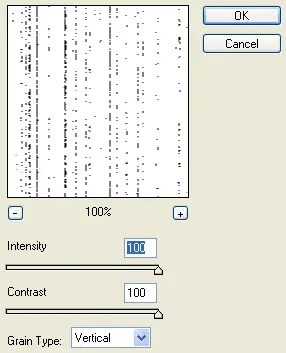
Bienvenido **************************************************************************************************** paso 1 Abriremos un nuevo documento o imagen ( CTRL + n ) Nuestra barra de colores principales debe de estar como esta, el color verde que se ve es #05FB28 y el secundario es negro **************************************************************************************************** paso 2 Abrimos el menu Filter ( en español Filtro ) Seleccionamos la opcion de Texture ( texturas ) y alli pulsamos la opcion Grain y lo acomodamos como se ve en la imagen. **************************************************************************************************** paso 3 Al haber terminado nos vamos al mismo menu de Filter ,artistic,Neon Glow, y dejamos todo como sale en la imagen. español: filtro-artistico,resplandor de neon **************************************************************************************************** paso 4 Solo nos falta un efecto por agregar y es en el mismo menu de Filter, Stylize, Glowing edges. al poner este efecto se resaltan las lineas verdes. Puedes seguirlo decorando a tu gusto. español: filtro-estilizar-bordes resplandecientes **************************************************************************************************** Final **************************************************************************************************** yapa fuente matrix http://www.fontspace.com/gyusan/matrix
Bienvenido Una de las Siluetas mas conocidas en el Mundo, o al menos en Latinoamerica, o al menos en México ;-) es la de Ernesto el "Che" Guevara. Por muy diversas razones se volvió un icono representantivo de algunas corrientes ideológicas, y muchas veces lo hemos visto. y ¿cómo logramos este efecto con Adobe Photoshop? Foto Original Nuestra imagen es ya blanco y negro, lo cual debe ser el primer psao en cualquier otra foto, pero para asegurarnos hay que desaturar: Imagen > Ajustes > Desaturar Inmediatamente después la enfocamos un poco para recuperar algo de luz Filtro > Enfocar > Máscara de Enfoque Ya viene lo bueno: Imagen > Ajustar > Umbral En este caso usamos un nivel de 65 pero podría llegar hasta 100 dependiendo de la fotografía. Ahora, y con mucho cuidado, usa un poco de desenfoque para quitar dureza a la imagen. En este caso solo use .5 px de desenfoque gaussiano Filtro > Desenfoque > Desenfoque Gaussiano Finalmentecon con el borrador elimina las zonas que no te agraden, en especial puntos que suelen quedar y molestar, pero eso ya es cuestión de gustos. Final Ya Te Di La Tecnica Ahora Te Toca
Paso 1Abrir Photoshop y crear un nuevo documento, el que estoy usando es 1024x1024 píxeles.Paso 2Con la herramienta Elipse (U) crear un círculo en el centro del documento. Usted puede crear con500x500 píxeles o dependiendo del tamaño del icono que desea.Paso 3Duplicar ese círculo y luego cambiar su tamaño con el fin de crear una especie de círculo íntimo, la idea es crear una frontera de nuestro icono. Una vez que se cambia el tamaño de un clic con el botón derecho del ratón sobre el icono de la capa en el panel Capas y seleccione "Seleccionar Pixel" con el fin de crear un recuadro de selección del mismo.Paso 4Ir a Capa>> Ocultar selección Máscara.Paso 5Para crear el efecto de un borde metálico que vamos a utilizar estilos de capa. Así que ir a> Estilos de capa Capa> Sombra paralela. A continuación, siga los valores de la imagen de abajo. Usted usará Sombra interior, bisel y relieve y color de superposiciónPaso 6Aquí está el efecto que se obtiene después de los estilos de capa. Paso 7Añadir otro círculo utilizando la herramienta Elipse (U). Este será en negro y estará en el centro de la frontera metálico.Paso 8Duplicar el círculo y cambiar su tamaño por lo que es ligeramente más pequeño que el círculo negro, y luego ir a Capa> Estilo de capa> Superposición de degradado. Para el uso de colores # 7a5511 para el marrón claro y # 180f00 de la oscuridad. Para los otros valores usar la imagen de abajo.Paso 9Añadir una nueva capa sobre el círculo de la con el gradiente y luego ir a Capa> Crear máscara de recorte. Ahora con la herramienta Pincel (B) pintar con un pincel muy suave con 7a5511for # el derecho de color en la parte superior del círculo (1). También agregue una nueva capa de pintura una vez más con el mismo color pero con 5% de opacidad en la frontera metálicos para crear un reflejo marrón.Paso 10Agregar una carpeta en la paleta de capas y cambiar el modo de mezcla de esta carpeta a Color Dodge.También máscara de esta capa con el área del círculo interno de referencia. Luego, utilizando laherramienta Rectángulo (U) crear una línea muy fina en color blanco, asegúrese de que está dentro de la carpeta con el color de esquivar. Ir a Filtro> Blur> Gaussian Blur. Utilice 0,5 píxeles para el radio.Después de que cambia la opacidad al 70%. Duplicar esta línea y girarlo 90 º. Usted tendrá un resultado como la imagen de abajo.Paso 11Con la herramienta Elipse (U) añadir un círculo en medio del radar, el color aquí no importa porque vamos a utilizar estilos de capa para cambiarlopaso 12Para este círculo lo primero que debe hacer es cambiar la opacidad de relleno a 0, a continuación, agregar un resplandor exterior, Sombra interior y carrera. Para los valores de uso de la imagen de abajo.paso 13Aquí está el resultado que se obtiene con después de los estilos de capa.paso 14Ahora añade una nueva capa dentro de la carpeta con el color y la esquiva con la herramienta Pincel (B) y blanco para el color de la pintura un par de manchas blancas. Debido al color de esquivar y un cepillo suave de los círculos que tienen un efecto de luz muy agradable.paso 15Añadir más elementos a fin de hacer que se vea más realista. paso 16Crear un nuevo rectángulo con la herramienta Rectángulo (U) y luego girar 45 º. Este rectángulo será también dentro de la carpeta con el color de esquivar que creamos que el paso 10.paso 17Ahora con la herramienta Pluma (P) crear una forma que cubre el área de un cuadrante de más de 45 º del rectángulo que hemos creado en el paso anterior. paso 18Ir a> Estilos de capa Capa> Opciones de fusión. Cambiar la opacidad de relleno a 0 y luego ir a lasuperposición de degradado. El uso del ángulo para el 50 º de ángulo de Estilo y 55% de opacidadtambién echar un vistazo a cómo puedo configurar los colores del degradadoPaso 19Este es el resultado que tendrá después de los estilos de capa. paso 20Repita lo mismo que hicimos en el paso 2-4 y crear otro círculo al uso como frontera. Esta frontera será entre el cristal del radar y el círculo negro, que es el verde en la imagen debajopaso 21Ahora vamos a aplicar más orzuelos capa para añadir un aspecto más metálico a nuestro diseño. Usar la imagen de abajo para los valores.paso 22A continuación puedes ver el aspecto de la frontera después de los estilos de capa. paso 23Ahora crea un círculo con el mismo diámetro de la que dispone de los elementos del radar, a continuación, aplicar un gradiente de superposición sobre él con blanco para el inicio y el final, pero los colores las opacidades diferentes, como 0 para el inicio y 100 para el final. Después de que el tamaño de un poco sólo horizontalmente. Luego, utilizando la herramienta Marco elíptico (M) crear una selección como la imagen de abajo y ocultar el área de la selección con la máscara laery (Capa> Máscara> Ocultar selección). paso 24Seleccione todas las capas para crear la interfaz de radar incluidos los círculos con superposición de degradado. Después de que los duplicados y combinar las capas duplicadas en una capa. A continuación, vaya a Filtro> Blur> Gaussian Blur. Utilice 15 píxeles para el radio. Cambiar la opacidad de esta capa a la pantalla en un 50%. La idea de esta capa es aumentar el efecto brillante.paso 25Con la herramienta Borrador (E), eliminar las áreas que son oscuras en la interfaz de radar para aumentar el contraste. ConclusiónComo se puede ver toda la idea de este tutorial es mostrar cómo crear un icono de estilo Mac en Photoshop con la herramienta básica y filtros. Usted puede incluso utilizar más características no destructivas como objetos inteligentes a fin de que sea más fácil cambiar de tamaño. Versión Verde puedes crear diferentes esquemas de color con el tono y la saturación. Para ello basta con ir a Imagen> Ajustes> Tono y Saturación o Capa> Nueva capa de ajuste. proximamente video-tuto
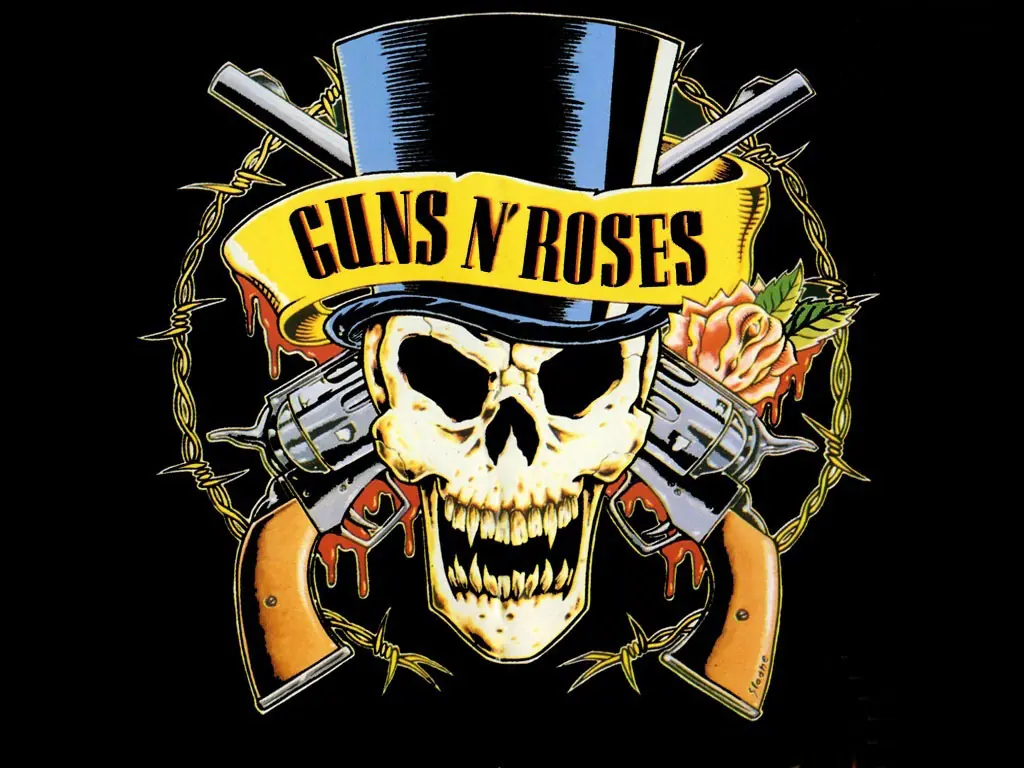
Guns N´Roses Biografia Guns N' Roses es una banda de hard rock que nació en Los Ángeles, en marzo de 1985. El grupo estaba formado por el cantante Axl Rose, los guitarristas Slash e Izzy Stradlin, el bajista Duff McKagan, y el baterista Steven Adler. El nombre deriva de la combinación de dos bandas muy importantes en Hollywood, los L.A. Guns y los Hollywood Rose. Su primer concierto tuvo fecha el 6 de junio de 1985 en el Troubador (Hollywood, California). Hasta el momento han vendido 100 millones de copias. Hollywood Rose fue la banda creada por Jeffrey Isbell (Izzy Stradlin) y William Bruce Rose Jr (Axl Rose) después de dejar Lafayette, Indiana y establecerse en Los Ángeles. Posteriormente se transformaría en una de las bandas más importantes de hard rock de finales de los ochenta e inicios de los noventa: Guns N' Roses. Tras su formación en 1985 debutaron como banda en el Troubadour Club, realizando su primera gira llamada The Hell Tour por clubes de Seattle, Portland, Eugene, Sacramento y San Francisco. Dicha gira no llegaron a finalizarla debido a una avería en la furgoneta en la que viajaban que les obligó a regresar a Los Ángeles. Siguieron haciendo actuaciones esporádicas en locales de Hollywood consiguiendo una cierta reputación. Todos vivían y ensayaban en la misma habitación. Los sellos discográficos se empezaron a interesar por ellos. Su primer mánager oficial fue Vicky Halmilton, la cual les alojó en su apartamento, que destruyeron en poco tiempo. Les consiguió actuaciones y dinero para un equipo decente. Hubo problemas ya que Vicky les exigía mucho más dinero de lo que habían acordado cuando ella invirtió en el grupo, así que prescindieron de ella. Un año más tarde puso un pleito a la banda reclamando un millón de dólares. Sin mánager y con amenazas legales sacan un mini LP con su propio sello discográfico Uzi-Suicide, titulado Live Like A Suicide ya con Slash, Duff y Steven Adler en la formación, obteniendo un importante éxito. En abril de 1987 Tom Zutaut, ejecutivo de la casa discográfica Geffen, escucha una demostración y decide ficharles para su compañía. Guns n' Roses firmaron el contrato el 26 de marzo de 1986 con Geffen Records, el sello discográfico de David Geffen un amigo de la familia de Slash. Alan Niven que había trabajado con Great White pasa a ser su nuevo mánager. El 16 de marzo de 1987 hacen una actuación sorprendente en el Whiskey A Go-Go de Los Ángeles donde tocaron temas del disco Live a Like A Suicide. Después realizan una serie de conciertos los días 19, 22 y 29 de junio de 1987 en el Marquee Club de Londres. Era la primera vez que visitaban Europa. La gira no resultó demasiado bien. Grabaron su primer disco de estudio Appetite For Destruction, con producción e ingeniería de Mike Clink y mezclas de Steve Thompson y Michael Barbeiro. El disco salió a la venta el 21 de julio de 1987. El disco vendió 25 millones de copias, tuvo tres canciones entre el top 10 ("Welcome to the Jungle", "Sweet Child o' Mine" y "Paradise City", y alcanzó el número 1 en las listas. Appetite For Destruction es el segundo disco debut más vendido de la historia, después de Hybrid Theory de Linkin Park, que ha vendido más de 29 millones de copias hasta el momento. El nombre del disco salió de una postal que descubrieron en una tienda. La portada del mismo, en la que aparecía una joven sentada contra un muro, en evidente apariencia de haber sido recientemente violada y de ir bastante pasada de narcóticos, junto a un robot con gabardina (suponemos que el autor de la violación) y un ser con puñales por dientes sobrevolando la escena, fue censurada a las dos semanas de ponerse el vinilo a la venta, siendo sustituida por la famosa cruz latina en la que aparecían las calaveras de los cinco componentes de la banda californiana. No obstante, la portada original se incluyó en el interior de la carpeta del disco, junto con las letras, y en las páginas centrales del libreto en la edición en CD. Hay quien dice que fue esta portada la que motivó la aparición del conocido sello blanquinegro, cuya leyenda "Parental Advisory/Explicit Content" adorna muchos de nuestros discos; aunque esta afirmación no está probada. Consiguieron la publicidad suficiente para el disco con una escena en la película "La Lista Negra (The Dead Pool)" con Clint Eastwood como Harry el sucio. La escena duró apenas 10 segundos en la que aparecen en una procesión de un funeral dando el pésame. La banda sonora de la película fue la canción Welcome to the Jungle. Junto con la canción se grabó un vídeo que rápidamente se convirtió en el más pedido de MTV a pesar que anteriormente la misma cadena se había negado a transmitirlo. Las emisoras de FM también empezaban a pinchar la canción, pero lo que más reputación les estaba dando eran sus brillantes shows en directo. Tras algunas apariciones con The Cult, Gn'R se engancharon a la gira de Mötley Crüe. Durante esta gira hubo problemas, tales como el destrozo de una habitación del hotel Doubletree en Dallas por parte de Slash. Los promotores de la gira empezaron a pensárselo seriamente. A la vuelta ya en Los Ángeles, otro incidente, éste en directo, cuando Axl se lanzó al público para pegarse con un guardia de seguridad por intentar echar a un amigo suyo. Después se anuló otro concierto en Phoenix por problemas de Axl (presuntamente con drogas). La prensa se les echó encima después de estos incidentes. Nuevamente salieron de gira con Alice Cooper. En Míchigan, Steve y Duff son echados de un bar, Steve se rompe la mano con una farola, teniendo que ser sustituido en plena gira por Thomas Schultz. En la siguiente gira, esta vez con Iron Maiden, Duff abandona el tour para casarse. De nuevo más incidentes en la nueva gira con Aerosmith, en Philadelphia. Axl es detenido por la policía al intentar aparcar en la zona reservada. Pero sin duda el accidente más desgraciado ocurrió en el festival Monsters of Rock en Castle Donnington en Inglaterra en 1988. En el cartel había grupos como Helloween, Megadeth, Kiss o Iron Maiden. A la salida en escena de Guns N' Roses una muchedumbre frenética de 100.000 personas se abalanzó hacia delante aplastando a dos fans. Al acabar la actuación se enteraron de que dos seguidores habían muerto. De vuelta en Estados Unidos, el disco Appetite For Destruction va viento en popa. Llegaron a vender tanto como sólo antes lo había hecho Led Zeppelin con su primer disco. Más tarde "Sweet Child O' Mine" llega al número uno. El 30 de noviembre sale su segundo disco titulado GN' R: Lies "The Sex, The Drugs, The Violence, The Shocking Truth". El siguiente lanzamiento de Guns N' Roses fue G N' R Lies, en 1988, que alcanzó el número 2 en las listas. Este disco incluye las 4 canciones de ' Live Like A Suicide' y 4 canciones acústicas entre las que se destacan "Used to love Her" y la controvertida "One in a Million". Una canción que criticaba a los inmigrantes, homosexuales y a los policías; como consecuencia se vieron obligados a retirarse de un concierto en Nueva York contra el SIDA en junio de 1989. En febrero de 1989 actuaron en la entrega de premios MTV Music Awards. La canción Patience en mayo de 1989 se colocó como número 4 y el disco en el número 2. Era la banda junto a System Of A Down, The Beatles y el rapero DMX que tenía dos álbumes simultáneamente entre los 5 primeros puestos de las listas. Poco después del lanzamiento de G N' R Lies, durante las primeras grabaciones de Use Your Illusion, el baterista Steven Adler fue obligado a abandonar la banda por problemas de adicción a las drogas. En ese momento sólo rodaba el suicidio del desconsolado Adler. Otros miembros reconocieron su adicción después de que Axl Rose habló sobre ello en "Mr. Brownstone" durante su actuación previa al concierto de los Rolling Stones. En 1990 Guns N' Roses volvió a los estudios con un nuevo baterista, Matt Sorum, componente habitual de otra gran banda de la escena hard rock de la época como era The Cult y un nuevo teclista, Dizzy Reed, para comenzar en el proyecto más ambicioso del grupo. El 17 de septiembre de 1991 sacaron a la venta Use Your Illusion I y Use Your Illusion II. La expectación fue total ante el nuevo trabajo de Guns N' Roses, que subieron al número 2 y 1 de las listas mundiales respectivamente durante 108 semanas. Pocas bandas de rock lo lograron antes. En agosto de 1991 concierto en el estadio de Wembley en Londres con Skid Row como teloneros. Después de este concierto Izzy Stradlin abandona la formación, aparentemente porque tenía serias diferencias con Axl Rose. Pero esto era cierto pues Axl Rose empezaba a generar un cruel ambiente y sus videos estaban empezando a requerir cada vez menos la presencia del resto de la banda. Inclusive en el video de Don't Cry, una de las canciones del álbum Use Your Illusion, hay una escena en la que aparece un cartel por segundos que hace la pregunta Where is Izzy? (¿Dónde está Izzy?), y por lo tanto estaba cansado de la extensas giras y su relación con Axl no funcionaba. Tenía muchas diferencias musicales y personales, por lo tanto decide dejar el grupo, a pesar de ser el compositor de muchos de los éxitos de la banda. Su sucesor fue Gilby Clarke guitarrista de los Kill For Thrills. Arranca la gira mundial (que duraría dos años) bajo el nombre de Get In The Ring Motherfucker entre enero y febrero de 1992 gira por Australia y Japón, en donde se grabaron los vídeos en directo Use Your Illusion I & II. En febrero de ese año graves incidentes durante la actuación de la banda en San Luis, el show se retrasó dos horas y media, Axl decidió echar a varios periodistas provocando una pelea, más tarde en el escenario diría "Fuck You St. Louis!!!!". En los incidentes hubo varios heridos de gravedad, setenta detenidos y destrozos por valor de cientos de miles de dólares. El Tribunal del Estado de San Luis declara culpable a Axl Rose de provocar la alteración del orden público e incitación a la violencia. El 25 de julio en Carolina del Sur, sucedió algo similar, lo que terminó con una pelea espectacular con 60 heridos. En el otoño de 1992 la banda se va de gira por Sudamérica donde provocan graves incidentes en Bogotá, Colombia, a donde arribaron el 27 de noviembre. Recién llegados, los asistentes de producción se pusieron en marcha para poder conseguir nuevos equipamientos desde Estados Unidos, o bien poder recuperar el que estaba retenido en Caracas. Frente a la imposibilidad de conseguir de manera rápida los equipos, Guns N' Roses ofreció pasar el concierto programado para el sábado 28 al lunes 30. Pero la producción local se negó a esta propuesta, aduciendo que los espectadores no podrían asistir un día de semana, esto seria el comienzo del fin de esta banda legendaria. Por ello los organizadores decidieron juntar las dos fechas en una sola, que se llevaría a cabo el domingo 29. Durante ese fin de semana, incluso pocas horas antes del show, las entradas seguían a la venta, sin que los organizadores tuvieran noción de cuantas habían vendido. Posteriormente se supo que más de 10.000 entradas fueron sobrevendidas. Algunos fans que habían abonado su ticket no pudieron ingresar debido a que el estadio estaba completamente lleno. Esto causó algunos enfrentamientos con la policía en las afueras del estadio El Campín, donde la masa enfurecida destruyo los alrededores, sin inmaginar que dentro ocurriría una batalla campal contra las inclemencias del tiempo. La siguiente escala seria en Argentina, en donde se pasearon desnudos por el hotel donde se alojaban. En Venezuela hicieron un megaconcierto al aire libre en el estacionamiento del "Poliedro de Caracas", ya que por cuestiones logísticas no podían albergar tanto publico dentro del recinto. En Chile, en el aeropuerto, Axl agredió a varios reporteros gráficos, y al concierto llegó con dos horas de retraso en estado de embriaguez, insultando al público que respondió lanzando botellas al escenario, por lo que el concierto se detuvo mientras tocaban "Civil War" pero luego de 4 minutos continuo. El concierto terminó con más de 50 detenidos y una menor de edad de 4 años muerta. Tras estos disturbios la República de Chile prohibió la entrada de la banda a su territorio (Pero aun así Velvet Revolver pudo entrar a Chile), terminando su gira en Brasil, en la ciudad de Sao Paulo, en el mítico estadio Morumbí ante más de 70.000 asistentes. Nueva gira por Japón en febrero de 1992, el 1 de febrero tocan en Melbourne, Australia, en el Calder Park Raceway, y 6 de febrero se presentan en Nueva Zelanda, donde hicieron un solo show en el Mount Smart Stadium. En marzo gira por EEUU con Brian May Band de teloneros, nuevo incidentes esta vez en Sacramento donde Axl insultó al baterista de Metallica y habló de éste en términos despectivos. Aparece en el mercado en septiembre de 1993 un disco de covers punk, titulado The Spaghetti Incident?. Este disco compuesto en su totalidad por versiones de otros grupos, y de una tendencia más cercana al Punk de los 70 que no obstante, no logra a alcanzar la popularidad de sus anteriores trabajos. La relación tensa entre los músicos generó la disolución definitiva Integrantes Originales Axl Rose W. Axl Rose (William Bailey Rose Jr., nacido el 6 de febrero de 1962) es un compositor e intérprete de música rock estadounidense, que alcanzó la popularidad tras integrar y triunfar con el grupo Guns N' Roses. Axl nació en Lafayette, Indiana el 6 de febrero de 1962, hijo de L. Stephen y Shanon Bailey. Axl creyó hasta su adolescencia que Stephen era su verdadero padre, cosa que no era cierta. Al descubrir la verdad decidió hacer una modificación en su nombre, ya no sería William Bailey, a partir de ese momento sería W. Axl Rose, el Axl proviene de una de las bandas de garaje de su juventud y el Rose era el apellido de su padre biológico. Es interesante el hecho de que su primer nombre sea sólo la letra W, pero según el decidió ponerlo así. Slash Saul Hudson, también conocido como Slash, es un guitarrista de hard rock nacido el 23 de julio de 1965 en Inglaterra. Fue uno de los guitarristas del popular grupo estadounidense Guns N' Roses. Actualmente milita en la banda de hard rock Velvet Revolver junto con sus compañeros Duff McKagan y Matt Sorum de Guns N' Roses y el guitarrista Dave Kushner (ex miembro de Suicidal Tendencies y Infectious Grooves). También formó parte del grupo Slash's Snakepit con el que grabó dos discos y de Slash's Blues Ball, en el que realizaba versiones de canciones del género blues. Apareció en el lugar número 21 de la revista Gigwise como uno de los cincuenta mejores guitarristas. Izzy Izzy Stradlin (8 de abril de 1962, Lafayette, Indiana, Estados Unidos) cuyo verdadero nombre es Jeffrey Isbell, es un músico conocido por haber sido guitarrista rítmico y compositor de la banda de hard rock Guns N' Roses, entre 1985 y 1991. Duff Duff nació un 5 de febrero de 1964, en Seattle, Washington. Es el menor de 8 hermanos (5 hombres y 3 mujeres). Duff "Rose" McKagan, es un músico estadounidense que integró la banda de hard rock, Guns N' Roses, y actualmente forma parte de Velvet Revolver. Steven Adler Steven Adler, apodado Popcorn, es el baterista de Adler's Appetite, conocido especialmente por ser el baterista original de la banda Guns N' Roses. Con dicha banda grabó Appetite for Destruction uno de los más vendidos de la historia (25 millones de copias) y G N' R Lies. Videos Link: http://www.youtube.com/watch?v=pMe2eAtXaPA Link: http://www.youtube.com/watch?v=67437wU5kS0 Link: http://www.youtube.com/watch?v=NpdA4Yl41QM Imagenes
Seguro Que Vieron este mensaje en el billete de 20 dolares no?? haciendo un avion se ve claramente las torres gemelas Ahora Vamos A ver Que Pasa En El Bloc De Notas 1)Primer Paso Abrimos El Bloc De Notas y Ponemos Q33 NY(EN MAYUSCULAS) 2)Ahora Cambiamos La Fuente A: Wingdings Y como Veian En La Imagen De Arriba Les Sale Esto