zamuelka
Usuario (Colombia)
hola. Bueno aqui les traigo este truquito muy efectvo para windows7 se trata de poner la papelera de reciclaje en la barra de tareas Lo primero que tienes que hacer es copiar esta direccion %userprofile%\\AppData\\Roaming\\Microsoft\\Internet Explorer\\Quick Launch Click derecho sobre la barra de tarea y desbloquear la barra, click derecho nuevamente y pones el cursor sobre barra de herramientas luego nueva barra de herramienta se abrira una ventana, donde dice carpeta pegar la direccion y luegos selecionar carpeta. Te aparecera el nombre quick launch le das click derecho sobre el y desmarcas, mostrar texto, mostrar titulo click en ver poner iconos grande luego arrastras la papelera de reciclaje del escritorio hacia donde estaba quick launch y listo! Eso es todo espero que les guste!! algun inconveniente no duden en preguntar!! gracias!!

Hoy en día los televisores disponen de muchas funcionalidades, que hasta para un niño de 5 años o más es tremendamente fácil utilizar. Los televisores de hoy traen su control remoto, y en este podemos hacer de todo sin movernos de nuestro sillón, como cambiar de canal, subir o bajar el volumen, o simplemente encender o apagar nuestra tele. En caso de que nuestro control remoto falle, disponemos de 5 o 6 botones para hacer esto. Hay 2 botones para subir y bajar el volumen, que tambien se pueden utilizar para activar o desactivar las diferentes opciones de nuestra tele (habiendo oprimido primero, claro está, el botón de menú), los 2 botones de subida y bajada de volumen, y por supuesto, el botón de encendido de nuestra tele. En fín pordría extenderme horas diciendo todas las funcionalidades de los televisores de hoy en día, pero prefiero hablar de aquellos televisores que muchos de nosotros (algunos mayores de 30 o 40 años) tuvimos en nuestras casas: Los Televisores de Perrilla. Muchos de estos televisores, los adquirimos en la década de los 70's (donde todos eran blanco y negro) y otros durante la década de los 80's (la mayoría en color, y unos pocos en blanco y negro). Hubo muchos modelos de este tipo de televisores, pero lo que tenían en común todos ellos, era el uso de una o dos perillas, para realizar el cambio de canales o subida y bajada de volumen del mismo. En esos tiempos (comienzos de los 80's), los televisores de perilla, tenía capacidad de solo 13 canales, aunque esto era mucho para la época, ya que según recuerdo, en mi país (Colombia), solo había dos canales: Cadena 1 y Cadena 2, apareciendo a mediados de los 80's los primeros canales regionales (recuerdo que en 1986, apareció Telecaribe, el canal de la Costa Norte de mi país). En algunos de estos televisores tenías que tirar hacia afuera de la perilla para encenderla, y apretarla hacía adentro para apagarla (si bien algunos modelos, tenía un boton independiente para esto). Para seleccionar un canal, debías girar la perilla en el mismo sentido de las manecillas del reloj, para seleccionar de menor a mayor, dependiendo del canal a elejir, o en sentido contrario, dependiendo del canal a elejir. El ruido que se generaba al hacer esto, nos ponía los pelos de punta, por el miedo a romper la perilla (cosa que a muchos de nosotros nos ocurrió) y no vernos forzados a seleccionar canales, por medio de una pinza, enganchada en donde hubo antes la perilla de selección de canales. Al recordar estos tiempos también se me viene a la cabeza cuando mi padre arreglaba la posición de la antena y nos dejaba al frente del televisor para que le avisara cuando se viera mejor o cuando estaba sentado y quería cambiar de canal me usaba como control remoto y obviamente para nosotros era lo máximo puesto que movíamos lo mejor en tecnología Hoy en día, muchos de estos televisores, reposan en áticos, o guardillas de nuestras casas, como un recuerdo de otras épocas, donde la tecnología era más sencilla y menos sofisticada, pero a la vez nos dejó los más gratos recuerdos de nuestra niñez... ] ESPERO QUE HAYAN Y LEIDO TODO EL TEXTO
Crear presentaciones de diapositivas de fondo con Crebs en Ubuntu Suricata 10.04/10.10 Maverick Este sencillo tutorial le mostrará cómo utilizar Crebs y crear presentaciones de fondo en Ubuntu Lucid o Maverick. Crebs le permite carpetas o directorios de destino con imágenes para crear presentaciones de diapositivas automáticamente fondos de pantalla para tu escritorio. Es fácil de instalar y configurar y debe trabajar sin mucho trabajo. Para empezar, vaya a Aplicaciones -> Centro de Software. A continuación, seleccione Editar -> Orígenes de Software ... Seleccione 'Software' ficha y haga clic en 'Añadir'. A continuación, escriba la línea siguiente y haga clic en "Añadir Fuente" . A continuación cerrar e ir al Centro de software. ppa: Crebs / ppa Volver al Centro de software, seleccione "Create Background Slideshow" a la izquierda, a continuación, seleccionar e instalar Crebs. Después de la instalación, vaya ir Sistema -> Preferencias -> Creación de fondo de diapositivas. Usted puede arrastrar las imágenes en la zona blanca de Crebs o haga clic en 'Añadir' para añadir imágenes. Después de añadir las imágenes que desea, escriba un nombre en el campo Nombre y haga clic en Aceptar. Disfrute!
Ya se encuentra disponible la Beta 2 de Ubuntu 11.04. Por cierto se confirma que Unity sera el escritorio por defecto para esta versión y se acaba asi con la polemica que surgio al comentar que tenia muchos bugs y algunos miembros del equipo se planteaban el dejar gnome clasico como escritorio por defecto para Natty. aqui estan las capturas!! descarga http://releases.ubuntu.com/11.04/
Con ésta Beta 2, nos acercamos a la final de Ubuntu 11.10.Ha sido mucho el camino y muchas las mejoras.Congelación de características y de ahora en adelante corrección de bugs y traduccionesDESCARGAS http://releases.ubuntu.com/oneiric/
INTRODUCCIÓNHe probado diferentes lanzadores de aplicaciones, cada uno con sus características y peculiaridades, unos más gráficos como Cairo Dock o Avant Window Navigator, otros contextuales como Synapse. Pero desde la aparición de Unity, tengo que reconocer que había abandonado todos ellos, para adoptar Unity por defecto.Sin embargo, cuando he visto Gnome-Pie, en WebUpd8, realmente me ha llamado la atención. No solo se trata de un lanzador verdaderamente original, sino que además es rápido, versátil y configurable, lo que le dan muchos puntos sobre el resto de lanzadores.GNOME-PIEComo dice el propio autor de Gnome-Pie, es un intento experimental de crear un lanzador para Gnome, inspirado en un complemento implementado para el juego World of Warcraft.InstalaciónTienes que añadir el PPA de la aplicación, actualizar e instalar. Para ello desde el terminal escribes los siguientes comandos:dijo:sudo add-apt-repository ppa:simonschneegans/testingdijo:sudo apt-get updatedijo:sudo apt-get install gnome-pieFuncionamientoUna vez configurado, para acceder a cada una de las tartas, tienes que emplear los siguientes atajos de teclado, para lanzar cada una de las “tartas de lanzadores” configuradas por defecto:Aplicaciones: Ctrl+Alt+ASesión: Ctrl+Alt+QMarcadores: Ctrl+Alt+BMenú principal: Ctrl+Alt+espacioMultimedia: Ctrl+Alt+MVentanas: Ctrl+Alt+Wlink: http://www.youtube.com/watch?v=PZxYsHEEKaw&feature=player_embeddedMas información en la fuente
Ya está disponible para su descarga la Alpha 3 de Ubuntu 11.10 Oneiric Ocelot. ¿QUÉ HAY DE NUEVO EN ESTA ALPHA 3? Unity Greeter, es un tema de LightDM, el gestor de sesiones por defecto en Oneiric., y seguramente será el que se elija por defecto. Unity 3D 4.6.0 con opción para configurar edge reveal timeout , oséa, el tiempo que tarda el lanzador en aparecer cuando tocamos con la ventana la parte izquierda de la pantalla.También poner la transparemcia deseada en el lanzador y la opción de ver en el lanzador los dispositivos montados o no.Todo ello, configurando desde CompizConfig Settings Manager, en el Plugin de Unity. Gwibber a pasado de Python/Webkit a Vala y Gtk3.Ya lo tenemos en su versión 3.1.4 y ha cambiado su diseño. . Dark toolbars en Ambiance. Nuevo Alt + Tab (Selector de Aplicaciones abiertas), que de momento se usa con Ctrl+Tab. Menú de Sesion con nuevas opciones Menú de Mensajería ha sido unificado. Nuevo indicador de bateria. Unity 2D 3.8.12 consigue indicadores de la aplicación en GTK3 y Dconf-Editor. Gnome Shell viene instalada por defecto, tan solo hay que seleccionarla en el Login, como GNOME. Thunderbird 6 Beta 1 con soporte en el menú de mensajería. Plugin Grid de Compiz trae nuevas animaciones. He probado la alpha 3 y me a gustado esta bastante estable y rapida se las recominedo CAPTURAS DESCARGA http://ubuntado.blogspot.com/2011/08/ubuntu-1110-oneiric-ocelot-alpha-3.html
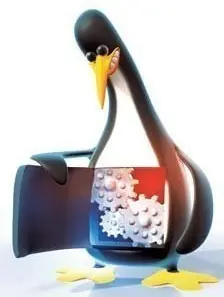
La última versión estable de Linux KERNEL 3.1 -onírico se ha dado a conocer ayer. Ubuntu y los usuarios de Debian puede descargar directamente la versión de Debian desde el núcleo . ubuntu . comEntre las novedades que se han incorporado a este nuevo kernel destacan el soporte para la tecnología Near-Field Communication (NFC), para los procesadores OpenRISCy para los controles Wiimote de Nintendo.Además se incluyó una nueva herramienta denominada cpupowerutils (derivada de cpufrequtils), con la que los usuarios podrán administrar algunos parámetros del sistema y que pueden resultar en un mejor rendimiento del mismo.En el apartado gráfico destaca el soporte para la aceleración 3D en algunas tarjetas gráficas de la serie GeForce de NVIDIA, junto con incorporar importantes mejoras en los sistemas de virtualización KVM y Xen.LOS PAQUETES NECESARIOS PARA LA INSTALACIÓN SON:linux-headerslinux-headers-genericlinux-image-genericEscoge dependiendo tu arquitectura 32 o 64 bitshttp://kernel.ubuntu.com/~kernel-ppa/mainline/v3.1-oneiric/Abre un terminal y vaya al directorio donde hayas descargado el kernel de paquetes. Si los archivos están en el directorio / descargas a continuación, ejecute el comando siguiente.dijo: cd DescargasA continuación, utilice dpkg comando para instalar los paquetes, por ejemplo, aquí estoy para explicar cómo es para versiones de 32 bits. Ejecute los siguientes comandos uno por uno y escriba la contraseña para el usuario, cuando se le solicite.Para linux-headersdijo:sudo dpkg -i linux-headers-3.1.0-030100_3.1.0-030100.201110241006_all.debPara linux-headers-genericdijo:sudo dpkg -i linux-headers-3.1.0-030100-generic_3.1.0-030100.201110241006_i386.debPara linux-image-genericdijo:sudo dpkg -i linux-image-3.1.0-030100-generic_3.1.0-030100.201110241006_i386.debPara comprobar después de de reiniciar abrir un terminal y teclea "uname-r "
Se encuentra disponible una nueva actualización de Mixxx, una aplicación para disc jockeys que permite hacer mezclas.Esta versión (1.10.0) trae una numerosa lista de cambios donde se han solucionado algunos bugs y agregado nuevas características a la aplicación.Pueden verlas detalladamente aquíSi queremos instalar o actualizar a esta nueva versión en Ubuntu, tenemos que agregar este PPA:dijo:sudo add-apt-repository ppa:mixxx/mixxxsudo apt-get updatesudo apt-get install mixxx libportaudio2

Cumpliendo con los plazos que los chicos de Mozilla se habían marcado, hoy ha sido liberado Firefox 14, por lo que podremos descargarla y por supuesto instalarla en nuestros equipos o smartphones. En realidad, la versión que se ha lanzado es la 14.0.1, para así adecuar la numeración para la versión Android. Podemos consultar las notas del lanzamiento para descubrir las novedades más destacables que nos afectan como usuarios, las cuales os indicamos a continuación: Las búsquedas en Google se realizan con HTTPS Configuración de los plugins para que se carguen en el momento que decidamos. Función que viene deshabilitada por defecto, y que podremos habilitar cambiando el valor de false por true desdeabout:config buscando plugins.click_to_play. Autocompletado de URLs en el momento de teclearlas. Además existen otras novedades que afectan a los desarrolladores como son: Implementación de Pointer Lock API. Nueva API para evitar la suspensión del monitor. Mejoras para CSS text-transform y font-variant en los lenguajes turco y griego. Además de las mejoras enumeradas anteriormente, se han solucionado varios fallos de seguridad, dejando para otras versiones el visor de PDF integrado, el cual suponemos que estará disponible para Firefox 15. Para tenerlo simplemente puedes descargarlo e instalarlo desde la página oficial de Mozilla o esperar a que esté disponible desde los repositorios y actualizar (en Ubuntu ya está disponible para ello).