theProgrammer666
Usuario (Japón)
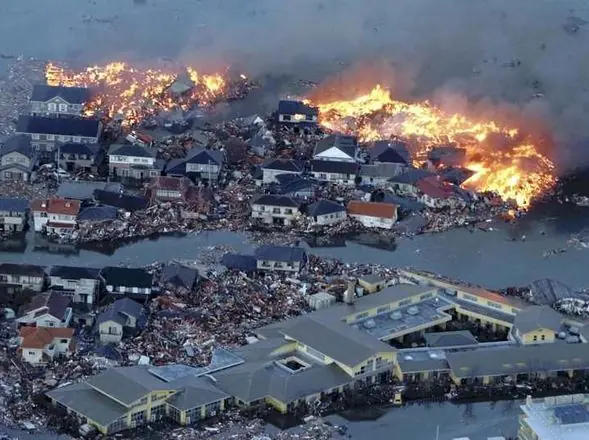
Link del vídeo: http://www.youtube.com/watch?v=91Vu2NR9rsE Link del vídeo: http://www.youtube.com/watch?v=11wDLRerUk0 link: http://www.youtube.com/watch?v=ks67azt9dv8 link: http://www.youtube.com/watch?v=2N7kfVa7JmQ link: http://www.youtube.com/watch?v=Yila5Y6ESvM Un terremoto destructivo de magnitud 8,8 ha sacudido la costa noreste de Japón y ha provocado un tsunami con olas de hasta diez metros que ha alcanzado la ciudad de Sendai, donde el agua ha arrasado todo a su paso, incluyendo casas, coches, barcos y granjas y ha llegado a los edificios. También en el noreste del país, las autoridades niponas han declarado la emergencia nuclear después de que la central nuclear de Fukushima Daiichi se viese dañada por el seísmo. En la sala de control de su reactor número 1, se registraba esta noche un nivel de radiactividad 1.000 veces superior a lo normal. Según la policía local de las zonas costeras próximas a la localidad de Sendai, se han encontrado al menos 351 cuerpos sepultados bajo el agua del tsunami. Pero fuentes policiales hablan ya de más de 1.000 víctimas entre fallecidos y desaparecidos. Y las alarmas siguen encendidas. De hecho, a las 20.00 horas de España, cuatro de la madrugada, hora local, se ha vuelto a sentir un terremoto de magnitud 6,7 en la zona noroeste del país, justo en la costa opuesta que sufrió el primer seísmo. Concretamente, las ciudades más afectadas han sido Nagano y Niigata, aunque también se ha sentido en Tokio. Como consecuencia de esta réplica, se ha perdido el contacto con cuatro trenes a lo largo de la costa. El temblor no viene acompañado de una alerta de maremoto como sí ha ocurrido en la costa este. De hecho, la Agencia Meteorológica de Japón ha emitido una nueva alerta de tsunami para toda la costa oriental del país. Han advertido del riesgo "importante" de tsunami en Iwate, Miyagi y Fukushima, las provincias más afectadas por el seísmo. La lengua de agua que se ha sufrido en la costa nipona ha sido más alta que algunas islas del Pacífico. Un barco con 100 personas a bordo ha sido arrastrado por las olas en el noroeste del país y se desconoce la suerte que han corrido los pasajeros. Además hay dos trenes balas 'desaparecidos', uno en la prefectura de Iwate, en el noroeste, y el otro viajaba entre las ciudades de Sendai e Ishinomak. En ningún caso se conoce el número de pasajeros. Por su parte, el Ministerio de Defensa dijo que 1.800 viviendas habían sido destruídas en la prefectura de Fukushima, reportó Kyodo. El temblor, el mayor en Japón en 140 años y el quinto más fuerte en el mundo, según los sismólogos, ha provocado una alerta de tsunami en todas las costas del Pacífico, incluidas las de Australia y Sudamérica. Pánico en la capital El temblor ha ocurrido a las 14.46 hora local (6.46 hora española), ha sacudido varios edificios en Tokio y ha paralizado los transportes ferroviarios y por carretera en buena parte del país. El tráfico aéreo también ha quedado interrumpido en los aeropuertos de Narita y Haneda, a la espera de verificar el estado de las pistas. También suspendió los servicios del 'Shinkansen', el tren bala, en todo el país. Todos los puertos japoneses están cerrados. El epicentro del seísmo estuvo en el Océano Pacífico, a 130 kilómetros de la península de Ojika y una profundidad de diez kilómetros, en la misma zona donde hace dos días ocurrió otro terremoto de magnitud 7,3 que no causó daños. En la capital nipona el terremoto disparó las alarmas de los edificios e hizo que la gente saliera asustada a la calle, al tiempo que dejó bloqueadas las líneas de los teléfonos móviles. La televisión local NHK ha emitido imágenes que muestran columnas de humo saliendo de edificios en la isla de Odaiba, en la bahía de Tokio. La Agencia Meteorológica de Japón ha emitido una alerta de riesgo alto de tsunami con olas de hasta seis metros en Miyagi y de hasta tres metros en Iwate, donde se ha instado a los habitantes que se encuentren cerca de la costa que se adentren en el interior a terrenos elevados. En algunas localidades la advertencia de tsunami sólo llegó un minuto antes por televisión, según informa David Jiménez. La misma recomendación se ha hecho en las provincias de Fukushima, Ibaraki y Aomori, además de la costa de la provincia de Chiba, colindante con Tokio. Alerta en las centrales nucleares Once reactores nucleares han paralizado su actividad y el primer ministro de Japón, Naoto Kan, decretó la alerta atómica, aunque el gobierno asegura que no se han detectado fugas radiactivas en o cerca de las plantas nucleares. Sin embargo, en la central de Fukushima Daiichi se ha declarado la emergencia nuclear después de problemas con la refrigeración de uno de sus reactores tras el seísmo. El primer ministro nipón, Naoto Kan, ha pedido a 45.000 personas que evacuen la zona. En las últimas horas, se ha ampliado la zona de evacuación, de tres a 10 kilómetros a la redonda. Al parecer, la sala de control del reactor registra un nivel de radiactividad mil veces superior al normal. Inicialmente, el ministro de Industria, Banri Kaieda, advirtió de que podría producirse una pequeña fuga radiactiva en esta central, duramente golpeada por el seísmo. Las autoridades niponas se disponían este viernes a liberar vapor radiactivo para hacer caer la presión que se ha elevado en un reactor. Miles de personas han sido evacuadas. Asimismo, una segunda central nuclear situada en Fukushima ha reconocido problemas de refrigeración tras el violento seísmo. Japón, situado en el llamado anillo de fuego del Pacífico, sufre frecuentes terremotos, que raramente causan víctimas debido a las estrictas normas de construcción vigentes en el país. Tras el terremoto de hace dos días, la Agencia Meteorológica nipona había advertido de que durante una semana podrían producirse réplicas, aunque había estimado una intensidad de 4 en la escala japonesa. Un devastador terremoto de 8,9 en la escala de Richter, el de mayor magnitud vivido en Japón desde que existen registros, ha sacudido el país provocando centenares de muertos y desaparecidos. El Gobierno japonés ha advertido de un número "extremadamente alto de víctimas", que podría superar el millar, aunque por ahora los últimos datos facilitados por la policía cifran el número de fallecidos en 271 -402, según recoge la agencia France Press-. El balance oficial también cifra en 681 los desaparecidos, y la policía señala, además, que al menos 991 personas han resultado heridas. Se teme que la cifra de fallecidos pueda aumentar conforme vaya amaneciendo, ha asegurado la agencia Kyodo citando al Ministerio de Defensa nipón, por el gran número de personas que siguen desaparecidas. El temblor ha dejado sin electricidad a millones de personas en todo el país, donde se ha decretado el estado de "emergencia de energía nuclear" por problemas en una central. Tanto Estados Unidos como los países de la Unión Europea han ofrecido al primer ministro japonés, Naoto Kan, su ayuda para las labores de rescate y reconstrucción. "Los temblores continúan y da bastante miedo" Los peores terremotos de la historia "Sus caras reflejaban que no era un temblor más" "Estamos cansados. Es súper difícil dormir" ¿Qué es un tsunami? Japón teme una fuga radiactiva en la central de Fukushima Preparados para lo peor Japón descarta daños tras la explosión registrada en la central nuclear de Fukushima "Mientras la vasija interior siga intacta, la mayoría de la radiación seguirá contenida" El Karangetang entra en erupción en Indonesia Japón teme una fuga radiactiva en dos centrales de Fukushima Terremoto y principales réplicas en Japón GRAFICO - El Pais - 11-03-2011 - RODRIGO SILVA - ANTONIO ALONSO Terremoto en Japón FOTOS - REUTERS / KYODO - 12-03-2011 Casas flontantes. La fuerza de las olas ha arrancado muchas casas de sus cimientos.- REUTERS / KYODO . Otras fotografías 1 de 35 La noticia en otros webs webs en español en otros idiomas Todos los recursos disponibles en el ejército se han movilizado para asistir en las labores de rescate, especiamente en las provincias de Miyagi, Iwate y Fukushima, las más golpeadas. Pese a ello los equipos de rescate todavía no han logrado alcanzar las zonas realmente más afectadas por la subida de las aguas, puesto que la alerta por tsunami todavía está en vigor. La catástrofe se debe en gran parte a que el fuerte movimiento sísmico, cuyo epicentro se ha localizado en el océano Pacífico a un centenar de kilómetros de la costa, ha desatado un tsunami con olas de hasta 10 metros que han penetrado 5 kilómetros tierra adentro y han arrasado cuanto han encontrado a su paso en las provincias del noreste. Según el ministerio de Defensa, solo en la prefectura de Fukushima hay unas 1.800 viviendas destruidas. Y en la vecina prefectura de Miyagi, una de las áreas más afectadas, la policía ha asegurado que hay entre 200 y 300 cadáveres en una playa de la ciudad de Sendai (por lo que el balance policial de víctimas quedaría lejos de la realidad). Las olas han arrastrado barcos tierra adentro y se teme que cuatro trenes costeros de los que no se sabe nada hayan sido engullidos por el mar. Al menos uno de ellos era un convoy de pasajeros que trasladaba a un número indeterminado de personas cuando se perdió su pista. Los transportes se han visto afectados en todo el país, dejando a numerosas personas sin la posibilidad de regresar a sus casas, y los vuelos en el aeropuerto de Narita, el principal de Tokio, se han visto interrumpidos durante horas. Con las primeras horas del día en el país, el primer ministro japonés, Naoto Kan, ya ha salido en un helicóptero para sobrevolar las zonas más afectadas y controlar desde el aire la situación en la que se encuentra el país. Estado de emergencia nuclear Alrededor de cuatro millones de hogares están sin electricidad en seis provincias, mientras se suceden las escenas de incendios en numerosas viviendas e instalaciones industriales. Con el temblor, 11 centrales nucleares han detenido automáticamente su actividad, siguiendo el protocolo de seguridad. El terremoto ha afectado de manera directa a las centrales de Onagawa y Fukushima-Daiichi, donde se han declarado sendos incendios. Aunque el Gobierno asegura que no ha habido fugas, se ha visto obligado a declarar el estado de "emergencia de energía nuclear" porque en esta última había problemas para enfriar un reactor. Eso implica riesgo de una posible fuga, tal y como han advertido los expertos y ha reconocido el Gobierno. Al parecer, una comisión de seguridad, ha detectado un nivel de radiación 1.000 veces superior al normal, según la agencia Kyodio. Unas 45.000 personas han sido evacuadas de los alrededores de la central de Fukushima-Daiichi, a unos 240 kilómetros al norte de Tokio. El problema allí es que el fallo eléctrico ha detenido el sistema que bombea agua para enfriar el reactor. Aunque el sistema ha quedado restablecido con el traslado de generadores eléctricos, la presión en el edificio de turbinas sobrepasa el nivel para el que fue diseñada y el nivel de radiación ha crecido, según expertos consultados por Reuters. Estos señalan que ambas condiciones podrían producir alguna fuga radiactiva, un riesgo que el Ministerio de Industria ha constatado. El riesgo, según los técnicos, es menor mientras el sistema de enfriamiento siga funcionando. Los fuegos de las centrales nucleares no han sido ninguna excepción. Según la agencia Kyodo, ha habido al menos 97 incendios en todo el país y, con la llegada de la noche, las imágenes de televisión han mostrado nítidamente numerosos fuegos entre la maraña de escombros, coches y viviendas semiderruidas que han dejado el temblor y el tsunami en la costa noreste. La Embajada busca a tres españoles "Todo se ha agitado violentamente en mi habitación", ha comentado a EL PAÍS Javier Izaguirre, un estudiante español residente en Tokio. "Los escalones se movían violentamente de un lado a otro, se abrían grietas a lo largo de las escaleras y caían pequeños cascotes", ha relatado igualmente a EL PAÍS Paco Pinillos, un español residente en Madrid que se encuentra de viaje por Japón, y que en el momento del fuerte seísmo se encontraba en el metro. El Gobierno español ha informado de que hay tres españoles (al principio se dijo cuatro, pero la cifra ha sido rebajada luego) que estaban en la zona que más ha sufrido el temblor y que aún no han sido localizados por la Embajada. Alerta de tsunami en el Pacífico El hipocentro de este seísmo se ha situado a una profundidad de 24 kilómetros bajo el océano Pacífico, a 130 kilómetros de la península de Ojika, en la misma zona donde hace dos días ocurrió otro terremoto de magnitud 7,3 que no causó daños. El temblor ocurrió a las 14.46 hora local (las 6.46, hora peninsular española) y alcanzó el máximo de magnitud 7 en la escala japonesa, que se centra en las zonas afectadas más que en la intensidad del temblor. Según el Servicio Geológico de Estados Unidos, uno de los de referencia a nivel mundial, el seísmo tuvo una magnitud de 8,9 en la escala de Richter, el mayor registrado en Japón desde que se iniciaran las mediciones hace 140 años. El aviso de tsunami se ha ampliado a la costa de Taiwán, Rusia, Indonesia, Papúa Nueva Guinea, Hawaii y otros lugares del Pacífico. La alerta ha sido ya levantada en el archipiélago de Guam y en Hawai no se han medido olas superiores a un metro. Las corrientes han tocado también, muy atenuadas, la costa oeste de Norteamérica, donde no han provocado daños al margen de algunos incidentes aislados aunque las autoridades informan de algunos desaparecidos. Al parecer, por el momento hay cuatro heridos y un desaparecido en la costa oeste. El oleaje generado por el maremoto nipón se llevó por delante a cinco curiosos que se acercaron a ver de primera mano la anunciada llegada del tsunami, desoyendo las instrucciones de las autoridades. Según el Instituto Geológico de EE UU (USGC, por sus siglas en inglés) se están produciendo numerosas réplicas en la zona. Hasta el momento, se han registrado 20 terremotos de magnitud superior a seis grados. El Gobierno chileno ha anunciado la inminente "evacuación preventiva" de los residentes en zonas "inundables" de la costa y ha confirmado que el Servicio Hidrográfico y Oceanográfico de la Armada (SHOA) ha elevado de alerta a "alarma de tsunami" la observación sobre la isla de Pascua, el primer lugar del país -que el año pasado sufrió un devastador terremoto en el que murieron más de 50 personas- que podría sentir en las próximas horas los efectos del terremoto. El primer ministro ha calificado de "graves" los daños causados por el temblor en una comparecencia pública tras el movimiento sísmico. Además, Naoto Kan ha anunciado la celebración de un Consejo de Ministros extraordinario. También ha pedido calma a la población, ha asegurado que su Administración hará "todos los esfuerzos para minimizar los daños" y ha anunciado la creación de un grupo de trabajo de emergencia para gestionar la situación. El portavoz del Gobierno, Yukio Edano, ha dicho por su parte que el Ejecutivo se está comportando bajo la suposición de que éste ha sido el peor terremoto de la historia de Japón. Edano también ha pedido a la población a mantenerse alerta ante las numerosas réplicas y por el tsunami provocado por el temblor, que ha llevado a ordenar la evacuación en las zonas costeras en riesgo. El Gobierno ha pedido ayuda a las tropas estadounidenses basadas en el archipiélago, unos 40.000 hombres, para transportar material de socorro a los lugares más afectados por el terremoto y el tsunami, según Kyodo. Caídas en los parqués El violento terremoto se ha sentido también en la economía nipona. El índice Nikkei de la bolsa de Tokio ha cerrado con una caída del 1,72% ante la incertidumbre por los efectos del seísmo, mientras que el yen se ha depreciado notablemente frente al dólar. La mayoría de bolsas europeas han cotizado ligeramente a la baja durante la jornada y Wall Street también ha abierto en negativo. Al final de la jornada, la Bolsa de Nueva York cerró en terreno positivo y el Dow Jones de Industriales, su principal indicador, subió 0,5 % a pesar del devastador terremoto y los datos económicos peores de lo esperado difundidos en EE UU. Los temblores son comunes en Japón, uno de los países con más zonas sísmicas activas, pero también uno de los más preparados. De hecho, además de contar con construcciones seguras, el Gobierno edita cada cierto tiempo manuales con consejos sobre cómo actuar en los temblores, que publica en inglés y japonés. El país tiene alrededor del 20% del total de los terremotos del mundo por encima de los 6 grados en la escala Ritcher. El de este viernes ha sido de mayor magnitud que el recordado seísmo que tuvo lugar en 1923 en Gran Kanto, que con una magnitud de 7,9 mató a más de 140.000 personas en el área de Tokio. El buscador de Internet Google ha puesto a disposición de los usuarios un buscador de personas para contactar con la gente que está en estos momentos en Japón. Está disponible en inglés y japonés. La televisión japonesa mostró imágenes de automóviles, barcos y edificios siendo arrastrados por el agua en las prefecturas de Fukushima y Miyagi, después del sismo de 8,9 grados en la escala de Richter. El alerta de tsunami fue ampliado a Indonesia, Filipinas, la costa del pacífico de Rusia y Hawai, e igualmente cubre a Australia y la costa pacífica de Sudamérica. Sin embargo, todavía no hay reportes confirmados de víctimas fatales. "Parecía una película" BBC Mundo se comunicó con Ignacio Montesinos, un ingeniero español basado en Tokio, la capital japonesa, quien relató la manera como vivió el sismo. "Parecía una película. La ciudad se ha paralizado; no hay trenes y los (teléfonos) móviles no van. La gente esta asustada". Parecía una película. Tokio se ha paralizado; no hay trenes y los (teléfonos) móviles no van. La gente está asustada Ignacio Montesinos, Tokio Montesinos prosiguió: "Estaba trabajando en el laboratorio de un noveno piso en Tokio, Meguro ku. Los terremotos cotidianos duran dos segundos, hacen que las lámparas se muevan y ya. Hoy fue increíble... ordenadores tambaleándose, gente corriendo por los pasillos, estanterías que caían... Nunca vi esto antes y me consta que mis compañeros y senseis (profesores) tampoco". "Apagué el gas y la luz (te lo enseñan al llegar a Japón y en clase de japonés). Bajé por la escalera de emergencia, externa al edificio, pero me costaba acertar a poner el pie en el escalón por lo que se movía... Abajo ya, más calmado. Este país y su gente están preparados". A 400 kilómetros de Tokio El epicentro del terremoto fue localizado a unos 400 kilómetros de Tokio y a unos 32 kilómetros de profundidad. El sismo, que se produjo a las 14:46 hora local (05:46 GMT) ha tenido una serie de fuertes réplicas. Caen las bolsas y el yen Las bolsas de Asia y la moneda japones, el yen, cayeron como consecuencia del terremoto y tsunami. El sismo ocurrió minutos antes de que cerraran las transacciones en Tokio. Inicialmente, la intensidad del movimiento telúrico fue calculada por el Servicio Geológico de Estados Unidos en 7,9 grados, luego en 8,8 y finalmente en 8,9 en la escala de Richter. Según los sismólogos, se trata de uno del terremoto más fuerte registrado en Japón en 140 años. El servicio de tren rápido fue suspendido, y las autoridades japonesas también informaron del cierre temporal de al menos cinco plantas nucleares. El primer ministro japonés, Naoto Kan, dijo que ha habido filtración de radiación de las centrales atómicas. El terremoto, el tsunami y también los incendios provocados por el sismo en varias partes de Japón, incluyendo la capital, parecen haber afectado gravemente varias partes del territorio. Aviones militares fueron enviados para evaluar los daños. La Agencia Meteorológica de Japón y el Centro de Advertencia de Tsunami del Pacífico en EE.UU. retiraron la alerta de tsunami que emitieron tras registrar un fuerte sismo de 7 grados Richter en las islas Ryukyu, al sur del país. En un comunicado publicado en su página web, la agencia japonesa informó que no se ha registrado, como se temía, un alto oleaje ni daños en las costas cercanas al epicentro del sismo, por lo que decidió cancelar la alerta. No obstante, advirtió de que pueden producirse leves cambios en el nivel del mar. Por su parte, el Centro de Advertencia de Tsunami del Pacífico informó en su web que la alerta emitida previamente quedó sin efecto. Los centros geológicos registraron este jueves, a las 20.31 GMT, un fuerte sismo de 7 grados de magnitud en la escala de Richter en las islas Ryukyu, en Japón. El terremoto se produjo a una profundidad de 22 kilómetros, y el epicentro fue localizado a 81 kilómetros al sureste de las islas Okinawa, y a 461 kilómetros de Ishigaki-jima. En un principio, la Agencia Meteorológica de Japón emitió una alerta de tsunami para las islas Okinawa, Amami y Tokara, además de las áreas de Daitojima, Miyakojima y Yaeyama, con el temor de que se produjeran olas de medio metro de altura, aunque quedó sin efecto poco después. Japón está ubicado en una de las zonas sísmicas más activas del mundo y los terremotos de gran intensidad son relativamente frecuentes aunque, por lo general, no suelen causar graves daños debido a la estricta normativa en vigor para la construcción de edificios. El sismo más grave ocurrido en Japón en años recientes se registró en Kobe (oeste del país) el 17 de enero de 1995, con una magnitud de 7,3 grados en la escala abierta de Richter, y causó más de 6.000 muertos. La Tierra ha vuelto a temblar hoy en Asia. A las 14.46 horas (06.46, en España), un potente terremoto de 8,9 grados en la escala Richter ha sacudido al noreste de Japón y provocado un devastador tsunami de cuatro metros que ha arrasado sus costas. Las imágenes de la televisión NHK muestran una gigantesca ola arrastrando barcos, coches y casas y anegando el litoral [mira aquí las imágenes del tsunami]. De madrugada -en torno a las ocho de la tarde en España-, un nuevo terremoto de 6,6 ha sacudido la prefectura de Nigata, en el noroeste de Japón, en la parte del país opuesta a la que esta mañana ha sido azotada por un fuerte seísmo y un posterior tsunami. El temblor se ha notado en varios edificios de la capital. El último balance de víctimas del maremoto es de 351 fallecidos, 547 desaparecidos y 800 heridos, según la policía nipona. El embajador de España en Japón, Miguel Ángel Navarro, ha anunciado que tres españoles podrían estar en la zona del terremoto y que todavía no han podido ser localizados. Se trata del quinto terremoto más fuerte registrado en el mundo y el mayor que ha sufrido Japón, un país sujeto a una constante actividad sísmica al asentarse sobre el «Anillo de Fuego» del Pacífico. A 125 kilómetros de la costa oriental nipona, el epicentro se ha situado a una profundidad de 10 kilómetros. Aunque la sacudida se ha desatado a 380 kilómetros al noreste de Tokio, se ha dejado sentir en la ciudad, la mayor concentración urbana del mundo con 30 millones de habitantes. Las agencias internacionales han informado de que los rascacielos de la capital han temblado durante unos interminables segundos y la gente, presa del pánico, ha salido a las calles corriendo y gritando. Se han caído las redes de telefonía móvil y el aeropuerto de Narita, el principal del país, ha sido cerrado, al tiempo que se ha suspendido el servicio del “tren bala” Shinkansen y algunas líneas metros han sido interrumpidas. El seísmo también ha provocado incendios en inmuebles y la televisión ha mostrado las imágenes de una refinería en llamas en la bahía de Tokio. Pero la zona más afectada parece ser la prefectura de Miyagi, la más cercana al epicentro del terremoto. Debido a las extraordinarias medidas de seguridad con que se construyen los edificios en Japón, reforzados a base de acero y hormigón, todo parece indicar que la cifra final de fallecidos no será tan alta como si el terremoto hubiera ocurrido en países menos desarrollados, donde este seísmo habría sido devastador. Alerta por tsunami en todo el Pacífico El tsunami provocado por el potente terremoto de 8,9 grados que se ha registrado en el noreste nipón amenaza a la práctica totalidad del los países costeros del Pacífico, tras arrasar el litoral japonés y pasar, más debilitado, por Rusia, Taiwán, Indonesia, Filipinas y Hawai. La costa oeste de Estados Unidos y Canadá ha sido la última en sumarse a la alerta de ola gigante, que inicialmente se emitió para Japón, Rusia, Filipinas, las islas Marianas, Guam, Taiwán, las Islas Marshall, Indonesia, Papúa Nueva Guinea, Micronesia y Hawai (EEUU). Según las predicciones del Gobierno japonés, hay un 70 por ciento de posibilidades de que un gran terremoto arrase Tokio en los próximos treinta años. El último gran terremoto que sufrió la capital nipona fue en 1923 y se cobró 140.000 vidas, mientras que el de Kobe mató a 6.400 personas en 1995. En la Navidad de 2004, el tsunami de Indonesia provocó 220.000 muertos en varios países del Océano Indico y sus olas llegaron hasta África. Mientras los equipos de rescate siguen buscando desaparecidos y los habitantes de Japón viven sus horas más dramáticas, los expertos intentan desentrañar las implicaciones económicas del terremoto más devastador de la historia del país. "Lo ocurrido es realmente lo peor que podía pasarle a Japón y en el peor momento", sentenció ayer el ubicuo experto mundial Nouriel Roubini, en declaraciones a la agencia Bloomerg. Muy polémico en otras ocasiones, el controvertido analista que se hizo famoso por anticipar la crisis económica mundial no ha podido generar más consenso en este caso. Y es que pocos dudan de que el terremoto y el posterior tsunami han golpeado la economía de Japón en su momento más débil. Las recetas ante una catástrofe de esta magnitud pasan por incrementar el gasto público para hacer frente a los costes de la reconstrucción de la zona y poner todo el dinero posible en el mercado para aumentar la liquidez. Así lo va a hacer el Gobierno nipón, que no dudó ayer en afirmar que el fondo de 5.000 millones de euros para hacer frente a catástrofes naturales se ampliará lo que sea necesario. ¿Hasta qué cantidad? El Ejecutivo esperará a valorar el impacto del terremoto, aunque fuentes del Ministerio de Finanzas han adelantado a Bloomberg que la cifra puede llegar a los 9.000 millones. También el Banco de Japón conoce su cometido y ha prometido hacer todo lo posible para proveer liquidez al sistema. La puntilla a la incipiente recuperació El problema es que el margen de maniobra es limitado. Japón es el país más endeudado del mundo desarrollado, con un pasivo que llega al 200% del PIB y un déficit del 10%. En estas condiciones, cualquier aumento del gasto público cargará aún más las tintas, lo que forzará un endeudamiento más caro y pondrá al país en el punto de mira de las agencias de rating, muy recelosas de la ortodoxia financiera nipona en los últimos tiempos. Y tampoco el banco central tiene demasiada holgura, con unos tipos de interés que ya están en el 0% en un intento de combatir la deflación que atenaza la nación. Con estos mimbres, varios analistas dan por hecho que el terremoto será la puntilla que ponga punto final a la incipiente recuperación de la economía japonesa. En el último trimestre del año pasado, el PIB se contrajo un 1,3% en tasa anual, pero los primeros meses de 2011 anticipaban un rebote. Ahora está en tela de juicio, tras el cierre de factorías, paradas de producción sobre todo automovilística y demás daños derivados del terremoto. Eso en el corto plazo; a medio término está el impacto de las políticas monetarias y de gasto público. Tampoco el panorama para la divisa es más positivo. El yen se apreció ayer frente al dólar, un movimiento que anticipa la venta de divisas y activos extranjeros de los habitantes e instituciones japoneses para afrontar la reconstrucción en yenes. Y si se mira a las principales posiciones que tiene Japón en bonos extranjeros, los de Estados Unidos aparecen en primer lugar. Esos datos hacen pensar en un mantenimiento de la fortaleza del yen a corto plazo, algo que va en contra de su economía en estos momentos. Algunos datos positivos Pese a este escenario, no todos los análisis son negativos a medio plazo para las finanzas niponas. Es cierto que el futuro más inmediato está teñido de negro, pero varios expertos reconocen que un aumento del gasto público y una relajación monetaria aún mayor puede tener efectos beneficiosos para la economía japonesa. Los más optimistas recuerdan el terremoto de Kobe, que afectó a esta ciudad portuaria en enero de 1995. Mientras que la producción industrial japonesa cayó un 2,6% en el mes del seísmo, rebotó un 2,2% el siguiente y un 1% en marzo, rememoraba ayer Richard Jerram, responsable para Asia de Macquarie, en declaraciones a Bloomberg. Y la zona afectada por el desastre de ayer representa una parte más pequeña de la economía de lo que suponía Kobe. Si entonces se pudo, por qué no ahora. La llegada de un nuevo día en Japón ha dejado ver la realidad de la devastación causada por el terremoto y especialmente por el tsunami que este provocó. Así, el primer ministro del país tomó un helicóptero nada más amanecer para conocer de primera mano lo que había ocurrido en las zonas más afectadas. El primer ministro de Japón visita las zonas afectadas por el seísmo Lo que vio el gobernante nipón en su viaje en helicóptero por las áreas más próximas al epicentro del seísmo fue desolador. Gran parte de las zonas costeras ha quedado arrasada por las olas gigantes que se han llevado por delante coches, campos de cultivo y casas enteras. Más de 200 incendios se han extendido por numerosos lugares afectando a industrias petroquímicas, viviendas y automóviles, incluso mientras el tsunami afectaba a estos enseres. Larga noche en Tokio después del fuerte terremoto Mientras tanto, en Tokio sus habitantes tratan de regresar a la normalidad cuanto antes después de la larga noche que muchos tuvieron que pasar. Las calles de la ciudad se llenaron de personas poco después del seísmo que trataban de llegar a sus casas andando en ocasiones durante horas y hasta 30 kilómetros, ya que los transportes no funcionaron. Muchos otros se quedaron a dormir en las oficinas donde poco pudieron dormir por las múltiples réplicas que sacudían la ciudad cada pocos minutos. Continúa la alerta por tsunami en Japón Regresando a la zona más cercana al epicentro los supervivientes han tenido que hacer frente a una fría noche y a la continua llegada de tsunamis, ya de menor envergadura que el que tuvo lugar justo tras el seísmo principal. De hecho, la alerta por maremoto continúa ya que aún se espera que puedan llegar olas de hasta 3 metros. Trenes desaparecidos tras el terremoto y maremoto de Japón Así, las labores de rescate en ciudades como Sendai, al noreste de Japón, se han acelerado durante el día para tratar de poner a salvo a las personas aisladas mientras se busca a los desaparecidos, algunos de los cuales viajaban en dos de los trenes con los que se ha perdido el contacto. El tsunami también provocó la pérdida de contacto con un barco en el que se encontraban unas 100 personas, las cuales han podido ser rescatadas en alta mar después de que la embarcación estuviera a la deriva durante varias horas. El tsunami ha afectado gravemente a la ciudad de Sendai Sendai se ha convertido en el epicentro del desastre. Las primeras informaciones que llegan de la ciudad hablan de destrucción total en numerosas zonas de esta ciudad de un millón de habitantes. En el puerto los contenedores fueron arrastrados por las olas gigantes y colisionaron con edificios que acabaron por ceder a la fuerza del agua. Cientos de coches fueron arrastrados y los habitantes de la ciudad cuentan que sólo allí las víctimas mortales podrían ser cientos. No obstante, las playas de la región han amanecido con un recuento espeluznante. Las autoridades avisan de cientos de cadáveres en Rikuzentakata, Kesennuma y la propia Sendai al mismo tiempo que la estimación en el número de muertos sobrepasa ya los 1.700, una cifra que se espera siga subiendo, ya que sólo en Miyamisanriku hay 10.000 desaparecidos. Centrales nucleares en alerta por el seísmo en Japón Otro de los graves problemas a los que se enfrentan el país como consecuencia del terremoto es el daño que han sufrido los sistemas de refrigeración de dos plantas nucleares, Fukushima Daiichi y Fukushima Daini. En las últimas horas se había registrado una explosión en una de las centrales, aunque el primer ministro de Japón ha anunciado que tras ésta los niveles de radiación están disminuyendo. Sin embargo, el nerviosismo se hace patente ante la sola mención de problemas en cinco reactores nucleares. Las próximas horas son cruciales para evitar que los problemas en los reactores empeoren, así como para que la situación de los supervivientes en las zonas más afectadas por el terremoto de Japón no se agrave. Leer más en Suite101: Terremoto y 'tsunami' en Japón: comienza a verse el alcance real http://www.suite101.net/content/terremoto-y-tsunami-en-japon-comienza-a-verse-el-alcance-real-a43921#ixzz1GObSJl5U
Advertencia de seguridad: Jeefo.C Antes de leer el post: Si no puedes ver bien este post, puedes descargarlo. Si vas a descargar el post necesitarás el Editor de post de Taringa por @NoZeQPon3r Jeefo.C. Infecta archivos .EXE, se instala en memoria Nombre: Jeefo.C Nombre NOD32: Win32/Jeefo.C Tipo: Virus Alias: Jeefo.C, Win32/Jeefo.C Fecha: 22/jul/05 Plataforma: Windows 32-bit Tamaño: variable Virus capaz de infectar archivos de Windows con extensión .EXE (PE, Portable Ejecutable). Cada vez que un archivo infectado se ejecuta, el virus se copia en la carpeta de Windows, con el nombre de SVCHOST.EXE. No se debe confundir este archivo, ya que no es legítimo de Microsoft Windows. El archivo se instala en la carpeta C:WindowsSVCHOST.EXE, el original se encuentra en la carpeta C:WindowsSystem32svchost.exe. Al mismo tiempo el propio virus desinfecta el archivo previamente infectado (no siempre el archivo vuelve a su estado original, y en ocasiones la aplicación o programa afectado, puede provocar errores al volverse a ejecutar). El virus mientras tanto permanece en memoria, y cada cierta cantidad de tiempo, busca en todas las carpetas de todos los discos duros (de la unidad C a la Z), otros archivos .EXE para infectarlos. En Windows 95, 98 y ME, crea la siguiente entrada en el registro: HKLMSOFTWAREMicrosoftWindowsCurrentVersionRunServices PowerManager = "C:WindowsSVCHOST.EXE" En Windows NT, 2000 y XP, el virus crea un servicio llamado "PowerManager": HKLMSYSTEMCurrentControlSetServicesPowerManager Nota: SVCHOST.EXE (Generic Host Process for Win32 Services), es también un archivo legítimo de Windows XP, utilizado para la ejecución de servicios. La versión original se encuentra en la carpeta "System32" de Windows. No borre dicho archivo por equivocación al intentar borrar el que crea el virus. Reparación manual Antivirus Actualice sus antivirus con las últimas definiciones, luego siga estos pasos: 1. Reinicie Windows en modo a prueba de fallos, como se indica en este artículo: Cómo iniciar su computadora en Modo a prueba de fallos. http://www.vsantivirus.com/faq-modo-fallo.htm 2. Ejecute sus antivirus en modo escaneo, revisando todos sus discos duros. 3. IMPORTANTE: Tome nota del nombre de todos los archivos detectados como infectados. 4. Seleccione DESINFECTAR (algunos archivos no podrán ser desinfectados y deberán ser borrados). Editar el registro Nota: algunas de las ramas en el registro aquí mencionadas, pueden no estar presentes ya que ello depende de que versión de Windows se tenga instalada. 1. Ejecute el editor de registro: Inicio, ejecutar, escriba REGEDIT y pulse ENTER 2. En el panel izquierdo del editor, haga clic en el signo "+" hasta abrir la siguiente rama: HKEY_LOCAL_MACHINE SOFTWARE Microsoft Windows CurrentVersion RunServices 3. Haga clic en la carpeta "RunServices" y en el panel de la derecha, bajo la columna "Datos", busque y borre toda entrada que haga referencia a los archivos detectados en el punto 3 del ítem "Antivirus". 4. En el panel izquierdo del editor, haga clic en el signo "+" hasta abrir la siguiente rama: HKEY_LOCAL_MACHINE SYSTEM CurrentControlSet Services PowerManager 5. Haga clic en la carpeta "PowerManager" y bórrela. 6. Use "Registro", "Salir" para salir del editor y confirmar los cambios. 7. Reinicie su computadora (Inicio, Apagar el sistema, Reiniciar). Información adicional Mostrar las extensiones verdaderas de los archivos Para poder ver las extensiones verdaderas de los archivos y además visualizar aquellos con atributos de "Oculto", proceda así: 1. Ejecute el Explorador de Windows 2. Seleccione el menú 'Ver' (Windows 95/98/NT) o el menú 'Herramientas' (Windows Me/2000/XP), y pinche en 'Opciones' u 'Opciones de carpetas'. 3. Seleccione la lengüeta 'Ver'. 4. DESMARQUE la opción "Ocultar extensiones para los tipos de archivos conocidos" o similar. 5. En Windows 95/NT, MARQUE la opción "Mostrar todos los archivos y carpetas ocultos" o similar. En Windows 98, bajo 'Archivos ocultos', MARQUE 'Mostrar todos los archivos'. En Windows Me/2000/XP, en 'Archivos y carpetas ocultos', MARQUE 'Mostrar todos los archivos y carpetas ocultos' y DESMARQUE 'Ocultar archivos protegidos del sistema operativo'. 6. Pinche en 'Aplicar' y en 'Aceptar'. Limpieza de virus en Windows Me y XP Si el sistema operativo instalado es Windows Me o Windows XP, para poder eliminar correctamente este virus de su computadora, deberá deshabilitar antes de cualquier acción, la herramienta "Restaurar sistema" como se indica en estos artículos: Limpieza de virus en Windows Me http://www.vsantivirus.com/faq-winme.htm Limpieza de virus en Windows XP http://www.vsantivirus.com/faq-winxp.htm Fuente: http://www.vsantivirus.com/jeefo-c.htm
Hola Taringueros! . En este post explicaré algunas de las nuevas funciones del shell de iTaringa OS que se integra muy bien con los netbooks. El sistema incluirá varias funciones de Aero de Windows 7. Claro que no violamos nada porque el Os es Gratis! Estos efectos estarán disponibles tanto para Direct X 8 como para Direct X 9 y serán compatible al máximo con las famosas Netbooks de Acer llamadas Acer Aspire, en la serie Acer Aspire One alcanzan su mayor potencial. Los efectos requieren como mínimo: 256MB de RAM, Procesador Intel Atom N450 1GHz y 128KB Caché y unos 51MB de disco duro (No se impresionen, los archivos del sistema operativo ocupan 1GB, mas otras cosillas, los efectos ocupan 51MB de Hardisk + los demas archivos del sistema) Los efectos fueron probados en un netbook Acer Aspire One D255 con 1GB de RAM, 512 cache y procesador Intel Atom N450 de 1.66Ghz y 160GB HDD con Microsoft Windows 7 Home Premium OEM. Los efectos van lentos y ralentizados según la memoria RAM disponible y la RAM libre, dejando así espacio para el sistema. El sistema viene con una opción por defecto al arrancar. Esta opcion es matar al EXPLORER.EXE, de esta forma queda mayor memoria libre para iTaringa OS. Sólo matara el EXPLORER.EXE, no matará otros procesos tales como el DWM.EXE, etc... Atención: Muy recomendado. Para que los efectos se muestren correctamente, te recomendamos: Crear una nueva cuenta de usuario Cerrar sesión de Administrador Entrar en la nueva cuenta de usuario Usar el tema básico o clásico de Windows (En caso de Vista o 7) Matar procesos innecesarios, quitar accesos del desktop innecesarios, quitar o desinstalar programas innecesarios, reemplazar el fondo de escritorio por un color sólido, preferiblemente blanco o negro, de esta forma estás liberando memoria RAM, entonces iTaringa OS funcionará muchísimo mejor. También recomendamos silenciar los altavoces, NO DESCONECTAR INTERNET (Importante no desconectar Internet, si no... ¿desde donde arrancamos el sistema operativo D recordamos que para ahorrar espacio en el Disco duro el Sistema Operativo se ejecuta desde un archivo en la red . Obvio que necesitarás una conexión a Internet de banda ancha.) y otra cosa muy importante es que antes de ejecutar el SO debemos estar MUY seguros, porque una vez ejecutado el programa que se encarga de virtualizar el sistema (iSoftware OS Virtualization Platform API, o iTaringa.exe o iTaringa.LNK) nos será PRÁCTICAMENTE IMPOSIBLE volver al sistema operativo Windows. Estoy sacando un parche que permita activar el sistema de interacción con el Shell de Microsoft Windows, esto permitirá que mientras estamos ejecutando iTaringa OS podamos seguir interactuando con el Shell de Microsoft Windows (es decir, seguir abriendo ventanicas del Güindó, en lenguaje de nabos). pero al ser un API de virtualización de Sistemas Operativos de iSoftware... siempre hay un problema: IMPOSIBLE ejecutar iTaringa OS en Mac OS X D: vere si puedo hacer algo, pero por ahora, para los usuarios de mac os x que se vayan olvidando D: Pero para esos desesperados users de Macintosh, que pruebenT! Desktop, un SO de Taringa que nos brinda humanoooide, un user que hizo una versión de Linux con SUSEStudio (hice un tutorial para ello), que además podemos probar online Muy bueno se merece 10 xDD además es de 64Bits Gracias por leer este (esta) post (basura) xD

ElGranOscarín es un hacker español de 27 años, autor del troyano Cabronator, cuyas iniciales son O.L.H y que en los primeros días de Abril del 2003 fuese detenido por la Guardia Civil de España, en un operativo denominado CLON que se inició en Agosto del 2002. Su impresionante ego está casi a la par con sus prolíficas creaciones de todas sus herramientas de hacking y cracking, virus, juegos obscenos, etc. Sin embargo, como reza el viejo dicho "la Justicia tarda pero llega", finalmente este autodenominado "Puto Dios" fue detenido, aunque actualmente se encuentra en libertad bajo fianza, a la espera de una acción legal de las cortes de Justicia de España. En esta página mostramos pantallas de tan solo algunas de sus creaciones, con el propósito de tratar de entender la extraña personalidad de este hacker, aunque es necesario aclarar que no todos tienen la misma tipología. Lycos Mail Anegator "...Bombardea cuentas de lycos a base de e-mails. Un programita muy sencillo con el que podrás dejar el ordenador enviando e-mails a tus mejores amiguitos durante toooooooda la noche. Sólo funciona para cuentas de correo de LYCOS. Cuando veáis que no rula significa que los de LYCOS han cancelado el servicio que utiliza. CON MUSIQUILLA Y TODO ;D" MSN-Phuk: "...Carga cuentas de Hotmail ajenas... Un programilla INDISPENSABLE para poder usar las cuentas de Hotmail que mangues con CaBrONaToR. Abre los archivos con extensión .MSN con esta herramienta e inicia la sesión con la cuenta de otra persona!!. Verás que diver es suplantar su identidad. Podrás hacer que quede mal con sus colegas, mandar virus a todo kiski, leerle el correo, borrárselo, mandar correo ofensivo a sitios xungos... En fin, LOS LIMITES LOS PONE TU IMAGINACIÓN!!..." http://www.persystems.net/sosvirus/graficos/oscamsn.gif Psecreta: ..."Es un programa que no hace NADA DE OTRO MUNDO, pero verás como es muy cómodo. Lo que hace es averiguar la pregunta secreta que ponen los capullos de los usuarios de HOTMAIL por si se olvidan de su contraseña. Si la pregunta es muy facil (cosa que pasa más a menudo de lo que te piensas...), puedes hacerte con su cuenta y putearle de una forma desaforada..." O-MaiL 1.00: ..."Programa para enviar e-mails anonimos a la basca. Pones arriba el correo q te de la gana y lo envias a tus amiguitos haciendote pasar por otra persona. Es muy diver. De momento no esta contemplado el envio de ficheros, pero quizás dentro de poco esté... Estate atento a proximas noticias..." Chivator: ..."una herramienta imprescindible si haces cosas malas y tal. Te acuerdas de Revealer?? pues esto hace lo mismo. No inventa nada nuevo, pero tenía q hacerlo io tambien... Con este programa puedes ver qué se esconde bajo esos misteriosos ******* q ponen los programas l3ims en sus contraseñas. Ya no serán una incognita para ti... COMO SE USA?? Sencillísimo. Pica el botón y lleva el cursor hacia esa contraseña timidilla q no se deja ver. Mágicamente verás aparecer en el edit de CHIVATOR la clave sin asteriscos ni pollas. BOMBITA: ..."es un programa de envío masivo de e-mails. Es capaz de enviar mensajes de texto a cualquier dirección de correo hasta que te canses (no hay tope). Lo conectas, pones el correo de tu amiguete, y ZAS! dejalo mandando mensajes hasta el dia siguiente. Tu amiguete te lo agradecerá... ES ANÓNIMO? Claro! Dale al botón que pone PROXY. Verás una lista de proxys que puedes utilizar para que oculten tu IP. La proxima vez que uses bombita recordará el proxy que has elegido. ANONIMIZAME: ..."Un programa que configura tu Internet Explorer para que navegues por internet de forma ANÓNIMA bajo un proxy. Es tan sencillo de usar que se te pondrá el pene más tenso que las discusiones del Gran Hermano. COMO SE USA?? Muy fácil. Nada más abrir se carga la lista de proxys (si se encuentra en el mismo directorio que ANONIMIZAME). Por defecto está seleccionado el primero de la lista. Dale a 'Navegar en el anonimato!' y se abrirá Internet Explorer configurado con el proxy que has elegido..." CaBrONaToR 3.kill.1.beta3 CaBrONaToR 3.kill.1.b3 es un destructivo troyano/backdoor reportado el 04 de Abril del 2003, creado por el hacker español ElGranOscarín, quien es un programador de 27 años cuyas iniciales son O.L.H y acaba de ser detenido por la Guardia Civil de España en un operativo denominado CLON que se inició en Agosto del 2002: http://www.elmundo.es/navegante/2003/04/04/seguridad/1049450918.html Este troyano es un PE (Portable Ejecutable) e infecta Windows 95/98/NT/Me/2000/XP, incluyendo los servidores NT/2000/Server 2003 Está desarrollado en Visual C++ y comprimido con el utilitario UPX (Ultimate Packer for eXecutables): http://upx.sourceforge.net A la fecha, los sistemas de hacking y cracking de ElGranOscarín se encuentran al alcance de cualquier usuario en su sitio web, aunque posiblemente su portal sea clausurado muy pronto: http://elgranoscarin.cjb.net Tiene la capacidad de configurar y generar a voluntad el troyano/backdoor que una vez ingresado a uno a más sistemas incluyendo servidores, permitirá al poseedor del software Cliente, tomar el absoluto control de los mismos y causarles efectos nocivos o hasta destructivos. CaBrONaToR 3.kill cuenta con los siguientes componentes: Editor de Servidores: CABRONEDIT.EXE de 176 KB El editor configura por defecto el canal #valencia del IRC para notificar su código, pero puede ser modificado a cualquier canal de Chat. Asimismo puede modificar los siguientes valores: Propietario del infectado Nick del bot en el IRC #Canal donde aparece el bot Contraseña del canal Servidor SMTP Dirección correo a quien notificar la IP http://www.persystems.net/sosvirus/graficos/cabrona2.gif Cliente: CABRONATOR.EXE de 442 KB Configura el servidor a ser atacado. Configura el puerto a ser atacado. Modifica los registros de MS Windows ya sean en %Windir% o %System% Modifica el archivo WIN.INI Utiliza diversos métodos de ingreso, tales como Correo, IRC, ICQ, P2P, Telnet, etc. Toma control del sistema por el IRC Extrae la información del sistema, direcciones de correo, passwords, etc. vía Messenger, ICQ o IRC. Notifica a la dirección de correo configurada por el hacker. http://www.persystems.net/sosvirus/graficos/cabronat.gif Servidor: 8======D.exe, con una extensión de 186 KB y que puede ser renombrado a voluntad. Nota: Descargar e instalar este software implica un grave riesgo de ser atacado. Los payloads de este troyano/backdoor son los siguientes: Se propaga a través de cualquiera de los servicios de Internet. Genera llaves de registro de Windows. Genera un archivo por defecto cabro.ini, que puede ser renombrado. Substrae o cambia Claves de Acceso o archivos de Passwords. Reporta información del sistema: versión de Windows, CPU, usuarios, claves de acceso, etc. Captura los IP de los usuarios de una Red local. Captura los nombres de usuarios y claves de acceso de HOTMAIL y MSN Messenger. Envía la información capturada al hacker vía Correo o Chat, mostrándole una ventana Pop Up. Ejecuta y controla remotamente archivos, programas, procesos, etc., vía Chat. Ejecuta comandos D.O.S. Reinicia el Servidor. Descarga o extrae archivos en los sistemas atacados. Renombra o borra archivos de cualquier extensión. Muestra en pantalla falsos mensajes de error. Descarga e instala un protector de pantallas. Abre/cierra la bandeja del CD o DVD Ejecuta archivos de sonido o video. Envía información: RAS (Remote Access Server), MSN Messenger y servicios .NET Desactiva, reinicia o apaga el sistema. Cuelga el sistema dejando activado un sonido intermitente. Cambia la fecha y hora del sistema. Muestra mensajes en pantalla. Ejecuta ataques de Negación de Servicios DoS que saturan servidores web, de correo y LAN. Realizar acciones nocivas como manipular el mouse, mostrar/ocultar la Barra de Tareas. Formatea el disco duro. Además, en esta web indican la vuelta de El Gran Oscarín tras 3 años de prisión: http://www.portalhacker.net/index.php/topic,61303.0.html Esto es todo Comentar es Agradecer

Hola otra vez xD. Bueno, hace tiempo en Taringa, vi como crear un sistema operativo desde cero... Me sirvió mucho si además juntamos lo que conozco sobre programación y juntamos C++ y BASIC. Bueno, ya basta de tanto "blablabla". Vayamos al grano. Gracias a Taringa, he podido desarrollar iTaringa OS, un sistema operativo dedicado a Taringa que "supuestamente" ofrecerá muchos servicios para Taringa, como puede ser, la posibilidad de integración con el sitio web y la navegación web por Taringa (gracias a ADAN2994). El SO todavía no está terminado, se basa en el núcleo de Windows NT, es decir, es como otro "Windows", simplemente que se han suprimido muchas de sus funciones. El SO se ejecuta virtualmente desde una ISO ubicada en un servidor de red, por lo que te ahorras mucho espacio en el disco. Cuenta con una BIOS de 64MB y 1GB de espacio de disco duro inicial (es decir, el inicial es simplemente una carpeta ubicada en tu disco duro que ocupa 1GB, segun los archivos que le metas) o el espacio que te quede, porque puedes almacenar archivos en el disco duro local en el que instalaste Windows (C:, de forma predeterminada). También me fije mucho en algunas partes de código que hay en la página web de Apple Computer (es decir, algo de código subido por los desarrolladores de Mac OS X). Tiene su propio escritorio, y la BIOS es configurable gracias al registro del sistema (es decir, como el registro de Windows) Puedes personalizar la BIOS usando colores de fondo y de texto. Tiene un administrador de ventanas del escritorio propio, aunque tiene algunos fallos, por donde pasa la ventana se corta el fondo de escritorio, aunque lo solucionaré xD. Los programas que te descarges de internet no funcionan con iTaringa OS, porque su extensión de archivo es EXE, y se ejecutarían en "segundo plano" porque se estarían ejecutando en el SO primario que también está casualmente en segundo plano (en este caso Microsoft Windows). El sistema operativo cuenta con un "Launcher" que es el encargado de lanzar la aplicación. El sistema se ejecuta como una "Máquna virtual", que incluye virtualización de hardware. El sistema está preparado para NetBooks, aunque acepta pantallas desde 640x480 hasta 1920x1200. La resolución principal es 1024x600, preparado específicamente para el Netbook Acer Aspire One D255. El sistema virtualiza el hardware del Acer Aspire One, el procesador virtual es Intel Atom N450 de 1.66GHz y 512KB de memoria de cache. El sistema operativo todavía no es comatible con tecnología multi-gesture, pero la tecnología multi-gesture de synaptics podrá usarse en proximas versiones del SO. Puedes también cambiar el color de fondo del BootScreen y ver el típico "Setup" de la BIOS presionando F6 durante el inicio. El So está echo 100% por mi y no tuve ninguna ayuda (se aceptan colaboraciones xD). Esta es su página web oficial en flash: http://www.wix.com/yuhox9/itaringa Ahora os dejo algunas caps: El BIOS Setup: (esta es "mas o menos" una recreación de cómo es la bios, no puedes capturar una bios asi como asi xD) El escritorio xD Y un "pequeño extra" que se convirtio en el fondo de la bios setup y de mi escritorio xDD Gracias por tomarte la molestia de ver este post y leerlo. Si quieres estar al día de todas las noticias de iTaringa OS y de otro software para Taringa, no dudes en visitar mi página web: _h_t_t_p_:_/_/_www-wix-com/yuhox9/itaringa Elimina las barras bajas (_), cambia los guiones por puntos (-) y obtendrás la página web O haz clic aquí (juro que no es una web roba cuentas, la hice yo.) Novedades (30-1-2011, 16,39): Hola! Estoy diseñando la interfaz del escritorio. Las ventanas tendrán un aspecto "Mac OS X" y su color principal será el rojo . Cuenta con varios "efectos especiales" que mejorarán la experiencia del usuario. Las ventanas se ejecutan en un escritorio nuevo donde podrás trabajar con tu ordenador de forma "limpia". Las ventanas fueron extraídas de el SO Genetic Alpha (que nunca llegó a salir). Nuevo: La ventana incluye una función que crea una captura de esa ventana y la mete automáticamente en la carpeta Imágenes. También guarda un caché de los iconos para no esperar muho a que se cargue la ventana . Incluye también un botón con forma de esquina doblada llamado el "Menú ventana", que abre un panel que permite capturar la ventana, matar el proceso de esa ventana, cerrar, maximizar y minimizar ;D. También incluye una función de interfaz de usuario llamada "Aramasgrande" que hace que al poner el mouse en los botones max, min y cerrar se aumenten, por el contrario de la función "Aramaschico" que hace que al quitar el mouse de los botones max, min y cerrar estos disminuyan de tamaño casi como el efecto del Dock de Mac OS X, las funciones Aramasgrande y Aramaschico también están en el título de la ventana, para cuando pasemos el mouse por alli xD. Para usar la interfaz de las ventanas, he tenido que añadir otro sistema de elementos, por lo que he "sobrecargado" un poco el sistema, esto hace que el inicio sea mucho más lento. Pero no pasa nada porque de todas formas sigue siendo más rápido que el inicio de windows xDD. Tuve que usar el API de Genetic Alpha. Crear el skin de las ventanas me costó mucho tiempo porque no sabía bien algunos términos de código C++ y BASIC, así que si hay problemas sean comprensivos porque no soy perfecto xD. Bueno esta captura la hice yo con la herramienta de esa ventana xD, para que la vean un poco como es xD: Bueno eso de Ventana sin título de Windows TaskBar Notifyes, es un programa que estaba haciendo para la barra de tareas de otro sistema operativo xD. Pero a nosotros nos interesa iTaringa. En el borde superior derecho de la ventana se encuentra la esquina doblada, que esta oculta, pero si le pasamos el mouse por ahí, se nos pone el acceso al menú ventana. Claro que no os dire nada del menú ventana porque lo descubrireis cuando termine el SO xD Ah, otra cosa, en este post admito cosas que os gustaría que incluyera el SO vuestra opinión es importante, no se que es lo que os gusta, por eso quiero que me lo digais vosotros mismos xD. Esto es todo por ahora . Adiós Actualizo (2 Feb, 16:02): Ahora me resulta completamente imposible integrar la instalación de programas en el sistema. Para instalar programas, estara "supuestamente" disponible un iTaringa App Store, que permite la descarga e instalación de programas en iTaringa, todos de forma gratuita. Claro que los programas serán subidos solo por mi, ya que nadie puede hacer programas para esta plataforma hasta que no se saque un programa para windows que permita esto. Claro que al instalar programas, el sistema tardará mucho más en arrancarse porque el sistema necesita cargar las librerías de todos estos programas, además de las librerías del sistema, pero bueno, no pasa nada, siempre se puede esperar a que se cargue la ISO (o eso creo xD). Intentaré sacar un programa para windows que permita la programación de el supuesto lenguaje "T!++" xD para que podais crear vuestras aplicaciones para esta plataforma. Recordad: Comentar es agradecer
Hola. Antes de nada, este tutorial lo hice yo mismo por experiencia propia, así que por ello no pongo fuente. Lo que vamos a hacer es obtener permisos de administrador para hacer lo que queramos en el ordenador. Hay dos formas: 1: Creando un nuevo usuarios con permisos administrativos 2: Entrando al usuario oculto SYSTEM con todos los permisos del ordenador Empezaré por el primer método, vamos a crear un nuevo usuario. Insertamos un LiveCD de Linux. Una vez en el LiveCD, entramos a la carpeta C:/Windows/System32 y buscamos el archivo Magnify.exe, al archivo Magnify.exe le cambiamos el nombre por Magnify2.exe, y ahora buscamos cmd.exe y le cambiamos el nombre por Magnify.exe. Ahora iniciamos Windows apagando el ordenador y encendiéndolo de nuevo. Una vez en la pantalla de inicio de sesión, usamos la herramienta Lupa (en Windows 7, tenemos un icono en el lado inferior izquierdo de la pantalla, le hacemos clic y activamos la herramienta Lupa) pulsamos Aceptar y se nos abrirá un Terminal. En ese terminal ponemos lo siguiente: net user /add test2 net localgroup administrators test2 /add net user test2 * Ahora le damos a Cancelar y luego a Ctrl+Alt+Supr e iniciamos la sesión test2 (en Windows Server 2008) o reiniciamos el ordenador y arrancamos Windows en Windows 7. Ahora nos damos cuenta de que tenemos todos los permisos en el ordenador. Esto es muy útil si olvidas la contraseña de tu usuario y quieres restablecerla. Como tienes todos los permisos puedes cambiar cualquier contraseña. También podemos usar para cagarle el ordenador a alguien formateandole el disco duro xDD Ahora vamos con el segundo método... Insertamos un LiveCD de Linux y vamos a C:/Windows/System32. Una vez allí le cambiamos el nombre a Magnify.exe por Magnify2.exe y copiamos el archivo Explorer.exe (C:/Windows) a System32 (C:/Windows/System32) y ahora le cambiamos el nombre a Magnify.exe. Ahora activamos la lupa como en el método anterior y nos encontramos al querido menú de inicio!! pero con el usuario oculto SYSTEM que tiene todos los permisos incluyendo los del Kernel de Windows (el kernel es toda la carpeta C:WindowsSystem32) Este método puede ser más fácil usando el primero. Si usamos el primero, en el terminal escribimos explorer.exe y nos encontramos de repente con el querido menú de inicio sin necesidad de crear ningún usuario. Si tienes dos sistemas operativos también puedes hacerlo. Si usas Ubuntu 11.04 Natty Narwhal puedes usar Dolphin para explorar la unidad C:/. Fuente: Yo mismo
Para los que no encuentran en link: http://p.yusukekamiyamane.com/icons/downloads/fugue-icons-3.0.zip ¡Hola a todos! Hoy vengo con un post para los que quieran 3.000 iconos gratis en PNG de 16x16 + un bonus de iconos de 24x24 y 32x32 con y sin sombra. Se trata de Fugue Icon Set que son los iconos que usa Taringa!. Son exactamente los mismos, sólo que hay hasta 3000. Además los iconos son gratuitos y lo mejor... nada de boludeces de RapidShare o MegaUpload, la descarga es directa, con un sólo click ya tienes los iconos. Advierto: El pack tiene tantos iconos que te tardará unos 5 minutos en descargar y otros 5 minutos para extraer. ¿No te crees que son 3.000 iconos? Aquí tienes la muestra: Hacer click en la imagen para agrandar. Los iconos los hizo un diseñador Japonés que vive en Tokyo, Japón llmado Yusuke Kamiyamane. Podéis encontrarle en su web: Yusuke Kamiyamane, en su blog Yusuke Kamiyamane, en Facebook, en Last.fm, en LinkedIn y en Twitter (En japonés). También diseño Diagona Icon Set, que se puede descargar gratis desde su web. Los iconos son gratuitos, pero también puedes comprarlos, al comprarlos el dinero se transfiere de forma automática a la Cruz Roja de Japón para ayudarles por el terremoto, el tsunami y la fuga de radiactividad de Japón, principalmente en Miyaki y en Fukushima. También podéis contactar con él por correo electrónico mediante la dirección p@yusukekamiyamane. Recordad que la donación es voluntaria. Los iconos los puedes descargar desde la página web de Yusuke: http://p.yusukekamiyamane.com/ o también puedes descargarlos directamente haciendo click aquí. Yusuke no sólo hizo los iconos Fugue y Diagona, también diseño fuentes gratuitas, las cuales se pueden descargar desde su sitio web. Creó las Cinco fuentes Arma y las Siete fuentes Ronda, Easta y Westa. Que además son gratuitas. Las puedes usar para cualquier fin con tal de no usarlas para fines comerciales. En total creó 38 fuentes que, como expliqué arriba son gratuitas. Yusuke Kamiyamane es un diseñador japonés que diseña iconos y fuentes digitales. Estos iconos se usaron en Taringa!, una de las webs más visitadas del 2009 y 2010. No sólo creó los iconos de Taringa!, también creó un pack de iconos que no tuvieron mucho éxito, pero siguen siendo de las misma calidad que Fugue. En total, este diseñador japonés creó hasta 38 fuentes. Todas las creaciones de Yusuke son gratuitas, aunque voluntariamente se pueden comprar no para obtener más iconos, sino para contribuir con Japón enviando ese dinero a la Cruz Roja Japonesa. Yusuke tiene Twitter, Facebook y un perfil en LinkedIn y Last.fm además de un blog y una web en la que publica todas sus creaciones. Esto fue todo, espero que lo hayan disfrutado. Kazuki Nakajima.
Skin estilo Vista para Visual Basic 6.0 Desde este enlace de Planet source code, se puede descargar un control que permite aplicar un estilo o skin windows vista a los formularios vista previa del form El proyecto incluye el código fuente , y de esta manera también poder usarlo sin el ocx compilado Para aplicar el estilo, no es necesario escribir ninguna línea de código. Al colocar una instancia del control, se toma la apariencia en forma automática El proyecto lo podés bajar desde planet source code en la siguiente dirección : este otro enlace. Fuente: http://www.recursosvisualbasic.com.ar/htm/ocx-componentes-activex-dll/194-codejock-collection.htm#3 Lo probé y funciona 100% y es gratis! Prueba: Lo mejor es que se ve estilo vista en Windows 95, 98, ME, NT, XP, Vista y 7. Sólo que no incluye sombras. Comentar no cuesta nada Saludos! TheProgrammer666
Cómo instalar Ubuntu 11.04 sin morir en el intento Si todavía usas Windows o te acabas de comprar un ordenador que viene con Windows, probablemente quieras instalar un sistema operativo mejor, más fácil de usar, más rápido, sin cuelgues, sin virus y además de código libre, ¿verdad? En este post voy a enseñarte cómo instalar Ubuntu 11.04 Natty Narwhal sin morir en el intento, es decir, sin perder tus anteriores archivos de Windows... o nacer en el intento, por si te acabas de comprar un ordenador. Empezaré con un tutorial para los que se acaban de comprar un ordenador nuevo con Windows... Instalar Ubuntu 11.04 en un ordenador nuevo Empezaremos preparando el disco duro desde Windows para que no tengamos complicaciones a la hora de instalar Ubuntu. Para ello debemos defragmentar el disco duro. Si tenemos instalado Windows (ya sea XP, Vista o 7) en nuestro equipo y queremos instalar Ubuntu 11.04 sin complicaciones, es necesario desfragmentar el disco duro. La desfragmentación consiste en colocar todos los archivos de forma contigua sin que queden espacios entre ellos o entre sus partes. Por eso podemos cambiar el tamaño de la partición de Windows y dejar espacio para instalar Ubuntu sin problemas en un sistema desfragmentado. Para ilustrar este tutorial tenemos un equipo con un disco duro y Windows 7 instalado en él. El disco duro tiene 2 particiones aunque sólo se ve una de ellas, como ocurre con una instalación normal de Windows 7. Algunos lectores del blog en las versiones anteriores del tutorial recomiendan utilizar otros programas para la desfragmentación porque son más rápidos que el que trae Windows por defecto. Sin embargo, para no complicar más el tutorial utilizaremos el software que viene con el sistema operativo de Microsoft. Dicho esto, para desfragmentar el disco local (C hacemos clic con el botón derecho sobre él y hacemos clic sobre Propiedades. Hacemos clic con el botón derecho sobre el disco duro o la partición En la ventana que nos aparece hacemos clic en la pestaña Herramientas y de las tres herramientas de las que disponemos sólo nos interesa en esta ocasión la de desfragmentación. Así que hacemos clic sobre el botón Desfragmentar ahora… En la pestaña Herramientas hacemos clic sobre Desfragmentar ahora... En la nueva ventana seleccionamos el disco (C y pulsamos sobre Desfragmentar disco. Seleccionamos la unidad y pulsamos Desfragmentar disco Dependiendo del tamaño de nuestro disco duro este proceso puede tardar entre unos minutos y varias horas. Y cuando termine, hacemos clic sobre el botón Cerrar. Al terminar pulsamos en Cerrar De esta forma tan sencilla ya tenemos Windows 7 preparado para poder instalar Ubuntu 11.04 junto a él. ¿32 bits o 64 bits? Lo siguiente que debemos saber es si nuestro procesador (CPU) es de 32 ó 64 bits, ya que Ubuntu tiene versiones específicas para cada uno, aunque para empezar es mejor hacerlo con la versión de 32 bits. La mayoría de los equipos que se venden en la actualidad son de 64 bits sin embargo, lo mejor es asegurarse y comprobar qué tipo de CPU tenemos nosotros. Para averiguar el tipo de nuestro procesador hacemos clic con el botón derecho sobre Equipo y después, en el menú contextual, hacemos clic en Propiedades. Hacemos clic en las Propiedades del Equipo A continuación hacemos clic sobre Evaluación de la experiencia de Windows. Si no la hemos hecho nunca, la hacemos (no tarda mucho). Hacemos clic en Evaluación de la experiencia en Windows Y por último, pulsamos sobre el enlace Ver e imprimir información detallada del sistema y su rendimiento. Hacemos clic en Ver e imprimir información detallada del sistema y su rendimiento En el informe podremos ver el tipo de sistema instalado (de 32 bits) y si el equipo es compatible con 64 bits. Si nuestro equipo es compatible con 64 bits, significa que nuestra CPU es de 64 bits (independientemente que tengamos instalado un Windows de 32 bits). Si el tipo de sistema fuera de 64 bits, no haría falta nada más porque significaría que nuestro procesador es de 64 bits. Comprobamos si nuestra CPU es de 32 ó 64 bits Con esta información, ya podemos pasar a descargar la versión correspondiente de Ubuntu 11.04 para nuestro equipo. Descargar Ubuntu 11.04, Natty Narwhal Para instalar Ubuntu 11.04 en nuestro equipo debemos disponer de una imagen ISO que grabaremos en una memoria USB o en un CD. Por lo tanto, lo primero que tenemos que hacer es descargar la imagen ISO desde aquí . El enlace anterior nos lleva a la página de descarga oficial de Ubuntu en la que tendremos que seleccionar el tipo de nuestro procesador, que averiguamos en la sección anterior . Eso sí, nos recomiendan usar la versión de 32 bits por lo que si estás empezando esta sería la mejor opción (aunque tu procesador sea de 64 bits). Después hacemos clic en el botón Start download. Descargamos Ubuntu 11.04 Grabar Ubuntu 11.04 en una memoria USB o en un CD Una vez descargada la imagen ISO podemos grabarla tanto en una memoria USB como en un CD. Desde aquí me gustaría recomendar la grabación en una memoria USB porque se puede reutilizar. En cualquier caso, si optas por grabarlo en un CD, posiblemente te interese imprimir también la funda y etiqueta oficial de Ubuntu 11.04 . Sin embargo, la forma más cómoda de instalar Ubuntu 11.04 en nuestro equipo consiste en grabarlo en una memoria USB (pendrive). Para esto necesitaremos una memoria de al menos 1 GB y un programa que se llama Pendrivelinux. Para descargar el programa accedemos la página oficial de Pendrivelinux y hacemos clic sobre Download (tendrás que bajar un poco porque no es el Download now que hay al principio). Hacemos clic sobre Download para descargar Pendrivelinux Después aparecerá el cuadro de diálogo para guardar el programa en nuestro ordenador por lo que pulsamos el botón Guardar archivo. Guardamos Pendrivelinux en nuestro equipo El programa no necesita instalación, por lo tanto una vez descargado lo ejecutamos haciendo doble clic sobre él. Inmediatamente nos aparecerá la licencia de uso que deberemos aceptarla para poder usar el programa, para esto hacemos clic en I Agree. Aceptamos la lincencia de uso A continuación veremos la ventana del programa. En ella deberemos elegir la distribución (Ubuntu 11.04), la ubicación de la imagen ISO que nos hemos descargado y la letra de la unidad USB en la que vamos a crear el instalador. Hecho esto hacemos clic sobre Create. Seleccionamos la distribución, la imagen ISO y la unidad USB Una vez finalizada la copia de los archivos en la memoria USB podemos pasar directamente a la instalación de Ubuntu para lo que reinciamos el equipo. No debemos olvidarnos de cambiar la secuencia de arranque de la BIOS para que lo intente arrancar primero desde la memoria USB. Instalar Ubuntu 11.04, Natty Narwhal Ubuntu 11.04 se instala siguiendo un sencillo asistente de unos pocos pasos en el que lo único que tiene un poco más de complicación es el particionado del disco. Tanto si vamos a instalar Ubuntu desde una memoria USB como si lo hacemos desde un CD deberemos arrancar el equipo con la memoria o el CD insertado en él y habiendo modificado la secuencia de arranque en la BIOS. En la mayoría de los sistemas se puede hacer pulsando la tecla F12 mientras aparecen las primeras letras después de encender el ordenador. Ahora pasamos a describir cada uno de los pasos de los que consta la instalación de Ubuntu 11.04 (Natty Narwhal). Lo primero que veremos al arrancar con el CD o memoria USB de Ubuntu es una pantalla de bienvenida en la que debemos seleccionar el idioma que queremos utilizar en el asistente de instalación y el predeterminado de nuestro sistema final. En nuestro caso, seleccionamos Español. Después tenemos dos opciones Probar Ubuntu o Instalar Ubuntu. Si es la primera vez que vas a usar Ubuntu, puedes probarlo antes, pero si lo tienes claro, instala Ubuntu directamente. En cualquier caso, con la opción de probar Ubuntu también podemos instalarlo. La ventaja principal de probar Ubuntu es que puedes navegar e ir viendo los programas que trae mientras se realiza la instalación. Para escribir este tutorial yo he pulsado Probar Ubuntu. Seleccionamos nuestro idioma y pulsamos sobre Probar Ubuntu Al haber elegido Probar Ubuntu lo siguiente que veremos será el escritorio de Ubuntu: Escritorio para probar Ubuntu 11.04 En este punto podemos probar la nueva versión de Ubuntu todo el tiempo que queramos y cuando estemos preparados para empezar con la instalación hacemos doble clic sobre el icono Install Ubuntu 11.04. Esto hará que comience un asistente en el que en la primera pantalla nos aseguramos de que esté marcado nuestro idioma, leemos las notas de publicación y hacemos clic en Adelante. Elegimos el idioma y pulsamos Adelante El siguiente paso consiste en comprobar que nuestro equipo está preparado para instalar Ubuntu 11.04. El asistente nos indica el tamaño mínimo de disco duro que necesitaremos (2,6 GB), que, si usamos un portátil, estemos conectados a la corriente y es conveniente estar conectados a Internet. También debemos seleccionar si queremos que se descarguen e instalen actualizaciones mientras se instala Ubuntu 11.04 (muy recomendable) y software propietario para reproducir Flash, MP3 y otros archivos (si lo activamos, nuestro sistema dejará de ser libre pero si estás empezando con Ubuntu es muy recomendable). Una vez hecha nuestra elección hacemos clic en Adelante. Comprobamos que estamos preparados para la instalación A continuación llega el momento más importante de la instalación: hacer las particiones. Sin embargo, antes de particionar el disco duro, vamos a exponer algunas cosas importantes sobre las particiones: Número de particiones y tipos: en un disco duro podemos tener un máximo de4 particiones primarias. Las particiones primarias van numeradas del 1 al 4. Si antes de instalar Ubuntu ya tenemos 4 particiones primarias, tendremos que reducir el tamaño de la última partición. Pero si la última partición es muy pequeña, lo mejor será guardar los datos que tengamos en ella, eliminarla y reducir el tamaño de la tercera partición (sda3) y crear particiones lógicas.4 particiones primarias 3 particiones primarias y un número ilimitado de particiones lógicas. Las particiones lógicas se empiezan a numerar a partir del número 5 (en la imagen hay dos sda5 y sda6). Gracias a las particiones lógicas podemos tener cualquier cantidad de particiones en nuestro disco duro. Ubuntu se puede instalar sin problemas en particiones lógicas por lo que si ya tenemos 3 particiones primarias, lo que debemos hacer es utilizar particiones lógicas; en otro caso, en lugar de espacio libre nos aparecerá el texto espacio inútil(recuerda que no podemos tener más de 4 particiones primarias). 3 particiones primarias y 2 lógicas Orden de creación de las particiones: según la web Linux Disk Partitioning Guide el orden de creación de las particiones tiene su importancia porque la zona exterior (los cilindros más externos) de los discos duros giran a mayor velocidad que los más internos. Por lo tanto, sería lógico colocar en la zona exterior del disco las particiones que más se vayan a utilizar y en la más interior las que menos. En un sistema doméstico, en teoría las particiones que más se usan son la partición raíz y la home, y estas deberían ser las primeras (así es como lo vamos a hacer en el tutorial). También hay quien opina que la partición de swap debe colocarse en la zona más rápida del disco para que cuando se use responda de la mejor manera posible. Esto significaría colocar la partición de swap la primera. Pero por otra parte, lo mejor es no tener que usar nunca la partición de swap. Además, hay quien dice que el acceso más rápido está en mitad del disco porque las cabezas tienen que desplazarse menos que cuando lo hacen a las zonas exteriores o interiores. ¿Conclusión? Cada uno que las cree en el orden que considere más conveniente.Ahora para particionar el disco duro, vamos a ver las tres posibilidades que nos brinda el instalador de Ubuntu: Instalar junto otros sistemas operativos (Windows XP, Vista o Windows 7), eligiendo entre ellos al arrancar el equipo. Este es el método más sencillo pero también es poco configurable.Borrar y usar el disco entero. Elimina cualquier otro sistema operativo del disco duro e instala solamente Ubuntu 11.04.Especificar particiones manualmente (avanzado). Esta opción es la más recomendable si queremos sacar el máximo rendimiento a Ubuntu y también permite instalarlo junto a Windows XP, Vista o Windows 7.Una vez que sabemos qué opciones tenemos cada uno que siga el método que más le convenga. 1. Instalar Ubuntu junto a Windows 7 Instalar Ubuntu junto a Windows 7 Con esta opción sólo tenemos que indicar el tamaño de la partición que queremos que use Ubuntu y el instalador creará automáticamente dos particiones: Partición raíz (/): contendrá, en este caso, los directorios y archivos del sistema operativo y los datos de los usuarios (documentos, imágenes, música, etc.).Partición de intercambio (swap): necesaria cuando nos quedamos sin memoria RAM o para hibernar el sistema. El tamaño de esta partición será igual a la memoria RAM de nuestro equipo.Por lo tanto, reducimos el tamaño de la partición de Windows 7 para especificar el tamaño de la partición que dejaremos para Ubuntu como se ve en la imagen (haz clic sobre ella para ver una pequeña animación. Pero… ¿qué tamaño es el adecuado? Eso depende del uso que vayamos a darle. Lo mínimo serían unos 3 GB y a partir de ahí lo que queramos. Para empezar a disfrutar de Ubuntu, con 10 GB sería suficiente. Cambiamos el tamaño de la partición (haz clic sobre la imagen para ver una animación) 2. Reemplazar Windows 7 con Ubuntu De esta forma eliminaríamos Windows 7 (o el que tuviésemos instalado) y Ubuntu se instalaría ocupando todo el disco con las mismas particiones que en el caso anterior: Partición raíz (/): contendrá, en este caso, los directorios y archivos del sistema operativo y los datos de los usuarios (documentos, imágenes, música, etc.).Partición de intercambio (swap): necesaria cuando nos quedamos sin memoria RAM o para hibernar el sistema. El tamaño de esta partición será igual a la memoria RAM de nuestro equipo.Eso sí, en este caso no podremos especificar el tamaño de la partición raíz, cosa que hará el instalador. Éste utilizará todo el espacio disponible para /, menos el equivalente a nuestra memoria RAM que se le asignará a la partición de intercambio. Eliminar Windows 7 e instalar Ubuntu Después, si es necesario, seleccionamos el disco duro en el que queremos que se instale Ubuntu Natty Narwhal. Seleccionamos el disco duro y pulsamos Instalar ahora 3. Algo más (especificar particiones manualmente) La mejor opción de todas, es la más flexible y más difícil (no para nosotros). Consiste en hacer las particiones nosotros mismos (en vez de el instalador). De esta forma podemos seleccionar el número de particiones, su tamaño, tipo de sistema de archivos… todo lo que necesitemos según nuestras necesidades. Para un sistema de escritorio conviene tener tres particiones: Partición raíz (/): contendrá los directorios y archivos del sistema operativo y de los programas que instalemos.Partición home (/home): en ella estarán los directorios y datos de los usuarios (documentos, imágenes, música, etc.). Así si cambiamos de distribución o actualizamos a otra nueva, por ejemplo Ubuntu 11.04, no tendremos que preocuparnos de nuestros datos porque se encuentran en una partición distinta.Partición de intercambio (swap): necesaria cuando nos quedamos sin memoria RAM y para hibernar el equipo. Aquí si podremos darle el tamaño adecuado para que el sistema pueda hibernar.Para iniciar este modo de particionado elegimos Algo más y hacemos clic en Adelante. Especificamos las particiones manualmente (avanzado) En la siguiente pantalla aparecerán todos nuestros discos duros conectados y sus particiones. El primer disco duro se llama sda, el segundo sdb, el tercero sdc… Mientras que las particiones se numeran como se ha explicado antes (del 1 al 4 para particiones primarias y del 5 en adelante para las lógicas). Por eso, resulta fácil comprobar en la imagen que tenemos sólo un disco duro con dos particiones primarias y las dos con formato NTFS . Lo primero que tenemos que hacer es disminuir el tamaño de una de las dos particiones que tenemos en este ejemplo porque en otro caso no tendríamos sitio para instalar Ubuntu. Dicho de otra forma, no podríamos crear ninguna partición nueva. Así que seleccionamos la partición que queramos (en nuestro caso la más grande) y hacemos clic en Cambiar… (no pulses el botón Instalar ahora). Seleccionamos la partición más grande y pulsamos Cambiar... Escribimos el nuevo tamaño de la partición en MB y hacemos clic en Aceptar. Esto es un poco incómodo porque implica que tenemos que tener pensado el tamaño que vamos a dejar para Ubuntu. En este caso tenemos una partición con Windows con 250 GB y vamos a reducirla a 125 GB (125000 MB) para tener la mitad para Windows y la otra mitad para Ubuntu. Sin embargo, puedes asignarle el valor que tú necesites aunque es recomendable un mínimo de 10 GB. Escribirmos en MB el nuevo tamaño para la partición de Windows Antes de seguir debemos confirmar el cambio de tamaño de la partición porque es una operación que no se puede deshacer (aunque sí podemos volver a redimensionar). No te preocupes que no pasa nada. Hacemos clic en Continuar. Hacemos clic sobre Continuar El instalador nos devuelve a la pantalla anterior pero ahora contamos con un espacio libre que será el que usaremos para crear las particiones para Ubuntu. Hacemos clic sobre espacio libre y pulsamos el botón Añadir… Seleccionamos el espacio libre y pulsamos Añadir... A continuación aparece una ventana para crear una nueva partición. En ella debemos indicar los siguientes parámetros: Tipo de la nueva partición: la partición raíz (/) puede ir en una partición primaria o lógica. En este ejemplo he elegido primaria. Si ya tienes 3 particiones primarias, selecciona lógica (en otro caso, te quedará un espacio inútil y no podrás seguir).Tamaño nuevo de la partición en MB: como mínimo debe tener 3000 MB pero con 10000 tendríamos más que suficiente. Sin embargo, en este ejemplo elijo 15000 MB y sé que por muchos programas que instale me va a sobrar.Ubicación de la nueva partición: principio.Utilizar como: ext4 es el sistema que usa Ubuntu 11.04 por defecto.Punto de montaje: / (la raíz). No nos podemos olvidar de esto, es fundamental.Y hacemos clic en Aceptar. Creamos la partición raíz (/) Ya tenemos nuestra primera partición para Ubuntu Natty Narwhal y vamos a por la siguiente. Seleccionamos el espacio libre y hacemos clic en Añadir… Seleccionamos el espacio libre y pulsamos en Añadir... La siguiente partición que vamos a definir es el área de intercambio (swap) que se utilizará cuando no tengamos suficiente memoria RAM para mantener todas las aplicaciones en memoria o cuando hibernemos el sistema. Sobre el tamaño de esta partición hay muchas discusiones pero según las notas de publicación de Ubuntu 11.04 debe tener al menos el mismo tamaño que la memoria RAM que tengamos. Por ejemplo, si tenemos 2 GB de RAM, dejamos 2 GB para esta partición. El tipo tampoco importa en este caso pudiendo ser primaria o lógica. Sin embargo, el sistema de archivos será área de intercambio. Tipo de la nueva partición: la partición de intercambio puede ir indistintamente en una primaria o lógica. Sin embargo, solamente puede haber 4 particiones primarias en un disco duro aunque el número de particiones lógicas es ilimitado (como se explicó antes). Tenemos creadas ya 3 particiones primarias (las 2 de Windows y la raíz para Ubuntu) y como nos quedan por definir 2 particiones más, tenemos que poner las nuevas particiones que vayamos a crear como lógicas. Por lo tanto, seleccionamos lógica.Tamaño nuevo de la partición en MB: como en este ejemplo tenemos 2 GB de RAM, le vamos a asignar 2048 MB.Ubicación de la nueva partición: final.Utilizar como: área de intercambio.Y hacemos clic en Aceptar. Creamos la partición de intercambio (swap) Por último, nos queda definir la partición para los datos de los usuarios, /home. Seleccionamos el espacio libre que nos queda y volvemos a hacer clic sobre Añadir… Seleccionamos el espacio libre y pulsamos en Añadir... El tamaño de esta partición es el que nos quede. Como ya hemos definido las otras particiones, podemos usar todo el espacio que nos sobre. Los características de esta nueva partición son: Tamaño nuevo de la partición en MB: todo el que queda disponible. En este ejemplo 126282.Ubicación de la nueva partición: principio.Utilizar como: ext4 es el sistema que usa Ubuntu 11.04 por defecto.Punto de montaje: /home. No nos podemos olvidar de esto, es fundamental.Y hacemos clic en Aceptar. Creamos la partición home (/home) En pantalla podemos observar todas las particiones que tenemos en nuestro disco duro y ya podemos continuar pulsando Instalar ahora. Creadas todas las particiones hacemos clic en Instalar ahora Dejando atrás la parte más difícil de la instalación (crear las particiones), nos podemos relajar y continuamos la instalación más despreocupados. El nuevo proceso de instalación tiene la ventaja de que una vez terminado el particionado comienza automáticamente la copia de archivos y la instalación del sistema, mientras vamos completando el asistente de instalación. Por eso en la siguiente pantalla en la que debemos indicar dónde nos encontramos para establecer la zona horaria, podemos ver en la parte inferior la barra que indica el progreso de la instalación del sistema. Por defecto, Ubuntu detecta nuestra región aunque nosotros pero podemos cambiarla si no es correcta. Después hacemos clic en Adelante. Si es necesario, tecleamos nuestra ubicación A continuación seleccionamos la distribución de nuestro teclado. Ubuntu nos sugiere España que es la correcta y hacemos clic en Adelante. Seleccionamos la distribución del teclado Ahora tenemos que introducir la siguiente información: Su nombre: nuestro nombre (puede contener mayúsculas, minúsculas, espacios en blanco, etc.).Nombre del equipo: nombre del ordenador. Nombre de usuario: debe empezar obligatoriamente por una letra minúscula y sólo puede contener letras minúsculas, números y los símbolos punto (.), coma (,) y subrayado o guión bajo (_).Contraseña: Ubuntu nos recomienda que tenga 8 caracteres como mínimo y nos indica si tenemos una contraseña fuerte o débil.y si queremos entrar automáticamente o no. Además tenemos la posibilidad de cifrar el contenido de nuestra carpeta personal (home) seleccionando la última opción (solicitar mi contraseña para iniciar sesión y descifrar mi carpeta personal). Escribimos la información que se nos solicita A partir de este momento sólo tenemos que esperar a que acabe la instalación y para no aburrirnos podemos ir leyendo las características que va a tener nuestro nuevo sistema operativo. Esperamos a que termine la instalación Una vez que ha terminado la instalación debemos pulsar el botón Reiniciar ahora para empezar a disfrutar de nuestro Ubuntu 11.04. Reiniciamos el equipo Eso sí, antes de reiniciarse nos pedirá que retiremos la memoria USB o el CD y pulsemos Intro cuando lo hayamos hecho aunque lo hará en inglés con la siguiente frase: Please remove installation media and close the tray (if any) then press ENTER. Arrancar el equipo A partir de ahora, al arrancar el equipo nos aparecerá el siguiente menú (GRUB) en el que podremos elegir entre arrancar en Ubuntu y arrancar en Windows 7. Con el tiempo, seguro que nos olvidamos de Windows sobretodo porque nos dará pereza arrancarlo por lo lento que es comparado con Ubuntu. En el menú tenemos 2 líneas que empiezan por Ubuntu pero ¿qué hace cada una? Y ¿cuál hay que elegir? Ubuntu, con Linux 2.6.38-8-generic: arranca Ubuntu 11.04 de forma normal. Es la opción que seleccionaremos el 99,9% de las veces. Menú de arranque (GRUB) Ubuntu, con Linux 2.6.38-8-generic (modo de recuperación): nos permite entrar en modo recuperación. Con esta opción podemos, entre otras cosas, cambiar la contraseña si la hemos olvidado. Memory test (memtest86+): realiza un test de memoria. Conviene usarla si tenemos problemas con el equipo y pensamos que pueda ser de un fallo de memoria. Memory test (memtest86+, serial console 115200): realiza un test de memoria. De momento, no la he usado nunca.Windows 7 (loader) (on /dev/sda1): nos permite arrancar el Windows 7 que teníamos instalado.Una vez que se inicia Ubuntu 11.04 nos encontramos con el GDM en el que seleccionamos nuestro usuario, escribimos nuestra contraseña y pulsamos Intro (o hacemos clic sobre Iniciar sesión). También podemos elegir entre iniciar con Unity (Ubuntu) o GNOME (Ubuntu clásico); por defecto, inicia con Unity. GDM para entrar al sistema Una vez que se inicia Ubuntu 11.04 nos encontramos frente a su interfaz gráfica que está basada en Unity . Nueva interfaz de Ubuntu 11.04 (basada en Unity) Hasta aquí será el proceso normal. Sin embargo, puede que alguno se encuentre con el siguiente mensaje al iniciar Ubuntu: Nuestro hardware no permite ejecutar Unity o tenemos que instalar los controladores de la tarjeta gráfica Este mensaje nos indica que no tenemos el hardware necesario para ejecutar Unity pero no es un problema grave. Esto puede deberse a dos causas: que tengamos que instalar los controladores (drivers) de la tarjeta gráfica oque realmente nuestro hardware no sea suficiente para usar Unity. En este punto es conveniente revisar la wiki de Ubuntu sobre el hardware necesario para Unity .En cualquier caso, lo único que pasa es que tendremos que utilizar GNOME . Interfaz de Ubuntu 11.04 con Gnome Saludos! Kazuki Nakajima Suzuki
Internet y nada más.Los Chromebook están diseñados y optimizados para Internet, que es donde los usuarios pasan la mayoría del tiempo que utilizan el ordenador. Estos ordenadores ofrecen una mayor rapidez, seguridad y facilidad de uso y permiten ahorrarse los quebraderos de cabeza de los ordenadores habituales. Puedes realizar tu pedido a partir del 15 de junio. Características Acceso instantáneo a Internet Los Chromebook se inician en ocho segundos y se activan de forma instantánea. Tus sitios web favoritos se pueden cargar rápidamente, funcionarán a la perfección y serán compatibles con los últimos estándares web y con Adobe® Flash®. De hecho, los Chromebook están diseñados para funcionar con más rapidez a medida que aparezcan nuevas actualizaciones. Conexión permanente* Conectarse a Internet en cualquier momento y en cualquier lugar es ahora mucho más sencillo con las funciones Wi-Fi y 3G integradas. Mientras tu Chromebook se inicia, se conecta a tu red inalámbrica habitual para que puedas empezar a navegar directamente. Los modelos con 3G incluyen conexión, cortesía de Movistar, para que los usuarios puedan seguir navegando desde cualquier lugar. Más información sobre la función 3G * Es evidente que necesitarás una red inalámbrica, por lo que deberás utilizarla respetando los términos y condiciones del proveedor y tendrás que estar preparado para afrontar las limitaciones cotidianas de la red, incluidas, por ejemplo, la velocidad y la disponibilidad. Cuando no dispongas de acceso a la red, las funciones que dependan de ella no estarán disponibles. Experiencia única en cualquier lugar Las aplicaciones, los documentos y la configuración de cada usuario se almacenan de forma segura en la nube. Por tanto, aunque el ordenador deje de funcionar, se puede iniciar sesión en otro Chromebook para seguir trabajando. Fantásticas aplicaciones web Cada Chromebook puede ejecutar millones de aplicaciones web: desde juegos hasta hojas de cálculo y editores de fotografías. Gracias a la potencia de HTML5, muchas aplicaciones siguen funcionando incluso en los escasos momentos en los que el ordenador no está conectado a Internet. Visita Chrome Web Store para probar las aplicaciones más recientes o simplemente introduce una URL. Ya no necesitas ningún CD.Más información sobre Chrome Web Store Los amigos lo comparten casi todo Los Chromebook se pueden compartir fácilmente con familiares y amigos, que pueden acceder a su propia cuenta para utilizar sus propias extensiones, aplicaciones y opciones de Chrome o seleccionar el modo de invitado para navegar de forma privada. En cualquier caso, ningún usuario que utilice un Chromebook puede acceder al correo electrónico o a los datos personales del propietario del equipo. Siempre actualizado A diferencia de los ordenadores tradicionales, los Chromebook mejoran con el tiempo. Cuando se encienden, se actualizan solos. Automáticamente. Todas las aplicaciones se mantienen al día y siempre se cuenta con la versión más reciente del sistema operativo sin tener que hacer nada. No se incluyen molestas solicitudes de actualización. Funciones de seguridad integradas Los Chromebook utilizan el primer sistema operativo para clientes diseñado desde cero para ofrecer protección frente a las continuas amenazas de los virus y del software malintencionado. Estos ordenadores siguen el principio de la "defensa en profundidad" para ofrecer varios niveles de protección, incluidos los de arranque verificado, encriptación de datos y zona de pruebas. Más información sobre las funciones de seguridad. Chromebooks EspecificacionesPantalla de 12,13,26 lb / 1,48 KgMás de 8,5 horas de uso continuado1Procesador Intel® AtomTM Dual-CoreWi-Fi con banda doble y 3G World-mode (opcional) integradosWebcam de alta definición con micrófono con cancelación de ruido2 puertos USB 2.0Ranura para tarjeta de memoria 4 en 1Minipuerto VGATeclado Chrome de tamaño estándarPanel táctil completamente interactivo de gran tamaño EspecificacionesPantalla panorámica LCD CineCrystalTM de alta definición de 11,62,95 lb | 1,34 KgMás de 6 horas de uso continuado1Procesador Intel® AtomTM Dual-CoreWi-Fi con banda doble y 3G World-mode (opcional) integradosWebcam de alta definición con micrófono con cancelación de ruidoAsistencia con audio de alta definición2 puertos USB 2.0Ranura para tarjeta de memoria 4 en 1Puerto HDMITeclado Chrome de tamaño estándarPanel táctil completamente interactivo de gran tamaño Muchas gracias por visitar mi post. La fuente de la información la saqué de la web de Google. Saludos! Puedes obtener más información acerca de los Chromebooks en http://www.google.es/chromebook/ . Saludos! Kazuki Nakajima