tarbzip2
Usuario

Este es un texto, o reflexión que me parece interesante compartirlas con uds. agradecere comentarios y reflexiones. Halloween es una fiesta que tuvo mi absoluto rechazo desde el principio. Mi argumento era el utilizado por todos los que tienen esta postura: es una fiesta extranjera que nada tiene que ver con nosotros, es una forma más de dominación cultural. Cuando mi hija comenzó a recibir invitaciones para festejarla, me enfrenté a un dilema: si se lo prohibía lo hacía más atractivo y la aislaba del resto de sus amigos, y si se lo permitía la alejaba de su cultura y la empujaba al consumismo, finalidad que claramente tiene esta fiesta. Después de mucho pensar no se lo prohibí, pero le expliqué por qué yo no estaba de acuerdo. Me preocupó ver cómo han crecido estos festejos en nuestra ciudad, la cantidad de adeptos que se le suman año tras año...Tristemente pensé que ya era demasiado tarde. ¿Por qué Halloween ha tenido tanto éxito? Yo creo que tiene que ver con la necesidad de magia que tienen los chicos, algo que ha estudiado Bruno Bettelheim, en Psicoanálisis de los cuentos de hadas. En las ciudades nuestros chicos no tienen tradiciones o ritos más allá de los religiosos, y eso si los tienen... No existen rituales que exocicen los miedos, ni ayuden a sobrellevar un cambio o una mudanza. Hasta la fiesta de quince ha dejado de significar el paso a la edad adulta para convertirse en una competencia de gastos y originalidad. Nuestros niños están olvidando de dejarle los dientes al Ratón Pérez para dejárselos al “hada de los dientes”. Existe una colonización cultural lo suficientemente sutil y atractiva como para que esto suceda. Esto no pasa en culturas donde las tradiciones y rituales son centrales y ancestrales, como por ejemplo en el norte, la fiesta de la Pachamama o los carnavales. No son las mismas infancias. ¿Se han puesto a pensar cuántas fiestas nos vienen desde afuera? ¿O creen que el carnaval o corso, el árbol de navidad, el huevo de pascua, el enterrar a nuestros muertos, son tradiciones absolutamente nuestras? El cristianismo, al no poder erradicar algunas prácticas paganas, ha tenido siempre una astuta estrategia: volverlas a su favor. Las fogatas de San Juan fueron una alternativa a las celebraciones mediterráneas por el solsticio de verano, que aquí también las festejaban los selkman. Y la lista sigue. No existen costumbres puras o auténticamente originales. Con Halloween pasa lo mismo, porque viene de una antigua festividad celta, que los irlandeses llevaron a EE.UU, donde “le buscaron la vuelta” como el cristianismo lo hizo antes con otras fiestas. Ahora, desde una mirada antropológica Halloween estaría justificado, pero desde un punto de vista sociopolítico, todo lo contrario. Las festividades no son prácticas espontáneas, son construcciones que representan algo. El tema es que Halloween está representando un modelo económico y político que no comparto. Fue creado para que los niños consuman y los padres compren. Y para que exista un consumismo de tales dimensiones, para que nos hagan comprar lo que no necesitamos, es preciso la manipulación psicológica (aquí los medios cumplen un papel fundamental), la disminución o el control del propio criterio (aquí el sistema educativo es central), y fomentar el individualismo (observen cómo en las películas norteamericanas siempre triunfa el individuo y no el grupo) porque cuando uno está solo es vulnerable. Claro que es más complejo que esto. Pero ¿estás de acuerdo con que te manipulen, te controlen y te aislen? Halloween debilita nuestras tradiciones y costumbres, nos desarma como antes lo han hecho otras que fomentan el consumo, nos vuelven vulnerables para seguir vendiéndonos cuentas de vidrio. Si tuvo éxito es porque no tenemos en la actualidad una festividad que exorcice nuestros demonios o miedos latinoamericanos, y créanme que los tenemos y mucho más terroríficos. Basta con contarles sobre el Chupacabras, Coquena, La luz mala, la Marimonda, para que encuentren en nuestra propia cultura los miedos que los representan. No es cuestión de rechazar sino de brindar una alternativa. Tren tren y Cai cai http://macagaete.blogspot.com/2007/05/ten-ten-vil-y-cai-cai-vil.html Marimonda http://mitosleyendasdevenezuela.blogspot.com/2009/03/la-sayona.html El Silbon La llorona EL Chupacabras Coquena http://www.bli.com.ar/pachacamac/inspiracion/poemas.html Claudia Quiroga
Saludable: Cuida su salud, se ejercita y alimenta adecuadamente para contar con la energía requerida en su trabajo intelectual, emocional y físico. Realiza un chequeo médico frecuente para prevenir y atender cualquier potencial afección. Está lleno de vitalidad y contagia energía. Sereno: Gerencia las respuestas emocionales que generan sus sentimientos y estados de ánimo, es firme cuando ha de serlo, pero emplea autocontrol, paciencia y tacto en su actuar. Evita que su amígdala cerebelosa produzca arranques de ira que afecten sus relaciones humanas. Disfruta de la tranquilidad y domina técnicas de autorelajación. Sincero: Actúa en sus conversaciones y acciones basado en la ética, honestidad y justicia. Es abierto para expresar sus puntos de vista, empleando su verdad asertiva y respetuosamente, con franqueza y firmeza pero con consideración. Sencillo: Se maneja en sus relaciones personales y profesionales con humildad y simplicidad, no deja de conocer su valor y sus logros, pero reconoce que puede aprender de todo ser humano y que sus éxitos se los debe a otras personas. Evita la pompa y los lujos excesivos, pues sabe darle el justo valor a lo material, dentro de un clima de abundancia y prosperidad. Simpático: Es cortés, amable, educado en su hablar, evita los vicios comunicacionales del cinismo, sarcasmo, burla, humillación, discriminación, generalización y juicios sin sustentación. Busca ser asertivo, pero considerado y respetuoso del clima de sus conversaciones, fluyendo con buen humor, alegría y disfrute en su interacción humana. Servicial: Emplea el poder de la retribución y del servicio para llegar dentro de las necesidades de otros, haciéndose cargo de las inquietudes de quienes le rodean en su familia, trabajo y vecindad. Sabe que a través del servicio logra una elevación espiritual que le beneficia en otros ámbitos de su vida, por lo que ve al servicio como algo honroso y valioso para su vida y la de los demás. Sinérgico: Coopera y crea climas de cooperación y ayuda mutua en sus equipos de trabajo, tanto en la familia, el gremio o la empresa. Se maneja a si mismo como una parte clave de un equipo y no como una pieza indispensable. Esto le hace tomar consciencia de la importancia de la coordinación, el apoyo, la humildad para aprender, la visión común, la creatividad y la libertad para generar impecabilidad en las acciones que toman los diferentes equipos humanos a los que pertenece. La competitividad de una persona, depende de su equilibrio intelectual – lingüístico, emocional y corporal, de manera que el desarrollo de estas 7 eses pueden contribuir a elevar los niveles de perfección en nuestros procesos diarios, ayudándonos a vivir la vida que merecemos y deseamos. Esperamos nos sirva para inspirar la continuación o inicio de caminos de mejoramiento y transformación. No importa cuan viejos y expertos seamos, no importa cuan bien formados académicamente nos sintamos, siempre hay un camino para mejorar, para reevaluar, para reiniciar, para redireccionar nuestra misión de vida y nuestros valores dentro de nuestra familia, nuestra profesión y nuestra sociedad. Goleman, Daniel (1995), Inteligencia emocional. Kairos.
Extracto de lo que me pareció muy buena data y para que se cuelguen como yo haciendo todas estas cosas. Para mas detalle abajo cito la fuente con su respectivo link. Puede ser Repost, avisen porque no lo encontré. Lo que necesitamos Una de las primeras cosas que necesitamos es un equipo con Linux instalado y un disco duro bastante grande. Al tener que crear un sistema completo de unos 1,8 Gb, necesitaremos al menos 2 Gb, para poder trabajar con él antes de comprimirlo. Ademas necesitaremos espacio para la imagen comprimida del sistema y la imagen del cd. Se podría hacer teniendo unos 3 Gb libres en el disco duro. Tambien hara falta bastante memoria o sino una partición o archivo swap considerable, unos 2 Gb. Ésto es para la compresión. A continuación mostramos el sistema ideal: /dev/hdaX ext2 /mnt/sources -> almenos 2 Gb /dev/hdaX ext2 /mnt/master -> 700 Mb /dev/hdaX ext2 /mnt/iso -> 700 Mb /dev/hdaX swap swap -> 2 Gb Claro esta esto no tiene por que ser así, yo tengo bastante ram una partición swap de 260 Mb y me hice un archivo swap en una partición de win de 1,5 Gb (no explico como se hace porque viene en el man muy sencillito). Después tengo en un directorio de la partición raíz (/), donde tengo descomprimida la distro, y en otra partición tengo dos directorios, uno para la imagen comprimida y otro para el iso. Como el script va borrando las imagenes que ya no hacen falta, con tener en esa particion 750 Mb libre tengo para las dos cosas. Los nombres de los directorios son los mismos que los de los scripts, por claridad. Bueno, una vez tenemos esto listo debemos tener instalados dos paquetes: cloop-src - Source of the compressed loopback device module cloop-utils - Tools for handling with cloop compressed volumes Ya saben, apt-get install y todo listo. Bueno casi, porque hay que compilar un módulo para el kernel, a partir de las fuentes de cloop. Eso lo explica facilito el cloop.README, que viene con el paquete y que está en el modulo del CVS de Gnome-hispano: gnome-live-cd Ahora si que tenemos todo listo para pasar la knoppix al disco duro. Metemos el CD, lo montamos y ejecutamos como root el siguiente script: Ejemplo 1.1. Script para copiar la Knoppix en el disco duro (cp_knoppix.sh) #/bin/bash # Path de la imagen comprimida de Knoppix. # Suponiendo que este montado el CD en /cdrom IMAGE=/cdrom/KNOPPIX/KNOPPIX mkdir /mnt/tmp # Instalamos el modulo para poden montar el fs cloop insmod /lib/modules/misc/cloop.o file=$IMAGE # Montamos el dispositivo cloop en el dir temporal que creamos antes mount -o ro /dev/cloop /mnt/tmp # Copiamos la distribucion descomprimida al directorio en donde trabajaremos con ella. cp -Rp /mnt/tmp/* /mnt/sources # Desmontamos el dispositivo cloop umount /mnt/tmp # Quitamos el modulo del fs cloop rmmod cloop rmdir /mnt/tmp Preparar el contenido Modificar lo que tenemos Una vez hecho esto, tendremos la knoppix en nuestro HD y podremos modificarla como queramos. Pero para eso necesitamos estar en el directorio de la distro en chroot. Nada mas facil: # chroot /mnt/sources Ahora estamos en ese directorio como si fuera el directorio raiz (/), y todo lo que ejecutemos se ejecutara en ese sistema y se quedara guardado todo lo que modifiquemos. Es importante que antes de nada, montemos el directorio /proc : # mount -t proc /proc proc Tambien deberiamos editar el /etc/resolv.conf (de la knoppix siempre), para poder instalar y desinstalar con apt, porque este archivo esta vacio. Y deberiamos comprobar las sources del apt, porque a lo mejor hay otras mas cercanas a ti que las de Alemania... Ya estas en un sistema normal y puedes instalar y desinstalar a gusto. Eso si, ten en cuenta que hay algunos paquetes de configuracion instalados que no deberias tocar mucho, porque son los que detectan el hardware y eso. Se pueden identificar mas o menos facil, porque suelen poner Knoppix o Knopper por algun lado. Una vez hayas modificado la distro, haz "apt-get clean" para dejarlo mas limpio y borra todos los rastros de que has estado ahi(.bashistory, /etc/resolv.conf, usuario/s creados, y demas). Despues desmontamos el /proc ( umount /proc ). Y salimos con "exit" o Ctrl-d. Comprobemos que no ocupe mas de 1,8 Gb, si queremos que quepa en un cd de 650 Mb. # du -ch /mnt/sources Si esta todo bien, copiemos el archivo "boot.img" que se encuentra en el CD de Knoppix en : /cdrom/KNOPPIX/boot.img , en el directorio que usaremos para crear la imagen final del CD(/mnt/master) y quitemos el CD de Knoppix y pongamos uno grabable o mejor regrabable en la grabadora de cds. Ahora podemos modificar el arranque del cd, pero como este mail es ya muy largo y esta todo bien explicado en el modulo del CVS, lo miran ahi. Si no hemos activado la swap es el momento de hacerlo: # swapon /dev/particion_swap ( o archivo swap) Yo en este momento, suelo apagar las X y me voy a hacer otras cosas mientras ejecuto el script crea_cd.sh en una terminal. Tardara mas o menos, de pendiendo del equipo que tengan, pero creo que me suele tardar una hora o asi(incluido el borrado y escritura del cd). No se olviden de modificar los scripts, poniendo los directorios que usen ustedes. Generar y quemar Script para generan la imagen del CD y tostarlo (crea_cd.sh) #/bin/bash # Directorios que se van a usar: # directorio donde esta descoprimida la distro(Knoppix modificada) -> unos 2 Gb SOURCES=/mnt/sources # directorio con el que se va a crear la iso final. Contiene el boot.img -> entre 600 y 650 Mb MASTER=/mnt/master # directorio en donde se va a guardar la iso final, el cd para tostar -> entre 600 y 650 Mb ISODIR=/mnt/iso # Primero crea una imagen ISO de la distro mkisofs -R -L -allow-multidot -l -V "Gnome-Live iso9660 filesystem" -o $ISODIR/gnome.iso -hide-rr-moved -v $SOURCES # Despues comprime la imagen y crea una imagen comprimida (KNOPPIX) create_compressed_fs $ISODIR/gnome.iso 65536 > $MASTER/KNOPPIX/KNOPPIX # Borra la imagen ISO de la distro rm -rf $ISODIR/gnome.iso # Ahora crea el la imagen ISO final con lo que haya en el directorio $MASTER. #Y crea el sector de arranque con el archivo $MASTER/KNOPPIX/boot.img mkisofs -l -r -J -V "Gnome-Live-CD" -hide-rr-moved -v -b KNOPPIX/boot.img -c KNOPPIX/boot.cat -o $ISODIR/gnome_cd.iso $MASTER # Borra la imagen comprimida de la distro rm -fr $MASTER/KNOPPIX/KNOPPIX # Ahora se tuesta el CD # Si es un regrabable (muy recomendable para hacer pruebas) se borra. #cdrecord -v dev=0,0 blank=all # Y ahora se tuesta. Se puede cambiar la velocidad de la grabacion, si tu grabadora te lo permite cdrecord -v speed=4 dev=0,0 $ISODIR/gnome_cd.iso # Se borra la imagen ISO final rm -fr $ISODIR/knoppix_cd.iso Espero que les guste lo saque, como dijo el querido Negro Olmedo, "De aca !!!" http://linux.pricoinsa.es/Como_hacer_un_Live-CD.html
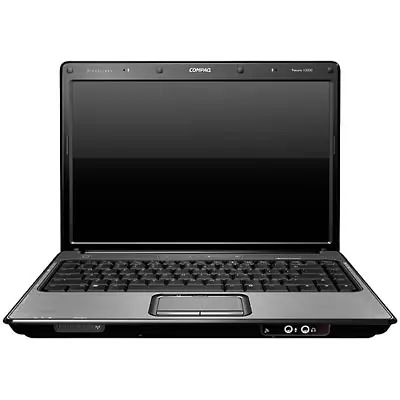
Hola gente de nuevo yo, me acordé que no había posteado una cosa: Yo laburo en un Wisp y recientemente en el laburo nos compraron una notebook para hacer los reclamos, está barbara, lastima que venga con el Faking WinVOSTA cuando le instalo el Slack (por supuesto) veo que anda todo, pero la wireless naranja ... Es una Compaq Presario v3000 Googleando encontré un tutorial: http://www.chescoromero.es/tag/wireless/ Pero todo UBUNTU ... no tengo nada contra ubuntu pero ahora a todos les agarró el ataque linuxero con ubuntu.... al que le gusta ... alla ellos (el sudo me da por las bol/-\s) Ahora paso a detallar lo que hice para la wireless de mi Compaq Presario V3000 1. Como root # lspci 00:00.0 RAM memory: nVidia Corporation C51 Host Bridge (rev a2) 00:00.1 RAM memory: nVidia Corporation C51 Memory Controller 0 (rev a2) 00:00.2 RAM memory: nVidia Corporation C51 Memory Controller 1 (rev a2) 00:00.3 RAM memory: nVidia Corporation C51 Memory Controller 5 (rev a2) 00:00.4 RAM memory: nVidia Corporation C51 Memory Controller 4 (rev a2) 00:00.5 RAM memory: nVidia Corporation C51 Host Bridge (rev a2) 00:00.6 RAM memory: nVidia Corporation C51 Memory Controller 3 (rev a2) 00:00.7 RAM memory: nVidia Corporation C51 Memory Controller 2 (rev a2) 00:02.0 PCI bridge: nVidia Corporation C51 PCI Express Bridge (rev a1) 00:03.0 PCI bridge: nVidia Corporation C51 PCI Express Bridge (rev a1) 00:05.0 VGA compatible controller: nVidia Corporation C51 [Geforce 6150 Go] (rev a2) 00:09.0 RAM memory: nVidia Corporation MCP51 Host Bridge (rev a2) 00:0a.0 ISA bridge: nVidia Corporation MCP51 LPC Bridge (rev a3) 00:0a.1 SMBus: nVidia Corporation MCP51 SMBus (rev a3) 00:0a.3 Co-processor: nVidia Corporation MCP51 PMU (rev a3) 00:0b.0 USB Controller: nVidia Corporation MCP51 USB Controller (rev a3) 00:0b.1 USB Controller: nVidia Corporation MCP51 USB Controller (rev a3) 00:0d.0 IDE interface: nVidia Corporation MCP51 IDE (rev f1) 00:0e.0 IDE interface: nVidia Corporation MCP51 Serial ATA Controller (rev f1) 00:10.0 PCI bridge: nVidia Corporation MCP51 PCI Bridge (rev a2) 00:10.1 Audio device: nVidia Corporation MCP51 High Definition Audio (rev a2) 00:14.0 Bridge: nVidia Corporation MCP51 Ethernet Controller (rev a3) 00:18.0 Host bridge: Advanced Micro Devices [AMD] K8 [Athlon64/Opteron] HyperTransport Technology Configuration 00:18.1 Host bridge: Advanced Micro Devices [AMD] K8 [Athlon64/Opteron] Address Map 00:18.2 Host bridge: Advanced Micro Devices [AMD] K8 [Athlon64/Opteron] DRAM Controller 00:18.3 Host bridge: Advanced Micro Devices [AMD] K8 [Athlon64/Opteron] Miscellaneous Control 01:00.0 Network controller: Broadcom Corporation BCM94311MCG wlan mini-PCI (rev 01) 05:09.0 FireWire (IEEE 1394): Ricoh Co Ltd R5C832 IEEE 1394 Controller 05:09.1 Generic system peripheral [0805]: Ricoh Co Ltd R5C822 SD/SDIO/MMC/MS/MSPro Host Adapter (rev 19) 05:09.2 System peripheral: Ricoh Co Ltd Unknown device 0843 (rev 01) 05:09.3 System peripheral: Ricoh Co Ltd R5C592 Memory Stick Bus Host Adapter (rev 0a) 05:09.4 System peripheral: Ricoh Co Ltd xD-Picture Card Controller (rev 05) En Negrita esta lo que nos importa ahora bien slackware toma el modulo bcm43xx como "principal" y lo carga siempre lo que nos hace "funcionar" la placa wireless como eth1, pero naranja, no anda, ya que no tiene nivel de señal ni se asocia a ningun AP, ni se puede escanear el aire para ver lo que hay ni a que ap conectarse. entonces como primera medida : : : 2. Editar el archivo que configura la carga de modulos así: # mcedit /etc/modprobe.conf (o con vi o cualquier editor) y le agregamos al final la siguiente linea: "blacklist bcm43xx" (por supuesto sin comillas) guardamos y reiniciamos así estamos seguros que no vamos a tener ni ese modulo ni nada que lo cargue ... o bien podemos hacer # rmmod bcm43xx 3.Instalamos un programa que sirve para instalar los dirvers de WindoR de esta placa, llamado "ndiswrapper" Lo podemos bajar de aca http://www.linuxpackages.net/search_view.php?by=name&name=ndiswrapper&ver=12.0 una vez que lo bajamos le damos: # installpkg <nombre del archivo.tgz> 4.Tambien debemos instalar el cabextract: de aca http://www.linuxpackages.net/search_view.php?by=name&name=cabe&ver=12.0 y lo instalamos igual que el anterior: # installpkg <nombre del archivo.tgz> ¿para que es este? para que nos "abra" el archivo exe donde está el driver de la placa 5. bajamos el driver de la FAKIN placa de aca http://h18007.www1.hp.com/support/files/hpcpqnk/us/download/24001.html una vez descargado le damos # cabextract sp34152.exe y nos va a dejar en la misma carpeta todo los archivos que tiene adentro (conviene hacer una carpeta para meter el exe y todo lo que saque en un mismo lugar para que no se nos mezcle con todo) ... a tambien esto se puede hacer como usuario comun porque despues para borrar lo que saque el cabextract tenes que ser root. 6. Dentro de la carpeta donde extraimos todo hacemos #ndiswrapper -i bcmwl5.inf con eso instalamos el driver luego hacemos #ndiswrapper -m para convertir en modulo la instalacion del driver si hacemos #ndiswrapper -l y nos da bcmwl5 : driver installed device (14E4:4311) present (alternate driver: bcm43xx) este es el driver que vamos a usar 7. Tenemos que asegurarnos de que los modulos de ndiswrapper se carguen al inicio, entonces editamos el /etc/rc.d/rc.local y agregamos "modprobe ndiswrapper" Listo, ya esta ahora a reiniciar para ver si se pone azul de una vez la luz del wireless, consejo ... correr la perilla para encenderla antes de bootear. ------------ booteo ------------- una vez iniciada la maquina abrimos una consola como root y damos: # iwconfig lo no wireless extensions. eth0 no wireless extensions. wlan0 IEEE 802.11g ESSID:"ssid" Nickname:"(none)" Mode:Managed Frequency:2.437 GHz Access Point: 00:141:35:06:17 Bit Rate=36 Mb/s Tx-Power:32 dBm RTS thr=2347 B Fragment thr=2346 B Encryption key:off Power Management:off Link Quality:57/100 Signal level:-59 dBm Noise level:-96 dBm Rx invalid nwid:0 Rx invalid crypt:0 Rx invalid frag:0 Tx excessive retries:0 Invalid misc:0 Missed beacon:0 para escanear y ver a que ap nos podemos conectar hacemos: # iwlist wlan0 scanning tarda un cachito y te tira todas las redes inalambricas que encuentra basta con poner #iwconfig wlan0 essid "ssid que queremos" y listo conectamos NOTA seguramente haya redes encriptadas y demas pero no lo voy a poner aca... Les andó?espero que si... listo despues pueden leer el man de iwconfig para interiorizarse en como conectarse en cada caso NOTA2 OJO no es lo mismo el iwconfig que el ifconfig,... el primero nos trabaja la parte wireless para hacer conexión .. pero el ifconfig nos configura la ip de la wlan0 o bien por dhclient wlan0 nos metemos en la red "logica" gracias por los puntos comentarios y favs
Registrate y eliminá la publicidad! Les dejo algo que les puede interesar, es, como lo dice el título, un traductor on line de texto a Binario Hexa Base64 ... etc A mi me sirvió espero que les guste y : 01000001 01100111 01110101 01100001 01101110 01110100 01100101 00100000 01010100 01100001 01110010 01101001 01101110 01100111 01100001 00101100 00100000 01111001 00100000 01100100 01100101 01101010 01100101 01101110 00100000 01110000 01110101 01101110 01110100 01101111 01110011 00100000 01111001 00101111 01101111 00100000 01100011 01101111 01101101 01100101 01101110 01110100 01100001 01110010 01101001 01101111 01110011 Entren y vean ... http://www.paulschou.com/tools/xlate/ <a href='http://b.t.net.ar/www/delivery/ck.php?n=a2afc290&cb=INSERT_RANDOM_NUMBER_HERE' target='_blank'><img src='http://b.t.net.ar/www/delivery/avw.php?zoneid=58&cb=INSERT_RANDOM_NUMBER_HERE&n=a2afc290' border='0' alt='' /></a>

Registrate y eliminá la publicidad! Recientemente un amigo me hablo de este sistema operativo y me puse ha investigar Glide es un Sistema operativo que le permite supervisar todo desde e-mail, cuenta con un procesador de palabras llamado Glide Write. Además glide cuenta con un servicio móvil llamado Glide Mobile. SO Glide no es de código abierto ni un api abierto pero cuenta con las siguientes aplicaciones integradas, editor de texto, reproductor de video cliente de e-mail, mini navegador, almacenamiento de archivos, herramienta de edición de fotos, mensajería instantánea, soporte para compartir archivos, lo lastimoso de este SO es que no cuenta con un soporte para widgets y juegos. Se puede entrar desde: Windows Mac OS X Linux Solaris Android BlackBerry iPhone Palm Symbian y Windows Mobile Users. Recomiendan Firefox 3.0 o superior. Recomiendan también quitar el bloquedor del popups. http://www.glidedigital.com/ Aca un video demostracińo http://content.glidesociety.com/viewer.aspx?id=1b7c6d53-e900-4094-9bcb-0f2e59143dc8 Pruebenlo y despues me cuentan

Registrate y eliminá la publicidad! Gelou! tearingueros, despues estar al dope con mencoder me armé un script para pasar los Rmvb a Kvcd para verlos con vuena calidad en un vcd de sobremesa. El objetivo de este post es compartir este script para los que desconfiamos de los programas con lindas GUIs que aparentan una facilidad para realizar las cosas. Como sabemos mplayer y mencoder son las dos caras de una misma moneda. Con Mplayer instalado con todos los codecs se pueden reproducir los rmvb sin necesidad de recurir a RealPlayer. El script es : Full Screen(4:3) mencoder -idx peli.rmvb -of mpeg -ovc lavc -lavcopts vcodec=mpeg2video:intra_matrix=8,9,12,22,26,27,29,34,9,10,14,26,27,29,34,37,12,14,18,\ 27,29,34,37,38,22,26,27,31,36,37,38,40,26,27,29,36,39,38,40,48,27,29,34,37,38,40,48,58,\ 29,34,37,38,40,48,58,69,34,37,38,40,48,58,69,79:inter_matrix=16,18,20,22,24,26,28,30,18,\ 20,22,24,26,28,30,32,20,22,24,26,28,30,32,34,22,24,26,30,32,32,34,36,24,26,28,32,34,34,\ 36,38,26,28,30,32,34,36,38,40,28,30,32,34,36,38,42,42,30,32,34,36,38,40,42,44 -ofps 24000/1001 -delay 0.7 -oac mp3lame -lavcopts acodec=libmp3lame:abitrate=128 -srate 44100 -o 1.mpg WidScreen(16:9) mencoder -idx peli.rmvb -of mpeg -ovc lavc -lavcopts aspect=16/9 vcodec=mpeg1video:intra_matrix=8,9,12,22,26,27,29,34,9,10,14,26,27,29,34,37,12,14,18,27,\ 29,34,37,38,22,26,27,31,36,37,38,40,26,27,29,36,39,38,40,48,27,29,34,37,38,40,48,58,29,\ 34,37,38,40,48,58,69,34,37,38,40,48,58,69,79:inter_matrix=16,18,20,22,24,26,28,30,18,20,\ 22,24,26,28,30,32,20,22,24,26,28,30,32,34,22,24,26,30,32,32,34,36,24,26,28,32,34,34,36,\ 38,26,28,30,32,34,36,38,40,28,30,32,34,36,38,42,42,30,32,34,36,38,40,42,44 -ofps 25 -vf scale=640:360 -delay 0.7 -oac mp3lame -lavcopts acodec=libmp3lame:abitrate=128 -srate 44100 -o 1.mpg Ese choclo que está despues de ":intra_matrix=" es la matriz que utiliza el mencoder para maximizar la calidad a kvcd y obtener un mpg de mas calidad que el vcd standar (por supuesto afanada de por ahí, ni loco me enrosco a armarla yo) También hay un "-delay 0.5" esto lo he tenido que meter en todas las pelis mrvb que tengo porque se desfazaba un poco el audio, y los recitales son bastante feos cuando el batero mete un redoble y el audio llega medio compas depues :S! Por último les comento que esto lo hice con Slackware como no podía ser de otra manera y los paquetes que tengo instalado son : a52dec.tgz mplayer-1.0rc2-i686-1szl.tgz faac.tgz mplayer-1.0rc2try4-i486-1kjz.tgz faad.tgz mplayer-codecs-20071007-noarch-1szl.tgz ffmpeg.tgz mplayer.tgz jack-0.109.2-i486-1mfb.tgz speex-1.2beta2-i486-1kjz.tgz libdv-1.tgz x264.tgz libmpcdec-1.2.6-i486-1gds.tgz xvidcore-1.tgz Estos los podes bajar de www.linuxpackages.net, una super pagina con tonelada de software para Slack, en .tgz... Si precisan .deb o sos ubuntero viejo, lo lamento buscá .... , pero los paquetes .deb te los tiran por la cabeza en cualqueir lado jeje (va con onda )... Hasta la prox
Registrate y eliminá la publicidad! Proteger el ancho de banda Cada usuario tiene tendencia a utilizar el 100% del ancho de banda disponible, no sé si esto es una ley escrita, si no debería estarlo. Pues ahora que tenemos instalada la red y el acceso mediante proxy cache vamos a intentar regular el consumo de ancho de banda. Resulta interesante que nadie pueda cometer abusos y consumir todos los recursos de la red a costa del resto de usuarios. La regulación del ancho de banda se puede llevar a cabo utilizando distintos criterios: la máquina origen, la dirección o página destino o el tipo de transferencia. Por un lado podemos intentar discriminar el origen de los datos, resumiendo que los jefe dispongan de mejor conexión. Resumiendo, vamos a asignar distintos anchos de banda a distintos rangos de direcciones IP. También se nos puede dar el caso de que haya consultas masivas a unos determinados dominios o páginas y puede ser práctico delimitar el ancho de banda asignado a ese dominio. En general el volumen de tráfico que genera el acceso a páginas web en html es bastante bajo, lo que realmente consume un volumen apreciable del ancho de banda son ficheros de sonido e imagen y una medida posible podría ser limitar de alguna forma la transferencia de estos tipos de ficheros. Otra posibilidad sería que limitar el ancho de banda sólo para descargas de ficheros grandes y dejar un mayor ancho de banda a ficheros pequeños para que la navegación por páginas html sea más rápida. Mediante Squid podemos establecer límites al ancho de banda mediante una de sus características de configuración denominada "delay pools". Establecemos una definición de regulación de ancho de banda, establecemos una ACL y asociamos la regulación a la ACL. Parámetros de configuración Cada una de las reglas de regulación está definida por un número entero que vamos a utilizar para indentificarlo en los distintos parámetros. delay_pools Esta parámetro se utiliza para definir cuantas reglas de regulación vamos a definir. delay_class Este parámetro toma dos argumentos el primero el identificador de la regla y en segundo lugar el tipo (clase) de la regla. El primero argumento es un número entero para identificar la regla. El segundo argumento puede ser 1,2 ó 3 para indicar uno de estos tipos de reglas. delay_parameters Establece los valores de la regla. Los argumentos de este parámetro son parejas de valores velocidad/tamaño, donde velociad es un número entero que indica una velocidad en bytes por segundo (B/s), y tamaño indica el número de bytes de reserva que se transmiten antes de aplicar la velocidad de transferencia. Es decir cada pareja especifica el número de bytes de margen que se permiten antes de se haga efectiva la restricción de velocidad. Los valores no tienen por qué ser múltiplos de 2. Tipos de reglas Hay tres clases de regulaciones, con características diferentes. Clase 1 La clase uno consiste en un canal individual compartido por todos los usuarios. Es la clase más simple, todas las tasas de descarga van juntas y lo único que tenemos que especificar es la velocidad, en bytes por segundo, y el número de bytes a partir de los cuales tiene que retardar la descarga. Ejemplo: Supongamos que queremos que la velocidad de descarga de los ficheros .wmv que ocupen más de 1Mb sea de 8k/s. delay_pools 1 delay_class 1 1 delay_parameters 1 8192/1048576 acl ficheros_wmv url_regex \.wmv$ delay_access 1 allow ficheros_wmv Cuando en esa red, algún equipo haya bajado más de 1Mb correspondiente a ficheros .wmv entonces la descarga total de ficheros .wmv se hará a una velocidad de 8k/s. Si quisiéramos establecer este límite para los hosts de una red deberíamos elegir la clase 2. En el anterior ejemplo hemos supuesto que hay un único canal de regulación en el parámetro delay_pools. Ahora vamos a ver un ejemplo con dos canales de clase 1. Queremos que el tráfico de la red local no tenga límite de transferencia, mientras que para las conexiones a internet vamos a utilizar un total de 256Kbits/s. delay_pools 2 delay_class 1 1 delay_parameters 1 -1/-1 acl red_local src 192.168.0.0/24 delay_access 1 allow red_local delay_class 2 1 delay_parameters 2 32768/1024 acl resto all src 0.0.0.0/0.0.0.0 delay_access 2 allow resto La tasa de transferencia viene especificada en bytes por segundo, por ejemplo convirtiendo a otras unidades uno de los parámetros de delay_parameters: 32768 B/s = 32 KB/s = 32 x 8 Kb/s (bits) = 256 Kb/s = 256 Kbits/s El valor 1024 es un número de bytes lo suficientemente pequeño para que se alcance pronto y se estabilice el ancho de banda. El valor -1 indica ilimitado. Las regulaciones de clase 1 están diseñadas para evitar que la acl correspondiente consuma todo el ancho de banda, es decir definen la suma máxima de los anchos de banda de todos los clientes, pero no evita que un cliente pueda consumir ese ancho de banda a costa de otro; todos los clientes comparten un máximo ancho de banda. Clase 2 La clase dos que consiste en un canal común con 256 canales individuales. Es decir tenemos un canal global y dentro de él otros 256 canales que se aplican a las máquinas de una red de clase C. Ahora vamos a ver otro ejemplo con dos canales, en este caso ambos de de clase 2. Ahora también que el tráfico de la red local no tenga límite de transferencia, ni global ni por IP, mientras que para las conexiones a internet vamos a utilizar un total de 256Kbits/s y a cada máquina de la red le asigna un máximo de 64kbits/s. delay_pools 2 delay_class 1 2 delay_parameters 1 -1/-1 -1/-1 acl red_local src 192.168.0.0/24 delay_access 1 allow red_local delay_class 2 2 delay_parameters 2 32768/1024 8192/1024 acl resto all src 0.0.0.0/0.0.0.0 delay_access 2 allow resto Este ejemplo es muy parecido al anterior de clase 1, sólo tenemos que agregarle una pareja de valores al parámetro "delay_parameters". La primera pareja de este parámetro especifica el ancho de banda global, mientras que la segunda pareja especifica el ancho de banda por host. Hay que tener en cuenta que los clientes están limitados por el tamaño del canal más pequeño, por lo que no tiene sentido que el canal común tenga un tamaño menor que los canales individuales. Clase 3 La clase tres que define un canal común que contiene 256 canales de red, 65536 canales individuales. Muy parecida a la clase dos pero par redes de clase B. Ejemplos de control de ancho de banda Limitación global del ancho de banda Tenemos una conexión con internet de 4Mbits y queremos que el ancho de banda dedicado a consulta de páginas web desede las IP comprendidas entre 192.168.5.100 hasta 192.168.5.199 sea de 1Mbits máximo. 1Mb/s = 128kB/s = 131072 B/s 4Mb/s = 512kB/s = 524288 B/s delay_pools 1 delay_class 1 1 delay_parameters 1 131072/8192 acl lista src 192.168.5.100-192.168.5.199/32 delay_access 1 allow lista Limitación de ancho de banda por red y host Tenemos una conexión con internet de 4Mbits y queremos que el ancho de banda dedicado a consulta de páginas web desede las IP comprendidas entre 192.168.5.100 hasta 192.168.5.199 sea de 1Mbits máximo, de forma que cada una de las máquinas no pueda consumir más de 512Kbits/s. Es como el ejemplo anterior, pero añadiendo restricciones adicionales a cada una de las máquinas, por lo que tendremos que elegir la clase 2: delay_pools 1 delay_class 1 2 delay_parameters 1 131072/8192 65536/8192 acl lista src 192.168.5.100-192.168.5.199/32 delay_access 1 allow lista Limitación de ancho de banda por servidor Queremos limitar el ancho de banda a 4KB/s y que cada máquina consuma a lo sumo 2KB/s para todas las conexiones que se hagan a los servidores de banner cuyo nombre empieza por ad. delay_pools 1 delay_class 1 2 delay_parameters 1 4096/4096 2048/2048 acl publicidad url_regex http://ad.* delay_access 1 allow publicidad Ancho de banda ilimitado para la red local. Garantizar un ancho de banda ilimitado para los accesos a la red local. delay_pools 1 delay_class 1 2 delay_parameters 1 -1/-1 -1/-1 acl redlocal url_regex -i 192.168 delay_access 1 allow redlocal Establecer privilegios de acceso. Establecer privilegios en la red. delay_pools 3 delay_class 1 1 delay_class 2 1 delay_class 3 1 delay_parameters 1 -1/-1 delay_parameters 2 131072/8192 delay_parameters 3 65536/8192 acl jefes src 192.168.5.1-192.168.5.50/32 acl subjefes src 192.168.5.51-192.168.5.99/32 acl resto src 0/0 delay_access 1 allow jefes delay_access 2 allow subjefes delay_access 3 allow resto Establecer ancho de banda en franja horaria. acl todos src 0/0 acl laboral time 08:30-16:30 delay_pools 2 delay_class 1 2 delay_parameters 1 -1/-1 -1/-1 delay_access 1 allow todos delay_class 2 2 delay_parameters 2 131072/8192 65536/8192 delay_access 2 allow laboral delay_access 2 deny !laboral delay_access 2 allow todos Configuración de los navagadores clientes Esta configuración exige que cada navegador esté configurado para utilizar el proxy. Pero claro, por una lado es un engorro tener que configurar uno a uno todos los equipos de la red y por otro, tenemos la posibilidad de que la configuración TCP/IP le da salida a través de una pasarela. Si a pesar de todo queremos esta configuración, tendremos que decirle al navegador que utilice como proxy el equipo que alberga Squid y el puerto el 3128. El puerto se puede cambiar en el fichero de configuración. Otro puerto que se suele usar para proxy es el 8080, pero ¿para qué cambiarlo? Proxy Transparente Como queremos evitar tener que configurar los navegadores cliente y queremos evitar posibles puertas traseras de salida vamos a configurar un proxy transparente. ¿Qué es un proxy transparente? Es un proxy que no necesita ninguna configuración especial en los clientes. Se denomina transparente porque el cliente en realidad no sabe que lo está usando, es transparente para él. Cómo configurar el proxy transparente, pues en primer lugar tenemos que configurar el cortafuegos para que reenvíe todas las peticiones que se hagan a un puerto 80 hacia el puerto 3128 que utiliza Squid. Es decir, capturamos todas las peticiones que se hagan a un servidor http y se las enviamos a Squid para que él se encarge del resto. Estas son las reglas de iptables. La primera para redrigir las peticiones al proxy la siguiente para rechazar el resto de los reenvíos. Si queremos que las páginas web pasen por el proxy con squid que está en 192.168.5.254, pero el resto siga con acceso normal, pondríamos: iptables -t nat -A PREROUTING -i eth1 -p tcp -m tcp --dport 80 -j DNAT --to-destination 192.168.5.254:3128 Si el equipo con squid está en la misma pasarela entonces podemos poner: iptables -t nat -A PREROUTING -i eth1 -p tcp --dport 80 -j REDIRECT --to-port 3128 Cuidado, de las opciones anteriores sólo debemos escoger una de ellas. Si sólo queremos salida para visitar págias web, entonces pondremos: Primero garantizamos el tráfico DNS: iptables -A FORWARD -p tcp -m tcp --dport 53 -j ACCEPT iptables -A FORWARD -p udp -m udp --dport 53 -j ACCEPT iptables -A FORWARD -p tcp -m tcp --sport 53 -j ACCEPT iptables -A FORWARD -p udp -m udp --sport 53 -j ACCEPT FUENTE http://dns.bdat.net/documentos/squid/x243.html yo lo leí y lo luquié
Siempre se sabe que importantes es tener el control de nuestra red en nuestras empresa, sobretodo los administradores de estas áreas, entre ese control entra la monitorización de las redes o conocer que es lo que se está transmitiendo por este medio de comunicación. En el momento en que los servidores comienzan a fallar, se comienzan a producir infracciones de seguridad y no se respetan las políticas de la empresa, es motivo suficiente para el cual un monitoreo de red constante sea la herramienta ideal para los administradores y encargados de gestionar las redes. Anteriormente cuando no se disponía de estas herramientas de monitoreo, era necesario delegar o tercerizar este servicio a otros empresas especializadas en estos servicios y que además disponían de estas herramientas, pero el costo era muy elevado. En la actualidad podemos encontrar una gran cantidad de software para todas las plataformas y con características particulares, entre las que podemos encontrar tanto Software Libre como así también no libres. Alternativas libres o herramientas para nuestras redes tenemos y son un monto, pero en particular vamos a hablar de la herramienta IPTraf, es una herramienta de intercambio de paquetes IP que se transmiten en la red desde y hacia las PC. IPTraf es una de esas utilidades basadas en lo que común mente se conoce como interfaces curses (Curses es una biblioteca de control de terminal para sistemas basados en Unix, posiblemente considerada como las primeras librerías para interfaces de usuarios) y lo que realiza es interceptar los paquetes que se están transfiriendo en la red para luego brindarnos información sobre los mismos. Para tener en cuenta: Normalmente este tipo de herramientas para monitorizar las redes se encuentra en las puertas de enlaces (gateways), en donde vemos que el servidor actúa como un router hacia el exterior, aunque no quita que podamos instalarla en las PC para sabes el trafico de esa determinada PC pero no de la red por completa. Para comenzar a utilizar IPTraf necesitamos primeramente instalarlo, existen muchas maneras de hacerlo, por ejemplo utilizando la herramienta apt, aptitude o simplemente descargando todo el código fuente del mismo y compilarlo de forma manual, todo esto va a depender de la distribución GNU/Linux que utilices o la experiencias que tengamos con el sistema. Una ves instalado esta herramienta ya estamos en condiciones de utilizarla para monitorear nuestra red. Una ves ejecutando IPTraf, veremos los primeros menú curses en donde podremos elegir el monitoreo local, determinar las interfaces de red a controlar, filtrado de paquetes de diferentes protocolos de comunicación y otras configuraciones generales. Dentro del menú de configuración tenemos la posibilidad de activar la opción de Búsqueda de DNS inversa, para brindar de este modo mayor información, en este caso se indicarán nombres de dominios y no números IP. También podemos ver la cantidad de paquetes transferidos desde y hacia los diferentes destinos. En cuanto a los protocolos soportador por esta aplicación contamos con: IP (Internet Protocol, Protocolo de internet) TCP (Transmission Control Protocol, Protocolo de control de Transmisión) UDP (User Datagram Protocol, Protocolo de transferencia de Datagramas) ICMP (Internet Control Message Protocol, Protocolo de Mensaje de control de Internet) IGP (Interior Gateway Protocol, Protocolo de Pasarela Interna) ARP (Address Resolution Protocol, Protocolo de Resolución de Direcciones) y otros protocolos tales como IGMP, IGRP, OSPF, RARP, etc. Además podemos monitoriar las interfaces como ppp (point-to-point Protocol), loopback, SLIP (Serial Line Internet Protocol), FDDI (Fiber Distributed Data Interface) e ISDN. La información decodificada que intercepta IPTraf es la siguiente: Dirección de Puerto de Origen. Dirección de Puerto Destino. Contador de Paquetes Contador de Bytes Tamaño de cada paquete. Estado de las Opciones (flags) Ahora aclaremos y veamos los estados y las opciones los flags mostrados por IPTraf. Cada paquete TCP se le asocia una o varias opciones que están expresadas en siglas y en las cuales tenemos: S: Es cuando se esta llevando a cabo un SYN (Sincronización) preparando una conexión. Por ejemplo si esta presente S—- es por que se pretende realizar un conexión. En caso de que aparezca S-A- es por que nos indica un reconocimiento de un pedido de conexión anterior. A: es un reconocimiento (ACK) de un paquete recibido. P: son los pedidos de prioridad para poder ser trasladados al principio de la cola. U: indica la presencia de paquetes de datos urgentes. RESET: la maquina de origen de esta dirección reseteó toda la conexión. DONE: indica que la conexión ya terminó de enviar datos en esta dirección y envió un paquete de finalización (Fin). CLOSED: El paquete de finalización (FIN) ha sido reconocida por la otra maquina. -: este guión indica que la opción no se encuentra activa. En resumen, estos parámetros nos van a ser muy útiles para conocer y entender las peticiones en la transmisión de la red. Por último nos queda decir que esta es una de las herramientas ideales para monitorear las redes de nuestras oficinas, si bien no contamos con una versión del todo gráfico, mostrando diagramas estadísticos ni mucho menos dibujos, pero es realmente útil la información que podemos obtener si es que realmente hacemos una buena lectura de la misma. Al pode e jecutarse remotamente bajo un protocolo SSH (Secure Shell) podemos conocer aún más información y de alguna manera mantener el control del trafico de la red. Nota: Las ilustraciones fueron obtenidas de capturas de imágenes utilizando IPTraf Enlaces Recomendados: Sitio oficial del proyecto IPTraf y documentación adicional Wikipedia Gracias por visitar este posT! Fuente
No me cabe ni ahí ubuntu, pero si este potente escritorio, antes usaba xfce despues de ver y convivir con este potente escritorio me he hecho bastante fanatico, (y despues de putear para configurarlo como a mi me gusta) “…Se trata de un entorno de escritorio completo, muy bello y ultrarápido, posiblemente el más veloz de todos. A diferencia de KDE y Gnome, E17 no utiliza librerías Gtk, o Qt, sino que se basa en las llamadas EFL, un conjunto de bibliotecas gráficas interdependientes que permiten gestiones como redimensionado, carga y manipulación de imágenes, renderizado, solapamiento, escalado, es decir, todas aquellas funciones que esperamos de una buena interfaz gráfica. Se destaca el uso de OpenGL para acelerar las gestiones gráficas…” Para una mayor referencia, ve el artículo completo aquí El día de ayer estaba probando mi recién instalado escritorio KDE 4.1 , la verdad está muy bien realizado, estéticamente agradable y con un futuro muy prometedor. Pero, después de estar usando GNOME, probar KDE 4.1 y LXDE, he decidido probar Enlightenment. Lo que debemos hacer para instalar Enlightenment en Ubuntu es añadir el repositorio correspondiente: Primero, abrimos el sources.list: sudo gedit /etc/apt/sources.list Y copiamos y pegamos este repositorio: deb http://e17.dunnewind.net/ubuntu hardy e17 elbuntu Una vez hecho esto, cerramos el Editor de Textos, y ahora en consola: wget -q http://e17.dunnewind.net/repo_key.asc -O- | sudo apt-key add - Para descargar e instalar la llave para usar este repositorio. Después, hacemos un: sudo apt-get update Finalmente: sudo apt-get install e17 Ahora si, podemos cerrar sesión y, al momento de dar nuestro nombre de usuario y contraseña, podemos seleccionar a iniciar sesión Enlightenment.