spikderman
Usuario
Este es el primero de... algunos post sobre GNU/Linux. (Dedicado a Filprafa) Aclaración: Mi intención no es ponerme en contra a todos los windowseros, sino mostrar un sistema operativo que es una alternativa a Windows ya sea para reemplazarla, o para coexistir en armonía. Por eso mismo voy a omitir los puntos en que creo que GNU/Linux supera a Windows y viceversa. Y voy a presuponer que quieren dejar su Windows tal y como está. Lo primero y mas importante es elegir la distribución de Linux que uno quiere instalar. Para aclarar el concepto de Distribución (O Distro) es interesante leer esta comparación: Cita:"Cuando se va a comprar helado, se podrá notar que en esos congeladores con vidrios uno podrá ver distintos colores en potes de platico blanco los cuales contienen helados de distintos gustos y con distintos agregados. A todos nos gustan los helados, pero no a todos nos gustan los mismos sabores de helados. Es así que hay preferencias sobre la frutilla, el limón o hasta en el tipo de helado. Siempre habrá quién compre un candy o un helado de agua. Al comprar helado uno elige sus preferencias y así lograr al final del cucurucho una sensación de felicidad y alegría. Con el sistema operativo GNU/Linux pasa algo similar. Se puede elegir el gusto de preferencia y así contar con un grupo de aplicaciones que mejor se adapte al usuario. Estos 'gustos' se denominan distribuciones y se podrá encontrar una amplia variedad según las necesidades y preferencias del consumidor." Extraido de: http://criadoindomable.wordpress.com/2007/03/04/los-sabores-de-gnulinux/ Para ver una lista de las distribuciones mas populares y como conseguirlas ver este excelente trabajo de Miguel06: http://www.taringa.net/posts/downloads/911088/Distribuciones-de-Linux.html Mi eleccion personal: Ubuntu. -Por ser la mas facil de instalar y mantener. -Por el Live Cd que permite probarlo en el equipo ANTES de instalar -Porque es gratis LEGALMENTE -Porque es lindo el entorno de escritorio, y muy configurable -Porque la gran mayoría de los programas que necesito (Casi todos) los encuentro en el gestor de paquetes del cual voy a hablar en futuros posts Para obtenerlo, pueden bajarlo de acá: http://www.ubuntu.com/getubuntu/download Los requerimientos MINIMOS para Ubuntu son: 1.- 32 MB DE RAM 2.- PARA LA INSTALACION MINIMA SE REQUIEREN 350MB EN HD Y CON ENTORNO GRAFICO 1.8 GB Para el Live Cd: 256 Megas de Ram Yo lo tengo en una AMD 3000+ de 32 bits con 512 de RAM y una placa Gforce 6100 y anda al pelo. Eso si, antes de instalarlo, algunas recomendaciones: 1.-Hacer una copia de resguardo de sus archivos, personalización y drivers del sistema operativo que ya tengan. Si el mismo es Windows, les va a ser util visitar este Post: http://www.taringa.net/posts/downloads/909725/Formateaste-No-te-alteres__-Ac%C3%A1-ten%C3%A9s-todo-lo-que-busc%C3%A1s.html 2.-Defragmentar su disco. Windows deja pedazos de archivos desparramados por todo el disco, si ustedes van a particionar, les va a convenir que todos esos fragmentos esten juntos. 3.- Particionar su disco desde el Live Cd utilizando el Gparted (lo lanzan desde Alt+F2 y en el cuadro de dialogo escriben Gparted) y para mas información de particiones ver: http://www.guia-ubuntu.org/index.php?title=Particionar_el_disco_duro Ahora si, llego el momento tan esperado, a instalar: Pequeño paso a paso de como instalarlo: http://www.guia-ubuntu.org/index.php?title=Instalaci%C3%B3n_est%C3%A1ndar IMPORTANTE: Por experiencia personal se los digo: Las placas integradas Via Unichrome no soportan aceleración 3D en Ubuntu. Si este es su caso, no va a ver TODOS los chiches gráficos de Ubuntu. Y si bien para mi esto no es lo que hace grande a un sistema operativo, miren como puede llegar a quedar una maquina: link: http://www.videos-star.com/watch.php?video=kYgV2GlsufI Acepto todo tipo de comentarios excepto los que griten REPOST... Voy a ver si para el proximo doy mas info y menos link, pero son las tres y media de la mañana y no doy mas... Para mas información sobre Ubuntu visitar: http://www.ubuntu-es.org/
El tema es el siguiente, hice un mal movimiento y, aparentemente, me jodí los meniscos. Pero yo no tenía ni idea que era un menisco, es mas, me creí que se escribía Meñisco. Acabo de volver de hacerme la resonancia magnética (RNM) y no hay nadie de mi familia para que me queje, así que hago catarsis haciendo un post sobre meniscos... Empecemos por lo básico: Que es un menisco? Segun la Real academia española: 2. m. Anat. Cartílago de forma semilunar y de espesor menguante de la periferia al centro. Forma parte de la articulación de la rodilla y sirve para adaptar las superficies óseas de dicha articulación y para facilitar el juego de esta. QUE? ESTO! Segun www.teknon.es/consultorio/planas/menisco.htm la explicación es esta: Son cartílagos de forma semilunar o semicircular que aumentan la congruencia entre el fémur y la tibia. transmiten y distribuyen el peso corporal, tanto con la rodilla extendida (hasta un 75% de transmisión de carga) como flexionada (hasta un 90%). La estabilidad de la rodilla también depende de su integridad. Se encuentran insertados en la superficie superior de la tibia. Osea, un pedazo de cartilago que esta entre los dos huesos de la pierna. ¿Cuál es el mecanismo de su rotura? Un giro o una hiperflexión brusca de la rodilla en pacientes jóvenes y deportistas. (La clasica, se te quedan los tapones clavados al piso y la pierna gira... CRACK, yo, me los rompí al hacer un mal movimiento trotando) Las lesiones degenerativas (por “desgaste”) del menisco suelen ocurrir en pacientes mayores de 45 años, y se asocian con lesión del cartílago de la misma rodilla lesionada. ¿Qué síntomas puede haber? * Dolor * Inflamación (aumento del volumen de líquido intra-articular) de la rodilla * Bloqueo de la movilidad de la rodilla * Incapacidad para estirar por completo la rodilla (bloqueo de la extensión) lo que normalmente es causado por una lesión desplazada en “asa de cubo” del menisco y que requiere tratamiento quirúrgico temprano. ¿Qué comporta su rotura? * Al disminuir la superficie de contacto meniscal dentro de la articulación, la carga del peso corporal se distribuye deforma desigual en la rodilla lesionada y se alteran las propiedades del cartílago articular (artrosis) * Alteración en la estabilidad de la rodilla: la extracción de un menisco provoca inestabilidad anteroposterior; si además hay lesión del Ligamento Cruzado Anterior hay un incremento de la traslación tibial anterior en un 60% a 90º de flexión. (Ni yo entendí eso) ¿Qué tratamiento tiene la rotura del menisco? Considerando la importancia de su función, es fundamental mantener su integridad el máximo posible. Por tanto, cuando hay rotura del mismo, pueden y deben ser reparados-suturados, en función de los síntomas que puedan afectar a la actividad del paciente, edad, y la presencia o ausencia de otras causas de dolor en la rodilla. Si no es posible conservar la porción rota del menisco (en general las localizadas en su borde libre) se realiza una meniscectomía parcial: extracción de la parte lesionada. Por lo general se da en estos casos: * Características de la ruptura: tipo, zona (en general las localizadas en su borde libre) * Edad avanzada, escasa actividad física del paciente Entonces se realiza una meniscectomía parcial o extracción de la parte lesionada. (Te sacan lo que esta roto) La intervención se realiza mediante cirugía artroscópica. ¿Qué es la reparación o sutura de menisco? La reparación meniscal es en muchas situaciones clínicas una alternativa viable a la resección-extracción. Su éxito depende de la técnica quirúrgica empleada, del tipo y tamaño de la lesión meniscal y de la existencia de una lesión asociada de ligamentos en la misma rodilla (frecuentemente del Ligamento Cruzado Anterior) que en principio también debe intervenirse. Los métodos de reparación más utilizados son: * Sutura con hilo de sutura absorbible o no-absorbible de dentro-afuera (técnica que proporciona la mejor fijación en todas las posibles zonas lesionadas del menisco y con el menor riesgo de lesionar otras estructuras) *Dardos o flechas bioabsorbibles: útiles en determinados tipos de lesión y en determinas zonas del menisco. Para mi, que no se nada, es casi lo mismo que la anterior La intervención se realiza mediante cirugía artroscópica. Que es algo así: te hacen un par de incisiones (Agujeros) en la rodilla y te meten unos "Fierritos" que tienen una camara y un par de pinzas, o algo así, y te toquetean por adentro tipo alien. Se que no es muy clínica esta ultima explicación, pero no tengo ganas de saber tanto lo que me van a hacer, no sea cosa que me de miedo y no valla... Fuente: http://www.teknon.es/consultorio/planas/menisco.htm
Aclaración: La elección del SO es algo personal, como la religión. No importa si tu Dios es hijo de un carpintero, un elefante, una vaca, o un gordo. Asimismo, no importa si tu sistema operativo es pago o gratuito, libre o propietario. Todos merecen respeto. Por eso, se tratara con el mismo respeto a todos los Sistemas operativos. CERVEZA GRATIS! Y ahora que tengo tu atención, voy a hacer un pequeño post sobre virtualización, y sobre todo de un programita que encontre dando vueltas por ahí. El mismo permite a los usuarios de Linux "virtualizar" otros sistemas operativos. Qué es virtualizar? Si quieren una explicación Técnica (Y muy dificil de entender para quien no sea Usuario avanzado de sistemas) Vean lo que dice wikipedia: http://es.wikipedia.org/wiki/Virtualizaci%C3%B3n Pero basicamente virtualizar es correr un sistema operativo o plataforma dentro de otra. Tambien se considera Virtualización a correr determinados aspectos de una plataforma en otra. Entonces, si yo juego jueguitos de Snes en mi PC, estoy Emulando o virtualizando una consola o un juego de Snes. Si, hasta acá todos tenemos cara de: este pibe nos trata de tarados. Ok, vamos un poco mas abajo: Si ya tenes tu Ubuntu instalado, te felicito, si no lo tenes, podes mirar este post (Un poco de agua para mi molino): http://www.taringa.net/posts/info/912243/GNU_Linux:-Primeros-Pasos_.html Una vez que tenes tu Ubuntu instalado, vamos a instalar el programa que nos permite realizar la virtualización: VirtualBox: Para facilitarle las cosas a quienes solo quieren ver de que se trata, no pongo como instalarlo, si realmente te interesa, acá hay un mini How To de como instalarlo: http://www.ubuntu-es.org/index.php?q=node/34908&page=1 Que ventajas tengo al usar VirtualBox? -Puedo correr varios sistemas operativos sin reiniciar la maquina. -Tengo todas las ventajas de un Windows, o de otra distribución de GNU/Linux en un entorno 100% controlado -Es un area de pruebas si quiero toquetear el sistema sin comprometer mi trabajo, el cual puedo tener en el mismo disco, en la misma partición, sin tener que preocuparme de llevarlo a otro disco -Puedo usar la lectora de Cd, o bien decirle al sistema cual es la imagen ISO. como así tambien soporta dispositivos USB -Es intuitivo hasta para un Zapato como yo -Es GPL con solo algunas restricciones para los binarios Desventajas? -Al correr un SO dentro de otro, el sistema solo va a tomar la cantidad de memoria, HD y video que uno le indique, lo cual limita bastante si uno tiene una maquina modesta. -Es a veces un tanto complicado configurar perifericos poco usuales. Y alguna otra desventaja tiene que tener, si alguien quiere decirme desventajas (Del programa en sí, no en comparación con otros como el VMWare, o con Windows, los agrego) Y si, si uno dispone de una cantidad de RAM excelente, y un buen procesador: y ahora, un video de lo que es el VirtualBox y como instalarlo: link: http://www.videos-star.com/watch.php?video=ch8X86R6d-g Este pibe debe tener una maquina de la hostia: link: http://www.videos-star.com/watch.php?video=oyjJl4fQI0U El link para descargar el paquete, segun arquitectura de la compu y distro (Gracias Duende por el aviso): http://www.virtualbox.org/wiki/Downloads No, no hay cerveza gratis

No esperen el post de sus vidas, solo dos cosas que aprendí esta semana, y que la verdad me dejaron sorprendido, no por lo que aprendí, sino porque me resultó raro que nunca me hubiese preguntado por que se dice bootear (En ingles, to boot) To Boot Up? Levantarse de los zapatos Si uno traduce literalmente Boot up, nunca va a entender por que su computadora se prende.Mas de uno tal vez prendan su computadora a patadas, y el termino les parezca algo acertado... Eso va en cada uno... Hay dos teorias (Que yo conozca) sobre bootear... Primero, la que no me gusta: (...)Alguien comparó un ordenador sin software con una bota de vaquero sin la pierna dentro (queda flácida y se cae).. El software se cargaba dentro del hardware como la pierna dentro de la bota - de ahí vino la expresión "bootload"... En un antiguo "datanet" (procesador de comunicaciones), los americanos nos dibujaron un chiste referente a un posible "manual bootload".. Se veía a un mejicano (Manuel), llevando ("cargando" una bota campera gigante en una carretilla...: “Manuel bootload” "Bootstrap": la cosa no termina aquí, para qué sirve la tira donde ponemos los dedos en la parte superior de la bota...?: para cargar la bota o sea "to bootload", pues ya tenemos nombre para los 512 bytes de código que sirven para cargar los restantes n kbytes del código de inicialización: "bootstrap" loader. Extraido de: http://cataloniahistory.blogspot.com/2006/10/del-origen-de-ciertas-palabras-en.html Y ahora la que a mi me gusta: Levantarse de los cordones: La creación del término se debe a la compañía Xerox. El concepto que se esconde detrás de arrancar un ordenador tras haberse colgado resulta, hasta cierto punto, paradójico. Aunque pueda sonar a juego de palabras, la pregunta a la que tuvo que contestar un grupo de programadores de la empresa fue de este estilo: ¿cómo hacer que un aparato que en conjunto no responde sí obedezca una orden determinada, que a su vez permita ejecutar posteriormente con normalidad todas las órdenes del usuario?. La respuesta se encontró en una historia del Barón Münchhausen, en la que se cuenta que, tras haber caído en un lodazal, éste intentó levantarse tirando hacia arriba de los cordones de sus botas. Y de "bota" (boot en inglés) proviene el verbo to boot up. Y mas abajo: En los primeros milisegundos de vida el ordenador se encuentra ante una paradoja: debe iniciar el sistema operativo que se encuentra en un dispositivo (disco duro, memoria RAM o memoria Flash), pero antes debe activar este dispositivo y para ello necesita un sistema operativo. (...) La solución de esta paradoja la aporta el cargador de arranque, una mínima esencia de un sistema operativo ubicado en la minúscula memoria ROM del ordenador que, como el Barón de Münchhausen, es capaz de levantarse a sí mismo estirando de sus propias botas. De esta fábula proviene el término bootstrapping (tirar de las botas) que denomina este proceso inicial, así como su derivación booting que ha generado los anglicismos no oficiales en español botar (iniciar) o rebotar (reiniciar). http://www.faq-mac.com/noticias/16553/arrancar-ordenador-llama-to-boot FOO y BAR (No, no son los foo fighters en un Bar) Cualquier programador decente reconocerá foobar y sus hijas foo y bar como un metanombre, algo que sirve para denominar cualquier cosa contenida en un ejemplo: void foobar(int foo, int bar) { printf("hello world, day %d, month %d",foo,bar); } Pero poca gente tiene idea de dónde se originó este metanombre. Según The Jargon File, el uso moderno de foobar comienza en las universidad de MIT y Stanford allá por los años 70. Rápidamente se extendieron y por eso encontramos que todos los ejemplos de programación las funciones o métodos se llaman foobar y las variables foo y bar. Para encontrar ejemplos patrios de metanombre nos referimos nuestro queridísimo pepe o pp para instanciar punteros. [...] Pero cuál es el verdadero origen de foobar. Todo indica a que se remonta a la segunda guerra mundial y el famoso FUBAR, Fuck Up Beyond All Recognition(o Repair, según las versiones). Muchos recordaréis como el pelotón de Salvar al soldado Ryan tomaba el pelo a Tom Hanks con la palabra, haciéndole creer que era una palabra alemana. (En la versión doblada al castellano era FOMARE, obviamente con la misma traducción). http://cinnamonpark.blogspot.com/2006/09/foobar.html
Perdon, es casi un copy paste completo de una pagina (Cito fuente, asi que no chillen), pero me parecio copado... Viene más o menos así: un lote de computadoras utilizadas en forma alternada por varios usuarios, cada uno de los cuales requiere un conjunto dado de programas instalados; algunos de estos programas son incompatibles entre sí por diferencias de versiones, o presentan conflictos con el sistema operativo, o requieren privilegios de administración, etc... La pesadilla de todo soporte técnico, no? Alguien pensó en una solución posible utilizando máquinas virtuales para cada usuario, donde tuviera instalado el software que requiere con los privilegios que requiere y con independencia del resto de los usuarios. De esta forma cada persona que llega debería ingresar al sistema, iniciar la aplicación de virtualización, seleccionar e iniciar su máquina virtual, y realizar el procesamiento que requiera. Al finalizar, debería apagar la VM y luego cerrar la sesión en el sistema. Lo mismo que hacemos todos aquellos que usamos VMs. Pero... Todos sabemos que los usuarios a duras penas si pueden ingresar un usuario y contraseña en una ventana ENORME que dice: USUARIO: CONTRASEÑA: Por esto, no estaría mal presentarle al usuario una lista de máquinas disponibles ni bien ingresa al sistema, de manera tal de no requerir iniciar la aplicación de virtualización. O mejor, iniciar la máquina virtual asignada al momento de iniciar sesión y presentarla al usuario como si fuera el escritorio real. Al apagar la máquina virtual, el sistema debería volver a la pantalla de login. Bien, independientemente de que sea una buena o mala solución utilizar VMs, el concepto es interesante. ¿Es posible? Veamos si se puede realizar en forma sencilla con VirtualBox... 1. Preparando el Host 1.1. Instalar con el sistema operativo, en este ejemplo será Debian GNU/Linux 5.0 Lenny con una instalación base. Ni "entorno de escritorio", ni "sistema estándar", ni nada de eso: la idea es mantenerlo lo más sencillo posible. 1.2. Una vez instalado, generalmente desactivo la instalación de paquetes recomendados para no cargar el sistema con paquetes prescindibles. Para ello: # echo "APT::Install-Recommends \"false\";" >> /etc/apt/apt.conf 1.3. Sobre el S.O. instalar Xorg, LXDE para la administración y GDM como gestor de sesiones. En realidad, es posible utilizar Openbox o Fluxbox solamente y prescindir de LXDE, pero a fines didácticos dejaremos el entorno completo. # aptitude install xorg lxde gdm 1.4. Sobre esto instalar VirtualBox OSE y los módulos requeridos, que serán cargados automáticamente al iniciar el sistema real. # aptitude install virtualbox-ose virtualbox-ose-modules-`uname -r` # echo vboxdrv >> /etc/modules 2. Creando las cuentas de usuario 2.1. Ahora es el turno de crear las cuentas de usuario que tendrán acceso a las máquinas virtuales. Para este ejemplo definiremos tres usuarios que llamaremos asterix, obelix y getafix (algún patrón conocido): # adduser asterix # adduser obelix # adduser getafix 2.2. Es necesario añadir estos usuarios al grupo vboxusers para que puedan utilizar las máquinas virtuales. Es posible hacerlo en la creación, pasando un parámetro al comando adduser, pero así queda bien explícito: # adduser asterix vboxusers # adduser obelix vboxusers # adduser getafix vboxusers 2.3. Reiniciar el equipo para que tome los cambios. Alternativamente es posible cargar vboxdrv y e iniciar GDM. En cualquier caso, al finalizar se verá la pantalla de inicio de sesión. Opcionalmente puede configurarse el gestor gráfico para que muestre la lista de usuarios disponibles (Menú Acciones / Configurar el gestor de entrada). 3. Creando la máquina virtual para un usuario 3.1. Ingresar bajo el nombre de usuario cuya VM se desea crear e iniciar VirtualBox. 3.2. Allí definir una máquina virtual de la manera tradicional, nombrándola igual que el usuario (asterix, en este ejemplo) y estableciendo la memoria a utilizar, el sistema operativo, el tamaño de disco, etc... 3.3. Una vez creada la VM, iniciarla y proceder a instalar el sistema operativo deseado mas las aplicaciones requeridas. Adicionalmente, instalar las "Aplicaciones del huésped" (guest tools) en la máquina virtual. 3.4. Al finalizar, apagar la VM correctamente y cerrar VirtualBox. 4. Estableciendo el inicio de la máquina virtual al inicio de sesión 4.1 Crear un archivo de texto llamado .xsession en el home del usuario, conteniendo lo siguiente: #!/bin/sh exec VBoxSDL -vm $USER -fullscreen 4.2. Cerrar la sesión de usuario y volver a iniciar sesión. La máquina virtual deberá iniciar automáticamente en pantalla completa. 4.3. Para salir / cerrar, apagar del sistema operativo virtual, o bien pulsar CtrlDer+H, o CtrlDer+Q. El sistema deberá cerrarse correctamente y volver a la pantalla de inicio de sesión. 5. Crear las máquinas para los restantes usuarios ... procediendo de manera análoga al caso anterior. 6. ¡Listo! Ya tenemos una VM Jukebox en el equipo, o algo por el estilo. I. Algunas notas adicionales I.1. Es posible utilizar VirtualBox 2.1.4 (en vez de 1.6.6), añadiendo el repositorio testing en /etc/apt/sources.list e instalando los módulos apropiados mediante module-assistant. I.2. Se puede cambiar la configuración de inicio de cada VM desde el mismo script en .xsession. Por ejemplo, si se desea iniciar la máquina virtual con 64 MB de ram, el script deberá contener dijo: exec VBoxSDL -vm $USER -fullscreen -m 64 o para iniciar con una imagen ISO en la unidad de CD virtual: dijo:exec VBoxSDL -vm $USER -fullscreen -cdrom ARCHIVO.ISO -boot d I.3. Para cambiar la tecla con la cual se administra la máquina virtual, por ejemplo con la tecla WIN Derecha (en vez de con Ctrl Derecha), utilizar: dijo: exec VBoxSDL -vm $USER -fullscreen -hostkey 312 0 donde el valor del parámetro hostkey define la tecla a utilizar. Ejecutando el comando VBoxSDL -detecthostkey en una terminal es posible obtener el parámetro correspondiente al conjunto de pulsaciones deseado. Bueno, todo esto para ver si la idea era posible usar una máquina virtual como escritorio. Pues resulta que sí, con algunos comandos y tres líneas de código (4.1). Creo que no me olvidé ningún paso, en caso contrario, me avisan. Suerte y saludos! Fuente
Bueno, doy por sentado que saben que es un repositorio... Doy tres opciones... La uno, ocupa relativamente poco espacio, y es mas que nada para los que, por ejemplo, se la pasan creando y destruyendo maquinas virtuales (Y con casi siempre los mismos paquetes) La segunda opción, es para installfest, o talleres La tercera, la mas "Cara" en cuanto a ancho de banda, y espacio en disco, es mas bien para empresas que trabajen con alguna distro, ya que es un repositorio posta posta... Opcion 1 (Solo salva lo que hayamos instalado, es en realidad una copia de la carpeta /var/cache/apt/archives) El proceso es realmente sencillo y útil si tienes más de una máquina. La finalidad es evitar descargar los paquetes de nuevo si ya lo hiciste una vez, por eso habrá un equipo que haga servidor y desde el cual se actualizará el repositorio que creemos. El primer proceso es instalar la herramienta apt-move, para ello simplemente realizar un : dijo: # apt-get install apt-move ya sea desde el usuario root o través de sudo. El funcionamiento es fácil de entender, esta herramienta va a crear un mirror a partir de los paquetes ( en nuestro caso ) que tome de /var/cache/apt/archives y los introduce en una estructura con la misma jerarquía que un mirror de debian. En este mirror tendremos los paquetes que se vayan actualizando desde la equipo que actua como repositorio y junto con los que instalemos nuevos. Una vez instalado apt-move, procedemos a configurar el archivo que se encuentra en /etc/apt-move.conf, es muy sencillo y bastante intuitivo. Configuración de apt-move.conf APTSITES=”ftp.rediris.es ” (Es muy importante dejar el espacio despues del nombre o dará fallos, se pueden añadir más nombres de servidores. LOCALDIR=/mnt/repositorio (Donde creamos el repositorio, es buena idea tener una particion distinta). FILECACHE=/var/cache/apt/archives ( Lógico, es de donde obtenemos los paquetes) DELETE=yes ( Elimina la versiones más antiguas de los paquetes del repositorio ) Ahora es necesario tener un servidor, ya sea http o ftp, o de cualquier otro tipo que nos dé acceso al mirror que acabamos de crear. En mi caso tengo instalado Apache, con lo cual tendré que crear un enlace simbólico al repositorio dentro del directorio accesible por Apache, que por defecto es /var/www/. Con lo cual, ahora mirror ( el enlace ) ya es accesible via http. Ya quedan pocos pasos para tener listo nuestro mirror local, el siguiente paso es actualizar nuestro sistema. dijo: # apt-get update; apt-get dist-upgrade; apt-move update Si todo ha ido bien, nuestro repositorio se habrá creado de forma correcta, podeis entrar para comprobar la jerarquía de un mirror de Debian, es igual que el de cualquier ftp de Debian que podais haber entrado. Configurando el source.list Ahora solo hay que configurar el source.list de los equipos necesarios, simplemente añadir la siguiente linea al archivo: deb http://10.10.10.10/mirror/ testing main contrib non-free Opcion 2 (A partir de dvd's o cd's) Para crear un repositorio de debian a partir de los CD ó DVD, se harán los siguientes pasos: 1.- Descargamos de preferencia los dvd’s de la versión estable ó de pruebas de debian, en este caso yo lo haré con “lenny”. 2.- Instalación de un servidor web 3.- Supongamos que cambiamos la ruta de apache en /home/tuusuario/www , entonces creamos una carpeta dentro llamada repositorios: dijo: $ mkdir /home/tuusuario/www/repositorios 4.- Ahora este proceso es algo lento, ya que los DVDs ocupan más de 4 gb y es pasar todo su contenido a nuestra máquina, si tienes los isos, utiliza el gestor de archivadores de gnome, si no pues navega a la carpeta /media/disk y hay que copiar 2 carpetas, dists y pool: dijo: $ cp -R dists/ /home/tuusuario/www/repositorios $ cp -R pool/ /home/tuusuario/www/repositorios Este paso hay que realizarlo con cada uno de los cds ó dvds. 5.- Escaneo y compresión de paquetes Paquetes main: dijo: # dpkg-scanpackages pool/main/ /dev/null > dists/lenny/main/binary-i386/Packages # gzip dists/lenny/main/binary-i386/Packages Paquetes contrib: dijo: # dpkg-scanpackages pool/contrib/ /dev/null > dists/lenny/contrib/binary-i386/Packages # gzip dists/lenny/contrib/binary-i386/Packages 6.- Añadir el repositorio al sources en cada una de las máquinas de la LAN: dijo: # nano /etc/apt/sources.list Y añadir la dirección de la máquina: deb http://192.168.0.1/repositorios/ etch main contrib Por último, actualizar las sources en cada una de las máquinas: dijo: # aptitude update Opcion 3 Para ahorrar ancho de banda podemos utilizar varias herramientas que nos permitirán crear un mirror local Debian y así descargar solo una vez los paquetes necesarios. 1. Configuración en el servidor Utilizaremos una máquina con suficiente espacio en disco para crear el mirror local. Para ello, podemos utilizar el paquete debmirror para realizar la copia local del repositorio Debian. Para instalarlo bastará con ejecutar el siguiente comando: dijo: # apt-get install debmirror Una vez instalado, buscaremos una partición con suficiente espacio en disco, ya que esta herramienta creará un repositorio completo de las distribuciones que le indiquemos. Así por ejemplo, supongamos que tenemos una partición en la que creamos un directorio mirror. Dentro de él crearemos nuestro repositorio local de paquetes Debian ejecutando el siguiente comando (no es necesario ejecutarlo como root, tan solo tener permisos de escritura en el directorio donde vayamos a crear el repositorio): dijo: $ debmirror --debug --method=http --dist=etch,sid --nosource --arch=i386 --host=ftp.debian.org --ignore-release-gpg debian El comando anterior creará el repositorio local dentro del directorio debian, a partir del mirror oficial ftp.debian.org, para la arquitectura i386, sin descargar los fuentes, usando método http, para las ramas etch (estable) y sid (inestable) de Debian. Podemos obtener más ayuda de las opciones en las páginas del manual (man debmirror). También es recomendable crear un repositorio local de los paquetes de seguridad para la distribución estable. El siguiente comando se encargará de generar este repositorio: dijo: $ debmirror --debug --method=http --dist=etch/updates --nosource --arch=i386 --host=security.debian.org -r=/ --section=main,contrib,non-free debian-security/ El último paso será hacer accesible el repositorio para otros clientes. En la mayoría de los casos será necesario tener instalado un servidor web (como Apache), un servidor FTP (como ProFTPd) o mejor ambos. Por ejemplo, podemos crear unos enlaces desde el directorio /var/www a cada uno de los directorios creados anteriormente (debian y debian-security), con lo que los repositorios quedarán accesibles mediante protocolo HTTP: mirror:/var/www# ls -l debian* lrwxrwxrwx 1 root root 27 Sep 7 08:07 debian -> /home/ftp/pub/mirror/debian lrwxrwxrwx 1 root root 37 Sep 7 08:07 debian-security -> /home/ftp/pub/mirror/debian-security/ 2. Configuración en los clientes La configuración que hay que hacer en los clientes se limita a modificar el archivo /etc/apt/sources.list para que accedan al nuevo repositorio. Así, suponiendo que nuestro servidor es accesible a través de la dirección mirror.ejemplo.com, bastará con que el archivo sources.list contenga las siguientes líneas: deb http://mirror.ejemplo.com/debian etch main contrib non-free deb http://mirror.ejemplo.com/debian-security etch/updates main contrib non-free Si en vez de tener la rama estable (Etch) utilizamos la rama inestable (Sid), la línea que deberá incluir el archivo será la siguiente: deb http://mirror.ejemplo.com/debian sid main contrib non-free EDITO Y AGREGO FUENTE... PERDON! FUENTES: http://tatmak.wordpress.com/2005/09/07/como-crear-un-repositorio-local-de-debian/ http://gndx.org/2009/02/como-crear-un-repositorio-local-en-debian/ http://nepdian.blogsome.com/2005/09/07/como-crear-un-repositorio-local-de-debian/ http://ortegaga.wordpress.com/2007/04/13/crear-un-repositorio-local-de-paquetes-debian/
Somos varios ya los usuarios de GNU/Linux en T!, y calculo que debe haber alguno curioso como yo, que le gusta toquetear, instalar Distros, Virtualizar y demas. Hasta hace poco tiempo, yo hacía todo esto a travez de Virtualizadores completos, como Qtemu, o Vmware. Pero hay una manera mas eficiente, y cito [1] : La idea es que podemos tener corriendo ambos sistemas al mismo tiempo, similar a una virtual machine tipo vmware o xen, pero mas eficiente ya que ambos compartiran el mismo kernel. Los que entraron acá deben saber como trabaja con los directorios un sistema GNULinux, arranca con una raiz, y va abriendo un árbol. Si no lo saben, pueden leer este post, que no es mío, pero bueno: Ahora, que pasaría si yo le digo a mi sistema que a partir de un momento dado la Raíz del asunto sea... otro directorio mas arriba??? (Por ejemplo "/mnt/lenny"?) Todos los procesos que surjan a partir de ese momento trabajaran creyendo que "/mnt/lenny" es "/" ... Mi voz interior me pregunta: PARA QUE CARAJO QUIERO ESO???? Mi Otro Yo responde: PARA PODER TOQUETEAR UN SISTEMA COMPLETO SIN ROMPER NADA, SALAME! Pero dicho de otra manera [1] : Los entornos chroot tambien son conocidos por el apodo de ‘jaulas’, ya que una vez que el usuario esta dentro, nada de lo que haga puede afectar al sistema de archivos que quede fuera de la ‘jaula’. Por ejemplo, si la jaula se monta en /chroot/lenny , un usuario logueado en el entorno chroot no podra acceder a ningun archivo que este fuera de /chroot/lenny , por mas que este logueado como root en la jaula, ya que simplemente ‘no puede verse’ lo que esta fuera de la jaula. Por ejemplo, Estando dentro de la jaula /chroot/lenny/ podra acceder a: /chroot/lenny/etc --> dentro del entorno sera visto como si fuera /etc /chroot/lenny/bin --> dentro del entorno sera visto como /bin /chroot/lenny/root --> dentro del entono se mapea somo si fuera /root Pero no podra acceder a: /chroot/ /etc /bin /root Pero para eso necesitamos que en "/mnt/debian" este TODO lo que le permite a un sistema funcionar... ( "/bin" "/var" "/etc" ... etc.. ) Por eso, una manera rapida de tener ese entorno preparado(Hay otras), es con debootstrap: Así que, usamos synaptic, aptitude, apt... El que queramos. Que es apt? # apt-get install deboostrap instala, y despues: Puede servir para cualquier version, lenny, etch, sid, yo elegi etch... # mkdir /mnt/etch # cd /mnt/etch # debootstrap etch /mnt/etch/ Si conectan como yo por Speedy, a tomarse unos mates, a mirar algun partido de la B por TyC y volver... Salida aproximada del comando: I: Validating libtasn1-3 I: Retrieving libsasl2-2 I: Validating libsasl2-2 I: Retrieving libreadline5 I: Validating libreadline5 I: Retrieving readline-common I: Validating readline-common I: Retrieving libncurses5 I: Validating libncurses5 I: Retrieving libusb-0.1-4 I: Validating libusb-0.1-4 I: Retrieving makedev I: Validating makedev [...] I: Extracting lsb-base... I: Extracting sed... I: Extracting ncurses-bin... I: Extracting base-files... I: Extracting bash... I: Extracting bsdutils... I: Extracting coreutils... I: Extracting libacl1... I: Extracting libattr1... I: Extracting diff... I: Extracting dpkg... I: Extracting e2fslibs... I: Extracting e2fsprogs... [...] I: Unpacking bsdutils... I: Unpacking coreutils... I: Unpacking libacl1... I: Unpacking libattr1... I: Unpacking diff... I: Unpacking dpkg... I: Unpacking e2fslibs... I: Unpacking e2fsprogs... I: Unpacking libblkid1... I: Unpacking libdevmapper1.02.1... I: Unpacking libcomerr2... I: Unpacking libss2... I: Unpacking libuuid1... I: Unpacking findutils... [...] I: Configuring ncurses-bin... I: Configuring base-files... I: Configuring libdevmapper1.02.1... I: Configuring debconf-i18n... I: Configuring libblkid1... I: Configuring dpkg... I: Configuring sysvinit-utils... I: Configuring bash... I: Configuring debconf... I: Configuring lsb-base... I: Configuring procps... [...] I: Configuring sysklogd... I: Configuring klogd... I: Configuring tasksel... I: Base system installed successfully. TERMINO!!! ¿ Cuanto ocupa Debian Lenny base, instalado con debootstrap ? Como vemos … 153 Mb root@XXX:/mnt/lenny# du -h --max-depth=1 3,1M ./bin 4,0K ./proc 47M ./var 4,0K ./initrd 12K ./root 988K ./etc 16K ./dev 4,0K ./sys 4,0K ./media 4,0K ./mnt 94M ./usr 4,0K ./home 4,0K ./opt 4,0K ./srv 6,3M ./lib 4,0K ./boot 2,8M ./sbin 4,0K ./tmp 153M . Y ahora? Ahora nos podemos pasar a esa "Jaula" y todo lo que hagamos... instalar, desinstalar, toquetear, romper... quedará contenido en esa jaula... Como entrar en la jaula??? Facil, si quieren otro día se las complico: Abrimos una consola y COMO ROOT!!!: # chroot /mnt/etch /bin/bash les va a cambiar el prompt, eso quiere decir que ya estan... O casi.. porque faltaría hacer una pequeña modificación, que si llegaron hasta acá... les va a costar poco... Salimos de la jaula # exit Y escribimos: # gedit /etc/fstab y agregamos al final del archivo (Cambiar los nombres segun corresponda): procetch /mnt/etch/proc proc none 0 0 Guardamos, y despues ejecutamos: # mount -a AHORA SI!!! Tienen un sistema base, para poder instalar paquetes de debian y probarlos, o jugar a desconfigurar ficheros... Recuerden, siempre pueden entrar a los ficheros de su debian "Enjaulado" desde "/mnt/etch/" Aclaraciones: 1- # = ejecutar siendo root 2- $ = ejecutar siendo usuario 3- si hay un comando "entre comillas" las comillas no se ponen 4- Este post es aburrido 5- No maltraten a ningun SO en los comentarios 6- Estos mismos pasos pueden llevarlos a cabo en su /home o en cualquier lugar del disco que se les plazca (Mientras tengan lugar) 7- (Fedelo) sirve para cualquier distro *nix (Pero el proceso puede variar un poco, dependiendo por ejemplo, la rama del Kernel) 8- (Fedelo) Hay una forma de tener entorno grafico en otra tty (Puede ser la 9) para pasar de un entorno grafico a otro... Si entendieron, si no entendieron, si quieren instalar Debian, Ubuntu, no les anda algo, quejas sugerencias, o jamones, me mandan un MP con su dirección de correo y me aclaran si quieren ser agregados al msn, gtalk o contactados por mail. Yo y
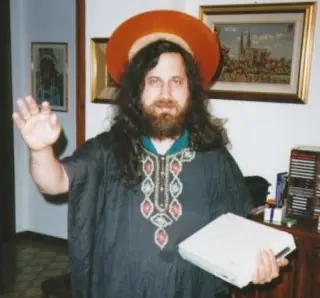
Antes de que salten los fundamentalistas del pinguino, YA SE... Lean hasta el final, que explico todo... Cuando uno hace algo... espera por lo menos que le den el reconocimiento, un gracias, un comentario en un post... una palmada en el hombro. Y eso es lo que no se hace con una persona: Este tipo hizo el compilador, el interprete, una biblioteca C, un editor de texto que la rompe... Los del palo lo conocen, y lo reconocen diciendo GNU/Linux. Porque Linux es solo el nucleo, una parte fundamental, pero no la única... Entonces... que pasaría si una persona, por no creer que la libertad es lo mas importante, decide dejar su proyecto con licencias restrictivas...? Esto se da en la Tivoización (Que en un futuro Post voy a explicar) Mas o menos es una BURLA a los usuarios... usan codigo fuente pero lo encriptan por hardware, con lo que deja de ser libre sin dejar de serlo... (?) Por eso es que se cambió la GPL version 2, por la 3, que prohibe este tipo de abusos... El problema? Este tipo (No me sale nada bueno que decir de él): Linus Torvalds (Creador del nucleo de Linux) nunca defendio la libertad del usuario... Entonces, se niega a actualizar la licencia GPL de la 2 a la 3. Dejandonos desprotegidos ante cosas como TiVo. Por qué??? no se... Que podemos hacer al respecto? Hurd: Es un nucleo de GNU (Un reemplazo de Linux). Y para no tomar una posición tan fundamentalista, vamos con los Pro y los contras de Hurd: Pro: Es libre: mas libre que Linux, y el hecho de que el lider del proyecto sea Stallman, hace que sea muy dificil que esto cambie. Su Micronucleo: Consiste en múltiples servidores ejecutándose simultáneamente. En lugar de un solo programa enorme que controle desde el reloj hasta el manejo de la red, en Hurd cada una de estas tareas es gestionada por un servidor independiente. Esto hace que (teóricamente, al menos) el desarrollo de Hurd sea mucho más fácil, ya que es menos probable que el hacer cambios en un servidor tenga efectos indeseados en otros servidores. Manejo de identidades de procesos: Bajo Unix, cada programa que se ejecuta tiene asociada una identidad de usuario, que normalmente se corresponde con el usuario que inició el proceso. Esta identidad determina en gran medida qué acciones se le permite realizar al programa. Ningún proceso externo puede cambiar la identidad de un programa que se esté ejecutando. Un proceso de Hurd, por otra parte, se ejecuta asociado a un conjunto de identidades de usuario, que puede contener múltiples identidades, una, o ninguna. Un proceso con los suficientes privilegios puede añadir o eliminar identidades de otro proceso. Por ejemplo, existe un servidor de contraseñas que otorga identidades en respuesta a una contraseña de usuario correcta. Montaje de ficheros mas potente: El montaje de Unix, en Hurd se consigue configurando un traductor de sistema de ficheros (usando el mandato settrans). Los traductores también se pueden usar para proporcionar servicios al usuario. Por ejemplo, el traductor ftpfs permite a un usuario encapsular un sitio FTP remoto en un directorio. Con esto, se pueden usar programas estándar como ls, cp o rm para manipular ficheros en el sitio remoto. Hay traductores incluso más potentes, como UnionFS, que permite a un usuario unificar varios directorios en uno solo, de tal manera que al listar este directorio se muestra el contenido de todos los directorios unificados (una característica ausente en la mayoría de Unixes, aunque presente en FreeBSD). Contras: Soledad: No hay tantos desarrolladores, y al tener pocos usuarios, no hay posibilidades que esto cambie. Drogas: Los desarrolladores tienen a veces un comportamiento errático. Drivers: Al ser celosos con la libertad, les cuesta mas hacer drivers, ya que no aceptan los drivers pseudo libres. eso lleva a que tenga poco soporte de hardware. Documentación: Comparada con GNU/Linux, no hay... olvidense de encontrar 500 manuales en castellano de cada cosa, listas de distribución con miles de personas on line, etc. Los manuales, SI HAY, estan en ingles. Corrección de Bugs: Tardan mas... todos los problemas se desprenden del primero.. Son pocos... Como obtenerlo? Actualmente, solo en Debian en contramos una Live CD de GNU/Hurd Debian: http://www.debian.org/ports/hurd/hurd-devel-debian.es.html Actualmente, baje la iso de Debian/Hurd... Le estoy poniendo ganas. Realmente QUIERO que funcione! Yapa: Stallman Vs Torvalds: Stallman: "El hecho de que Torvalds dice Open Source en lugar Software Libre demuestra de dónde viene él. Yo escribí la GNU GPL para defender la libertad de todos los usuarios de todas las versiones de un programa. Desarrollé la versión 3 para hacer ese trabajo mejor y proteger de las nuevas amenazas. Torvalds dice que él rechaza este objetivo; eso es probablemente porqué él no aprecia a la GPL 3. Respeto su derecho de expresar sus puntos de vista, aún cuando pienso que son tontos. Sin embargo, si no quieres perder tu libertad, mejor no lo sigas". Cuando hago esto, la gente piensa que es porque quiero alimentar mi ego, ¿verdad? Por supuesto, ¡no pido que se le llame "Stallmanix! Las obras de conocimiento deben ser libres, no hay excusas para que no sea así Torvalds: Brevemente: sólo di NO A LAS DROGAS, y quizás no acabes como la gente de Hurd. No le presto mucha atención a lo que se hace con otros sistemas operativos. No compito - sólo me preocupa hacer que Linux se supere a sí mismo, no a los otros Mi nombre es Linus, y yo soy tu dios Si aún no te gusta, está bien: Es por eso que soy "jefe". Simplemente sé más que tú.
La línea de comandos ¿una interfaz anticuada? Por Pablo Luis De Napoli Para los usuarios del sistema GNU/Linux, la linea de comandos es un mundo de posibilidades, no un cuco al que hay que tenerle miedo. En este artículo, comentamos algunas de las posibilidades que ofrece esta interfaz. Algunos usuarios tienden a pensar (muchas veces por desconocimiento o prejuicio) que el sistema GNU/Linux es dificil de usar, y que muchas tareas no pueden realizarse sin acudir a la linea de comandos. La verdad es que las versiones modernas de GNU/Linux están pensadas para ser amigables con el usuario. Ubuntu 7.10 desktop, por ejemplo, puede utilizarse perfectamente por medio de interfaces gráficas, a través de las cuales pueden realizarse perfectamente todas las tareas cotidianas. Sin embargo, sería equivocado pensar por ello que el intérprete de comandos (el shell) es una interfaz pasada de moda. El intérprete de comandos permite realizar muchas cosas que no se pueden hacer por medio de la interfaz gráfica, y es de fundamental importancia tanto para usuarios avanzados como para administradores de sistemas o programadores. Veamos algunos ejemplos de tareas comunes que requieren el uso del shell: Permite automatizar tareas que se realizan en forma repetida. Por ejemplo podemos tener un script (esto es, un programa en el lenguaje del shell) que efectúe un backup de nuestros archivos, y con la ayuda del cron hacer que nuestro script se ejecute todos los días (o todas las semanas) a una determinada hora. Otra aplicación común es la personalización de los scripts de inicio del sistema, de modo que por ejemplo determinada tarea se ejecute automáticamente cuando arrancamos el sistema. El shell permite ejecutar comandos en forma remota en una máquina a la cual no tenemos acceso físico, por ejemplo por medio de secure shell (ssh). Como en un sistema Unix virtualmente cualquier tarea se puede realizar desde la linea de comandos, ello significa que basta tener un acceso por ssh, para poder realizar cualquier tarea en una computadora situada quizás en la otra punta del mundo. Si tengo que explicarle a alguien como realizar alguna tarea, una descripción del tipo “buscá tal ícono y apretá tal botón” es sumamente vaga e imprecisa, ya que distintos escritorios o distintas versiones del sistema, pueden tener una apariencia visual completamente diferente, y lo más probable es que esa persona no logre realizar exitosamente la tarea. En cambio, si le digo “ejecutá tal comando”, eso constituye una descripción exacta, sin ninguna ambigüedad, y por ello es altamente probable que la persona pueda realizarla con éxito. Al crear un pequeño script para ejecutar varias tareas en forma automática, el usuario de Unix/Linux se transforma sin pensarlo demasiado en un improvisado programador. Es lo que Eric Raymond llama “casual programming” en su libro The Art of Unix Programming. Esto significa que el sistema Unix no tiene barreras de entrada para quienes desean aprender a programar. Escribir nuestro primer programa es tan fácil, como juntar un par de comandos, y escribirlos en un archivo en un determinado orden. El usuario toma entonces conciencia de que la programación no es, como algunas personas creen, un arte hermético sólo para iniciados, sino que todos podemos programar. La linea de comandos permite que un programa sea ejecutado por otros programas. Esto se relaciona con la filosofía de Unix, donde cada pequeño programa efectúa una o muy pocas tareas, pero los programas se pueden intercomunicar entre sí para realizar tareas complejas, utilizando las interfaces provistas por el sistema (linea de comando, redirección, pipes, etc.) Como vemos, lejos de ser obsoleta, la linea de comandos es una interfaz potente y versátil, que presta una funcionalidad insustituible. Cuando alguien me presta una computadora con un sistema Windows, lo primero que busco desesperado (y lógicamente no encuentro), es un shell. El intérprete de comandos de Windows es realmente tosco y primitivo en relación al intérprete de comandos de Linux (Bash) Quizás la prueba más contundente de que la linea de comandos no es una interfaz obsoleta, es que a pesar de que los sistemas de Apple tienen la merecida fama de ser los que tienen las interfaces de usuario mejor diseñadas, no por ello el sistema Mac OS X deja de venir con el intérprete de comandos Bash incorporado. En resumen, para los usuarios avanzados de Linux, el shell es una herramienta de gran utilidad y potencia. Para decirlo en una frase: “Denme un shell y moveré el mundo” Pablo Luis De Napoli es matemático, Doctor de la UBA en el Área de Ciencias Matemáticas, Profesor Adjunto con dedicación exclusiva en el Departamento de Matemática de la Facultad de Ciencias Exactas y Naturales de la Universidad de Buenos Aires e investigador del Conicet.
Aclaración, es un post zonzo, no esperen nada mas que unos cuantos videos... (El que avisa no es traidor) Y si... todos los que usamos GNU/Linux a menudo usamos la frase rm -rf / En algun que otro contexto o charla... (Para los que no son del palo, explico) rm = borra -r = recursivamente -f = force (Hay una buena explicación de force, que alguna ves me dió un profesor: Sigue adelante aunque el comando sea estupido) / = bueno, barra es algo asi como el equivalente al disco C: de Windows (Perdon a los Linuxeros, pero es la forma mas rapida de explicarlo) Ese es el papá directorio, y todo lo demas en el sistema, cuelga de ahí. Hasta acá, es igual a un format c: Pero... Yo nunca lo habia visto "En accion" Este es el primer video, en el se ve como al borrarse la carpeta con las fuentes, el sistema solo muestra cuadraditos... (Amantes de los animales, no preocuparse, al gatito no le paso nada): link: http://www.videos-star.com/watch.php?video=wWOjmvWPRvQ En este otro video vemos como alguien quiere copiar esto en casa, fracasando... Por que? Respuesta rápida... GNU/Linux permite montar las particiones (Formas en que el Kernel "Ve" a los discos) de diferentes maneras... Como una opcion de seguridad, uno puede montar cualquier cosa como solo lectura, asi cualquier intento de modificación fracasaria. (Es lo que le pasa a este chico... aunque supongo que en realidad es una broma): link: http://www.videos-star.com/watch.php?video=pTTYpjnQ1WE Yapa: Uno que se creyó hacker... Y antes de que salten todos... Si, ya se que se puede poner contraseña al grub, y que por lo general el acceso fisico es casi igual a acceso total... por eso "Que se creyó" y no que "Es" link: http://www.videos-star.com/watch.php?video=hE4HNDSis7A Y este otro, para que no sientan celosos los de windows, pero es mas lindo este comentario: You're far away actually: Script kiddy: "A hacker term for one who claims much greater hacking skill than they actually have." Computer Security Fundamentals: Pg. 331 link: http://www.videos-star.com/watch.php?video=0aSo8-VDS8E Y otro mas, este es gracioso: (El mismo pibe dice, es una gilada hacerlo y sacarlo) link: http://www.videos-star.com/watch.php?video=4Jw3w1ma8L4 Y en la campaña anti celos: MAC OSX link: http://www.videos-star.com/watch.php?video=kAndMGl9h08