sonybit
Usuario (Argentina)
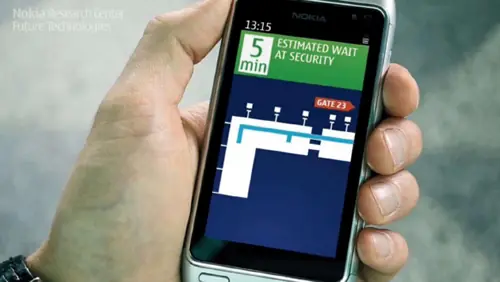
Se viene el IPS, el sistema por el que se pelean Google, Nokia y Broadcom. Permitirá posicionar al usuario no sólo en la superficie sino también en altura. Promete avances en materia de entretenimiento y vínculos sociales. El GPS ha cambiado el modo de recorrer las calles, ciudades y hasta campos. Es una solución para los distraídos que pierden horas viajando de más por no doblar a tiempo o por no bajarse del colectivo en la parada indicada. Pero ese amigo del hombre disperso quedará obsoleto con la llegada de una nueva tecnología: el IPS. Varias empresas están trabajando en la tecnología IPS (Indoor Positioning System o Sistema de Posicionamiento Puertas Adentro). La idea es sumarle un plus al GPS tradicional, agregándole una tercera dimensión: la altura. La puja por conquistar el mundo de la ayuda para el viajero intra-edificio se da entre Nokia, Google y Broadcom. Esta última es la que, hasta ahora, está más avanzada. La propuesta es bastante simple, pero ingeniosa. Imaginemos que debemos ir por primera vez a un edificio de oficinas enorme e intrincado. Este aparato tendrá la capacidad de detectar en qué nivel del lugar nos encontramos, y hacia dónde debemos caminar gracias a la incorporación de giroscopios (sensores de giro), acelerómetros (detectan el avance y retroceso del usuario) y altímetros (capaces de saber a qué altura estamos). Combinando toda esa tecnología, y sumando una pizca de WiFi, Bluetooth y luz infrarroja para no perder la señal en interiores, la gente de Broadcom está muy cerca de crear esta maravilla de la tecnología que podrá, ni más ni menos, que guiarnos dentro de un shopping hacia esa tienda que no podemos localizar, prescindir de los acomodadores en un cine o ya nunca más desesperarnos porque no encontramos el auto en un estacionamiento enorme. Así se ve un mismo shopping en un GPS comparado con un IPS: Además de eso, podrá saber cuántas calorías se consumen al caminar, ya que puede detectar si el movimiento se realizó en forma ascendente (escaleras) o en el llano y hasta la cantidad de pasos que nos faltan para llegar a un objetivo. Desde la vigilancia, los padres podrán controlar, por ejemplo, si sus hijos entran a un lugar que ellos no aprueban. También, vinculándolo a Facebook, tendrá la capacidad, a partir de las preferencias del usuario, de vincularlo con lugares y personas que comparten los mismos gustos dentro del radio de acción en el que se encuentra. ¿Nacerán nuevas redes sociales (no tan virtuales) a partir de esta nueva tecnología?

como desbloquear netbook del gobierno 2013 La unica forma de desbloquear una totalmente una netbook o Laptop del gobierno es siguiendo estos pasos: 1) terminar quinto año del secundario sin llevarte ninguna materia. 2) vas al area de administracion de red y la dejas al tecnico para que haga su trabajo y en unos dias te la entregua liberada. 3) Listo, a disfrutar de la netbook.. opcional: 4) formatear y reinstalar una copia limpia de windows, (ojo con esto algunos drivers lo vas a tener que buscar en internet si no se instalan solos) Rompiendo el mito del desbloqueo ilegal: se estima que un 10% de las primeras computadoras que se entregaron vinieron con fallas de fabrica y debido a este inconveniente se podian desbloquear temporalmente (no en su totalidad). En las nuevas computadoras se corrigio este error y tienen el doble de seguridad: se les agrego un interruptor DIP y se presume que otro chip alterno que controla la secuencia de arranque; lo que basicamente hace esta nueva seguridad implementada es que si alguien interrumpe el ciclo normal de arranque la pc tiende a autoapagarse mostrando una pantalla negra que no llega ni a encenderse.. Terminar el cole es la unica solucion..
El navegador Mozilla Firefox se habia puesto a la vanguardia con la version 12 igualando (y para muchos superando) el motor de Google Chrome. Desde entonces no ha parado, sabemos que no paso mucho tiempo pero ya esta disponible para la descarga la version beta 13. (13.0b6) Click aqui para descargar Gracias al trabajo y aporte de miles de usuarios de todo el planeta que hacen posible que exista un navegador de software libre y gratuito, comprometidos con la seguridad, estabilidad e innovacion, simplemente GRACIAS!!!
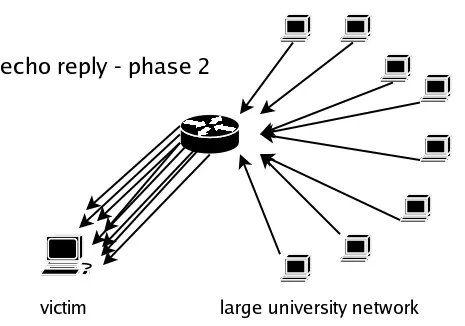
que es un Ataque DDoS (SYN Flood) con Hping3? HPing es una herramienta en linea de comandos que nos permite crear y analizar paquetes TCP/IP, y como tal tiene un muchas utilidades: hacer testing de firewalls, escaneo de puertos, redes y como no… también tiene la capacidad de provocar un SYN Flood Attack (DD0S). El objetivo de un ataque de este tipo es el envío de peticiones de conexión TCP más rápido de lo que una máquina puede procesar, al fin de saturar los recursos y evitar que la máquina pueda aceptar más conexiones. +info de Hping3 y ya conoces toda la historia: Como protegernos de este tipo de ataques? algunas recomendaciones son: ATAQUES POR DENEGACION DE SERVICIOS SynAttackProtect esta situada en: *HKEY_LOCAL_MACHINESystemCurrentControlSetServic esTcpipParameters Puede establecer SynAttackProtect en 0 para deshabilitar la protección contra los ataques SYN y en 1 para habilitarla. Si no lo encuentra lo crea. En TUNEUP2009 esta la opcion para solucionar el problema. Hablando con mas detalles seria algo asi: Algunas versiones de Microsoft Windows parecen propensas a ser afectadas por una vulnerabilidad del tipo denegación de servicio (DoS), que puede ser explotada de forma remota. La vulnerabilidad surge debido a un error de diseño en la función responsable del manejo de la "hash table" cuando es usada por el parámetro "SynAttackProtect". La "hash table" (o tabla de dispersión) se utiliza para rearmar los trozos en que se dividen los paquetes al ser transmitidos por una red. "SynAttackProtect" es un parámetro para proteger el equipo de ataques SYN-Flood (inundación de paquetes SYN). Cada vez que se intenta crear una conexión con alguna máquina remota, comienza una negociación que consiste en el envío de paquetes SYN (petición de conexión). La máquina remota reserva recursos para la conexión por cada paquete SYN recibido. Si no se controla, el envío de miles de paquetes SYN puede agotar los recursos del equipo afectado. Ello es lo que hace el parámetro "SynAttackProtect" en el registro. Los reportes de esta vulnerabilidad, indican que la función afectada, usada por la pila TCP/IP, puede crear valores predecibles en la tabla hash, permitiendo a un atacante el envío de un gran número de paquetes SYN, todos con un valor idéntico. Un ataque exitoso puede provocar una denegación de servicio. ¿Como Protegernos? Para Crearlo Automaticamente Deben Tener Ultima Version De TuneUp DESCARGAR TUNEUP - VER PRUEBA Creado Manual: SynAttackProtect esta situada en: HKEY_LOCAL_MACHINESystemCurrentControlSetServicesTcpipParameters Guia Como Crearlo: Inicio > Ejecutar > Escribimos: regedit y le damos enter. En Regedit Vamos a: HKEY_LOCAL_MACHINE > Luego Vamos a: System > Luego Vamos a: CurrentControlSet > Luego Vamos a: Services > Luego Vamos a: Tcpip > Y Por Ultimo Parameters. Atencion: Si Lo Creaste Con TuneUp Solo Revisa Que Este El Siguiente DWORD: SynAttackProtect si no lo encuentras pues hay que crearlo. En Parameters Click Derecho y : Nuevo DWORD, le colocamos de nombre: SynAttackProtect una vez creado le editamos el valor 0 por 1 guardan reinician la pc " recomiendo hacerlo " Con eso ya tienes un ANTI-DDOS ! Aclaro Algo: No hace falta usar programas anti-ddos como Kiwi Guard, etc. En mi caso llevo meses con este anti-ddos del sistema y nunca me pueden tirar el server. De echo si estan en duda le puede decir a alguien que los ataque con DDOS a ver si les funciona en caso que no funcione respondan el tema que los ayudare. Estuve Meses, Dias, Horas buscando esto. Yo me encargue de hacer la guia y explicarlo bien, esta informacion la saque de un post que me ayudo a llegar a un verdadero Anti-Ddos. POR FAVOR NO LO QUIERO VER EN OTROS FOROS ! Saludos CP. PD: Este anti-ddos sirve para todas las verciones de windows desde windows xp sp2 hasta windows 7 ___________________________________________________________________________________ La compañía Radware ha elaborado una pequeña guía para ayudar a organizaciones de todo tipo a protegerse contra este tipo de ataques. 1. Comprobar y delimitar el perímetro para la mitigación de un ataque. • Las empresas deben prepararse para los ataques mediante una estrategia de seguridad anti-DDoS que alerte y mitigue el tráfico de los ataques y, esencialmente, los elimine. • Tienen que asegurarse de que la solución que emplean tiene capacidades específicas para reconocer el perímetro y detectar anomalías; reconocer las actividades de los intrusos en tiempo real; repeler todos los ataques a los niveles de aplicaciones; discriminar entre el tráfico legítimo y el ilegítimo; y contar con un registro que recoja los datos detallados de cada ataque y rápidamente informe de la situación. 2. La necesidad de emplear tecnologías de seguridad complementarias • Además de utilizar sistemas de cortafuegos y de prevención de intrusiones, las empresas deben contar con soluciones de seguridad que certifiquen con éxito la mitigación de ataques conocidos y desconocidos, incluyendo: - Herramientas anti ataques DDoS para prevenir ataques de inundación de red. - Herramientas de análisis de comportamiento de red, que puedan detectar sistemas de firmas en tiempo real para defenderse ante ataques por mal uso de las aplicaciones y ataques en tiempo real. - Sistemas de prevención de intrusión contra vulnerabilidades conocidas de aplicaciones. - Mecanismos de defensa activos para niveles de aplicaciones. - Estrategias de emergencias activas contraataques, con capacidades en alerta. 3. Estar preparado para contraataques, con un sistema proactivo de defensa y a la vez ofensivo. • Diseñar un plan sólido para integrar técnicos especializados en tiempo real que aseguren que las herramientas, alertas, correlación y mitigación se manejan adecuadamente. • Asegurarse de que el equipo está preparado para proporcionar asistencia de forma inmediata y mitigación activa; o contraatacar las acciones de defensa tan pronto como el sistema se encuentre bajo un ataque. • La defensa activa equivale a un contraataque proporcional que acabe con los últimos vestigios de los ataques DDoS y que acabe con el incidente de forma definitiva. *En un dispositivo WIFI actualizar el firmware de su hardware a la ultima version disponible -activar firewall

Wikileaks recientemente publicó muchos documentos clasificados que prueban que la NASA y funcionarios de Estados Unidos de alto nivel son conscientes de que tres naves espaciales llegarán a la Tierra los primeros meses de 2012 y ya estarían haciendo planes para luchar contra ellas.Los encuentros con ovnis siguen aumentando y los científicos del Seti (Búsqueda de Inteligencia Extraterrestre) hicieron un anuncio importante: “tres naves espaciales gigantes se dirigen hacia la Tierra. La más grande de ellas es de 200 millas de ancho. Las otras dos son ligeramente más pequeñas. En la actualidad, los objetos se desplazan únicamente por Júpiter. A juzgar por su velocidad, deben estar en la Tierra a principios de 2012 “, dijo el experto en extraterrestres, John Malley.“Serán visibles en los telescopios ópticos tan pronto como lleguen a la órbita de Marte”, resaltó. Las naves espaciales se detectaron por el sistema de búsqueda Haarp, con base en Alaska, que fue diseñado para estudiar el fenómeno de la aurora boreal.Según los investigadores del Seti, los objetos son naves extraterrestres. Serán visibles en los telescopios ópticos tan pronto como lleguen a la órbita de Marte – en algún momento en marzo de 2012. El gobierno de EE.UU. fue informado sobre el evento.Los investigadores del Seti llevan cincuenta años de control del espacio. El Profesor Malley, dijo que demostraron concluyentemente que “sólo somos recién llegados en este mundo inmenso e inexplorado. Muchos creen que hay muchas otras civilizaciones en el espacio, al lado de nuestra propia civilización. ”Wikileaks recientemente publicó muchos documentos clasificados que “prueban que la Nasa y funcionarios de Estados Unidos de alto nivel son conscientes de las tres naves espaciales y están haciendo planes para luchar contra ellas. Ellos ocultaron información a la opinión pública por décadas”.Wikileaks también confirma que los avistamientos de ovnis en los últimos tres meses demuestran que la invasión alienígena (predicho desde hace tiempo por el Seti) ha comenzado. Las tres naves espaciales marcará el inicio oficial de la invasión alienígena._____________________________________________________________________________________________CONCLUSION!!!EstadosUnidos esta bombardeando con informacion falsa o erronea en los medios de comunicacion masiva para hacernos creer que seres de otro planeta vienen a invadir el nuestro y hacernos sus esclavos..Y que nosotros tenemos la obligacion de defendernos utilizando armas nucleares.Una teoria es que EstadosUnidos planea hacer una base militar en el espacio con armas de destruccion masiva; obviamente llevar armas de este tipo al espacio podria tener consecuencias si llegaria a explotar en pleno viaje y dentro de nuestra atmosfera; y para que querrian tener armas nucleares en el espacio? la respuesta es facil, para dispararlas a cualquier pais que se oponga a su regimen..Algunas preguntas quedan pendientes: si es verdad que vienen supuestos ovnis;, como saben ellos que vienen a invadir? acaso hicieron una mala negociacion de la cual la humanidad jamas se entero? Ignorando estas dos hipotesis; porque no creer que vienen en son de paz y a intercambiar conocimientos o mejor dicho a enseñarnos sus conocimientos?No sera otra CONSPIRACION?
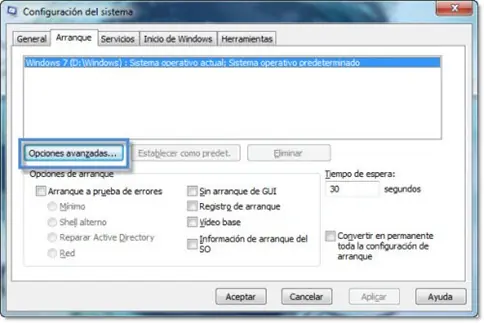
Una de las partes aburridas al encender el PC es esperar a que cargue, por lo que si queremos un arranque más rápido hay que optimizar este proceso de alguna forma, así que ahora les explicare un tip que quizá en algunos casos no notarán una gran diferencia pero algo es algo, también hay que aclarar que este tip solo será para quienes tengan procesadores con más de 1 núcleo. Resulta que cuando el PC arranca, por defecto lo hace con 1 solo núcleo del procesador, entonces si nuestro PC tiene más de 1 núcleo de procesador podemos hacer uso del resto de núcleos para apoyar la carga y entonces se note una ligera mejora. En Vista y 7 el proceso es el mismo y en Windows XP es bastante similar, ambos procesos los explico a continuación: Acelerar arranque en Windows Vista y 7 1 Abrir la ventana de Ejecutar (Win+R). 2 Escribimos msconfig y nos vamos a la pestaña Arranque. 3 Clic en el botón Opciones Avanzadas… 4 Marcamos la opción Numero de procesadores y escogemos el numero de núcleos que tiene nuestro procesador. 5 Guardamos cambios y reiniciamos. (__________________________________________________________________________________________) ( ) Acelerar arranque en Windows XP 1 Abrir la ventana de Ejecutar (Win+R). 2 Escribimos msconfig y nos vamos a la pestaña BOOT.INI. 3 Clic en el botón Opciones Avanzadas… 4 Marcamos la casilla /NUMPROC y escogemos el número de núcleos que tiene nuestro procesador. 5 Aceptamos, aplicamos y reiniciamos. (__________________________________________________________________________________________) ( ) *Bueno hasta aqui la optimizacion de windows con respecto al hardware a full; luego se podria configurar la parte del software que son los programas que se ejecutan con el inicio de windows. En Windows, algunos procesos que se ejecutan en segundo plano pueden causar problemas en otros programas y procesos. Estos conflictos pueden impedir que aplicaciones como iTunes y QuickTime Player funcionen correctamente, se abran o incluso que se instalen. Puedes resolver estos conflictos desactivando algunos elementos con la Utilidad de configuración del sistema (MSCONFIG) de Windows XP. Esta utilidad no está incluida en Windows 2000. Importante: Desactivar los servicios del sistema y los elementos de inicio de otros fabricantes puede impedir que el software o el hardware OEM del ordenador funcionen correctamente. Por ejemplo, esto puede afectar a los botones de control de CD/DVD en ordenadores portátiles o puede impedir que los teclados y ratones inalámbricos funcionen correctamente. Si ya estás utilizando la opción Inicio selectivo de Windows (ver paso 4 que se especifica a continuación), deberás realizar un seguimiento de los elementos que hayas desactivado o reactivado de manera que, después de realizar estos pasos de solución de problemas, puedas hacer que el ordenador vuelva a la manera en la que se encontraba antes. Si seleccionas Inicio normal, es posible que se activen los elementos que no se estaban utilizando y pueden causar problemas. 1 En el menú Inicio, haz clic en Ejecutar. A continuación aparecerá la ventana Ejecutar (símbolo del sistema). 2 Escribe msconfig en el campo Abrir y haz clic en Aceptar. A continuación se abre la Utilidad de configuración del sistema. 3 Haz clic en la ficha General. 4 Selecciona la opción "Inicio selectivo". 5 Deselecciona la casilla de verificación "Cargar elementos de inicio" 6 Haz clic en la ficha Iniciar. 7 Marca las casillas de verificación "iTunesHelper" y "qttask" de la lista. 8 Haz clic en la ficha Servicios. 9 Asegúrate de que la opción "Ocultar todos los servicios de Microsoft" está marcada. 10 Haz clic en Desactivar todos. 11 Haz clic en Aceptar. 12 Haz clic en Reiniciar. Después de que se haya realizado el reinicio (y se haya iniciado sesión en Windows), aparece una ventana que confirma que has utilizado la Utilidad de configuración del sistema para realizar cambios en la manera en la que Windows se inicia. Haz clic en Aceptar. A continuación aparece la Utilidad de configuración del sistema. No hagas clic en Aceptar aquí ya que se te solicitará que reinicies el equipo de nuevo. Primero, intenta reproducir el problema que estás teniendo.

Reino Unido, los internautas han vislumbrado el futuro sombrío de los usuarios de Internet, ahora están en peligro de 10 años de cárcel por "descargas ilegales" después de un importante intercambio de música y archivos el sitio file-sharing fue cerrado poco después de que Gran Bretaña firmó el famoso proyecto de ACTA.
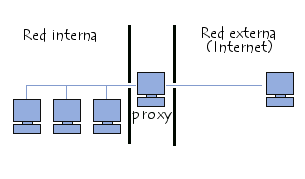
Saber cómo configurar el Proxy de Windows XP puede resultarte útil para disponer de Internet en varios equipos. Aprende cómo configurar el Proxy de XP.Un servidor proxy es en principio un equipo que actúa como intermediario entre los equipos de una red de área local (a veces mediante protocolos, con excepción del protocolo TCP/IP) e Internet.Generalmente el servidor proxy se utiliza para la Web. Se trata entonces de un proxy HTTP. Sin embargo, puede haber servidores proxy para cada protocolo de aplicación (FTP, etc.). Si queremos conectar varios equipos a Internet a través de uno de ellos, sin necesidad de utilizar un router lo podemos hacer utilizando un Proxy. Vamos a ver con un ejemplo cómo configurar varios equipos en Windows para que utilicen la conexión a Internet de otro, que es el que hará de servidor Proxy.Para nuestro ejemplo, los equipos tendrán como S.O. Windows XP y es necesario que estén conectados en red entre sí.PASO 1. Configuración del PC que hará de servidorPara ello, pulsamos en “Inicio“, “Configuración“, “Panel de control” y ejecutamos “Conexiones de red“.Ejecutamos la opción “Configurar una red doméstica o para pequeña oficina“. Entonces, aparecerá un asistente para configuración de red, pulsamos “Siguiente“. Comprobamos que cumplimos los requisitos, es decir, tenemos un adaptador de red, módem u otro tipo de dispositivo utilizado para la conexión a Internet y estamos conectados en este momento a Internet.*En la siguiente ventana, marcamos la primera opción “Este equipo se conecta directamente a Internet. Los otros equipos de mi red se conectan a Internet a través de este equipo“. Pulsamos “Siguiente“.*Escogemos la conexión a Internet que estamos utilizando, y “Siguiente“.Seleccionamos el adaptador de red (u otro dispositivo) mediante el cual se conecta el equipo con los demás de la red local (LAN).*Introducimos la descripción del equipo y el nombre. Y en la siguiente ventana, el grupo de trabajo para la red y “Siguiente“.*Es importante que si queremos permitir que los otros equipos puedan acceder a carpetas e impresoras compartidas del PC que hace de Servidor de Proxy marquemos la primera opción: “Activar el uso compartido de archivos e impresoras“.*En la última ventana nos aparece un resumen de las opciones seleccionadas, pulsamos “Siguiente” si todo es correcto.PASO 2. Configuración de la red*En este momento, el asistente inicia el proceso de configuración de la red.*Tras la configuración nos aparece una ventana que nos permite la posibilidad de crear un disco de configuración de red para ejecutarlo en los PC’s clientes. Pulsamos en “Crear Disco de configuración de red“, introducimos un disquete formateado y vacío. Y “Siguiente“.*Tras la creación del disquete de configuración nos aparece una última ventana indicando que el proceso ha finalizado. También nos indica los pasos necesarios para configurar los demás equipos de la red mediante el disquete creado. Es necesario reiniciar el PC Servidor para finalizar con la configuración.Para consultar la configuración de red que ha dejado el asistente, pulsamos el botón derecho del ratón sobre “Mis sitios de red” y “Propiedades“. Seleccionamos la tarjeta de red que utilizamos para la conexión entre los equipos de nuestra red y pulsamos con el botón derecho del ratón, “Propiedades“. Seleccionamos “Protocolo Internet (TCP/IP)” y pulsamos en “Propiedades“.El asistente configura como dirección IP del equipo que hará de servidor Proxy, la dirección 192.168.0.1 y la máscara de subred: 255.255.255.0.PASO 3. Configuración de los equipos clientes*Introducimos el disquete, generado en el proceso de configuración del Servidor Proxy, en cada equipo y accederemos a la unidad A: para ejecutar el fichero “netsetup.exe“. Se abrirá el asistente de configuración.*En este paso seleccionamos “Este equipo se conecta a Internet a través de una puerta de enlace residencial o de otro equipo de mi red“.*Tras la finalización del asistente, reiniciamos el equipo y probamos la conexión a Internet.En este caso, el asistente marca todas las opciones como automáticas para que las IP’s y la puerta de enlace se asignen automáticamente (las asignará el Servidor Proxy). Si queremos ver la IP que le ha asignado el Servidor Proxy al equipo cliente podemos hacerlo pulsando en “Inicio” – “Ejecutar” y escribiendo “cmd“, y “Aceptar“. Nos aparece una ventana de consola donde escribimos el comando “ipconfig” y pulsamos “Enter“.Este comando nos mostrará la configuración de la red, algo de este estilo: IP: 192.168.0.48 Puerta de enlace: 192.168.0.1 (la del equipo Servidor Proxy).Una de las ventajas más importantes del Proxy de Windows XP es que funcionará casi cualquier tipo de aplicación que utilice Socket (conexión directa puerto a puerto), POP3, SMTP y cualquier otro programa que utilice vías de conexión a Internet diferentes al protocolo HTTP. Además, no se necesita ningún software adicional.Como inconveniente resaltar que se tienen que cambiar todas las direcciones IP’s de la red, utilizando el rango 192.168.0.xxx.Otra alternativa es emplear algún programa como Perproxy.
ESTA VEZ NO PUEDO PRESENCIAR EL PARTIDO.. PERO VOY A ALENTAR A MI PASION POR TV!! BUENO PARA ACOMPAÑAR EL TRANSCURSO DEL PARTIDO, UN POCO DE TODO! ALGUNAS DE LAS COSA QUE TAMPOCO DEBEN FALTAR Y LAS CABALAS: MI CAMPERA MI CAMISETA OBVIO! GORRA! ESTE CONJUNTO DEPORTIVO PARA SALTAR Y FESTEJAR A LO LOCO ES ESPECTACULAR!!! HOY A MI MUJER LE REGALE ESTO: TIENE ESTA REMERA DE BOCA! A MI CUÑADO LE REGALE ESTE BUSO CON CAPUCHA: MI NENE QUEDARA ALGO ASI!! ESTA ES SU MAMADERA EL MAYOR SE DESTACA CON SU ZAPATILLA! ALGUNAS COSAS PARA SALIR A FESTEJAR A LA CALLE! ESTE POST SE LO DEDICO A TODOS LOS HINCHAS DE BOCA QUE SALIMOS CAMPEONES!!! Y QUIERO TERMINAR ESTE POST DICIENDO QUE SER HINCHA ES UNA PASION Y EN MI CASO ES BOCA JUNIORS!!!!!!
Como ver las contraseñas almacenadas en Internet Explorer y Firefox Cuando escribes una contraseña en un formulario de cualquiera de los navegadores más populares (Internet Explorer y Firefox) te ofrecen recordarla, si se trata de tu ordenador personal e incluso del ordenador que utilizas en el trabajo lo más probable es que pulses que sí y la contraseña quede almacenada en el navegador. Hasta este momento todo normal… almacenamos nuestras contraseñas en nuestro navegador para recordarlas la próxima vez que tengamos que utilizarlas, el problema lo tenemos si alguien utiliza nuestro ordenador y sabe donde buscar para descubrir nuestras contraseñas. Mostrar contraseñas con IE y Firefox Internet Explorer Las passwords almacenadas en Internet Explorer son encriptadas pero cualquiera puede fácilmente ver tus contraseñas utilizando esta aplicación [(IE PassView)./url] Firefox En Firefox es mucho más sencillo y en este caso no hace falta hacer uso de ninguna aplicación para ver las contraseñas almacenadas en nuestro Firefox. Es tan sencillo como acceder a: Herramientas -> Opciones -> Seguridad -> Mostrar Contraseñas Para solucionar “este problema” por ejemplo en Firefox tenemos la posibilidad de habilitar la contraseña maestra, me imagino que los que no conocían esta funcionalidad de los navegadores se lo pensarán antes de volver decir que sí a un navegador. De todos es sabido la necesidad de tener contraseñas fuertes para proteger nuestra información más privadas, una contraseña fuerte debe tener letras, números y a ser posible símbolos. Cuanta más variedad de caracteres contenga tu contraseña más dificil de adivinar será, pero si se descuidan este tipo de detalles de nada servirá tener la contraseña más segura del mundo.