skrapy6
Usuario
EMPECEMOS Alguna vez te has sentido extremadamente nervioso/a en determinada situación? una exposición… al hablarle a una persona del sexo opuesto… o al presentar un examen oral?… etc. Por supuesto que si! Todos sentimos nervios de vez en cuando, sobre todo cuando las condiciones lo ameritan. En ocasiones creemos que somos débiles y por tanto nos hace falta valor para vencer los nervios, más sin embargo, la debilidad o fortaleza mental en realidad tienen muy poco que ver en éste ámbito del nerviosismo. A continuación te mostraré un método infalible para vencer los nervios ante cualquier situación tensionante. Puedes usar éste enfoque con miras a vencer los nervios en exámenes, charlas, negocios, presentaciones o cualquier otro evento que normalmente te pondría nervioso. Alguna vez has visto a alguien dar una presentación en frente de un numeroso público y pensaste “Ojalá tuviera tanta autoconfianza, pero es que soy tan nervioso!”. Pues bien, he aquí el verdadero secreto para desarrollar un sentido de confianza arrollador para vencer los nervios: Sin importar si vas a dar una conferencia o prepararte para un examen, el primer paso es imaginarte que tu punto de partida es: 100% nerviosismo y 0% confianza. El gráfico de nerviosismo y confianza será entonces algo como lo siguiente: Ahora, cada vez que tomas acción con miras a prepararte para cierto evento, conviertes parte del nerviosismo en confianza. Si vas a dar una conferencia, entonces cada práctica que realices tomará parte de los nervios y los transformará automáticamente en confianza, pues ahora te encuentras más preparado/a. Si estudias para un examen, cada conjunto de preguntas que comprendas y sepas responder de manera correcta te ayudará a vencer los nervios convirtiéndolos en confianza. Cada vez que te preparas para cierto evento, imagina que tu gráfica de confianza irá cambiando conforme estés más preparado y aumente tu autoconfianza. Visualiza en tu mente la gráfica que muestra la disminución gradual de tu nerviosismo y el incremento de la confianza Tu objetivo debe ser enfocarte en tu preparación, a tal punto que puedas decir, “no hay nada más que pueda hacer para prepararme para éste examen, conferencia etc. Cuando llegues a éste punto tu gráfica podrá lucir como lo siguiente: Jamás podrás eliminar completamente el nerviosismo, pero al menos un 95% de confianza te permite encarar con mayor fuerza la situación y lograr vencer los nervios. La preparación es realmente el ingrediente secreto que te permite vencer los nervios y convertirlos en confianza. Cuando estás preparado, no necesitas estás nervioso. Antes de tu gran evento piensa lo siguiente: “Estoy listo para ésto!” Piensa acerca de tu preparación, visualiza la gráfica de confianza en tu mente transformándose y finalmente enfréntate!.
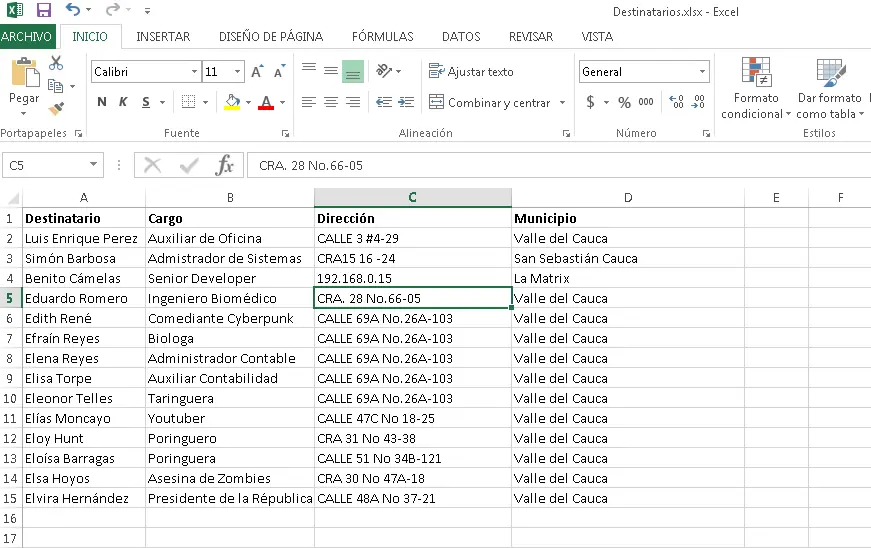
Saludos usuarios El día de hoy les quiero compartir una manera de enviar la misma carta a varios destinatarios sin necesidad de copiar y pegar la dirección en una carta por separado. Lo primero que tenemos que hacer es crear una lista de los destinatarios, en mi caso los tengo en un archivo de Excel, con el nombre Destinatarios . Se pueden colocar los datos que se necesite, por lo pronto yo solo necesito esos. No hay que olvidar guardar todos los cambios que se hagan en el archivo. Le cambiamos el nombre a la hoja por uno bien creativo, en mi caso luego de pensar unas dos horas, me decidí por el nombre Destinatarios (lo recomiendo cambiar para más adelante no confundirse).Se lo cambia dando Clic derecho en el nombre de la hoja y luego en cambiar nombre . Lo siguiente es preparar el archivo de Word, un formato de lo que va a ser la carta. No necesitamos colocar el destinatario, cargo ni nombre, ya que esos datos los tenemos en el archivo de Excel. Una vez terminado éste punto, dentro del archivo de Word, hay que dirigirse a la pestaña Correspondencia. Luego hacer click en Paso a paso por el Asistente para combinar correspondencia... En la parte derecha nos saldrá un recuadro dónde nos pregunta el tipo de documento que estamos elaborando, en nuestro caso es Carta. Luego de eso damos Click en la parte inferior que dice Siguiente: Inicie el documento. A continuación seleccionamos Utilizar el documento actual, ya que tenemos el cuerpo de la carta listo. Luego damos en Siguiente: Seleccione los destinatarios. Nos preguntará sobre los destinatarios, seleccionamos Utilizar una lista existente, luego de eso damos Click en Examinar, para buscar nuestro archivo Excel con los destinatarios que ya tenemos Buscamos el lugar dónde esté guardado el archivo de Excel con los destinatarios, en mi caso es ... Damos Click en Abrir... Luego de eso nos pide que seleccionemos la tabla, ¿recuerdan que se le cambió el nombre a la hoja?, pues en ésta parte seleccionamos el nombre de la hoja dónde están los datos que necesitamos. Procedemos seleccionando la tabla con el nombre que asignamos antes y damos en Aceptar. Aquí Word nos importa los datos del archivo de Excel, damos en Aceptar Podemos ver que está cargado completamente, seguimos al siguiente paso dando clic en Siguiente: Escriba la carta Aquí inicia la magia. Ubicamos el cursos debajo de la palabra Señor:, ¿por qué aquí?, porque aquí va nuestro destinatario, luego de eso vamos a la parte derecha al nuevo recuadro que nos aparece, damos Click en Más elementos.... Luego de eso nos sale la siguiente ventana, cada nombre de esos son los nombres de las columnas de la tabla que tenemos en Excel, cómo nuestro cursor está justo abajo de la palabra Señor, allí va a ir nuestro Destinatario, seleccionamos Destinatario en la ventana emergente y damos en Insertar y luego en Cancelar Hecho lo anterior obtenemos lo siguiente. Significa que los datos de la columna Destinatario de nuestro archivo de Excel, ahora va a salir allí. Seguimos con los otros datos, que en nuestro caso son Cargo, Dirección y Municipio. Lo hacemos repitiendo los pasos anteriores, dando en Más elementos... y luego en Insertar Seleccionamos los elementos insertados y le damos Negrita (éste paso es opcional, en mi caso los quiero en Negrita). Seguimos con los Click, ahora es en Siguiente: Vista previa de las cartas Si nos fijamos en la carta que tenemos en Word, ahora nos aparece una hoja con los datos que teníamos en Excel. Revisado que todo esté en órden y con el estilo que queremos, procedemos a generar el resto de cartas dando Click en Siguiente: Complete la combinación Procedemos a dar Click en Editar cartas individuales... Indicamos que queremos procesar todos los Registros dando Click en Aceptar y ¡BOOM!, tenemos todas nuestras cartas listas Solo queda imprimir las cartas y firmarlas si es el caso y ya, casi todo a base de Clicks. Aprendí a utilizar la herramienta Correspondencia de Word.