sebsjara
Usuario (Colombia)

continuo con la segunda parte de overclock esta vez es a la ram Continuamos con la segunda parte de esta serie de post sobre overclocking para los poco entendidos. Si el otro día hablamos del procesador, hoy le toca el turno a la memoria RAM. La memoria RAM de por si es uno de los componentes más rápidos que seguramente tendremos instalados en el PC. Por lo que hacer oc a este componente puede no tener mucho sentido. También, lógicamente habrá que ver la que tengamos instalada. Primeros pasos Cómo siempre tendremos que conocer a la perfección las características de los módulos que tengamos instalados. En este caso si nuestra memoria no es muy actual seguramente no la encontraremos en la web del fabricante por lo que tendremos que descargarnos algún programa que nos de esta información. Si todavía tenéis instalados del otro día AIDA64 o CPU-Z, perfecto. Yo usaré en esta ocasión el último, y la información de las memorias se puede encontrar en la pestaña Memory y SPD. De nuevo nos vamos a regir por los mismos principios, cuidado con la temperatura y cuidado con los voltajes. Aunque como vamos a usar siempre los valores para los que están diseñados las memorias para trabajar el cuidado puede ser relativo. También antes de ponernos a tocar nada para conocer un poco mejor el funcionamiento de la memoria RAM y que se entiendan algunos de los conceptos que aquí diré estaría bien que echéis un vistazo a este gran post de un usuario donde lo explica bastante bien. ¿Cual es el objetivo? Aquí no es tan sencillo como con el procesador, subir de vueltas la RAM a lo máximo que se pueda para que valla más rápido. Aquí entra en juego el procesador. Imaginar una cadena de montaje de una fábrica donde hay dos operarios, uno se llama RAM y otro Procesador. El operario RAM le pasa piezas para que Procesador las ensamble, todo funcionará bien mientras estén coordinados. Si RAM le pasa piezas muy rápido a Procesador, este no le dará tiempo a ensamblarlas y se le acumulará el trabajo no dando abasto. Si RAM es muy lento, Procesador no trabajará a sus plenas facultades. También entraría en juego la cinta transportadora en la que RAM le pasa las piezas a Procesador, pero no vamos a hacerlo más complicado. Resumiendo, debemos que hacer que tanto la RAM como el procesador vallan lo más par posible. Esto podemos verlo, abriendo CPU-Z en la pestaña Memory en la opción que dice FSBRAM. Tener aquí números próximos entre si significará que están funcionando bastante más síncrono que si hay números muy distantes entre sí, lo ideal sería 1:1 (por cada pieza que RAM da a Procesador este la ensambla y espera la siguiente). ¿Cómo conseguimos esa paridad? Ajustando los timmings (tiempos) y los MHz a los que funciona la RAM. Lo idea sería que el procesador funcionase a lo que el fabricante de la RAM da por óptimos. Pero en muchas ocasiones esto no se dará por que el nivel de overclock al que deberíamos poner el procesador deja de ser seguro. Ajustando la memoria Lo primero de todo y una vez que hemos visto los timmings y a la velocidad optimos (en CPU-Z, pestaña SPD última columna, aun así copiar en un papel el resto de columnas) será intentar configurar las memorias para que funcionen así y tener la esperanza de que el procesador aguantará. Accedemos a la BIOS de nuevo a Advanced Chipset Features > FSB & Memory Config y a Memory Timming Setting, y ponemos los valores óptimos. Incluyendo el voltaje, en System Voltages. Como siempre recordar que esto variará dependiendo de vuestra BIOS. Si todo ha ido bien y el PC arranca accedemos a CPU-Z y observamos la paridad. Como he dicho anteriormente el objetivo es tener aquí los valores más pequeños y próximos posibles, algo del tipo 10:6 no es aceptable y tendremos que acceder a la BIOS y configurar la RAM según las otras columnas que tenemos apuntadas en el papel. Importante, no mezclar las columnas. Si seguimos teniendo valores altos y distantes entre sí, lo más recomendable será configurarlo todo en automático para que la placa sea la que dicte como deben funcionar, en la mayoría de los casos será uno de los mejores resultados posibles. Para finalizar solo habrá que realizar otro benchmark para certificar que todo funciona sin problemas, por ejemplo con AIDA64 como el otro día, pero solo marcando Stress system memory. También podréis ir observando las variaciones de velocidades en la sección Rendimiento. ¿Y el orverclock? Si habéis sido observadores os habréis dado cuenta que en ningún momento se está practicando ningún tipo de overclock, solo estamos ajustando las memorias para funcionar a sus valores establecidos. Como dije en un principio la RAM es un componente muy rápido del que no depende la velocidad del sistema, pero aun así si tus memorias son lentas prueba a bajar los timmings estando siempre atento al voltaje y haciendo bencmarks a cada cambio que hagas. Como siempre hacer modificaciones pequeñas (en timmings -1 y en los MHz +50) y el voltaje solo modificarlo cuando sea imprescindible porque el sistema no sea estable y también con variaciones muy pequeñas (+0.01). Otra vez os recomiendo buscar sobre oc a vuestras memorias para ir sobre seguro. Más velocidad, mejor rendimiento Ahora si que notaremos el sistema más ágil. Al tener el procesador subido y con una memoria RAM funcionando lo más óptimamente posible si que notaremos que todo Windows se mueve un poco más rápido que lo hacía antes, donde más lo notaremos será al inicio del propio sistema y en la carga de programas y juegos. listo mañana hare el de la tarjeta de video y listo esto fue todo
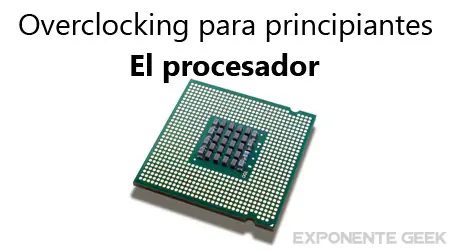
este es un post que me encontre en otra pagina es un copy paste me parecio una buena info para los principiantes Comenzamos con una serie de artículos para que sirvan de guía a todos aquellos que tienen sus reticencias a hacer overclock a los componentes del PC, bien sea por miedo o por falta de conocimientos. En esta serie de guías un completo principiante en esto, yo, explicará de manera sencilla y sin entrar en tecnicismos como ganar algunos puntos más de rendimiento de nuestros componentes. Teniendo siempre en cuenta la seguridad del componente para no tener sobresaltos ni sustos. Hoy empezaremos con el procesador, más concretamente pondré de ejemplo el mío propio, un Intel Core 2 Quad Q9400. Primeros pasos Antes de ponernos manos a la obra, tendremos que familiarizarnos con los datos de nuestro procesador: velocidad (MHz), temperaturas máximas, voltajes, etc. Para ello habrá que buscar en la web del fabricante y mirar en algún foro especializado donde ya le hayan intentado hacer overclock (oc a partir de ahora) para conocer un poco por donde nos movemos. También tendremos que saber la refrigeración que tenga instalado. Un ventilador de serie refrigerará lo justo y dará poco margen (alguno dará), en cambio una refrigeración más avanzada dará mejores resultados. En mi caso monto un Zalman CNPS 9700 LED que da mucho juego. Pero basta de palabrería y pongámonos en faena. Lo primero que necesitamos será descargar algún software de testeo y monitorización de datos, yo recomiendo AIDA64, una utilidad de pago, muy completa que ya integra un software de benchmarking (testeo que pondrá los componentes al máximo de su capacidad), muestra información muy completa del sistema y entre ella las temperaturas que es lo que nos interesa. Tenemos otras opciones no obstante, para el benchmark Prime95 y para las temperaturas CoreTemp, por ejemplo. Dependiendo del programa haremos un testeo del procesador (en AIDA64 Herramientas > Prueba de estabilidad del sistema) que dure mínimo entre 30 y 45 minutos. Esto nos asegurará que las temperaturas que mostrará serán las de un entorno de máxima exigencia y podremos ver también como de bien disparará el calor la refrigeración. Las temperaturas Lo más importante de todo esto, una temperatura inadecuada mandará a cualquier componente al otro mundo. Si después de este primer benchmark inicial la temperatura del procesador está cerca del límite para de leer hasta que: 1. Compruebes que el ventilador está bien limpio. 2. Cambies la pasta térmica y que pasen 1 o 2 días. 3. Instales un ventilador nuevo mejor que el de serie. Después vuelve a repetir las pruebas. Si por el contrario tienes un colchón holgado de mínimo 10 grados hasta el límite enhorabuena tu procesador es apto para el oc. ¿Qué vamos a hacer? En esta guía solo vamos a modificar los MHz a los que trabaja el procesador y si es necesario ajustar el voltaje. Hablando para que se entienda. Los MHz es la velocidad a la que trabajará el procesador. Haciendo el símil con un coche sería la suma de cilindrada y CV del motor lo que hará que el coche alcance más km/h. Al igual que un coche, un motor que trabaja a más vueltas se calienta más, lo mismo para el procesador. El voltaje será, siguiendo con el símil del coche, la gasolina que consumirá, pero cuidado. Un coche si consume mucha gasolina lo único que ocurrirá será que habrá que llenarle el depósito más a menudo pero que un procesador consuma mucho voltaje significará que se calentará más y se corre el riesgo de dañarlo, sin embargo, poco voltaje hará que haya problemas (pantallazos azules de Windows y cuelgues) al no estar bien alimentado, volviendo al coche, que no le llegue la suficiente gasolina al motor hará que funcione a trompicones. Por lo tanto tendremos que llegar al punto equilibrado para que el voltaje sea necesario (ni más ni menos) para los MHz establecidos. En muchas placas base le podríamos decir que el voltaje lo ajuste automáticamente y no tendríamos problemas, pero creo que este valor es mejor ajustarlo a mano por si acaso. Aplicando los nuevos valores Ahora ya llegó el momento de aplicar los nuevos valores, estos ajustes al afectar al rendimiento del hardware no se hacen desde Windows, sino desde lo que controla todo, la BIOS, esa gran desconocida. Muchos nombres de opciones y menús que diré aquí son para la BIOS de una XFX nForce 790i Ultra-SLI, pero leer bien y detenidamente porque aunque textualmente no sean iguales el significado sí lo será. Lo primero será iniciar el PC y pulsar Supr, F10 o F12 según la placa para acceder a la BIOS. Una vez dentro accedemos a Advanced Chipset Features. n mi caso accedo a FSB & Memory Config, en otras muchas placas será algo como System Clocks o algo relaccionado con el procesador. Ahora hay que buscar la opción que nos permita subir los MHz del procesador, seguramente esta opción aparecerá como AUTO o con el valor por defecto bajo el que trabaja el procesador, más concretamente en mi caso FSB (QDR), MHz. Yo aquí tengo 333MHz que multiplicado por el multiplicador del procesador (en el caso del Q9400 es 8x) da los 2.66GHz a los que trabaja. Recomiendo subir poco a poco, por ejemplo de 50 pasar al siguiente punto y si volvemos a aquí subir otros 50MHz. En la siguiente imagen veréis mi procesador ya configurado para funcionar a 3.20GHz. Si os dais cuenta aparece 1600MHz en vez de 600 que aparecería normalmente, esto depende otra vez de la BIOS. Ahora vamos con el voltaje, lo ideal aquí sería de momento poner manualmente el voltaje al que el fabricante dice que trabaja el procesador. Con esto no correremos ningún riesgo de que la placa al dejarlo en automático le de demasiado. En mi caso esto lo tengo dentro de Advanced Chipset Features en la sección System Voltages, concretamente para mi procesador son 1.29V en el CPU Core. Aplicados los nuevos cambios solo nos quedará guardarlo todo (generalmente F10) y reiniciar el sistema. Si todo ha ido bien Windows iniciará y si hay algo que ha ido mal la placa evitará el inicio y nos pedirá que revisemos los cambios porque hay algo que no está bien puesto. Probando el overclock Lo difícil ya ha pasado, nuestro procesador ya tiene overclock ahora viene lo crítico ¿Cómo se comportará cuando le exprimamos al máximo? Volvemos a abrir el programa para hacer el benchmark y el de monitoreo de temperaturas y comenzamos un test de otros mínimos 30 a 45 minutos. Aquí podrán ocurrir algunas de las siguientes posibilidades: °El procesador alcanza o supera su temperatura máxima. Lo primero de todo es parar el testeo y luego tenemos dos opciones: o bajar el voltaje de la CPU en -0.01V (recordar el calentamiento) o si seguimos con temperaturas altas bajar los MHz. °El ordenador se bloquea o pantallazo azul. Esto puede ser debido a que el voltaje no es suficiente, habría que subirlo muy ligeramente, del orden de + 0.01V. °Todo funciona correctamente. Las temperaturas son estables y recomendadas y no tenemos bloqueos ni pantallazos azules. Enhorabuena tu oc está funcionando a la perfección y el procesador no está sufriendo por ello. En el caso de estar en el último punto puedes volver a la BIOS e intentar subir un poquito más los MHz y volver a realizar el benchmark. Repite esta operación hasta que las temperaturas o la estabilidad de Windows te ponga el límite. ¿Donde notamos la mejoría de rendimiento? De momento la mejoría será mínima hasta que también ajustemos las velocidades de la memoria RAM que lo haremos en el siguiente capítulo de la guía. Pero en función de los MHz que hayamos puesto así notaremos que el sistema en general va un poco más fluido. El rendimiento en juegos no será tan acusado debido a que aquí la protagonista es la tarjeta gráfica que será el tercer y último capítulo de esta guía, aun así podremos notar un aumento en la tasa de FPS. este fue todo por hoy mañana hare el de la ram y despues la de video
hay gran controversia por este tema que cual es mejor cual tiene mas calidad cual me recomiendas en fin comenzaremos con: wma: wma o windows media audio por sus cifras en ingles es un formato de audio con una tasa de bits de 192 kbps. WMA consiste de cuatro códecs distintos. WMA original, conocido simplemente como WMA WMA Pro, un códec más moderno y avanzado, soporta audio surround y de alta resolución WMA Lossless, el cual comprime audio sin perder definición WMA Voice, enfocada en contenido hablado que se puede decir que seria la mejor calidad de agravación mp3: mpeg1,mpg2 audio layer 3 o como mp3 que es un codec de compresión con perdida. mpeg (Moving Picture Experts Group) una compañía para formar el mpeg1 y después el posterior mpeg2 que es mucho mejor al su homónimo en cd tambien se puede comprimir en una menor o mayor tasa de bits dando la diferencia tanto en audio como en peso diferencias: wma comenzando que no tiene perdida haciendo un compresión con mejor calidad. tambien puedes hacer una prueba cojee una canción.mp3 de 192 kbps y conviertela a wma que tambien tiene la misma tasa dee bits y reproduce las siendo que wma asi tenga la misma tasa de bits que mp3 wma suena mejor asi mp3 sea menor (tasa de bits) que wma aun asi sigue sonando con mejor calidad lo malo de wma es que no tiene la misma compactibilidad que mp3 siendo asi que mp3 llego despues de wma alcanzo a ser mejor que wma pero wma siguio superando a mp3 ya que ahora hay mucha compactibilidad en muchos reproductores. pero yo me quedo con wma ya que tiene mejor calidad de audio
Si habéis seguido las anteriores guías (procesador y RAM) ya tendréis un sistema un poco más rápido pero de momento esta mejoría la notaréis más cuando estáis por Windows. Ahora le llega el turno a la tarjeta gráfica, para ganar más rendimiento en juegos que es a fin de cuentas una de las situaciones donde nuestro PC debe dar la talla. Primeros pasos Como siempre lo primero será familiarizarnos con nuestra tarjeta gráfica y recopilar toda la información que podamos sobre ella. En mi caso uso una XFX GTX260 de las primeras que salieron. Como siempre vuelve a ser muy importante saber la temperatura máxima que puede alcanzar el procesador. Además hay que prestarle especial atención a este punto ya que el procesador de la tarjeta gráfica es el componente que a máximo rendimiento más temperatura alcanzará. El software que necesitamos en esta ocasión será: °MSI Afterburner: Con este programa será con el modificaremos el rendimiento de la tarjeta gráfica. Existe otro muy similar llamado EVGA Precision. °FurMark: El programa de benchmarking para probar las configuraciones de la gráfica. Muy importante también es tener los drivers de nuestra tarjeta gráfica actualizados: aquí para nVidia y aquí para ATI/AMD. Los ventiladores Debéis pensar en la tarjeta gráfica como un PC el sólo, tiene su procesador, tiene memoria RAM y uno o varios ventiladores para refrigerar. Lo primero que haremos será optimizar un poco mejor el rendimiento de los ventiladores para que el procesador tarde más en alcanzar temperaturas altas. Haremos que los ventiladores funcionen a más RPM por norma general así que habrá un poco más de ruido pero nos aseguramos de tener una mejor refrigeración después de realizar el oc. Abrimos FurMark, vamos a hacer un pequeño testeo para ver como vamos de temperaturas, seleccionamos la resolución a la que solemos jugar, nos cercioramos que Fullscreen está activado y pulsamos en BURN-IN test. Una ventana se abrirá con un rosco que da vueltas. En la esquina superior derecha aparecerá la información del estado en tiempo real de la tarjeta gráfica y en la parte inferior una gráfica con la temperatura. Nos fijamos en la temperatura y observamos el patrón de crecimiento y el porcentaje de uso de los ventiladores durante más o menos 30 minutos. Ahora pasamos a MSI Afterburner y accedemos a Settings > Ventilador. Veremos la curva las RPM y la ajustaremos para tener cuanta más ganancia de temperatura mejor. Pensar en el ruido y que tampoco es recomendable tener los ventiladores al 100%. Una buena curva podría ser la que he configurado yo, sabiendo que la temperatura máxima recomendada por nVidia del microprocesador de mi tarjeta gráfica es 101ºC. Podemos pulsar en la línea de la curva e ir creando puntos para fijarla. Después volvemos a FurMark a probar los ajustes de los ventiladores. Habrá que repetir esta operación hasta que tengamos una ganancia de 5ºC mínimo. El overclocking Si os habéis fijado en MSI Afterburner nos aparecen ya una serie de controles para modificar los valores de funcionamiento de la tarjeta gráfica. Lo primero de todo es configurar el último de los controles deslizantes, Fan Speed, a Auto, lo que significará que la tarjeta gráfica dejará de usar los valores que tiene establecidos por hardware para comenzar a usar los que antes configuramos. En esta guía no vamos a alterar el suministro de voltaje del microprocesador así que nos lo saltamos. Al igual que en el procesador a veces niveles altos de overclock implican que se necesita más alimentación pero recordar que también conllevará un aumento de la temperatura. Lo siguiente será la velocidad del procesador y observaréis que debe ir de la mano con el Shader Clock. Explicado con el ejemplo de los coches: en el microprocesador de la placa base al ajustar su velocidad estamos ajustando los CV (caballos) y los CC (centímetros cúbicos del motor) en el microprocesador de la tarjeta gráfica podemos controlar individualmente los CV (Core Clock) y los CC (Shader Clock). Así que con buen críterio dejamos que MSI Afterburner siga teniendo vinculados estos dos controles. Los cambios que tendremos que ir haciendo del Core Clock serán de +10MHz y nunca llegando al máximo. Lo siguiente será la memoria RAM de la gráfica. La memoria RAM siempre puede “estirarse” un poco más. Podemos hacer incrementos de 20MHz o incluso 30MHz, tampoco llegando al máximo. A cada modificación hay que volver a FurMark, probarlo y ver que tanto la estabilidad del sistema como la temperatura son normales. Conclusión No solo notaremos un incremente de FPS en juegos, si usamos programas de procesamiento de imágenes como por ejemplo Photoshop o algún editor de vídeo también notaremos cierta agilidad en el procesamiento de las imágenes. Si os quedáis con ganas de más, las temperaturas no dan para más y sois un poco manitas siempre podéis acoplar otro sistema de ventilación a la tarjeta gráfica. listo esto es todo fueron tres partes ya deje los link arriba por si no los an visto gracias por ver