sassuke1KO
Usuario
requerimientos (probados) microprocesador pentium II o equivalente probado en una k6.-2 500 MHz. 256mb. de memoria ram lectora de cdrom disco rígido de 7 Gb. placa de red 10/100 para que el servidor funcione optimamente precisara de una buena conexión a Internet. yo tengo en mi casa montado el servidor con una conexión compartida de 3 mb. entre 4 equipos como sistema operativo usaremos ubuntu 9.04 no es lo recomendado pero es lo que yo probé y anduvo es muy sencilla la instalación instalacion despues de instalar ubuntu hay que instalar los programas nesesarias para correr el servidor una buena alternativa a instalarlos uno por uno es un pack llamado xampp instalacion: ahora ya tenemos el servidor completamente instalado lo que queda por hacer es redirigir el puerto 80 y el 21 del router o modem router a la ip del servidor ... les conviene dejar el servidor con una ip estatica en gral esta config funciona direccion ip: 192.168.1.4 mascara de subred: 255.255.255.0 puerta de enlase predeterminada: 192.168.1.1 servidor dns primario: 192.168.1.1 servidor dns secundario: nada ........................................................................................................ ahora tienen que cambiar el puerto de configuracion del modem o router de 80 por el 2080 una vez echo esto para entrar a la configuracion del modem o router tendran que escrivir en la barra de direcciones la puerta de enlase en gral 192.168.1.1:2080 dirijanse a la parte nat y configuren para que quede que el puerto 80 y el 21 se redirija a 192.168.1.4 que es la ip del equipo en la que esta instalado el servidor ... listo con esto el servidor ya es accesible desde fuera cualquiera que ponga tu ip publica accede a la pagina principal de tu servidor ahora me preguntaras como darle una pagina tipo taringa.net analicemos la mayoria de conexines de internet son adsl con direccion ip dinamica entonces cada vez que se reinicie el modem tendremos una direccion ip distinta, para ello tendremos que usar un programa que actualice la direccion ip a una dreccion tipo "taringa.net" para ello entonces cada vez que alguien ponga en la barra de direcciones "mipagina.dyndns.org" se dirigira a la pagina principal del servidor ¿no te gusta el nombre largo de mipagina.dyndns.org? hay una alternativa en esta pagina create un usuario y luego un dominio gratuito disponible. supongamos que el dominio es paginamia.tk cuando te pida Tu URL de referencia ingresas "mipagina.dyndns.org" y listo ahora cuando alguien ingrese en la barra de direcciones paginamia.tk va a ingresar a la pagina principal de tu servidor bueno todo estoy para nada diras... nooooooooooo ahora lo divertido como mierd.... subir mi pagina al servidor ? facil lo podes hacer desde cualquier pc en la red o desde internet como? usando el servicio ftp es un protocolo de transferencia presisamos tener instalado en la pc desde la que desee subir la pagina al servidor un cliente ftp en nuestro caso usaremos FileZilla descargar ultima version desde aqui cuando subas una pagina hacelo en el directorio raiz que te tira filezilla del servidor y tenes que poner la carpeta entera con un nombre a tu gusto con los archivos de pagina adentro modo de uso ahora cuando te crees un dominio en dot.tk llamado cacaringa.tk y lo quieras anexar a una pagina que subiste supongamos cacaringa a tu servidor cuando te pida url de referencia tenes que poner mipagina.dyndns.org/cacaringa entonces cuando alguien ponga en la barra de direcciones cacaringa.tk se dirija a mipagina.dyndns.org/cacaringa bueno amigos esto fue todo y espero que les aya gustado preguntas
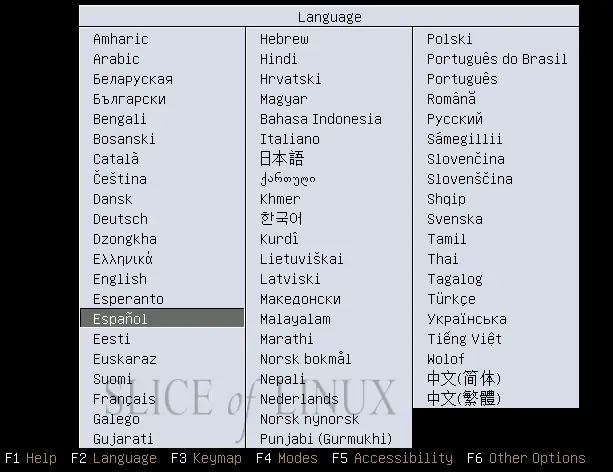
Instalar Ubuntu< primero bajar la imagen *.iso del cdrom de este sistema operativo bajar aquí grabar con nero que es lo que yo probé o convertir un pendrive o mp3 en ambos casos con mas de 1 gb de capacidad en su instalador clic aquí configuren su equipo para que bootee de cdrom o pendrive e insertenlo Lo primero que nos aparece al reiniciar y bootear es un listado de idiomas en el que lógicamente elegimos Español y pulsamos la tecla Intro Seleccionamos el idioma A continuación vemos el menú de arranque del CD de Ubuntu desde el que podemos probar Ubuntu 9.04, instalarlo, verificar el CD (lo debemos hacer la primera vez) y analizar la memoria. Como tenemos claro que queremos instalar Ubuntu, nos situamos sobre Instalar Ubuntu y pulsamos la tecla Intro Instalar Ubuntu 9.04 Y esperamos un momento mientras se carga el entorno gráfico para realizar la instalación Cargando el entorno gráfico Ubuntu 9.04 se instala siguiendo un sencillo asistente de tan solo 7 pasos. Estos pasos son los que vamos a detallar a continuación: Paso 1 El primer paso consiste en seleccionar el idioma que queremos usar en el asistente de instalación y en el que se instalará Ubuntu por defecto. En principio nos aparecerá Español por haber sido el idioma que seleccionamos al arrancar desde el CD. Para seguir con el siguiente paso hacemos clic sobre el botón Adelante paso1 seleccionar idioma Paso 2 Lo siguiente que deberemos indicar será dónde nos encontramos para establecer la zona horaria. En este caso tampoco tenemos que seleccionar -3 que es el uso horario de buenos aires, y hacemos clic en Adelante 2: seleccionamos la zona horaria Paso 3 Después seleccionamos la distribución de nuestro teclado. Ubuntu nos sugiere Spain que es la correcta y hacemos clic en Adelante. Paso 3: seleccionamos la distribución del teclado Paso 4 Ahora llega el momento más importante de la instalación: el particionado. Para particionar el disco duro vamos a ver dos posibilidades Particionado guiado (sencillo pero no configurable) Particionado manual (complejo pero completamente configurable) Te recomiendo que no sigas con la instalación hasta haber leído las dos opciones y hayas decidido cuál de ellas vas a utilizar Particionado guiado: Si elegimos el particionado guiado, sólo tenemos que indicar el tamaño de la partición que queremos que use Ubuntu y el instalador creará automáticamente dos particiones Partición raíz: contendrá, en este caso, los directorios y archivos del sistema operativo y los datos de los usuarios (documentos, imágenes, música, etc.). Partición de intercambio (swap): necesaria cuando nos quedamos sin memoria RAM. Dicho esto, sólo tenemos que modificar el tamaño de la partición para Ubuntu como se ve en la imagen ¿qué tamaño es el adecuado? Eso depende del uso que vayamos a darle. Lo mínimo serían 4 GB y lo máximo, lo que quieras. Para empezar con Ubuntu, con 8 o 10 GB es suficiente.</p> Cambiamos el tamaño de la partición Una vez hecho esto, hacemos clic sobre el botón Adelante. En este momento se nos avisará que hay que guardar los cambios y que esa operación no se puede deshacer. Si estamos seguros del tamaño que le hemos asignado, hacemos clic en Continuar y seguimos. Confirmamos el nuevo cambio de tamaño de la partición Particionado manual: Si elegimos el particionado manual, podemos seleccionar el número de particiones, su tamaño, tipo de sistema de ficheros… Para un sistema de escritorio conviene tener tres particiones: Partición raíz (/): contendrá los directorios y archivos del sistema operativo. Partición home (/home): contendrá los directorios y datos de los usuarios (documentos, imágenes, música, etc.). Así si cambiamos de distribución o actualizamos a otra nueva, por ejemplo Ubuntu 9.10, no tendremos que preocuparnos de nuestros datos porque se encuentran en una partición distinta. Partición de intercambio (swap): necesaria cuando nos quedamos sin memoria RAM. Para iniciar el particionado manual, elegimos Especificar particiones manualmente (avanzado) y hacemos clic en Adelante. Seleccionamos el particionado manual (avanzado) Lo primero que tenemos que hacer es disminuir el tamaño de una de las dos particiones que tenemos en este ejemplo porque en otro caso no tendríamos sitio para instalar Ubuntu. Dicho de otra forma, no podríamos crear ninguna nueva partición. Así que seleccionamos la partición que queramos (en nuestro caso la más grande como explicamos anteriormente) hacemos clic en Editar partición Editamos la partición Escribimos el nuevo tamaño y hacemos clic en Acepta. Esto es un poco más incómodo que en el particionado guiado porque implica que tenemos que tener pensado el tamaño que vamos a dejar para Ubuntu. Antes de seguir debemos confirmar el cambio de tamaño de la partición porque es una operación que no se puede deshacer. No te preocupes que no pasa nada. Hacemos clic en Continuar Confirmamos el cambio de tamaño El instalador nos devuelve a la pantalla anterior pero ahora contamos con un espacio libre que será el que usaremos para crear las particiones para Ubuntu. Nos situamos en espacio libre y hacemos clic en Nueva partición Creamos una nueva partición En la ventana que aparece debemos indicar: Tipo de partición: la partición raíz (/) debe ir en una partición primaria Tamaño en MB: como mínimo debería tener 3000 MB pero con 10000 tendríamos más que suficiente. En mi caso, elijo 8000 MB. Sistema de archivos: >ext3 es el sistema que usa Ubuntu por defecto. También podríamos elegir ext4 pero de momento "Fallo al borrar archivos en sistemas ext4" no es 100% fiable. Punto de montaje: / (la raíz). No nos podemos olvidar de esto, es fundamental. Y hacemos clic en Aceptar Definimos la partición raíz (/) Ya tenemos nuestra primera partición para Ubuntu y vamos a por la siguiente. Seleccionamos el espacio libre y hacemos, de nuevo, clic en Nueva partición Creamos una nueva partición La siguiente partición que vamos a definir es la de intercambio (swap) que se utilizará cuando no tengamos suficiente memoria RAM para mantener todas las aplicaciones en memoria. Sobre el tamaño de esta partición hay muchas discusiones pero podríamos poner el mismo tamaño que memoria RAM tengamos. Por ejemplo, si tenemos 1 GB de RAM, dejamos 1 GB para esta partición. El tipo tampoco importa en este caso pudiendo ser primaria o lógica. Sin embargo, el sistema de archivos será área de intercambio. Tipo de partición: la partición de intercambio puede ir indistintamente en una primaria o lógica. Sin embargo, solamente puede haber 4 particiones primarias en un disco duro pero el número de particiones lógicas es ilimitado. Tenemos creadas ya 3 particiones primarias (las 2 de Windows y la raíz para Ubuntu) y como nos quedan por definir 2 particiones más, tenemos que poner las nuevas particiones que vayamos a crear como lógicas. Por lo tanto, seleccionamos lógica Tamaño en MB: como en este caso tengo 1 GB de RAM, le asigno <strong>1000 MB. Ubicación: final. Sistema de archivos: área de intercambio. Y hacemos clic en Aceptar. Definimos el área de intercambio (swap) Por último, nos queda definir la partición para los datos de los usuarios, /home. En el espacio libre que queda volvemos a hacer clic sobre Nueva partición. Creamos una nueva partición El tamaño de esta partición es el que nos quede. Como ya hemos definido las otras particiones, podemos usar todo el espacio que nos sobre. Los características de esta nueva partición son:> Tamaño en MB: todo el que queda disponible. En mi caso 13448. Ubicación: principio Sistema de archivos: ext3 por defecto. Punto de montaje: /home. No nos podemos olvidar de esto, es fundamental. Definimos la partición /home Tras Aceptar, nos aparecen todas las particiones que tenemos en nuestro disco duro y ya podemos continuar pulsando Adelante. Resumen de las particiones creadas Paso 5 Dejando atrás la parte más difícil de la instalación (crear las particiones), nos relajamos. Ahora tenemos que introducir nuestro nombre, nombre de usuario, contraseña (Ubuntu nos recomienda que tenga 8 caracteres como mínimo), nombre del equipo y si queremos entrar automáticamente. ntroducimos la información sobre nosotros y nuestro equipo Paso 6 En el siguiente paso se nos pregunta si queremos que Ubuntu migre archivos de alguno de los usuarios que tenemos en Windows. Podemos importar los favoritos de Internet Explorer, el wallpaper, Mis documentos, Mi música o Mis imágenes. Paso 6: migramos datos de Windows Paso 7 El último paso antes de que se instale Ubuntu 9.04 en nuestro equipo es un resumen con los datos que hemos ido completando con el asistente de instalación. Y si comprobamos que todo es correcto, hacemos clic sobre el botón Instalar. Paso 7: vemos el resumen de la instalación Reiniciar Una vez finaliza la instalación, se nos informa que tenemos que reiniciar el equipo. Así que hacemos clic en Reiniciar ahora. Reiniciamos el equipo listo espero les sea util esta guia saludos
primero vas a dyndns.org te creas un usuario y agregas un dominio supongamos que el usuario que creaste es "usuario" la contraseña es "123456" y el dominio es "mipagina.dyndns.org" luego instalas el inadyn para ello abrir consola de comandos y escrivir sudo apt-get install inadyn Luego colocas tus parametros y listo! para ello escrivir en la consola sudo inadyn -u usuario -p 123456 -a mipagina.dyndns.org Ya debes tener tu ubuntu con dominio actualizado
ayer estube buscando un link para bajar web min y no encontre dsp de un buen rato aclaro ''UN BUEN RATO'` aa se los dejo http://cvsup.theplanet.com/distfiles//webmin-1.150.tar.gz webmin es un programa para linux sirve controlar configurar y monitorear una pc remotamente se usa generalmente para servidores pero tranquilamentes se puede usar para un puesto de trabajo

Paso a paso: El paque se llama Xampp(Lampp para Linux). Descargamos el paquete Xampp desde la web de Apache Friends Nos dirigimos a la seccion descargas y nos muestra versiones actuales y antiguas del producto, elegiremos la mas reciente de XAMPP Linux,que es un paquete de mas o menos 63Mb. hasta el momento. Abrimos una consola nos dirigimos al directorio donde se encuentra el archivo que descargamos y descomprimimos y desenpaquetamos el archivo con el comando: sudo tar xvfz xampp-linux-1.7.2.tar.gz -C /opt <p>donde 1.7.2 es la version actual Eso es todo ahora Xampp ya esta instalado en tu pc en el directorio /opt/lampp Para arrancar Xampp simplemente tecleamos este comando en la consola /opt/lampp/lampp start con esto iniciamos los servicios de Mysql, Apache, PHP Para probar xampp abrimos nuestro navegador y escribimos: http://localhost Nos aparecera la pantalla de bienvenida de xampp con algunos links para visualizar el estado de nuestros servicios e instalar o desinstalar aplicaciones que vienen con el paquete. El paquete se instala por defecto sin configuraciones de seguridad, lo cual podría ser fatal para un ambiente de produccion puesto que: El administrador del mysql(root) no tiene password.-El demonio del Mysql es accesible via Internet. ProFtpd(el servicio para subir archivos al servidor) usa el password lampp para el usuario “nobody”. PhpMyAdmin es accesible via Internet.-MySQL Y Apache funcionan con el mismo usario (nobody) Para agregar la seguridad simplemete escribimos en nuestra consola: sudo /opt/lampp/lampp security Con este comando nuestro sistema de seguridad nos pedira los passoword de nuestro servicios. Si tus aplicaiones de PHP, funcionan con la version PHP4 o PHP5, no hay ningun problema puesto que nosotros elegimos con que version trabajar, con este comando solucionamos el problema: sudo /opt/lampp/lampp php4 o /opt/lampp/lampp php5 Si no sabes con que vesion estas trabajando, entonces escribimos sudo /opt/lampp/lampp phpstatus Aqui comandos basicos para manejar xampp, seguidos de sudo /opt/lampp/lampp start : inicia XAMPP stop : detiene XAMPP restart : detiene e inicia XAMPP startapache : Inicia solo Apache con el soporte SSL(Protocolo de seguridad) stopapache : Detiene el apache stopssl etiene el apache con el soporte SSL startmysql :Inicial solo el servidor de bases de datos MySQL stopmysql : Detiene el servidor de bases de datos MySQL startftp :Inicia el servidor ProFTPD, para subir arhivos desde nuestro servidor web. stopftp etiene el servidor ProFTPD security : Inicia un programa de revision de la seguridad