rbtzz
Usuario (México)

La pasada, fue una mala semana para el sitio Taringa.net. El lunes se dijo que 4Chan planeaba un ataque DDoS al sitio, algo que se llamó Operación Barbosa. Operación la cual luego se descubrió era todo un engaño perpetrado por un argentino. Pero esto no fue nada comparado con el pronunciamiento de la Sala IV de la Cámara de Apelaciones en lo Criminal y Correccional de Argentina, del día viernes. El sitio fue condenado a pagar más de U$S 50.000 por un delito contra la propiedad intelectual. La Cámara sentenció al sitio dado que consideró que el mismo ofrece a usuarios anónimos la posibilidad de compartir y descargar gratuitamente archivos cuyo contenido no se encuentra autorizado para publicar por parte del autor, garantizando con ello la reproducción ilícita del material. A mi parecer es un tema muy interesante. Primero por la controversia que existe hoy en día sobre los derechos de autor contra el libre intercambio de información en Internet. Además, a éste último punto se le suma el hecho de que, uno puede estar a favor o en contra de la protección a los derechos de autor, pero, a mi entender, nunca se puede estar a favor de censurar Internet, y a veces la protección a tales derechos recae únicamente en la censura, como única herramienta para ello. En segundo lugar, este pronunciamiento es uno de los primeros en la materia, y creo (no soy experto en el tema) el primero que versa sobre un sitio que sólo vincula a usuarios (o les facilita el acceso) a los lugares dónde están alojados los datos que son protegidos. Lo más importante es que jurisprudencia como ésta es la que irá delineando las futuras políticas legislativas en esta materia en nuestro país. Veamos un poco qué se dijo en el fallo: Taringa.net es imputada por la violación de derechos de autor. Según la justicia, el sitio vulneró el artículo 72, inciso a de la ley 11.723 “REGIMEN LEGAL DE LA PROPIEDAD INTELECTUAL”, el cual establece que “El que edite, venda o reproduzca por cualquier medio o instrumento, una obra inédita o publicada sin autorización de su autor o derechohabientes”, será reprimido con la pena establecida por el artículo 172 del Código Penal (Del capítulo “Estafas y otras defraudaciones”). La pena es prisión de un mes a seis años. Como argumentos en la defensa de Taringa se dijo lo siguiente: Los responsables del sitio “nunca tuvieron la intención de ofrecer una herramienta multiplicadora de obras”. “No existe ninguna referencia, publicidad, mensaje explícito o implícito en el sitio que importe ofrecer un lugar para la divulgación de títulos y que la adhesión a la página web consignara la prohibición de que los usuarios realicen esas maniobras”. La labor de los responsables del sitio “consiste en mantener activa la página en Internet que no aloja obras intelectuales en violación a la propiedad intelectual”. “Los hipervínculos que direccionan a esos sitios de descarga son colocados en www.taringa.net por los usuarios que allí se registran, que son aproximadamente veinte mil por día”. No se favorecía “la publicación de las obras tuteladas por la ley de propiedad intelectual porque” el sitio posee un el sistema de control (El botón “Denuncias”). A lo cual se contestó que tal “era ineficaz”. “Un link no vulnera el derecho de reproducción, las direcciones URL, son meros hechos que no están protegidos por el derecho de autor por no implicar la realización de una copia de una obra” (Este análisis me gustó particularmente icon smile Taringa y la Libertad en Internet según la Argentina ). “Es imposible que sus asistidos determinen el contenido de las cargas y establezcan si violan los derechos de autor cuando diariamente, en promedio, se realizan veinte mil “post” y porque no tienen acceso al Registro Nacional de la Propiedad Intelectual para cotejarlo” (Este también, dado que es cierto que no hay tal acceso y que a veces este tipo de sitios están obligados a un deber de cuidado imposible de llevar a cabo correctamente). Por otro lado, en contra de Taringa se dijo lo siguiente: “La reproducción ha sido definida como el modo de llevar a cabo la multiplicación material en cualquier forma o por cualquier medio de objetos corporales idénticos o similares”. “Los imputados a través de su sitio permitían que se publiciten obras que finalmente eran reproducidas sin consentimiento de sus titulares. Si bien ello ocurría a través de la remisión a otro espacio de Internet, lo cierto es que justamente tal posibilidad la brindaba su servicio”. “Si bien los autores del hecho finalmente serían aquellos que subieron la obra al website y los que ‘la bajan’, lo cierto es que el encuentro de ambos obedece a la utilización de la página en cuestión, siendo sus responsables al menos partícipes necesarios de la maniobra y además claros conocedores de su ilicitud, por lo que el convenio que exhiben para pretender exonerarse de responsabilidad no podrá ser tenido en cuenta”. Como ya saben, Taringa, finalmente fue condenada al pago de U$S 50.000, monto que sugirió el juez de primera instancia, quién no tomó ningún parámetro objetivo para evaluar la extensión del daño causado y que sería, eventualmente, materia de reclamo por vía civil, pues no había cuantificado la caída en las ventas de las publicaciones reproducidas. Mi opinión: No considero acertada a esta jurisprudencia, aunque sí, ajustada a Derecho. La Cámara se está limitando a aplicar los artículos mencionados de la ley de Régimen Legal de Propiedad Intelectual y el Código Penal. Aún así, ello no quiere decir que la sentencia sea justa, o haya hecho justicia. De todas maneras, lo que más debería interesarnos (y preocuparnos), es que este tipo de fallos genere un indeseable efecto; una bola de nieve de acciones contra otros sitios de similares características (¡Cuevana tiembla!). O peor: que nuestros legisladores hagan copy & paste (cierro ironía icon razz Taringa y la Libertad en Internet según la Argentina ) de la ley Sinde y Argentina pierda la neutralidad que aún conserva en mayor o en menor medida en la red. Creo que hace falta mucho trabajo intelectual y de desarrollo normativo en los países del mundo para que Internet sea regulada como se merece y mucho más en nuestro país. Creo que el punto de conflicto entre Internet y los derechos de autor, radica no en la descarga ilimitada de contenidos, sino en que éstos éstos contenidos no se han sabido adaptar a la nueva tecnología. Es decir, antes el grito en el cielo lo ponían las editoriales, las discográficas, los productores de contenidos para adultos, las empresas de software, etc. Pero cada vez están en mayor paz con la red (bueno, las discográficas todavía no mucho). Los libros por ejemplo se han amigado tanto con la red que hasta se diseñan gadgets para leerlos en formatos digitales. El libro se ha adaptado. Y aún así, ¿cuántas librarías cerraron? Y qué me decien de Hugh Hefner, quebró su empresa? O utiliza este nuevo medio para obtener mayor rédito? La música ha dado más batalla, primero con el conflicto Napster. Lo cerraron, OK. Surgieron un sin fin de programas iguales. Se masificó el uso de las redes P2P, su máximo exponente fue The Pirat Bay, lo cerraron ¿qué lograron? Empeorar la situación: La gente comenzó a bajar un .torrent con la base de datos de ese sitio. Sólo lograron multiplicarlo. Steve Jobs, uno de los mejores empresarios de la historia (tiene que serlo, sino, quién compraría un iPhone) dió en la tecla con iTunes y de ahí todos los negocios derivados (Spotify, Last.fm, etc.) La industria de la musica fue aprendiendo lentamente. Es más, hay miles de artistas conocidos que se han hechos famosos gracias a la red, que de no haber sido por sitios como Taringa. Estadísticas afirman que en los últimos años la gente está yendo cada vez más al cine. Dejamos de ir al cine aunque tengamos la posibilidad de bajar una película: ¡no! Cuando hablamos de la libertad en la red no hablamos de libertinaje. Tampoco desechamos la idea de permitir que la red libre genere dinero. Por ejemplo, Linus Torvalds no se muere de hambre. Shuttleworth es uno de los pocos turistas espaciales. A lo que voy es que hay un negocio dentro de la red libre, sucede que es más simple continuar con el viejo modelo. Es más redituable y sin competencia. Lo malo es que mientras que no entendamos lo importante que es la libertad en la red, sitios como Taringa van a tener que pagar un precio injusto. Mientras que a nadie se le ocurre ir contra Google quién también vincula masivamente usuarios con sitios de descargas. Esperemos que este tipo de tribulaciones sean las que den pie a una sociedad que entienda la importancia de una red libre, y les solicite a sus dirigentes que adopten medidas para que siga siendo así, y no de otra manera.
Muchas son las noticias que han surgido y las novedades que se han anunciado para Skype desde que hace unos meses se hiciera pública su compra por parte de Microsoft. Algunas eran sin duda buenas, como por ejemplo la ampliación de su integración con Facebook, y otras daban mucho pie a la polémica y el debate, como el anuncio del crackeo parcial de su protocolo, que abría la posibilidad de nuevos clientes pero que ponía en duda si el protocolo era lo suficientemente seguro. Hoy PCWorld publica un artículo en el que se recoge una interesante noticia: Microsoft ha patentado una nueva “tecnología espía” para Skype. Su nombre no es otro que Legal Intercept, que viene a ser lo mismo que Intercepción legal en castellano, y que permitirá a la compañía de Redmon interceptar, monitorear y a fin de cuentas, espiar las llamadas de Skype. El servicio de VoIP pasaría así a entrar en el CALEA —Communications Assistance for Law Enforcement Act—, que obliga a las compañías de telecomunicaciones y a los desarrolladores de tecnologías de comunicación a hacer éstas capaces de ser espiadas, siempre por motivos de seguridad y de estado. ¿Hay que alarmarse por la noticia? Si y no. Me explico, que Microsoft haya anunciado la patente de ésta tecnología no quiere decir que Skype no pudiera ser espiado o “interceptado” antes, y no hay forma de saberlo a ciencia cierta ya que su protocolo no es abierto. En este sentido no habría que tomarse la noticia como algo malo, sino como un acto de buena fé por parte de la compañía, que está diciendo a sus usuarios que las llamadas podrán ser espiadas. Sin embargo, lo que si creo que es algo malo es precisamente que un servicio tan popular y tan usado como Skype. Evitar actos terroristas es algo que todos queremos y sin duda un muy buen fin, pero éste no justifica los medios, y no a costa de jugar con la privacidad de millones de personas. Aunque es lo que ha decidido Microsoft —o los Estados Unidos—, y están en su derecho siempre y cuando avisen al usuario de ello: Se trata de un producto privado, al igual que pueden ser Facebook o incluso Gmail. ¿Seguirán usando Skype después de leer esta información? No quiero ni imaginar que habrá pensado Richard Stallman al leer esta noticia, pero estoy seguro de que tarde o temprano se pronunciará al respecto.
Gnome Voice Control es una aplicación para GNOME que permite controlar algunas funciones del sistema (cerrar o abrir ventanas, maximizarlas y minimizarlas, abrir la terminal, abrir el editor de textos, etc). Para instalarlo hacemos lo siguiente Lo instalamos: dijo:sudo aptitude install gnome-voice-control Una vez instalado debemos hacer clic derecho sobre el panel y añadir al panel “VoiceControl” desde las opciones que nos da Los comandos que reconoce son: • Next Window • Minimize Window • Maximize Window • Close Window • Run Terminal • Run Text Editor • Run Mail Por ahora son pocos comandos y en eiinglés, pero por medio de la página VoxForge podés “donar” tu voz, grabando algunas frases para que se desarrolle en español y para agregar comandos. Para los que son totalmente cómodos, es una buena opción, ¿no? PD: Segun yo tendria que funcionar en cualquier distro con GNOME
Ubuntu 11.04 Natty usará como shell en la interfaz gráfica "Unity" y como gestor de ventanas "Compiz". Lo primero es informar que podremos arrancar con el escritorio clásico o con Unity seleccionándolo en el "gdm" (pantalla de logeo). Es la pantalla donde elegimos el usuario y nos aparece, abajo en el centro, al escribir la contraseña y antes de pulsar Enter. Por lo que es indispensable a la hora de su instalación no elegir la opción de arrancar directamente sin contraseña. Vamos a ver las cosas que podemos hacer para dejar nuestro Ubuntu 11.04 a nuestro gusto y teniendo en cuenta nuestras necesidades: FUNCIONAMIENTO DE UNITY Antes de instalarlo, aquí tenéis una guía con 2 videotutoriales para ver y comprender las nuevas funcionalidades de Unity: dijo:http://ubuntu-guia.blogspot.com/2011/02/ubuntu-1104-natty-unity.html REPOSITORIOS Los repositorios son los depósitos donde se almacenan y mantienen las aplicaciones y paquetes de instalación. En Ubuntu tenemos los siguientes: Vamos al menú principal y seguimos la ruta: "Sistema - Administración - Gestor de paquetes Sinaptyc" y en el menú "Configuración - Repositorios", veremos: "Software de Ubuntu" Nos encontraremos los repositorios oficiales y los mantenidos por la comunidad que deben de estar siempre activados (v): - main. software libre soportado por Canonical (Ubuntu) - universe. software libre mantenido por la comunidad - restricted. controladores privativos para dispositivos - multiverse. software restringido por copyright o cuestiones legales "Otro Software" - socios de Canonical. software propietario (No libre) que ha llegado a un acuerdo con ubuntu para tener acceso a ciertas aplicaciones (Sun Java JRE, Acroread...), aunque existen aplicaciones libres que las suplen (OpenJDK, visor de pdf...) y podemos mantenerlo desactivado si no lo vamos a utilizar. En "otro software" podemos añadir los repositorios que deseemos. Uno muy utilizado es: - Medibuntu. (Multimedia, Entertainment & Distractions In Ubuntu) es un repositorio de paquetes libres y no libres que no pueden ser incluidos de serie en Ubuntu por motivos legales (copyright, licencias, patentes, etc). Ver cómo añadirlos y la instalación de sus paquetes en la siguiente guía: dijo:http://ubuntu-guia.blogspot.com/2010/05/anadir-repositorio-medibuntu.html ACTUALIZACIÓN DEL SISTEMA Lo primero que debemos de hacer es actualizar el sistema completo desde el mismo Sinaptyc, pulsando "recargar" luego "marcar todas las actualizaciones" y "aplicar". También podemos actualizar directamente desde Sistema - Administración - Gestor de actualizaciones. Esto puede tardar, dependiendo de la velocidad que tengas. CONTROLADORES DE HARDWARE Si tenéis algún tipo de Hardware que tenga soporte propietario de la marca, tipo tarjeta gráfica Nvidia, Ati..., os aparecerá en el área de notificación del panel superior un "globo" avisándote. También podemos acceder desde "Sistema - Administración - Contoladores de Hardware o adicionales". Seleccionamos el controlador que queramos y pulsamos "activar". Novedad: Para las tarjetas gráficas Nvidia tenemos la opción de seleccionar el driver libre experimental con aceleración 3D, que funciona muy bien. INSTALAR EL IDIOMA PARA TODO EL SISTEMA Si nos damos cuenta algunas aplicaciones, como OpenOffice, no vienen en español. Para poner todo el sistema en español: Vamos a "Sistema - Administración - Soporte de Idiomas", nos dirá que no está todo el soporte instalado y pulsamos instalar. INSTALACIÓN DE PAQUETES RECOMENDADOS aptitude - Comando para instalar aplicaciones desde la terminal No viene por defecto instalado y aunque siempre podemos utilizar el comando "apt-get" para instalar/desinstalar paquetes y aplicaciones, es recomendable instalarlo, ya que podemos encontrarnos por la red comandos con aptitude: dijo:sudo apt-get install aptitude gdebi - Istalación de paquetes .deb No es necesario, ya que al instalar los .deb con doble click se abre el Centro de Software. Para los nostálgicos se instala con: sudo apt-get install gdebi ubuntu-restricted-extras - Paquete de Extras restrictivos Es un metapaquete dentro de los repositorios "multiverse" y si hemos instalado el paquete "non-free-codecs" de Medibuntu, no hace falta instalarlo. Contiene codecs y aplicaciones restrictivos o con copyright, tales como mp3, flash, java, formatos de vídeo... pudiendo ver así los vídeos en internet. Con esto tenemos prácticamente todas nuestras necesidades cubiertas. Se instala con el siguiente comando: dijo:sudo apt-get install ubuntu-restricted-extras Flash Player Viene incluido en el paquete ubuntu-restricted-extras y en el paquete non-free-codecs de Medibuntu, no hace falta instalarlo. Pero es el de 32bits y si hemos instalado Ubuntu 64bits no funcionará correctamente. Para instalar Flash para 64bits sigue esta guía: http://ubuntu-guia.blogspot.com/2010/05/instalar-flash-player-en-ubuntu-64-bits.html gstreamer - Codecs multimedia. Soporte para Audio y vídeo en diferentes formatos. Al instalar el metapaquete "ubuntu-restricted-extras" o "non-free-codecs" de Medibuntu, no hace falta instalarlo, se habrán instalado ya. Si no los hubiésemos instalado, se instalaría con el siguiente comando: dijo: sudo apt-get install gstreamer0.10-ffmpeg gstreamer0.10-plugins-bad gstreamer0.10-plugins-bad-multiverse gstreamer0.10-plugins-ugly gstreamer0.10-plugins-ugly-multiverse También el paquete "faad" que instalaríamos con: sudo apt-get install faad Java - Soporte para aplicaciones Java En el metapaquete "ubuntu-restricted-extras" y "non-free-codecs" de Medibuntu, vienen incluidos el OpenJDK y el plugin IcedTea, que funcionan bien para la mayoría de los propósitos y son libres. Si necesitas la última versión de JRE (Java Runtime Environment) lee la siguiente guia: http://ubuntu-guia.blogspot.com/2010/05/instalar-la-ultima-version-de-java-para.html A partir de ahora podrás lanzar aplicaciones java, o aplicaciones .jar de la forma: java -jar aplicacion.jar Las "fuentes" de Microsoft Si queremos utilizar las fuentes de Microsoft en nuestras aplicaciones, tales como arial, courier, comic sans, verdana, times new roman... Viene incluido en el metapaquete "non-free-codecs" y "non-free-codecs" de Medibuntu y no hay que instalarlo. Se instalaría con el siguiente comando: dijo:sudo apt-get install ttf-mscorefonts-installer Y después para añadirlas a todas las aplicaciones: dijo: sudo fc-cache INSTALAR "compizconfig-settings-manager" Es muy importante instalar el "ccsm" para poder configurar la barra de Unity, con: dijo: sudo apt-get install compizconfig-settings-manager Más información en: http://ubuntu-guia.blogspot.com/2009/07/instalar-compiz-fusion-en-ubuntu.html Consejo: No añadir los repositorios de Compiz, ni activar el Cubo 3D, a menos que seas un usuario experto, ya que provoca conflictos con otros plugins y se desactiva. TUNEAR UBUNTU y UNITY 1. Instalar Temas de escritorio e iconos en: http://ubuntu-guia.blogspot.com/2009/07/instalar-temas-en-ubuntu-904.html http://ubuntu-guia.blogspot.com/2010/05/cambiar-el-cursor-o-puntero-del-raton.html 2. En el panel superior no se pueden añadir applet, como antes y tampoco tenemos el área de notificación. Sólo podemos añadir Indicadores de aplicaciones (indicator app). Aquí tenéis los que he encontrado: http://ubuntu-guia.blogspot.com/2011/04/indicadores-aplicaciones-barra-unity.html 3. La configuración del panel y de las barras de Unity se hace desde el "Administrador de Opciones CompizConfig" (ccsm), en: "Ubuntu Unity Plugin": - En la pestaña Behaviour: podemos configurar: Lado o esquina donde mover el ratón para que aparezca la barra (Reveal Mode) Su comportamiento: modo inteligente, ocultamiento, siempre visible,... (Hide Launcher) y Los atajos de teclado. - En la pestaña Experimental: podemos configurar: El color del fondo de los iconos (Blacklight mode). Animación de los lanzadores al pulsarlos (Launch Animation) Animación de alguna aplicación que requiere su atención (Urgen Animation) Transparencia de los paneles (Panel Opacity) Tamaño de los iconos lanzadores de la barra (Launcher Icon Size) Animación cuando se muestra u oculta (Hide animation) Tipo de desenfoque en la ventana de Aplicaciones o Archivos y Carpetas (Dash Blur) 4. Cambiar los iconos de los lanzadores de "Aplicaciones" y de "Archivos y Carpetas" Entramos como root al siguiente directorio (carpeta) con el comando: dijo:gksu nautilus /usr/share/unity/themes Copiamos y guardamos los archivos originales "applications.png" y "files.png", por si queremos volver algún día a utilizarlos. Personalmente lo que yo hago es renombrarlos y añadirle al principio del nombre del archivo la palabra (copia) así el sistema pasa de largo y no los lee y no se me pierden por otras carpetas. Cogemos los iconos que queremos añadir (mejor que sean .png) los renombramos como "applications.png" y "files.png" y los pegamos en el directorio (carpeta). Reiniciamos las X. INSTALAR GNOME-SHELL Si queremos probar Gnome3 con Gnome-Shell, en vez de Unity: dijo: sudo add-apt-repository ppa:gnome3-team/gnome3 sudo apt-get update sudo apt-get install gnome3-sesión Nota: No es aconsejable para novatos. Esto provocará perder el arranque de Unity y del Escritorio Clásico. Más información en: http://foro-ubuntu-guia.963965.n3.nabble.com/Probando-Ubuntu-11-04-Natty-con-gnome-shell-td2815288.html PARA DESCOMPRIMIR ARCHIVOS CON FORMATOS zip y rar. Necesitaremos zip y rar. Los instalamos con el siguiente comando: dijo:sudo apt-get install p7zip-full p7zip-rar rar unrar PARA MONTAR UN IPOD: Instalamos en una terminal "gtkpod" con el siguiente comando: dijo:sudo apt-get install gtkpod Para saber más de esta aplicación visita su página oficial. INSTALAR EL SOFTWARE BÁSICO DE COMPILACIÓN. Algunas veces no encontramos un ejecutable .deb para instalar y sí el código fuente. Para poder usar comandos como "gcc" "make" dijo:sudo apt-get install build-essential También podemos instalar las librerías de desarrollo del kernel, necesarias para determinados paquetes: dijo:sudo apt-get install linux-headers-`uname -r` INSTALAR AVANT WINDOW NAVIGATOR Al tener la barra de lanzadores de Unity no es necesario instalar ningún dock, pero para los amantes de este magnífico dock, decir que se puede instalar y utilizar sin problemas junto a la barra de Unity. Para instalarlo: dijo:sudo apt-get install avant-window-navigator Ver instalación y configuración en la siguiente guía: http://ubuntu-guia.blogspot.com/2009/10/avant-window-navegator-dock-estilo-mac.html INSTALAR SCREENLETS Los screenlets son pequeñas miniaplicaciones de escritorio (Gadgets) para poder tener en nuestro escritorio funcionalidades como: relojes, medidores de consumo de la batería, estado del clima, etc. Lo instalamos con el siguiente comando: dijo:sudo apt-get install screenlets Ver instalación y configuración en la siguiente guía: http://ubuntu-guia.blogspot.com/2009/08/instalar-y-configurar-screenlets-en.html. INSTALAR VIRTUALBOX Es una aplicación para instalar una máquina virtual y en ella, instalar y correr cualquier Sistema Operativo (windows, mac...). Ver instalación y configuración en la siguiente guía: http://ubuntu-guia.blogspot.com/2009/07/virtualbox-maquina-virtual-en-ubuntu.html. INSTALAR K3B K3B es un programa parecido a Nero para grabar CD y DVD perteneciente al entorno de Escritorio de KDE Tenemos Brasero en Gnome por defecto, pero si quereis probarlo. Lo instalamos con el siguiente comando: dijo:sudo apt-get install k3b Para tenerlo en español necesitamos el paquete de idioma "kde-l10n-es". Lo instalamos con el siguiente comando: dijo:sudo apt-get install kde-l10n-es Por motivos legales k3b no trae soporte para archivos de música en formato .mp3, por lo que para trabajar con este tipo de formato deberemos de instalar unas librerías adicionales. Lo haremos desde una terminal con los siguientes comandos: Para Ubuntu 9.04 y anteriores: dijo:sudo apt-get install libk3b2-extracodecs Para Ubuntu 9.10 y posteriores: dijo:sudo apt-get install libk3b6-extracodecs INSTALAR WINE Si tienes alguna aplicación o juego para Windows que no puedas utilizar en Ubuntu o no haya otra aplicación similar para Ubuntu. es posible que puedas ejecutarla con "wine". Ver la instalación y configuración en la suguiente guía: http://ubuntu-guia.blogspot.com/2009/07/instalar-wine-en-ubuntu.html Si quieres saber qué aplicaciones son similares a las de windows en Ubuntu, mira la siguiente guía: http://ubuntu-guia.blogspot.com/2009/07/programas-equivalentes-de-windows-en.html. INSTALAR MOOVIDA (ELISA) MEDIA CENTER MOOVIDA (que antes se llamaba ELISA) media center es uno de los mejores centros multimedia que podrás encontrar en Ubuntu para poder ver tus películas o escuchar tu musica favorita. Ver la instalación y configuración en la siguiente guía: http://ubuntu-guia.blogspot.com/2009/07/moovida-media-center-en-ubuntu.html INSTALAR MENSAJERIA INSTANTANEA. Empathy, Pidgin, aMsn, Skype 1. Empathy: Viene por defecto en Ubuntu y nos permite conectar a cuentas de Yahoo, Msn, etc. Para ejecutarlo vamos a Aplicaciones - Internet - Cliente de mensajeria Empathy. Pero existen otros clientes de mensajería instantanea como Pidgin, aMsn, Skype... 2. aMsn es el cliente de mensajería para Ubuntu más parecido al messenger, soporta video, pero por ahora no soporta conversaciones telefónicas. Lo instalamos con el siguiente comando: dijo:sudo apt-get install amsn 3. Emesene es también muy parecido al messenger. Lo instalamos con: dijo:sudo apt-get install emesene 4. Skype: para poder mantener conversaciones telefónicas gratis entre PCs que lo tienen instalado. Ver su instalación en: http://ubuntu-guia.blogspot.com/2009/07/skype-instalacion-y-configuracion-en.html Ver comparación entre todos los clientes en: http://ubuntu-guia.blogspot.com/2009/10/clientes-de-mensajeria-instantanea-para.html DESCARGA P2P 1. Transmision: Es un cliente de BitTorrennt para descarga que viene instalado por defecto en Ubuntu. Para ejecutarlo vamos a Aplicaciones - Internet - Cliente de BitTorrent Transmision. 2. aMule: Es uno de los programas P2P para ubuntu mas populares para descargar por internet (es igual que el eMule para Windows). Lo instalamos con el siguiente comando: dijo:sudo apt-get install amule 3. FrostWire: es un programa p2p basado en el popular LimeWare. FrostWire es una aplicación similar a ARES y es libre. Ver instalación y configuración en: http://ubuntu-guia.blogspot.com/2009/10/instalar-frostwire-en-ubuntu-904.html INSTALAR REPRODUCTOR DE VIDEO MPLAYER Y SU GUI SMPLAYER Excelente reproductor que reproduce casi todo. Ver guia de instalación: http://ubuntu-guia.blogspot.com/2010/05/instalar-smplayer-en-ubuntu.html INSTALAR REPRODUCTOR DE VIDEO VLC VideoLan VLC es uno de los mejores y más completos reproductores de vídeo. Ver la instalación y configuración en http://ubuntu-guia.blogspot.com/2009/07/instalar-reproductor-multimedia-vlc-100.html INSTALAR CONVERTIDORES DE VIDEO - ffmpeg (winff) - convertir vídeos a diferentes formatos. Instalación y configuración en: http://ubuntu-guia.blogspot.com/2009/07/ffmpeg.html - devede - convertir vídeos a video-cd, supervideo-cd, video-dvd, DivX y MPEG-4. Instalación: dijo: sudo apt-get install devede - Mobile Media Converter - convertir videos 3gp de teléfonos móviles. Instalación y configuración en: http://ubuntu-guia.blogspot.com/2010/06/mobile-media-converter-ubuntu-3gp-amr.html - Sound Juicer - convertir cd de música a mp3. Instalación y configuración en: http://ubuntu-guia.blogspot.com/2010/01/convertir-un-cd-de-musica-mp3-en-ubuntu.html INSTALAR UBUNTU TWEAK Ubuntu Tweak es una aplicación que nos permite controlar muchos aspectos de nuestro sistema, así como instalar nuevas aplicaciones de terceros. Ver la guía de instalación y configuración en: http://ubuntu-guia.blogspot.com/2010/03/instalar-ubuntu-tweak-en-ubuntu.html INSTALAR EL REPOSITORIO DE GETDEB GetDeb es un site online que contiene mucho software precompilado para Ubuntu. Si queremos instalar directamente esas aplicaciones desde la linea de comandos y tenerlas disponibles no es mala idea añadir el repositorio de GetDeb con el comando: dijo:sudo add-apt-repository ppa:getdeb-package-managers/ppa Y actualizamos con: dijo:sudo apt-get update INSTALAR EL NAVEGADOR GOOGLE CHROME Para instalar este famoso navegador podemos descargar un paquete .deb de su página oficial e instalarlo con un doble click: http://www.google.es/chrome/eula.html Nos instalará la versión estable (google-chrome-stable) Nota: al instalarlo te agrega directamente sus repositorios para mantener actualizado el navegador, nos lo avisa al final del largo "acepto las condiciones". Al tener sus repositorios añadidos podemos instalar, si queremos: La versión beta, con el comando: dijo:sudo apt-get install google-chrome-beta La versión de pruebas o inestable: dijo:sudo apt-get install google-chrome-unstable INSTALAR EL NAVEGADOR CHROMIUM Chromium es un navegador diferente de Google Chrome. Es el proyecto de software libre de donde surge Google Chrome que tiene licencia de uso BSD, mientras que Chromium es open source (libre). Tiene sus mismas características de diseño, pero con un logotipo ligeramente diferente y sin el apoyo comercial y técnico de la compañía Google. Viene en los repositorios de Ubuntu y lo instalamos con el comando: dijo:sudo apt-get install chromium-browser Instalamos el paquete de idiomas para tenerlo en español con: dijo:sudo apt-get install chromium-browser-l10n Si queremos la última versión, podemos agregar el repositorio PPA: dijo:sudo add-apt-repository ppa:chromium-daily Actualizamos los repositorios con el comando: dijo:sudo apt-get update E instalamos o si lo tenemos ya instalado, actualizamos con: dijo:sudo apt-get upgrade INSTALAR EL NAVEGADOR OPERA Si no te agrada Firefox, podemos instalar otros navegadores alternativos: Por ejemplo para instalar Opera. Obtenemos la clave publica: dijo:wget -O - http://deb.opera.com/archive.key | sudo apt-key add - Añadimos el repositorio: dijo:echo "deb http://deb.opera.com/opera etch non-free" | sudo tee -a /etc/apt/sources.list.d/opera.list && sudo apt-get update Lo instalamos con el siguiente comando: dijo:sudo apt-get install opera INSTALAR JDOWNLOADER JDownloader es un excelente gestor de descargas que soporta también la descarga directa desde los sitios mas populares (p.ej Rapidshare y MegaUpload). Puedes descargar el script de instalación desde el sitio principal. Para saber más: http://ubuntu-guia.blogspot.com/2009/09/instalar-jdownloader-en-ubuntu.html Otra alternativa es usar Tucan. ACTIVAR CONTROL+ALT+RETROCESO Hace tiempo que viene desactivado por defecto este atajo que nos permite reiniciar el servidor X (gráfica) cuando algún problema hace que el sistema deje de responder correctamente y así podemos salir a la pantalla de login (usuario y contraseña). Para activarlo: Ve a Sistema > Preferencias > Teclado. Haz click en la pestaña "Distribuciones" y pulsa el botón "Opciones" Se abrirá una ventana, despliega la opción "Secuencia de teclas para matar al servidor X" y activa la casilla "Ctrl + Alt +Retroceso". Más información: http://ubuntu-guia.blogspot.com/2010/08/atajos-de-teclado-ubuntu.html FUNCIONAMIENTO DE UNITY Aquí tenéis una guía con 2 videotutoriales para ver y comprender las nuevas funcionalidades de Unity: http://ubuntu-guia.blogspot.com/2011/02/ubuntu-1104-natty-unity.html FUENTE .
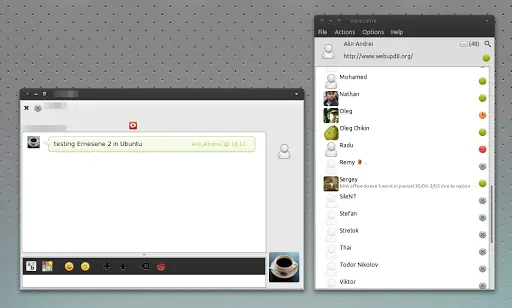
Después de un largo período de desarrollo, Emesene 2 (estable) por fin ha sido liberado, siendo esta una completa re-escritura de la Emesene inicial en GTK / pygtk. A partir de la versión 2, Emesene soporta Gtalk y Facebook, o cualquier XMPP / Jabber red (junto con MSN por supuesto). Otros cambios en Emesene 2 incluyen: soporte para temas como Adium, Ubuntu Mensajería Menú (y la integración MeMenu de Natty) soporte y mucho más. Instalacion Importante: los paquetes de Ubuntu 10.04 no se han probado. Utilizar el PPA bajo su propio riesgo! Emesene 2 probablemente estarán disponibles en Ubuntu 11.04 y Debian pronto, pero no estoy muy seguro de cuándo (probablemente será en Natty). Si usted no puede esperar, puede utilizar nuestra PPA inestable. La PPA también ofrece paquetes para Ubuntu 10.10 y 10.04 - agregarlo e instalar Emesene 2 - 2.11.4 (estable) con los siguientes comandos: sudo add-apt-repository ppa:webupd8team/unstable sudo apt-get update sudo apt-get install emesene sudo apt-get upgrade NOTA: si utilizas un Emesene2 anterior borralo antes de instalar este NOTA 2: este emesene acaba de salir y pide algunas dependencias nuevas por eso en el repositorio dice que es inestable, porque no se ha testeado por mucho tiempo y no se sabe si pueda dañar algo. PD: La traduccion es mas o menos esa, echa por google y "corregida" por mi PD 2: Por mi parte ya lo instale y lo ando testeando haber como anda. FUENTE
Aqui les traigo un pequeño aporte para la gente que mide con frecuencia la seguridad de su red de internet (tengo que justificarme con algo). Esta es una interfaz la cual trabaja con aircrack y segun yo, no da el error de que estas en el canal 1. Lo que tienen que hacer es lo siguiente: Archivos necesarios -Instalar aircrack sudo aptitude install aircrack-ng -Descargarse este archivo que es la interfaz grafica http://sourceforge.net/projects/wepcrackgui/files/Rel_09_1/WepCrack0.9.1.tar.gz/download Abrir interfaz -Primero descomprimes el archivo descargado anteriormente -Luego entra a la carpeta descomprimida por medio de la terminal (por ejemplo si la carpeta esta en Descargas tecleas el siguiente comando: cd Descargas/WepCrack (respetando mayusculas) -ya que estes en la carpeta WepCrack tecleas esto es la terminal: sudo ./wepcrack y con esto se abrira la interfaz. Ahora les dejo un video de como utilizar la interfaz (es sencillo pero a algunos les servira) link: http://www.youtube.com/watch?v=8VdN-2ru9Po PD: el video no es mio, sin embargo el texto si lo escribi yo, cualquier duda aqui andamos
Aunque el título merece cierta explicación. Ah, pero por favor, antes de empezar, absténgase de tipear : (){ : | :& };: en una terminal! Sí, ya se, cuando más lo repito más tentados están de hacer un breve y furioso copy-paste y ver qué pasa. O por lo menos eso me sucedió a mí… es que la instrucción : (){ : | :& };: parece tan sólo un puñado de emoticones revueltos, pero no. Esta combinación de caracteres desencadena un ciclo ad infinitum de ejecución de programas/procesos que inevitablemente terminan por saturar la memoria de la computadora, haciendo colapsar el sistema. Estas creaciones conocidas como “bombas lógicas” son ampliamente utilizadas por hackers en diversos sistemas operativos como Windows o Unix. La “bomba” creada por jaromil es considerada, por lejos, con sus 13 caracteres y su aspecto inofensivo, la más breve y elegante de todas las conocidas hasta el momento. Así es… de dóde salió este texto? Del libro Internet, Hacker y Software Libre de Carlos Gradin, Editora Fantasma, Buenos Aires, 2004, por cierto, es una pieza de libre distribución. Un libro sencillamente simple, pero con un contenido muy profundo sobre los hackers, su historia, su activismo, software libre, criptología y demás. Qué son? Quiénes son? Qué hacen? Qué buscan? A qué se dedican? Por qué lo hacen? Son algunas de las preguntas que este libro pretende contestar. Una obra que vale la pena ser leída y difundida y por eso, aquí, ahora, mi pequeño granito de arena por este lado, y luego, por el otro, detrás del monitor, imprimiéndolo y leyéndolo. Links: Fuente: PuntoGeek . Descarga . Nota 1: El texto de la bomba lógica es el que figura en el título. El que figura en el texto de la entrada no funcionará puesto que tiene espacios en el medio. Me vi forzado a utilizarlos para que los caracteres no se conviertan en emoticones. Nota 2: Sí, yo probé el texto. Estaba hablando por teléfono mientras hojeaba el libro y sin saber qué era hice un copy-paste a mi terminal. El resultado, monitor congelado y la luz roja del CPU encendida. Nada que un reboot (desde el botón) no pueda solucionar. FUENTE
Descubre esta "pelicula" o no se como le quieras llamar Ve a tu terminal y escribe: sudo apt-get install bb y después ejecuta bb. En tu distro en su defecto yum o pacman. A eso le llamo yo un cortometraje en ascii con efectos especiales =D incluso logra efectos 3D PD: En ubuntu por alguna razon se traba si le pones sonido asi que desactivas el sonido y te los imaginas xD
Instalar impresoras en Linux a veces es sólo cuestión de conectarlas y encenderlas, pero en el caso de las Canon, no funciona así. Aquí les explico cómo instalar la impresora PIXMA iP1800 en ArchLinux. Esta guía está basada en el artículo para instalar las impresoras Canon iP4300 de la wiki de ArchLinux, específicamente bajo el método de instalación de los drivers de Canon. Antes de empezar Paquetes que hay que tener instalados: Cups, Ghostscript, Gsfonts, Gutenprint # pacman -S cups ghostscript gsfonts gutenprint Bajar los drivers de Canon Deben descargar los drivers cnijfilter-ip1800series y el cnijfilter-common. Recomiendo que estos archivos los guarden en una carpeta aparte dentro del directorio que quieran, para evitar confusiones. Por ejemplo, yo creé una carpeta llamada canon. Ya que la página de Canon sólo provee archivos .rpm, necesitamos rmpextract para continuar: # pacman -S rpmextract Después de instalar rpmextract y de descargar los drivers, en una terminal navegamos hacia la carpeta donde están guardados, y ejecutamos los siguientes comandos para extraer los paquetes # rpmextract.sh cnijfilter-ip1800series-2.70-1.i386.rpm # rmpextract.sh cnijfilter-common-2.70-1.i386.rpm Ahora toca mover los archivos y carpetas que se crearon a su destino correspondiente. Por ejemplo, la carpeta (y todo su contenido) ~/canon/usr/lib/ hay que copiarla (con permisos de superusuario) a /usr/lib/ Preparación La configuración de /etc/rc.conf se realiza por medio de un editor de texto: nano, gedit, kate, etc. Desactivar usblp en caso de que esté corriendo # rmmod usblp Para desactivarlo permanentemente, agregamos a la sección de MODULES de /etc/rc.conf lo siguiente: !usblp MODULES=(... !usblp ...) Reiniciamos cups # /etc/rc.d/cups restart Agregamos cups a la lista de DAEMONS en /etc/rc.conf para que arranque desde el boot. Debe ir precedido por "@" para que inicie como proceso en el fondo. DAEMONS=(... @cups ...) Instalación con CUPS Desde cualquier navegador, ir a la dirección http://localhost:631, la interfaz web de CUPS. Adding printer and classes -> Find new printers -> Aparece Canon IP1800, Add this printer -> Verificar datos -> Continue. Es preferible agregar el .ppd, el archivo de configuración para la impresora, y se encuentra en la carpeta: /usr/share/cups/model/ bajo el nombre de canonip1800.ppd. Arreglan los últimos detalles, como el tipo de papel que van a usar, el tamaño de sus hojas, etc. La impresora ya debería estar instalada, pero antes, hay que terminar de configurar las librerías que los drivers necesitan para funcionar. Para revisar, ejecutamos el siguiente comando: ldd /usr/local/bin/cifip1800 En mi caso, me ha dado el siguiente resultado: linux-gate.so.1 => (0xb774c000) libcnbpcmcm312.so => not found libcnbpess312.so => not found libm.so.6 => /lib/libm.so.6 (0xb76ff000) libdl.so.2 => /lib/libdl.so.2 (0xb76fa000) libtiff.so.3 => /usr/lib/libtiff.so.3 (0xb769f000) libpng.so.3 => not found libcnbpcnclapi312.so => not found libcnbpcnclbjcmd312.so => not found libcnbpcnclui312.so => not found libpopt.so.0 => /lib/libpopt.so.0 (0xb7693000) libc.so.6 => /lib/libc.so.6 (0xb752d000) /lib/ld-linux.so.2 (0xb774d000) libjpeg.so.8 => /usr/lib/libjpeg.so.8 (0xb74df000) libz.so.1 => /usr/lib/libz.so.1 (0xb74ca000) Y es necesario crear links de las librerías que faltan a los ejecutables de /usr/local/bin que copiamos anteriormente; o instalar las librerías que faltan. Lo arreglamos con: # ln -s /usr/lib/libcnbpcmcm312.so.6.50.1 /usr/lib/libcnbpcmcm312.so # ln -s /usr/lib/libcnbpess312.so.3.0.9 /usr/lib/libcnbpess312.so # ln -s /usr/lib/libpng.so /usr/lib/libpng.so.3 # ln -s /usr/lib/libcnbpcnclapi312.so.3.3.0 /usr/lib/libcnbpcnclapi312.so # ln -s /usr/lib/libcnbpcnclbjcmd312.so.3.3.0 /usr/lib/libcnbpcnclbjcmd312.so # ln -s /usr/lib/libcnbpcnclui312.so.3.3.0 /usr/lib/libcnbpcnclui312.so El ppd no contiene muchas opciones para la configuración, pero lo pueden editar para agregar calidades y resolución. Tweak del ppd Hacer backup del ppd original (no olviden navegar a donde se encuentra: /usr/share/cups/model sudo cp canonip1800.ppd canonip_bc.ppd Abrir el archivo con su editor preferido: nano, gedit, kate, leafpad, etc. Yo utilizaré nano. sudo nano canonip1800.ppd Y agrego las siguientes líneas para la calidad: *OpenUI *CNQuality/Quality: PickOne *DefaultCNQuality: 3 *CNQuality 2/High: "2" *CNQuality 3/Normal: "3" *CNQuality 4/Standard: "4" *CNQuality 5/Economy: "5" *CloseUI: *CNQuality Para cambiar la resolución, se eliminan éstas: *OpenUI *Resolution/Output Resolution: PickOne *DefaultResolution: 600 *Resolution 600/600 dpi: "<>setpagedevice" *CloseUI: *Resolution Y se cambian por: *OpenUI *Resolution/Output Resolution: PickOne *DefaultResolution: 600 *Resolution 300/300 dpi: "<>setpagedevice" *Resolution 600/600 dpi: "<>setpagedevice" *Resolution 1200/1200 dpi: "<>setpagedevice" *Resolution 2400/1200 dpi: "<>setpagedevice" *Resolution 4800/1200 dpi: "<>setpagedevice" *CloseUI: *Resolution Después de editar el ppd, guarden y cierren; y actualicen en la interfaz web de CUPS el ppd. http://usemoslinux.blogspot.com/2011/04/como-instalar-impresora-canon-ip1800-en.html