raulzkaf
Usuario (Nicaragua)
Linux ha recorrido un largo camino en los últimos años, y hace un buen rato que dejo de ser una cosa solo de nerds y frikis para convertirse en una alternativa verdaderamente completa para el usuario promedio. Una de las razones más grandes por las cuales muchos usuarios temen dar el salto a Linux es por la comodidad de la costumbre. La mayoría de las personas están acostumbradas a Windows y su interfaz, y se niegan por completo a probar algo nuevo, solo por miedo a lo desconocido y a traer "complicaciones innecesarias" a sus vidas. Pero este tipo de excusas poco a poco pasan a ser cada vez menos validas. Acostumbrarse a una nueva interfaz y a un nuevo modo de usar un instrumento es una labor usualmente sencilla, que solo requiere práctica. Y, aunque los usuarios siguen ofreciendo resistencia al principio, luego terminan olvidando de que se quejaban en un principio. Miremos el caso de Facebook, un sitio usado por billones de personas; que agrega, quita, y cambia funciones y de interfaz, casi tan frecuentemente como cambiamos los humanos aseados de ropa interior. Y, cada vez que la red social introduce un cambio, los usuarios se quejan. Se quejan por 4 o 5 días, y luego se acostumbran. El mismo Windows 8, que ha sido un giro enorme a lo que el sistema de Microsoft nos tenía acostumbrados. En un principio recibió más criticas y abucheos que las últimas películas de M. Night Shyamalan. Y sin embargo, la mayoría de esas criticas venían de bloggers y usuarios avanzados que encontraban mil y un fallas en esos cambios, por creerlos demasiado extremos para que el usuario promedio se adaptara a ellos. Y la realidad es que la gente que actualizó, está más que feliz y acostumbrada al sistema. Además, sigue llamándose Windows, y la marca les proporciona seguridad. Cada vez hay más y más distribuciones de Linux amigables. Si quieres probar Linux por primera vez, tal vez quieras empezar por lo más sencillo. Las siguientes distros ofrecen la experiencia completa, son amigables con el usuario promedio, tienen una interfaz cuidada y bastante intuitiva, y son sumamente fáciles de instalar. Ubuntu link: https://www.youtube.com/watch?v=Y4W8tCrvgd4 Ubuntu ha sido por años el punto de referencia para iniciarse en el mundo de Linux. Ubuntu fue mi primera distribución, por allá en la versión 7.04. Y de seguro, la de miles de usuarios. Es tanto así, que muchas personas creen que todo Linux es Ubuntu y los usan como sinónimos. Hecho que hace hervir la sangre de muchos miembros de la comunidad bastante radicales, que no saben relajarse y seguir caminando. Ubuntu es sumamente fácil de instalar, y de usar. Cuenta con una enorme (si acaso no la más grande dentro de GNU/Linux) comunidad de soporte. Desde askubuntu, hasta montones de wikis, foros y blogs que se dedican a resolver problemas y ayudar a los usuarios. El Centro de Software de Ubuntu ofrece miles de aplicaciones de todo tipo, disponibles al alcance de un clic. Tiene una interfaz intuitiva y bastante bonita. Desde hace un tiempo usa Unity como entorno de escritorio, y aunque a muchos no nos guste, no deja de tener sus cosas buenas. Linux Mint link: https://www.youtube.com/watch?v=Q1fSW0s_pgo Linux Mint es un derivado de Ubuntu, que se ha hecho muy popular con los años, aunque ofrece una experiencia bastante diferente a Ubuntu, sigue contando con todo el soporte y aplicaciones de este, al usarlo cómo base. La versión más popular de Mint actualmente, es la que usa como entorno de escritorio el buen Cinnamon. Un fork de Gnome Shell, que se parece bastante a cómo funciona Windows. Con un botón de inicio que agrupa todas las aplicaciones por categorías, una barra inferior donde se muestran las ventanas abiertas, y los clásicos botones de maximizar, minimizar y cerrar en las ventanas. Linux Mint, nunca ha sido de mis favoritos, pero debo admitir que está muy bien pensado, y, que para el usuario promedio que viene de Windows el impacto del cambio si minimiza bastante. Es por tanto una de las mejores alternativas para iniciarse en Linux. elementary OS link: https://www.youtube.com/watch?v=pWoo4xv-qoA elementary OS comparada con las dos anteriores, es bastante nueva. De hecho su primera versión verdaderamente estable, fue lanzada hace apenas un par de meses: elementary OS Luna. Aunque es el segundo intento de esta distribución basada en Ubuntu, su primera aparición: elementary OS Jupiter, estaba muy lejos de ser una alternativa aceptable para usar permanentemente como sistema operativo. Aunque cuenta con un equipo de desarrollo pequeñísimo, ha sido acusada incansablemente de ser una "copia de OS X", y ha recibido quejas y más quejas por basarse en una versión "vieja" de Ubuntu; es en mi opinión la mejor alternativa de las que menciono hoy. La experiencia de uso de elementary OS es simplemente genial. Si, se parece a OS X, se parece mucho. Pero no es "una copia". Claramente está inspirado en muchos aspectos por el sistema de Apple, así como también por otras distribuciones, pero sigue siendo Linux y poco a poco va creando su propia identidad. El hecho de que esté basada en Ubuntu 12.04, la hace bastante estable, y le dan la seguridad de una versión de soporte largo. Su interfaz es la más cuidada y visualmente agradable de cualquier distribución de Linux jamás creada, cualquiera con buen gusto lo puede ver. Es sumamente rápida y fluida, y si vienes de OS X te vas a sentir cómo en casa. Alternativas sobran Por supuesto, hay muchas más opciones disponibles, las distribuciones de Linux parecen reproducirse cómo conejos. Pero si es tu primera vez, ofrecerte 20 opciones solo va a abrumarte. Cualquiera de estás 3 son un excelente punto de partida, si no te convencen siempre puedes buscar el menú más grande. Usar Linux en esta época es normal, y la mayoría de los usuarios ni se han dado cuenta. Android es un claro ejemplo de esto. En el mundo posterior a la llegada de los smartphones y las tablets, cambiar de interfaces de usuario entre cada dispositivo nuevo que compramos, es la norma. Y en parte por esto, el usuario cada vez ofrece menos resistencia a los cambios. Si bien la experiencia en el escritorio de Linux no es perfecta, y puede que tengas la mala suerte de tener un equipo con hardware no del todo soportado (que pasa más de lo que quisiéramos cuando un fabricante simplemente no proporciona un driver) tal vez termines pasando un mal rato si tu bluetooth, tarjeta de vídeo, o de WiFi, no funcionan. Entonces decidas que Linux no sirve para nada y es lo peor que le ha pasado a el mundo. Si no tienes esta mala suerte, es probable que descubras que todo es mucho mejor de lo que esperabas y te enamores.
¿Tienes una memoria USB vieja con poca capacidad que ya casi no utilizas? No la botes, úsala para proyectos divertidos como los diez que te listamos a continuación. Los pendrives o "flash drives", como se les llama en inglés, sirven para lo obvio: guardar información y llevarla de un lado a otro. Pero, ¿se puede hacer alguna otra cosa con ellos? La respuesta es sí, especialmente si tienes alguno que está un poco viejo y que tiene poca capacidad. Esos pendrives viejos de 1GB o incluso menos espacio de almacenamiento te servirán para todo tipo de procedimientos, desde instalar un sistema operativo, hasta llevar aplicaciones portables contigo. Por supuesto, esto también se puede hacer con los más nuevos, pero para que no no botes los viejos y les des un poco de sentido a su existencia, hay muchas maneras en las que puedes usarlos. Hemos recopilado 10 formas en las que puedes usar un pendrive viejo -o nuevo- para todo tipo de actividades que le sacarán provecho a tu memoria USB y al mismo tiempo resolver todo tipo de problemas con tu computador y hacerte la vida más fácil gracias a la portabilidad de este pequeño dispositivo. 1. Cargar aplicaciones portables Las aplicaciones portables son una excelente y práctica manera de llevar contigo todo lo que siempre usamos en un computador. Si por casualidad nos vemos en una situación donde tenemos que usar un ordenador público o el de un amigo, es posible que sea necesario usar alguna aplicación adicional a la que tienen. Y, ¿para qué bajarla, instalarla y luego borrarla si podemos cargarla con nosotros? Para tener un pendrive listo para todo, puedes descargar PortableApps, las cuales vienen cargadas con todo lo que necesitas, desde varios navegadores, pasando por antivirus, clientes de descarga y de redes sociales y muchas cosas más perfectas para usar en Windows. También está disponible Lupo Pendrive, bastante similar al anterior y tiene aplicaciones actualizadas de todo tipo: clientes de correo electrónico, de mensajería, de P2P, de descargas, lectores de noticias RSS y unos 160 más. O quizás puedes optar por CodySafe, que es un lanzador de aplicación y un gestor multimedia. 2. Instalar un sistema operativo No hay necesidad de quemar un CD y desperdiciarlo, puedes hacer la instalación desde una memoria USB sin ningún problema y sin importar qué tipo de computador tienes. Quizás prefieres Windows porque estás acostumbrado o porque simplemente te gusta más. Si es así deberías probar Windows 8 también puedes instalarlo desde una unidad USB. 3. Bloquear tu PC para que nadie mas lo use Los sistemas operativos vienen con la posibilidad de establecer una contraseña para que nadie entre a él sin que la introduzca. Puedes usar una súper complicada y difícil, lo que te dará mucha seguridad. Sin embargo, si quieres aún más seguridad, puedes usar una serie de programas simples que harán que el pendrive se convierta en una 'llave'. Es decir, cada vez que lo insertes en el puerto USB el sistema de desbloqueará y si lo sacas, dejará de funcionar. Las opciones para Windows son USB PC Lock Pro, ActiveLock y Predator. 4. Encripta tus archivos más importantes Siguiendo en la onda de la seguridad, encriptar documentos es algo necesario si quieres evitar que sean revisados por otras personas. Esto podría parecer un poco extremo para algunos, pero siempre hay que tener cuidado, especialmente si se manejan documentos delicados de forma digital. Para esto se podría comprar un stick USB como HIDEIN, que funcionará como una llave para encriptar lo que tengas en tarjetas SD, el disco duro y en otros pendrives. Pero si lo que quieres es reusar uno viejo, la mejor opción es una aplicación de código abierto y gratuita llamada TrueCrypt. TrueCrypt tiene muchas funciones interesantes como crear un disco virtual encriptado, encriptar una partición entera en cualquier dispositivo de almacenamiento y todo lo hace de forma automática y en tiempo real. Para usarla con tu pendrive, solo necesitas insertarlo en el puerto USB y escoger el volumen que le corresponde para que guardes información encriptada en él. 5. Crea particiones, clona Windows o hazle mantenimiento al disco duro Si quieres formatear el disco, crear o administrar particiones, clonarlo, hacer pruebas y mantenimiento en general a tu computador, sistema operativo y disco duro, necesitas usar una herramienta como Parted Magic. Parted Magic viene como un ISO porque es una distribución de Linux completa con todas las aplicaciones que necesitas para hacer todo lo que mencionamos arriba y mucho más. Todo es completamente gratis y para usarlo deberás bootear tu sistema desde el puerto USB, algo que se puede cambiar en la BIOS. Una opción perfecta para correr Parted Magic es usando Yumi Multiboot USB Creator, la cual es muy fácil de usar y en Bitelia han explicado cómo usarlo para correr un ISO, cualquiera que sea. 6. Aumentar la velocidad de Windows Windows tiene una función que se llama ReadyBoost que permite aumentar la velocidad del computador usando un pendrive como un lugar para almacenar caché de aplicaciones. Esto viene perfecto si se tiene muy poca memoria RAM en el ordenador que estamos usando, o se necesita tener un poco adicional para cargar programas pesados. Es una buena solución si todavía no puedes hacer la inversión de aumentar la cantidad de memoria RAM. Para usar esta función deberás formatear el pendrive con el método que más te guste y asegurarte que se le coloque NTFS como sistema de archivos. Luego inserta el pendrive en un puerto USB y te saldrá una ventana para preguntar qué quieres hacer. Verás que al final de la lista está la opción de ReadyBoost. 7. Rescatar al ordenador de un virus Si tu ordenador no quiere iniciar y sospechas que es por un virus, la mejor forma de resolver el problema es con AVG Rescue CD Software. Con esta herramienta, que se puede cargar desde un pendrive, podrás hacer un escaneo del PC y averiguar si tiene un virus realmente, aunque también lo puedes usar por otras utilidades que trae. 8. Protege una computadora portátil de posibles robos link: https://www.youtube.com/watch?v=3Hde-lyoGQ8 Un pendrive viejo y con poca capacidad también te puede funcionar como una alarma para que sepas cuando tu portátil la saquen de su lugar. Lo que tienes que hacer es descargar un pequeño programa llamado LAlarm, que funciona en Windows 7, Vista y XP, y que se instalará en un pendrive para que cuando este se saque del puerto USB donde está puesto, suene una alarma. 9. Monta un servidor casero Si quieres hacer un servidor casero para probar las aplicaciones o páginas web sin tener que pagar por un servicio, puedes hacerlo usando una herramienta llamada XAMPP, que viene equipada con todo lo necesario para esta tarea. Este conjunto de herramientas vienen empacadas para usarlas en Windows, Linux, OS X y Solaris y se pueden correr desde un pendrive si descomprimes todo dentro de este. Lo ideal es mantener la carpeta que trae XAMPP y que todo se coloque en la raíz del pendrive, además de no estar tener almacenado nada más para evitar cualquier problema. 10. Pimp my USB Flash Quizás no sea completamente productivo, pero cambiarle el aspecto a una memoria USB vieja y aburrida podría ser excelente para que regrese a ser usada así sea para alguna de las tareas mencionadas antes, o para hacerle un regalo a alguien llenando el pendrive con música, fotografías y cualquier cosa que le guste.
Hoy les quiero recomendar 4 herramientas con las que podras crear aplicaciones para android de forma simple, gratuita y sin necesidad de saber programación. Todas ellas son muy diferentes, y según lo que queras hacer lo tendras que escoger una u otra, por lo que antes de empezar un proyecto en serio les recomiendo mirar bien las 4. Herramientas para crear aplicaciones android: 1. AppsGeyser: http://www.appsgeyser.com/ 2. FREE Android App Maker: http://www.freeandroidappmaker.com/ 3. Andromo: http://andromo.com/ 5. Appyet: http://appyet.com/ Espero les sea de muy util
La conexión WiFi es cómoda: permite conectarnos con nuestro PC desde cualquier lugar, sin cables ni configuraciones complicadas.Pero ¿es la opción más rápida, la que garantiza mayor velocidad? No siempre: suele ser un 30% más lenta que el cable. Hay muchas cosas que provocan que una conexión WiFi sea más lenta o menos fiable que una conexión por cable de red tradicional. Por suerte, también hay soluciones y trucos para exprimir toda la velocidad de una conexión inalámbrica. La posición es importante La señal de tu punto de acceso WiFi se expande en todas direcciones como una burbuja invisible. Por el camino, va perdiendo intensidad. En consecuencia, la velocidad de transmisión de datos se ve perjudicada, tengas cincuenta megas o diez. La imagen de la derecha es mapa de calor que muestra la intensidad de una señal WiFi en un apartamento. Como ves, las habitaciones más alejadas reciben una señal de poca calidad (en rojo). Paredes, aparatos electrónicos y objetos metálicos interfieren mucho. Aunque no haya una receta perfecta para posicionar el punto de acceso WiFi en tu casa, puedes probar lo siguiente: ---Pon el punto de acceso en el centro del área desde la que te conectarás más a menudo. Si vives en una casa con más de una planta, coloca el router en una estantería elevada. ---Aleja el router de aparatos que interfieren, como radios, teléfonos inalámbricos, móviles, mandos de consola Bluetooth, etcétera. Y sí, los hornos de microondas son lo peor para una señal WiFi. ---Elimina obstáculos que se interponen entre el punto de acceso y tus dispositivos WiFi. Evidentemente, no puedes echar abajo las paredes de tu casa, pero quizá sí puedas quitar archivadores metálicos, espejos o estanterías pequeñas. ---No te conformes con una posición. Prueba a modificar la orientación del router y su posición hasta dar con una señal óptima allá donde vayas a conectarte. El router El router o punto de acceso WiFi es el encargado de propagar la señal inalámbrica. Por razones de conveniencia, hoy en día suelen distribuirse ya configurados y con un tipo de cifrado elemental, de manera que cualquier dispositivo antiguo puede encontrar la señal y conectar. Pero esto no quiere decir que su configuración sea la óptima para tu caso. Hay cuatro estándares WiFi: 802.11a, b,g y n, el más reciente. Hay una serie de cosas que conviene modificar para mejorar la velocidad y calidad de tu conexión WiFi. Para acceder al menú de configuración de tu router, abre la dirección de la puerta de acceso en tu navegador; normalmente es 192.168.1.1 (la puedes consultar ejecutando ipconfig en la línea de comandos). ----Tipo de cifrado: si tu router usa un cifrado WEP o TKIP, no podrás obtener las altas velocidades del protocolo 802.11n. Así, por ejemplo, si tienes fibra óptica de 50 o más megas, solo llegarás a 20. ¿La solución? Usar un cifrado WPA2. ----Estándar WiFi: actualmente hay cuatro estándares WiFi (802.11): a, b, g y n. Solo el n evita cuellos de botella con conexiones de banda ancha. Actívalo en tu router si tus dispositivos son compatibles con él. ----Canal WiFi: en España se puede usar cualquier canal del 1 al 13. Los más recomendables para evitar interferencias entre redes son el 1, el 7 y el 13. El 10 y el 11, en cambio, suelen estar saturados por ser los más comunes. ----Firmware del router: actualizarlo es una buena idea, puesto que mejora el rendimiento y a menudo habilita nuevas tecnologías. Consulta en la web de cada fabricante y haz antes una copia de seguridad de la configuración. ----Antena: en algunos modelos de router se puede cambiar por tipos más potentes. Y si ninguno te satisface, siempre puedes construir tu antena casera (o cambiar de router). Hay quien dice que usar puntos de acceso y antenas WiFi del mismo fabricante mejora el rendimiento, pero esta afirmación no parece sustentarse en pruebas. Esto solo conviene cuando debas interconectar más de un punto de acceso. La configuración WiFi de tu ordenador Ahora que has optimizado la posición del punto de acceso y mejorado la configuración de tu router, el único punto en el que pueden darse cuellos de botella es tu ordenador. Suponiendo que tiene una buena antena WiFi y energía suficiente, el paso siguiente es mejorar su configuración. En Windows, ve a Panel de Control, Centro de redes y recursos compartidos y haz clic en Cambiar configuración del adaptador. Haz clic derecho sobre el adaptador WiFi, elige Propiedades y luego presiona el botón Configurar. recomendamos que uses los siguientes valores: ---Potencia de transmisión: alta ---Administración de energía: máximo o ruidoso ---Protección de modo mixto: CTS ---WMM: activado ---Agresividad de itinerancia: bajo (si estás siempre en casa) ---Modo 802.11n: activado Otra buena medida es actualizar los controladores del adaptador WiFi periódicamente para aumentar el rendimiento y fiabilidad del mismo. Los más típicos son los Intel Pro Wireless Drivers. En algunos casos, los usuarios de portátiles con Bluetooth han afirmado obtener un mejor rendimiento tras desactivar Bluetooth a mano. Ciertos adaptadores mixtos usan ambas tecnologías, disminuyendo la cantidad de energía disponible para uno u otro tipo de red sin hilos. Un truco más consiste en usar la utilidad WLAN-Optimizer, que desactiva el escaneo de redes en segundo plano y activa el modo streaming. Ambas operaciones aseguran una mayor velocidad de transmisión a través de redes WiFi. Descargar WLAN-Optimizer: http://wlan-optimizer.softonic.com/ Cuidado con los intrusos... No olvides que, además del uso que hagas tú de la red, alguien puede estar aprovechando tu conexión para descargar cosas a tutiplén.los intrusos WiFi son un asunto serio. ¿Las mejores contramedidas? Estas: -----Cifrado WPA2/AES -----Cambiar la contraseña del router ------Limitar el número de IPs asignables ------Actualizar el firmware al más reciente el Wi-Fi 802.11ac promete ser mucho más rápido que el estándar actual y con un campo de acción mucho más amplio (unos 200 metros). De esta manera si decides ser de los primeros en adquirir un dispositivo compatible con esta nueva norma lograrás velocidades cercanas a los 1.3 Gigabits por segundo, para lo cual utilizará la banda de los 5 GHz por estar menos poblada y ser menos susceptible a las interferencias.
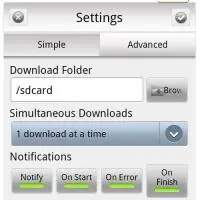
No son pocos los usuarios que no le prestan atención a la velocidad de las descargas en su dispositivo móvil; mayoritariamente, porque la mayoría de los archivos que descargamos desde el móvil suelen ser pequeños, alrededor de 1MB. Sin embargo, muchos usuarios trabajan con archivos más grandes y, para ellos, conseguir una conexión más rápida en Android es un hecho esencial, así como controlar el proceso de la descarga.A través de la aplicación gratuita AndroGet, podemos detener, reiniciar y volver a ordenar la cola de descarga al mismo tiempo, así como acelerar la descarga de los archivos de más tamaño. Instrucciones 1. Instala la aplicación AndroGet desde Android Market. ¡Es completamente gratis! 2. Una vez hayas ejecutado la app, dirígete al menú de configuración de ésta, situado en la parte derecha superior de la pantalla, para ajustar de manera simple los valores predeterminados del número de descargas simultáneas, de las notificaciones y la carpeta de destino 3. AndroGet trabaja como la mayoría de los navegadores de Android; así que, la próxima vez que veas un enlace de descarga, selecciónalo y pulsa 'Share link' para, seguidamente, entrar en AndroGet. 4. La aplicación, de manera automática, te preguntará si deseas confirmar la descarga. Si, en determinado fichero, necesitas una contraseña, pulsa 'Credentials' e introduce la clave.Seguidamente, haz click en 'Descargar' para confirmar. 5. La descarga debería comenzar en el fondo. Para comprobar su progreso, desliza la barra de notificaciones y pulsa el icono de 'AndroGET' para abrir el gestor de la administración. Espera mientras se descarga el archivo y revisa si el tiempo de duración es mayor o menor. ESPERO LES HAIGA SIDO DE UTILIDAD
Información Del Sistema arch: mostrar la arquitectura de la máquina (1). uname -m: mostrar la arquitectura de la máquina (2). uname -r: mostrar la versión del kernel usado. dmidecode -q: mostrar los componentes (hardware) del sistema. hdparm -i /dev/hda: mostrar las características de un disco duro. hdparm -tT /dev/sda: realizar prueba de lectura en un disco duro. cat /proc/cpuinfo: mostrar información de la CPU. cat /proc/interrupts: mostrar las interrupciones. cat /proc/meminfo: verificar el uso de memoria. cat /proc/swaps: mostrar ficheros swap. cat /proc/version: mostrar la versión del kernel. cat /proc/net/dev: mostrar adaptadores de red y estadísticas. cat /proc/mounts: mostrar el sistema de ficheros montado. lspci -tv: mostrar los dispositivos PCI. lsusb -tv: mostrar los dispositivos USB. date: mostrar la fecha del sistema. cal 2011: mostrar el almanaque de 2011. cal 07 2011: mostrar el almanaque para el mes julio de 2011. date 041217002011.00: colocar (declarar, ajustar) fecha y hora. clock -w: guardar los cambios de fecha en la BIOS. Apagar (Reiniciar Sistema o Cerrar Sesión) shu*** -h now: apagar el sistema (1). init 0: apagar el sistema (2). telinit 0: apagar el sistema (3). halt: apagar el sistema (4). shu*** -h hours: minutes &: apagado planificado del sistema. shu*** -c: cancelar un apagado planificado del sistema. shu*** -r now: reiniciar (1). reboot: reiniciar (2). logout: cerrar sesión. Archivos y Directorios cd /home: Entrar en el directorio “home”. cd ..: Retroceder un nivel. cd ../..: Retroceder 2 niveles. cd: Ir al directorio raíz. cd ~user1: Ir al directorio user1. cd -: Ir (regresar) al directorio anterior. pwd: Mostrar el camino del directorio de trabajo. ls: Ver los ficheros de un directorio. ls -F: Ver los ficheros de un directorio. ls -l: Mostrar los detalles de ficheros y carpetas de un directorio. ls -a: Mostrar los ficheros ocultos. ls *[0-9]*: mostrar los ficheros y carpetas que contienen números. tree: mostrar los ficheros y carpetas en forma de árbol comenzando por la raíz.(1) lstree: mostrar los ficheros y carpetas en forma de árbol comenzando por la raíz.(2) mkdir dir1: crear una carpeta o directorio con nombre ‘dir1′. mkdir dir1 dir2: crear dos carpetas o directorios simultáneamente (Crear dos directorios a la vez). mkdir -p /tmp/dir1/dir2: crear un árbol de directorios. rm -f file1: borrar el fichero llamado ‘file1′. rmdir dir1: borrar la carpeta llamada ‘dir1′. rm -rf dir1: eliminar una carpeta llamada ‘dir1′ con su contenido de forma recursiva. (Si lo borro recursivo estoy diciendo que es con su contenido). rm -rf dir1 dir2: borrar dos carpetas (directorios) con su contenido de forma recursiva. mv dir1 new_dir: renombrar o mover un fichero o carpeta (directorio). cp file1: copiar un fichero. cp file1 file2: copiar dos ficheros al unísono. cp dir /* .: copiar todos los ficheros de un directorio dentro del directorio de trabajo actual. cp -a /tmp/dir1 .: copiar un directorio dentro del directorio actual de trabajo. cp -a dir1: copiar un directorio. cp -a dir1 dir2: copiar dos directorio al unísono. ln -s file1 lnk1: crear un enlace simbólico al fichero o directorio. ln file1 lnk1: crear un enlace físico al fichero o directorio. touch -t 0712250000 file1: modificar el tiempo real (tiempo de creación) de un fichero o directorio. file file1: salida (volcado en pantalla) del tipo mime de un fichero texto. iconv -l: listas de cifrados conocidos. iconv -f fromEncoding -t toEncoding inputFile > outputFile: crea una nueva forma del fichero de entrada asumiendo que está codificado en fromEncoding y convirtiéndolo a ToEncoding. find . -maxdepth 1 -name *.jpg -print -exec convert ”{}” -resize 80×60 “thumbs/{}” ;: agrupar ficheros redimensionados en el directorio actual y enviarlos a directorios en vistas de miniaturas (requiere convertir desde ImagemagicK). Encontrar archivos find / -name file1: buscar fichero y directorio a partir de la raíz del sistema. find / -user user1: buscar ficheros y directorios pertenecientes al usuario ‘user1′. find /home/user1 -name *.bin: buscar ficheros con extensión ‘. bin’ dentro del directorio ‘/ home/user1′. find /usr/bin -type f -atime +100: buscar ficheros binarios no usados en los últimos 100 días. find /usr/bin -type f -mtime -10: buscar ficheros creados o cambiados dentro de los últimos 10 días. find / -name *.rpm -exec chmod 755 ‘{}’ ;: buscar ficheros con extensión ‘.rpm’ y modificar permisos. find / -xdev -name *.rpm: Buscar ficheros con extensión ‘.rpm’ ignorando los dispositivos removibles como cdrom, pen-drive, etc.… locate *.ps: encuentra ficheros con extensión ‘.ps’ ejecutados primeramente con el command ‘updatedb’. whereis halt: mostrar la ubicación de un fichero binario, de ayuda o fuente. En este caso pregunta dónde está el comando ‘halt’. which halt: mostrar la senda completa (el camino completo) a un binario / ejecutable. Montando un sistema de ficheros mount /dev/hda2 /mnt/hda2: montar un disco llamado hda2. Verifique primero la existencia del directorio ‘/ mnt/hda2′; si no está, debe crearlo. umount /dev/hda2: desmontar un disco llamado hda2. Salir primero desde el punto ‘/ mnt/hda2. fuser -km /mnt/hda2: forzar el desmontaje cuando el dispositivo está ocupado. umount -n /mnt/hda2: correr el desmontaje sin leer el fichero /etc/mtab. Útil cuando el fichero es de solo lectura o el disco duro está lleno. mount /dev/fd0 /mnt/floppy: montar un disco flexible (floppy). mount /dev/cdrom /mnt/cdrom: montar un cdrom / dvdrom. mount /dev/hdc /mnt/cdrecorder: montar un cd regrabable o un dvdrom. mount /dev/hdb /mnt/cdrecorder: montar un cd regrabable / dvdrom (un dvd). mount -o loop file.iso /mnt/cdrom: montar un fichero o una imagen iso. mount -t vfat /dev/hda5 /mnt/hda5: montar un sistema de ficheros FAT32. mount /dev/sda1 /mnt/usbdisk: montar un usb pen-drive o una memoria (sin especificar el tipo de sistema de ficheros). Espacio de Disco df -h: mostrar una lista de las particiones montadas. ls -lSr |more: mostrar el tamaño de los ficheros y directorios ordenados por tamaño. du -sh dir1: Estimar el espacio usado por el directorio ‘dir1′. du -sk * | sort -rn: mostrar el tamaño de los ficheros y directorios ordenados por tamaño. rpm -q -a –qf ‘%10{SIZE}t%{NAME}n’ | sort -k1,1n: mostrar el espacio usado por los paquetes rpm instalados organizados por tamaño (Fedora, Redhat y otros). dpkg-query -W -f=’${Installed-Size;10}t${Package}n’ | sort -k1,1n: mostrar el espacio usado por los paquetes instalados, organizados por tamaño (Ubuntu, Debian y otros). Usuarios y Grupos groupadd nombre_del_grupo: crear un nuevo grupo. groupdel nombre_del_grupo: borrar un grupo. groupmod -n nuevo_nombre_del_grupo viejo_nombre_del_grupo: renombrar un grupo. useradd -c “Name Surname ” -g admin -d /home/user1 -s /bin/bash user1: Crear un nuevo usuario perteneciente al grupo “admin”. useradd user1: crear un nuevo usuario. userdel -r user1: borrar un usuario (‘-r’ elimina el directorio Home). usermod -c “User FTP” -g system -d /ftp/user1 -s /bin/nologin user1: cambiar los atributos del usuario. passwd: cambiar contraseña. passwd user1: cambiar la contraseña de un usuario (solamente por root). chage -E 2011-12-31 user1: colocar un plazo para la contraseña del usuario. En este caso dice que la clave expira el 31 de diciembre de 2011. pwck: chequear la sintaxis correcta el formato de fichero de ‘/etc/passwd’ y la existencia de usuarios. grpck: chequear la sintaxis correcta y el formato del fichero ‘/etc/group’ y la existencia de grupos. newgrp group_name: registra a un nuevo grupo para cambiar el grupo predeterminado de los ficheros creados recientemente. Permisos en Ficheros (Usa ”+” para colocar permisos y ”-” para eliminar) ls -lh: Mostrar permisos. ls /tmp | pr -T5 -W$COLUMNS: dividir la terminal en 5 columnas. chmod ugo+rwx directory1: colocar permisos de lectura ®, escritura (w) y ejecución(x) al propietario (u), al grupo (g) y a otros (o) sobre el directorio ‘directory1′. chmod go-rwx directory1: quitar permiso de lectura ®, escritura (w) y (x) ejecución al grupo (g) y otros (o) sobre el directorio ‘directory1′. chown user1 file1: cambiar el dueño de un fichero. chown -R user1 directory1: cambiar el propietario de un directorio y de todos los ficheros y directorios contenidos dentro. chgrp group1 file1: cambiar grupo de ficheros. chown user1:group1 file1: cambiar usuario y el grupo propietario de un fichero. find / -perm -u+s: visualizar todos los ficheros del sistema con SUID configurado. chmod u+s /bin/file1: colocar el bit SUID en un fichero binario. El usuario que corriendo ese fichero adquiere los mismos privilegios como dueño. chmod u-s /bin/file1: deshabilitar el bit SUID en un fichero binario. chmod g+s /home/public: colocar un bit SGID en un directorio –similar al SUID pero por directorio. chmod g-s /home/public: desabilitar un bit SGID en un directorio. chmod o+t /home/public: colocar un bit STIKY en un directorio. Permite el borrado de ficheros solamente a los dueños legítimos. chmod o-t /home/public: desabilitar un bit STIKY en un directorio. Atributos especiales en ficheros (Usa ”+” para colocar permisos y ”-” para eliminar) chattr +a file1: permite escribir abriendo un fichero solamente modo append. chattr +c file1: permite que un fichero sea comprimido / descomprimido automaticamente. chattr +d file1: asegura que el programa ignore borrar los ficheros durante la copia de seguridad. chattr +i file1: convierte el fichero en invariable, por lo que no puede ser eliminado, alterado, renombrado, ni enlazado. chattr +s file1: permite que un fichero sea borrado de forma segura. chattr +S file1: asegura que un fichero sea modificado, los cambios son escritos en modo synchronous como con sync. chattr +u file1: te permite recuperar el contenido de un fichero aún si este está cancelado. lsattr: mostrar atributos especiales. Archivos y Ficheros comprimidos bunzip2 file1.bz2: descomprime in fichero llamado ‘file1.bz2′. bzip2 file1: comprime un fichero llamado ‘file1′. gunzip file1.gz: descomprime un fichero llamado ‘file1.gz’. gzip file1: comprime un fichero llamado ‘file1′. gzip -9 file1: comprime con compresión máxima. rar a file1.rar test_file: crear un fichero rar llamado ‘file1.rar’. rar a file1.rar file1 file2 dir1: comprimir ‘file1′, ‘file2′ y ‘dir1′ simultáneamente. rar x file1.rar: descomprimir archivo rar. unrar x file1.rar: descomprimir archivo rar. tar -cvf archive.tar file1: crear un tarball descomprimido. tar -cvf archive.tar file1 file2 dir1: crear un archivo conteniendo ‘file1′, ‘file2′ y’dir1′. tar -tf archive.tar: mostrar los contenidos de un archivo. tar -xvf archive.tar: extraer un tarball. tar -xvf archive.tar -C /tmp: extraer un tarball en / tmp. tar -cvfj archive.tar.bz2 dir1: crear un tarball comprimido dentro de bzip2. tar -xvfj archive.tar.bz2: descomprimir un archivo tar comprimido en bzip2 tar -cvfz archive.tar.gz dir1: crear un tarball comprimido en gzip. tar -xvfz archive.tar.gz: descomprimir un archive tar comprimido en gzip. zip file1.zip file1: crear un archivo comprimido en zip. zip -r file1.zip file1 file2 dir1: comprimir, en zip, varios archivos y directorios de forma simultánea. unzip file1.zip: descomprimir un archivo zip. Paquetes RPM (Red Hat, Fedora y similares) rpm -ivh package.rpm: instalar un paquete rpm. rpm -ivh –nodeeps package.rpm: instalar un paquete rpm ignorando las peticiones de dependencias. rpm -U package.rpm: actualizar un paquete rpm sin cambiar la configuración de los ficheros. rpm -F package.rpm: actualizar un paquete rpm solamente si este está instalado. rpm -e package_name.rpm: eliminar un paquete rpm. rpm -qa: mostrar todos los paquetes rpm instalados en el sistema. rpm -qa | grep httpd: mostrar todos los paquetes rpm con el nombre “httpd”. rpm -qi package_name: obtener información en un paquete específico instalado. rpm -qg “System Environment/Daemons”: mostar los paquetes rpm de un grupo software. rpm -ql package_name: mostrar lista de ficheros dados por un paquete rpm instalado. rpm -qc package_name: mostrar lista de configuración de ficheros dados por un paquete rpm instalado. rpm -q package_name –whatrequires: mostrar lista de dependencias solicitada para un paquete rpm. rpm -q package_name –whatprovides: mostar la capacidad dada por un paquete rpm. rpm -q package_name –scripts: mostrar los scripts comenzados durante la instalación /eliminación. rpm -q package_name –changelog: mostar el historial de revisions de un paquete rpm. rpm -qf /etc/httpd/conf/httpd.conf: verificar cuál paquete rpm pertenece a un fichero dado. rpm -qp package.rpm -l: mostrar lista de ficheros dados por un paquete rpm que aún no ha sido instalado. rpm –import /media/cdrom/RPM-GPG-KEY: importar la firma digital de la llave pública. rpm –checksig package.rpm: verificar la integridad de un paquete rpm. rpm -qa gpg-pubkey: verificar la integridad de todos los paquetes rpm instalados. rpm -V package_name: chequear el tamaño del fichero, licencias, tipos, dueño, grupo, chequeo de resumen de MD5 y última modificación. rpm -Va: chequear todos los paquetes rpm instalados en el sistema. Usar con cuidado. rpm -Vp package.rpm: verificar un paquete rpm no instalado todavía. rpm2cpio package.rpm | cpio –extract –make-directories *bin*: extraer fichero ejecutable desde un paquete rpm. rpm -ivh /usr/src/redhat/RPMS/arch/package.rpm: instalar un paquete construido desde una fuente rpm. rpmbuild –rebuild package_name.src.rpm: construir un paquete rpm desde una fuente rpm. Actualizador de paquetes YUM (Red Hat, Fedora y similares) yum install package_name: descargar e instalar un paquete rpm. yum localinstall package_name.rpm: este instalará un RPM y tratará de resolver todas las dependencies para ti, usando tus repositorios. yum update package_name.rpm: actualizar todos los paquetes rpm instalados en el sistema. yum update package_name: modernizar / actualizar un paquete rpm. yum remove package_name: eliminar un paquete rpm. yum list: listar todos los paquetes instalados en el sistema. yum search package_name: Encontrar un paquete en repositorio rpm. yum clean packages: limpiar un caché rpm borrando los paquetes descargados. yum clean headers: eliminar todos los ficheros de encabezamiento que el sistema usa para resolver la dependencia. yum clean all: eliminar desde los paquetes caché y ficheros de encabezado. Paquetes Deb (Debian, Ubuntu y derivados) dpkg -i package.deb: instalar / actualizar un paquete deb. dpkg -r package_name: eliminar un paquete deb del sistema. dpkg -l: mostrar todos los paquetes deb instalados en el sistema. dpkg -l | grep httpd: mostrar todos los paquetes deb con el nombre “httpd” dpkg -s package_name: obtener información en un paquete específico instalado en el sistema. dpkg -L package_name: mostar lista de ficheros dados por un paquete instalado en el sistema. dpkg –contents package.deb: mostrar lista de ficheros dados por un paquete no instalado todavía. dpkg -S /bin/ping: verificar cuál paquete pertenece a un fichero dado. Actualizador de paquetes APT (Debian, Ubuntu y derivados) apt-get install package_name: instalar / actualizar un paquete deb. apt-cdrom install package_name: instalar / actualizar un paquete deb desde un cdrom. apt-get update: actualizar la lista de paquetes. apt-get upgrade: actualizar todos los paquetes instalados. apt-get remove package_name: eliminar un paquete deb del sistema. apt-get check: verificar la correcta resolución de las dependencias. apt-get clean: limpiar cache desde los paquetes descargados. apt-cache search searched-package: retorna lista de paquetes que corresponde a la serie «paquetes buscados». Ver el contenido de un fichero cat file1: ver los contenidos de un fichero comenzando desde la primera hilera. tac file1: ver los contenidos de un fichero comenzando desde la última línea. more file1: ver el contenido a lo largo de un fichero. less file1: parecido al commando ‘more’ pero permite salvar el movimiento en el fichero así como el movimiento hacia atrás. head -2 file1: ver las dos primeras líneas de un fichero. tail -2 file1: ver las dos últimas líneas de un fichero. tail -f /var/log/messages: ver en tiempo real qué ha sido añadido al fichero. Manipulación de texto cat file1 file2 .. | command <> file1_in.txt_or_file1_out.txt: sintaxis general para la manipulación de texto utilizando PIPE, STDIN y STDOUT. cat file1 | command( sed, grep, awk, grep, etc…) > result.txt: sintaxis general para manipular un texto de un fichero y escribir el resultado en un fichero nuevo. cat file1 | command( sed, grep, awk, grep, etc…) » result.txt: sintaxis general para manipular un texto de un fichero y añadir resultado en un fichero existente. grep Aug /var/log/messages: buscar palabras “Aug” en el fichero ‘/var/log/messages’. grep ^Aug /var/log/messages: buscar palabras que comienzan con “Aug” en fichero ‘/var/log/messages’ grep [0-9] /var/log/messages: seleccionar todas las líneas del fichero ‘/var/log/messages’ que contienen números. grep Aug -R /var/log/*: buscar la cadena “Aug” en el directorio ‘/var/log’ y debajo. sed ‘s/stringa1/stringa2/g’ example.txt: reubicar “string1” con “string2” en ejemplo.txt sed ‘/^$/d’ example.txt: eliminar todas las líneas en blanco desde el ejemplo.txt sed ‘/ *#/d; /^$/d’ example.txt: eliminar comentarios y líneas en blanco de ejemplo.txt echo ‘esempio’ | tr ‘[:lower‘ ‘[:upper‘: convertir minúsculas en mayúsculas. sed -e ’1d’ result.txt: elimina la primera línea del fichero ejemplo.txt sed -n ‘/stringa1/p’: visualizar solamente las líneas que contienen la palabra “string1”. Establecer caracter y conversión de ficheros dos2unix filedos.txt fileunix.txt: convertir un formato de fichero texto desde MSDOS a UNIX. unix2dos fileunix.txt filedos.txt: convertir un formato de fichero de texto desde UNIX a MSDOS. recode ..HTML < page.txt > page.html: convertir un fichero de texto en html. recode -l | more: mostrar todas las conversiones de formato disponibles. Análisis del sistema de ficheros badblocks -v /dev/hda1: Chequear los bloques defectuosos en el disco hda1. fsck /dev/hda1: reparar / chequear la integridad del fichero del sistema Linux en el disco hda1. fsck.ext2 /dev/hda1: reparar / chequear la integridad del fichero del sistema ext 2 en el disco hda1. e2fsck /dev/hda1: reparar / chequear la integridad del fichero del sistema ext 2 en el disco hda1. e2fsck -j /dev/hda1: reparar / chequear la integridad del fichero del sistema ext 3 en el disco hda1. fsck.ext3 /dev/hda1: reparar / chequear la integridad del fichero del sistema ext 3 en el disco hda1. fsck.vfat /dev/hda1: reparar / chequear la integridad del fichero sistema fat en el disco hda1. fsck.msdos /dev/hda1: reparar / chequear la integridad de un fichero del sistema dos en el disco hda1. dosfsck /dev/hda1: reparar / chequear la integridad de un fichero del sistema dos en el disco hda1. Formatear un sistema de ficheros mkfs /dev/hda1: crear un fichero de sistema tipo Linux en la partición hda1. mke2fs /dev/hda1: crear un fichero de sistema tipo Linux ext 2 en hda1. mke2fs -j /dev/hda1: crear un fichero de sistema tipo Linux ext3 (periódico) en la partición hda1. mkfs -t vfat 32 -F /dev/hda1: crear un fichero de sistema FAT32 en hda1. fdformat -n /dev/fd0: formatear un disco flooply. mkswap /dev/hda3: crear un fichero de sistema swap. Trabajo con la SWAP mkswap /dev/hda3: crear fichero de sistema swap. swapon /dev/hda3: activando una nueva partición swap. swapon /dev/hda2 /dev/hdb3: activar dos particiones swap. Respaldos (Backup) dump -0aj -f /tmp/home0.bak /home: hacer una salva completa del directorio ‘/home’. dump -1aj -f /tmp/home0.bak /home: hacer una salva incremental del directorio ‘/home’. restore -if /tmp/home0.bak: restaurando una salva interactivamente. rsync -rogpav –delete /home /tmp: sincronización entre directorios. rsync -rogpav -e ssh –delete /home ip_address:/tmp: rsync a través del túnel SSH. rsync -az -e ssh –delete ip_addr:/home/public /home/local: sincronizar un directorio local con un directorio remoto a través de ssh y de compresión. rsync -az -e ssh –delete /home/local ip_addr:/home/public: sincronizar un directorio remoto con un directorio local a través de ssh y de compresión. dd bs=1M if=/dev/hda | gzip | ssh user@ip_addr ‘dd of=hda.gz’: hacer una salva de un disco duro en un host remoto a través de ssh. dd if=/dev/sda of=/tmp/file1: salvar el contenido de un disco duro a un fichero. (En este caso el disco duro es “sda” y el fichero “file1”). tar -Puf backup.tar /home/user: hacer una salva incremental del directorio ‘/home/user’. ( cd /tmp/local/ && tar c . ) | ssh -C user@ip_addr ‘cd /home/share/ && tar x -p’: copiar el contenido de un directorio en un directorio remoto a través de ssh. ( tar c /home ) | ssh -C user@ip_addr ‘cd /home/backup-home && tar x -p’: copiar un directorio local en un directorio remoto a través de ssh. tar cf – . | (cd /tmp/backup ; tar xf – ): copia local conservando las licencias y enlaces desde un directorio a otro. find /home/user1 -name ‘*.txt’ | xargs cp -av –target-directory=/home/backup/ –parents: encontrar y copiar todos los ficheros con extensión ‘.txt’ de un directorio a otro. find /var/log -name ‘*.log’ | tar cv –files-from=- | bzip2 > log.tar.bz2: encontrar todos los ficheros con extensión ‘.log’ y hacer un archivo bzip. dd if=/dev/hda of=/dev/fd0 bs=512 count=1: hacer una copia del MRB (Master Boot Record) a un disco floppy. dd if=/dev/fd0 of=/dev/hda bs=512 count=1: restaurar la copia del MBR (Master Boot Record) salvada en un floppy. CD-ROM cdrecord -v gracetime=2 dev=/dev/cdrom -eject blank=fast -force: limpiar o borrar un cd regrabable. mkisofs /dev/cdrom > cd.iso: crear una imagen iso de cdrom en disco. mkisofs /dev/cdrom | gzip > cd_iso.gz: crear una imagen comprimida iso de cdrom en disco. mkisofs -J -allow-leading-dots -R -V “Label CD” -iso-level 4 -o ./cd.iso data_cd: crear una imagen iso de un directorio. cdrecord -v dev=/dev/cdrom cd.iso: quemar una imagen iso. gzip -dc cd_iso.gz | cdrecord dev=/dev/cdrom -: quemar una imagen iso comprimida. mount -o loop cd.iso /mnt/iso: montar una imagen iso. cd-paranoia -B: llevar canciones de un cd a ficheros wav. cd-paranoia – ”-3”: llevar las 3 primeras canciones de un cd a ficheros wav. cdrecord –scanbus: escanear bus para identificar el canal scsi. dd if=/dev/hdc | md5sum: hacer funcionar un md5sum en un dispositivo, como un CD. Trabajo con la RED ( LAN y Wi-Fi) ifconfig eth0: mostrar la configuración de una tarjeta de red Ethernet. ifup eth0: activar una interface ‘eth0′. ifdown eth0: deshabilitar una interface ‘eth0′. ifconfig eth0 192.168.1.1 netmask 255.255.255.0: configurar una dirección IP. ifconfig eth0 promisc: configurar ‘eth0′en modo común para obtener los paquetes (sniffing). dhclient eth0: activar la interface ‘eth0′ en modo dhcp. route -n: mostrar mesa de recorrido. route add -net 0/0 gw IP_Gateway: configurar entrada predeterminada. route add -net 192.168.0.0 netmask 255.255.0.0 gw 192.168.1.1: configurar ruta estática para buscar la red ’192.168.0.0/16′. route del 0/0 gw IP_gateway: eliminar la ruta estática. echo “1” > /proc/sys/net/ipv4/ip_forward: activar el recorrido ip. hostname: mostrar el nombre del host del sistema. host www.example.com: buscar el nombre del host para resolver el nombre a una dirección ip(1). nslookup www.example.com: buscar el nombre del host para resolver el nombre a una direccióm ip y viceversa(2). ip link show: mostar el estado de enlace de todas las interfaces. mii-tool eth0: mostar el estado de enlace de ‘eth0′. ethtool eth0: mostrar las estadísticas de tarjeta de red ‘eth0′. netstat -tup: mostrar todas las conexiones de red activas y sus PID. netstat -tupl: mostrar todos los servicios de escucha de red en el sistema y sus PID. tcpdump tcp port 80: mostrar todo el tráfico HTTP. iwlist scan: mostrar las redes inalámbricas. iwconfig eth1: mostrar la configuración de una tarjeta de red inalámbrica. whois www.example.com: buscar en base de datos Whois. Redes de Microsoft Windows (SAMBA) nbtscan ip_addr: resolución de nombre de red bios. nmblookup -A ip_addr: resolución de nombre de red bios. smbclient -L ip_addr/hostname: mostrar acciones remotas de un host en windows. Tablas IP (CORTAFUEGOS) iptables -t filter -L: mostrar todas las cadenas de la tabla de filtro. iptables -t nat -L: mostrar todas las cadenas de la tabla nat. iptables -t filter -F: limpiar todas las reglas de la tabla de filtro. iptables -t nat -F: limpiar todas las reglas de la tabla nat. iptables -t filter -X: borrar cualquier cadena creada por el usuario. iptables -t filter -A INPUT -p tcp –dport telnet -j ACCEPT: permitir las conexiones telnet para entar. iptables -t filter -A OUTPUT -p tcp –dport http -j DROP: bloquear las conexiones HTTPpara salir. iptables -t filter -A FORWARD -p tcp –dport pop3 -j ACCEPT: permitir las conexionesPOP a una cadena delantera. iptables -t filter -A INPUT -j LOG –log-prefix “DROP INPUT”: registrando una cadena de entrada. iptables -t nat -A POSTROUTING -o eth0 -j MASQUERADE: configurar un PAT (Puerto de traducción de dirección) en eth0, ocultando los paquetes de salida forzada. iptables -t nat -A PREROUTING -d 192.168.0.1 -p tcp -m tcp –dport 22 -j DNAT –to-destination 10.0.0.2:22: redireccionar los paquetes diriguidos de un host a otro. Monitoreando y depurando top: mostrar las tareas de linux usando la mayoría cpu. ps -eafw: muestra las tareas Linux. ps -e -o pid,args –forest: muestra las tareas Linux en un modo jerárquico. pstree: mostrar un árbol sistema de procesos. kill -9 ID_Processo: forzar el cierre de un proceso y terminarlo. kill -1 ID_Processo: forzar un proceso para recargar la configuración. lsof -p $$: mostrar una lista de ficheros abiertos por procesos. lsof /home/user1: muestra una lista de ficheros abiertos en un camino dado del sistema. strace -c ls >/dev/null: mostrar las llamadas del sistema hechas y recibidas por un proceso. strace -f -e open ls >/dev/null: mostrar las llamadas a la biblioteca. watch -n1 ‘cat /proc/interrupts’: mostrar interrupciones en tiempo real. last reboot: mostrar historial de reinicio. lsmod: mostrar el kernel cargado. free -m: muestra el estado de la RAM en megabytes. smartctl -A /dev/hda: monitorear la fiabilidad de un disco duro a través de SMART. smartctl -i /dev/hda: chequear si SMART está activado en un disco duro. tail /var/log/dmesg: mostrar eventos inherentes al proceso de carga del kernel. tail /var/log/messages: mostrar los eventos del sistema. Otros comandos útiles apropos …keyword: mostrar una lista de comandos que pertenecen a las palabras claves de un programa; son útiles cuando tú sabes qué hace tu programa, pero de sconoces el nombre del comando. man ping: mostrar las páginas del manual on-line; por ejemplo, en un comando ping, usar la opción ‘-k’ para encontrar cualquier comando relacionado. whatis …keyword: muestra la descripción de lo que hace el programa. mkbootdisk –device /dev/fd0 uname -r: crear un floppy boteable. gpg -c file1: codificar un fichero con guardia de seguridad GNU. gpg file1.gpg: decodificar un fichero con Guardia de seguridad GNU. wget -r www.example.com: descargar un sitio web completo. wget -c www.example.com/file.iso: descargar un fichero con la posibilidad de parar la descargar y reanudar más tarde. echo ‘wget -c www.example.com/files.iso‘ | at 09:00: Comenzar una descarga a cualquier hora. En este caso empezaría a las 9 horas. ldd /usr/bin/ssh: mostrar las bibliotecas compartidas requeridas por el programa ssh. alias hh=’history’: colocar un alias para un commando –hh= Historial. chsh: cambiar el comando Shell. chsh –list-shells: es un comando adecuado para saber si tienes que hacer remoto en otra terminal. who -a: mostrar quien está registrado, e imprimir hora del último sistema de importación, procesos muertos, procesos de registro de sistema, procesos activos producidos por init, funcionamiento actual y últimos cambios del reloj del sistema.
Con la aplicación Root Checker podremos verificar rápidamente y en un sólo click si un dispositivo Android tiene privilegios de superusuario, o si de lo contrario debemos embarcarnos en el proceso de rooteo para tener acceso a aplicaciones y utilidades que no pueden ser ejecutadas por el usuario que propone el terminal según llega a los estantes comerciales Tras la adquisición de un dispositivo Android, y después de trastearlo hasta la saciedad para conocer las opciones más recónditas que podemos encontrar en cada uno de los menús del mismo, si uno tiene espíritu geek, siempre se queda con ganas de más. Así que al reconocimiento de todas las posibilidades del firmware oficial le sigue el verdadero trasteo, que es el de la instalación de nuevas ROMs y cómo no, el rooteo del terminal que le otorgará permisos de superusuario para tener acceso a utilidades que antes no teníamos Muchas veces el proceso de rooteo es largo y necesita de preparaciones previas, y otras veces consiste en utilizar una herramienta automática que realizará el proceso rápidamente, sin que nos suponga ningún quebradero de cabeza. El caso es que al terminar cualquiera de estos dos procesos lo que nos interesa es conocer, cuanto antes, si el teléfono ya dispone de privilegios root. También ocurre que algunos dispositivos chinos con sistema Android, ya vienen rooteado de serie, y no podemos saber si es el caso de nuestra terminal o tablet hasta que no instalemos alguna aplicación que necesita de permisos de superusuario y desarrolle su función directamente. Pero, ya sea después de realizar un proceso de rooteo, o después de desempaquetar nuestro nuevo dispositivo Android, podemos utilizar una aplicación que nos confirmará si somos root o no con tan sólo apretar un botón: Root Checker. Para saber si nuestro dispositivo dispone de privilegios de superusuario, tan sólo debemos descargar e instalar Root Checker desde Google Play, ejecutarla y una vez en su interfaz, pulsar sobre el botón “Verify Root Access”. Si nuestro dispositivo está rooteado, veremos un mensaje de felicitación “Congratulations! This device has root access!”. Root Checker es una aplicación muy útil, sencilla y gratuita disponible en Google Play, así que si eres de los que tienden al trasteo, esta herramienta no puede faltar en tu lista de aplicaciones. Root Checker: https://play.google.com/store/apps/details?id=com.joeykrim.rootcheck&hl=es
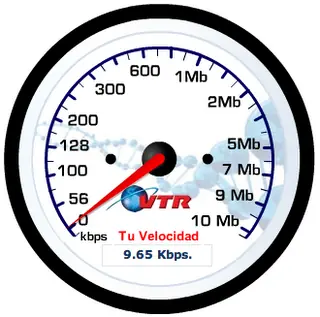
si sos usuario de ubuntu y queres aumentar la velocidad de tu conexion a internet es sumamente facil solo se debe hacer lo siguiente: Nota: esto funciona deshabilitando el protocolo ipv6 con ello el fluido de datos del protocolo tcp encamina los paquetes con mas rapidez. Paso 1 Escribimos el comando en una terminal: sudo gedit /etc/sysctl.conf Escriben los siguientes comandos tal y como están al final del archivo #net.ipv4.tcp_window_scaling = 0 #net.ipv6.conf.all.disable_ipv6 = 1 Guarda en archivo y reinician el equipo. Paso 2 Instalación sudo apt-get install dnsmasq Configurar conexión de red Servidores DNS 127.0.0.1, 8.8.8.8, 8.8.4.4 Reiniciar servidor: sudo service network-manager restart Reinician y Listo!
Recupera tus archivos A menudo es posible recuperar tus datos incluso si Windows no arranca. Lo normal es que tus carpetas y archivos sigan intactos aunque no consigas entrar en tu PC. 1. Abrir MS-DOS 2. ESCRIBIR NOTEPAD 3. SE ABRIRA UN BLOG DE NOTAS 4. LUEGO ABRIRA EL EXPLORAR DE WINDOW Y BUSCAN LOS ARCHIVOS,DOCUMENTOS,MUSICA,VIDEOS,ETC LO COPIAN Y LUEGO LO MANDAN A UNA USB QUE TENGA ALGO DE ESPACIO (LO SUFICIENTE PARA PASAR SUS ARCHIVOS) Intenta antes arreglar Windows si no lo has hecho ya. Con un poco de suerte se resolverá lo que impide que el PC arranque y podrás acceder a tus cosas de forma normal. Recuperar tus datos Este truco te permite hacer una copia de seguridad de tus archivos cuando no puedes entrar en Windows y su reparación no funciona. Vas a necesitar un pendrive o disco externo USB con capacidad suficiente para copiar en él tus cosas del disco duro del PC. Apaga el equipo. Conecta el pendrive o disco USB. Vuelve a encender el PC. Luego sigue los pasos conforme tu versión de Windows: En Windows -Pulsa la tecla F8 varias veces seguidas hasta que aparezca una serie de opciones en fondo negro (las opciones de arranque avanzadas). Si sale el logo de Windows, reinicia el PC y vuelve a intentarlo. IMPORTANTE: Si la tecla F8 no funciona, pincha en los enlaces para reparar Windows de arriba. En ellos explico alternativas para entrar en las opciones de arranque avanzadas (mediante un CD/USB de Windows o un disco de reparación). -Usa las flechas de tu teclado para bajar por la lista de opciones y seleccionar Modo seguro con símbolo del sistema". Pulsa Intro en el teclado (ve esta imagen) -[Este paso quizá no sea necesario] Indica la versión de Windows que quieres iniciar. Si sólo tienes uno, lo verás ya seleccionado. O elígelo tú con las flechas del teclado en caso necesario. Luego pulsa Intro. Introduce si hace falta tu contraseña de Windows. Has conseguido recuperar tus archivos. Ahora están a salvo en el USB. No los perderás aunque tengas que reinstalar Windows de cero o formatear el disco para resolver el fallo que te impide entrar en él.
¿Están planeando instalar Linux Mint? Aquí pueden ver como hacerlo con particiones (más seguro y práctico!) Bueno en este post les mostraré las cosas que les recomiendo instalar/hacer para que su máquina funcione sin problemas en Linux Mint. Les recomiendo que usen el terminal excepto en algunos casos precisos en los que les diré que vayan al "Update Manager" por ejemplo. Actualizar los paquetes e instalar todas las actualizaciones Definitivamente lo que uno debe hacer apenas instala Ubuntu es actualizar los paquetes e instalar las actualizaciones. Para eso vamos a buscar el "Update Manager" en la lista de programas. Este programa va a buscar automáticamente todas las actualizaciones y luego podrán instalarlas. Así mismo les muestra el grado de importancia de cada actualización. O también podemos lanzar un Terminal y ejecutamos el comando siguiente: sudo apt-get update && sudo apt-get upgrade Para la primera instalación esto puede tomar bastante tiempo. Instalar los drivers propietarios Si su computador utiliza alguna carta gráfica nVidia o una conexión inalámbrica propietaria deben instalar los drivers primero para que estos componentes funcionen bien. En el caso de la connexión inalámbrica, deberán conectarse utilizando Ethernet o algo parecido. Después de buscar el "Driver Manager" lancen esta aplicación y elijan los drivers que quieran activar. Necesitarán reiniciar su computador para que los cambios tengan efecto. Aumentar más paquetes para instalar programas propietarios Linux Mint viene con la mayoría de paquetes propietarios en todos sus repositorios. Si quieren instalar librerías para leer MP3, DVDs, o para instalar software desarrollado por Microsoft, como Skype, no necesitan hacer nada extra. En Ubuntu no es el caso. Pueden ver los repositorios en "Software Sources", así mismo pueden gestionar los PPAs que hayan aumentado Medibuntu Por razones legales Linux Mint a lo mejor no puede incluir algunos codecs, fonts, programas directamente. Para eso hay que habilitar los paquetes de Medibuntu. Para eso vamos a usar este comando: sudo -E wget --output-document=/etc/apt/sources.list.d/medibuntu.list http://www.medibuntu.org/sources.list.d/$(lsb_release -cs).list && sudo apt-get --quiet update && sudo apt-get --yes --quiet --allow-unauthenticated install medibuntu-keyring && sudo apt-get --quiet update Y así tendremos acceso a todos los paquetes propietarios que tal vez necesitemos luego en nuestro computador. sudo apt-get install app-install-data-medibuntu apport-hooks-medibuntu Si se cansaron de Cinnamon pueden intentar otros escritorios. Aquí les mostraré algunas opciones Gnome 3: el equipo de Gnome recientemente lanzó la versión 3.8 que al parecer está muy interesante. sudo add-apt-repository ppa:gnome3-team/gnome3 sudo apt-get update sudo apt-get install gnome-shell KDE 4: el equipo de KDE recientemente lanzó la versión 4.10.3, está muy bien este escritorio sudo apt-get install kde-full MATE: es como una variante de Gnome 2, desde que Gnome dejó el proyecto de Gnome 2, pero mejorada. Muy interesante igual y simpática. sudo apt-get install mate-desktop Multimedia Hay algunos programas interesantes para reproducir archivos multimedia, ya sea audio, vídeo. Pero antes que nada asegurémonos de que tenemos los codecs adecuados (es muy probable que algunos ya estén instalados): sudo apt-get install non-free-codecs libxine1-ffmpeg gxine mencoder totem-mozilla icedax tagtool easytag id3tool lame nautilus-script-audio-convert libmad0 Un problema muy frecuente es la reproducción de DVDs. Como los DVDs utilizan un sistema de seguridad, hay que instalar una biblioteca especial y ejecutar un archivo de configuración: sudo apt-get install libdvdcss2 && sudo /usr/share/doc/libdvdread4/./install-css.sh VLC Un gran reproductor multimedia es VLC, básicamente lee TODO. sudo apt-get install vlc OpenShot Si quieren hacer un poco de edición vídeo en Linux, creo que la mejor opción por ahora es OpenShot. sudo apt-get install openshot Steam Si quieren instalarlo la mejor manera es bajar el .deb de la página de Steam. Luego van a usar el comando siguiente sudo dpkg -i steam_latest.deb Les va a dar algunos errores de dependencias. Van a corregir esos problemas con: sudo apt-get install -f Luego Steam se va a abrir y se actualizará. Skype Para instalar Skype solo van a tener que usar el comando siguiente. (Ahora está en version 4.2) sudo apt-get install skype Estare Agregando mas Programas de Utilidad para Linux Espero Les Sea de su Agrado Este Post.