raulrrojas
Usuario (Argentina)
Tengo, en mi computadora, un disco con Linux, que uso para casi todo lo que hago en ella, desde llevar una contabilidad con GNU-CASH, escuchar música, entrar a la la web con Firefox, programar en Netbeans, ver videos con VLC y todo lo que pueda hacer que no necesite Windows, sobre todo porque simplemente funciona mejor y hay programas gratis muy buenos!. Además, la pc tiene también un disco con Windows 7, nonsanto (por decirlo así), que uso principalmente (únicamente) para jugar algunos juegos de steam (al momento de escribir este post, Farcry 4 me quita horas!) Problema Para gestionar el arranque de uno u otro sistema operativo, estaba usando el método de selección desde el BIOS, pero me dejaba intranquilo el que el sistema operativo seleccionado (windows por ejemplo) tenía "visibilidad" del/los otro/s disco/s, permitiendo por ejemplo formatear la instalación de Linux, y viceversa, Linux tenía acceso de escritura (peor!) al disco de Windows, lo que si me encontraba un día medio dormido podía hacer que dañe su instalación. Otro problema relacionado a esto es que si, digamos, reinstalaba Windows, el disco de instalación tendría visibilidad del disco de Linux, pudiendo (y de hecho lo hizo) arruinar el arranque del mismo. Lo mismo al instalar Linux. La solución que ya muchos conocerán es, desconectar los discos no usados durante la instalación. Incluso durante las actualizaciones de versiones de linux o al pasar de Windows 7 a 8, por ejemplo, suceden cambios en los sectores de arranque de los discos supuestamente no involucrados. En esta imagen se puede ver como desde Linux tengo acceso al filesystem de Windows (en una muy mala foto...) Alternativas Comerciales Ya captado el problema, ahora veamos soluciones: Hace unos días estuve intentando conseguir un switch de alimentación para mis discos SATA. La idea era apagar el que no está en uso. Me encontré con algunas variantes algo burdas que ofrecían una de estas opciones: Llave rotativa que alimenta uno u otro disco según la posición. Botón de alimentación de hasta 6 discos individualmente. Llave física y botón de selección, algo complicado... pero inspirador. Porqué burdas?, simple, si mientras el sistema operativo A está en uso, alguien (o yo) apaga el disco pulsando el botón equivocado, o girando la llave, sería como apagar de repente la computadora, pudiendo provocar fallos en el sistema de archivos y hasta daños físicos en los discos por aparcamiento brusco (algo poco frecuente, pero existente todavía). Solución adoptada. Teniendo algo de tiempo libre, decidí buscar una solución mejor, y se me ocurrió un switch "inteligente" basado en microcontrolador (a casi todo le quiero poner un microcontrolador...) que permita seleccionar el disco a usar, pero en lugar de cambiar inmediatamente, espere a que el equipo se apague, y cambie al ser encendido nuevamente, permitiendo visualizar cual será el siguiente disco de arranque antes de apagar. Buscando alternativas para minimizar el hardware necesario, llegué a un panel con tres leds y un botón de selección conectados a una mini placa con una PIC y algunos componentes baratos, todo del tamaño de un disco de 2.5" para que entre en una bahía libre. El comportamiento del botón debería permitir una pulsación larga para entrar en modo selección, pulsaciones rápidas entre las opciones, y de nuevo una pulsación larga para "guardar" la opción seleccionada. Si el disco seleccionado es distinto del actual, cuyo led está permanentemente encendido, debería indicarlo iluminando intermitentemente el led correspondiente al próximo arranque. Para complicarlo y porque tenía tiempo y espacio de memoria en la PIC, se me ocurrió que quedaría mejor si el led de opción seleccionada se apagaba y encendía gradualmente en lugar de simplemente titilar, Para eso implementé por código un seudo PWM de 8 pasos. También me pareció buena idea que si se demora mucho tiempo en confirmar la selección, el microcontrolador cancela y vuelve al estado de espera. Intentando reducir hardware, implementé PWM por software y también debouncing. (para los menos entendidos, debouncing es el evitar el bouncing (que astuto!), que es el efecto que se produce al pulsar un botón en donde hasta que el botón queda firmemente presionado, se producen innumerables pulsaciones cortas o "rebotes". Como las PIC son muy rápidas, pueden interpretar que cada rebote es una pulsación distinta y esto es lo que se debe evitar. Lo mismo sucede al soltar el botón. En síntesis, el resultado es este: (el vídeo tiene comentarios en ingles, porque son pocos comentarios, y porque youtube lo ve todo el mundo, y todo el mundo habla inglés... o eso parece!) Construcción Bien, dicho y visto esto, si has llegado a este punto, es porque necesitas mas detalles. Excelente! a continuación todos los detalles! Como la implementación debe ser de bajo costo, dejaremos al software hacer todo lo posible, minimizando así el hardware necesario. Entonces este es el bosquejo del esquemático que por falta de tiempo no emprolijé y quedó final: Si quieres hacer un aporte, no vendría mal pasarlo en limpio en eagle o similar!! Usando ese esquemático pretendí seleccionar entre algunos relays de 12VDC que tenía disponibles, pero finalmente compré unos adecuados, necesitaba que sean de 12VDC, doble inversor, y capaces de manejar algo de corriente por si decidía luego instalar más de un disco por canal. Hablando un poco sobre alimentación SATA, te contaré que el conector original tiene las tres alimentaciones, 3.3VDC, 5VDC y 12VDC. Pero sucede que como las fuentes antiguas tenían sólo 5VDC y 12VDC, muchas fuentes antiguas fueron "renovadas" vendiendose con conectores tipo SATA, pero sin la salida de 3.3VDC, simplemente porque los cables no estaban. Entonces, los fabricantes de dispositivos SATA decidieron no confiar en la presencia de 3.3VDC y, en cambio, generar en cada dispositivo los 3,3VDC necesarios a partir de los 5VDC. Por esa razón sólo operaremos con 5VDC y 12VDC, y funcionará por un tiempo, hasta que aparezcan discos sata que requieran 3.3vdc, lo que considero menos probable a que cambie el standard en poco tiempo, (discos M.2?). Así queda el layout de la placa hecho con autocad: Y así se ubican los componentes: No pude poner los link a los DWG ni PDF porque taringa los bloquea!! Los agujeros de montaje son coincidentes con los que tiene abajo un disco de 2.5", por lo que puede montarse en una bahía libre. En breve, las lineas de 12 VDC pasan a través de un fusible de 1A para luego alimentar los tres relays, cada uno controlado por la pic mediante tres transistores BC337 configurados en corte/saturación. Un diodo en paralelo con cada bobina evita que se dañen los transistores al momento del corte de alimentación. Los 5 VDC también pasan por un fusible de 250ma para alimentar la PIC, y los leds con tres transistores en igual configuración que los relays. El cristal de 4MHZ y los dos capacitores de 18pf son según manual de la PIC, y un pequeño capacitor mas de .1uf sirve para absorver pequeñas fluctuaciones de alimentación. Muy simple! Como no tenía ganas de hacer la placa con tanto detalle la construí con un fibrón indeleble, porque quería hacerlo rápido y dedicarme a la programación!! Así quedó construído: Firmware La implementación del firmware la programé en C utilizando PCWHD, una versión antigua que sólo corre en XP, por lo que lo hice en una maquina virtual usando VirtualBox. Este es el código C del programa: ** Lamentablemente no puedo cargar el código de programa porque Taringa me bloquea el post! ** Supongo que lo subiré a algún lado... El programa compilado a hex para programar la PIC: :1000000000308A005C2800000A308900831608143A :1000100083120808AE002E082D02031924280A3086 :1000200089002D0888000B088C008B138316081597 :1000300055308900AA308900881488181D280811B5 :1000400083120C088C1B8B0000342D08013A031915 :100050003028033A03193A28013A031944284E2854 :10006000AE08031D352886103628861483168610A0 :1000700083124E28AE08031D3F280611402806159E :100080008316061183124E28AE08031D49288611D7 :100090004A2886158316861183124E2800340130B3 :1000A000AD00AE0125200230AD00AE0125200330A9 :1000B000AD00AE012520003484011F308305950179 :1000C00097019601990198019A019E0183160108F2 :1000D000C03901388100093083128C00073081015A :1000E000813084000008F03907388000640000087F :1000F000F7398C19F0390C048000F1306500660086 :10010000831605118312051183168511831285113B :10011000831685108312851083168610831286102D :100120008316061183120611831686118312861117 :100130000A308900831608148312080892001208F6 :10014000013A0319AA28033A0319AF28013A0319FF :10015000B428B9288316051183120515C328831600 :10016000851183128515C328831685108312851483 :10017000C32883160511831205150130AD00042034 :1001800001309200C328A201A101A401A301A6018C :10019000A501A701A801A90103081839033883158F :1001A00003160B3A0319D828103A0319D928DA286C :1001B000DA28DA2864009A019608031DE2289708D5 :1001C0000319E72816080319970396032D298316A8 :1001D000061683129401061A940A150814020319CC :1001E0000C29140895000130970090309600140BEC :1001F000FD28990198019A010B2919080D3C031C4F :100200000A29031D07291808793C031C0A29013013 :100210009A000B299A012D29140B2C2919080C3C42 :1002200003181E29FF3A031D19291808843C0318D6 :100230001E290D309900843098002B29980A031943 :10024000990A18087A3C031D2B2919080D3C031D37 :100250002B2902309A002D299A011E08FC3E031812 :10026000E729043EFB2A4F201208AD000130AE0002 :1002700025200A3089008316081483120808930089 :1002800013081202031949291308AD002A08AE0009 :1002900025201A0803195329013A03195429033A4E :1002A000031955295C295C295C291B30A0005830B2 :1002B0009F0001309E005C29E729A008031D6429E6 :1002C0001F08013C031878291F080319A0039F0386 :1002D0000130AD002708AE0025200230AD00270810 :1002E000AE0025200330AD002708AE00252086296A :1002F0004F203A30AC009830AB000A3089008316AA :10030000081483120808930002309E00E729AB0806 :10031000031D9629AC08031D96299E010A30890009 :1003200083160814831208089300D2292B08031996 :10033000AC03AB030130AD00AE0125200230AD00AF :10034000AE0125200330AD00AE0125201308AD001D :100350002808AE0025201A080319B529013A031907 :10036000B629033A0319C829D229D2293A30AC0058 :100370009830AB00930A1308033C0318C1290130DD :1003800093000430A400B030A3000130A800D229AB :100390001308AD0004201B30A00058309F0003302C :1003A0009E00D229E729A008031DDA291F08013C75 :1003B0000318E5291F080319A0039F034F20130802 :1003C000AD002708AE002520E6299E01E729A108F7 :1003D000031DED29A2080319F22921080319A2031C :1003E000A103032A0130A2002C30A1002708013A02 :1003F0000319FE29013A0319002A032AA701032A37 :100400000130A700032AA308031D092AA408031921 :100410000E2A23080319A403A3031B2A0430A400F3 :10042000B030A3002808013A031D182AA8011B2A8E :100430000130A8001B2AA508031D212AA6080319BC :10044000EC2A26089D0025089C002908031D852A02 :100450001C088C001D088F0009300F02031D342A70 :10046000C4300C0203196D2A08300F02031D3C2A08 :1004700088300C0203196F2A07300F02031D442A2B :1004800050300C020319722A06300F02031D4C2A49 :1004900018300C020319752A04300F02031D542A68 :1004A000E0300C020319782A03300F02031D5C2A86 :1004B000A8300C0203197B2A02300F02031D642AA4 :1004C00070300C0203197E2A01300F02031D6C2AC2 :1004D00038300C020319812A842A9B01842A0130B6 :1004E0009B00842A03309B00842A07309B00842AC7 :1004F0000F309B00842A1F309B00842A3F309B00D2 :10050000842AFF309B00842AE22A1C088C001D08E4 :100510008F0009300F02031D912AC4300C02031909 :10052000CA2A08300F02031D992A88300C020319C9 :10053000CD2A07300F02031DA12A50300C020319E7 :10054000D02A06300F02031DA92A18300C02031905 :10055000D32A04300F02031DB12AE0300C02031924 :10056000D62A03300F02031DB92AA8300C02031942 :10057000D92A02300F02031DC12A70300C02031960 :10058000DC2A01300F02031DC92A38300C0203197E :10059000DF2AE12A7F309B00E12A3F309B00E12ADD :1005A0001F309B00E12A0F309B00E12A07309B009F :1005B000E12A03309B00E12A01309B00E12A9B01E4 :1005C000E12AE22A25080319A603A5031B0D9B0DAA :1005D000AA011B18AA0AF92A0930A600C430A500EE :1005E0002908013A031DF62AA901F92A0130A900B8 :1005F000F92ADA2863000A148A140A11023E031841 :0C0600008A0A820033295D298729D3294A :02400E00F53F7C :00000001FF ;PIC16F84A No puse mucho detalle en la explicación del programa, porque es bastante simple de entender. En corto, al arrancar verifica la dirección eeprom 10, donde reside el dato del relay seleccionado, y actúa sobre el relay adecuado. Luego entra en un bucle infinito que mediante contadores lee e interpreta la tecla, y en base a eso cambia la función a realizar. También dentro del búcle, hay contadores que actúan sobre la variable flipflopPwm y otras similares, que a su vez intermitentemente encienden o apagan el led seleccionado según la frecuencia de cada flip flop definida por su contador o contadores relacionados. Así quedó en mi gabinete: El programa, junto con el hex para programar la PIC, puede bajarse desde aquí: (remover la letra @ y pegar en el navegador. No es lo correcto, pero no encontré otra forma de pasar el código...) http:[email protected]@[email protected]@[email protected]/kjsk2blrk] Gracias por tu lectura, espero que te sirva de inspiración, y recordá que esto es sólo una guía, una implementación que yo hice; espero tus comentarios e ideas de mejoras!
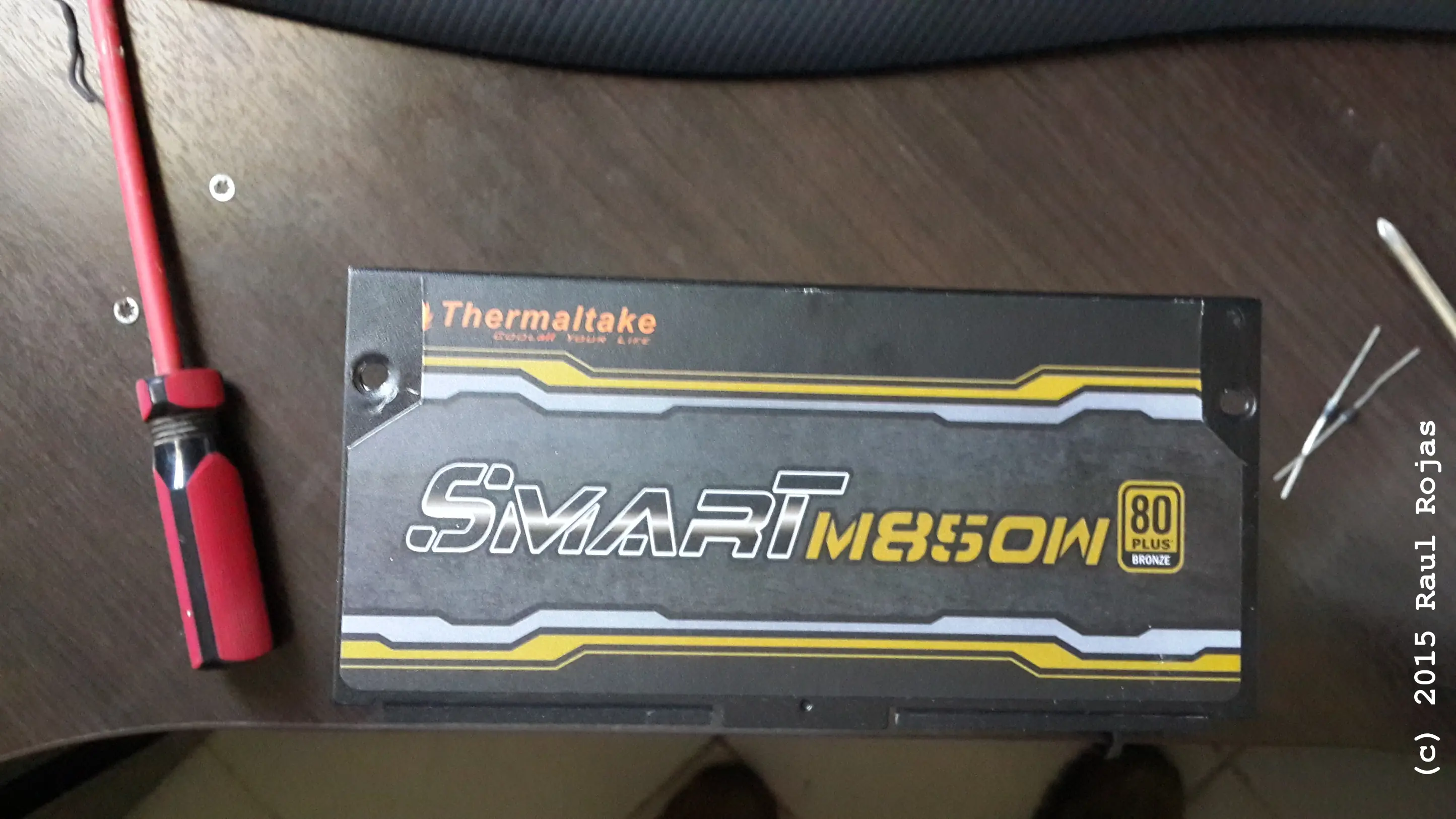
Hola! Hoy quiero hablarte de esta fuente, la Thermaltake Smart M850W, aunque el tema aplica también a otras fuentes similares. Es una fuente de marca reconocida, no es económica (al menos en Argentina), y es “80 Plus bronze”, lo que indica que ha sido probada y en todos sus régimienes de carga, la fuente tiene una eficiencia del 80% o más. RUIDO!! Ahora bien, en mi búsqueda por reducir al mínimo los ruidos que se generan en el gabinete de mi PC, (sin incurrir a soluciones tan radicales como rediseñar todo!), notaba estos días que si detenía uno a uno los ventiladores, el de la fuente era el que más ruido hacía. Eso, a pesar que esta fuente cuenta con un sistema de regulación de velocidad del ventilador según la carga (teóricamente), lo que debería significar que si estoy usando la PC para leer el diario o ver youtube, debería funcionar sin molestos ruidos. En la practica esto no es así, la fuente es ruidosa, y la razón es simple: tiene instalado un fan de muy mala calidad, que si bien en su etiqueta a la vista dice thermaltake, basta desarmar la fuente y darlo vuelta para ver la “verdadera” etiqueta, esta: Además de ser un ventilador de baja calidad, tiene el mismo problema que vine observando ultimamente en las fuentes, seguramente por un tema relacionado con marketing: A todos nos gusta ver un enorme ventilador en nuestra fuente, que si es negra, y es pesada, mucho mejor!! La verdad es que no es necesario un ventilador tan grande, y de hecho es algo negativo para el flujo de aire dentro de la fuente. Por eso los fabricantes instalan esto: Un difusor o plástico que bloquea el aire para que el flujo dentro de la fuente sea desde la parte mas interna hacia afuera. Si no lo tuviera, como la rejilla de salida es de menor tamaño que la de entrada, se daría un área de alta presión con mínimo flujo. El problema es que este tipo de ventiladores o fans bloqueados de esta manera, generan más turbulencia que si usaramos un ventilador de menor tamaño, y si además, como en este caso, es un fan chino económico, peor! Ahora la buena noticia: Para eso estamos nosotros! Para modificarlo y correegir lo que estos fabricantes se ven obligados a hacer para vendernos sus productos! La solución requiere algo de trabajo, pero es muy prometedora. Pasar de un ventilador de 14 cm de mala calidad a uno de 12 cm, de buena calidad, ubicándolo en el mejor lugar dentro del espacio disponible. PRUEBAS Teniendo a mano un fan (ventilador) de 12 cm de marca NZXT que venía con el gabinete que compre hace un tiempo y decidí no usar ya que en su reemplazo puse uno de 14 cm sacando aire hacia arriba, es el que usaré en este caso. Al desarmar y medir el voltaje que la fuente entrega al ventilador estando en bajo consumo, el valor medido fué de 5VDC. Como el ventilador es para 12VDC, hice pruebas en ambos voltajes como se ve en el vídeo (que tiene comentarios en inglés porque todos hablamos ingles... no? ) UBICACIÓN Esta fuente tiene una rejilla que cubre el hueco donde va el fan, que decidí mantener por una cuestión estética. Para lograrlo, tuve que “transformar” mi fan de 12 cm en uno de 14 cm, con la ayuda de una chapa cortada a medida y perforada. Luego la fijé al fan NZXT con los tornillos del mismo, y por último la coloque en la tapa de la fuente, incluyendo la rejilla. Se necesitan 3 tornillos con tuercas para conectar todo, además de 1 tornillo de cooler. Luego, a las tuercas ajustadas, les puse esmalte de uñas para que no se suelten con la vibración. El área a enfriar es la que se indica en esta imágen: CABLES. El fan NZXT es de mucho mejor calidad que el original, e incluye un tercer cable para el sensado de RPM. El cable triple es asi: conductor marcado con una linea blanca: GND Conductor del medio: + 12 VDC conductor del otro extremo: SENSE. Como el FAN original tenía sólo dos conductores, negro y rojo, fue fácil deducir: Rojo: +12VDC Negro: GND Entonces, para poder conectar el nuevo FAN en la fuente, hay que cortar el cable dejando el pequeño conector blanco del FAN original, con unos 5 CM de cable para empalmar. Al empalmar, usar termocontraíble y soldar los cables, previo engancharlos con una vueltita como se ve en las imágenes. Eso le da mucha mejor resistencia mecánica. Y eso es todo! la fuente quedó mucho mas silenciosa! Si te molesta el ruido de tu PC, espero que esta guía te sirva de inspiración! Gracias por visitar mi post!!
Hace unos dias instale la segunda alarma en una Honda Tornado. La alarma en cuestion es una PST Duoblock Universal, y por ser la segunda que instalo exitosamente decidi postear un mini instructivo que espero le sea de utilidad a hobbistas y porque no a instaladores (ya me agrandé)Me dedico profesionalmente a trabajos de electronica industrial por lo que en esta instalación intenté compatibilizar prolijidad (que muchas veces falta en estos trabajos) con velocidad y facilidad de instalación. Si alguien encuentra un metodo o ubcacion mejor para uno o varias de las partes, excelente, en tal caso esta guia les puede servir de instructivo general.PRIMERO. Antes de realizar esta instalación recomiendo leer bien las instrucciones y hacer una lista de accesorios y herramientas a conseguir para hacer cada tarea. También estimar 5 horas de tiempo de instalación para hacerla tranquilos y sin apuro.Para que la instalacion sea duradera y no traiga problemas futuros sugiero soldar todos los empalmes y bornes con estaño y fundar los cables en termocontraible siempre que sea posible. La cinta aisladora tambien es util pero al usarla recomiendo tensarla bien antes de enrollarla para que no quede muy feo y desprolijo. Basta de preambulos y a los hechos. (Leer bien varias veces cada paso antes de hacer algo para asegurarse de entender y hacer lo indicado) [/url] 00 Honda tornado en garage por raulrrojas, en Flickr]Los pasos para instalar la alarma son:0 RETIRAR LA BATERIA1 Ubicacion estratégica de la bocina.2 Ubicacion de un switch de seguridad por si alguien pretende abrir el compartimiento de la alarma (puede usarse para un baul u otro fin)3 Ubicacion del modulo de alarma, Conexionado de las luces de giro y el corte de corriente a igniciónEstos son los componentes de la alarma y algunas herramientas: [/url] 03 Items que componen la alarma por raulrrojas, en Flickr]En primer lugar utilizando las herramientas de la moto tomamos la llave tubo, desenroscamos el unico tornillo que retiene la cacha izquierda y retiramos el tornillo, la cacha, SIN EXTRAVIAR la arandela que generalmente queda pegada en la cacha. Para retirar la cacha no es necesario retirar el asiento, solo el tornillo y hacerle un movimiento ascendente y hacia atras de la moto para sacar de lugar los dos insertos plasticos.En esta imagen se ven ambas cachas retiradas, pero solamente debemos sacar la izquierda en esta instalación.El perro Felipe, altamente entrenado, parece reconocer mi error olfateando la cacha retirada inutilmente,. [/url] 01 Cachas laterales afuera por raulrrojas, en Flickr]Una vez retirada la cacha nos encontramos con esto: [/url] 02 Ubicacion de todo antes de empezar por raulrrojas, en Flickr]0- Retirar la batería.Para retirar la batería PRIMERO desenroscar y retirar el borne negativo, luego el positivo, y por ultimo sacar el tornillo de fijación y retirar el chapón y la batería. Sin golpearla dejarla en un lugar seguro, lejos de la moto. 1- Instalación de la bocinaUsando un papel hacemos un molde de los agujeros para atornillar en la bocina: [/url] 04 marcar la bocina en papel por raulrrojas, en Flickr]Luego usando ese mismo papel marcamos en el lateral del compartimiento plastico para luego perforar con una Dremel y una mecha de 2 milimetros aproximadamente: [/url] 05 usar las marcas para agujerear el panel lateral por raulrrojas, en Flickr]Perforamos para que quede asi: [/url] 06 imagen del panel agujereado por raulrrojas, en Flickr]Atornillamos el modulo de alarma utilizando el tornillo provisto en el kit, y dos tornillos similares a ese que debemos conseguir. También es buena idea utilizar arandelas para evitar que las cabezas de los tornillos dañen el plastico: [/url] 07 imagen de la bocina atornillada por raulrrojas, en Flickr]Conectamos el cable de la bocina asegurandonos que entre bien al fondo (es medio durito el conector porque tiene triple blindaje de agua: [/url] 08 imagen de la bocina desde adelante por raulrrojas, en Flickr]Perforamos usando la misma dremel un agujero en el lateral del compartimiento sin tocar la bocina,para pasar el cable previamente fundado en termocontraible o cinta aisladora: [/url] 09 Imagen de los cables de la bocina por raulrrojas, en Flickr]2 Switch de seguridadConseguimos un microswitch de calidad con vastago largo para moldearlo ( y un par de tornillos de acero inoxidable con tuercas y arandelas) al que le soldamos unos cables en los conectores "común" y "nc" (normal cerrado) para que al estar en posición y trabado por la cacha el contacto este abierto. Recortamos los terminales si el microswitch no cabe en su posición como fue en mi caso: [/url] 16 Microswitch y tornillos por raulrrojas, en Flickr]17 Microswitch con cables soldados por raulrrojas, en FlickrPonemos el sensor de movimiento (1) y el microswitch (2) en su lugar usando la cinta autoadhesiva provista para el primero, y los tornillos para el segundo, previo marcar y perforar por supuesto. OJO! El sensor de movimiento tiene una flecha que debe quedar apuntando al lado izq de la moto para que al estar esta sobre su pie lateral, el switch interno (que creo es de mercurio) quede abierto. Es mejor si prueban varias posiciones antes de fijarlo. Yo tuve que modificarlo tras sacar esta foto porque no habia quedado bien y habia que inclinar la moto demasiado hacia la derecha para que accionara. [/url] 18 Colocacion de microswitch y sensor de inclinacion por raulrrojas, en Flickr]3. Faltantes.Para reconocer los cables de las luces de giro a los que hay que "colgarse", desarmé ambas luces traseras e identifiqué su color: [/url] 11 Identificacion del cable de luz de giro izq por raulrrojas, en Flickr] [/url] 10 identificacion del cable de luz de giro der por raulrrojas, en Flickr]Luego desarmamos el manojo de cables que van hacia la parte trasera e identificamos los mismos cables con ayuda de un tester y pinchando la aislación con una aguja de ser necesario. Una vez reconocidos empalmamos a cada uno, uno de los cables negro/verde previo cortarlos desde el conector una distancia adecuada para que lleguen comodamente al hueco donde ira la alarma (ver tercera imagen). No olvidar estañar estos empalmes: [/url] 13 Empalme a cables de la alarma por raulrrojas, en Flickr]Yo decidí sacar el modulo como se ve en la foto de arriba, que muestra el conector gris solo, pero creo que no es necesario sacarlo, solo destrabando los cables que pasan debajo ya se puede desarmar el manojo.Soldamos y encintamos: [/url] 14 FAse 2 de empalme con soldadura por raulrrojas, en Flickr]Empalmamos el cable azul del conector (detección de contacto) a uno de los cables de corte de corriente (gris con linea azul). El otro (B) es la salida del relé de corte en caso de disparo. El A DEBE QUEDAR con la ficha macho en su extremo. Esto garantiza que no se conecte al reves luego, en la fusiblera, como se vera mas adelante. [/url] 15 Cable de corte de corriente y deteccion de encendido por raulrrojas, en Flickr]El astuto perro sospecha que aqui puede haber un error y me lo advierte con un gesto: [/url] 16 Cables de corte de corriente supervision por raulrrojas, en Flickr]Ubicamos el modulo de alarma en su posición con mucho cuidado utilizando la cinta doble autoadhesiva provista con la alarma, y empezamos a conectar los cables dejando el largo justo para que una vez empaquetado todo, pase justo debajo de la batería: (1) bocina, (2) cualquier borne del switch y (3) cable marrón del sensor de inclinación. [/url] 19 empalme de cable de bocina y microswitch por raulrrojas, en Flickr]Conectamos el cable negro proveniente del conector del modulo de alarma a: el otro terminal del switch, el cable negro del sensor de movimiento, el cable negro de la bocina, y también a un chicote que sera luego conectado a la batería. Todo soldado y empaquetado en termocontraibel o cinta aisladora, ocuando el menor lugar posible: [/url] 20 Empalme de todas las masas por raulrrojas, en Flickr] [/url] 21 Soldado de todas las masas por raulrrojas, en Flickr]Retiramos la fusiblera de lugar, y cortamos en la parte trasera el cable celeste con negro y puntos amarillos que sale del segundo fusible. Este cable conduce los +12v hacia el modulo de ignición. Agregamos un pedazo de cable a cada chicote, soldamos y encintamos. OJO! el cable que sale del fusible (2) debe conducir al conector HEMBRA para que se conecte luego en el macho que habíamos preparado antes. El otro (1) lleva a un conector macho. Estos conectores se engrimpan Y sueldan para que queden bien confiables. [/url] 22 Detalle de corte de ignicion en fusiblera por raulrrojas, en Flickr]El borne de batería debe ir pasado por dentro del protector de goma: [/url] 24 Detalle de paso de cable de alimentacion a borne por raulrrojas, en Flickr]Encintamos bien y acomodamos los cables (1) Cables de corte de ignición. (2) Manojo de cables que pasan debajo de la batería. (3) cables a las luces de giro. (4) Cables desde el corte de ignición con sus fichas. (5) Cable al positivo de la batería encintado junto al de salida principal de la misma. (6) Módulo de alarma. [/url] 23 Encintado de cables por raulrrojas, en Flickr]Ubicando todo en posición solo queda suelto el cable de reprogramación que eventualmente se conecta al borne positivo para algunas funciones (1): [/url] 25 Detalle de cableado encintado por raulrrojas, en Flickr]Ubicacion Final: [/url] 27 Vista general por raulrrojas, en Flickr] [/url] 26 Detalle de alarma en hueco por raulrrojas, en Flickr]No todos quedaran satisfechos con su instalación, eso es seguro...: [/url] 21a algo no esta bien conectado... por raulrrojas, en Flickr]Eso es todo, suerte con esa instalación y gracias por mirar mi post!! Para poner mi nombre en las fotos utilice un script en linux que es este:for var in "$@"doconvert "$var" -resize 50% -font courier-bold -fill grey -pointsize 40 -gravity center -annotate 0,0 '(C) 2011 Raul Rojas' 2"$var" &donePara editar las imagenes y agregarles texto use GImp.