piayito
Usuario (Argentina)
Hola amigos, navegando por youtube me choque con el siguiente video que veremos a continuacion.Obviamente que el titulo es ironico, pero lo puse tal cual al video.Ironicamente (valga la redundancia porque recien dije la misma palabra) el creador del video (valga tambien nuevamente la reduncancia) trata de mostrar a los usuarios que a comparacion de windows linux es una mierda. Decide instalar un programa muy usado en windows sin tener mucha fe en su instalacion, pero los resultados son asombrosos.Y como moraleja te deja a pensar como es la instalacion en windows que teoricamente es mucho mas dificil de localizar el programa y mas lento.Sin mas preambulos he aqui la joyita a disfrutar.link: http://www.youtube.com/watch?v=qoghPtu8jqM&feature=fvsrta bueno ¿no?

Si alguno le resulta molesto y quiere tener barras de desplazamiento “normales” como se venía utilizando en versiones anteriores de Ubuntu puede hacerlo desinstalando un paquete en synaptic o bien en consola: $ sudo apt-get remove liboverlay-scrollbar-0.1-0 Si en algún momento nos arrepentimos y queremos volver a tenerlos, ya sabemos cual es el paquete
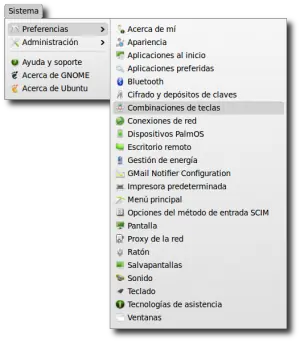
Los usuarios de Linux que están recién llegados del mundo MS-Windows echan de menos abrir el Monitor del sistema utilizando la combinación de teclas Ctrl+Alt+Supr. De forma predeterminada, cuando utilizamos esta combinación de teclas en Ubuntu, nos aparece la ventana que nos permite salir de la sesión. Sin embargo, si quieres cambiar este comportamiento, y hacer que Ubuntu reacciones de forma parecida a como lo hace Windows, sólo tienes que seguir estos sencillos pasos: 1- Antes de nada, tienes que ejecutar la opción de menú Sistema > Preferencias > Combinaciones de teclas. 2- En la ventana que aparece, dispones de una serie de acciones (a la izquierda), asociadas con unas determinadas combinaciones de teclas (a la derecha). Debes buscar la acción asociada a la combinación de teclas Ctrl+Alt+Supr, que , en condiciones normales, debe ser Log out (o Salir de la sesión, dependiendo de la traducción de tu sistema) que es la que se encarga de cerrar la sesión del usuario. 3- Ahora, debes pulsar la tecla Retroceso, con el fin de eliminar la relación entre la combinación de teclas y la acción. Si lo prefieres, en lugar de esto puedes pulsar una combinación de teclas diferente, de forma que, a partir de ese momento, la nueva combinación de teclas producirá la acción Log out (o Salir de la sesión, dependiendo de la traducción de tu sistema). 4- Si no has asignado ninguna combinación nueva, aparecerá la palabra Desactivado. Ahora, para asociar un nuevo comportamiento a la combinación de teclas Ctrl+Alt+Supr, debes hacer clic sobre el botón Añadir. 5- Verás que aparece una nueva ventana de diálogo titulada Combinación personalizada. En el cuadro Nombre, debes escribir una descripción de la acción que vas a realizar, con el fin de identificarla de forma sencilla en el futuro (por ejemplo, Monitor del sistema). En el cuadro Comando, hay que introducir la orden que nos permite ejecutar el programa que queremos. En este caso, escribiremos gnome-system-monitor. Después, ya puedes hacer clic sobre el botón Aplicar. 6- Ahora, al final de la lista, en el apartado Combinación personalizada, verás que aparece una nueva acción con el título Monitor del sistema (o lo que tú hayas escrito en el punto anterior). Además, verás que en la columna Combinación, aparece el valor Desactivado. 7- Sólo tienes que seleccionarla (hacer clic sobre ella) y pulsar la combinación de teclas que le quieras asociar que, en el caso que nos ocupa, serán Ctrl+Alt+Supr. 8- Ya sólo te queda hacer clic sobre el botón Cerrar para terminar la ejecución del programa. A partir de ahora, cada vez que pulses a la vez las teclas Ctrl+Alt+Supr, podrás ver que se ejecuta el programa Monitor del sistema de forma completamente automática. Como ves, se trata de un proceso muy sencillo, que te puede hacer la vida un poco más cómoda. Espero que te resulte útil.