paramaribo
Usuario (Colombia)
Hace dias me tope con un cliente que me dijo que no podia iniciar sesion e instalar la ultima version el Messenguer..buscando una solucion me tope con esta utilidad de Microsoft... "Microsoft Windows Installer Clean Up" No es muy pesado solo pesa 351 kb Cuando lo descarguen lo instalan..lo ejecutan y para quitar el Messenguer buscan todas las entradas que dicen: (All Users) Windows live blablabla... los selecionan con Shift para quitarlos de una sola vez, y le dan en el boton remove... si al volver a instalar el MSN les dice que hay instalado otra cosa, como el administrador de fotos...lo buscan y le hacen el mismo procedimiento. y listo... aqui el link de descarga.... http://support.microsoft.com/kb/290301/es

Tus archivos MP3 lucen así? Pues has llegado al post indicado Bienvenido querido amigo taringuer@… Para los que usamos algunos programas de sonido “en mi caso el Virtual Dj”, al ir a las carpetas donde está alojada la música, este nos muestra un nombre distinto o nada al que vemos en el explorador de Windows, la razón es que este muestra los TAGS de los MP3. Claro que el virtual Dj muestra también el nombre de archivo pero algunas veces se necesita filtrar solo ciertos campos y es ahí donde los TAGS tienen la ventaja. Definición según wikipedia: TAGS: “Una etiqueta o baliza es una marca con clase que delimita una región en los lenguajes basados en XML, Esto ocurre, por ejemplo, en los archivos MP3 que guardan información sobre una canción así como sobre el artista que la ha cantado o compuesto”. Para arreglar o editar los TAGS sin estar dándole uno por uno, existe una herramienta fantástica llamada “TagScanner”. Puedes conseguirlo Aquí hay versión portable e instalable. Este es su entorno Para dejarlo en español damos clic en “program options” en la barra de menús. En la opción “General” seleccionamos “spanish” Ahora estamos listos, en la barra de herramientas haz clic 1. Menú “EDIT” 2. En la paleta “Standard” se pueden editar los diferentes campos del TAG Incluso puedes colocarles una imagen para identificar al grupo o artista de tu preferencia. (la paleta “advanced” no se para que es . Algunos menús no están traducidos esto se debe a que no hay un alma caritativa que haga eso. Ahora busquemos los MP3 que vamos a editar, da clic en 1. "Explorar archivos musicales”, ya que hayas seleccionado la carpeta con los MP3 2. Damos clic en “Seleccionar carpeta”. A continuación vemos que carga los MP3 que hay en la carpeta que elegí. Este es un ejemplo de edición sencilla, ¿por qué?... Porque al mirar en el campo de “nombre de archivo”, estos MP3 tienen el nombre de la canción y el artista, y el TAG también tiene información por ende más sencilla su edición. Vamos a dejar para este tutorial solo los campos “artista” y “titulo” (A mí, solo a mí me interesan estos 2 campos “artista” y “titulo” ya tu veras que mas campos quieres llenar) cambiare las letras de mayúscula a minúscula del campo “artista” de la primera canción “adiós-la mulense” ,los demás campos los borrare. Ahora configuraremos el programa para que nos haga esos cambios, ve a “opciones del programa – Transformaciones” 1. Da clic en el signo más (+) de color verde 2. Aparecerá “New Transform” y lo cambias a “Artista” y lo seleccionas 3. En “campos” seleccionas “ARTIST” que es el campo al que se le va a aplicar la transformación 4. Selecciona “Cambiar MAY/min” 5. Y en el cuadro de selección eliges “Primera Letra Mayúscula” Como puedes ver hemos creado una transformación de texto al campo “artista” que se encargara de cambiar las letras mayúsculas a minúscula y con la opción Primera Letra Mayúscula. Ahora a editar el TAG, borramos el contenido de los campos que no necesitamos y damos clic en “Guardar”. Listo. El campo “artista” ahora ha quedado bien. Ahora nos quedaría por hacer otra transformación para el campo “titulo”. Ve de nuevo a “opciones del programa – transformaciones” y crea un nuevo campo para “titulo” quedaría así; Selecciono de nuevo el MP3 “Orquesta La Mulenze” y doy en “guardar”, con estas mismas transformaciones se lo aplicare a el MP3 “adivina quien te ama-mario Ortiz” Hasta aquí todo muy bien…ya va quedando organizado estos TAGS…pero y que hay que hacer para aquellos que no tienen nada escrito en sus TAGS como los 2 últimos MP3…? (ver imagen anterior). Afortunadamente hay información del artista y el titulo en el nombre del archivo, ahora, vamos a copiar este nombre de archivo a los campos del TAG. Para ello vamos a: 1. Menú “GENERATE” 2. Seleccionamos la opción “Generar TAG desde nombre de archivo” 3. En “Scheme of Filename” agregamos “artist” desde el cuadro inferior “Campos” dando 1 clic. Hagamos una pausa aquí…Como puedes ver debajo de “Scheme of Filename” (ver imagen anterior) ha aparecido (artist adivina quien te ama-mario ortiz) y si le agregamos el campo “title” quedara así: Para solucionar esto agregamos primero “title” pondremos un “guion” (-) y despues "artist". Hay que decirle al programa que ese “guión” es el separador de los campos que tiene el nombre del archivo, hay ocasiones en que los archivos MP3 no hay guión si no otro carácter para diferenciar el artista y titulo entonces colocaríamos el que lo diferencie o algunas veces simplemente no hay. (Por eso digo que los de este tutorial son de los sencillos). 4. Guardamos ese formato por que este por lo general se vuelve a necesitar dando clic en el menú desplegable de la barra. 5. Creo otro formato, esta vez primero "artista" y luego un guión entre espacios y "titulo" (%artist% - %title%) porque el guión esta asi en el nombre del archivo, Con “Shift” ó “Ctrl” + clic selecciono las 2 últimas canciones, dar clic en el botón “Previsualizar” para mirar cómo va a quedar la transformación. 6. Si todo está bien damos en el botón “Generar”. 7. Damos clic en files para ver el resultado. Como puedes ver se han llenado los campos “artista” y “titulo” de los 2 últimos archivos y ha cambiado la mayúscula por la minúscula automáticamente debido a los campos que creamos anteriormente. Bien, ahora cambiaremos los nombres de archivo por los bonitos y ordenados TAGS, para ello selecciona 1. Menú “RENAME” 2. En el menú “Formato del archivo de salida “crearemos otro formato como anteriormente hicimos en el menú “GENERATE” agregamos “artist” y “Title” los separamos por un “guión” entre espacios así (%artist% - %title%) no así (%artist%-%title%) y lo guardamos por si se necesita otra vez, 3. Seleccionamos todos los archivos y damos clic en el botón “Renombrar”. Como puedes ver los nombres de los archivos ahora están bien ordenados como los TAGS Ahora si tu prefieres que aparezca primero el titulo de la canción y luego el artista en el explorador de Windows simplemente inviertes los campos así (%title% - %artist%) en la barra “Formato del archivo de salida”, y quedaría así Que les parece el TagScanner? De verdad que ayuda enormemente. Por ahora lo dejo hasta aquí, después les diré otras maneras de cómo automatizar la edición de los TAGS en el Volumen 2.. Espero que te ayude este tutorial, Gracias por tu visita.
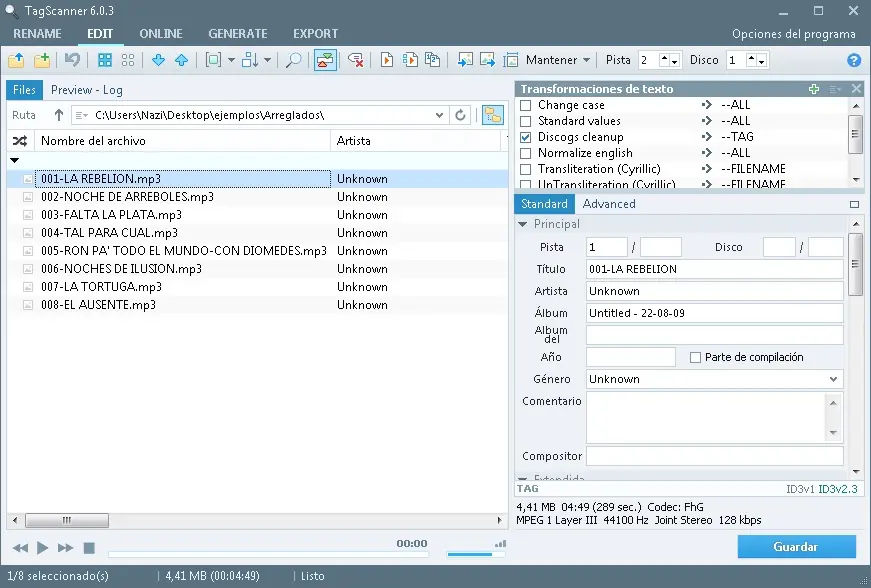
Hola amigos Taringuer@s, como lo prometido es deuda, aquí está el volumen 2 del Tutorial “TagScanner” organiza tus MP3. Bienvenidos Para aquellos que no han visto el primer volumen, Aqui puedes verlo. Ahora veamos cómo podemos editar estos títulos, son de esos que vienen numerados: Bien pues comencemos: 1. Ve al menú “GENERATE” 2. Cerciórate que la opción “Generar TAGS desde el nombre de archivo” este seleccionada. 3. En “Scheme of filename” agregamos “%artist%-%title%” desde el cuadro de campos, eso sí... mira si el guion o carácter que los diferencie en el nombre de archivo tiene o no espacios. 4. Selecciona todos los archivos, para ver cómo va a quedar los cambios das clic en el botón “Previsualizar” o si hay afán el botón “Generar” Si haz seguido el tutorial desde el volumen 1 vemos que los cambios se han hecho como lo esperábamos Ahora vemos que en el campo artista se ha pasado la numeración de los nombres de archivo (ver imagen anterior), para cambiar eso: 1. Ve al menú “EDIT” 2. Selecciona todos los archivos 3. En el campo “artista” pones el nombre (en este caso es Joe Arroyo), yo borrare los demás campos que no me interesan sin tocar el campo “Titulo” 4. Damos clic en el botón “Guardar” (o puedes pulsar la combinación de teclas “Ctrl + S”) Genial ha quedado bien. Listo, estos TAGS ahora los podemos utilizar para renombrar el nombre de archivo en el menú “RENAME”, como dije antes si haz seguido el volumen 1 ha de estar guardada la configuración. Hasta ahora no ha habido nada extraño, como en el tutorial anterior utilizamos el nombre del archivo para generar el TAG, ya editados estos, renombramos los nombres de archivo. Bueno y que haremos para estas bellezas… Vemos que la numeración esta sin algún carácter para diferenciarlo del artista, ¿Cómo solucionar esto…? Bueno pero primero copiemos el nombre de archivo al TAG. Como ya lo aprendiste, quedarían así: Ahora haremos que el “TagScanner” tenga condiciones en el campo “Artista”, para cuando tenga números los reemplace por nada o los quite. Haz lo siguiente: 1. Ve a “opciones del programa – Transformaciones” 2. Selecciona el campo que se creó anteriormente “Artista”. 3. Damos clic en el icono ”Copiar transformación” 4. Aparecerá “Artista copia” lo renombras por ejemplo “Quitar números” y lo seleccionas 5. Con el campo “Quitar números” seleccionado activa la opción “Reemplazo de texto” Ahora más adelante te explicare porque duplicamos ese campo. Ahora le daremos las condiciones: 1. Da clic en el signo “+” verde 2. Aparecera “old value – new value” 3. En “Original” pondremos “1” y en “Reemplazo” Borramos el contenido Haz este mismo procedimiento hasta que estén los números del 1 al 9 incluyendo al cero por supuesto. Ya en el menú “EDIT” 1. Deshabilitamos el campo “Artista” (el que creamos desde el volumen 1) del cuadro “Transformaciones de texto” 2. Seleccionamos todos los archivos y damos clic en “Guardar” Excelente, el “TagScanner” ha hecho un buen trabajo El nombre del artista ha quedado en minúscula, pero le doy de nuevo en guardar y los deja bien Que queda por hacer…? Pues ya lo sabes…cambiar el nombre de los archivos por el TAG ordenado. Ahora te responderé porque duplicamos el campo “Artista”. Al copiarlo heredo las mismas opciones que habíamos hecho cuando lo creamos y además le agregamos otras más. En ocasiones hay nombres de artista o el grupo musical que llevan números, para evitar que nos borre los números, activamos o desactivamos uno, el otro o todos los campos del cuadro “”Transformaciones de texto” de acuerdo a lo requerido, entonces por eso conservamos el original que no tiene tantas condiciones. También puedes poner condiciones a los diferentes campos, hay muchísimas posibilidades, puede ser que en vez de quitar un carácter lo reemplace por otro, cuando un nombre este sin tilde lo reemplaze y le ponga tilde, en fin, eso ya depende de ti. Ten en cuenta que esas transformaciones de texto tienen jerarquía, si yo muevo el campo “Quitar números” arriba del campo “Artista”, primero hará las condiciones u opciones del campo “Quitar números” y después los de “Artista”, los puedes mover de lugar con las flechas azules Si crees que estás listo y eres todo un aprendiz, que se puede hacer para acomodar estos títulos: Se los dejo de tarea. Cuando las condiciones son muy bravas, es decir que solamente puedes hacer todo manualmente escribiendo el TAG, activa la opción de duplicado dando clic sobre el campo “Artista”: Se tornara de color azul, mientras esta azul seguirá guardando ese campo con el mismo texto, pero ten cuidado, muchas veces se me olvida desactivarlo y me han quedado temas como por ejemplo “El Gran Combo de Puerto Rico – Billie Jean”, lo puedes hacer con cualquier campo. Organicemos estos MP3: La forma que yo utilizo para quitar esta numeración lo hago así en el menú “GENERATE”: Esa numeración la agrego al campo "track", ya cuando haya copiado el nombre de archivo a los TAGS voy al menú “EDIT” selecciono la canción o todas las canciones y borro el contenido del campo “Pista” y guardo los cambios Ahora estas mamasitas: Como ves no hay algún carácter que los separe o diferencie, la forma que yo utilizo es la siguiente Al estar en el menú “GENERATE” copio todo el nombre de archivo al campo “Titulo”, entonces en “Scheme of filename” solamente pongo “title”. (Ver imagen anterior). Ya en el menú “EDIT” en el campo “Titulo” coloco un separador (-) Ya cuando tengan todos los archivos con el separador voy a “RENAME” y en el cuadro de “Formato del archivo de salida” pongo solamente “%title%”. Y así al volver al menú “GENERATE” ya puedo organizar los TAGS porque ya hay separador. Se ve un poco engorroso pero es más rápido que hacerle uno por uno y estar dando “Ctrl + c, Ctrl + v”. Cuando yo ya no sé nada de la canción, doy 2 clic sobre el archivo dentro del “TagScanner” para escuchar y escribo un trozo de la canción en google para conseguir el nombre y el artista o si tienes un teléfono inteligente y además el Shazam pues también ayuda (aunque algunas veces da resultados erróneos, he puesto bandas sonoras de videojuegos y no muestra nada) Muy bien, digamos que ya hemos organizado nuestros MP3, todo muy bonito y alineado, pero por lo general siempre, digo, siempre hay temas duplicados. Para ver los posibles temas duplicados presionamos “Titulo”, al hacerlo nos mostrara los títulos alfabéticamente. Ya ahí vamos buscando, buscando, buscando……hasta llegar al último, pero, hay otra manera para que muestre los duplicados, en la barra de herramientas hay una herramienta llamada “lista de filtros de archivos” Al activarla aparecerá una barra de búsqueda en la parte inferior del programa, podrás seleccionar el campo que desees y para buscar los duplicados hay que darle clic al icono “%”. Yo elijo el MP3 que tenga mayor “Bitrate” borrare el que tiene 87 Kpbs (para ver los “Bitrate” puedes cambiar el orden de las barras de los campos) doy clic derecho y selecciono “borrar” de más abajo, este lo borra de la lista del TagScanner y del disco, mientras que el otro “Borrar” solo lo quita de la lista del TagScanner. Si quieres buscar en toda tu biblioteca musical archivos duplicados entonces agrega carpetas al “TagScanner” con el icono “Add folder” Y bien queridos amigos Taringuer@s... hemos llegado al final de este tutorial, ojala que les sea de gran ayuda. Algunos me han pedido que realice un Video Tutorial, pero mi CPU es una poronga y carezco de micrófono, si alguno se atreve a hacerlo pues adelante. Gracias a todos aquellos que dejaron comentarios y puntos. Hasta la próxima.