pablodbsas83
Usuario (Argentina)
Hola a todos, hace algún tiempo que no publico nada, pero navegando por ahí vi muchos posts dando raras y complicadas formas de bajar videos de youtube, o de otros servidores o webs. Aquí les dejo algo más sencillo: 1° Esto funciona en Firefox, seguramente en chrome y con mucha suerte en Explorer. 2° abren el navegador (firefox) y van al menú principal "herramientas" ---> "Complementos" 3° Una vez alli, ponen en el buscador " Downloadhelper" Este complemento permite bajar cualquier video de youtube, asi como tambien de otros sitios de videos. Tambien permite configurar para convertir el video en mp3 o en otros formatos de video. Solo tienen que entrar a la pagina donde quieren descargar los videos y alli dar play, el complemento Downloadhelper pasará de estar inactivo a estar activo, el icono que esta en la parte superior derecha del navegador pasará de gris a los colores del icono, hacen click alli y eligen el formato y calidad de video le dan Descargar y listo, tambien pueden indicar en que formato, o elegir entre los diferentes formatos que ofrece youtube y convertirlo al formato que necesiten. espero les sirva, Gracias a todos. Comentar es agradecer.
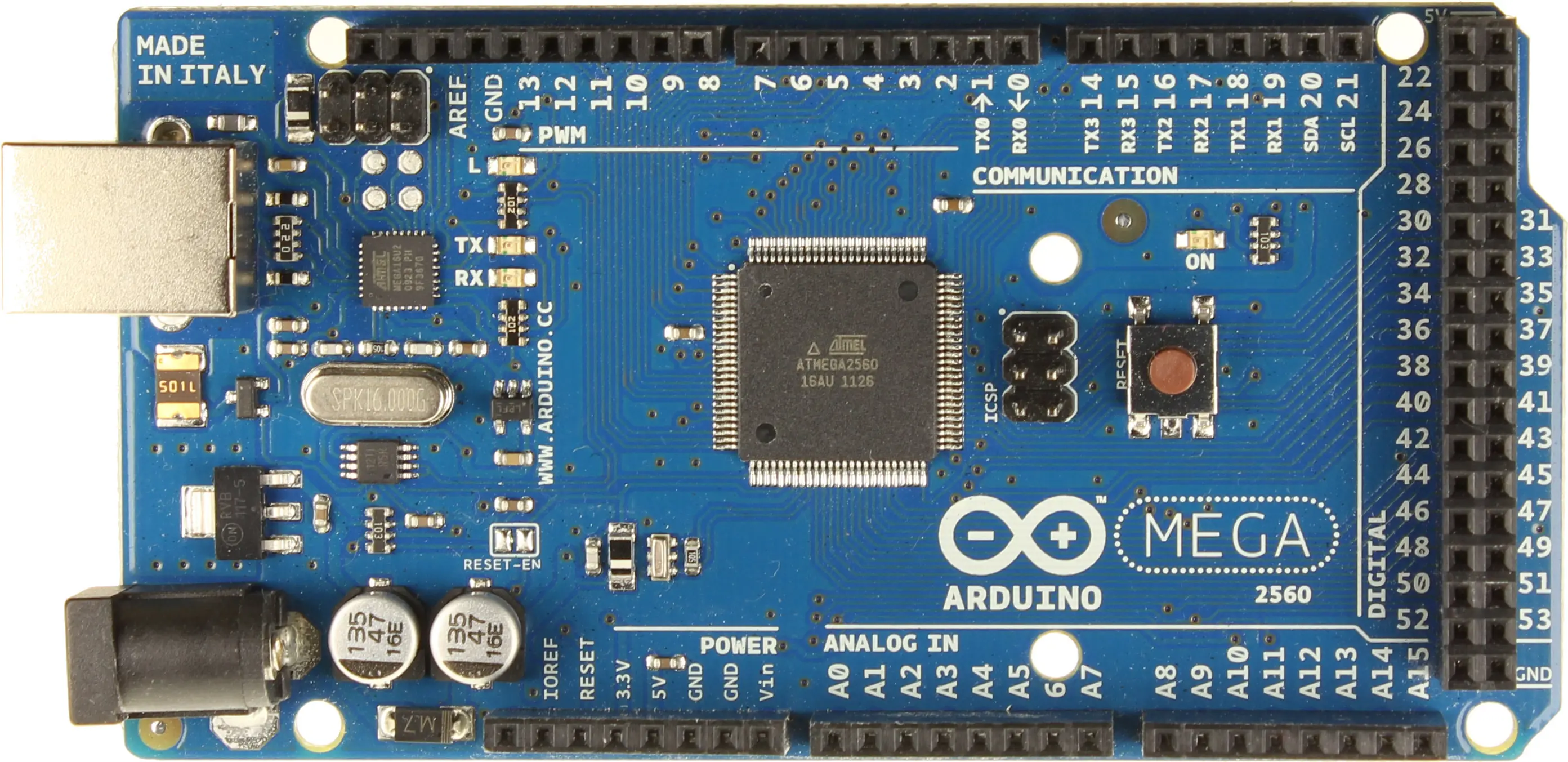
Hola a todos, para los que recién empiezan con Arduino hoy les traigo una implementación de uso, un sensor de proximidad. Materiales: 1-Placa Arduino( yo tengo un Arduino mega 2560) pero cualquier placa funciona. 2- sensor ultrasónico HC-SR04 3- buzzer (lo puden obtener de una pc vieja o lo compran en cualquier casa de electrónica. 4-Protoboard 5- jumpers (cables para las conexiones) La idea de un sensor de proximidad es que detecte a cierta distancia un objeto para tomar una decisión en consecuencia. El sensor ultrasónico HC-SR04 funciona más o menos así: emite un pulso o rafaga de ultrasonido y recibe el eco de esta rafaga cuando rebota contra un objeto, y mediante un calculo podemos saber a que distancia está el objeto. Bueno vamos a los bifes!!! diagrama de conexión: Código para arduino: #define Pecho 6 #define Ptrig 7 #define buzzer 10 //define el puerto de salida del buzzer #define minima 30 //define la distancia minima a la que el buzzer emite sonido #define maxima 40 //define la distancia maxima a la que el buzzer emite sonido long duracion, distancia; void setup() { Serial.begin (9600); // inicializa el puerto seria a 9600 baudios pinMode(Pecho, INPUT) ; // define el pin 6 como entrada (echo) pinMode(Ptrig, OUTPUT) ; // define el pin 7 como salida (triger) pinMode(buzzer, OUTPUT) ; // Define el pin 10 como salida } void loop() { digitalWrite(Ptrig, LOW) ; delayMicroseconds(2) ; digitalWrite(Ptrig, HIGH) ; // genera el pulso de triger por 10ms delayMicroseconds(10) ; digitalWrite(Ptrig, LOW) ; duracion = pulseIn(Pecho, HIGH) ; distancia = (duracion/2) / 29; // calcula la distancia en centimetros if (distancia <= 0){ // si la distancia es menor o igual a cero Serial.println("---" ) ; // no mide nada } else { Serial.print(distancia); // envia el valor de la distancia por el puerto serial Serial.println("cm" ) ; // le coloca a la distancia la unidad "cm" } delay (500); // espera 1/2 segundo y mide de nuevo if (distancia >= minima && distancia <= maxima){ //si el objeto esta en el rango entre la minima y maxima distancia emite sonido analogWrite(buzzer,128) ; //emite sonido delay(500); //espera medio segundo analogWrite(buzzer,LOW) ; // no emite sonido } } Video del sistema funcionando: link: https://www.youtube.com/watch?v=ufTgbpdIjjo
Hola a todos, quiero seguir aportando a la comunidad de nuevos usuarios de Linux, más precisamente a los que eligieron Ubuntu.Vamos a actualizar el navegador Mozilla-FireFox a la ultima versión.1° Abrimos una Terminal "Aplicaciones--> Accesorios---> Terminal"2° Introducimos el siguiente comando:sudo add-apt-repository ppa:mozillateam/firefox-stableLuego cerramos la terminal.Esto añadirá el repositorio de Firefox3° Ahora abrimos otra Terminal e introducimos este comando:sudo apt-get upgradeTe va a pedir confirmaciones para hacerlo.Y se descargaran todos los paquetes para usar la ultima versión de Firefox.Al terminar de descargar, instalará todos los paquetes Si al Abrir el navegador el menú esta en ingles, es muy probable que tengas que traducir la aplicación eso se hace asi:4° Abrí una terminal y pone este comando:sudo apt-get install firefox-locale-esReinicia el navegador y listo, tenes el ultimo FireFox en tu ubuntu!!!Comentar el agradecer!!!
Hola a todos, en este post quiero invitarlos a una nueva edición del Festival sobre Software libre FLISOL 2012, el que se realizará el día 28 de Abril del 2012 en la Universidad Nacional de Lujan. Para inscribirse pueden visitar este Este evento es organizado por UNLUX (Grupo de Usuarios de Software Libre de Luján, Buenos Aires, Argentina) ¿Qué es el FLISOL? FLISOL 2012 es el octavo Festival Latinoamericano de Instalación de Software Libre que se realiza en forma conjunta en diferentes ciudades de todo el Continente. El FLISOL está organizado por varios grupos de usuarios de los países involucrados congrega-dos alrededor de esta iniciativa que reúne participantes de Argentina, Bolivia, Brasil, Chile, Colombia, Cuba, Ecuador, El Salvador, Guate-mala, Honduras, México, Nicaragua, Panamá, Paraguay, Perú, Uruguay y Venezuela, entre otros. El encuentro está dirigido a todas las personas que desean conocer más sobre software libre, instalarlo y usar sus computadoras preservando sus libertades, en condiciones de legalidad y sin estar preocupados por virus y otros problemas comunes del software privativo. Durante la jornada, se realizan instalaciones en forma totalmente gratuita, mientras que en paralelo se ofrecen diversas charlas de divulgación para promover el uso y la filosofía del Software Libre. En Argentina, ya está confirmada la realización de FLISOL en diversas ciudades. Bueno espero que puedan ir y poder informarse sobre el movimiento de software libre y el mundo linux. NUEVA INFORMACIÓN : CRONOGRAMA DEL FESTIVAL Comentar es agradecer!!!!
Hola a todos hago este nuevo post para aquellos que no saben como hacer para descargar videos a máxima velocidad, sin usar gestores de descargas, ni nada con interfaz gráfica. Pueden descargar videosde youtube desde su Terminal de Ubuntu/linux. 1° paso: *Abren una terminal e ingresan este comando: sudo apt-get install youtube-dl *Dan enter y les pedirá su contraseña de root, la tipean y comienza la descarga. descargando el programa 2° paso: *Buscan en youtube el video que quieren descargar y copian el link de la barra de direcciones del navegador. *Abren una terminal y tipean: youtube-dl [link de dirección del video] descargando el video NOTA: los videos de youtube se pueden descargar en varios formatos y tamaños, algo que podemos elegir antes de descargar con el siguiente comando: youtube-dl - f [N° de formato] [link de dirección del video] Formatos disponibles: video en MP4 480p: n° formato: 18 video en MP4 720p: n° formato: 22 video en MP4 1080p: n° formato: 37 video en FLV 360p: n° formato: 34 video en FLV 480p: n° formato :35 NOTA: No siempre los formatos estan disponibles asi que pueden probar con diferentes hasta obtener uno que funcione. En conclusión, por ejemplo si queres ver el documental de "obsolesencia programada" podes descargarlo asi: * abrir terminal y tipear: youtube-dl -f 18 http://www.youtube.com/watch?v=3pb7HOfp8PU y te lo descargas en fomato mp4 de 480p. NOTA: todas las descargas van a parar a la carpeta personal y aparecen con el nombre del código de youtube en el caso del ejemplo : 3pb7HOfp8PU.mp4 Espero que les sirva y no olviden que comentar es agradecer!!!
Hola a todos, hoy vamos a solucionar el problema que genera el controlador privativo ATI Radeon de la placa de video integrada en la notebook HP 455. De hecho esta solución puede aplicar a cualquier driver de la maquina, pero la finalidad del post es que sepan tratar con archivos .RUN. 1°- Debemos descargar de la pagina del fabricante el driver para nuestro linux, en ocaciones se diferencian entre 32bits y 64bits, o entre X86 y AMD64, bueno descargen el que crean conveniente. en este caso pueden descargar este: (quiten los asteriscos) http://www.files****erve.com/file/7dGb8MF/ati-radeon_4310.run 2°- Ya teniendo el driver, lo copian en la carpeta personal asi es más facil acceder a él, bien aqui hay que hacer dos cosas: a)_ Cambiar el nombre al archivo: Asi podemos manejarlo con facilidad ya que usaremos la terminal para ejecutarlo, asi que le cambiamos el nombre y le ponemos una sensillo como por ej. Archivo.run b)_ Le damos permiso de ejecución: Para que el sistema pueda ejecutarlo como un programa tenemos que habilitar el permiso de ejecución, ¿Cómo?----> Boton secundario---> propiedades---> y tildamos en Ejecucion " Permitir ejecutar el archivo como un programa" cerramos y listo. 3°- Abrimos un terminal y nos logueamos como ROOT con el comando: sudo -s ¡OJO AHORA SOMOS ROOT, A NO HACER QUILOMBO! Una vez logueados hacemos un "ls" para ver que el archivo se encuentre en la carpeta personal y después tipeamos el siguiente comando: sh ./Archivo.run En la terminal se va a comenzar a ejecutar el archivo: Luego se va a abrir una ventana como esta: Hacemos click en "Install driver ....." y luego en "continue" Nos va a mostrar la licencia, Generalmente no leemos las licencias y le damos aceptar a todo, un consejo leean las licencias y las politicas de privacidad, porque por más que digan "privacidad" hay sitios que no la respetan EJ FACEBOOK!!!! menos FACE más BOOK!!!!!! Bueno perdón, después de leer la licencia si te parece bien haces click en "!Agree" En la siguiente Pantalla nos pide que seleccionemos el modo de instalación: Hacemos click en "Automatic" y luego en "continue" Y comienza la Instalación: Para cuando termina, le aparece esta pantalla: Hacen Click en "Exit" y luego le va a pedir que reinicien el equipo: Reinician y listo van a tener funcionando el Driver de video en su notebook, luego pueden modificar algunos parametros ingresando en Sistema---> Preferencias ---> AMD Catalyst Control center (Administrativo). Bueno espero que les sirva. Comentar es agradecer!!!! y poner puntos es mejor!!!!

Hola en este post, quiero contribuir con algo para los usuarios de Software libre, yo uso ubuntu-linux, Un diccionario de ingles/español- español/ingles.Aqui les dejo un diccionario facil de usar, se llama babiloo y que ademas puede descargar sus propias bases de datos.Lo primero que hacemos es abrir una terminal Aplicaciones > accesorios > terminaly tipeamos el siguiente comandoSudo apt-get install babilooLe dan enterLes va a pedir su claveponen la clave le dan enter y cuando les de la opcion S/n dan si y empieza a descargarYa que lo descargan, van a: Aplicaciones > oficina > babilooy lo tienen funcionandointerfaz del programaPara descargar los diccionarios que van a utlizar:Van a diccionarios > descargar diccionariosEn la ventana que se abre marcan los diccionarios que desean y le dan descargarHacen click en descargar, el icono que esta en el vertice inferior izquierdo y listoesperan unos minutos que descargue todo y a disfrutar de su diccionario ingles- español/español-inglesademas pueden descargar mas diccionarios, como el de la RAE y diccionarios de antonimos y sinonimos.Comentar es agradecer!!!!
hola, hoy vamos a aprender a poner iconos en el escritorio de Ubuntu 12.04LTS. 1- Debemos tener instalado gnome-panel y gnome-tweak-tool asi: sudo apt-get install gnome-panel && sudo apt-get install gnome-tweak-tool 2- Abrimos un Terminal y ejecutamos gnome-tweak-tool asi: sudo gnome-tweak-tool nos va a pedir la contraseña de ROOT y se va a abrir una ventana como esta: en esta ventana podemos activar muchas cosas del entorno de gnome, pero eso quedará para otro post ahora nos importa la pestaña que dice " Escritorio" hacemos click y se despliega este menú En este menú podemos (desde arriba hacia abajo) a)poner aplicaciones en el escritorio b) hacer visible el icono del equipo c) hacer visible la carpeta HOME d)hacer visible el servidor de red e) hacer visible la papelera en el escritorio f) poder montar volumenes en el escritorio. Por ahora solo nos importa activar el punto a) pero ustedes pueden activar el que quieran cierran la ventana y en el Terminal tipean: gnome-desktop-item-edit ~/Escritorio/ --create-new y se abre una ventana como esta: En "tipo" dejan aplicación en "nombre" le ponen el que crean necesario en "comando" hacen click en examinar y buscan el ejecutable que quieren poner en el escritorio, es decir la ruta donde esta el ejecutable. en "comentario" ponen una breve descripción (opcional) Dan "Aceptar" y listo!!! en el escritorio aparece el icono para poder acceder a la aplicación desde allí. pueden cambiar el aspecto del icono, por defecto aparece el logo de gnome, pero ustedes pueden poner cualquier imagen.png que quieran haciendo click con el boton derecho-----> Propiedades una vez allí hacen click en el icono que aparece junto al nombre y eligen la imagen que quieran. Espero les sirva y no olviden comentar, unos puntos no vendrían mal!!!
Hola a todos, hoy vamos a aprender como activar el lector de tarjetas SD de tu Ubuntu 12.04LTS( si es que no podés montar la tarjeta SD) Pero antes de meter mano, hay que fijarse ciertas cosas en la tarjeta que intentamos montar: a) Que Funcione, podemos probarla en varios equipos, con varios SO b) Si es una microSD que el adaptador funcione bien; cambien de adaptador o quizas la misma MicroSD este defectuosa, prueben con otra MicroSD en ese adaptador para evacuar dudas c) Fijarse si no esta activado el sistema de bloqueo que traen la mayoria de las SD, la palanquita del costado que dice "Lock" tiene que estar generalmente hacía arriba. Si después de revisar todo esto siguen sin poder montar la SD en ubuntu pueden hacer lo siguiente: ya esta probado en Notebook' s HP y Acer 1- Abrimos un Terminal y tipeamos: sudo gedit /etc/modprobe.d/sdhc Esto va a abrir un editor de texto Gedit y en este documento tipeamos: options sdhci debug_quirks=1 Guardar y cerrar 2- En el Terminal tipeamos: sudo gedit /etc/modprobe.d/pciehp Esto abre un documento Nuevo de Gedit, y en este documento tipeamos: options pciehp pciehp_force=1 Guardar y cerrar 3- En el Terminal tipeamos: sudo gedit /etc/modules abre un documento, vamos al final del mismo y tipeamos: options pciehp pciehp_force=1 Guardar y cerrar Nos aseguramos que en el lector no este insertada la Tarjeta SD y Reiniciamos el equipo. Y listo!!! cuando insertes la SD la va a montar sin problemas. Espero les Sirva comentar es agradecer y unos puntos no vienen mal!!!!
Hola amigos tanguineros, les traigo una solución para que puedan correr los programas de windows en Linux. Si bien Linux tiene sus propios programas nativos para casi todo, en ocasiones tenemos que usar si o si a "La Némesis" ( es decir Windows). La solución sin usar Wine es crear una maquina virtual donde podemos instalar Windows sin modificar el disco físico de la maquina, creando un disco virtual. ¿Cómo lo hacemos? con un programa de llamado VirtualBox Si bien el proceso es un poco largo, los resultados son óptimos, porque podemos tener una maquina virtual y controlar lo que queramos que haga y lo que no con nuestro sistema Linux, algo que con Wine es una verdadera Lotería. Para instalarlo seguimos los siguientes pasos: 1) Abrimos un terminal y escribimos el siguiente código: sudo -s esto nos pone como administrador en Linux, luego escribimos: echo deb http://download.virtualbox.org/virtualbox/debian $(lsb_release -cs) non-free | sudo tee /etc/apt/sources.list.d/virtualbox.list && wget -q http://download.virtualbox.org/virtualbox/debian/oracle_vbox.asc -O- | sudo apt-key add - && sudo aptitude update && sudo aptitude -y install virtualbox-3.2 && sudo adduser $(whoami) vboxusers 2) una vez instalada VirtualBox, vamos a Aplicaciones> herramientas del sistema > Oracle VM VirtualBox. se nos habré la interfaz gráfica del programa. Hacemos click en "Nueva" y luego en "siguiente". 3)Aquí nos indicará que tipo de SO queremos instalar VirtualBox es una maquina virtual, sirve para instalar cualquier SO, no solo Windows. donde dice "Nombre" ponemos un nombre a nuestra maquina virtual Ej: "pc2" Elegimos el Windows que queremos instalar y su versión, y hacemos click en "siguiente" 4)En esta pantalla, nos pedirá que asignemos memoria RAM, y nos sugiere la cantidad de megas recomendados. hacemos Click en "siguiente" 5) En esta pantalla nos pide crear un disco virtual hacemos click en "crear disco virtual nuevo" y luego en "Siguiente" 6) Ya hemos creado nuestra maquina virtual hacemos click en "Siguiente" 7) Ahora nos indica si queremos un tipo de almacenamiento dinámico o fijo, "hacemos click en dinámico (evita muchos problemas) 8)Ahora nos pide que delimitemos el tamaño del disco virtual, y nos da un tamaño recomendado, hacemos click en "Siguiente" 9)Ya esta, en esta pantalla nos pide confirmación de todo lo creado, si te parece que la RAM o el Disco no son suficientes podes volver y hacer todo de nuevo, sino hace click en "Terminar", y lo mismo en la siguiente pantalla. 10) Tu maquina virtual esta lista para que le instales el sistema operativo que especificaste al principio. 11) Pero antes hay que activar un par de cosas por ejemplo, la lectora de DVD, el sonido, la resolución de pantalla, etc. todo eso se hace con un click del botón secundario del mouse sobre el nombre de tu maquina virtual, que despliega un menú y haces click en "configuración" desde ahí podes activar todo. 12)Por ultimo (lo prometo) instalamos el SO, tiene que ser el que declaramos al principio con la arquitectura correspondiente, es decir si declaraste Win 7 de 32 Bits, tiene que ser ese. Lo instalamos así: a) Doble click sobre tu maquina Virtual, se van a abrir una serie de pantallas, siempre clickear "siguiente" b) Apenas aparece la pantalla de VirtualBox, presionar F12 para Bootear desde el dispositivo donde este el instalador del SO y listo se instala como en cualquier maquina. gracias espero les sirva. SI TE GUSTÓ UNOS PUNTOS NO ME VENDRÍAN MAL.