minchetta
Usuario (Argentina)
qmmp es un reproductor de música para Linux similar a Winamp. De hecho, se parece mucho a él y puede incluso utilizar las pieles de Winamp (así como pieles de XMMS) así que si estás migrando a Linux y no podemos renunciar a Winamp, puede probar qmmp como una alternativa a Winamp. Soporta mpeg1 layer 1/2/3, ogg vorbis, soporte nativo de flac, musepack and wavpack, modplug, wmpa, pcm wave, acc. CDs de audio, CUE sheet, WavPack embedded CUE y FLAC embedded CUE support. Es compatible con ALSA, PulseAudio, Jack or OSS sound. Por supuesto, esas son sólo las características esenciales. qmmp básicamente viene con todas las características que desea en un reproductor de música (y más). Otras características de qmmp: Last.fm/Libre.fm scrobbler Spectrum Analyzer projectM visualization sample rate conversion bs2b dsp effect streaming support (MP3, Vorbis via IceCast/ShoutCast) removable device detection (via HAL) MPRIS support global hotkey support video playback via Mplayer lyrics support (using lyricsplugin.com) Y muchas otras características. Si te preocupa que sea completo y pueda ocupar demasiados recursos, te alegrará saber que qmmp utiliza sólo 11MB de RAM con una colección de aproximadamente 1.000 archivos de música – todo cargado en la lista de reproducción – que es muy bueno considerando que Goggles Music Manager utiliza 14 MB de RAM y Rhythmbox – 17MB. Cómo instalar qmmp en Ubuntu qmmp está disponible en los repositorios de Ubuntu. Sin embargo, la versión en Karmic o Jaunty es muy antiguo. Afortunadamente, hay 2 repositorios PPA para instalar la nueva versión de qmmp en Ubuntu Jaunty y Karmic. a) Versión en desarrollo SVN PPA En esta PPA hay paquetes experimentales con la última versión SVN qmmp. Para agregar la PPA e instalar qmmp, pega esto en una terminal: Karmic dijo:sudo add-apt-repository ppa:stiff.ru/qmmp-svn Jaunty dijo:sudo bash -c “echo ‘deb http://ppa.launchpad.net/stiff.ru/qmmp-svn/ubuntu jaunty main ‘ >> /etc/apt/sources.list” sudo apt-key adv –keyserver keyserver.ubuntu.com –recv-keys 2C2B0858 Para instalar usar el siguiente comando dijo:sudo apt-get update && sudo apt-get install qmmp b) Versión estable PPA Para agregar la PPA estable en Ubuntu Karmic y Jaunty, pega esto en una terminal: Karmic dijo:sudo add-apt-repository ppa:stiff.ru/qmmp-releases Jaunty dijo:sudo bash -c “echo ‘deb http://ppa.launchpad.net/stiff.ru/qmmp-releases/ubuntu jaunty main ‘ >> /etc/apt/sources.list” sudo apt-key adv –keyserver keyserver.ubuntu.com –recv-keys 2C2B0858 Para instalar usar el siguiente comando dijo:sudo apt-get update && sudo apt-get install qmmp Una vez instalado, lo podrás encontrar en Aplicaciones> Sonido y Video> qmmp. Para obtener más información sobre qmmp y descargas para otras distribuciones de Linux, la página oficial qmmp o visita la página de qmmp en Google Code. Fuente: http://swicherslinux.wordpress.com/2010/03/25/qmmp-un-rapido-reproductor-de-musica-similar-a-winamp-para-linux/#more-276
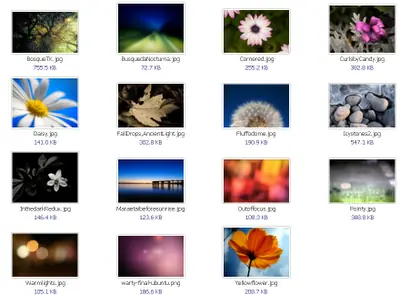
Si eres usuario de ubuntu Lucid Linx (por ahora en su versión Beta 2) se estarán por actualizar, en unos minutos, los fondos de pantalla del concurso de la comunidad. Los mismos son los siguientes: Si usas la ya nombrada versión de ubuntu, ya tendría que estar disponible en las actualizaciones pero, cualquier persona puede consultar estas imágenes mediante la descarga de ESTE archivo. FUENTE: http://www.freetux.***/?p=27
Esta mañana me levante y recordé que existen miles de posteos sobre “Como descargar videos de Youtube en Ubuntu”, todos estos posteos nos dan como solución aplicaciones que, si bien realizan su trabajo, serian innecesarias teniendo el mejor gestor de descargas “Jdownloader”. 1º Tener instalado JDownloader (Sin esto, el tutorial no surtirá efecto alguno) 2º Hechar a andar el programa (JDownloader) 3º Elegir el video y copiar la dirección en la que se encuentra. Ejemplo: 4º Una vez copiado el link, solo esperamos a que el gestor de descargas nos haga aparecer una ventana como esta: 5º elegimos el formato que deseamos y lo ponemos a descargar. Espero que les sea de ayuda! Free Tux
Ubuntu es un sistema operativo libre y por esa razón no viene con los codecs de mp3, flsh, entre otras, Pero esto no esta del todo mal ya que, una vez terminada la instalación del sistema podremos utilizarlo para lo básico, si deseamos escribir un archivo de texto, si deseamos ver fotografías, si deseamos reproducir musica (.ogg) podremos hacerlo. Para aquellas personas que deseen ampliarlo les dejo esta guía que los ayudara a extender las características de su nuevo y flamante Ubuntu 10.10. Solo tenemos que abrir la terminal (Menú aplicaciones > Accesorios > Terminal) y y escribir el comando, dependiendo de lo que desean instalar: Paquetes esenciales para ubuntu dijo:sudo aptitude install build-essential Extra restrictivos (codecs de vídeo, audio y flash player) dijo:sudo apt-get install ubuntu-restricted-extras Codecs Multimedia GStreamer (Soporte para Audio y vídeo en diferentes formatos) dijo:sudo apt-get install faad gstreamer0.10-ffmpeg gstreamer0.10-plugins-bad gstreamer0.10-plugins-bad-multiverse gstreamer0.10-plugins-ugly gstreamer0.10-plugins-ugly-multiverse gstreamer0.10-pitfdll Fuentes de Microsoft (las fuentes mas importantes usadas en windows) Arial Black Arial (Bold, Italic, Bold Italic) Comic Sans MS (Bold) Courier New (Bold, Italic, Bold Italic) Georgia (Bold, Italic, Bold Italic) Impact Times New Roman (Bold, Italic, Bold Italic) Trebuchet (Bold, Italic, Bold Italic) Verdana (Bold, Italic, Bold Italic) Webdings En una terminal Pegamos el siguiente comando: dijo:sudo apt-get install msttcorefonts al terminar ejecutamos el siguiente: dijo:sudo fc-cache Instalando Aplicaciones Básicas Emesene (mensajería instantánea) dijo:sudo apt-get install emesene Amsn (mensajería instantánea) dijo:sudo apt-get install amsn Vlc (Reproductor de vídeo) dijo:sudo apt-get install vlc Mplayer (Reproductor de vídeo) dijo:sudo apt-get install mplayer RAR (Soporte para descomprimir archivos RAR) dijo:sudo apt-get install rar Inkscape (manipulador de gráficos) dijo:sudo apt-get install inkscape Banshee (Reproductor de música) dijo:sudo apt-get install banshee Xchat (cliente de IRC) dijo:sudo apt-get install xchat GIMP (edito de imagenes) dijo:sudo apt-get install gimp Listo! Ya tenemos nuestro ubuntu totalmente funcional y con todo lo necesario para poder utilizarlo sin ningún tipo de problemas. Fuente: Free Tux
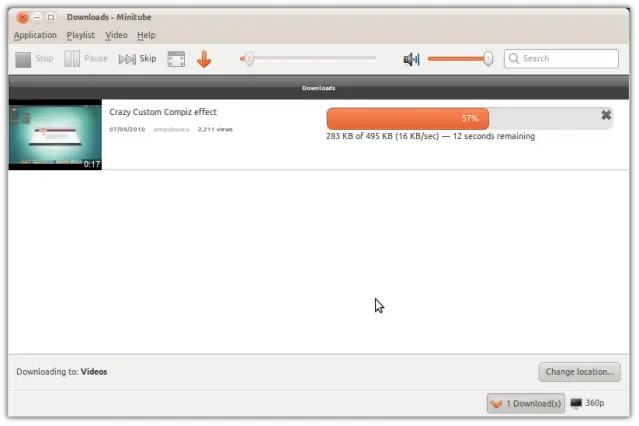
Minitube, el reproductor de videos de youtube se ha actualizado y viene con una novedad muy interesante. El programa, básicamente, permite buscar y visualizar todos los vídeos del portal Youtube sin necesidad de hacer uso de la tecnología Flash, algo que en sistemas Linux se agradece. Además, el programa permite seleccionar los vídeos de alta definición y consume muchos menos recursos que un simple navegador para poder visualizarlos. Hasta ahora, Minitube permitía la búsqueda y visualización solamente, pero con la nueva actualización, podemos descargar el vídeo para poder visualizarlo de forma off-line. El formato en el que descargará el vídeo elegido es el MP4 por lo que, además, se podrá reproducir directamente en muchos dispositivos, incluidos móviles. Para poder instalarlo en Linux, podemos añadir el repositorio: dijo:sudo add-apt-repository ppa:ferramroberto/minitube sudo apt-get update && sudo apt-get install minitube Web del proyecto: http://flavio.tordini.org/minitube Fuente: Free Tux
Hace un tiempo que tengo en mente este post. Lo que haremos es sacar las lineas que delimitan el texto en OpenOffice.org y encogeremos el tamaño de los iconos de la barra estándar y la barra de formato. Este post tiene la finalidad de ayudar a aquellas personas recién llegados a Linux o aquellos que optaron por esta aplicación para su sistema operativo, que no es necesariamente algún GNU/LINUX, y estos detalles les parecen incómodos. Para ser un poco más gráfico, lo que haremos es esto. Encoger los iconos. Para esto abrimos OpenOffice.org y nos dirigimos a Herramientas – Opciones. En la columna derecha seleccionamos la opción “ver” y del lado izquierdo, en “Tamaño y estilo de Icono” y en el menú desplegable seleccionamos “pequeño”. dijo:El otro botón nos da la posibilidad de cambiar el estilo de los iconos. Eliminar lineas Ahora y sin cerrar las opciones de OpenOffice.org, nos dirigimos a “apariencia” en la columna izquierda. En el cuadro de cuatro columnas que nos aparece quitaremos la marca en la opción “Límites de texto”. Ahora solo nos queda aplicar los cambios presionando el botón “Aceptar”. Fuente: FREE TUX
Para poder tener nuestra suite ofimatica en idioma español lo que tenemos que hacer es bajar el paquete de español de OpenOffice 3.3 beta 1 y seguir los siguientes pasos: DESCARGAR: http://download.openoffice.org/all_beta.html#untested-lp. Comencemos * Descomprimir el paquete descargado en un directorio temporal. Por ejemplo en un directorio creado en nuestro escritorio. Una vez realizado el proceso encontramos un directorio con nombre: OOO330_m3_native_packed-1.9519 * Dentro de éste está el directorio DEBS, que tiene los archivos deb. En lugar de instalarlos, los desempaquetamos. Ahora tenemos un directorio "Opt", que tiene los subdirectorios ooo-dev, ooo-dev3. * Dentro de ooo-dev está basis3.3. Copiarlo a /opt/libreoffice3. En caso de que sea necesario debemos sobrescribir el directorio. Para copiarlo cómodamente podéis usar el tutorial de nautilus con derechos de root. * Dentro de ooo-dev3 hay 4 subdirectorios. Procedemos como en el paso anterior. Una vez hecho esto, LibreOffice queda totalmente en español, incluso la ayuda. Fuente:http://www.free-tux.blogspot.com/2010/11/poner-libre-office-en-espanol.html
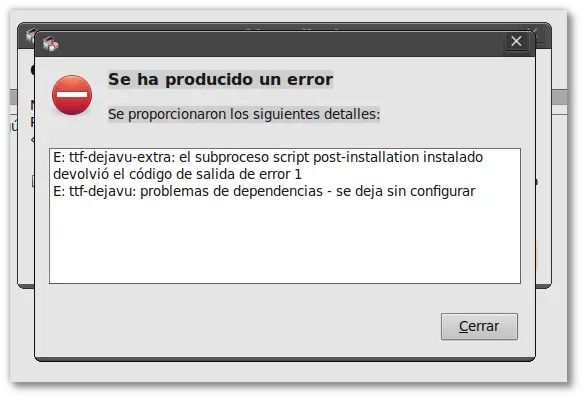
Error 1: Los paquetes tienen archivos que se sobrescriben. Los paquetes tienen dependencias sin resolver. Hay conflictos entre los paquetes. Un paquete no puede ser eliminado o modificado por dpkg. Solución: sudo echo "force-all" >/etc/dpkg/dpkg.cfg sudo apt-get -f install Error 2: Instalación de un paquete dañado, volvemos a intentar instalar y aptitude dice que ya está instalado. Solución: sudo apt-get remove paquete_dañado sudo apt-get update sudo apt-get clean sudo apt-get --reinstall install paquete Error 3: Error de verificación de las llaves públicas GPG(NO_PUBKEY)… Solución: sudo apt-get update Buscamos y copiamos el número de error que aparece en negrita. The following signatures couldn't be verified because the public key is not available: NO_PUBKEY 010908312D230C5F There is no public key available for the following key IDs:010908312D230C5F gpg --keyserver keyserver.ubuntu.com --recv 010908312D230C5F gpg --export --armor 010908312D230C5F | sudo apt-key add - sudo apt-get update Error4: El subproceso post-installation script devolvió el código de salida de error (cualquier error). Se encontraron errores al procesar: (nombre_paquete). Solución: Determinamos el nombre del paquete que causó el error, por ejemplo, en el registro de a continuación, se muestra en negrita el nombre del paquete que causó el problema (xosview) newaliases: warning: valid_hostname: numeric hostname: 69522 newaliases: fatal: bad parameter value: 69522 dpkg: error processing xosview (–configure): subprocess post-installation script returned error exit status 75 Errors were encountered while processing: xosview Después de haber determinado el nombre del paquete, ejecutamos los siguientes comandos cambiando la palabra xosview por el nombre del paquete que causó el problema en nuestro caso: sudo rm -f /var/lib/dpkg/info/xosview.post* sudo rm -f /var/lib/dpkg/info/xosview.pre* sudo apt-get -f install Error5: Error mientras se elimina un paquete. Solución: sudo rm -f /var/lib/dpkg/info/paquete_defectuoso.post* sudo rm -f /var/lib/dpkg/info/paquete_defectuoso.pre* sudo apt-get remove paquete_defectuoso Error 6: Error en /var/lib/dpkg/status. Solución: Normalmente se soluciona así: sudo cp /var/lib/dpkg/status-old /var/lib/dpkg/status Si esto no soluciona el problema, ver Error 7. Error 7: Persiste el problema anterior o problema con apt-get que contiene muchos repositorios o Error out of room. Solución: El problema puede parecerse a esto: E: Dynamic MMap ran out of room Editamos el archivo apt.conf sudo gedit /etc/apt/apt.conf Modificamos el tamaño de la caché. Apt::Cache-Limit “8388604″; Error 8: Durante la descarga algunos archivos no se encuentran disponibles. Solución: sudo apt-get update Si el problema persiste después de volver a intentar instalar los paquetes, revisa el archivo /etc/apt/sources.list.

Inkscape es una aplicación de edición de imágenes vectoriales con caracteristicas similares a Illustrator, CorelDraw o Xara X, usando como formato predeterminado el SVG (Scalable Vector Graphics). Inkscape es un programa multiplataforma, es decir, se ejecuta tanto de GNU/Linux, windows y Mac OSX, soporta transparencias, gradientes, edicion de nodos, relleno de trama y mucho mas. Esta nueva vesión (0.48) aún no ha sido anunciada oficialmente en la pagina oficial del proyecto, aunque ya esta disponible para su descarga. Nuevas características Edición múltiple. La exportación LaTeX con PDF / PS / EPS. Una nueva herramienta de aerógrafo. Una nueva extensión llamada JessyInk (crea presentaciones). Herramienta de texto mejorado: subíndice, superíndice, de entrada numérica para kerning texto. Entre otras. Para instalar en ubuntu solo ejecutamos tres comandos sudo add-apt-repository ppa:ricotz/ppa sudo apt-get update sudo apt-get install inkscape Free Tux