memoryram
Usuario (Canadá)
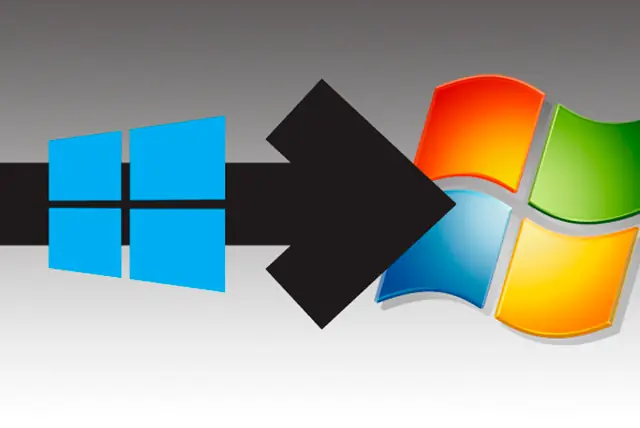
Windows 8 salió a la venta hace poco tiempo y se esperaba una gran acogida, pero debido a los grandes cambios en su interfaz muchos usuarios no se hicieron muy aficionados a él. Pero ahora puedes hacer que tu Windows 8 se vea como Windows 7. Windows 7 fue lanzado por Microsoft en 2009 y ha estado en el mercado a disposición de los usuarios en los últimos 4 años. Fue muy bien aceptado por los usuarios y debido a que su aspecto visual es agradable y muy atractivo, hizo que muchos usuarios se volvieran muy aficionados a él. Recientemente Microsoft lanzó su nuevo sistema operativo Windows 8 el cual viene con muchas características nuevas, emocionantes y encantadoras. Con Windows 8, Microsoft trató de introducir un nuevo tipo de interfaz de usuario. A muchos usuarios les gustó este concepto mientras que a otros no les gustó esta interfaz de usuario y realmente quieren de regreso el Menú Inicio. Bueno, aquí yo voy a decirte cómo puedes tener de nuevo el botón Inicio en Windows 8. Lo que te voy a mostrar es un pack de transformación para los usuarios de Windows 8. Con este pack puedes transformar Windows 8 en Windows 7 manteniendo el rendimiento de Windows 8 con el estilo de Windows 7. Si no te gusta, puedes desinstalar este pack de transformación en cualquier momento si quieres volver a la interfaz original de Windows 8. link http://www.taringa.net/memoryram/mi/bQGoE
Definición Por si usted no lo sabe, el pájaro pájaro verdeverde es el nombre local para el producto alcohólico que se obtiene de la fermentación de cualquier cosa que pueda encontrarse en la cárcel, es decir, no se define exactamente por su materia prima y tiene más bien una denominación de origen, como la champaña, conservando las abismales proporciones. Algunos de ustedes ya saben que en mi juventud estuve privado de libertad a causa del alcohol en la mítica Capitán Yávar, anexo carcelario donde van a parar los borrachos de a pie y los conductores beodos —cada uno de estos grupos tiene la sana costumbre de conformar equipos de fútbol entre los que suelen disputarse graciosas pichangas—. Mi estadía a la sombra fue breve, así que no tuve oportunidad de probar el famoso pájaro verde, y como suelo hablar de lo que he bebido nunca había posteado sobre este fermentado, pero no hace falta probar el arsénico para saber que es veneno, así que vamos con la respuesta. Ingredientes, no lo haga usted en casa. El pájaro verde se logra a partir de la fermentación de miga de pan, fruta, sobras de comida y lo que se encuentre a mano. Para acelerar el proceso, y darle un distintivo y tóxico bouquet, a la mezcla se añade barniz, aguarrás y otros químicos al alcance del reo. A causa de esto, la mezcla produce grandes cantidades de alcohol metílico, como el artesanal moonshine que destilan los gringos rurales (el tío de los Dukes de Hazard, entre otros), especialmente famoso y comercializado clandestinamente durante la prohibición. Consecuencias, resaca y efectos secundarios El alcohol metílico es padre y señor de la resaca (también conocido como el hermano malvado del alcohol etílico). Por eso todos los procesos de filtrado del vodka están destinados a reducir la cantidad de alcohol metílico, y de esta forma minimizan los malestares propios de la caña. Pero los efectos secundarios del alcohol metílico en grandes concentraciones son mucho más brutales que una simple caña. Dependiendo de la cantidad o de cuán prolongado sea su consumo produce ceguera parcial, temporal e incluso definitiva. Y en cantidades realmente groseras puede causar intoxicación con resultado de muerte. Así que, respondiendo a la pregunta del anónimo lector, la del pájaro verde es la madre de todas las resacas. Después de beber esta letal combinación, si usted tiene la suerte de volver a abrir los ojos, despertará con un dolor de cabeza que más que hachazo cabría comparar con un martillazo del mítico Thor. Es posible que su visión esté comprometida en algún grado, y lo más seguro es que su compañero(a) de celda, al ver su debilidad, intente propasarse de alguna manera. Así que absténgase de ese brebaje, porque al igual que el pájaro verde de Angry Birds, pega de ida y también de vuelta, con un efecto destructivo igualmente devastador.
El sueño de cualquiera es que tu ordenador trabaje por ti. Eso es posible, hasta cierto punto, gracias a servicios como IFTTT, que automatizan ciertas tareas haciéndolas en tu lugar. IFTTT (If This Then That, algo así como: si esto, haz aquello) es una herramienta que se hizo rápidamente conocida por su utilidad, porque automatiza procesos y flujos de datos entre distintos y muy variados servicios de la web. Hace poco llegó al millón de recetas creadas y es de ese tipo de inventos que cuando los conoces dices "cómo a nadie se le había ocurrido antes". Sumamente configurable, cuando se te ocurre que alguno de los servicios que usas debería tener una función que te haría la vida más fácil, probablemente IFTTT te traiga la solución. Sin dudas, IFTTT es especialmente útil cuando se trata de ahorrarnos tiempo en acciones que hacemos a diario: Zapier En la lista de alternativas a IFTTT destaca una aplicación web concreta, Zapier. Actualmente contiene la friolera de casi 250 servicios web compatibles, entre los que encontrarás Evernote, Facebook, Twitter, Google Calendar, Trello, Gmail, Dropbox, Paypal, MailChimp y muchos más. Como ocurre con IFTTT, puedes combinarlos todos entre sí creando sinergias muy útiles para que seas más productivo liberándote de tareas repetitivas como mover archivos entre servicios de almacenamiento online, enviar correos electrónicos automáticos, crear un documento PDF con datos de cierto servicio, añadir un evento a tus calendarios online al crearlo desde uno, etc. Por defecto, Zapier es gratuito, si bien para realizar más de 100 tareas al mes y crear más de 5 tipos de tareas, necesitarás una cuenta de pago. We-Wired Web Siguiendo los pasos de IFTTT y Zapier llega We-Wired Web, un servicio que actualmente se encuentra en fase Beta pero que promete llegar a la altura de sus predecesores. Entre otros servicios compatibles, destacan Dropbox, Evernote, Facebook, Delicious, Blogger, 500px, Flickr, Google Drive, LinkedIn, Pocket o SoundCloud. Su editor es muy fácil de usar, con dos columnas repletas de servicios que se combinan arrastrándolos y soltándolos a los dos espacios en blanco que hay en el centro de la pantalla. Una vez combinados, tendrás muchas opciones para personalizar la tarea generada. Otro detalle interesante es que puedes recomendar nuevos servicios para añadir a We-Wired Web. itDuzzit itDuzzit, compatible con más de 100 aplicaciones y servicios, entre los que encontramos los servicios de Google, Yammer, Zoho, Blogger, Dropbox, Bitly, Flickr, CrashPlan, MailChimp, JIRA o Microsoft Dynamics. En esta ocasión, itDuzzit apuesta más por servicios enfocados a la empresa más que en el usuario medio, con servicios claramente profesionales. Como en los casos anteriores, puedes crear una cuenta gratuita limitada a 20 transacciones y 30 notificaciones al mes o hacer uso de cuentas de pago. Su editor de tareas es algo más complejo que IFTTT o Zapper, lo que se traduce también en crear reglas más avanzadas y personalizables al máximo. Wappwolf Un servicio para complementar IFTTT o sustituirlo si tan sólo necesitas trabajar con archivos es Wappwolf, una herramienta que crea tareas centradas en Dropbox, Google Drive y Box. En concreto, podrás subir archivos de tus cuentas de almacenamiento online a Facebook, Twitter, Evernote o Skydrive, convertir documentos en PDF, añadir efectos a fotografías o cifrar ficheros para que estén a salvo de miradas ajenas. Tras dar permiso a Wappwolf para acceder a tu espacio Dropbox, Drive o Box, se creará una carpeta específica de Wappwolf donde se ejecutarán las tareas creadas configurables vía web. Yahoo! Pipes Para terminar, Yahoo! Pipes, una herramienta que automatiza el procesamiento de información. A diferencia de IFTTT, que automatiza servicios online moviendo archivos o mandando mensajes, Pipes está especializado en buscar información de tu interés de múltiples fuentes y hacértela llegar para que la consumas de una forma más cómoda. Además de feeds RSS, Yahoo! Pipes permite usar las fuentes propias de Yahoo!, como Yahoo! Local o Flickr. Aunque no es muy intuitivo, el resultado te ahorrará mucho tiempo, ya que en vez de acudir a tus fuentes de información y buscar lo que buscas, Yahoo! Pipes se encarga por ti de darte los datos y filtrarlos.
Windows Search 4.0 le permite realizar una búsqueda instantánea en el equipo. WS4 le ayuda a buscar y previsualizar documentos, mensajes de correo electrónico, archivos de música, fotos y otros elementos en el equipo. Consulte el artículo de Knowledge base KB940157 para obtener una descripción completa de la aplicación. El proceso de instalación de WS4 actualiza automáticamente Windows Desktop Search (WDS) 2.6 o versiones posteriores de las tecnologías de Windows Search. Aquellos usuarios de Windows XP que tengan instalada una versión anterior a WDS 2.6, deberán utilizar la herramienta Agregar o quitar programas del Panel de control para quitar la versión anterior antes de instalar WS4. Esta descarga sólo es compatible con Microsoft Windows XP Service Pack 2 o posterior. Para descargar Windows Search 4.0 para otras versiones compatibles de Microsoft Windows, consulte las Descargas relacionadas que aparecen más abajo. http://www.microsoft.com/es-es/download/details.aspx?id=23
Mucha gente suele preguntarse, ¿por qué hay tantas distribuciones de Linux?, y creo que la respuesta más simple termina siendo la única correcta: porque se puede. Por años Linux ha servido como base para la creación de muchos sistemas operativos completos, creados por empresas o conglomerados con propósitos comerciales, o por entusiastas del software libre, reunidos en comunidades que crean diferentes sistemas personalizados, orientados a diferentes grupos de usuarios con necesidades muy variadas. Arch Linux es una de las distros más alabadas dentro de la comunidad de GNU/Linux, y a la vez sufre de un proceso de instalación espantoso, por el que incluso los más frikis y pacientes no desean pasar nunca. Varios derivados de Arch han aparecido con el tiempo, y uno de ellos es Manjaro Linux, una distribución potente y con todos los beneficios de Arch, sin la tediosa e insufrible instalación de este. El hecho de que existan tantas distribuciones puede resultar algo bueno y algo malo a la vez, por un lado tenemos todas estas opciones, y los beneficios del open source nos permiten colaborar entre usuarios y modificar las cosas a nuestro antojo; y por otro tenemos un ecosistema fragmentado que no termina de calar entre el usuario "de a pie". Pocas distros Linux gozan de popularidad entre el usuario promedio, como tu mama, o tus tíos, o los compañeros del colegio que apenas saben crearse cuenta una de Facebook. Manjaro es una distribución que intenta ser amigable, aunque está basada en Arch Linux (un sistema que tiene fama de todo lo contrario), Manjaro propone un sistema orientado incluso a los recién llegados al mundo de Linux. Desarrollado en Austria, Francia y Alemania, y aprovechando todo el poder que ofrece Arch como ingrediente base, esta distro ofrece bastantes cosas buenas. Instalación Manjaro cuenta con dos sistemas de instalación: uno gráfico y otro a través de la consola. Por supuesto, si buscamos una distro amigable no la vamos a juzgar por lo interesante de su instalación a través de la terminal. La instalación gráfica de Manjaro es sencilla, pero no es (y no se de donde sacaron la descabellada idea de que si lo era) amigable del todo, y mucho menos algo que dejarías hacer solo a un novato. Al iniciar el Live CD de Manjaro, como en muchas otras distros, puedes usar el sistema operativo y probarlo. En el escritorio consigues dos iconos que te permiten ejecutar cualquiera de los dos instaladores, al elegir el gráfico comienza lo que parece ser un asistente de instalación similar a el que nos tienen acostumbrados distros como Ubuntu, pero una vez que llegamos al apartado de las particiones las cosas se complican. Manjaro incluye el editor de particiones Gparted instalado por defecto, y lo utiliza para que el instalar realicemos el particionado manual de nuestro disco. Esto puede llegar a ser un inconveniente terrible para alguien que nunca ha instalado Linux y más aun si tiene otro sistema operativo como Windows instalado y no quiere perderlo al iniciar la migración. Para usuarios más avanzados puede resultar interesante y hasta ventajoso. Si sabes moverte bien entre particiones y has probado Gparted, entonces la instalación no debería ser nada complicada para ti.