manu-industrial
Usuario (Argentina)

Bienvenidos a mi post En este post intentare explicar paso a paso de manera sencilla como podemos crear agua en Vray para SketchUp ya que nos puede ser muy util para realizar renders realistas... Hay que tener en cuenta que para realizar el post tengo instalados el Google SketchuUP 8 y el Vray 1.49 1_ Lo primero que debemos hacer es crear una superficie rectangular ,pintarla de blanco y convertirla en un bloque (si no se convierte en bloque no funciona) como la siguiente imagen : 2 A continuación debemos volverla completamente transparente, para ello solo vamos a "editar" y ponemos opacidad 0 como a continuación 3 Bueno, ahora tenemos que editar el material. Vamos al editor de materiales que se representa en la barras de herramientas con la letra "M" 4 Ya en el editor le damos click derecho al material y le agreagamos "Reflection" * Sabiendo que el IOR del agua es 1,33 vamos a la "m" de la reflection, seleccionamos fresnel y ponemos el valor. 5 Ahora debemos agregar Refraction.. hacemos el mismo procedimiento que con la reflection. Editamos a la refraction de la siguiente manera: 6 El 6to paso es agregar el bump, la funcion de este es darle forma a las olas, la textura que nos permite hacerlo es Noise, lo hacemos asi... * Si renderizamos la imagen nos quedara algo como esto: * Como verán las olas del agua se ven muy pequeñas, para darle mayor realismo debemos volver al bump y cambiar la dimension de las olas y darle un numero aproximado entre 6 y 10 dependiendo de la situacion, en este caso le daremos 8.. lo colocamos en la casilla de Size *Renderizamos y nos queda nuestra imagen final asi.. Obviamente que si aplicamos este método a una imagen mas realista le agua se verá mucho mejor como en este render propio Bueno espero que les hay servido mi post, tengan en cuenta que es el primero asi que perdonen si cometi algun error.. espero criticas constructivas.. desde ya muchas gracias!
¡Hola gente! Aprovechando la primer semana de vacaciones de la facultad me puse a preparar una escena para pasar el rato. Tenia ganas de hacer un render interior, por lo que me puse a buscar alguna imagen en internet para "inspirarme" en su modelo. La imagen elegida fue la siguiente: El objetivo no era sacar una imagen igual esta, sino basarme en el modelado mas que nada. Por otro lado es un render espectacular y no se si podría hacer que me quede tan bien el resultado final. Una vez que ya tenia la idea empecé con el modelado en Sketchup. Esto lo hice respetando las proporciones de la imagen de referencia, porque las medidas del espacio no las tenía. El resultado fue el siguiente: Ya con las proporciones definidas lo que hice fue empezar a amoblar y dar detalles a la escena. La mayoría de los modelos los bajé de la galería 3D de Sketchup: Lo siguiente fue tirar un render con las opciones estándar del vray para "ver que onda" Hasta este punto no edite ningún material (para que el render salga mas rápido); solo le asigne algunos colores similares a los que usaría en la imagen final. Para continuar modifiqué la relacion alto-ancho del render para ya definir la escena final (La resolucion final sería de 1920x1080 por lo que la relación es 1,77..). Esto se cambia en: opciones>output>image aspect ratio Además activé la casilla de "override materials" (options>Global switches>Override materials) para que el render salga de un solo tono y agregué una imagen HDR de fondo y para iluminar la escena. Aquí cambiando algunos parámetros de la cámara y luego la iluminación final: A continuación comencé a editar los materiales: algunas imágenes del proceso.. Ya con los la iluminación definida y los materiales editados lo que hice fue agregar mas objetos para agregar realismo y renderizar en alta resolución. La configuración utilizada fue la siguiente: Render final: Luego un poco de corrección de colores, brillo y contraste en photoshop y el resultado final: Full HD: https://k60.kn3.net/taringa/7/5/B/D/A/9/manu-industrial/166.jpg Certificación.. Me da mucha paja preparar un post en Taringa, por eso está bastante resumido, pero cualquier consulta o sugerencia respondo en los comentarios. La proxima preparo uno mostrando como editar cada material... Si quieren ver más trabajos míos pueden verlos en la siguiente página: http://www.ebar.portfoliobox.net/galeria Espero que les haya gustado. Saludosss!
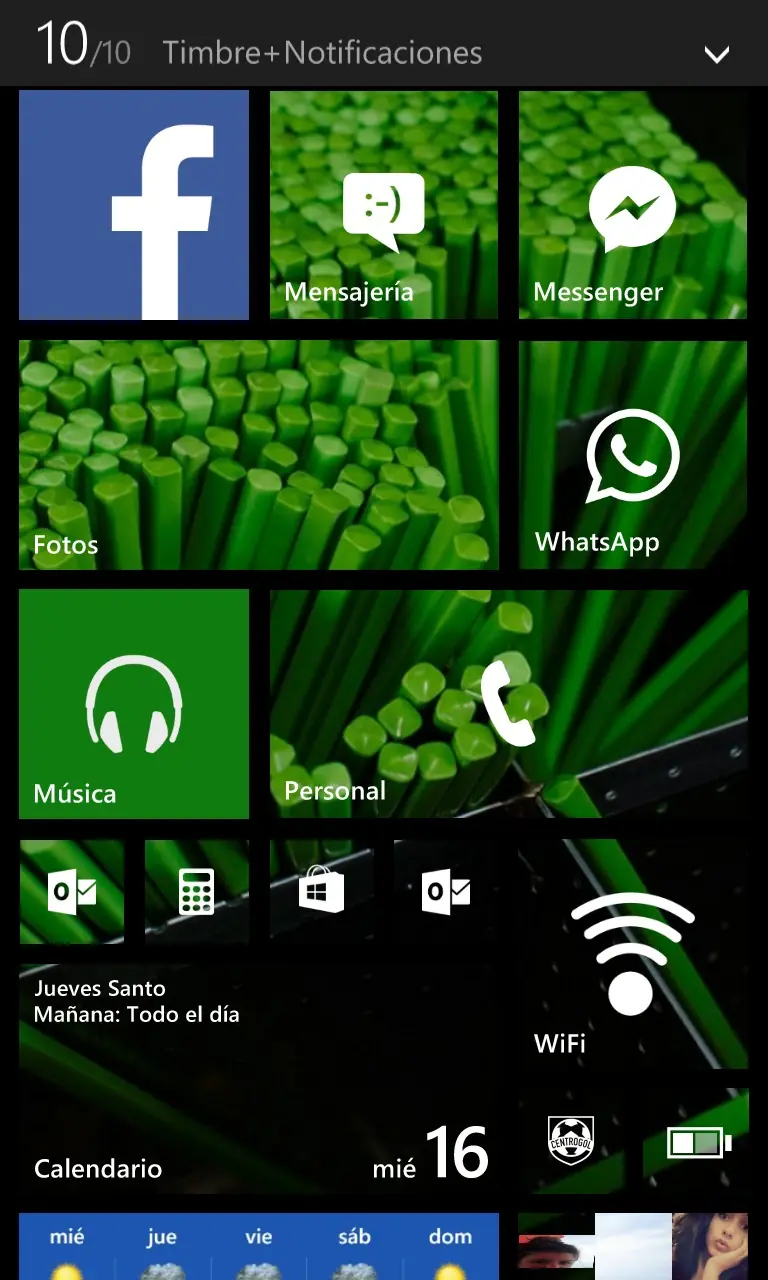
Hola taringueros.. Ayer no tenía nada que hacer y me puse a pasear por la tienda de Windows Phone. Todo normal hasta que me encuentro con una aplicación llamada "Preview for Developers" Me llamó mucho la atención, ya que pertenece a Microsoft. Así que me puse a investigar. Resulta que.. "Es una aplicación que sirve para recibir las actualizaciones de Windows Phone antes de que estén disponible para el público en general, lo que significa que no tendremos que depender de las ganas de nuestra operadora de lanzar la actualización." Para más información: http://www.windowsphone.com/es-ar/store/app/preview-for-developers/178ac8a1-6519-4a0b-960c-038393741e96 Es una aplicación pensada para Desarrolladores de Windows, pero sus mínimos requisitos hacen posible que la pueda tener cualquiera. Ahora lo importante.. ¿Como instalo Windows Phone 8.1? 1. CREAR UNA CUENTA COMO DESARROLLADOR. Este paso es indispensable, sin esto no podemos actualizar nuestro dispositivo a Windows Phone 8.1 Preview. Primero de todo nos vamos a la web de Windows App Studio. appstudio.windowsphone.com Seguidamente pulsamos en la opción Sign in, arriba a la derecha. Verán la siguiente pantalla: Aquí tendrán que poner su cuenta de Microsoft que usen en el teléfono, una vez introducida pulsar en iniciar sesión y verán lo siguiente: Este paso es sencillo, simplemente pulsa en la opción sí. Para finalizar les pedirá un nombre de usuario, aquí pueden poner el que más les guste. Marcar la casilla de abajo del correo electrónico y pulsar en registrar. * Bueno, con esto ya tienen su cuenta como Desarrollador. 2. DESCARGAR "PREVIEW FOR DEVELOPERS" EN SU TELEFONO. Simplemente vamos a la tienda de Windows Phone y la buscamos, es una app. de Microsoft totalmente GRATUITA Una vez descargada la aplicación, sólo hay que seguir los pasos (next, accept, done). Donde pide que ingresemos una cuenta, simplemente introducimos los datos de la cuenta que acabamos de crear.. 3. ACTUALIZAR EL TELEFONO La parte más esperada. Simplemente vamos a Configuración→Actualizar teléfono→Buscar actualizaciones La primera instalación que nos ha salido muestra el número 8.0.10532.166, y nos "prepara" para la instalación de Windows Phone 8.1 como vemos en la imagen. Una vez descargada y tras darle a instalar veremos aparecer unas ruedas dentadas que pueden tomarse bastante tiempo (paciencia) para terminar. Terminado esto, comienza la migración de datos, nuevamente nos tocará esperar y tener paciencia. Finalizada esta primera instalación nos dirá que "ya tenemos el teléfono preparado para instalar Windows Phone 8.1" Luego de todo esto, el teléfono tendrá algunos cambios.. pero debemos ir nuevamente a Configuración→Actualizar teléfono→Buscar actualizaciones y saldrá otra actualización. Nuevamente repetimos todos los pasos anteriores Esta instalación durará mucho más que la anterior ( Alrededor de una hora), pero creanme que vale la pena esperar.. Una vez finalizada la instalación ya podremos disfrutar de Windows Phone 8.1, que en mi opinión está espectacular! Para finalizar les dejo el link de una página muy útil si quieren ver a fondo todas las novedades del nuevo S.O. Aquí P/D: Tengo un Nokia Lumia 920, y no tuve ningún inconveniente para actualizarlo (aunque no estaba muy seguro al principio). El sistema anda súper fluido y tiene muchísimas novedades espectaculares como el nuevo teclado, barra de notificaciones, wifi sense, fondo de pantalla para las live tiles, bloqueo de rotación de pantalla y muchas configuraciones nuevas.. la primer captura de pantalla es de mi celular. Super recomendado y sin ningún riesgo.. Saludos, y que lo disfruten!