leopold09515
Usuario (México)

Hola!, En Este Post Te Mostrare Como Crear Tu Propia Pagina Web Y Hostearla En Tu PC Gratis, Al Final Si Les Quedaron Dudas Comentenlas O Envienme Un MP! -------------------------------------------------------------------- Primero Descargamos E Instalamos Xamp : http://www.apachefriends.org/en/xampp.html -------------------------------------------------------------------- Ahora Descargamos Un Script De Algun Foro (Opcional) Tambien Pueden Crear Su Propia Web Programandola Ustedes Mismos Si Tienen Los Conocimientos Necesarios Para Programar . Yo Dejare El Script Del Foro Que Utilize Para El Post Se Llama: Vanilla version Y Lo Pueden Descargar Aqui: http://vanillaforums.org/get/vanilla-core -------------------------------------------------------------------- Una Vez Descargado Lo Descomprimen En La Carpeta Donde Instalaron Xamp Debe Quedar Algo Asi: xamp/htdocs O Asi xamp/htdocs/aquiloquequieras/ -------------------------------------------------------------------- Ahora Van A http://127.0.0.1/phpmyadmin/server_databases.php Ó http://localhost/phpmyadmin/server_databases.php Y Crean Una Base De Datos, Ponganle Como Ustedes Quieran -------------------------------------------------------------------- Ahora Van A http://127.0.0.1/ Ó http://localhost/ Y Ponen Los Datos Que Pide, El Host Es :locahost , Nombre De Usuario: root , Data Base: La Que Creaste Y Password No Tiene, Amenos Que Le Pongan Una -------------------------------------------------------------------- Y Quedara Algo Asi: -------------------------------------------------------------------- Y Ya Tienen Su Web, Ahora Para Que Los Demas Puedan Verla Descarguen El Programa No-ip, Se Registran Y Crean Un Host: http://www.no-ip.com/downloads.php -------------------------------------------------------------------- Despues De Instalarlo Lo Ejecutan, Se Logean Y Le Dan En Select Host, Seleccionan Su Host Y Le Dan En Save -------------------------------------------------------------------- Ahora Para Poder Ver Su Web Desde Su Web No-ip Tienen Que Ir Al Archivo Hosts, En Windows Esta En : C:WindowsSystem32driversetc Y Agreguen Esto Al Final : 127.0.0.1 AQUIVATUWEB.COM Y Guardas, Despues Abres El Simbolo Del Systema Y Escribes: ipconfig/flushdns Y Listo -------------------------------------------------------------------- Problemas Que Pueden Suceder: Q1.- Los Demas No Pueden Ver Mi Web R1.- Tienes Que Abrir Los Puertos De Tu Modem! Q2.- Se Puede Utilizar Otro Tipo De Web R2.- Si, Se Puede Utilizar Cualquier Tipo De Web Solo Di Un Ejemplo De 1 De Muchos Tipos De Web -------------------------------------------------------------------- Eso Fue Todo Gracias Por Ver Mi Post Y Si Tienen Dudas O Algo Comenten O Envienme Un MP Suerte A Todos!
Sepa como utilizar su correo Gmail con más de 7 GB de espacio, como disco duro virtual, totalmente gratis y accesible desde cualquier punto del planeta, solo necesita tener un ordenador con acceso a Internet. Realice las indicaciones: 1. Deberá tener un correo Gmail. Puede registrase gratuitamente desde aquí 2. Descargar e instalar el programa "Drive shell extension" desde este enlace 3. Luego de una breve instalación aparecerá un "Disco" adicional dentro de mi "PC" o "Mi Equipo" con el nombre "Gmail Drive" y reinicie su PC. 4. Al dar doble clic sobre dicho disco aparecerá una ventana de login. Aquí debe ingresar su usuario y password Gmail, para luego presionar "Enter" o clic en el botón "OK". Y listo. Tendrá un "Disco virtual" accesible desde cualquier ordenador conectado a Internet, con lo que podrá almacenar hasta mas de 7 GB de información. Resumen: Lleve consigo este programita e instálelo en la PC donde desea acceder a su Disco Duro Virtual Gmail, allí puede guardar o eliminar cualquier archivo o carpeta, es como tener un USB a la mano. IMPORTANTE Los archivos a transferir no deben pesar mas de 25 MB cada uno. Por ejemplo si tiene un archivo de 50 MB debe partirlo en 2 con hacha (o similar), y luego pasar unor por uno cada archivo de 25 MB. Este shell que permite utilizar Gmail como Disco Duro virtual no es oficial de "Gmail - Google". Dentro del disco solo se podrán ver sus archivos o carpetas, mas no sus correos. Los archivos a transferir no no deben tener un nombre muy largo ni caracteres especiales. Si esta accediendo desde una PC que no es de su propiedad no debe tener marcado el "Auto Login" (por si se olvida desloguearse) o desinstale el programa. link: http://www.youtube.com/watch?v=R4CGsxJPR2E&feature=player_embedded Mis Otros Posts: Crear Tu Web Hosteada Desde Tu Pc Peliculas Por Youtube Trata De LLegar Al Nivel 5 Windows 8 Supero A Windows 7
Para todos los jugones,que les gustaria tener o publlicar un gameplay de su juego favorito y tal vez no se atreven por que les parece un poco trabajoso, les dejo un pequeño tutorial con imagenes de como crear el video, para despues subirlo a youtube o lo que quieran Programa que necesitaremos: Fraps: http://www.fraps.com/download.php virtualdub: http://virtualdub.sourceforge.net/ Fraps es un programa de pago la version free graba creo recordar solo 30 segundos del juego lo cual no nos sirve de nada,asi que lo ideal es hacerse con la version completa. el Hardware importa,es decir ,Fraps tira de grafica cuando grabamos asi k a mayor calidad de los componentes mas fluida nos ira la grabacion. La version del virtualdub que uso es la 1.9.11 (build 32842/release) by Abery Lee . Empecemos. Una vez instalado Fraps y virtualdub configuraremos las teclas y los directorios donde iran las grabaciones,eso al gusto de cada uno. importante a la hora de configurar el sonido con el Fraps. dependiendo el dispositivo que proporcione el sonido deberemos configurarlo dispositivo en placa base ,tarjeta sonido. dispositivo en placa base lo dejaremos asi dispositivo en placa base lo dejaremos asi si por el contrario tenemos tarjeta de sonido deberemos seleccionarla,para esto posteriormente hay que hacer otro paso. quedara asi marcada nuestra tarjeta de sonido. para que fraps nos reconozca la tarjeta de sonido ,haremos lo siguiente. Panel de control sonido como ven en el apartado de grabacion por defecto esta el microfono. que ocurre si esto no se cambia? que la mayoria de las veces a la hora de grabar el juego la imagen y el sonido no coincidiran,quedara una txapuza. Entoces el siguiente paso es activar la grabacion con nuestra tarjeta de sonido,para que el sonido y la imagen sean correctos. localizamos el sispositivo y le damos a activar. una vez activado,lo siguiente es desactivar el microfono,le damos a desactivar una vez todo correcto nos quedara asi asi que muy importante,poner el dispositivo de grabacion correcto. una vez configurado esto vamos al juego,activamos el Fraps con la tecla que hallamos seleccionado para ello y hacemos la grabacion. Fraps crea un formato de video de calidad,pero que pasa? que los videos ocupan mucho espacio. va creando secuencias,videos de 3.98GB es decir videos de 4 gigas por cada 1.50 de video equivale a 3,98GB si hacemos un gameplay de por ejemplo de 10 minutos necesitamos 20GB demasiado para almacenarlo posteriormente y no digamos nada para subirlo a youtube, impensable. si tubiese Fraps la opcion de crear los videos en avi seria perfecto y no se por que no lo hacen,y si hay alguna manera yo no la se. por eso necesitaremos el virtualdub para comprimirlo dicho esto tenemos los gameplay,abrimos el virtualdub elegimos open video file seleccionamos la ruta donde este el video grabado. una vez tengamos la imagen en pantalla vamos a video compresion elegimos formato de compresion Xvid MPEG 4 Codec hecho esto vamos a File Save as Avi si todo es correcto nos saldra la imagen con el progreso que va convirtiendo. como veis en la imagen ya esta en avi uno de los videos,le he puesto de nombre 1 para diferenciar bien los diferentes videos. haremos lo mismo con los diferentes videos,es decir los tenemos que convertir uno por uno a avi siguiendo los mismos pasos. una vez que tengamos todos convertidos a avi los tendremos que unir. volvemos a abrir el virtualdub File open video file video compresion Xvid MPEG 4 Codec exactemente igual que antes. y seleccionamos la 1ª parte una vez seleccionada la 1ª parte y tengamos la imagen en pantalla en File elegimos Append AVI Segment y seleccionamos la 2ª parte Le damos a Save as AVI le ponemos un nombre y en unos minutos ya tenemos nuestro video. en caso de que tengamos mas de 2 videos para unir no hace falta añadirlos con Append AVI Segment simplemente tenerlos bien nombrados (1 2 3 4) y automaticamente virtualdub los ira uniendo. Esto lleva su tiempo tal vez parezca un rollo pero en cuanto se hace un par de veces no tiene ningun secreto. asi que nada si os animais a hacer alguno postearlo aqui y a disfrutar. Video: link: http://www.youtube.com/watch?v=zjfzy0U3z6Q Mis Otros Posts: Detecta Virus Sin Antivirus Utiliza Gmail Como DiscoDuro Peliculas Por Youtube Crear Tu Web Hosteada Desde Tu Pc Trata De LLegar Al Nivel 5 Windows 8 Supero A Windows 7
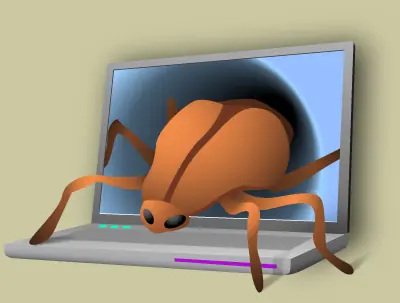
La mayoría del malware tiene una debilidad bastante importante, un malware no es más que un software y como todo software se tiene que auto iniciar en Windows para funcionar. Si miramos los programas que se inician en Windows podríamos detectar el malware por el que estamos infectados y así desactivarlo. Ya sabes un poco como funciona esto y te preguntaras ¿Cómo puedo mirar los programas que se inician con Windows? A esta pregunta muchos informáticos te dirán que con msconfig en ejecutar, esto está bien pero un malware bien montado tomara precauciones para no salir hay. La solución pasa por programa portable llamado autoruns, que permite ver todos los procesos que se ejecutan al iniciar en Windows. Descarga: Autoruns Una vez abierto el programa veremos algo como esto, algo importante es que si tienes Windows Vista o 7 ejecútalo como administrador. La pestaña que interesa es la de “Everything”, a continuación me infectare con un troyano para que puedas ver como identificarlo. El troyano es el que tengo seleccionado, a simple vista podemos ver que tiene un nombre parecido a un archivo de sistema, no tiene descripción ni publicador, encima tiene un error de que el archivo no se encuentra. Para encontrar malware hay que buscar procesos que tengan características como las comentadas anteriormente. Una vez encontrado el malware se borra con ctrl +d. Antes de borrar nada recomiendo hacer una copia de seguridad del registro con Ccleaner por si las moscas y tener cuidado con que borras porque puedes dañar el sistema operativo. Si te ha gustado este articulo creo que deberías registrarte en el foro de informática, si tienes dudas que no tienen nada que ver con el articulo tienes que escribirla en el foro de informática sino no será respuesta. No se necesita ni abrir el correo para registrarte. Te veo en el foro. Mis Otros Posts:
link: http://www.youtube.com/watch?v=g0twN71NrWs&feature=g-all-u
Como todos saben Windows 8 no esta disponible en español en versiones beta. Es muy probable que hasta la versión definitiva de windows 8 no se lance en nuestro idioma. Existe una "solucion" que permite poner nuestro windows 8 en español. Dicho esto, veamos como instalar el lenguaje español para windows 8 : 1.- Instala win8Ing files con esta herramienta: http://www.my7apps.fr/forum/downloads.php?do=file&id=1 Una vez instalado reinician el equipo ______________________________________________________________ 2.- Para cambiar el lenguaje a español tras reiniciar el equipo, ve a Advanced Settings-Clock language and region-language ______________________________________________________________ 3.- En el desplegable selecciona Español y guarda los cambios. ______________________________________________________________ Y Listo Tendran Windows 8 En Español, Suerte A Todos!! ______________________________________________________________ Mis Otros Posts: Detecta Virus Sin Antivirus Utiliza Gmail Como DiscoDuro Peliculas Por Youtube Crear Tu Web Hosteada Desde Tu Pc Trata De LLegar Al Nivel 5 Windows 8 Supero A Windows 7
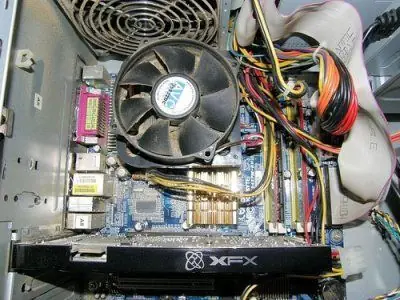
El ruido que genera un PC la mayoría de las veces esta generado por los ventiladores, normalmente los PCs de sobremesa tienen 3 ventiladores como mínimo uno de la fuente, uno del procesador y otro en la caja aunque algunas tienden a tener varios todo depende de la potencia del ordenador a más potencia más calor y necesitamos más ventiladores para enfriarlo. Para reducir el ruido que hacen los ventiladores se pueden engrasar con 3 en 1 o limpiarlos con aire comprimido, si esto no funciona es mejor comprar nuevos no son muy caros y recomiendo no comprarlos muy baratos porque estos podrían generar más ruido que los anteriores. En caso de que el ruido sea generado por la fuente de alimentación se tendría que cambiar toda. Otro componente que genera ruido son los discos duros, por lo general estos siempre hacen un poco de ruido, contra más viejo más ruido generara. La única solución es cambiarlo por otro nuevo.
Las imágenes por muy bonitas que sean, ocupan espacio y para enviarlas por correo o subirlas a tu web es bueno que pesen poco, sobretodo para ahorrar transferencia y espacio. He encontrado un programa muy bueno con el cual podemos reducir el peso de las imágenes sin apenas perder calidad, veamos un ejemplo: [Imagen Sin Reducir 133kb] [Imagen Reducida 19kb] Como pueden ver apenas a perdió calidad la imagen pero en cambio a bajado mucho el peso, como nota deciros que el programa solo comprime jpg, gif y png. El programa se llama riot y lo puedes descargar del siguiente link. https://www.box.com/shared/d0h5i8t9jq

-------------------ø------------------- Mis Otros Posts: -------------------ø------------------- Imagenes Arquitectura HDR! Imagenes HDR! Fotos Maravillosas HD! Imagenes De Londres HDR! Imagenes De Tokyo HDR! -------------------ø------------------- -------------------ø-------------------