jobwer
Usuario (Venezuela)
A la hora de crear un videojuego, existen multitud de programas para dar rienda suelta a nuestra imaginación. Algunos son auténticos referentes para el desarrollo del videojuego en los que necesitas ciertos conocimientos de programación como Unity o Unreal Development. Aunque también hay otras herramientas con las que podemos hacer nuestros pinitos sin necesidad de saber de 0 y 1 Adventure Game Studio Si te gustan las aventuras gráficas clásicas, las de point & click al estilo Monkey Island o el reciente Thimbleweed Park, te recomendamos Adventure Game Studio. Se pueden crear estupendos juegos, aunque requiere tener paciencia para aprender su lenguaje de scripting. descargar:https://www.adventuregamestudio.co.uk/site/ags/ Game Maker Studio Uno de los más completos y asequibles. Permite crear casi cualquier tipo de juego (incluso 3D) y existe muchísima documentación en Internet. Su lenguaje de scripting es opcional y hace que gane mucha profundidad. Perfecto tanto para novatos como profesionales. Facilidad Media Alice Alice es un software educativo libre y abierto, desarrollado por la Universidad de Carnegie Mellon, que se utiliza especialmente para enseñar programación en colegios e institutos. Está programado en Java con un entorno sencillo que se basa en "arrastrar y soltar" para crear animaciones en 3D. Alice cuenta con multitud de objetos por defecto para crear nuestros primeros juegos y películas animadas, aunque si queremos también podemos utilizar otros programas compatibles con Alice para diseñar otros nuevos. Como curiosidad, Electronic Arts colaboró en una de las versiones del programa y se podían utilizar modelos de personajes de Los Sims 2. descargar:http://www.alice.org/index.php Entidad 3D Entidad 3D nos permite desarrollar juegos al estilo Quake, Half-Life o Counter Strike y agregarles una trama en la que nuestro protagonista puede realizar diferentes tareas como recolectar cierto número de objetos para cumplir una misión. El entorno de trabajo que se utiliza en Entidad 3D es World Editor y funciona mediante el uso de cajas en las que se van colocando las luces, objetos, personajes o enemigos en el escenario del juego. descargar:http://www.entidad-3d.com/descargas/index.html Mario Builder En Nintendo 3DS tenemos Super Mario Maker para crear nuestros propio mundo de Super Mario y en PC contamos con Mario Builder. Este programa gratis nos permite diseñar juegos al estilo de los clásicos Mario de 8 y 16 bits. Incluye una gran variedad de recursos gráficos y sonoros descargar:http://mario-builder.uptodown.com/windows M.U.G.E.N. Si lo tuyo son los juegos de lucha al estilo Street Fighter o Mortal Kombat, M.U.G.E.N es tu programa. Se trata de un motor de videojuegos que está orientado al desarrollo de juegos de lucha en 2D. Su primera versión es de 1999 y desde entonces es uno de los programas para crear videojuegos más usados por su sencillez y versatilidad. Es posible tener luchadores de cualquier juego y también crear otros nuevos con sus propias habilidades. Los mejores programas gratis para crear videojuegos descargar:http://web.archive.org/web/20150810102419/http://www.elecbyte.com/ Scratch Scratch es un programa gratis para iniciarse en la creación de videojuegos. Al igual que Alice, está especialmente pensado para chicos y chicas en edad escolar o instituto. Desarrollado por el Instituto Tecnológico de Massachusets por un equipo dirigido por Mitchel Resnick y es un lenguaje de programación visual con el que podemos crear animaciones o juegos tan entrañables como el Pong o Super Mario. Sin duda, uno de los mejores programas gratis para crear videojuegos. descargar: https://scratch.mit.edu/ Solarus Ahora The Legend of Zelda está muy de moda por Breath of the Wild, pero si quieres recordar los viejos tiempos, te recomendamos el programa Solarus con el que revivir la magia del Link más retro al poder diseñar una aventura al más puro estilo clásico de la saga con gráficos en 8 y 16 bits. descargar:http://www.solarus-games.org/ Stencyl Este programa gratuito está pensado para crear minijuegos en 2D destinados a web, dispositivos móviles u ordenadores. Stencyl es uno de los programas gratis para crear videojuegos que están más equilibrados por su facilidad de uso y buenos resultados. No es necesario tener elevados conocimientos de programación y cuenta cuenta con una variada librería de objetos para que cada mini juego sea único. descargar:http://www.stencyl.com/ Unity Es uno de los motores para crear videojuegos que están más de moda. Con la versión gratuita se pueden desarrollar juegos para PC, Mac y Web al contar con un editor visual muy útil y completo al que, sin complicarse demasiado, se pueden importar modelos 3D, texturas, sonidos… Hay que tener en cuenta que su versión profesional es mucho más potente, aunque no barata. Con Unity se han creado juegos como Pokémon Go, Assassin’s Creed Identity, Among the Sleep y Ori and the Blind Forest. descargar:https://unity3d.com/es/get-unity/download Unreal Development Kit Creado por Epic Games, se ha utilizado en juegos como Deus Ex, Mass Effect o Gears of War. Desde el año 2015 es gratuito y a libre disposición. Como os podéis imaginar, es uno de los programas más potentes y es necesario tener ciertos conocimientos de programación, aunque es posible encontrar algunas versiones en las que no es necesario picar código. Puedes descargar el motor gráfico y usarlo para cualquier cosa en el desarrollo de videojuegos, educación, arquitectura, visualización de realidad virtual, cine y animación. Si cualquiera de estos proyectos se comercializa de forma oficial, Epic Games obtendrá el 5% de los beneficios de la obra cada trimestre cuando este producto supere sus primeros 3000 dólares.” descargar:https://www.unrealengine.com/previous-versions Wintermute Engine Terminamos con otro programa para crear aventuras gráficas. Wintermute Engine incluye algunas mejoras con respecto a Adventure Game Studio, como la posibilidad de introducir gráficos 3D prerenderizados. descargar: http://dead-code.org/home/index.php/download/ .
Impactjs Creado por Dominic Szablewski y lanzado en diciembre del 2010. Este motor de juegos en Javascript, corre en todos los navegadores (incluyendo moviles) y cuenta con una documentación clara que incluye tutoriales para crear los juegos y para instalar el framework. Cuenta con un sencillo editor de niveles, un depurador que facilita el juego y además se puede publicar el juego creado en la app store con un rendimiento casi nativo. Puedes ver varios juegos creados con Impactjs: Creatures and Castles, Drop, Ztype, Biolab, Steamclash, Alone, Heist the Tower.. entre otros. Dominic ha participado de varios eventos sobre juegos, presentando a Impactjs y hablando sobre los juegos en el mundo de HTML5. También se van a realizar workshops basandose en el framework. link de pagina para impactjs.com/ Easljs Es una librería de javascript para utilizar canvas, creada por Grant Kinner. Es gratis (licencia del MIT) y cuenta con la documentación correspondiente para trabajar con la herramienta. EaselJS te ofrece “un modo retenido de gráficos para canvas que incluye una lista de visualización jerárquica y un modelo de interacción básico”. Del mismo creador está TweenJS para las animaciones, SoundJs para el audio y Zoe para los sprite sheets. Un ejemplo de su uso es el juego Pirates Love Daisies. link de pagina easeljs.com/ LimeJS Este framework para juegos en HTML5 está preparado para la “construcción rápida y la experiencia nativa en juegos para todos los dispositvos ya sean touchscreen o navegadores de escritorio.” Posee documentación fácil de leer y una práctica guía para comenzar. Además la comunidad de este framework es muy activa. Puedes ver juegos realizados con este framework: Roundball y Zlizer. link de pagina limejs.com/ Isogenic Engine Esta herramienta creada por Irrelon Software, también utiliza javascript para la creación de los juegos. Su documentación y datos están constantemente actualizados. No requiere plugins del navegador y es compatible con los juegos isometricos y en 2d, además ha incorporado un sistema de redes avanzadas de apoyo. Puedes obtener la versión online y la versión offline en el sitio y ver un demo de como funciona. link de pagina isogenicengine.com/ Crafty Este framework también es compatible con todos los navegadores (inclusive IE6), puedes elegir entre canvas o DOM y es una “mejor manera de abordar los juegos sin cadenas de sucesiones.” Además posee opciones extras para la “detección de colisiones” y componentes de sonido, animaciones especiales o efectos complementearios. Puedes revisar la documentación y los tutoriales, así como demos muy interesantes basados en la herramienta. [link de pagina http://craftyjs.com/ Ahora.. a crear (y a jugar)! Nos gustan mucho los juegos (y más los que utilizan HTML5 ) y esperamos que estos frameworks te ayuden a crear juegos en esta tecnología. Hay muchos frameworks y librerías más para descubrir y experimentar (así como juegos en HTML5 por jugar) y queremos que tú también nos cuentes sobre las herramientas para crear juegos en HTML5 que utilizas (y los juegos HTML5 que más juegas).
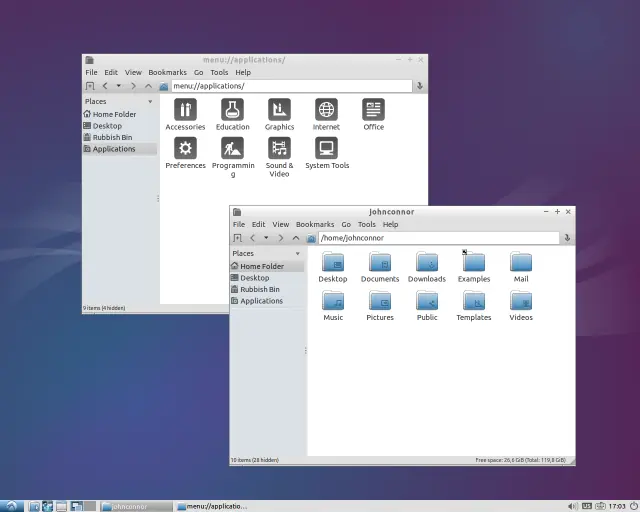
No te deshagas de ese vieja torre Pentium III y de ese monitor CRT todavía. Mientras que el viejo ordenador portátil en el armario puede no ser capaz de ejecutar Windows 10, esto no significa que está destinado para su destrucción. Ya que precisamente por eso, muchas distribuciones Linux se hacen específicamente para utilizar el antiguo hardware, de poca potencia que se encuentra en las máquinas más antiguas. Mediante la instalación de estas distribuciones de peso ligero, se puede insuflar nueva vida a un viejo PC pensado para ser largo pasado de moda. En este artículo te muestro algunas de las mejores distribuciones Linux, pensadas para ser utilizadas en Pc’s más viejos y darle así una nueva oportunidad a ese equipo. » Lubuntu Si Lubuntu suena familiar, es probablemente debido a que se basa en la popular distribución Ubuntu . A pesar de sus similitudes, Lubuntu difiere en algunas claves. Lubuntu viene con LXDE, una gráfica más ligera de escritorio que el interfaz de Ubuntu. Lubuntu también es más recortado cuando se trata del paquete de software con el fin de reducir el tamaño. No te preocupes, sin embargo; todavía se puede instalar el software desde los repositorios de Ubuntu. Mientras Lubuntu no es tan pequeña como algunas de las otras distribuciones en esta lista, el hecho de que está basado en Ubuntu debería hacer la depuración bastante fácil. Requerimientos mínimos del sistema: CPU: Pentium 4 , Pentium M, AMD K8 o superior. RAM : 512 MB (1 GB recomendado). Disco duro: 3 GB (6 GB recomendado) » Puppy Linux Una distribución de Linux que es tan pequeña que ni siquiera requiere una instalación en el disco duro, ya que Puppy Linux se puede ejecutar cómodamente en el hardware anticuado. Puppy Linux es un sistema operativo bastante robusto y completo, a pesar del hecho de que está diseñado para funcionar por completo en la RAM del sistema. A pesar de que no viene incluido con una tonelada de software, Puppy ofrece una colección de aplicaciones adecuadas para las tareas de uso general. Su pequeño tamaño permite que arranque desde prácticamente cualquier forma de medios extraíbles, como USB, tarjetas SD y medios ópticos. Todos los archivos creados o modificados se guardarán en el mismo dispositivo donde se encuentra el sistema operativo activado. Por lo tanto, cuando se ejecuta Puppy Linux desde un CD, los archivos se pueden guardar en el mismo CD, siempre que la unidad de disco sea compatible con grabación de discos. Requerimientos mínimos del sistema: CPU: 333MHz RAM : 64 MB (256 MB w / se recomienda 512 MB de intercambio). HDD: n/a » Tiny Core Ninguna lista sobre pequeñas distribuciones de Linux estaría completa sin Tiny Core Linux. Que destaca por su increíblemente reducido tamaño a través de tres diferentes tipos básicos; Core (también conocido como Micro núcleo Linux) y viene en sólo 11 MB; sin embargo, es sin el escritorio gráfico. TinyCore que pesa 16 MB y viene con un entorno gráfico de escritorio. CorePlus es el más grande y pesa 106 MB y es esencialmente el pequeño núcleo con funcionalidad adicional como el soporte WiFi. Diseñado para funcionar completamente dentro de un sistema de memoria RAM , Tiny Core es la definición de la computación minimalista. Debido a su enfoque de barebones, casi todos los usuarios tendrán que tener acceso a Internet para instalar otros programas. Requerimientos mínimos del sistema: CPU: Intel i486DX * ( Pentium 2 recomendado) RAM : 28 MB (Micro Core), 46 MB (Tiny Core) (128 MB recomendado) HDD: n/a LXLE El sitio web de LXLE resume su filosofía en cuatro palabras: Revive el viejo PC. LXLE se basa en Lubuntu y también utiliza el entorno de escritorio LXDE. Está diseñado para ser simple, familiar y elegante. Posicionándose como un sistema operativo de llave en mano para las máquinas antiguas, LXLE pretende ser el sustituto perfecto para aquellos familiarizados con Windows XP, Windows Vista y Windows 7. LXLE se precia de ser fácil de instalar, sin necesidad de hacer mucho retoques después de la instalación se haya completado. LXLE cubre la mayor parte de las necesidades diarias de los usuarios de ordenador al tiempo que ofrece una serie de ajustes para mejorar el rendimiento. También se adhiere a la misma programación de distribución LTS (soporte a largo plazo) como Ubuntu/Lubuntu para asegurar el soporte de hardware y software. Requerimientos mínimos del sistema: CPU: Pentium 3 ( Pentium 4 recomendado). RAM : 512 MB (1 GB + recomendado). Disco duro: 8 GB Espero que tras leer este artículo, puedas darle una nueva oportunidad a algún equipo que tengas en tú casa y que ya no le des uso por estar algo obsoleto. Ahora ya sabes que con Linux, puedes darle nuevamente utilidad.
the Qt Company anunció antes de ayer la disponibilidad del código fuente y las imágenes previas al lanzamiento de Qt 3D Studio, una herramienta de diseño de interfaces 3D que ha contado con NVIDIA como mayor contribuyente. Qt 3D Studio deriva de una herramienta llamada NVIDIA Drive Design, de ahí la contribución del fabricante de GPU. Como es habitual en Qt, tiene soporte multiplataforma y puede funcionar en GNU/Linux, Windows y Mac, además de soportar la importación de activos procedentes de herramientas de diseño tan populares como Photoshop, Autodesk Maya y The Foundy MODO; incorporar una extensa biblioteca de materiales y efectos; permite realizar rápidos prototipos con fotogramas clave de animaciones utilizando un editor de linea del tiempo; y se integra perfectamente con Qt Quick y otros módulos del conocido framework para la programación de aplicaciones gráficas. Para la creación de Qt 3D Studio se tuvo que tomar la aplicación original (NVIDIA Drive Design) y portarla a Qt, ya que fue implementada solo para Windows usando MFC, lo que impedía la ejecución más allá del sistema de Microsoft. Con las modificaciones introducidas por The Qt Company, Qt 3D Studio puede funcionar también en GNU/Linux y Mac, la API Qt/QML ha sido extendida y se ha creado una nueva API en C++. Algunos de los componentes procedentes de terceros han sido sustituidos por otros basados en Qt y se ha incorporado el análisis de la arquitectura y el benchmarking del renderizado a Qt 3D. Para integrar Qt 3D Studio en las aplicaciones Qt existen dos vías. Primero, las escenas hechas con la herramienta de interfaces 3D pueden ser integradas fácilmente en aplicaciones basadas en Qt Quick. Segundo, las vistas de Qt Quick pueden ser renderizadas en elementos 3D como texturas. The Qt Company pretende darle un rápido impulso a Qt 3D Studio, ya que tiene programado lanzar la versión 2.0 de esta herramienta en mayo de 2018, mientras que la primera versión estable tendría que estar disponible a partir de finales de noviembre de 2017
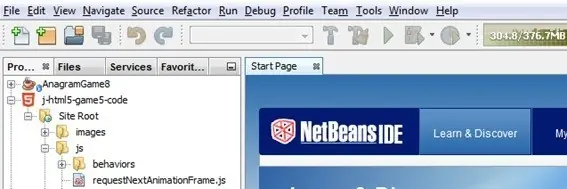
NetBeans, IDE para el desarrollo web Netbeans es un entorno de desarrollo gratuito y de código abierto que en el momento de escribir este artículo está en su versión 7.4. Permite el uso de un amplio rango de tecnologías de desarrollo tanto para escritorio, como aplicaciones Web, o para dispositivos móviles. Da soporte a las siguientes tecnologías, entre otras: Java, PHP, Groovy, C/C++, HTML5,... Además puede instalarse en varios sistemas operativos: Windows, Linux, Mac OS,... Características principales Suele dar soporte a casi todas las novedades en el lenguaje Java. Cualquier preview del lenguaje es rápidamente soportada por Netbeans. Asistentes para la creación y configuración de distintos proyectos, incluida la elección de algunos frameworks. Buen editor de código, multilenguaje, con el habitual coloreado y sugerencias de código, acceso a clases pinchando en el código, control de versiones, localización de ubicación de la clase actual, comprobaciones sintácticas y semánticas, plantillas de código, coding tips, herramientas de refactorización,… y un largo etcétera. También hay tecnologías donde podemos usar el pulsar y arrastrar para incluir componentes en nuestro código. Simplifica la gestión de grandes proyectos con el uso de diferentes vistas, asistentes de ayuda, y estructurando la visualización de manera ordenada, lo que ayuda en el trabajo diario. Una vez que nos metemos en una clase java, por poner un ejemplo, se nos mostrarán distintas ventanas con el código, su localización en el proyecto, una lista de los métodos y propiedades (ordenadas alfabéticamente), también hay una vista que nos presenta las jerarquías que tiene nuestra clase y otras muchas opciones. Por supuesto personalizable según el gusto de cada usuario. Herramientas para depurado de errores: el debugger que incluye el IDE es bastante útil para encontrar dónde fallan las cosas. Podemos definir puntos de ruptura en la línea de código que nos interese, monitorizar en tiempo real los valores de propiedades y variables, se nos permite ir paso a paso, ejecutar un método de un tirón, o entrar dentro, en fin, las opciones típicas, pero que tan útiles son en el trabajo diario. Incluso podemos usar el debugger en caliente, conectándonos a él cuándo ya tenemos un proceso ejecutándose. Optimización de código: por su parte el Profiler nos ayuda a optimizar nuestras aplicaciones e intentar hacer que se ejecuten más rápido y con el mínimo uso de memoria. Podemos igualmente configurarlo a nuestro gusto, aunque por defecto, nos ofrece opciones bastante útiles. Lo importante es que podemos ver el comportamiento de nuestra aplicación y obtener indicadores e información de cómo y cuantos recursos consume, cuantos objetos se crean, también podemos obtener capturas del estado del sistema en diferentes momentos (Snapshots) y compararlos entre sí. Acceso a base de datos: desde el propio Netbeans podemos conectarnos a distintos sistemas gestores de bases de datos, como pueden ser Oracle, MySql y demás, y ver las tablas, realizar consultas y modificaciones, y todo ello integrado en el propio IDE. Se integra con diversos servidores de aplicaciones, de tal manera que podemos gestionarlos desde el propio IDE: inicio, parada, arranque en modo debug, despliegues. Entre otros podemos usar Apache Tomcat, GlassFish, JBoss, WebLogic, Sailfin, Sun Java System Application Server,... Es fácilmente extensible a través de plugins. HISTORIA Nos tenemos que remontar a 1996 e ir hasta Praga, en la república Checa, donde nace un proyecto llamado Xelfi en el ámbito universitario (Facultad de Matemáticas y Física). Se pretendía escribir un IDE para Java que se pareciera al que tenía el lenguaje Delphi (de ahí el nombre de Xelfi). El código fue escrito en Java, y se convirtió en el primero escrito en dicho lenguaje con la publicación de su primera pre-release en el año 1997. Los autores vieron suficiente interés por el proyecto, para formar una empresa y convertirlo en un proyecto comercial, con la inversión del empresario Roman Stanek. En 1999, en primavera, vería la luz Netbeans DeveloperX2, con soporte para Swing, que posteriormente se vería modificado para adaptarse al JDK 1.3, y hacerlo más modular. Sun Microsystems se interesará por el proyecto en 1999, firmando un acuerdo en otoño de ese año. En Junio del año 2000, la empresa Sun Micro Systems funda el proyecto Netbeans bajo los auspicios del software de código abierto. El proceso de instalación El proceso de instalación es muy muy sencillo. Vamos a ver como se instala bajo Windows, en otros sistemas operativos el proceso es similar. Como requisito previo, deberemos tener instalado un JDK de Java. Lo primero que deberemos hacer es descargar el programa de instalación de la página de NetBeans y elegir el ejecutable, de las opciones que se muestran, que mejor se adapte a nuestras necesidades. Una vez descargado ejecutamos el programa y dependiendo de la versión que hayamos elegido nos aparecerá la siguiente pantalla, para que podamos personalizar la instalación, e instalar el soporte para los lenguajes que vamos a instalar. Normalmente este paso se suele saltar, ya que, como hemos indicado, en la descarga hemos elegido el ejecutable que mejor se adapta a nuestras necesidades. Si queremos poner o quitar algo a lo que se nos muestra en esta pantalla informativa, no hay mas que pulsar en el botón "customize" (personalizar), y realizar los cambios oportunos. Una vez que las opciones estén como deseemos pulsaremos sobre el botón "Next" (siguiente). La pantalla de personalización en la sección de "Runtimes" nos permite especificar los servidores de aplicaciones que queremos instalar. Estos serán en los que podremos desplegar nuestras aplicaciones Web en desarrollo, componentes EJB, etc... Si no vamos a desarrollar en entornos Web, y sólo vamos a desarrollar para escritorio, por ejemplo, no sería necesario instalar ninguno. Para la mayoría de los programadores, convendrá instalar uno. Yo suelo usar Glassfish y tomcat. El propio IDE luego nos permitirá configurar estos, tener levantado uno y otro no, asignar uno u otro a cada proyecto, "autodeploys", etc... Una vez elegidas las opciones pulsamos sobre el botón OK. La siguiente pantalla nos pide los directorios de instalación de Netbeans, y deberemos indicarle dónde tenemos instalado el JDK de Java. Normalmente este último lo detectará automáticamente, pero si tenemos varias versiones, podemos elegir con cual de ellas queremos que trabaje Netbeans (esto luego se podrá cambiar para cada proyecto, pero al menos deberemos tener un JDK instalado). Cuando todo esté correcto, de nuevo, pulsamos el botón "Next" (siguiente). En este punto habremos configurado la instalación, y estamos listos para comenzarla de verdad. Simplemente deberemos especificar si queremos que chequee si hay actualizaciones o no (en cuyo caso se nos preguntará si queremos instalarlas), y pulsar el botón "Install" (instalar). El proceso comenzará y nos mostrará esta pantalla de progreso, a la vez que nos va informando de lo que se va instalando. No tendremos que esperar mucho para que finalice completamente, tras lo cual pasaremos a la última pantalla. Cuando nos sale esta pantalla habremos finalizado. Podremos elegir si queremos contribuir con NetBeans proporcionándole información anónima del uso, o no. Una vez hecho esto pulsaremos sobre el botón "Finish" (terminar). ¡Enhorabuena!, hemos terminado la instalación. Ahora sólo quedará ejecutar el programa instalado, y a empezar a programar.
https://previews.123rf.com/images/imagestore/imagestore1411/imagestore141100072/33721064-Helados-variados-cucharadas-en-un-recipiente-en-el-fondo-blanco-Foto-de-archivo.jpg HELADO DE VAINILLA Y FRESAS Ingredientes (para 4 porciones): - 250 gr de fresas (frutilas) - 3 cucharadas de azúcar glas (impalpable) - 1 chorrto de vino blanco - 100 cc de nata (crema de leche) - 1 cucharadita de esencia de vainila - Unas fresas enteras para decorar Preparación paso a paso: Mezclar las fresas con el azúcar glas y el vno blanco. Hacer un puré con la licuadora de mano. Pasarlo por un colador fino, y luego ponerlo en una bolsa para freezer. Sellar bien la bolsa y llevarlo al freezer por 1 a 2 horas. Justo antes de servir, batir la crema con la esenca de va nilla, hasta punto chant lly. Colocar la crema en 4 cazuelas indivduales. Romper las frutilas congeladas sobre la crema y servr inmediatamente. Decorar con algunas fresas y hojitas de menta. HELADO DE MIEL CON LICOR DE CEREZAS Ingredientes (para 6 porciones): - 2 huevos - 250 cc de nata (crema de leche) - 100 gr de mel - 2 cucharadas de kirsch, o licor de cerezas Preparación paso a paso: Separar las claras de las yemas. Batir las claras a nieve. Guardar en la heladera. Batir la crema hasta punto chantilly. Agregar las yemas y la mel, en una olla a baño maría. Batir hasta que se arme una crema de consistencia tipo espuma. Colocar el bol u olla en un bol con hielo, y continuar batiendo. Añadir el kirsch. Incorporar en forma envolvente la crema batida y las claras a n eve. Colocar en un envase para freezer, y levar al freezer por 6 horas, o hasta que esté b en firme. HELADO DE NARANJA Y LIMA Ingredientes (para 4 porciones): - 1 naranja - 2 limas - 175 gr de azúcar glas (impalpable) - 550 cc de nata (crema de leche) Preparación en 2 pasos: 1) Ra lar la naranja y 1 lima. Exprimir la naranja y las 2 limas. Colocar todo en un bol y agregar el azúcar batiendo hasta disolver. 2) Agregar la nata y batir hasta conseguir picos firmes. Colocar en un recipiente hermético y llevar al freezer de 3 a 5 horas. Cafés Helados FRAPPÉ MOKA (FRAPPUCCINO) Ingredientes (para 4 porciones): - 1 ½ tazas (375 cc) de café frío - 2 tazas (500 cc) de leche desnatada (descremada) - 3 cucharadas de chocolate derretido - 2 cucharadas de azúcar - Nata montada (crema chant lly), cantidad necesara - Salsa de chocolate (comprada), cantidad necesara Preparación en 2 pasos: 1) Colocar el café en una cubitera y llevar al freezer hasta el día siguiente. 2) Licuar los cub tos de café, la leche, el chocolate y el azúcar en una licuadora hasta lograr una consistenca cremosa. Servir en vasos indivduales. FRAPPUCCINO DE DULCE DE LECHE Ingredientes (para 4 porciones): - 350 cc de café frío - 200 cc de leche desnatada (descremada) - 4 cucharadas de salsa de chocolate - 2 cucharadas de azúcar - 4 cucharadas de nata montada (crema chant lly) - 3 cucharadas abundantes de helado de dulce de leche Preparación en 2 pasos: 1) Poner el café a temperatura ambiente en unas cubiteras y llevarlas al freezer hasta que estén f rmes los cubos de café. 2) Poner los cubos de hielo en la licuadora, la leche, el helado, la salsa de chocolate y el azúcar. Licuar hasta lograr un batido b en homogéneo y suave. Servir en vasos largos y decorar con un copete de nata y espolvorear con cacao. MILKSHAKE DE AMARETTO Ingredientes (para 4 porciones): - 175 cc de lcor de amaretto - 175 cc de leche desnatada (descremada) - 250 gr de helado de vain lla con almendras Preparación exprés: Poner todos los ngredientes en el vaso de la batidora/licuadora hasta lograr una crema suave y homogénea. Servir de nmediato en 4 vasos o copas a tas. CAPPUCCINO DE YOGUR Ingredientes (para 1 porción): - 1 yogur natural - 1 cucharadita de café soluble - 1 cucharadita de cacao en polvo