hacker619
Usuario (España)
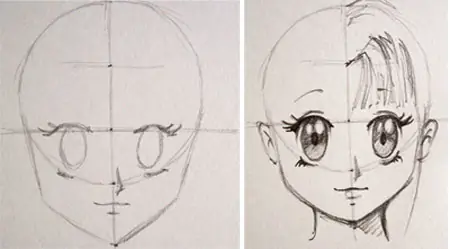
Espero que os gusten porque tarde mucho tiempo en hacerlos y espero que comente y puntuen Y asi es como queda Espero que os gustase comenten y puntuen
1: cambiar color de ojos con gimp La técnica a usar es muy básica, existen infinidad de maneras de realizar este efecto con resultados mucho más logrados pero yo os instruyo en la rápida, 3 pasos contados. Antes de empezar elegiremos a la víctima, en este caso es una joven con ojos de color miel. Es importante que los ojos se vean claramente en la foto y trabajar siempre con grandes resoluciones, simplificará nuestro trabajo. 1. Creamos una nueva capa transparente, tal y como muestra la imagen. 2. Pintamos, si pintamos, con la herramienta lápiz en la nueva capa con el color, la tonalidad, que le queramos dar al ojo. 3. Cambiamos el modo de la capa a Tono o Color, según nos guste más. Una vez seguidos los pasos, que complicados no son, veremos como los ojos pasan de ser un pegote de color a integrarse por completo y darle un tono, en este caso, azulado. Consejo: Ir jugando con la opacidad de la capa, ponerla en Tono o Color, y ir cambiando los colores. 2: Forma de añadir elementos nuevos en la foto.: En nuestro primer ejemplo convertiremos a un flamenco normal en un flamenco tricéfalo. Partiremos de la Figura-1 para obtener finalmente la Figura-6. Es obvio que hemos recortado una de las cabezas y que hemos añadido otras dos simplemente recortando y pegando la imagen girada para esto bamos a vamos a usar las tijeras mágicas de Gimp. Una vez seleccionada esta herramienta, vemos que podemos difuminar el borde recortado. El objetivo es que no se note el recorte así que usaremos un difuminado muy suave apenas perceptible para lograr una transición más natural. Por ejemplo tres a ocho pixels. Las tijeras funcionan aplicando puntos a lo largo del borde tal como vemos el la Figura-2 que deseamos recortar. Podemos distanciar algo los puntos cuando el borde sea nítido entre dos partes de color diferentes, y el tramo sea relativamente recto. En tramos muy curvos o en bordes irregulares, deberemos usar puntos más próximos. Hay que tener en cuenta que una vez empecemos a usar las tijeras no podemos usar el zoom ya que perderíamos el trabajo realizado de marcar los puntos. Por ello conviene usar desde el principio una escala que nos permita usar las tijeras con la precisión que necesitemos. Para finalizar cerramos el corte pinchando en el punto de comienzo, y luego pinchamos dentro de la zona recortada para que quede seleccionada. yo e recortado la cabeza del ave con una buena porción de cuello. Después de esto damos sucesivamente a editar, copiar, y pegar. Aparecerá la imagen recortada sobre la imagen inicial. Si aparece desplazada, seleccionamos la herramienta de desplazamiento y recolocamos la imagen en perfecta coincidencia con la anterior. Luego seleccionamos la herramienta de giro y en lugar de girar la imagen desde su centro pinchamos en el punto de giro y lo arrastramos hasta la parte inferior del cuello. Después giramos la imagen sobre ese punto de giro en la base del cuello, y la fijamos confirmando el giro, y repetimos el proceso para añadir una tercera cabeza a las anteriores situando el punto de giro en el mismo sitio pero variando el giro. Podemos ver en la Figura-3 que en la parte inferior del cuello quedaron algunas imperfecciones por solapamiento de las imágenes. Usaremos la herramienta de clonado que vemos en la Figura-4 representada por un tampón. Esta herramienta permite pintar usando la propia imagen como patrón de copia. En este caso usaremos una transparencia del 50% al 70% para el clonado y pulsando la tecla control desplazaremos el cursor a una zona donde la imagen tenga el patrón que deseamos usar para cubrir la imperfección y soltamos. Quedará en ese punto el puntero de clonado para pintar con el tampón y así disimular las imperfecciones con el patrón adecuado. Si se equivoca no importa. En Gimp cada cambio de la imagen que hagamos se guarda en un histórico de cambios para poder dar marcha atrás. En la Figura-5 vemos la zona de entronque de los cuellos mejor disimulada, el resultado final se muestra en la Figura-6.

Cuando acabas de hacer un post estas esperando i esperando a que alguien te comente y sobretodo que te den puntos yo creo que no dan puntos porque la mayoria no saben aun que los novatos no pueden los nfs tienen 10 puntos diarios yo creo que a alguno que otro le gustaria puntuar. bueno cuando me despierto al dia siguiente abro taringa y 19 en el monitor de usuario y yo me pregunto que sera y solo hay cometario y me entran ganas de hacer esto: Pero buno uno sigue pensando en eso de sere nfs algun dia bueno aki unas imagenes de como pienso Bueno puntuen y todo eso
Solo necesitan seguir los pasos... Los programas usan DLL (librerías) para funcionar, DLL que contienen instrucciones y otros archivos como iconos, sonidos que los programas usan para poder funcionar. Las DLL quedan almacenadas en la memoria RAM cuando los programas las cargan, pero cuando cierras un programa, el Windows XP se supone que libera estas DLL de la memoria. Lamentablemente, algunas DLL quedan almacenadas igualmente en la memoria, lo cual ralentiza el uso del ordenador. Pero, hay un método para liberar estas DLL: 1. Inicio > Ejecutar > Regedit > Aceptar. 2. Mi PC > HKEY_LOCAL_MACHINE > SOFTWARE > Microsoft > Windows > CurrentVersion > Explorer. 3. Click derecho en Explorer en el panel izquierdo, selecciona nueva clave. 4. Ponle de nombre AlwaysUnloadDLL y ponle de valor 1. 5. Reinicia Windows para que el cambio surta efecto. puntuen y comente

Lista de cosas que se pueden hacer en un dia aburrido 1• Leer un buen libro. 2• Sacar a pasear al perro. 3• Plantar un arbolito, que previamente cultivaste de semilla. 4• Ir a la plaza, y mirar como los pibes juegan a la pelota 5• Comenzar un diario personal. 6• Llamar a un amigo que hace mucho que no llamo 7• Escuchar música. 8• Cantar. 9• Hacer deporte . 10• Elaborar un álbum de fotos. 11• Ir a un hospital a contarle cuentos a los chicos con cancer. 12• Ir al Borda y llevarle unos cigarrillos a los loquitos. 13• Jugar ajedrez en la plaza 14• Buscar algún paria en la calle y regalarle un pullover viejo 15• Aprender a tocar guitarra. 16• Ir a un concierto y tratar de entender la música clásica. 17• Hacer un día de campo, bolsón, termo, etc. 18• Nadar. 19• Mirar a los pájaros, oirlos, tirarles miguitas de pan. 20• Preguntarle a tu viejo si necesita ayuda en el negocio. 21• Fumarte un porrito 22• Cortar el pasto, plantar algunas plantitas nuevas. 23• Ir al zoológico 24• Dibujar . 25• Salir a caminar por la Reserva de la Costa o mirar libros en el Parque Rivadavia 26• Visitar un asilo de ancianos, llevar galletitas dulces 27• Bailar 28• Llamarlo a tu hermano y preguntarle si sus cosas marchan bien 29• Ir a la cocina y hacer un bizcochuelo de chocolate para la vieja. 30• Hojear revistas viejas. 31• Visitar a familiares o amigos 32• Meditar sobre las cosas buenas y malas que has hecho 33• Decirle a tu vieja que joven que se vé. 34• Decirle buenas tardes al vecino con el que no te hablas. 35• Pintar la casa 36• Tirar a la mierda todas las revistas porno. 37• Regar las plantas. 38• Bañar al gato. 39• Escribir una carta a un diputado para que pongan un semaforo en la salida de tu escuela primaria 40• Hacer una fiesta con tus amigos 41• Dormir una siesta. 42• Hacer un plan realista y cronograma para rendir materias. 43 • Conectarte con alguna escuelita de la Puna y averiguar que necesitan.
bueno este pos es de todos los seriales de programas y sistemas Sistemas operativos seriales: 1: Windows xp 64bits serial: M4676-2VW7F-6BCVH-9QPBF-QBRBM 2: Windows 7 ultimate seriales: 9JBBv-7Q7P7-CTDB7-KYBKG-X8HHC 6JKV2-QPB8H-RQ893-FW7TM-PBJ73 TQ32R-WFBDM-GFHD2-QGVMH-3P9GC GG4MQ-MGK72-HVXFW-KHCRF-KW6KY 4HJRK-X6Q28-HWRFY-WDYHJ-K8HDH QXV7B-K78W2-QGPR6-9FWH9-KGMM7 3: Windows vista serial: DY2YH-2CD4J-MJB6C-2HYBT-R7PRG Programas seriales: 1: avast! free antivirus serial: W9482091R8800E1106-02UETZYJ 2: tuneup utilities 2011 seriales: MT2FF7-4JY4CN-Y51Y35-Q6NXRH-0D24EQ-1R3B6E KMEM6E-R19H2T-DRX2VJ-V251Y6-6D6FPV-QHE39F 3A4EF5-DK71DP-3P1KN6-AQV0VT-85EK62-N6HKYH MTXTAA-332VXV-KCWV35-0WYD7Q-DD3BMV-TP88YM D6K2D2-DR38Y5-MPY59V-4AQ3WH- 3: adobe photoshop cs5 seriales: 1330-1270-2109-5153-8837-9231 1330-1953-8438-8500-7117-3533 1330-1158-3088-0438-6574-0867 1330-1361-6670-4304-7886-6688 1330-1241-0674-5648-4729-1904 1330-1397-1014-7571-2817-1355
Hay algunas veces que metemos la pata con el sonido y claro se joroba xD nos cargamos el audio del sistema, no se que narices pasa, pero por mas instalaciones y reinstalaciones que se hagan no hay forma de que nuestro UBUNTU nos vuelba a hablar .[ Pues bien, he aquí la solución. Lo que hacemos es reinstalar los drivers dejandolos tal y como estavan cuando se instalo el sistema operativo. Comandos: sudo aptitude install module-assistant build-essential sudo module-assistant prepare,update sudo module-assistant build,install alsa sudo depmod Ya solo nos queda reiniciar y voila, sonido perfectamente instalado. Hay que tener en cuenta que hace falta tener instaladas ciertas librerias como por ejemplo alsa-source, pero no os preocupeis, el programa os indicara que librerias os faltan, solo hay que instalarlas (sudo aptitude etc) y listo. Puntuen si os gusto gracias