guillermogalvanb
Usuario (México)

Bueno aquí les dejo la segunda parte del tutorial que estoy haciendo, les recuerdo que esta basado en el libro oficial y experiencias mias. Para administrar nuestro firewall primeramente se debe de conocer la consola que tenemos en nuestro servidor, asi que a continuacion les dejo las explicaciones de cada opcion del menu. La consola puede ser manejada mediante el teclado o usando un cliente SSH, a continuación se muestra una imagen de la consola en tiempo real, puede variar dependiendo de la versión. Logout (SSH only) Sale de la conexion al puerto 22 SSH (SSH, son las siglas de Secure Shell) de nuestro proxy, recordemos que primero tenemos que habilitar este servicio, el cual se autoriza desde el WebGUI (System-->>Advance-->>Secure Shell). Cuando esta habilitado este servicio, solamente se accede a la consola tal cual estuvieramos frente ala maquina fisicamente, la ventaja de esto es que podemos retirar el teclado del proxy y administrarlo remotamente, pero con las opciones de “consola”, para cuando no se pueda acceder al WebGUI o realizar tareas basicas. Assign Interfaces Esta opcion sirve para reiniciar las interfaces que tenemos asignadas o reconfigurarlas, tal como se hizo al instalar el sistema, identificandolas por medio de su MAC adress. Pueden utilizar esta pagina para saber la MAC Adress http://www.8086.net/tools/mac/ Set LAN IP Adress Se utiliza para cambiar el rango de IPs, reconfigurarlas, activar el servicio DHCP en la interface LAN, cambiar el rango del DHCP, y tambien cambiar la mascara de subred. Esto sirve tambien cuando esta bloqueado el WebGUI. Reset webConfigurator password Esta opcion restaura la contraseña del WebGUI, por la de default: 1.Usuario: admin 2.Contraseña: pfsense Reset to factory defaults Restaura la configuracion del sistema por la de fabrica. Todos los paquetes instalados, configuraciones de reglas, interfaces asignadas, logs, que pueden provocar inestabilidad en el sistema son borrados. Se puede hacer esto tambien desde (Diagnostics-->>Factory Defaults) Reboot system Reincia el sistema, una vez que se confirma realizar la operación. Halt system Apaga el sistema, igualmente mediante confirmación del administrador. Ping host Solicita la direccion IP o el nombre del host, para realizar un ping (para comprobar el estado de la conexión. Shell Accede al interprete de comandos Unix, para ejecutar herramientas de diagnostico. Pftop Utilidad para visualizar en tiempo real los estados activos y estadísticas para pf (filtro de paquetes) de OpenBSD Filter logs Muestra la información en tiempo real del filtro, también se puede acceder a esta por medio del WebGUI (Status-->>System logs) es mejor acceder a ella por medio del WebGUI. Restart webConfigurator Es utilizado en las ocaciones que el WebGUI es inaccesible o se han generado errores y se quiere volver a reiniciar la configuración. PfSense Developer Shell Interprete de codigo PHP, es usado por los desarrolladores para probar nuevos modulos, su principal objetivo es que los desarrolladores se adapten a código base de PfSense Upgrade from console Con esta opción se actualiza el firmware o versión del sistema, puede ser mediante una URL u otra ruta . También se puede realizar esto mediante el WebGUI (System-->>Firmware) Disable secure shell (sshd) Habilita o deshabilita el demonio sshd, obligando la administración solamente desde el WebGUI, y haciendo menos vulnerable nuestro firewall. Para realizar la conexion SSH, desde Windows recomiendo PUTTY, que tambien sirve para Linux, pero para eso mejor la consola (ssh usuario_remoto@host_remoto) desde la red LAN Saludos desde Puebla, Mexico.
Este es mi primer Post, asi que les pido paciencia conmigo Algunos fragmentos de este pequeño tutorial son extractos del libro oficial de PfSense (pfSense: The Definitive Guide). Cabe mencionar que algunas configuraciones toman tiempo y sobre todo se tienen que tener conocimientos sobre algunos conceptos obvios (DHCP, IP, LAN, WAN) en el manejo de redes y mucha planeacion para ejecutarlos, PfSense se puede utilizar en una red pequeña (2-10 usuarios) hasta una grande (50-150 usuarios). Todo esta basado en experiencias mias y no puede ser valido en cualquier hardware. ¿Que es PfSense? PfSense es una distribución libre, de código abierto basado en FreeBSD personalizado y adaptado para su uso como un servidor de seguridad y router, basado en una interfaz web. ¿De donde viene? Este proyecto fue fundado en 2004 por Chris Buechler y Ullrich Scott. fue hecho para contribuir a m0n0wall otra distribucion FreeBSD, la similitud es notable, aunque PfSense esta mas desarrollado. Pagina del proyecto: http://www.pfsense.com/ ¿Para que sirve? Su objetivo es funcionar como un cortafuegos (firewall) fácilmente configurable a través de una interfase web e instalable en cualquier PC, incluyendo los miniPC de una sola tarjeta, obviamente para una empresa se necesita algo mas poderoso Este tutorial solamente se basara en la solamente en la instalacion, la cual la relizare en VirtualBox, el cual esta instalado en Ubuntu 10.04 LTS. En esta instalacion se utlizara esta version: La versión 2 esta en desarrollo (Beta), asi que lo mejor es utilizar esta version ya que es la estable. La configuracion que utilize es la siguiente: El hardware que he probado ha sido: -Intel Pentium III, hasta un Intel Xeon, nada de AMD. -Memoria RAM desde 256 Mb hasta 3 Gb. -Disco Duro de 2 Gb hasta 80 Gb, IDE y RAID. -Tarjetas de red cableadas Intel y Realteck (la red inalambrica solamente funcionan las Atheros) Aquí dejo un fragmento del libro con respecto al hardware: “Prácticamente todas las tarjetas de red cableada (NIC) son compatibles con pfSense. Aunque no todos los adaptadores son creados igualmente. El hardware usado puede variar mucho debido a la calidad del fabricante. La recomendación es utilizar Intel Pro/100 and Pro/1000” Las siguientes imagenes representan la secuencia de “Booteo” del CD. Como primer paso veremos nuestras tarjetas compatibles, poner atencion a las abreviaturas que se encuentran adelante de las MACS address (le0, em0) en algunos casos las realteck seran (rl0, rl1) y asi las identificaremos por el chipset que contienen. En esta primera opcion le daremos que “No” vamos a configurar VLANs ahora Aqui ingresaremos la abreviatura de la tarjeta de red que sera utilizada como entrada de internet (WAN) Lo mismo sera para la red local (LAN), y si tenemos una tercera tarjeta de red sera lo mismo pero el sistema la marcara como (OPT1, OPT2), pero regularmente se deja en blanco para mas tarde configurarla. Ya con esta informacion procederemos: Ya una vez cargados todos los archivos esta sera la pantalla resultante, atencion aun no esta instalado el sistema esta como LiveCD, como notaremos la red WAN esta por DHCP. Mi recomendacion es configurar la IP de la red LAN, por la que ocuparemos tomando en cuenta la previa planeacion, yo utilizare la siguiente: 192.168.2.0/24 mascara de subred 255.255.255.0 Podemos utilizar esta pagina para que sea mas facil la tarea: http://www.subnetmask.info/ Para ello seleccionaremos la opcion 2 y seleccionamos la interface que sera en este caso la 2 (LAN) Habilitaremos el servicio DHCP, configurando la IP inicial y final El resultado es el siguiente: Ahora que ya esta configurado el servidor DHCP, ahora instalaremos el sistema, con la opcion 99, aceptamos la configuracion Para propositos generales aceptamos la primera opcion, la cual seleccionara automaticamente el disco duro presente lo particionara, formateara y configurara, como se muestra a continuacion: En el siguiente paso seleccionamos el kernel para el procesador que estemos utilizando, en la mayoria de casos “uniprocessor kenel” la otras opciones se reservan para otros usos como programadores, o dispositivos que se manejan via cable Serial. Excelente!!! ya tienes instalado PfSense en tu equipo dedicado, ahora solo falta reiniciar Ahora se presentaran algunas pantallas mas, atencion con el nombre de usuario y la contraseña Arrancando desde el disco duro Y finalmente: Comprobaremos que tenemos conexion hacia internet: Comprobaremos que funciona todo lo anterior, con otra maquina virtual, con la siguiente configuracion: Ahora revisaremos la configuracion ip, (pfsense le asignara la ultima ip del rango asignado para el dhcp Comprobamos que tenemos acceso a internet: Para ingresar al configurador web, ingresaremos la ip que asignamos para la red local LAN(o la puerta de enlace predeterminada) , en cualquier navegador, Ahora ingresaremos el usuatrio “admin” con la contraseña “pfsense”: A continuacion saldra un asistente de configuracion muy sencillo: Podemos configurar el nombre del host del proxy, nombre del dominio para integrarlo con windows server, y las ips de los servidores DNS, esto si contamos con ips fijas: Se configura el servidor de hora, es importante ya que AWStats funciona con el, y algunos servicios sobretodo los que utilizan tareas programadas y reportes. Aqui se conffigura la red WAN, recordemos que esta por DHCP, esta configuracion se toca cuando tenemos IPS fijas, el proveedor de servicios dedicados deben de proporionar los datos, como servidores DNS, puerta de enlace. A continuacion la configuracion de la red local (LAN), la dejamos tal cual, y a continuacion viene el cambio de la contraseña para accesar al configurador Web del PfSense, si esta contraseña la olvidamos se puede cambiar con la opcion 3 directamente desde el proxy. Pulsamos “reload” y nos pedira la nueva contraseña, ahora esperamos que tome los cambios : Felicidades ya tenemos nuestro servidor Proxy instalado. En tutoriales consecutivos aprenderemos a configurar Squid, Squidguard, DMZ, Reglas para las interfaces, NAT, Captive portal, etc; que es el principal objetivo de este tipo de servidores, sobretodo tener asegurada la estabilidad y continuidad en el servicio de internet y siendo administrador es una auntentica delicia que todo funcione bien ( sobretodo para poder jugar COD MW2 online) Saludos desde Puebla, Mexico!!
Que tal les traigo otro tutorial, talvez se queden con mas preguntas que respuestas, ademas es parte de un autoaprendizaje que todos lo que lo inicien tomen parte de ello; que lo disfruten Bueno empezamos con la instalacion del servidor con la descripcion del sistema segun la wikipedia: CentOS (Community ENTerprise Operating System) es un clon a nivel binario de la distribución Linux Red Hat Enterprise Linux RHEL, compilado por voluntarios a partir del código fuente liberado por Red Hat. Red Hat Enterprise Linux se compone de software libre y código abierto, pero se publica en formato binario usable (CD-ROM o DVD-ROM) solamente a suscriptores pagados. Como es requerido, Red Hat libera todo el código fuente del producto de forma pública bajo los términos de la Licencia pública general de GNU y otras licencias. Los desarrolladores de CentOS usan ese código fuente para crear un producto final que es muy similar al Red Hat Enterprise Linux y está libremente disponible para ser bajado y usado por el público, pero no es mantenido ni asistido por Red Hat. Existen otras distribuciones también derivadas de los fuentes de Red Hat. Lo primero que hare sera instalar el sistema base, esto lo hare en un video ya que esto es muy visto en cualquier lado, bueno aqui esta: link: http://www.youtube.com/watch?v=72wnjv5f8Sw Bien, ahora empezamos con lo bueno: Ingresamos como root a nuestro servidor Instalamos el servidor apache con la siguiente instruccion “yum install hhtpd httpd-devel” Aceptamos la llave de autentificacion Una vez terminada la instalacion se arranca el servicio con “service httpd start” Habilitamos el inicio automatico desde el arranque del servidor con “chkconfig httpd on” Abrimos la utilidad grafica para configurar SELinux(Firewall) para permitir los servicios que vamos a instalar en nuestro servidor, todo ello se hace con esta instruccion “system-config-securitylevel”, notese que agrego el 80,443,21,22,10000: Vemos que IP, para revisar si esta instalado el servicio apache con “ifconfig” Abrimos el navegador y tecleamos la ip que obtuvimos: Instalamos el servicio MYSQL con el siguiente comando “yum install mysql mysql-server mysql-devel" Iniciamos el servicio MYSQL con “service mysqld start” Agregamos tambien el arranque automatico desde el inicio con “chkconfig mysqld on” Entramos a MYSQL con la instruccion “mysql” y le asignamos una contraseña a mysql con “mysql> SET password=PASSWORD(‘verysecret’);” Ahora entramos al mysql con la siguiente instruccion “mysql -u root -p” Ingresamos la contraseña Revisamos las bases de datos Ahora instalamos el servicio php con “yum install php php-mysql php-common php-gd php-mbstring php-mcrypt php-devel php-xml” Ahora hacemos una prueba para ver si funciona correctamente PHP,haciendo un archivo php, en la siguiente ruta “/var/www” con el nombre de “test.php” con el siguiente contenido "<?php phpinfo(); ?>" Reiniciamos el servidor apache para que funcione correctamente php, “service httpd restart” Comprobamos entrando al navegador entrando a la ip del servidor (http://ip/test.php) Ahora probaremos la conexion al servidor via ssh, abrimos una terminal y ponemos “ssh [email protected]” aceptamos la llave de autentificacion y colocamos nuestra contraseña de root: Instalaremos el servicio FTP con el siguiente comando “yum install vsftpd” Ahora iniciaremos el servicio con “service vsftpd start” De igual manera hacemos que arranque automaticamente desde el inicio del sistema. Agregamos al usuario que va a poder conectarse via FTP, con el siguiente comando "useradd -g ftp -d /var/www -c ”webmaster” webmaster" Le asignamos una contraseña al usuario FTP, diferente al root, con “passwd webmaster” Ahora agregaremos shell fantasma al webmaster, para que acceda a lo minimo posible, primero agregamos una carpeta con “mkdir /bin/ftp” Ahora editamos el siguiente archivo “nano /etc/shells” y agregamos “/bin/ftp” Ahora modificamos el siguiente archivo “/etc/passwd” y modificamos para que quede como en la imagen: Hasta ahorita faltan algunos parametros por configurar el FTP, pero hasta aquí lo dejaremos, bueno falta poco, lo demas ya sera por medio de Webmin Para instalar Webmin nos colocamos en la siguiente carpeta “/usr/src” Ahora descargamos Webmin con esto “wget http://prdownloads.sourceforge.net/webadmin/webmin-1.510-1.noarch.rpm” Instalamos con el siguiente comando “rpm -i webmin-1.510-1.noarch.rpm” y por fin instalado el Webmin Ahora cambiamos los permisos de la carpeta raiz del futuro sitio WEB, para que pueda escribir sin problemas el webmaster. Ahora probamos si todo funciono con Filezilla : Ahora probaremos Webmin, apuntamos nuestro navegador hacia la ip con el puerto 10000 y aceptamos el certificado, el usuario es “root” con su respectiva contraseña Ahora terminaremos de configurar el FTP, primero instalaremos el modulo VSFTPD, hay que ir a “Webmin-->Webmin Configuration-Webmin Modules” Instalamos desde URL, la cual lo obtenemos de la pagina oficial Una vez terminada la instalacion nos vamos a “Servers-->>Vsftpd” OMG, error!, se soluciona configurandolo asi: Listo ahora si terminamos de configurar el servicio FTP, navegen y configurenlo a gusto: Por fin esta terminado Falta como instalar portales prefabricados (Joomla, Drupal, phpnuke, Moodle, etc,) subir musica, documentos,porno dudas?, yo tengo ahorita muchas quien me las resuelve?? Complementando este tutorial les dejo este mas: http://www.taringa.net/posts/linux/10216189/Actualizar-PHP-en-CentOS.html Proximamente el tutorial para servidor dedicado AlterIwnet corriendo en Gnu/Linux
Que tal!! Aqui les dejo un videito que hice para que vean como se instala la tarjeta de television "ZOGIS Real Angel 220 PCI TV Tuner" en GNU/Linux aqui la descripcion del fabricante: http://www.zogis.com/index.php?cont=products&cat=8&id=32 En el vídeo hago lo siguiente: Hago un archivo para cargar un modulo al kernel desde el arranque por medio de modprobe Guardo el modulo con la siguiente configuracion "options saa7134 card=150 tuner=43" Reinicio el equipo Instalo el programa TvTime (software muy ligero para ver la televisión en la computadora utilizando alguna Tarjeta sintonizadora de televisión o mediante recepción satelital utilizando DVB-S2.) muy conocido en ambientes GNU/Linux Soluciono el problema de no tener audio proveniente de la tarjeta de TV, instalando el mezclador ALSA de Gnome (no es necesario hacer esto en Debian Squezee), recuerden sacar el audio de la tarjeta de TV (conector verde) hacia la Motherboard (conector rosa, micrófono) Para que no se pierdan veanlo en HD!! link: http://www.youtube.com/watch?v=21RJxdkkppk Todo esto lo hice en Ubuntu 10.10 Por cierto para escuchar radio tambien con esta tarjeta instalen desde el Centro de Software la aplicacion llamada "GnomeRadio" y ya estaran escuchando radio FM en su computadora, como me gusta Linux!! Saludos
Que tal! Bueno aqui les dejo una mini-guia de como instalar el servicio Squid, dentro de PfSense, si no sabes de que hablo primero visita este tutorial: http://www.taringa.net/posts/linux/6555753/Tutorial-PfSense_--Instalacion.html Ademas es necesario que leas para que sirve el Squid, (segun la wikipedia ) Squid es un popular programa de software libre que implementa un servidor proxy y un dominio para caché de páginas web, publicado bajo licencia GPL. Squid puede ser configurado para ser usado como proxy transparente de manera que las conexiones son enrutadas dentro del proxy sin configuración por parte del cliente, y habitualmente sin que el propio cliente conozca de su existencia. De modo predefinido Squid utiliza el puerto 3128 para atender peticiones, sin embargo se puede especificar que lo haga en cualquier otro puerto disponible o bien que lo haga en varios puertos disponibles a la vez. Bueno leído lo anterior, comenzamos: La instalación de esta versión de PfSense, es muy similar a la versión anterior, la mejora viene en cuestión que integra mas servicios, que se configuran desde el WebGui. Bueno la versión que fue de prueba es la siguiente: Nos vamos a System--->>Packages Ahora nos vamos a Available Packages Buscamos el paquete Squid Le damos agregar con el símbolo "+" ubicado a la derecha Nos pregunta si queremos agregar el paquete a nuestra instalacion Esperamos hasta que se instale bien todo: Una vez terminada la instalacion, nos vamos a Services--->>Proxy Server Ahora lo configuraremos a gusto, por ejemplo, la interface, el tipo de proxy(en este caso transparente), el puerto lo dejamos tal cual (3128), lo deje en modo transparente para que sea mas fácil la integración de los equipos de la red local También el nombre de quien esta administrando la red Ahora buscamos la pestaña Access Control y buscamos Blacklist Agregamos las paginas que queremos bloquear en esta lista en este formato facebook.com sin www, ni html, ni nada Finalmente, bloqueado el sitio Saludos, después pongo la configuración del SquidGuard, y el Portal Cautivo, que por ahi me pidieron.
Aquí empieza una serie de tutoriales para los que quieran saber mas acerca de este sistema basado en FreeBSD, a lo que vamos:¿Que es FreeBSD?FreeBSD es un avanzado sistema operativo para arquitecturas x86 compatibles (como Pentium® y Athlon™), amd64 compatibles (como Opteron™, Athlon™64 EM64T), UltraSPARC®, IA-64, PC-98 y ARM. FreeBSD es un derivado de BSD, la versión de UNIX® desarrollada en la Universidad de California, Berkeley. FreeBSD es desarrollado y mantenido por un numeroso equipo de personas. El soporte para otras arquitecturas está en diferentes fases de desarrollo.dijo:http://www.freebsd.org¿Que es PfSense?PfSense es una distribución personalizada de FreeBSD adaptado para su uso como Firewall y Router. Se caracteriza por ser de código abierto, puede ser instalado en una gran variedad de ordenadores, y además cuenta con una interfaz web sencilla para su configuración. El proyecto es sostenido comercialmente por BSD Perimeter LLC.dijo:http://www.pfsense.org/Para probar nuestro firewall, utilizare VirtualBox, como sistema base estoy utilizando Kubuntu 11.10, un core2duo y 2 gb en ram; en fin lo primero que hare sera crear la maquina virtual con el administrador del VirtualBox:Le asigno un nombre, atencion que el sistema operativo que va ejecutar sera un "BSD" y la version "FreeBSD":Ya creada la maquina, descargamos la version del pfSense que sea adecuada para nuestra arquitectura, ya sea una maquina virtual o fisica, desde esta pagina:dijo:http://files.chi.pfsense.org/mirror/downloadsEn este caso utilizare esta version, que es un ISO y viene empaquetado"pfSense-2.0-RELEASE-i386.iso.gz" Hardware soportado: dijo:ftp://ftp.freebsd.org/pub/FreeBSD/releases/amd64/8.2-RELEASE/HARDWARE.TXTCargamos nuestro ISO desde el administrador del VirtualBox y asu vez le configuramos nuestras tarjetas de red (una modo puente y la otra como red interna) atencion con las MAC address de las mismas ya que con esas configuraremos nuestra maquina virtual ya funcionando:Ahora arrancamos la maquina virtual:Empieza a cargar el sistema, atención con un contador que sale de 10 segundos, tenemos que pulsar la letra "I", con la cual le estamos indicando que necesitamos lanzar el instalador, si se deja correr este tiempo automáticamente seguiremos en modo "Live", también se puede instalar desde este modo, pero para fines prácticos lo instalaremos desde el principio, sin irnos al modo "Live":En esta pantalla podemos cambiar algunas configuraciones como el mapa de letras del teclado la resolución y otras cosas, nosotros aceptamos tal cual:Vamos a realizar una instalación "rápida y fácil" con la cual detectara el disco duro, lo particionara, instalara el sistema de archivos y cargara el gestor de arranque:Estructura de directorios de FreeBSD: dijo:http://www.freebsd.org/doc/es/books/handbook/dirstructure.htmlA continuación seleccionamos el Kernel que vamos a utilizar:Por ultimo reiniciamos, atención con la "IP" y la contraseña y el usuario que nos proporciona, en el proceso de reinicio:Presionamos F12 en el arranque de la maquina virtual, y seleccionamos el disco primario:Inicia el proceso de arranque:Ahora viene la parte mas importante, seleccionar las tarjetas de red, el sistema para manejarlas les asigna un nombre, el cual es la abreviatura del chipset de la misma tarjeta mas un numero, si son varias las empieza a numerar apartir del 0 en adelante, por ejemplo en este caso son dos con chipset Intel, el sistema empiza por preguntarnos si queremos configurar una VLAN:dijo:http://www.textoscientificos.com/redes/redes-virtualesEntonces vamos a seleccionar las tarjetas según la función que queramos asignarles en este caso seria "EM0" como WAN (la que recibe el internet), EM1(la que estará conectada nuestra red LAN) En este esquema dejo la configuración de las tarjetas de red según su función:Procedemos con esta configuración:Perfecto ya tenemos instalado el sistema:Verificamos si tenemos salida hacia internet, presionando la opción 7 "Ping Host", introducimos una URL y le damos enter, a continuación nos responde el sitio web:A partir de este momento toda la configuración, la empezaremos a realizar por medio del "WebGUI", para estas pruebas utilizare "Slax", si no lo conocen aquí les dejo la pagina oficial:dijo:http://www.slax.org/Hacemos otra maquina virtual, en este caso le asignamos que la red sea "interna", aquí una cap de la configuración:Abrimos cualquier navegador web, en este caso utilizare el Mozilla Firefox, direccionare el navegador a https://192.168.1.1Confirmamos el certificado de seguridad:Ahora si, introducimos el usuario "admin" y la contraseña "pfsense":A si luce nuestro administrador de nuestro firewall:Vamos a ver como ajustar el servicio DHCP:dijo:http://www.freebsd.org/doc/es/books/handbook/network-dhcp.htmlAccesamos a "Services ==>> DHCP Server"Ya dentro de la pagina de configuraciones "Services: DHCP server", las interfaces vienen separadas por pestañas, se puede habilitar o deshabilitar el servicio por interfaz, y por supuesto ajustar el rango, ajustar los servidores DNS y las Gateways por si tenemos muchas "WANś": Una pagina para calcular el rango que queramos de ips:dijo:http://www.subnet-calculator.comAtención, no utilizar el rango de ips del router o el origen del internet (WAN) ya que el servidor no podra resolver las paginas, ejemplo: 192.168.1.0 (WAN)====>>> 172.16.0.1 (LAN)PfSense por defecto empieza a otorgar ips desde el principio del rango que hallamos escogido, aqui lo verifico desde terminal con un simple "ifconfig"Vamos a modificar el nombre del servidor, desde "System ==>> General Setup"Modificamos en esa pagina, el Hostname y Domain, listo ya esta modificado, ahora cuando saquemos los detalles dela conexión desde un equipo Windows, aparecerá el nombre del dominio que le hayamos dado.Para terminar apagaremos el servidor, nos vamos a "Diagnostics ==>> Halt System" con lo cual apagaremos el servidor:Aceptamos y damos por terminado este tutorial:Continuare con otros tutoriales como hacer reglas para el flujo del trafico y con la configuración de varios paquetes que podemos instalar en nuestro servidor, Saludos!
Proven. Practical. Precise. Ubuntu 12.04 fue lanzado ya, siendo esta una version LTS (Long Term Support), que se liberan cada dos años, esta version recibirá soporte durante cinco años en Desktops y en la versión de servidor. Las nuevas características que incluyen esta versión son: - El reproductor predeterminado es Rhythmbox. - LibreOffice en s version 3.5 - Se agregaron listas rapidas (quiklists) dentro de Unity - Mas Personalizacion del panel Unity - Nuevo diseño del Unity HUD ( Head-Up Display, o area de busqueda integrada a Unity) mas rápido, lanzando aplicaciones o documentos en los resultados. - Unity Video Lens, búsqueda de videos ya sea en servicios en linea o almacenados localmente. - El centro de Software avanza hacia una nueva versión y es mejorado inlcuyendo Ebooks y revistas por suscripción. - Tambien se incluye la posibilidad de instalar una versión de Gnome tradicional, para los que no sean muy adictos a Unity. - Cambio de imagen interactivo del GDM. - Reporte automático de errores con "apport" Fuente: https://wiki.ubuntu.com/PrecisePangolin/TechnicalOverview/Beta2 Descarga: http://www.ubuntu.com/download [Agregados Mirrors de Descarga] http://mirror.anl.gov/pub/ubuntu-iso/DVDs/ubuntu/ http://news.softpedia.com/news/Ubuntu-12-04-LTS-Officially-Released-266543.shtml?utm_source=twitterfeed&utm_medium=twitter http://mirror.yandex.ru/ubuntu-cdimage/releases/ http://www.ubuntu.com/download/desktop/alternative-downloads Mi blog: http://geekco-soporte.blogspot.mx/
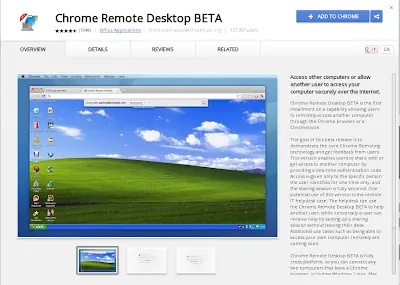
Bueno hoy en dia es necesario atender a cualquier persona que tenga un problema con su equipo de computo rapidamente, existen muchas opciones y muchos protocolos, me basare en lo practico y rapido, procurando ser lo mas simple de explicar a los usuarios que presentan problemas, facil de entender. Una de las opciones disponibles es: Google Chrome Remote Desktop Accede a otros ordenadores o permita que otro usuario acceda a tu ordenador de forma segura a través de Internet. Ventajas: - Multiplataforma - Facil configuracion, solo se ingresa un codigo, para acceder al equipo a controlar - Facil instalacion, funciona como una extension. Desventajas: - Es necesario utilizar el navegador Google Chrome o Chromium - Version Beta, no siempre puede funcionar - Enlace Lento. - Necesaria una cuenta de Google en ambas partes. Capturas (Linux Fedora 16 a Windows 7 Ultimate) Descarga: Chrome Remote Desktop https://chrome.google.com/webstore/detail/gbchcmhmhahfdphkhkmpfmihenigjmpp?hl=es Mi blog: http://geekco-soporte.blogspot.com Saludos.