gerrard17
Usuario (Reino Unido)
Metodos de busqueda en RS y MU Usando el google:A La sintaxis que tendríamos que incluir en la caja de búsqueda sería la siguiente: site:rapidshare.de +.avi (para buscar archivos avi) site:rapidshare.de +.zip (para buscar archivos zip) site:megaupload.com +madonna (para buscar archivos que contengan el nombre madonna) Usando el google:B Peguen esto en google y donde dice xxxx borrar y poner algo que quieran descargar xxxx site:rapidshare.com xxxx site:megaupload.com xxxx site:sharebigfile.com xxxx site:turboupload.com xxxx site:ultrashare.net xxxx site:uploading.com xxxx site:filefactory.com xxxx site:upload2.net xxxx site:bigupload.com xxxx site:badongo.com xxxx site:mooload.com xxxx site:rapidsharing.com xxxx site:megashares.com xxxx site:multiply.com xxxx site:filefront.com xxxx site:sendspace.com xxxx site:turboupload.com xxxx site:zshare.net.com xxxx site:rapidupload.com Usando el Quiksearch: http://www.quicksearch.info/ En la barra de busqueda ponemos lo que estamos buscando si no lo sabian, ya lo saben... espero les sirva...

Principales causas de adicción a la red Adicción al ciberespacio. Largas horas delante del ordenador que pasan factura Los chats o círculos de conversación es lo que mayor adicción crea entre aquellos que frecuentan la red. A través de ellos, las personas se sienten desinhibidas y con una mayor facilidad comunicativa. Por lo general, son personas inseguras y tímidas que temen al enfrentamiento físico. Los adictos a la red encuentran a través de este medio la forma idónea para comunicarse, ya que de este modo evitan la ansiedad que les produce las relaciones sociales cara a cara, mantienen el anonimato e incluso, en la mayoría de los casos se dan a conocer como un personaje creado por ellos mismos que no corresponde a lo que realmente son. Crean un personaje ficticio, con unas cualidades y características físicas que realmente no poseen. De esta manera, satisfacen necesidades personales al mostrarse no como son, sino como les gustaría ser: personas con habilidades sociales, triunfadoras en su trabajo, con un nivel económico medio o alto, un físico atractivo... Es decir, con una serie de cualidades y aptitudes que les gustaría tener y que ven esenciales para atraer el interés de cualquier otra persona hacia ellos. Otras de las principales causas de adicción a la red son los MUDs que son juegos en los que se crea un personaje, generalmente violento, que va aumentando su poder conforme va logrando puntos, de tal forma que puede llegar a alcanzar el liderazgo del juego y sentirse así con poder ante sus subordinados en el juego. Es una forma de experimentar reconocimiento y poder que en la vida real no poseen los adictos a la red. aflojemos chicos fuente: http://www.estainteresante.com.mx
Disponer de una buena conexión a Internet es algo indispensable de cara a aprovechar todo lo que éste puede ofrecernos. Estamos en 2013, y a diferencia de hace 10 años, hoy es habitual consumir contenidos directamente en la red, tales como películas, música y demás. Lamentablemente en ocasiones, y aunque nuestra conexión nos lo permita, esta se ver congestionada. Hace unos días publicábamos un artículo en el que os contábamos cómo conocer qué programas acceden a tu unidad de disco, dando las directrices necesarias para saber por ejemplo qué aplicaciones impiden en ocasiones que expulsemos unidades externas, o reducen el rendimiento de nuestros discos duros debido a operaciones tipo indexado etc. Algo parecido puede suceder con nuestra conexión a Internet, que puede verse congestionada y en ocasiones podemos no saber por qué. HE AQUÍ LOS PROGRAMAS: Resource Monitor: En el caso de la actividad de disco utilizábamos Resource Monitor para abordar el problema, algo que también podemos hacer para evaluar nuestra conexión, a través de la pestaña de red. Se trata de un buen comienzo, y por ello volveré a explicar como ejecutamos esta aplicación nativa de Windows: Abrimos el diálogo de ejecución (Windows + R) y ejecutamos lo siguiente: perfmon.exe /res Localizamos la pestaña Network Esto nos dará una visión de los procesos que tienen actividad de red, tales como aplicaciones o elementos del sistema con acceso a nuestro adaptador de red. Utilizando las columnas podemos hacer una auditoría de qué programas envian o reciben más datos, e incluso ver a que direcciones están accediendo. CurrPorts: CurrPorts va un paso más allá y puede ser una herramienta ideal para inspeccionar no sólo a que direcciones remotas o locales acceden diversos programas, sino también para ver a través de que puertos. La utilización es aun más sencilla, y basta con ejecutar el programa para que se nos presenten todos los procesos con actividad de red y una serie de columnas dedicadas a ayudarnos con la identificación de diversos elementos. Ambas opciones, tanto la nativa de Windows como CurrPorts, deberían bastar para que averigüemos qué programas están accediendo a Internet, o incluso a otras direcciones de nuestra red local.

En la guerra de los navegadores, Google Chrome ha estado posicionándose cada vez más como el ganador a futuro. Con actualizaciones seguidas, una rapidez impresionante para interpretar el código más moderno y el respaldo de un titán como Google, este browser se está transformando en el favorito. Pero eso no es todo: también cuenta con un enorme mercado de extensiones para personalizar nuestra experiencia en la web, que tiene de todo en su interior, desde agregados para administrar redes sociales hasta formas distintas de hacer capturas de pantalla y tomar notas. En sí, Google Chrome es bastante completo. De hecho, tan completo que probablemente hay cosas que no sabías de él, y que realmente se pueden aprovechar para poder aumentar nuestra productividad o tener una experiencia diferente y más satisfactoria de navegación. Por eso, en el día de hoy les vamos a contar sobre 10 formas en las que se puede aprovechar Google Chrome que probablemente no conocías. Por supuesto, no queremos generalizar, y es posible que muchos de ustedes ya estén usando estas funcionalidades. Pero para los que no las conocen, o recién acaban de migrar a este fantástico navegador, será una forma excelente de descubrir cosas nuevas. FUNCIONES: *** Sincronización de cuentas: con Google Chrome podemos sincronizar nuestras extensiones y marcadores creando una cuenta y luego sincronizándola entre diferentes dispositivos. Así, nunca perderemos nuestras páginas favoritas o laborales que usemos todos los días, aún cuando cambiamos de ordenador, o tenemos que trabajar desde una computadora que no es la nuestra. *** Usar la interfaz del iPad: ¿queremos replicar la experiencia móvil del iPad en nuestro propio ordenador? También podemos hacerlo. Todas las páginas que cuenten con una versión optimizada para el dispositivo móvil de Apple pueden verse de esa misma forma en la computadora. Se tienen que seguir algunos pasos muy simples que están ordenados en Guiding Tech. *** Administrador de tareas: con Chrome también tenemos acceso a un administrador de tareas para saber exactamente qué recursos estamos consumiendo en determinadas páginas. Chrome trata a cada una de las pestañas que tengamos abiertas como si fuese un proceso, para poder eliminar una si llega a tener un problema. Con el administrador de tareas que se accede desde las Herramientas de Chrome, podemos ver todo esto. También hay un atajo de teclado, con Shift+Esc. *** La barra de búsqueda: una de las funciones más notorias de Chrome es su impresionante barra de búsqueda. Nos permite hacer cálculos matemáticos y hacer búsquedas dentro de un determinado sitio (que también podemos configurar desde las Herramientas del navegador) para ahorrar pasos cuando estamos apurados. *** Drag and drop de descargas: las descargas de Chrome se ubican en una barra inferior especial que podemos cerrar en todo momento. Para poder mover los archivos de lugar, nada más tenemos que seleccionar uno de los que esté en esa barra, y moverlo hacia la carpeta que deseemos. Dato: para acceder a las descargas viejas desde Chrome, tenemos que ingresar en la barra de navegación: chrome://downloads. *** Fijar una pestaña: a través de su función de Pin, Chrome nos permite mantener una pestaña siempre en la misma posición, para no perderla accidentalmente, moverla de lugar o cerrarla. Con la funcionalidad de Pin, por ejemplo, podemos tener siempre abiertas las páginas que usamos siempre, como puede ser Gmail o Facebook. Esto se accede haciendo clic derecho sobre la pestaña, y seleccionando “Pin tab” o “fijar pestaña”. Ocultar pestañas: ¿estamos mirando algo indebido que nos baja la productividad en el trabajo y se acerca nuestro jefe? No tenemos que desesperar: presionando F4 en Chrome, se ocultarán las pestañas. Para poder hacerlo, necesitamos tener instalada una extensión llamada Panic Button, que nos permitirá ocultar algunas pestañas o la totalidad de ellas. Mover pestañas dentro y fuera de una ventana: otra de las funcionalidades más prácticas que nos ofrece Chrome es la posibilidad de mover las pestañas dentro y fuera de una determinada ventana. Para poder sacarlas de una ventana, simplemente tenemos que arrastrarlas “fuera” de su zona, y se creará una ventana nueva. Para poder volverlas a sumar, repetimos el mismo proceso, pero presionando el botón Ctrl del teclado. *** Modo incógnito: para proteger nuestros datos de navegación, Chrome también nos ofrece una modalidad incógnito que se puede activar fácilmente. Nada más tenemos que hacer clic derecho en la barra superior y seleccionar la creación de una nueva pestaña de incógnito. Con un atajo de teclado, también se puede abrir. Algunas extensiones hacen uso y abuso del modo incognito, así que lo podemos aprovechar de múltiples maneras. *** Pegar sólo texto: cuando copiamos texto de una página web, no solamente estamos copiando lo que está escrito. También nos estamos llevando con nosotros el formato, que muchas veces dificulta nuestro trabajo. Por eso, una forma genial de pegar solamente el texto desde Chrome a un procesador de textos de forma rápida es a través de Ctrl+Shift+V.
MegaSearch es la primera página que permite buscar archivos dentro de Mega (sucesor de Megaupload) y acceder a su descarga directa. MegaSearch no tiene ninguna vinculación directa con Mega, pero desde luego añade una utilidad importante al servicio. Funciona mediante crowdsourcing: todos los usuarios pueden añadir direcciones de archivos de Mega sencillamente, sin registrarse ni ofrecer ningún dato personal. Automáticamente, los archivos añadidos aparecen en los resultados de búsqueda de la página. Parece que el controvertido sistema de seguridad de Mega presenta sus primeras brechas importantes y, si esta página de origen francés se consolida, podría perder buena parte de su sentido. Tras una semana de vida, Mega Search ha listado unos 80.000 archivos, aunque muchos ya se encuentran offline tras denuncias de copyright. Habrá que ver cómo reaccionan los responsables de Mega.

¿Te disfrazaste de Super-Ratón el año pasado y ahora te avergüenzas de haber subido la foto a Facebook? ¿Escribiste un chiste verde en tu muro y lo quieres borrar pero no lo encuentras? ¿Tu ciclista favorito te ha decepcionado y quieres quitar cualquier referencia a él de tu Facebook? El actual motor de búsqueda de Facebook no facilita para nada la tarea de encontrar contenidos que hayas publicado en tu página personal. Por suerte, existe una aplicación de Facebook llamada FaceWash. Con FaceWash puedes buscar y borrar fácilmente aquel contenido que, por los motivos que sean, ya no quieres seguir compartiendo con el mundo. ¿Cómo funciona? Sigue leyendo... Accede a FaceWash y haz clic en Get started Haz clic en Ir a la aplicación y dale permisos a la aplicación para que pueda acceder a tu biografía. (Nota: si haces clic en Omitir, FaceWash podrá acceder a todas las partes de tu biografía excepto a los comentarios publicados por otros) Haz clic en Start. La primera vez que lo ejecutes, FaceWash buscará en tu biografía palabras genéricas que pueden ser comprometidas (sexo, culo, etcétera...). Esta función no es muy práctica. Lo mejor viene cuando introduces algún témino en el campo de búsqueda. Escribe el nombre de alguna, algún lugar, alguna fecha o el comentario de alguien que quieras borrar. Por ejemplo, en este caso quiero borrar una foto de cuando era pequeño en la que mi hermano llevaba una sudadera de Mickey Mouse para olvidar. Así que escribo "Mickey Mouse" y rápidamente Facewash encuentra la susodicha foto. Para eliminar la foto, sólo tienes que hacer clic en el enlace resaltado y FaceWash te llevará directamente al contenido en tu página de Facebook, desde donde podrás eliminarlo para siempre: Hecho! Nota: FaceWash no es infalible. Recuerda que para que encuentre un contenido, éste debe contener los términos de búsqueda que hayas introducido, escritos del mismo modo.
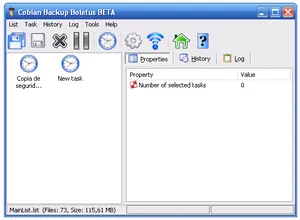
Cobian Backup es un creador y gestor de copias de seguridad. Su pantalla principal se divide en dos paneles: el izquierdo muestra las tareas existentes como iconos, mientras que el derecho enseña las propiedades de cada tarea, el historial y el registro de eventos. Las tareas de copiado son muy fáciles de crear. El cuadro de tarea nueva de Cobian Backup te guia por los paneles de configuración, en los cuales, además de la periodicidad y los ficheros a copiar, podrás definir el tipo de copia (normal, incremental o diferencial), el tipo de compresión, el cifrado y las exclusiones. Cobian Backup cuenta también con opciones avanzadas, como la definición de tareas pre y post-copiado o la ejecución de las tareas con otras credenciales de usuario. El menú Herramientas de Cobian Backup esconde más utilidades: traductor de interfaz, descompresor, una utilidad de borrado y un reparador de permisos entre otras. Hoy por hoy, Cobian Backup es uno de los mejores programas gratuitos de backup. Su diseño intuitivo y la amplitud de funciones rivalizan con los productos comerciales más sofisticados. ¿A qué esperas para mantener a salvo tus datos? Pros: Asistente de creación de tareas Incluye muchas utilidades Diseño intuitivo de la interfaz Compresión y cifrado de las copias Excelente fichero de ayuda Contras: No tiene soporte para Amazon S3
15 trucos para FirefoxExiste un excelente artículo en Lifehack.org <http://www.lifehack.org/articles/technology/15-coolest-firefox-tricks-ever.html>con los 15 mejores trucos para Firefox que he traducido y me he ayudado de otras traducciones, para nada es un Copy-Paste.Aparte de ser largo, el articulo es fácil, muy útil y para los nuevos usuarios de Firefox les será muy interesante.Firefox es el navegador Open-Source favorito de todos nosotros, por sí mismo ya es muy bueno. Y añadiéndole alguna de las sorprendentes extensiones disponibles por ahí, el navegador se va haciendo mejor y mejor.Pero existen opciones que no están a simple vista, hay un montón de trucos y ajustes disponibles que aumentarán y mejoraran las posibilidades de tu navegador. Lo harán más rápido, más Cool y más eficiente. Con los siguientes trucos para Firefox, serás un Jedi, te lo prometo.1) Más espacio en pantalla: Haz tus iconos más pequeños. Ir a Ver - Barras de herramientas - Personalizar y marca la casilla “Usar iconos Pequeños.”2) Uso inteligente de palabras clave: Puedes hacer tus búsquedas más rápidas personalizando la barra de Búsquedas de Firefox, por ejemplo si vas a Youtube o Wikipedia en el campo de búsqueda de alguno de estos, clic derecho y selecciona “Añadir una palabra clave a esta búsqueda”, dale un nombre, palabra clave, y un atajo fácil de escribir y recordar (por ejemplo “Videos” o “Wiki” ) y sálvalo. Ahora, cuando hagas una búsqueda de alguno de esos términos, ve a la barra de direcciones de Firefox, escribe “Videos” o “Wiki” y el nombre del “Video” o “Wiki” que quieras y pulsa Enter. ¡Búsqueda instantánea!, ¿vez la productividad? 3) Atajos del teclado: Aquí es donde te conviertes en un verdadero Jedi. En poco tiempo vas a aprenderlos, y cuando lo hagas, tu navegación será muy rápida y fluida. Aquí algunas de las más comunes (Y que uso diariamente)Barra espaciadora : El scroll la página actual baja. Shift+Barra espaciadora : El scroll la página actual sube. Ctrl+F : Busca palabras en la página actual. Alt-N : Busca una siguiente palabra. Ctrl+D : Añadir a Favoritos o Marcadores. Ctrl+T : Abre una nueva pestaña. Ctrl+K : Enfoca la caja de búsqueda. Ctrl+L : Enfoca la barra de direcciones. Ctrl++ : Incrementa el tamaño texto. Ctrl+- : Reduce el tamaño texto. Ctrl-W : Cierra la pestaña actual. F5 : Actualiza o recarga la pagina actual. Alt+Inicio : Te dirige a tu pagina de inicio. 4) Autocompletar: Otro atajo de teclado, te juro que es muy útil. Ve a la barra de direcciones (Control-L) y escribe el nombre de un sitio sin el “www” o el “.com”. Por ejemplo “google”. Luego pulsa Control+Enter, y automáticamente añadirá el “www” y el “.com” y te llevará ahí como por arte de magia. Para direcciones .net, pulsa Shift+Enter, y para direcciones .org, pulsa Control+Shift+Enter. 5) Navegación en pestañas: En lugar de usar el ratón para seleccionar diferentes pestañas que tengas abiertas, si te gusta usar el teclado, estos son los atajos:Ctrl+Tab : Va a la siguiente pestaña. –> Ctrl+Shift+Tab : Va a la anterior pestaña. <– Ctrl+1-9 : Va al numero de pestaña que elijas. 6) Atajos de ratón: A veces ya estás usando el ratón y es más fácil usar un atajo de ratón que volver al teclado. estos te interesaran:Clic con el botón central en un enlace : Abre una nueva pestaña. Shift+Rueda hacia abajo : Página anterior. Shift+Rueda hacia arriba : Siguiente página. Ctrl+Rueda hacia arriba : Reduce el tamaño texto.Ctrl+Rueda hacia abajo : Aumenta el tamaño texto. Clic con el botón central en una pestaña : Cierra la pestaña. 7) Borrar elementos del historial de la barra de direcciones: En la barra de direcciones selecciona la página que quieras borrar y pulsar el botón Supr. 8) User chrome: Si quieres personalizar tu Firefox más a fondo, tienes que crear un archivo UserChrome.css. No es muy fácil que digamos, pero hay un tutorial en inglesEL TUTORIAL9) Crear un archivo user.js: Tendrás más velocidad en el navegador si creas el archivo user.js, por ejemplo, como ESTEque podrás modificar con ESTOS PASOS 10) about:config: Es la configuración interna de Firefox, si sabes manejarlo harás de Firefox un navegador muy potente. ¿Quieres SABER MAS sobre about:config?acaaaaaa 11) Añadir una palabra clave a los Favoritos/Marcadores: Clic derecho en el marcador / Propiedades / Pon una palabra clave corta / Guarda. Ya puedes escribir esa palabra clave en la barra de direcciones e irá directamente a la página del marcador12) Acelera Firefox: Si tienes una conexión de banda ancha , podes usar PIPELININGo segmentación para acelerar la carga de tus páginas, los pasos:Escribe “about:config” dentro de la barra de direcciones y pulsa Enter. Escribe “network.http” en el campo del filtro, y cambia las siguientes configuraciones (doble clic en ellas para cambiarlas): Configura “network.http.pipelining” a “true” Configura“network.http.proxy.pipelining” a “true” Configura“network.http.pipelining.maxrequests” a un número de aproximadamente 30. Esto te permitirá hacer 30 peticiones a la vez. También, botón derecho en cualquier sitio y selecciona Nuevo->Entero. Llámale “nglayout.initialpaint.delay” y configura su valor a “0“. Este valor es la cantidad de tiempo que el navegador espera antes de actuar sobre la información recibida.13) Limita el uso de RAM: Si Firefox ocupa usa mucha memoria, puedes limitar la cantidad de RAM que usara. De nuevo, ve a about:config, filtro “browser.cache” y selecciona “browser.cache.disk.capacity”. Está configurado a 50000, pero puedes reducirlo, dependiendo de la memoria que tengas. Prueba con 15000 si tienes entre 512 y 1 GB de ram.14) Reduce el uso de RAM cuando Firefox está minimizado: Quizá este sea el mejor truco de todos. Vamos a crear una entrada en about:config para que cuando minimicemos Firefox reduzca el uso de RAM.Entramos en about:config / Clic derecho / Nuevo / Lógico / “config.trim_on_minimize” / Valor “true”15) Quitar o mover el botón cerrar de las pestañas: ¿Pulsas accidentalmente en el botón de cierre de la pestaña de Firefox? Puedes moverlos o eliminarlos, de nuevo a través de about:config. Edita la opción “browser.tabs.closeButtons”. Aquí está el significado de cada valor:0: Muestra un botón de cerrar sólo en la pestaña activa 1: (Por defecto) Muestra el botón de cerrar en todas las pestañas. 2: Quita el botón cerrar. 3: (Para los usuarios de Firefox 1.x), muestra el botón cerrar al final de la barra de pestañas. más atajos de teclado y trucosPresiona F11 y veras todo en pantalla completa. (merks - Menéame) F3 en Windows XP, busca en la pagina actual. (jaz1 - De la casa) Alt izquierda/derecha -> Funcionan como atrás/adelante del navegador. Ctrl+F5 -> Actualizar borrando la caché. (la 3 y 4 por jAume) Ctrl+Re Pag va a la siguiente pestaña. Ctrl+Av Pag va a la anterior pestaña (la 5 y 6 por xkod ] Ctrl+Shift+T abre la ultima pestaña cerrada, como un ctrl+z por si lo cerraste de casualidad, muy importante. (Gracias Loki) F6 Una forma rápida de enfocar la barra de direcciones CTRL+F4 Cierra la pestaña actual (la 8 y 9 por JUCA) Añadir Youtube (por ejemplo) como búsqueda:Al lado de la barra de direcciones está la barra de búsquedas rápidas, entra a www.youtube.com, ahora presiona el botón al lado de la barra de búsquedas, veras que sale casi al final del menú desplegable, la opción “Añadir Youtube Video Search“, clic en esa opción y ya puedes buscar desde la barra en Youtube directamente.Curiosidades:Para evitar que salgan las ranas de ImagesShack en algunos foros:1. Escribes en la barra de direcciones “about:config“.2. Luego en el filtro escribes: “header”3. Salen pocos resultados, haces doble clic en “network.http.sendRefererHeader”4. En la ventana pones: “0“, aceptas y ya, adiós ranas y demás.5. En la siguiente dirección explico comoABRIR FIREFOX DENTRO DE FIREFOX RAPIDAMENTE 6. ALT+TAB Cambia de ventana, sea Firefox o Aplicaciones en Windows
Desde hace dos años que el cambio alimenticio que hizo Santiago Magariños, de 22 años, lo lleva a sentirse satisfecho, como cuenta, en un doble sentido: “Te llena la panza y también otras cosas”. En su caso, la modificación de la dieta se dio a partir de un familiar con cáncer que, además de hacer los tratamientos convencionales, empezó a investigar sobre la nutrición. Esta es una de las tantas alternativas a las religiones convencionales que algunos eligen a la hora de buscar un camino de plenitud y de respuestas ante las incertidumbres que genera la existencia. “Me apropié de eso y empecé a investigar por mi cuenta, a ir a mercados orgánicos, a conocer los lugares donde venden productos sin agrotóxicos. También hago talleres de alimentación y ocupa un lugar cotidiano en mi vida, que cada vez es mayor”, cuenta Santiago. Para él profundizar en este tipo de cambio de hábitos indudablemente implica una trascendencia: “Se modifica el contacto con el cuerpo, con la comida y con el otro, porque a través del ejemplo se enseña que hay nuevas formas de alimentarse. Además, a partir de esto quise cambiar productos de higiene y empecé a usar desodorantes o jabones naturales. Entonces te lleva a querer modificar otros ámbitos de tu vida y puede ser tranquilamente una filosofía, pero en la tierra, llevada a lo práctico”, dice. A lo largo de la historia de la humanidad, hombres y mujeres buscaron una respuesta a la existencia. El filósofo y docente de la UBA Rubén Dri explica: “La religión ha existido desde que existe la humanidad. Nació como una necesidad humana y mientras eso persista es irreemplazable. Hay que distinguir entre lo que es la religión y lo que son las instituciones religiosas, como por ejemplo la iglesia católica, la protestante, pentecostalistas, las de los pueblos originarios o el budismo, por ejemplo. Son entidades que tratan de dar respuesta a los seres humanos y, cuando entran en crisis, como está pasando en este momento, se exploran otros caminos”. Como el caso de Santiago también hay otros tipos de experiencias que ayudan a encontrar una respuesta y que hasta reemplazan el papel de las religiones convencionales. Luna Conejero Cohen, de 29 años, nació en una casa en donde la meditación era algo habitual: “Todos los días medito. Me levanto y para mí lo normal es hacer una práctica de centramiento y de una conexión con un espacio propio que podría llamar 'el ser'. La religión es estar en contacto con ese espacio más allá de creencias y dogmas”, cuenta. También están aquellas personas en donde la búsqueda se focaliza en lo exterior y colectivo. Luciana Carolina Gómez, de 19 años, siempre estuvo interesada en la política. Durante el colegio secundario fue la delegada de su curso ante el Centro de Estudiantes y, actualmente, milita en el partido Nuevo Encuentro: “Es mi estilo de vida, me genera tanta alegría y pasión como, seguramente, será el caso de la religión para otros. No concibo mi vida sin la política, no podría, no sería yo y no estaría feliz. Me involucra con las diferentes problemáticas sociales”, afirma Luciana. En cuanto a estas prácticas, Dri explica que en el fondo “son tipos de búsquedas religiosas y son válidas en la medida en la que el sujeto encuentra ahí determinadas respuestas”. Luis Miguel Donatello, sociólogo, investigador del CONICET y docente de la UBA, dice respecto del reemplazo de la religión por otras filosofías de vida: “Es un tema viejo y aparece en momentos de crisis de sentido, lo cual es muy propio de la modernidad. La gente pierde las referencias habituales que tiene y en los tiempos que corren se suma la destradicionalización, que significa que las creencias o formas de pensar y actuar tradicionales se van diluyendo y surgen o se recuperan nuevas”. El sociólogo sostiene que esto implica que la gente crea cada vez más por su propia cuenta una multiplicidad de cosas muy diversas y que, por otro lado, se inventen ortodoxias que antes no existían. Según el especialista, hay un pasaje desde el mundo religioso hacia otras esferas, como a una ONG o partido político, por ejemplo, algo que sobre todo pasó con los católicos. Diferentes vivencias y caminos alternativos, para encontrar respuestas diversas ante la incertidumbre de la existencia.
Ni Jorge Lanata podrá escaparse de la norma. Es que desde su publicación en el Boletín Oficial es ley que a partir de junio los paquetes de cigarrillos y publicidades gráficas de esos productos elaborados con tabaco deberán incluir fotografías impactantes sobre el daño que provocan en los consumidores y nuevos textos al respecto, estableció el Ministerio de Salud de la Nación mediante un decreto. La cartera sanitaria argumentó que el cambio del texto sobre el asunto impreso en los paquetes, "Fumar es perjudicial para la salud", respondió a que era "funcional a las tabacaleras" porque "protegía a la industria" del sector "de potenciales acciones legales de los consumidores", informó la agencia DyN. Desde junio próximo, los paquetes deberán contener la frase "fumar causa cáncer" -entre otras-, en sintonía con recomendaciones de la Organización Mundial de la Salud y el Convenio Marco para el Control del Tabaco (CMCT). Entre otras, los paquetes de cigarrillos contendrán la imagen de un pulmón sano y otro de un fumador con trastornos de salud junto al lema "Fumar causa enfisema pulmonar"; la foto de un pie engangrenado acompañado de la frase "fumar puede causar amputación de piernas" y una radiografía torácica con una "mancha" de colillas de cigarrillo son algunos de los diez mensajes que deberán incluir los paquetes. También, deberá ser colocada la leyenda "Fumar causa cáncer", según el decreto 497/2012, firmado por Manzur. De esta forma, la "Normativa Gráfica de Empaquetado, Venta y Consumo de Productos de Tabaco", completó uno de los ejes regulados por la ley de Control de Tabaco (26.687), promulgada por la presidenta Cristina Fernández en junio del año último. "Hay estudios a nivel internacional, especialmente en los países que tienen más antigüedad en la implementación de estas medidas, como Brasil y Canadá, que (los mensajes exigidos) generan el estímulo en los fumadores de querer dejar de fumar", argumentó por su parte el coordinador del Programa Nacional de Control de Tabaco de la cartera sanitaria, Mario Virgolini. El decreto exige que los paquetes de cigarrillos incluyan en uno de sus laterales información sobre el servicio gratuito "para dejar de fumar" que suministra el Ministerio de Salud, como el número de atención telefónica 0800-9993040 y la dirección de internet www.msal.gov.ar/tabaco. Esta normativa va en línea con campañas que tuvieron lugar en países como Brasil, Chile, Australia y Estados Unidos, donde se pudo ver una de las campañas oficiales antitabaco más impactantes de los últimos años.