fozzcore
Usuario (México)
Hola Habran notado que windows 7 cambio la forma en que hace los puntos de restauracion , normalmente los hace automaticamente al instalar alguna aplicacion , pero para estar seguros , aqui les doy una leve explicacion de como hacerlo a la antigua! 1.- abre el menu y da un click derecho en equipo y selecciona propiedades 2.-esto te llevara al area de sistema del panel de control 3.- en el lado izquierod busca la opcion que dice proteccion del sistema 4.- en la ventana que se abre dale click en crear , esto creara un nuevo punto de restauracion , te pedira que le des un nombre , trata de ponerle uno con el que identifiques el mismo 5.- recibiras un mensaje que se ha creado satisfactoriamente y listo. Certificacion de windows 7 ( lleve el curso ) las imagenes las tome de donde pude porque mi windows 7 lo tengo en ingles y queria ponerlas en español Espero les sirva y me den puntos para ser un full user creo que lo merezco por mis aportes , pero esa decision es soloamente suya. Gracias y hasta la proxima
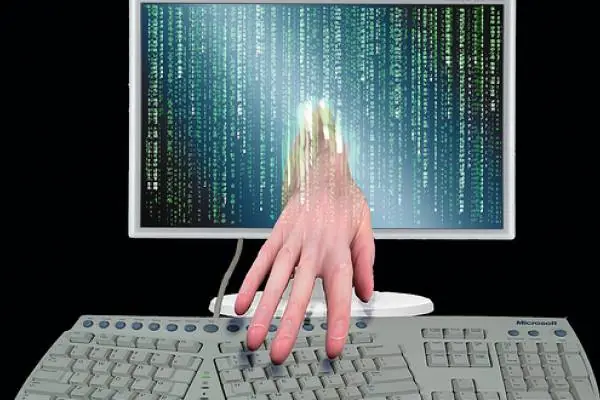
Cómo detectar un ataque de hacker!! La mayoría de las vulnerabilidades de ordenadores pueden ser aprovechadas de varias formas. Los ataques Hacker pueden utilizar un simple exploit específico, o varios exploits al mismo tiempo, una configuración deficiente en uno de los componentes del sistema o inclusive un backdoor instalado en un ataque anterior. Debido a esto, detectar los ataques hacker no es una tarea fácil, sobre todo para un usuario inexperto. Este artículo da unas cuantas ideas y guías básicas para ayudarle a darse cuenta si su máquina está bajo un ataque o si la seguridad de su sistema está expuesta a peligro. Tenga en cuenta que no hay una garantía del 100% de que usted detecte un ataque hacker de esta forma. Sin embargo, hay buenas probabilidades de que si su sistema ha sido penetrado, muestre uno o más de los siguientes comportamientos. Equipos con Windows: Tráfico de red de salida sospechosamente alto. Si usted está en una cuenta de discado o utiliza ADSL y nota un volumen alto no usual en el tráfico de salida (sobre todo si este tráfico sucede cuando su ordenador esta inactivo o no necesariamente cargando datos) entonces es posible que su ordenador esté en peligro. Su ordenador puede estar siendo utilizado ya sea para enviar spam o por un gusano de red que se esta reproduciendo y enviando copias de si mismo. Para las conexiones por cable, esto es menos relevante – es muy común tener la misma cantidad de tráfico de salida como el tráfico de entrada; inclusive si usted no está haciendo nada más que visitar sitios o descargar datos de Internet. Gran actividad del disco duro o archivos de aspecto sospechoso en los directorios raíces de cualquiera de los discos. Después de penetrar en el sistema, muchos hackers realizan un escaneo masivo para encontrar documentos interesantes o archivos que contengan contraseñas o detalles de cuentas de banco o de pagos como PayPal. De igual forma, algunos gusanos buscan en el disco archivos que contengan direcciones de correo electrónico y las usan para propagarse. Si usted nota una gran actividad en su disco cuando el sistema esta inactivo, y archivos de nombres sospechosos en carpetas comunes, este puede ser un indicio de penetración en el sistema o de una infección de malware. Un gran número de paquetes que vienen de una dirección simple son y son bloqueados por un cortafuegos (firewall) personal. Después de ubicar un blanco (Ej: el rango IP de una compañía o un grupo de usuarios de servicios de cable) los hackers suelen usar herramientas automáticas de prueba que tratan de usar varios exploits para irrumpir en el sistema. Si usted tiene un cortafuegos (firewall) personal (un elemento fundamental para protegerse de los ataques hacker) y notan un número inusualmente alto de paquetes que vienen de la misma dirección, entonces este es un claro indicador de que su equipo está bajo ataque. Las buenas noticias son que si su cortafuegos (firewall) personal está reportando estos ataques, es muy probable de que usted esté seguro. Sin embargo, dependiendo de la cantidad de servicios que usted expone a Internet, el cortafuegos personal puede fallar en protegerlo contra un ataque dirigido a un servicio FTP específico de su sistema que haya sido abierto a todos los usuarios. En este caso, la solución es bloquear el IP ofensor temporalmente hasta que cesen los intentos de conexión. Muchos cortafuegos (firewall)s personales y IDS tienen incorporada una función de bloqueo. Un gran número de paquetes que vienen de una sola dirección y son bloqueados por su cortafuegos (firewall) personal. Después de ubicar un blanco (Ej: el rango IP de una compañía o un grupo de usuarios de servicios de cable) los hackers suelen usar herramientas automáticas de prueba que tratan de usar varios exploits para irrumpir en el sistema. Si usted tiene un cortafuegos (firewall) personal (un elemento fundamental para protegerse de los ataques hacker) y notan un número inusualmente alto de paquetes que vienen de la misma dirección, entonces este es un claro indicador de que su equipo está bajo ataque. Las buenas noticias son que si su cortafuegos (firewall) personal está reportando estos ataques, es muy probable de que usted esté seguro. Sin embargo, dependiendo de la cantidad de servicios que usted expone a Internet, el cortafuegos personal puede fallar en protegerlo contra un ataque dirigido a un servicio FTP específico de su sistema que haya sido abierto a todos los usuarios. En este caso, la solución es bloquear el IP ofensor temporalmente hasta que cesen los intentos de conexión. Muchos cortafuegos (firewall)s personales y IDS tienen incorporada una función de bloqueo. Su antivirus residente de pronto comienza a informar que ha detectado backdoors o caballos de Troya, inclusive si usted no ha hecho nada fuera de lo ordinario. Aunque los ataques de hacker pueden ser complejos e innovadores, los caballos troyanos o backdoor conocidos siguen utilizándose para obtener acceso completo al sistema amenazado. Si el componente residente de su antivirus está detectando y reportando este tipo de malware, puede ser un indicio de alguien está intentando penetrar a su sistema. Unix machines: Archivos con nombres sospechosos en el archivo/tmp folder. Muchos exploits en el mundo Unix se basan en la creación de archivos temporales en el fólder /tmp, que no siempre son borrados después del hackear el sistema. Lo mismo sucede con algunos gusanos que infectan los sistemas Unix; ellos se apoderan del directorio tmp y lo utilizan como su "casa". Con frecuencia, después de ingresar al sistema, el hacker intenta asegurarse el acceso instalando una "puerta trasera" en uno de los demonios con acceso directo desde el Internet, o mediante la modificación de utilidades standard del sistema que se usan para conectarse con otros sistemas. Los binarios modificados son usualmente parte de un rootkit y generalmente son invisibles ante una inspección simple. En todos los casos, es una buena idea mantener una base de datos de las sumas de control de cada utilidad de sistema y verificarlas periódicamente desconectando el sistema de la red y en modo de usuario único. La alteración de /etc/passwd, /etc/shadow, u otros archivos de sistemas en el directorio /etc. A veces los ataques de hackers pueden añadir un nuevo usuario en /etc/passwd que puede obtener ingreso remoto al sistema en una fecha posterior. Busque cualquier nombre de usuario sospechoso en el archivo de contraseñas y monitoree todos los usuarios agregados, especialmente en un sistema de usuarios múltiples. Los servicios sospechosos añadidos a /etc/services. Para abrir una puerta trasera en un sistema Unix a veces basta añadir dos líneas de texto. Esto se lleva a cabo al modificar /etc/services así como /etc/ined.conf. Monitoree de cerca estos dos archivos y preste atención a cualquier adición que podría indicar una conexión backdoor a un puerto sospechoso o no usado. Espero este post les sea de ayuda. Fuente : como les habia comentado solia trabajar para una empresa de antivirus , asi que la fuente es Kaspersky Lab. FUENTE: Kaspersky Lab Virus Information articles Fuente de imagen ; http://jimenosky.files.wordpress.com
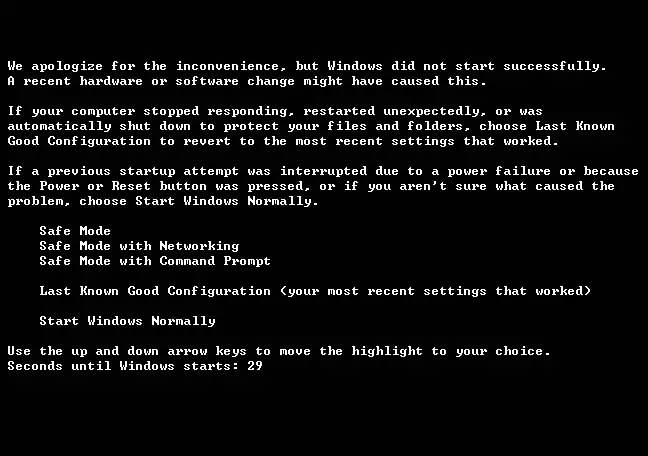
Hola Amigos muchas veces , tenemos nuestra computadora llena de virus o errores que ya no nos permite hacer nada , cuantas veces nos ha pasado que tratamos de ir a un punto de restauracion al final nos dice que no pudo hacerlo. en fin aqui les dejo instrucciones de como hacerlo desde el command promptLes aclaro un punto antes de empezar no todas las computadoras entran al boot menu de la misma maneraasi que en esta ocacion y como es el mas comun trataremos con F8comenzemos:1.- reiniciemos el systema2.- cuando empieza a bootear el sistema precion F8 para entrar al menu de inicio o boot menu 3.- seleccionamos safe mode with command prompt .4.- En el command prompt escriban esto : systemroot%system32restorerstrui.exe 5.- Presionen Enter6.- Esto les abrira el system restore wizard Espero les haya servido , ami me a servido muchas veces.
Aqui les traigo mas curiosidades de MSDOS! Proteger las carpetas desde MS-DOS Proteger nuestro archivos de miradas indiscretas es algo básico, pero no tan fácil de conseguir como debería, sobre todo en sistemas operativos que no están pensados para ser especialmente seguros. Existe un truco, que aprovechando un pequeño error del sistema de archivos, consigue que cualquier carpeta sea "inaccesible" para cualquier operación que pretendamos tomar sobre ella desde el entorno gráfico de Windows. No será posible abrirla, borrarla, renombrarla, copiarla o acceder a ella desde el entorno de red... está, pero no está. El truco consiste en incluir un símbolo gráfico especial en el nombre de la carpeta. Estos símbolos se introducen pulsando la tecla 'Alt' y, sin soltarla, se teclea su código ASCII en el teclado numérico. Aquí tienes unos cuantos códigos ASCII que generan símbolos utilizables para este truco... 176, 177, 178, 179, 180, 185, 186, 187, 188, 191, 192, 193, 194, 195, 196, 200, 201, 202, 203, 204, 205, 206, 254. Si esto se hace desde el 'Explorador de archivos' aparece un carácter válido, pero si se hace en una sesión MS-DOS aparece un símbolo gráfico que el 'Explorador de archivos' interpretará erróneamente como el carácter válido equivalente. Un ejemplo lo dejará totalmente claro y demostrará la eficacia del invento: Abrimos el 'Explorador de archivos' y creamos una carpeta de nombre 'privado', por ejemplo en C:TEMP. Metemos en la carpeta 'privado' unos archivos de prueba. Abrimos una sesión MS-DOS, nos colocamos en el sitio donde hemos creado la carpeta 'privado' (en C:TEMP) y cambiamos su nombre escribiendo el comando 'REN privado privado{Alt+254}' y pulsando la techa Intro. Ahora regresamos al 'Explorador de archivos' y probamos a ver el contenido de esa carpeta... si es que podemos. Para desprotegerla repetimos el cambio de nombre, pero esta vez escribiendo el comando 'REN privado{Alt+254} privado' y pulsando la techa Intro. Para hacer este proceso un poco más fácil he escrito un pequeño archivo BATCH que permite proteger y desproteger una carpeta de forma sencilla. Inicialmente lo he llamado 'PROT.BAT', pero le puedes poner el nombre que quieras siempre que tenga extensión '.BAT'. Lo mejor es colocar el archivo BATCH en una carpeta que esté accesible en el PATH del sistema, por ejemplo WINDOWSCOMMAND. Para saber cómo se maneja sólo tienes que escribir su nombre en una ventana MS-DOS.
Se pregunta bastante en los foros sobre problemas de códecs de vídeo y audio. Como me he cansado ya de contestar, aquí va un resumen. Nota sobre versiones de Windows: Lo que aquí indico es válido para 98, 2000, XP y Vista. En breve añadiré un pequeño tutorial sobre Windows 7. 1) No es bueno usar un codec-pack. Las razones son varias. a) La primera es que son muy difíciles de desinstalar. Si son codecs "puros" su desinstalador funcionará. Pero si es un paquete de codecs, su desinstalador no funcionará correctamente y nos encontraremos con el sistema dañado. b) Traen códecs redundantes. Xvid y Divx reproducen lo mismo. Quizás uno reproduzca mejor que el otro cierto formato, pero no lo aprovecharemos porque SI DOS CÓDECS SIRVEN PARA LO MISMO, WINDOWS SÓLO USA EL INSTALADO EN ÚLTIMO LUGAR. c) es difícil, por no decir imposible, actualizar un códec que forma parte de un códec-pack, salvo que saquen una versión nueva del códec-pack. 2) Página a usar: http://www.free-codecs.com. Ahí encontraremos todo lo necesario, excepto los reproductores (alguno sí). 3) Códecs de Vídeo: a) ffdshow. Es una maravilla. Usa principalmente la biblioteca libavcodec tanto para vídeo como para audio y dispone de diversos y potentes filtros. Tiene un configurador gráfico bastante simple donde podemos elegir el códec que usaremos para cada ocasión, aunque de eso ya hablaré en otra ocasión. Con ffdshow reproduciremos Xvid, DivX, H.264 y algún otro. b) DVD. Necesitamos un programa que reproduzca DVDs, como PowerDVD o WinDVD. Éste instalará los códecs que necesitamos y así podremos ver también los DVDs con otros reproductores. Ojo, en Windows Vista no es necesario, ya que Vista reproduce DVD de forma nativa. c) Si queremos ver vídeos RealPlayer y QuickTime y no queremos instalar sus reproductores, podemos usar RealPlayer Alternative y QuickTime alternative. Alta definición Para vídeos en h.264 y alta definición nuestro equipo puede quedarse algo justo. En ese caso tenemos las siguientes opciones para sustituir a nuestro ffdshow, si el vídeo está preparado para ello: d) CoreAVC, que es de pago. Usa la tecnología CUDA de Nvidia, por lo que necesitaremos una tarjeta de vídeo de este fabricante. e) Si tenemos una tarjeta de vídeo nueva y decente, podemos usar la decodificación de h.264 por hardware gracias a DXVA. Un tutorial muy simple y bueno lo podemos encontrar aquí. 4) Códecs de audio. a) MP3, WMA: ya viene con Windows. b) AAC: de eso se encarga ffdshow. c) AC3: la capacidad para reproducir sonido AC3 nos la da el programa reproductor de DVD y ffdshow. d) OGM: ffdshow. Si hay algún problema (con las últimas versiones no he tenido ninguno) nos bajamos de free-codecs el códec para OGM y listo). e) Otros códecs de audio, como flac y ape, usados para música: usaremos el reproductor VUPlayer. 5) Archivo contenedor. a) Podemos reproducir WMV, AVI Y ASF sin problemas. b) Para que nuestros reproductores "sepan" abrir MP4, MKV y OGM necesitaremos el Haali Matroska Splitter. Ojo, sólo el Splitter, no el códec-pack. 6) Reproductores. Sobre esto, es cuestión de gustos y cada cual tendrá su preferido. a) BSPlayer está muy bien. La última versión que he probado es la 2.50. Permite instalar códecs (como ffdshow) en local sólo para BSPlayer, esto es, sin tocar la configuración ni el registro de Windows. La pega es que no muestra (o yo soy muy torpe y no lo he conseguido) los estilos de los subtítulos (fuentes, colores...). b) Media Player Classic - Home Cinema. Ligero, simple, gratuito, no necesita instalación. Reproduce bien los subtítulos, tanto externos (srt, ssa) como incrustados en un mkv u ogm (hay que marcar en Opciones, Reproducción la opción "auto-carga de subtítulos). Además, permite el uso de DXVA (DirectX Video Acceleration), que permite decodificar el vídeo de alta definición con la tarjeta gráfica, descargando de trabajo al procesador (con vídeos y tarjetas compatibles, claro). c) The Core Pocket Media Player. Es lo más mínimo de lo mínimo (no tiene menú contextual, no se puede retrodecer, no tiene barra de herramientas en pantalla completa) pero es muy ligero, ideal para vídeos de alta resolución en ordenadores poco potentes. Yo lo uso en la PDA. d) VLC Media Player. Es gratuito, libre y multiplataforma pero, sobre todo, versátil: reproduce de todo. e) Gomplayer. Me dicen que es gratuito y sin publicidad. A día de hoy, no lo he usado. f) KMPlayer, muy completo, moderno y bonito. Otro posibilidad para usar DXVA si no nos gusta el MPC Home Cinema. Imprescindible echar un ojo al foro en español. g) Para audio, tenemos VuPlayer, que reproduce lo que le echemos. Feo, pero muy útil para nuestros discos en flac y ape. h) Por supuesto, Windows Media Player y Windows Media Center. i) Y otros reproductores comerciales, como Nero Showtime, Real Player, Quick Time, DivX... 7) Subtítulos. ffdshow incluye un plug-in que permite reproducir subtítulos tanto de archivos externos (.ssa, .srt) como "embutidos" (.mkv, .ogm). También podemos descargarnos aparte el DirectVobSub Bien, con lo dicho puedes reproducir lo más común en vídeos: desde el clásico AVI con Xvid y MP3 o AC3, hasta lo más actual (H.264 y AAC o AC3 en MP4 o MKV). Si aún así tenemos problemas, podemos usar el programa Gspot (no requiere instalación) que nos indicará el códec de audio/vídeo empleado y podremos buscarlo en free-codecs tranquilamente. Gspot lo podemos conseguir en http://www.headbands.com/gspot/ Anotación última: esto es simplemente una ayuda para poder reproducir correctamente audio y vídeo en nuestra computadora. Para profundizar en el tema, recomiendo una visita a la wikipedia: http://es.wikipedia.org/wiki/Codec http://es.wikipedia.org/wiki/C%C3%B3dec_de_audio http://es.wikipedia.org/wiki/C%C3%B3dec_de_v%C3%ADdeo

Les traigo la segunda entrega de curiosidades y comandos de ms-dos para los que no les toco y quiere utilizarlo aunque yo en mi trabajo lo utilizo mucho MODIFICAR EL SIMBOLO DEL SISTEMA Como otras muchas cosas, ese símbolo se puede personalizar mediante unos códigos para hacer que nos proporcione algo de información. Las lista de posibilidades se puede ver si escribimos 'prompt /?' y pulsamos Enter Algunas de las cosas interesantes que puede mostrar son... Código Significado $T Hora actual $D Fecha actual $P Unidad y ruta actual $V Número de versión de Windows $N Unidad actual $G > (signo mayor que) $_ Retorno de carro y salto de línea La forma de hacer que las muestre es escribiendo la palabra 'prompt' seguida de la secuencia de códigos que queremos utilizar. Por ejemplo, si queremos que el 'prompt' muestre la fecha, un espacio en blanco, y la unidad y ruta actuales, debemos escribir 'prompt $d $p'. Esto proporcionará un 'prompt' más o menos como este... Dom 06/10/2002 C:_ Podemos hacer que esos códigos se asignen automáticamente en el arranque editando el archivo de configuración AUTOEXEC.BAT y añadiendo cualquiera de estas dos líneas... PROMPT $D $P SET PROMPT=$D $P Esto define el 'prompt' para el modo DOS real, y si no se especifica nada más ese 'prompt' también se utilizará en las ventanas MS-DOS. Si queremos un 'prompt' diferente para las ventanas DOS debemos definirlo de esta manera... SET WIMPMT=$D $P Usando estas dos posibilidades podemos crear un 'prompt' que nos proporcione información útil para movernos por la estructura de unidades y carpetas, y que nos recuerde si estamos en DOS real o en una sesión DOS en ventana. La cosa sería así... SET PROMPT= $P$G SET WINMPT=[W] $P$G De esta forma el 'prompt' de DOS real estaría indicado por , y el DOS en ventana estaría indicado por [W]. Seguido a esto aparecería la unida y ruta actuales con el signo > (mayor que) y el cursor parpadeando. Sencillo, práctico y elegante.
No todas las computadoras o laptops pueden correr el Aero de Windows 7, para los que puedan usar el aero pero con determinadas aplicaciones se les alente un poco lento el sistema pueden usar este truco. Lo que hace es que al ejecutar la aplicacion que nos ralentiza el sistema desactiva primero automaticamente el Aero, al desactivar el Aero nuestra aplicacion va mas suelta y una vez que cerremos la aplicacion vuelve a activarse Aero automaticamente. Para ello vamos al ejecutable(.exe) o al acceso directo de la aplicacion que nos ralentiza el sistema, damos al boton derecho del raton sobre ese icono y elegimos propiedades, en la ventana que nos sale vamos a la pestaña "Compatibilidad" y en la seccion de configuracion marcamos "Deshabilitar la composicion de escritorio" y aceptamos. Ahora cada vez que ejecutemos dicha aplicacion nos desactiva el Aero y al cerrarla vuelve a activarlo.

Por una razon o otra ya sea compatiblidad etz siempre hay necesidad de hacer el famoso downgrade de una version a otra aqui les explico como hacerlo para esto hay varias opciones la mas sencilla es si tu sistema operativo vino con internet explorer 7 por poner un ejemplo y tienes internet explorer 8 y quieres regresar al 7 en teoria como el 8 entro como actualizacion solo vas a panel e control - quitar programas - ver actualizaciones , buscas ie 9 lo desinstalas reinicias y listo , ahora que si lo instalaste de otra forma o por extrañas razones no se encuentra en esa pantalla , microsoft tiene un truco , si usas por ejemplo windows vista lo que tienes que hacer darle click en inicio y en la seccion de buscar o search si lo tienes en ingles poner CMD te va a aparecer el icono de cmd es una ventanita negra das click derecho y seleccionas usar como administrador , al momento de hacer esto le das que si a lo que te salga y cuando te abra la ventanita negra le das copypaste a esto : FORFILES /P %WINDIR%servicingPackages /M Microsoft-Windows-InternetExplorer-8*.mum /c "cmd /c echo Uninstalling package @fname && start /w pkgmgr /up:@fname /norestart" le dan enter esperan unos momentos reinician y listo . aqui viene informacion de como hacerlo en otros sistemas operativos asi como parte de la informacion que les estoy proporcionando esta pagina la ire actualizando conforme vaya encontrando mas curiosidades

esto es algo que me paso y que a mucha gente la confunde , los beeps al inicio de la pc , muchas se oye un beep y arrancan , pero e algunos casos cosas pasan y esto cambia , en mi experiencia les contare lo que me consta , al final les pondre algunos links de paginas con referencias a estos famosos beeps! 3 beeps largos , dicen que depende el bios y el modelo de la motherboard pueden significar 2 cosas , 1 el teclado fallo , o el puerto del teclado ( muy raro que pase) 2 la memoria ram en mi caso una chica me pide ayuda con su computadora ( pentium 4) tenia 5 años sin usarla y me dice aver si la puedes arreglar porque un tecnico establecido le dijo que tenia que cambiar la ram , ojo con esto muchachos , esto no siempre es necesario , yo lo que hice fue , ya que tenia 2 slots para ram y solo estaba utilizando uno , simplemente lo cambie de lugar y asunto arreglado , asi que antes de dejarse estafar por "tecnicos" prueben esto , claro si tiene todos los slots ocupados quizas sea en si el slot el dañado y ahi ya es otro problema mas grave jejeje . ´pero pueden utilizar solo un slot o si tienen 2 de 512 pues vendanlos y compre uno de un gyga y usen el slot que les queda , metanle creatividad! para ahorrarse unos centavitos! espero les sirva de ayuda este post ! aqui les van unos links que hablan sobre esto aunque estan en ingles y de echo la fuente de este articulo o parte de ella proviene de este linkhttp://www.computerhope.com/issues/ch000304.htm aqui uno en español http://techtastico.com/post/significado-de-los-pitidos-beeps-del-arranque-de-una-pc/