fcbivanm10
Usuario (Colombia)
Hola a tod@s aqui les dejo un video tutorial que realize para crear un instalador para nuestras aplicaciones java con IzPack mediante la GUI PackJacket Primero debemos bajar los programas necesarios para crear nuestro instalador que puede ser .jar ó .exe Descargas Izpack http://get.izpack.org/izpack/4.3.5 PackJacket para Windows http://sourceforge.net/projects/packjacket/files/PackJacket/0.4.2/PackJacket_0.4.2_Setup.exe/download PackJacket para Linux http://sourceforge.net/projects/packjacket/files/PackJacket/0.4.2/PackJacket_0.4.2_Setup.jar/download link: http://www.youtube.com/watch?v=OGfcP9TKv98
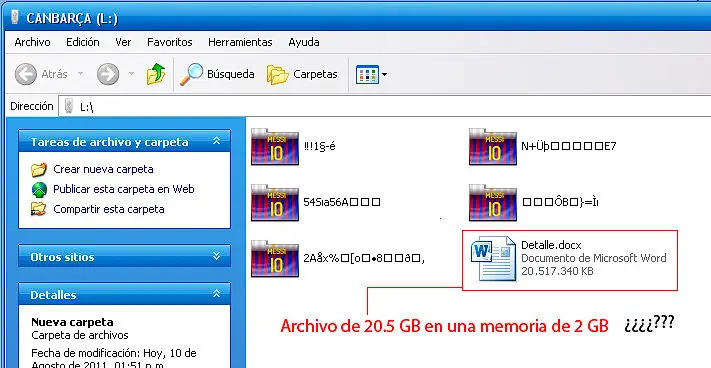
Hola a tod@s en este post les voy a explicar cómo reparar los errores de disco de las memorias USB con Windows. Cuando se las extrae mal o por diversos factores (no virus) nos crean en nuestra USB archivos y carpetas con caracteres raros y con archivos que pesan más de 20 GB, cuando la capacidad de la memoria es de 2 GB, 4 GB, 8 GB. Lo que sucede es que al extraer mal la memoria no va a guardar nuestra información y se verán afectados algunos de nuestros archivos con este tipo de carpetas y archivos que además no ser pueden borrar ni con unlocker ni siquiera deja formatear la USB, digo que no es causa de un virus porque cuando se intenta formatear o borrar los archivos con cualquier Linux tampoco los borra ni la formatea (todo como root por supuesto). Proceso 1. Entramos a símbolo de sistema de Windows (en ejecutar cmd) 2. Tecleamos la letra de la unidad en la cual esta nuestra USB (en mi caso L: ) 3. Y procedemos a repararla con chkdsk /R 4. Si nos muestra unos mensajes de confirmación le damos S a todo 5. Finalmente la memoria quedara reparada y los archivos de más de 20 GB se borraran al igual que las carpetas dañadas (ahora ya se la puede formatear con linux) Nota: Fuente y captura de imágen de mi propia autoría

Hola a tod@s en este post voy a explicar cómo crear y montar imágenes iso en Linux usando genisoimage y mkisofs además de montar las mismas como si fueran cualquier dispositivo de almacenamiento Crear Imágenes .ISO desde un archivo o fichero Para crear imágenes .ISO de cualquier archivo o carpeta podemos usar cualquiera de estos comandos genisoimage o mkisofs la sintaxis es la misma y es si estos paquetes no varían en nada. En mi caso voy a explicarles el procedimiento con mkisofs (se me hace familiar a mkdir) Sintaxis mkisofs Opciones Obligatorias -R = Genera sistemas de ficheros ISO 9660 (propia de plataformas UNIX) -J = Genera sistemas de ficheros ISO 9660 (propia de plataformas Windows 95/NT) -T= Genera ficheros TRANS.TBL para ver correctamente sus ficheros. -o = Indicamos el nombre del fichero.iso que se va a generar Ejemplo Para este ejemplo voy a crea una imagen .iso de /etc (Solo como ejemplo) que la llamare ImagenETC.iso sudo mkisofs -R -J -T -o /home/ivan/ImagenETC.iso /etc La imagen iso se creara en /home/ivan con el nombre ImagenETC.iso Crear Imágenes .ISO desde un CD-ROM El proceso para copiar un cd mediante imagen es muy secillo y lo vamos a realizar con cat de la siguiente manera sudo cat /dev/cdrom > /home/ivan/mi_imagen.iso /dev/cdrom = Es la unidad de cd /home/ivan/mi_imagen.iso = Lugar y nombre de la imagen del CD Pueden hacer lo mismo con una memoria USB para saber cuál es la unidad ejecutan sudo fdisk -l y verifican cual pertenece a su USB Montar Imágenes .ISO Para montar imágenes. iso ejecutamos la siguiente linea en la terminal Sintaxis sudo mount -t iso9660 -0 [lugar a montar] sudo mount -t iso9660 -o loop /home/ivan/ImagenETC.iso /mnt/ Para desmontarla ejecutamos (NO debemos estar ubicados en el punto de montaje) sudo umount /mnt Bueno hasta aquí llega mi Post, espero que haya sido de su agrado y ojala les sirva mucho, Gracias. dijo:Nota: Fuente y captura de imágenes de mi propia autoría

Hola a tod@s en este post voy a explicar cómo manipular imagenes con imagemagick entre lo que podemos hacer con este paquete sera crear gifs extraer fotogramas, capturar imagenes de pantalla etc. imagemagick Imagemagick trae ciertas funcionalidades que nos permitirar hacer varias manipulaciones con nuestras imagenes. Los comandos que nos encontraremos en este paquete son convert, animate, identify, mogrify, import y display, tratere de explicar algunos de estos comandos pero ya saben que si quieren saber más sobre cada comando solo utilizan man . Para instalar este paquete ejecutamos como root lo siguiente: sudo apt-get install imagemagick Convert Tiene varias funcionalidades, voy a poner un ejmplo de lo que se puede hacer y una breve descripción. Crear un gif convert -delay 20 1.png 2.png 3.png 4.png animacion.gif Crea una animación gif con las imágenes que queramos “animacion.gif” es el nombre que cada uno le quiera dar a su gif “-delay 20” retardo en centésimas de segundos entre cada imagen Podemos visualizar nuestro gif con: animate animacion.gif Extraer los fotogramas de un gif convert amanecer.gif -adjoin ima.png “amanecer.gif” gif a extraer los fotogramas, “-adjoin” opción obligatoria ima.png nombre de las imágenes que se extraeran el propio convert las renombrar agregándoles el numero de orden en el que se muestra la secuencia de imágenes, se puede poner cualquier extensión a las imágenes finales ej: ima.jpg Mas sobre convert convert color.jpg -monochrome b/n.jpg //Convertir una imagen a blanco y negro convert entrada.png salida.jpg //Cambiar el formato de una imagen convert -sample 100x50 original.jpg nueva.jpg //Cambiar las dimensiones de una imagen convert -geometry 100x50 original.png nueva.jpg //Cambiar formato y tamaño de una imagen Mas comandos imagemagick identify imagen.jpg // Ver las propiedades de una imagen display imagen.xwd //Visualizar cualquier imagen animate remero.gif //Visualizar gif animados desde la terminal import -window – ventana.jpg //Capturar una ventana en cualquier formato mogrify -format jpg *.png //Cambiar el formato de VARIAS imágenes en este caso todas las .png Bueno hasta aquí llega mi Post, espero que haya sido de su agrado y ojala les sirva mucho, Gracias. dijo:Nota: Captura de imágenes de mi propia autoría, Fuente (pdf que no recuerdo su nombre)
Hola a tod@s con este empiezo una seguidilla de post orientados a la configuración de servidores en Linux utilizando debían o Ubuntu. Para empezar voy a configurar el servidor DNS Primario utilizando bind9. SERVIDOR DNS BIND9 Bind9 es el paquete más utilizado para la configuración de DNS, para empezar les voy a explicar brevemente que es esto del DNS. DNS (Domain Name Server): Por lo general cuando ingresas a una página de internet tecleas la dirección en la barra de direcciones de tu navegador preferido, pero esto nada más es una forma fácil para que puedas ingresar al equipo que tiene alojada la página web porque en los protocolos, modelos de internet y de trasferencia de datos las peticiones se las hace atreves de direcciones IP (bits) y no con “www.ejemplo.com”. Lo que hace el servidor DNS es consultar la dirección que tecleaste en el navegador y buscar la dirección IP de ese servidor, en caso de no tenerla te redirigirá hasta otro servidor DNS para que este te devuelva la dirección IP y así hacer la consulta en la página web. (Esto se hace en cuestión de milisegundos y es invisible para el usuario). Configuracion DNS Para empezar debemos tener instalado el paquete bind9 (si no instala automáticamente el paquete dnsutils también lo instalamos sudo apt-get install dnsutils) ademas instalamos resolvconf para que nuestro equipo tambien sea un cliente dns sudo apt-get install bind9 resolvconf Todos los archivos de configuración se encuentran en /etc/bind desde una terminal nos ubicamos en /etc/bind cd /etc/bind9 Listamos los archivos con ls Para definir las zonas lo podemos hacer en named.conf.local o en named.conf, en mi caso prefiero hacerlo en el named.conf.local. Editamos este archivo con cualquier editor (nano, gedit). sudo nano named.conf.local Borramos todo lo que contenga y empezaremos a definir las zonas de la siguiente manera. Primero que todo debemos elegir un nombre para nuestro host que va a ser nuestro dominio “ficticio” yo lo voy a llamar redes.net.co y de acuerdo a este debemos modificar los archivos de configuración Las dos partes de texto que empiezan con zone hacen parte del mismo servidor DNS una resuelve IP y la otra Direcciones type: Tipo de servidor DNS puede ser Slave, Master o Cache file: Ruta donde se encuentra nuestro archivo de resolución de zona allow-update: Proteje el Sistema para que no se actualice desde internet evita intrusos Para comprobar que todo este bien reiniciamos el servicio sudo /etc/init.d/bindp restart (o tambien podemos usar) sudo service bind9 restart Nos indicara que todo está Ahora parasemos a crear cada archivo de zona (Directa, Inversa) desde una plantilla que tenemos en /etc/bind los archivos nombres de los archivos a crear serán debe ser los mismos que le pusimos en “file /etc/bind/nombre” del named.conf.local Para la zona directa debemos estar ubicados en /etc/bind (cd /etc/bind) sudo cp db.local redes.net.co Para la zona Inversa sudo cp db.127 redes.net.co.loopback Una vez creados los dos archivos a partir de las dos bases db.local y db.127 procedemos a editar redes.net.co ZONA DIRECTA sudo nano redes.net.co Donde este “localhost” lo remplazamos por el nombre de nuestro servidor, en mi caso redes.net.co Mi ip es la siguiente: 192.168.100.10 usted trabajen con la que tengan (ifconfig para saber la IP) La ip que tengan la remplazan donde esta 127.0.0.1 Eliminamos la linea @ IN AAAA ::1 y agregamos la siguiente @ IN MX correo Ahora vamos a agregar cada uno de nuestros servidores así: www IN A 192.168.100.10 apolo IN A 192.168.100.10 zeus IN CNAME www correo IN A 192.168.100.10 Reiniciamos el demonio y procedemos a verificar que todo este bien con nslookup sudo /init.d/bind9 restart nslookup www.redes.net.co Nos debería dar el siguiente resultado al igual que con los demás servidores que agregamos ZONA INVERSA sudo nano redes.net.co.loopback Donde este “localhost” lo remplazamos por el nombre de nuestro servidor, en mi caso redes.net.co Eliminamos la linea 1.0.0 IN PTR localhost Y vamos a agregar las siguientes líneas de acuerdo a los servidores que hayan agregado en redes.net.co 10.100.168 IN PTR www.redes.net.co 10.100.168 IN PTR correo.redes.net.co 10.100.168 IN PTR apolo.redes.net.co 10.100.168 IN PTR zeus.redes.net.co Es esta parte lo más importante es tener mucho cuidado de 2 cosas 1. Que los nombres que estamos poniendo aquí ya estén definidos en redes.net.co de la siguiente manera EJ: www IN A 192.168.100.10 zeus IN CNAME www 2. En esta parte la ip va alrevez pero sin el 192 EJ: Si tenemos configurada la IP:200.21.32.56 la forma agregar el servidor seria la siguiente 56.32.21 IN PTR www.redes.net.co Pero además en el archivo de zonas “named.conf.local” en la parte de zona inversa le debemos cambiar el 192 por 200 que es el que tiene nuestra IP. 3. Si dentro de nuestra red tenemos otro equipo en el cual vamos a tener alojada una página web (nomina.redes.net.co) lo debemos agregar así: En el redes.net.co nomina IN A 192.168.100.20 En el redes.net.co.loopback 20.100.168 IN PTR nomina.redes.net.co Para comprobar que nuestra zona inversa funciona ejecutamos lo siguiente nslookup 192.168.100.10 Nos debe mostrar algo como lo siguiente Bueno hasta aquí llega mi Post, espero que haya sido de su agrado y ojala les sirva mucho. Gracias cualquier duda o problema que tengan no duden en comentar y con mucho gusto les ayudare. dijo:Nota: Fuente y captura de imágenes de mi propia autoría. Si quieren una ayuda extra con el servidor DNS ingresen a otro de mis post. Comandos Utiles Para Servidores Linux
Hola a tod@s en este post les voy a explicar una forma que me sirvió para solucionar el problema de la pantalla negra en Linux sobre todo en sistemas basados en Debian para esto necesitaremos un live cd de cualquier Linux, en mi caso voy a utiliza Ubuntu. A mí en particular me sucedió esto porque mi monitor con Linux no soportaba resoluciones mayores a 1024 x 768 e iniciaba con la pantalla negra. Paso 1 Iniciamos con el LiveCD pero tenemos que cambiar la forma de inicio en F6 otras opciones y cambiamos a nomodeset, de lo contrario nos iniciara pero se nos quedara con la pantalla negra. Paso 2 Una vez hayamos iniciado nuestro sistema con el LiveCD abrimos una terminal y vamos a comprobar en que partición está instalado nuestro Linux, una vez identificado el dispositivo donde está instalado procedemos a montarlo, yo la voy a montar en /mnt. sudo fdisk -l (Verificamos las particiones que tenemos) sudo mount /dev/sda5 /mnt (Montamos el dispositivo en /mnt) Paso 3 Para este paso vamos a acceder a nuestra partición que montamos en /mnt la cual es donde tenemos instalado Linux aquí vamos a editar el grub.cfg pero siempre accediendo con la ruta completa /mnt/boot/grub/grub.cfg Primero hacemos una copia de seguridad del archivo sudo cp /mnt/boot/grub/grub.cfg /mnt/boot/grub/grub.cfg.original Ahora procedemos a editar el archivo con gedit o con nano. sudo gedit /mnt/boot/grub/grub.cfg En este archivo remplazamos todos los quiet splash por nomodeset (Por lo general solo hay uno y es principal del inicio de nuestro Linux) Paso 4 En este paso vamos a hacer lo mismo que en el paso anterior (remplazar quiet splash) pero en el archivo /mnt/etc/default/grub (Primeramente le hacemos una copia al archivo) sudo gedit /mnt/etc/default/grub Nos ubicamos en la siguiente línea La remplazamos de la siguiente manera por nomodeset dijo:Nota: Recuerda que todo lo que editamos e hicimos copia se lo debe hacer siguiendo la ruta /mnt porque aquí está montado nuestra partición si lo haces así sudo gedit /boot/grub/grub.cfg lo que hará será trabajar sobre el LiveCD y no se verán los cambios que realizamos. Paso 5 Ahora reiniciamos el equipo normalmente sin LiveCD y nos debería iniciar normalmente, posterior a esto procedemos a cambiar la resolución por una que nuestro monitor soporte. Además si tenemos una tarjeta de video procedemos a instalarle su respectivo controlador. dijo:Nota: Si por algún motivo actualizas el grub y se te vuelve a poner la pantalla negra debes aplicar nuevamente estos pasos, porque al actualizarlo vuelve a tener los quiet splash en los archivos que editamos. Bueno hasta aquí llega mi Post, espero que les sirva, la verdad para solucionar este problema hay varios métodos (inclusive más cortos) pero a mí me funciono este. Gracias.

Hola a tod@s en este nuevo post les voy a dar a conocer algunos comandos y trucos para agilizar y mejorar la instalación de servidores bajo Linux como los servidores DNS, web, ftp, proxy ,etc . Algunos de las ayudas son comandos, otras por el contrario son modificaciones que se deben hacer mediante un script para que cuando se inicie el equipo se guarde la configuración en el archivo que toca modificar. DNS Para la configuración del servidor dns utilice el paquete “bind9”, lo que quiere decir que mis archivos de configuración se van a encontrar en “/etc/bind/”. Para comprobar si tenemos problemas en nuestro servidor dns utilizaremos 2 comandos para comprobar que nuestros archivos de zonas y de definición de zonas estén con la correcta tipificación. Comprobar named.conf.local o named.conf Para comprobar que el archivo donde defino mis zonas este bien utilizamos el comando named-checkconf EJ: named-checkconf /etc/bind/named.conf.local Si al comprobar no les aparece ningun texto quiere decir que el archivo de definición de zonas esta bien sin errore de sintaxis De lo contrario les aparecerá algo como esto: Nos dice que nos falta un “;” (Punto y coma antes de la palabra zone) Comprobar la zona directa e inversa Para comprobar cada archivo de la zona utilizamos named-checkzone. En mi caso la zona directa de llama redes.net.co y mi zona inversa se llama redes.net.co.loopback, los dos archivos los tengo ubicados en “/etc/bind/” named-checkzone EJ: named-checkzone redes.net.co /etc/bind/redes.net.co named-checkzone redes.net.co /etc/bind/redes.net.co.loopback Al comprobar cualquiera de los dos archivos nos dara una confirmacion OK de que la sintaxis y tipificación del archivo son correctos de lo contrario nos mostrar la línea donde tenemos nuestro error. Quitar PING Bueno el quitar el ping hacia el servidor tiene sus ventajas y desventajas una de las ventajas es que evitaras que te hagan el ping de la muerte desde cualquier equipo porque tu servidor lo rechazara inmediatamente al igual que el ping normal, la desventaja es que si quieres comprobar tu red deberás habilitar y deshabilitar a cada rato el ping hacia tu servidor algo un poco tedioso de hacer. Para quitar el ping debemos cambiar un valor en el archivo /proc/sys/net/ipv4/icmp_echo_ignore_all Su valor por defento es 0 “cero” para que si responda los paquetes ping Para comprobar que está en cero ejecutamos en la terminal lo siguiente cat /proc/sys/net/ipv4/icmp_echo_ignore_all Ahora si para quitarle el ping cambiamos ese 0 “cero” por 1 “uno” Lo puedes hacer de la forma que quieras pero te recomiendo la siguiente echo "1" > /proc/sys/net/ipv4/icmp_echo_ignore_all El problema es que cada vez que reinicies la maquina el valor se va a poner en cero nuevamente Entonces debes hacer lo siguiente Editas este archivo sudo nano /etc/rc.local y agregas lo siguiente antes del exit 0 sudo /bin/echo "1" > /proc/sys/net/ipv4/icmp_echo_ignore_all Para más información sobre programar tareas y DNS visita mi posts Configurar servidor DNS en linux Programar Tareas en Linux Bueno y hasta aquí llega mi Post, más adelante iré agregando más trucos y comando útiles para servidores espero que haya sido de su agrado y ojala les sirva mucho. Gracias. Nota: Fuente y captura de imágenes de mi propia autoría.
Hola a tod@s en este nuevo post voy a explicar cómo convertir archivos de texto a otra codificación en Linux, entre las conversiones que voy a hacer está las de los tipos de texto (codificaciones) de Windows, Linux y mac. Estas conversiones se las hace gracias a un paquete llamado recode Recode Recode tiene la capacidad de convertir entre estos y más tipos de codificaciones de texto, gracias a este programa podremos visualizar correctamente archivos de Linux como texto plano y de configuración en Windows y viceversa, aunque de Windows a Linux no es necesario decodificar el texto.txt Lo primero será instalar el paquete desde una terminal sudo apt-get install recode Ahora les voy a mostrar la forma por defecto para codificar los archivos de un formato a otro De WIN a MAC recode /cl../cr <dos.txt >mac.txt De MAC a Linux recode /cr.. <mac.txt >unix.txt De Linux a WIN recode ../cl <unix.txt >dos.txt Ejemplo: Partamos de que estoy ubicado en /home/ivan/textos Aquí tengo 1 archivo llamado “boot.cfg” (copia del boot) y lo voy a codificar para que cuando abra en Windows lo visualice bien Así es como se visualiza un archivo de Linux en Windows Vamos a recodificarlo. cd /home/ivan/textos recode ../cl <grub.cfg >grub.txt Con la recodificación queda así (Visualización normal como si fuera hecho en Windows) Bueno hasta aquí llega mi Post, espero que haya sido de su agrado y ojala les sirva mucho, Gracias. Nota: Fuente y captura de imágenes de mi propia autoría
Hola a tod@s en esta ocasión voy a explicar cómo hacer copias de seguridad de nuestro sistema Linux utilizando un paquete llamado rsync, además también lo podríamos utilizar para copiar el contenido de una carpeta sin necesidad que fuera para una copia de seguridad RSYNC Rsync es una aplicación para replicar grandes cantidades de datos, este programa puede saltar archivos copiados previamente además de encriptar las trasferencias ssh cuando hacemos una copia de seguridad remotamente Primero que todo debemos instalar rsync para los que usan debían el paquete se encuentra en el DVD -1. Ejecutamos en una terminal Sudo apt-get install rsync Realizar la copia de Seguridad Ejecutaremos en una terminal lo siguiente. (Primero debemos iniciar como root) sudo su rsync -aHPvz /etc /home/ivan/copias/etc Sintaxis rsync rsync a: (Archivo) es la opción mas importante que siempre debe estar incluida H: Preserva los enlaces en caso de haber archivos duplicados P: Activa la transferencia de archivos parciales debido a interrupciones sobre srync v: Lista los archivos que se están transfiriendo z: Habilita la compresión Restarurar Backups Para restaurar archivos lo podemos hacer todos a la vez o un solo archivo específicamente Sintaxis para restaurar Un archivo sudo rsync -aHPvz [ruta/archivo] [/ruta de donde es el archivo] EJ: Voy a borrar el archivo /boot/memtest86+.bin, para restaurarlo vamos a ejecutar lo siguiente. Esta es mi ruta donde había guardado una copia de /boot (/home/ivan/copias/boot) sudo rsync -aHPvz /home/ivan/copias/boot/memtest86+.bin /boot/ Todos los archivos Para restaurar los archivos solo cambiar el nombre del archivo por un “punto” para que me los restaure todos. EJ: sudo rsync -aHPvz /home/ivan/copias/boot/. /boot/ Listar los archivos que se crearon como copia de seguridad Para listarlos ejecutamos en la terminal lo siguiente Sintaxis = sudo rsync [/ruta donde se guardo el backup] rsync /home/ivan/copias/boot/ También podemos enviar estos resultados a un archivo de texto asi: rsync /home/ivan/copias/boot/ > /home/ivan/ArchivosBoot.txt Bueno para que las copias de seguridad tengan un mejor uso pueden programar una tarea de acuerdo a sus necesidades agregando esta línea rsync -aHPvz /etc /home/ivan/copias/etc ya sea a rc.local o con crontab puedes ver mi post para que sepas programar una tarea en Linux Bueno hasta aquí llega mi Post, espero que haya sido de su agrado y ojala les sirva mucho, Gracias. Nota: Fuente (Saque un poco de información de un libro Administración de redes Linux) y captura de imágenes de mi propia autoría
Hola a tod@s en esta oportunidad les voy a explicar cómo configurar la red en Linux como la ip la netmask la gateway y otras cosas. Configuración de RED Bueno no sé si a todos pero en particular a mi cuando configuraba la red de la siguiente manera ifconfig eth0 192.168.100.10 netmask 255.255.255.0 up al reiniciar la maquina se me desconfiguraba mi tarjeta y tenía que volver a asignarle la IP, para solucionar esto vamos a configurarla directamente en su archivo que se encuentra en /etc/network/interfaces. En este archivo podremos configuar nuestra interfaz de red mediante DHCP o poniendo una direccion IP estatica. Para empezar veremos que interfaces tenemos y su nomenclatura eth (Ejecutamos en una terminal) ifconfig -a Una vez sepamos que interfaz vamos a configurar pasamos a editar lo siguiente sudo nano /etc/network/interfaces Justo unas líneas debajo de iface lo inet loopback Agregamos lo siguiente para los siguientes casos Direccion IP Estatica Agregamos estos valores de acuerdo a lo como quieran ustedes configurar su interfaz, la gateway no es obligatorio configurarla además aquí también pueden configurar la dirección de broadcast auto eth0 iface eth0 inet static address 192.168.100.10 netmask 255.255.255.0 gateway 192.168.100.10 broadcast 192.168.100.255 Reiniciamos la interfaz de red con el siguiente comando sudo /etc/init.d/networking restart Si quieren agregar un servidor DNS lo agregamos en /etc/resolv.conf asi: nameserver 200.80.30.30 Direccion IP Dinamca Si tenemos un servidor DHCP que nos proporciona la IP automáticamente escribiremos lo siguiente (repetimos el paso de ifconfig –a para saber la interfaz) auto eth0 iface eth0 inet dhcp Reiniciamos la interfaz de red con el siguiente comando sudo /etc/init.d/networking restart Por ultimo para comprobar que la dirección ip se agregó correctamente comprobamos con el comando ifconfig Nota: Para cada interfaz solo puede tener un tipo de configuración o estática o dinámica, no pueden estas las dos Bueno hasta aquí llega mi Post, espero que haya sido de su agrado y ojala les sirva mucho. Gracias. Nota: Fuente y captura de imágenes de mi propia autoría.