eltigre500
Usuario (Venezuela)
por favor si tienen alguna duda sobre lo que seaa no importa que sea comenten y hare todo lo posible para ayudarlos asi hare mas post para el veneficio de la comunidad ayudenme a ayudarlos y al mismo tiempo a la comunidad
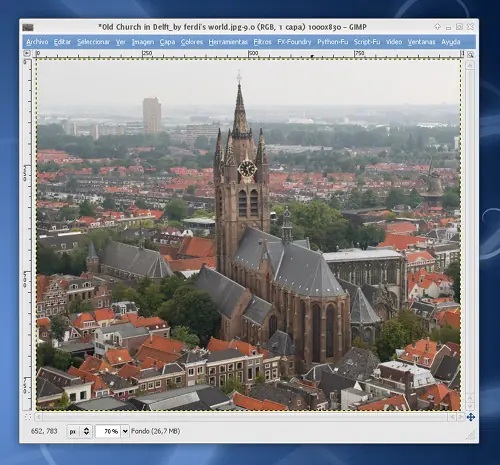
lo primero es descargar el programa gimp luego abrir una foto panoramica como esta lo que hay que hacer es ir a capa > duplicar la capa luego vamos a capa > transparencia > agregar canal alfa ahora selesccionando la copia de la capa fondo van a desenfoque: FILTROS > DESENFOQUE [Blur] > DESENFOQUE GAUSSIANO. y se abre una ventana asi y que dara como en la vista previa ustedes seleccionan la cantidad de desenfoque luego aceotan todo quedara algo asi luego borran poco a poco y quedara algo asi
antes que nada pongan le play a la música suave que les pongo aqui link: http://www.goear.com/files/external.swf?file=ebdf12d ahora relajen se y comencemos con el tuto primero bajamos el gimp: en este tuto vamos a usar una imagen de una chica super linda: ahora tenemos que enfocar la imagen para esto vamos a FILTROS > REALZAR > MÁSCARA DE DESENFOQUE Con los valores Radio=0.9 , Cantidad=0.40 y Umbral=1. En el siguiente paso aumentaremos el contraste en 10 puntos. COLORES > BRILLO Y CONTRASTE… Con valores Brillo=0 y Contraste=10. Aumentamos la saturación en el siguiente paso. COLORES > TONO Y SATURACIÓN… Dejamos todo como está por defecto y ponemos Saturación=5. Ahora ajustaremos los niveles. COLORES > NIVELES… ajusten lo con el botón auto o pueden jugar con los tonos según su gusto Por último, usaremos las curvas de niveles para darle un tono más cálido a la imagen. COLORES > CURVAS… El toque profesional definitivo consistirá en darle un poco de profundidad de campo a la fotografía de forma artificial. Para ello, duplicamos la capa y le aplicamos un desenfoque a la capa duplicada: FILTROS > DESENFOQUE > DESENFOQUE GAUSIANO. creo que no tengo que poner imagen de este paso por que en tutoriales anteriores e puesto esto pero si me dicen por los comentarios la pongo Ahora añadiremos una máscara de capa a la capa desenfocada para hacer esto vamos a CAPA > MASCARA > AÑADIR MASCARA DE CAPA y editaremos la máscara pintando con un pincel de color negro sobre la zona que nos interesa que quede nítida (que será la zona donde queremos centrar la atención de la imagen). El resultado es una imagen mucho más atractiva, viva y con un ajuste de color sutilmente más profesional que la imagen original. original: retocada: espero sea de su agrado by eltigre xD díganme si no entienden el paso que no puse la imagen para ponerla
Hoy vamos a imaginar que somos unos diseañadores profesionales de alguna revista de moda famosa. Vamos a retocar una imagen de una chica para potenciar su belleza… y tal vez acomplejar al resto de chicas normales que aún se creen que las famosas de las revistas son así como las pintan (sin arrugas, sin lunares, sin celulitis…). antes que nada nitamos descargar el programa:http://the-gimp.uptodown.com/ Empecemos pues… Retoque facial profesional Para este tutorial usaremos la imagen titulada mi novia xD jajajaj no mentira esta chik no es mi novia Sin duda es una chica realmente bonita, pero ya sabes que en las publicaciones sensacionalistas nunca es suficiente , así que tenemos aún mucho trabajo por delante… Lo primero que haremos será eliminar todas esas pequeñas imperfecciones de la piel gracias a la HERRAMIENTA DE SANEADO (curitas esas para tapar los raspones). Usaremos la herramienta de saneado para ocultar las pecas, lunares, manchas, las arrugas pronunciadas y demás pequeños defectos de la piel. La herramienta de saneado funciona de modo similar al tampón de clonar: primero seleccionamos una zona “sana“ haciendo clic en ella mientras mantenemos pulsada la tecla CONTROL, luego haremos clic en la zona a “sanear“ y pintaremos en ella como si de un pincel se tratara. ¡tadan!, ¡una piel perfecta! Lo siguiente que haremos será ajustar los colores de la imagen globalmente. Es posible que, como en este caso, la imagen esté un poco apagada o poco contrastada. Para solventar esto, usaremos la HERRAMIENTA DE CURVAS. Haremos tres sencillos ajustes: * Acentuaremos las luces moviendo el punto superior derecho un poco hacia la izquierda. * Acentuaremos las sombras moviendo el punto inferior izquierdo un poco hacia la derecha. * Aclararemos los medios tonos clicando en el centro de la curva y moviéndola un poco hacia arriba. Con esto conseguimos ajustar el color de la imagen y mejorarlo ligeramente. El siguiente paso será suavizar la piel. Para empezar con esta tarea, primero crearemos una máscara rápida, las máscaras rápidas funcionan EXÁCTAMENTE IGUAL que las máscaras de capa normales, con la salvedad de que no son permanentes, una vez se usan, desaparecen automáticamente. Esto tiene la la desventaja de que no podemos editar a posteriori la máscara, pero permite aprovechar las ventajas de las máscaras de manera inmediata. Para crear una máscara rápida sólo tenemos que hacer clic *en el cuadrado punteado que aparece en la parte *inferior izquierda de la ventana de la imagen: La imagen aparecerá entonces con una especie de velo rojizo (la máscara) que podremos editar como las máscaras normales mediante las herramientas tipo pincel y los colores (NEGRO para ocultar, BLANCO para mostrar). En nuestro caso, editaremos la máscara para que queden preservadas (ROJO) los detalles de la fotografía y quedarán descubiertas (TRANSPARENTES) el resto de regiones que se corresponden con la piel de la chica. En resumen, pintaremos con un pincel de perfil suave y color blanco todas las zonas donde haya piel. Dejaremos sin pintar aquellas zonas donde queremos que se mantenga el detalle (los ojos, boca, perfil de la cara, orejas y algunas arrugas y pliegues significativos de la piel): Una vez terminemos, volveremos a clicar en el cuadradito de máscara rápida y esta se convertira, como por arte de magia, en una selección. Selección sobre la cual aplicaremos el filtro que conseguirá que la piel quede totalmente suavizada… Aplicaremos el filtro FILTROS > DESENFOQUE > DESENFOQUE GAUSSIANO con un valor de radio horizontal y vertical de 10: Observaras que lo que ha ocurrido es que toda la piel se suaviza, menos las zonas que preservamos con la máscara rápida (ojos, boca, pliegues, etc.) También observaras que el suavizado es tal que queda demasiado sintético, demasiado irreal, así que vamos a solucionar el problema… Sin deshacer la selección creada a partir de la máscara rápida, vamos a ejecutar el filtro FILTROS > RUIDO > RUIDO HSV: Este filtro conseguirá que la piel se vea más granulada y no excesivamente lisa, dando así una sensación de mayor realismo. El siguiente paso será blanquear los dientes. Para ello, lo primero será realizar una selección de los mismos con el LAZO o HERRAMIENTA DE SELECCIÓN LIBRE: nota:Te recomiendo que uses SELECCIONAR > DIFUMINAR para suavizar los bordes de las selecciones para conseguir que los posteriores retoques no queden muy artificiales. Ahora ejecutaremos el comando COLORES > TONO Y SATURACIÓN. En la rueda donde aparecen los COLORES PRIMARIOS A MODIFICAR, seleccionaremos el AMARILLO y en SOLAPAR elegiremos 100. Ahora sólo queda jugar con los ajustes de tono, luminosidad y saturación hasta conseguir que los dientes queden más o menos blancos. nota:No te pases blanqueando demasiado los dientes o quedarán muy IRREALES. Haremos clic en OK cuando terminemos y observamos la mejoría: El siguiente paso será retocar los labios. Para ello, de nuevo, primero los seleccionaremos, los copiamos y los pegamos como una nueva capa: nota: Te recomiendo que uses SELECCIONAR > DIFUMINAR para suavizar los bordes de las selecciones para conseguir que los posteriores retoques no queden muy artificiales. Y ajora ajustaremos el color de los mismos mediante el comando COLORES > BALANCE DE COLOR: Ajustaremos los tonos medios para darles más componentes de ROJO y MAGENTA, hasta que los labios queden más atractivos: Ahora usaremos la HERRAMIENTA DE MARCADO A FUEGO / QUEMAR para oscurcer los pliegues y aclarar los brillos de los labios: Aclararemos especialmente los reflejos superiores del labio inferior: Ya nos queda menos… ahora es el turno de los ojos. Seleccionaremos los ojos, suavizaremos el borde de la selección: Aumentaremos su contraste y detalle gracias a los ajustes de NIVELES. Conseguimos así que el iris y la pupila queden más contrastados y que el globo ocular queden más blanco (pero no mucho, porque sino quedaría realmente extraño y artificial): El último paso será dar un poco más de definición al pelo. Usaremos de nuevo una máscara rápida para crear una selección del pelo, preservando el resto de la imagen: Usaremos las CURVAS para darle más viveza y contraste: Y finalmente, nuestro “retoque revistero” queda concluido: Aquí tienes el antes y el después para que aprecies mejor las diferencias: Y hasta aquí el tutorial de hoy. Bastante completo, como puedes observar; hemos tocado muchos palos (capas, máscaras, filtros, niveles, curvas, ajustes de color …). Si no entendieron ningún problema en realizarlo y, sobre todo, entenderlo, entonces es que estás en el camino de ser unos auténticos profesionales del diseño gráfico con Gimp Y si no… pues no desesperés, que aún prepararé muchos tutoriales de Gimp para aprender. Nos vemos en el próximo Si ME DEJAN EL POST SIN COMENTAR VOY A LLORAR
primero el programa: ¿Cómo dibujar utilizando medios tradicionales y el computador de manera sencilla? Aquí describo mi proceso de creación de una obra digital desde el boceto hasta la impresión final. El proceso es personal y comento algunas estrategias que fui desarrollando con el tiempo. Etapas: Boceto - Entintado - Escaneado - Coloreado - Impresión Materiales: Papel - lápiz grafito - goma - tiralíneas (groso 0.1, 0.2, 0.3) - escáner - computador (programas (GIMP, PDFcreator) - impresora - papel fotográfico. Boceto: Realizar un boceto o idea con lápiz. Para hacer un boceto, utilizo lapiz mina (un portaminas), papel y goma. Empiezo trazando una idea en el papel y luego voy añadiendo más elementos y borrando lo innecesario. En este caso, dibujo puros globos que dan forma y profundidad al muñequito. Simple a lo complejo: Lo más simple es dibujar los elementos principales y luego ir realizando los detalles. Documentarse: Si quiero dibujar algo que no conozco muy bien, lo busco en internet [google images - Flickr] y copio de alguna foto. En el ejemplo, busqué en google Aviator helmet para la capucha del muñequito. Romper la monotonía: Para que un dibujo sea interesante debe tener elementos que rompan la monotonía. En el ejemplo, el diseño del pecho quiebra la regularidad de la chaqueta del muñequito. Así también los guantes rompen la línea que sigue el brazo y lo vuelven más atractivo. Creo que este concepto se engloba dentro de las reglas de composición visual [Composición visual en fotografía]. Entintado: Pasar a tinta el boceto eliminando el lápiz. Una vez listo el boceto, paso a entintar con un lapiz tiralíneas [estilográfico, pigment liner], que lo venden en todas partes hasta en el súper. Primero, trazo todo el dibujo con un tiralíneas fino (medida 0.1) para luego borrar las marcas del grafito. No trato de trazar todo, si no que voy dejando espacios en blanco que luego podría ir llenando con elementos adicionales, una vez que borro el lápiz grafito. En el dibujo se ve que dejé elementos sin trazar en esta primera etapa, que luego completaré al borrar el grafito. Nota: A veces se produce el efecto que el lápiz grafito por su forma de quedar en el papel le da profundidad a los dibujos que después cuando queda solo la marca de la tinta se pierde. Por esto es importante recordar siempre que el grafito es solo una pauta y no el dibujo final. Este mismo efecto lo podemos crear con trazos de tintas más gruesos. Nota: Recuerda que las gomas se pueden lavar con jabón, cuando están muy sucias. Borrar: Ahora se borra el grafito completamente, cuidando de no arrugar o romper el papel y siguiendo la dirección de los trazos. Finalmente repaso todo lo que sea necesario. Primero con un tiralíneas más grueso (0.2) y finalmente engrueso todo lo que se tenga que destacar. Agrego elementos que no existían y detalles. Escaneado: Escanear el dibujo terminado para empezar a trabajar en el computador. Aquí necesitas un escáner obviamente. Los parámetros son casi siempre una resolución superior a 300 dpi, o quizás aumentar el tamaño a un 150%; y en escala de grises. Guardar el archivo: Si lo guardas como JPG con una resolución alta el archivo pesará menos, pero puede ser que no quede de buena calidad porque los archivos JPG comprimen su peso reduciendo la calidad de la imagen. Un formato que no hace esto es el TIFF, pero pesan un montón. PNG es un formato que no soportan todos los programas de escaneo, pero es un término medio entre JPG y TIFF. Colorear: Preparar la imagen digitalizada y colorear con el computador. Cuando tengas lista tu imagen, la abres con GIMP. Este programa es similar al Photoshop, pero se puede bajar gratis e instalar en windows. Nota: Escalar: Cuando abras la imagen en Gimp, puedes cambiar el tamaño para tener una imagen más pequeña. Cuando las imágenes son más grandes ocupan más recursos del computador y se enlentecen las acciones. Con imágenes más chicas se evita este problema que va a depender de la capacidad y rapidez de tu computador. Retocar: Podemos retocar cualquier elemento que no esté bien antes de comenzar a colorear. Podemos girar la imagen para que quede derecha, centrarla, etc. Con el pincel blanco podemos borrar elementos que no satisfagan etc. Crear capas: La idea de un programa de dibujo como el GIMP, es que uno trabaja con capas. Las capas son como láminas transparentes que se pueden ir coloreando por separado. Umbral: El umbral permite eliminar la escala de grises de la imagen y lograr un dibujo de líneas nítido, sin elementos borroso y bien definida. El umbral contrasta lo negro con lo blanco, dejando estos dos valores solamente. Perfil o dibujo de línea: Seleccionamos por color y luego eliminamos el color blanco. Primero asegurarse que la imagen está en modo RGB [Imagen/Modo/Modo RGB] y que tiene canal alfa [Capas/Transparencia/Añadir Canal Alfa]. Si la imagen no tiene canal alfa, no va a pasar nada. [Dibujo comparación de imagen sin umbral y con umbral]. Añadir capas: Duplicamos la capa. Ahora tengo una superior que alberga el perfil de líneas y otra inferior, capa color, que puedo pintar con la herramienta bote de pintura. Una tercera capa debajo de estas dos puede servir para ir llenando con la herramienta pincel. Capas: El dibujo explica cómo trabajan las capas a modo de láminas trasparentes. Impresión (como PDF): Exportar la imagen final coloreada e imprimir. Una vez listo el documento que deseas puedes imprimirlo o mandarlo a imprimir. Es ideal que esté en un formato que pueda ser reconocido por la impresora y que no afecte la calidad de tu imagen. Una forma es usar PDFcreator para convertir tu imagen en un PDF descarga pdf creator: