elpulpo22
Usuario (Argentina)

Adiós Hotmail, bienvenido Outlook.com... Microsoft había dado un primer paso en mayo, al anunciar la creación de la Cuenta Microsoft, una manera de unificar las identidades de los usuarios en los distintos servicios de la compañía: Windows Phone, Windows 8, Hotmail, Live Messenger y Skydrive. “Estamos brindando la opción de dar una mirada a Outlook.com, un moderno email diseñado para los próximos millones de bandejas de entrada”, explicó Microsoft al anunciar, de manera indirecta, el cercano fin de Hotmail. Hotmail, nacido en 1996, fue para una gran mayoría de internautas el primer servicio de correo. Este martes, Microsoft lanzó Outlook.com, su nuevo servicio de correo que reemplazará a su famosísimo Hotmail. A las pocas horas, la firma reveló vía su cuenta de Twitter que un total de 1 millón de personas se han inscripto hasta el momento. Outlook.com es un cambio radical para Microsoft. Con el tiempo suplantará a Hotmail como su herramienta de correo electrónico para los consumidores. Los usuarios podrán mudarse voluntariamente al servicio. En algún momento no van a tener esa elección, pero por ahora se les permitirá mantener el tradicional Hotmail. Microsoft aclaró que nada se perderá en la mudanza. “Desde hoy se puede obtener una dirección de correo Outlook.com. Si eres un usuario de Hotmail y deseas hacer la actualización a Outlook.com, clickea Upgrade sobre las opciones del menú de Hotmail. Tu dirección, contraseña, contactos, viejos correos y configuraciones estarán ahí. Y puedes enviar y recibir mails desde tu cuenta @hotmail.com, @msn.com o @live.com”. Para probar el servicio sin hacer el upgrade se puede ingresar (con la cuenta actual de hotmail.com, live.com o msn.com) en http://www.outlook.com/. El principal cambio de Outlook.com es estético, con una interfaz mucho más limpia que en Hotmail. El diseño se conjuga de manera mucho más amable con Windows 8, sistema operativo que Microsoft planea lanzar el 26 de octubre, junto con su tablet Surface. “Nos dimos cuenta que era necesario dar un paso importante, romper con el pasado y construir para ti un nuevo servicio desde cero. Ya conoces Outlook vía la aplicación de escritorio de Outlook para PC y Mac como la aplicación más popular para leer email, administrar un calendario y conectar con la gente. Y es probable que hayas utilizado Outlook Web App conectado a Exchange Server en tu empresa. Ahora, junto con la aplicación de escritorio y el servicio para negocios, ofrecemos Outlook como un servicio de email personal – Outlook.com”, explicó Microsoft sobre el lanzamiento. Outlook.com está conectado con Facebook, Twitter, LinkedIn, Google y en breve con Skype, un claro desafío hacia Gmail, que justo ayer anunció la posibilidad de realizar videoconferencias desde el servicio de correo. Outlook.com incluye Office Web Apps de manera gratuita –Word, PowerPoint, Excel y OneNote-, una decisión que claramente muestra la intención de Microsoft acerca de no perder espacio ante Gmail con sus docs de Google. Lo mismo sucede con SkyDrive, que ofrecerá 7GB de espacio integrados desde la cuenta del usuario. Al igual que Hotmail, el espacio de almacenamiento de Outlook.com es ilimitado. Cómo hacer el cambio en el celular El servicio de Outlook.com es compatible con smartphones y tablets basados en Android y los de Apple y BlackBerry. De acuerdo a lo informado por Microsoft, el servicio puede ser configurado además en el nuevo Outlook 2013 Preview o en cualquier otra aplicación de correo electrónico. “Outlook.com es compatible con Exchange ActiveSync, por lo que puedes configurarlo justo como lo harías con tu cuenta de Exchange o Hotmail”, sentenció la compañía y recomendó visitar la guía de ayuda para configurar paso a paso Outlook.com en un dispositivo móvil. (Click acá).
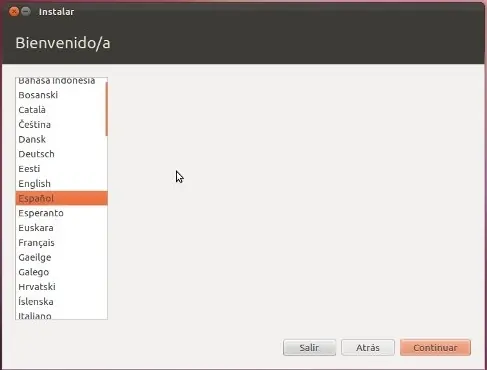
COMO INSTALAR UBUNTU 12.04 CONSEGUIR EL SISTEMA OPERATIVO Lo primero es bajar el Ubuntu... Aca les dejo el link para descargarlo Nota: Se encontraran con las opciones "desktop, server y cloud". Un usuario normal debe de elegir la opción "desktop" y con la arquitectura deseada: amd64.iso >> Para 64 bits i386.iso >> Para 32 bits Una vez descargado veran que es una imagen .iso, lo graban en un CD o a un pendrive. Aca les dejo el link para descargar el programa y ver el tutorial si lo quieren grabar en un pendrive INSTALACIÓN Hay que configurar la BIOS para que arranque desde el CD o el Pendrive, según el caso. Ubuntu es Live-CD y esto significa que podemos probar el sistema sin instalar nada, cosa muy recomendable. ELEGIR IDIOMA Es la primera pantalla y en ella elegiremos el idioma que será el que se utilizará durante la instalación y después de instalado Ubuntu. He elegido la opción "Instalar" y no probar. Si elegimos "probar sin instalar", luego podemos pulsar el icono de "Instalar" del Escritorio y los pasos son los mismos. PREPARANDO LA INSTALACIÓN DE UBUNTU Verificación de todo lo necesario para hacer una correcta instalación (espacio en disco, conectado a la corriente y conexión a Internet) Si no dispones de conexión a Internet por cable y si por Wifi (inalámbrica), puedes hacer clic sobre el icono de redes (parte superior derecha de tu monitor) para conectarte. Se incluyen 2 opciones: "Descargar actualizaciones mientras se instala" "Instalar este software de terceros" (Personalmente no activo ninguna de las dos, puede retardar la instalación y llegar hasta echarla a perder, por cualquier motivo externo a nosotros, como corte de luz, saturación en los servidores, asi que hagan las actualizaciones una ves terminado la instalacion ...) TIPO DE INSTALACIÓN Este es el paso más complicado si no tenemos las cosas claras. Nos da las siguientes opciones: "Instalar junto a "otro sistema operativo" "Reemplazar "sistema operativo" con Ubuntu" "Algo más" 1 - "Instalar junto a "otro sistema operativo" Nos permite instalar Ubuntu junto a otro Sistema Operativo, con solo desplazar la barra separadora hasta el tamaño deseado para ambas particiones. Si el sistema operativo acompañante es Windows, no olvidar desfragmentar la partición antes de comenzar la instalación. Para comenzar la instalación, pulsar en "Instalar ahora". 2 - "Reemplazar "sistema operativo" con Ubuntu" Mucho ojo con esta opción, porque borrará todo el disco para instalar Ubuntu. Si tenemos una partición con datos, lo recomendable es utilizar la siguiente opción de "algo más" Para comenzar la instalación, pulsar en "Instalar ahora". 3 - "Algo más" Antes de seguir con la instalación vamos a explicar algunas cosas que considero oportunas para comprender todo el tema del particionado: •Tipos de particiones y Sistemas de archivos Particionar un disco duro es realizar una división en él de modo que, a efectos prácticos, el sistema operativo crea que tienes varios discos duros, cuando en realidad sólo hay un único disco físico dividido en varias partes. De este modo, se pueden modificar o borrar particiones sin afectar a los demás datos del disco. •Placas gestionadas por BIOS: Las particiones básicas se llaman primarias y puede haber a lo sumo 4. Esto puede ser suficiente para nuestros intereses. Como a veces no es así, se crearon las particiones extendidas que pueden albergar otras particiones dentro, llamadas lógicas. •Placas gestionadas por EFI (Intel): Podemos tener hasta 128 particiones primarias y no hay necesidad de particiones extendidas ni lógicas (si las creamos la instalación fallará). Es necesario tener una partición para el booteo, montada en "/efi", al principio del disco duro para gestionar el arranque de los sistemas operativos (128 Mb de tamaño es suficiente). Gparted y el instalador de Ubuntu pueden crearlas. Los sistemas de archivos indican el modo en que se gestionan los archivos dentro de las particiones. Según su complejidad tienen características como previsión de apagones, posibilidad de recuperar datos, indexación para búsquedas rápidas, reducción de la fragmentación para agilizar la lectura de los datos, etc. Hay varios tipos, normalmente ligados a sistemas operativos concretos. A continuación se listan los más representativos: * fat32 o vfat: Es el sistema de archivos tradicional de MS-DOS y las primeras versiones de Windows. Padece de una gran fragmentación y es un poco inestable. * ntfs: Es el nuevo sistema de Windows, usado a partir del 2000 y el XP. Es más estable, pero también adolece de fragmentación. * ext2: Hasta hace poco era el sistema estándar de Linux. Tiene una fragmentación bajísima, aunque es un poco lento manejando archivos de gran tamaño. * ext3: Es la versión mejorada de ext2, con previsión de pérdida de datos por fallos del disco o apagones * ext4: Es el que usará Ubuntu por defecto. Nace para implementar algunas nuevas características que el ext3, dado que se hacía imposible incorporarlas al propio ext3. * ReiserFS: Es el sistema de archivos de última generación para Linux. Organiza los archivos de tal modo que se agilizan mucho las operaciones con éstos. El problema de ser tan actual es que muchas herramientas (por ejemplo, para recuperar datos) no lo soportan. * swap: Es el sistema de archivos para la partición de intercambio de Linux (La vamos a utilizar). Todos los sistemas Linux necesitan una partición de este tipo para cargar los programas y no saturar la memoria RAM cuando se excede su capacidad. En Windows, esto se hace con el archivo pagefile.sys en la misma partición de trabajo, con los problemas que eso conlleva. Tamaño de las particiones Tenemos un disco duro con mucho espacio pero no sabemos cómo administrarlo. Puesto que a cada partición se le va a dar un uso diferente, cada una tendrá un tamaño diferente. En este ejemplo, particionaremos el disco de tal modo que podamos instalar Ubuntu junto a Windows, que es la configuración más habitual y más complicada. Por una parte tendremos la partición de Windows. Éste ocupa más o menos 10 GB (sin programas ni nada), pero si piensa instalar juegos, programas y demás, sea generoso con el tamaño y asígnele unos 20 GB como mínimo. Necesitamos la partición para la memoria de intercambio, que será de tipo swap. Es una costumbre extendida que ésta sea del doble de tamaño que la memoria RAM disponible. Por ejemplo, si tenemos 256 MB de memoria RAM, nuestra partición de intercambio será de 512 MB. Sin embargo esto únicamente es aplicable a tamaños de memoria de hasta 1GB. Si tenemos más memoria (según Russell Coker) tenemos que utilizar la siguiente regla: entre 2GB y 4GB, utilizaremos como tamaño del swap la mitad del valor de la RAM; mientras que si tenemos más de 4 GB, utilizaremos una swap de sólo 2GB. La partición para Ubuntu (montada en /) debe tener al menos 5 GB. Si pretendemos instalar más programas es recomendable darle un poco más de espacio. Para un uso normal, unos 10 GB estarán bien. Finalmente, es recomendable crear otra partición para la carpeta personal (montada en /home). Así tendremos las configuraciones de las aplicaciones y los archivos personales (documentos, imágenes, películas, etc.) en una partición aparte. De este modo, si en algún momento quiere reinstalar Ubuntu desde cero, podrá formatear sin miedo y sin perder la configuración de sus programas ni sus datos. Esta partición se monta en /home. Su tamaño depende principalmente de cuántos usuarios usen el sistema y del volumen de datos que almacenen. Un ejemplo es el siguiente (suponiendo que tenemos un disco de 50 Gb de capacidad): * Windows: 10 Gb, para el Sistema Operativo de Windows. * /: 10 GB, para el sistema operativo de Ubuntu. * swap: 2 Gb, suponiendo que tenemos 1 Gb de RAM. * /home: 28 Gb, para datos, música, configuraciones, etc de Ubuntu. Preparación del particionamiento Lo primero que debemos hacer antes de instalar Ubuntu (y particionar el disco) es desfragmentar el disco duro o partición donde tengamos instalado Windows. Con esta operación conseguiremos que los diferentes fragmentos de los archivos se junten y sea más improbable su pérdida en el proceso de particionamiento. A continuación es conveniente realizar copias de seguridad de todos los archivos importantes que tengamos en el disco duro (importante). Con todo esto ya estamos preparados para instalar Ubuntu Linux junto con otro sistema operativo. En qué momento particionar el disco Bueno, en esto hay para todos los gustos: Unos dicen que el mejor momento para particionar el disco es durante la instalación, ya que la herramienta de particionado comprueba si existe una partición con la etiqueta / para instalar Ubuntu y otra swap para la memoria de intercambio. Otros (me incluyo), prefieren crear las particiones antes de comenzar la instalación, desde el Live-CD (probar Ubuntu sin instalar) con la herramienta Gparted, que viene en el Live-CD. Esta herramienta es más gráfica e intuitiva que la del instalador. Para abrir Gparted, pulsar en el botón "Inicio" con el logo de Ubuntu (1er icono de la barra de la izquierda), escribir gparted y aparecerá el lanzador de la aplicación. Cabe recordar que en GNU/Linux no existe el concepto de unidad (C:, D:, etc.) sino que las particiones se montan en el árbol de carpetas. Al final de la guía lo explico. No olvidar apuntar el nombre de las particiones para recordar cual es cual a la hora de la instalación. Una vez creadas las particiones con Gparted, podemos pulsar en el icono de "instalar" en el escritorio del Live-CD y comenzar la instalación hasta llegar a la ventana de "algo más" y seguimos los siguientes pasos: 1º Seleccionamos la partición para Ubuntu , pulsamos en "cambiar" y en la nueva ventana, elegiremos en los desplegables, el sistema de ficheros "ext4" y el punto de montaje "/". 2º Seleccionamos la partición para la Carpeta Personal , pulsamos en "cambiar" y en la nueva ventana, elegiremos en los desplegables, el sistema de ficheros "ext4" y el punto de montaje "/home". 3º Seleccionamos la partición para la Memoria de Intercambio , pulsamos en "cambiar" y en la nueva ventana, elegiremos en los desplegables, el sistema de ficheros "swap" y el punto de montaje "nada". Ahora seleccionamos el "dispositivo donde instalar el cargador de arranque" (desplegable en la parte inferior de la ventana), donde seleccionamos el 1er disco duro "/dev/sda" (no la partición), donde se instalará el GRUB (gestor de arranque múltiple que se usa para iniciar dos o más sistemas operativos instalados en un mismo ordenador). Si instalamos desde un pendrive, el dispositivo por defecto estará en "/dev/sdb" (ver imagen anterior), por lo que si no lo cambiamos por /dev/sda, no podremos arrancar. Si os habéis equivocado, esta es la solución: sudo grub-install /dev/sda sudo update-grub NOTAS de ADVERTENCIA: Asegúrese de que ha marcado para formatear las nuevas particiones, pero no las particiones que quiere conservar. Si ya tienes otro GNU/Linux con otra partición para el /home, puedes utilizarla para el /home de Ubuntu, asegurándose de no activar la casilla de formateo. En futuras instalaciones de Ubuntu desde cero puedes mantener tu /home intacto con tus datos y configuraciones, no activando la casilla de formateo. Una vez hayamos hecho todo esto, ya estamos preparados para pulsar en "Instalar ahora" y comenzar la instalación. Mientras Ubuntu se instala seguimos configurando la instalación: ¿DÓNDE SE ENCUENTRA? Aquí seleccionamos la localidad donde vivimos y probablemente nos de por defecto una localización casi exacta. Entonces el instalador configurará nuestra zona horaria, moneda, idioma, distribución de teclado, ... DISTRIBUCIÓN DEL TECLADO Este paso es importante para utilizar el teclado sin problemas. Debajo podemos teclear las letras y los símbolos para asegurarnos de que es la distribución correcta. Habiendo seleccionado antes correctamente el idioma y la localización no habrá problemas, pero para el idioma español puede haber cierta confusión, ya que hay 2 distribuciones de teclado distintas, una para latinoamérica y otra para España Un truco muy utilizado para asegurarse es pulsar la tecla @ (arroba). Este símbolo se encuentra ubicado en la tecla 2 (dos), para los teclados con idioma Español – Español y en la tecla Q (qu) para los teclados Español (latinoamericano) – Español. ¿QUIÉN ES USTED? Aquí nos identificamos como Administrador del Sistema. Por defecto, en Ubuntu la cuenta del root viene desactivada. Este usuario será miembro del grupo del root y tendrá privilegios de Administrador. Más información en el link: Hay que tener en cuenta lo siguiente para no tener problemas más tarde: - Al escribir "su nombre" se rellenará automáticamente la casilla de "Nombre de usuario". Escribir todo en minúsculas (GNU/Linux distingue las mayúsculas y minúsculas, al contrario que Windows). Al introducir la 1ª letra en mayúscula en "su nombre", en el usuario aparecerá el mismo nombre con minúscula y ese es tu usuario para luego logearte o trabajar con comandos, no el de la mayúscula en la 1ª letra. - El campo del "Nombre de su Equipo" se rellena automáticamente, pero podemos cambiarlo por "casa" o lo que queramos. Es el nombre por el que te reconocerán los ordenadores de tu red (si la tienes) - Para que una contraseña sea fuerte debe de tener al menos 8 dígitos y contener mayúsculas, minúsculas, letras, símbolos y números. Dejarla en blanco es una temeridad ... - Activar la casilla "Iniciar sesión automáticamente" puede traer futuros problemas. Dejar activada la que viene por defecto "Solicitar contraseña para iniciar sesión". - Si activas la casilla "Cifrar mi carpeta personal", mejor que sepas bien lo que estás haciendo y no olvidar nunca las contraseñas que le pongas al cifrado, porque puedes perder todos tus Datos. Bueno, pues ya está, ahora solo queda esperar ... (no tarda) ... o entretenerte explorando Ubuntu si has seleccionado "probar Ubuntu sin instalarlo". Una vez instalado, reiniciamos, extraemos el CD o USB de instalación y a jugar ... NOMBRE DE LAS PARTICIONES Y DISPOSITIVOS EN LINUX Como nota final vamos a mostrar cómo se puede acceder a las particiones del disco duro desde el sistema de archivos, es decir, vamos a ver los nombres que tienen asignados las diferentes particiones en Linux (nos resultará de utilidad conocer estos nombres cuando particionemos): Disqueteras •Primera disquetera: /dev/fd0 (en Windows sería la disquetera A: ) •Segunda disquetera: /dev/fd1 Discos duros SATA / SCSI En general: /dev/sdx#, donde x ( se identifica con letras a, b, c, ) es el disco y # es la partición ( se identifica con números 1, 2, 3, ) 1. Primer disco duro: (todo el disco) /dev/sda 1.1. Particiones primarias •Primera partición primaria: /dev/sda1 •Segunda partición primaria: /dev/sda2 •Tercera partición primaria: /dev/sda3 •Cuarta partición primaria: /dev/sda4 1.2. Particiones lógicas •Primera partición lógica: /dev/sda5 •Segunda partición lógica: /dev/sda6 •Sucesivamente: /dev/sda# 2. Segundo disco duro: (todo el disco) /dev/sdb 2.1. Particiones primarias •Primera partición primaria: /dev/sdb1 •Segunda partición primaria: /dev/sdb2 •Tercera partición primaria: /dev/sdb3 •Cuarta partición primaria: /dev/sdb4 2.2. Particiones lógicas •Primera partición lógica: /dev/sdb5 •Segunda partición lógica: /dev/sdb6 •Sucesivamente: /dev/sdb# Discos duros ATA / IDE En general: /dev/hdx#, donde x es el disco (se identifica con letras "a, b, c,) y # es la partición (se identifica con números "1, 2, 3,) Igual que los discos duros SATA / SCSI, pero cambiando la nomenclatura "sd.." por "hd..", por ejemplo: hda, hda1, hdb5... * Primer CD-ROM SCSI: /dev/scd0, también conocido como /dev/sr0
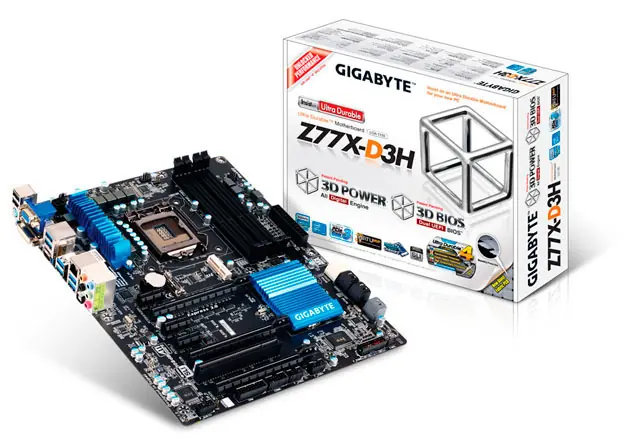
GIGABYTE Z77X-D3H La nueva GIGABYTE Z77X-D3H se presenta como una de las apuestas más equilibradas que ha preparado el fabricante asiático para el desembarco de los nuevos Intel Ivy Bridge. Manteniendo el soporte con la generación anterior, Z77 ofrece novedades interesantes en el terreno de la conectividad incluyendo el esperado soporte nativo para USB 3.0 y puerto PCIe x16 de tercera generación. La hemos probado y estas son nuestras impresiones. A diferencia de otras propuestas de la firma, mucho más orientadas al gamer, la GIGABYTE Z77X-D3H es una placa para todos los públicos. Su precio moderado no debe llevar a engaño: estamos ante un producto perfecto para configuraciones avanzadas, con gran capacidad de ampliación y con prestaciones más que suficientes para casi cualquier perfil de usuario. Con un PCB de color negro y dispadores en azul eléctrico la GA-Z77X-D3H ofrece una estética moderna y discreta. La distribución de puertos es excelente y no tendremos problemas para montar configuraciones de hasta tres tarjetas gráficas simultáneamente. El sistema de disipación es muy discreto, aprovechando el nivel de eficiencia que Intel ha alcanzado con el Z77 y la orientación del producto hacia el mercado de consumo. Un breve vistazo revela que no estamos ante la mejor opción para afrontar procesos de overclocking extremo, aunque no hay problemas para exprimir los componentes dentro de límites razonables. La nueva placa de GIGABYTE incorpora todas las ventajas que llegan con la plataforma Z77, incluyendo mSATA, Lucid Virtu MVP, QuickSync, 3D BIOS, soporte para SLI y Crossfire y muchas de las novedades que ya hemos visto en otros modelos de la serie. En el panel de conexiones posterior encontramos seis puertos USB 3.0, dos USB 2.0, Ethernet Gigabit, conexiones de audio y salidas de video D-Sub y un combo PS/2. Este producto está certificado dentro de la serie Ultra Durable 4, toda una garantía de calidad de fabricación, fiabilidad a largo plazo y protección frente a posibles problemas de alimentación. También incluye la tecnología UEFI DualBIOS, exclusiva de GIGABTYE, que ofrece una segunda interfaz para el BIOS que permite acceder a casi todas sus opciones de forma fácil e intuitiva. Por supuesto, el modo avanzado sigue estando disponible para los usuarios que prefieren lo clásico. Probamos la placa con un con un procesador Intel Core i7-3770K, 8 Gbytes de RAM DDR3 1.600 MHz y un disco Western Digital Caviar de un terabyte. Lo alimentamos con una Antec de 850w y ejecutamos los test en un Windows 7 Home Premium 64 bits recién instalado. La GIGABYTE Z77X-D3H demostró un funcionamiento estable en todo momento, obteniendo 7.444 puntos con 3D Mark 06 (solo CPU) y 26911 en 3D Mark Vantage (solo CPU), con parámetros por defecto y los componentes de serie. A pesar de que no hablamos de una placa especialmente diseñada para overclocking y como ya habíamos adelantado no hay demasiados problemas en subir la frecuencia del procesador y la memoria dentro de lo razonable. Jugando con el multiplicador y el voltaje se puede llegar a unos 4,6 GHz estables sin problemas aparentes , aunque conviene estudiar cada escenario de uso para valorar hasta qué punto merece la pena en la práctica. Conclusiones La GIGABYTE Z77X-D3H se puede comprar por un precio que ronda los 125 euros, realmente competitivo si tenemos en cuenta lo que ofrece. Estamos ante una base ideal para un equipo de altas prestaciones, que ofrece excelentes opciones de conectividad, un arsenal tecnológico y casi todas las novedades que podemos encontrar en los topes de gama del fabricante. Nos parece todo un acierto la inclusión de SATA a 6 GB/s, el amplio soporte a USB 3.0 o la inclusión de un mSATA para SSD. Detalles como un sistema de dispación más sofisticado, la ausencia de botones de reset en placa o la falta de un conector de 8 pines para la CPU alejan el producto del nicho overclocking, pero no deja de ser una de las alternativas más equilibradas basadas en Z77, con la fiabilidad y la garantía de soporte y actualizaciones de una marca como GIGABYTE. Por su ajustada relación entre calidad, precio y prestaciones siempre debería ser una opción a valorar a la hora de montar un equipo de consumo. ESPECIFICACIONES Procesador Caché L3 varía según la CPU Soporte para procesadores Intel ® Core ™ i7 / Intel ® Core ™ i5 / Intel ® Core ™ i3 procesadores / Intel ® Pentium ® / Intel ® Celeron ® en LGA1155 (Algunos procesadores Intel® Core™ necesitan tarjeta gráfica, consulte la "lista de CPU soportados" para más información.) Chipset Intel® Z77 Express Chipset Memoria 4 x 1.5V DDR3 DIMM que admiten hasta 32 GB de memoria en el sistema *Debido a la limitación del sistema operativo Windows 32-bit, cuando hay más de 4 GB de memoria física instalada, el tamaño de la memoria mostrada será inferior a 4 GB. Arquitectura de memoria Dual Channel Soporta los módulos de momoria DDR3 2400(OC)/1600/1333/1066 MHz Soporte para módulos de memoria no ECC Soporte para módulos de memoria Extreme Memory Profile (XMP) (Por favor, consulte la "Lista de Soporte de Memoria" para más información.) Gráfica Integrada Integrado en el chipset: 1 x puerto DVI-D, soportando una resolución máxima de 1920x1200 * El puerto DVI-D no soporta conexión D-Sub de adaptador. 1 x HDMI port, soportando una resolución máxima de 1920x1200 1 x puerto D-Sub Audio Soporte para salida S / PDIF VIA VT2021 codec 2/4/5.1/7.1-channel Audio de alta definición LAN 1 x Atheros GbE LAN chip (10/100/1000 Mbit) Zócalos de Expansión 1 x ranura PCI Express x16, a velocidad x8 (PCIEX8) (Las ranuras PCIEX16 y PCIEX8 cumplen con el estándar PCI Express 3.0.) La ranura PCIEX8 comparte ancho de banda con la ranura PCIEX16. Cuando la ranura PCIEX8 esté ocupada la ranura PCIEX16 funcionará en modo hasta x8. * PCIE Gen.3 a expensas de que la CPU y las tarjetas de expansión sean compatibles 1 x PCI Express x16 slot, operando a x4 (PCIEX4) * PCIEX4 slot comparte ancho de bamda con PCIEX1_1/2/3 slots. PCIEX1_1/2/3 slots estará deshabilitado cuando un tarjeta de expansión PCIe x4 se instale. 1 x slot PCI Express x16 a x16 (PCIEX16) * Si únicamente va a instalar una tarjeta gráfica PCI Express, para un rendimiento óptimo, asegúrese de que esté colocada en el slot PCIEX16. 3 x ranura PCI Express x1 (Las ranuras PCIEX4 y PCIEX1 cumplen con el estándar PCI Express 2.0.) 1 x PCI Tecnología Multi Gráfica Support for 2-Way AMD CrossFireX™ / NVIDIA SLI technology (PCIEX16 and PCIEX8) Interfaz de almacenamiento Chipset: 1 x mSATA conector * El conector SATA2 5 estará deshabilitado cuando el conector mSATA esté instalado con un disco duro en estado sólido. 2 x SATA 6Gb/s conectores (SATA3 0/1) soportando hasta 2 dispositivos SATA 6Gb/s Soporte para RAID 0, RAID 1, RAID 5, y RAID 10 * Cuando el set RAID esté distribuido en los canales SATA 6Gb/s y SATA 3Gb/s, el rendimiento del sistema del set RAID puede variar dependiendo de los dispositivos conectados. 4 x SATA 3Gb/s (~ SATA2_2 SATA2_5) que soportan hasta 4 dispositivos SATA 3Gb/s Marvell 88SE9172 chip: 2 x SATA 6Gb/s conectores (GSATA3_6, GSATA3_7) dando soporte hasta 2 dispositivos SATA de 6Gb/s Soporte para SATA RAID 0 y RAID 1 USB Chipset: Hasta 4 puertos USB 3.0/2.0 (2 puertos en el panel trasero, 2 puertos disponibles a través de conectores USB internos) * En Windows XP, los puertos Intel USB 3.0 pueden soportar una velocidad de transferencia USB 2.0. Hasta 6 puertos USB 2.0/1.1 (2 puertos en el panel trasero, 4 puertos disponible a través de los conectores USB internos) VIA VL800 chip: Hasta 4 puertos USB 3.0/2.0 en el panel trasero * Debido a las limitaciones de Windows 7, conecte su dispositivo USB al puerto Intel controlled USB (localizado al lado del puerto RJ-45 LAN) antes de instalar el controlador VIA USB 3.0. Conectores Internos E/S Punto de medida de tensión 1 x Clear CMOS jumper 1 x conector del puerto de serie 2 x conectores USB 2.0/1.1 4 x conectores SATA 3Gb/s 1 x USB 3.0/2.0 4 x conectores SATA 6 Gb / s 1 x conector de audio en el panel frontal 1 x conector de alimentación principal ATX 24-pin 1 x conector del panel frontal 1 x conector del ventilador de la CPU 1 x conector Trusted Platform Module (TPM) La función TPM es opcional según las diferentes políticas locales 1 x salida SPDIF 1 x conector de alimentación ATX 12V de 4-pin 1 x conector mSATA Panel E/S Trasero 1 x Puerto RJ-45 6 x jacks de audio (central / subwoofer de altavoz / altavoz posterior / salida de altavoz lateral / Entrada de línea / salida de línea / micrófono) 1 x puerto DVI-D 1 x puerto D-Sub 1 x puerto teclado / ratón PS / 2 6 x USB 3.0/2.0 1 x HDMI 1 x Salida Óptica S/P-DIF 2 x USB 2.0/1.1 I / O Controller Chip controlador iTE I/O Monitorización Hardware Detección de la velocidad del ventilador del CPU/Sistema Control de velocidad del ventilador del CPU/Sistema *La función de control del ventilador del CPU/sistema dependerá del modelo de ventilador instalado. Aviso de sobrecalentamiento de la CPU Detección del voltaje del sistema Detección de la temperatura de CPU/Sistema Advertencia de fallos en el ventilador de CPU/Sistema BIOS PnP 1.0a, DMI 2.0, SM BIOS 2.6, ACPI 2.0a Uso de BIOS AMI EFI con licencia 2 x 64 Mbit flash Soporta DualBIOS™ Otras Características Soporta EZ Setup Soporte para LAN Optimizer (Herramienta inteligente de optimización de gestión de red) Soporta 3D Power Soporte para Xpress Recovery2 Soporta @ BIOS ™ Soporta EasyTune * La función EasyTune estará disponible dependiendo del modelo de placa base. Soporte para Q-Flash Soporta ON/OFF Charge Unidad de disco duro eXtreme Auto Green Soporte para Q-Share Xpress™ Install Software Incluido LucidLogix Virtu MVP * Asegúrese de que el cable del monitor ha sido conectado en el puerto gráfico integrado del panel trasero. Norton Internet Security (versión OEM) Sistema Operativo Soporte para Microsoft® Windows 7/XP Formato ATX, 305mm x 244mm Observaciones La mayor parte de fabricantes de hardware/software no ofrecen drivers para soportar Win9X/ME/2000/XP SP1/SP2. Si los drivers estuvieran disponibles por parte de los vendedores, estarán disponibles en la website de GIGABYTE. Debido a diferentes condiciones de soporte para Linux proporcinadas por los fabricantes de chipsets, por favor descargue los drivers para Linux del sitio web del fabricante o de una web de terceras partes.