eliorubenmc
Usuario (Venezuela)
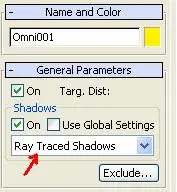
Como he visto en muchos foros de internet gente preguntando ¿Como optimizar el uso de memoria de 3dsmax? ¿Como liberar memoria? etc, y casi siempre las respuestan que dan son tan tontas como "comprate una maquina mejor", "buscate un gestor de memoria", etc...En base a mi experiencia propongo algunas soluciones a la gestion de memoria y rendimiento, lo que no significa necesariamente hacer "más rapido" al renderizado, sino, mejorar la forma en que se maneja 3dsmax en terminos de memoria que a mas de uno le habrá molestado la forma voraz como se llena el archivo de paginacion y la ram cuando hacen render.Es de considerar que los problemas de memoria de 3dsmax vinene empeorando con cada nueva version, en 3dsmax 5 nunca nos hubieramos preocupado por tener 512MB de ram!!!... mientras que 3dsmax 2012 EXIGE COMO MINIMO 4GB de RAM y recomienda 8GB!!!.... (y algunos no pueden ni renderizar una esfera con menos de 4GB)Bueno sin más preambulo, mis sugerencias dentro de 3dsmax son:1. NO USE MAPA DE SOMBRAS, (en lo posible). Si bien es cierto que el mapa de sombras nos permite un render más rapido que los otros tipos de sombra, estos tienen que "almacenarse" como un Mapeado Adicional que se guarda en la RAM, y entre más luces tienen mapa de sombras, son más y más los mapeados necesarios lo que lleva a 3dsmax a devorarse la ram en el render más sencillo, y por si fuera poco, su mala gestion de memoria hace que con cada imagen la memoria usada aumenta de forma exponencial porque 3dsmax NO LIBERA eficientemente la memoria mientras hace el render.En cambio si usa sombras "Ray Trace", estas se calculan en cada imagen y no se guardan en RAM. El render es más lento, pero la memoria usada sera muchiiiiiiiiiissiiiiimoooooo menor!!!2. Configure en las opciones de render: "Bitmap performance and memory optionsTambien podriamos usar mapeados de menor resolucion, pero esta forma es más sencillo. Entre más grande es la resolucion del mapeado que usamos mayor es la memoria usada, y generalmente no necesitamos tanta resolución para que nuestro render quede bien definido, sirva como ejemplo los juegos de PC (los mas viejitos) donde se lograba una calidad de imagen aceptable desde lejos, pero cuando te acercabas a una superficie logras ver los pixeles, es decir, a menos que "necesites acercarte demasiado a una superficie con la camara" podras usar mapeados de baja resolucion o usar los proxis generados mediante esta opcion.Si usas luces con mapas de sombra, esta opcion reduce medianamente el uso de memoria.Pero, asegurate de generar los proxis para cada vez que modifiques la escena o para el render finalCabe resaltar que si los mapeados son pequeños, la velocidad de render aumenta.3. Si tienes un procesador de varios nucleos, activa el Multi-threading, es decir que el 3dsmax te use todos los nucleos cuando hace render. esta opcion debería estar activa predeterminado cuando se instala, pero no siempre es así. ¿y que pasa si tienes un maquinon y quieres que el 3dsmax te use solo algunos procesadores?, pues bien simple, entras en el "administrador de tareas de windows" --> seleccionas el proceso 3dsmax --> boton secundario del mouse --> establecer afinidad --> seleccionas cuales nucles quieres usar. A pesar de que esto reducira la velocidad la velocidad de render, puede ser util si tienes algo más que hacer como trabajar en word o jugar crysis2 ( ja ja ja ... parece una locura, pero haciendo los pasos 1 y 2, queda suficiente ram para el juego y con 4 nucleos para 3dsmax y 4 nucleos para crysis2 y una cosa no tienen que ver con la otra). 4. Si te funciono el modo grafico "Nitrous", bien, pero ante la sospecha de que la maquina se te pone lenta o inestable, cambia de una vez al modo grafico DirectX y si todavia sigue igual de inestable cambialo a OpenGL, pero 3dsmax en general funciona mejor en el modo directx. En mi caso, con una tarjeta Nvidia Gts 450, 8GB de Ram, procesador i7 2600, el modo "Nitrous me resulto sumamente inestable y lento".5. DESFRAGMENTA TODOS LOS DISCODUROS. No importa que windows te diga que "esta unidad no necesita desfragmentar", ESO ES MENTIRA!!!. Si analizas el disco y ves aunquesea una rayita roja, DESFRAGMENTALO!!!, eso te mejorará la velocidad de todo en general.6. Preferiblemente usa Unidades de Disco o particiones diferentes para: a)La instalación de windows y programas b) Los documentos y archivos personales c) el Archivo de Paginacion de Windows. De esta forma los discos se Desfragmentaran mucho menos y en general el sistema funcionará mejor y más rapido.7. Si tienes más de 4GB de Ram, Instala un sistema de 64Bits. Esto es obligatorio para poder usar "TODA LA MEMORIA FISICA" ya que los windows de 32Bits solo pueden usar un poco menos de 4GB, y por lo visto mucha gente no se da cuenta de eso. Y por supuesto instala una versión de 64Bits de 3dsmax. (aunque por lo general las instalaciones de este tipo de programas que tienen 2 versiones (32 y 64Bits) te impiden instalar la version de 32 sobre el windows de 64, no puedo asegurar que siempre sea asi.8. ¿Ya hiciste todo lo anterior y todavia te falta memoria en 3dsmax?. Reduce el numero de poligonos de tu escena. ¿Como?:-Oculta los objetos que no se ven-Utiliza modificadores para simplificar las mallas como Multires-Elimina o apaga los mapeados de dezplazamiento y relieve (Displacement y Bump) cuando el efecto No sea Apreciable.-Cuando crees geometria, asegurate de no crear más caras de las necesarias, revisa las "normales" esten hacia donde quieras que se vean porque entre más poligonos más memoria. incluso si no se ven.-Ahorra en efectos de particulas. Es decir, asegurate de no generar más particulas de las necesarias y en lo posible usa particulas 2D, ya que solo necesitarás el mapeado correcto para que se vean bien, mientras que si usas particulas 3D son más poligonos a hacer render.-Excluye (en lo posible) los objetos de generar sombra. Muchas veces usamos sombra para todo, pero cosas como las particulas, u objetos pequeños (a veces) no necesitan generar sombra, y esto ahorra mucha ram y acelera considerablemente el proceso de render. para los objetos basta con seleccionarlo --> Propiedades -->desactivar cast shadows, para las particulas PFlow es necesario seleccionar la luz y en las propiedades -->include exclude --> Exclude cast Shadows y seleccionamos las particulas y los eventos PFlow que queremos sin sombras.Siguiendo todas estas "sugerencias" deberias mejorar hasta en 80% el uso de memoria cuando usas el 3dsmax. Finalmente si se te puso lento (porque igual 3dsmax es pesimo administrando la memoria), la solucion es: Cerrar 3dsmax, Abrir el "administrador de tareas de windows", Finalizar el arbol de procesos de 3dsmax, Y no lo vuelvas a abrir hasta que no se cierre completamente completamente. No es necesario reiniciar windows.Espero que les sea util esta información a quienes la lean. Y aunque no comprendo cual es el desepero de algunos usuarios de taringa por que les den puntos... pues si quieren dejar puntos se los agradezco, sino me conformo con que la información pueda ser util a alguien más Si tienen alguna duda o sugerencia ahi están los comentarios, aprovechemos ahora antes de que los gringos terminen de censurar lo que queda de internet.NO A LA "SOPA*" , Si a la LIBERTAD!!! ------------------------------------------------------------------------------------------*The Stop Online Piracy Act (SOPA), also known as H.R. 3261, is a bill that was introduced in the United States House of Representatives on October 26, 2011, by Representative Lamar Smith (R-TX) and a bipartisan group of 12 initial co-sponsors. The bill expands the ability of U.S. law enforcement and copyright holders to fight online trafficking in copyrighted intellectual property and counterfeit goods. Now before the House Judiciary Committee, it builds on the similar PRO-IP Act of 2008 and the corresponding Senate bill, the PROTECT IP Act.
De vez en cuando nos encontramos con algo que resulta demasiado sencillo para ser explicado, entonces pasamos horas y horas en internet buscando ese tutorial que nos "enseñe" como es el asunto, pero resulta que todos pensaron que era demasiado sencillo como para explicarlo.Pues bien, Hacer una estela de particulas de las particulas iniciales, puede resultar confuso al principio (como me pasó a mi), sobre todo por lo confuso de hacer la busqueda en internet y finalmente nadie me lo explicó, sino despues de mucho trastear con el 3dsmax por fin halle la forma y resulta que es super fácil!!!!! y seguramente por eso nadie lo explica, pero aqui lo comparto con ustedes:(voy a subir las imagenes, pero suponiendo que se borren escribire todo primero)1ro. Cuando creamos un sistema de particulas en 3dsmax usando PFlow, todo lo manejamos desde la ventana de Particle View. Luego. Si tenemos una idea ligera de programacion, podemos considerar esa ventana como una programacion visual para las particulas, el orden en que transcurren las cosas es en el orden de las flechas, pero lo que está dentro de cada evento ocurre "junto"entonces, para un sistema sencillo haciendo lo que queremos hacer nos queda algo asi: PF Source001Render 001 (Geometry) I Event 001 Birth001(0-1 T:50) Position Icon 001(Volume) Speed001 (Along Icon Arrow) Force001(Wind001) Shape(Cube3D) <---Spawn 001(By Travel) I Display001 (Geometry) I I---> Event002Shape002(Diamond2D)Display002(Geometry)Bien, explicaré primero que es cada cosa para quienes no tenga ni p.. idea de las particulas.Render001 = Todas las particulas PF comienzan con esto.Birth = En ingles significa nacimiento. aqui decimos cuantas y cuando "nacen" las particulasPosition Icon = Aqui decimos en donde (espacialmente hablando) nacen. Notese que podemos usar los otros que estan disponible: Position Objet para que las particulas salgan de un objeto, Placement pain para que las particulas se generen de acuerdo a la coloracion de la textura de un objeto.Speed = Velocidad, si eliminamos esto, entonces las particulas sencillamente "nacen" pero no se mueven. tambien tenemos varias opciones para cambiar la velocidad.Force = Fuerzas. Ya sea que las particulas no tengan velocidad o que les demos una velocidad "inicial", con fuerzas les damos vida usando los "space warps" y eso es un tema largo, pero dejemoslo con el viento en cero y algo de turbulencia.Shape = Aqui va la forma o figura de las particulas de ESE evento. Si el evento anterior tenia un Shape, y no lo volvemos a especificar, entonces las particulas arrancan con el mismo shape.Display = Mostrar, aunque parece obvio, si no tiene el Display No se muestra y no hacemos nada. y el que nos interesa:Spawn (By Travel) = Este es un "test" que va a testear (por decirlo de alguna manera) cuando la(s) particula(s) recorren una distancia y "Spawn"!! osea hacer más particulas. Pero estas particulas ya no pueden pertenecer al mismo evento, entonces las lanzamos a un evento nuevo (y una vida nueva e independiente je je je)Hay que tener cuidado usando esto porque hasta la computadora mas potente se cuelga si se crean demasiadas particulas.Entonces tenemos en el Spawn:Once= que solo lo hace una vezPer Second = Esta nunca la probe bien, me guinda la maquina en el acto.By Travel = Hace mas particulas (a partir de las particulas del evento 001) cada vez que las mismas recorren cierta distancia. Luego, Step Size = en este ejemplo yo puse 0.043m (NO PONGAN CERO!! o se les cuelga la maquina) Spawnable = Esto es el porcentaje respecto a las particulas del evento 001 que se van a "Spawn", en nuestro caso queremos que sean todas, osea el 100% Offsprin = Cuantas particulas nuevas hacemos con cada "Spawn", en nuestro caso 1. Variation = Respecto al Offspring una variacion de tanto porciento en forma aleatorea. En nuestro caso 0. Restar particle age = Esto influye a los efectos de mapeados que trabajan con el Age (edad) de la particula) para nuestro caso es indiferente. Inherited = se fijaron que decia "speed" en azul y chiquito?... bien esto es que porcentaje de velocidad ereda la nueva particula cuando se "crea con el Spawn". Valores positivos y la nueva particula adopta la direccion tangencial de la particula nueva, (notese que la nueva particula puede estar afectada por otras fuerzas en el evento 002). para nuestro caso, que queremos que lo que quede sea una estela, las nuevas particulas deben tener velocidad cero o cercana a cero (si la velocidad es cercana a cero observamos un efecto suave de desvanecimiento de la trayectoria que puede resultar muy interesante)Variation = Igual que el caso anterior.Divergence = le da aleatoriedad al la direccion.Scale Factor = Si no le vamos a dar un nuevo shape a las particulas nuevas, entonces podemos decir que las nuevas particulas sean mas grandes o mas pequeñas..Step size 0.043mStep size 0.09mVideo variando un poco el inherited y el Offsprin =3link: http://www.youtube.com/watch?v=eFrEyTeAUsw&feature=youtu.beEspero que les sea util, porque a mi me hubiese resultado bastante util que alguien hubieso puesto algo similar hace tiempo.Nota: El contenido de este post lo hice yo, pero es totalmente publico sin restricciones. Y para los que se pregunten porque tanto enfasis en lo de que se cuelga la maquina les informo que tengo un i7 2600, 8Gb de ram, nvidia gts450, y winXp 64Bits. Yo que pensaba que ya no se me podia volver a colgar el dia que la compre...