allposters8765
Usuario (México)
Para ver la animacion en mayor tamaño: http://estaticos.elmundo.es/elmundo/2010/graficos/ene/s2/terremoto_haiti10.swf

dijo: Hemos escuchado los problemas que han ocurrido en numerosos sitios (por ejemplo Twitter y Facebook) porque han roto su seguridad y accedido a información de miles de usuarios. Seamos realistas, estos casos ocurren por fallas humanas, porque a estas alturas seguimos usando contraseñas inseguras. La empresa Imperva ha realizado una investigación que ha comprobado que a pesar de todas las recomendaciones para que la gente use passwords más seguros, la mayoria sigue palabras como estas: 1. 123456 2. 12345 3. 123456789 4. Password 5. iloveyou 6. princess 7. rockyou 8. 1234567 9. 12345678 10. abc123 No, no es broma, es el top 10 que la empresa dio a conocer como los más usados. Amichai Shulman CTO ( chief technical officer) de Imperva menciona que empleados de varias empresas usan el mismo password de facebook para sus lugares de trabajo comprometiendo la seguridad de estos sitios. Esta estadística es de Estados Unidos pero probablemente muchos de ustedes conozcan a personas que sigan usando palabras como las de arriba de contraseña,o peor aun, usan una sola contraseña para todas sus cuentas de correo y redes sociales como Kenye West. Fuente
Estos días de celebración histórica, se presta también para que grupos inconformes con las diferentes acciones del gobierno se expresen y aprovechen el momento para darse a notar. Y nos encontramos con diferentes mensajes en sitios que fueron violados sustituyendo su contenido original. Foto: @Zolliker Mensaje: HOY ES DIA EN QUE TODOS LOS MEXICANOS LUCHAMOS, NOS LEVANTAMOS Y GRITAMOS POR NUESTROS DERECHOS, POR UN PAIS LIBRE Y DEMOCRATA!. HOY, SOLOS O EN COMPAÑIA, SEREMOS SIEMPRE MEXICANOS FUERTES, DECIDIDOS A EJERCER UN RESPETO. NOSOTROS SOMOS LOS QUE HACEN A MEXICO. NO QUIERAN MODIFICAR NUESTRAS RAICES. NARCOTRAFICO, FRAUDE ELECTORAL, CAMPAÑAS POLITICAS, TRAFICO DE ARMAS, ASESINATOS, SECUESTROS, VIOLACION. ¿ESO ES MEXICO? ¿ES ACASO UN DEPORTE PRACTICAR ESO? FELIPE CALDERON HINOJOSA, ATENTAMENTE LE HAGO LLEGAR ESTE GRITO CON GRADO DE ATENCION. TOME EN CUENTA QUE NUESTRO MEXICO SE DESTROZA LENTAMENTE, QUE NECESITA APOYO. GUANAJUATO, MICHOACAN, ESTADO DE MEXICO, QUERETARO, CHIHUAHUA, ZACATECAS, CHIAPAS, TOLUCA, GUERRERO, BAJA CALIFORNIA, ETC… ESTAMOS ENTERADOS DE LO QUE PASA EN NUESTRO MEXICO ESTAMOS PERDIENDO CREDIBILIDAD EN NUESTRO GOBIERNO ¿;COMO ES QUE NOS PROMETEN UN BIENESTAR CUANDO NO SE ACTUA EN LAS AGRESIONES? ¿PORQUE NO PODEMOS VIVIR CON TRANQUILIDAD?,;PORQUE NUESTROS GOBERNADORES NO ACTUAN? A PESAR DE NUESTRO ESFUERZO, DE NUESTRO CRECIMIENTO INDIVIDUAL, SOMOS UNA SOCIEDAD, INVITO AL SEñOR PRESIDENTE A TOMAR CARTAS EN EL ASUNTO, ESTAMOS CANSADOS DE VER LAS ESTRELLAS CON OJOS LLENOS DE SANGRE, DE DAR LA MANO Y SENTIR LA FRIALDAD DE LAS PERSONAS, ESTAMOS CANSADOS DE VIVIR EN ESTE MALDITO GOBIERNO QUE NOS LIMITA A TOMAR ACCIONES, NOS DA LA MANO PERO NOS QUITA LAS JOYAS. SOMOS MEXICANOS, CON EL ORGULLO DE LLEVAR EL EMBLEMA DE NUESTRA BANDERA EN EL CORAZON. MESTIZOS O NO MESTIZOS, NOSOTROS CRECIMOS AQUI, NOSOTROS SOMOS LO QUE HACE SER A MEXICO. NUESTRO PUEBLO MERECE LA FELICIDAD QUE NOS HAN REBAJADO CON MENTIRAS. iNVITO A MEXICO A TOMAR CONSCIENCIA, A RE-DIBUJAR SU LINEA Y GRITAR LO QUE NOS PERTENECE. LOS INVITO QUE AL VER A UN NIñO SIN UN PESO, PLATIQUEMOS CON EL, PIDO DE LA MANERA MAS DISCRETA Y ATENTA POSIBLE, A LEER Y ESCUCHAR LO QUE PASA EN NUESTRO MEXICO, NO CAIGAMOS MAS EN LA IGNORANCIA Y DECIR QUE NO SABEMOS NADA DE LAS MUERTES QUE NOS ATENTAN. !!NO MAS BALACERAS, NO MAS GRANADAS, NO MAS SECUESTROS!!!!! PORFAVOOOOOOOR!!!! YA NOOOO MAAAAAAAAAAAS!!!!! NUEVAMENTE HACEMOS SONAR NUESTRA VOZ. AHORA NI LOS RICOS Y PODEROSOS YA NO ESTAN SEGUROS, YA QUE SI HACEN ALGO MAL LOS MANDAN A SECUESTRAR, QUE ESPERAMOS DE NOSOTROS, ESTAR CON LA ZOZOBRA DE SI NUESTRO FAMILIAR EL DIA DE HOY LLEGARA, SI NO LO SECUESTRARON O FUE VICTIMA DE NUESTROS MILITARES QUE ABUSAN DE SU PODER, POR ESO PREGUNTAMOS TODOS , TENEMOS ALGO QUE CELEBRAR?? BICENTENARIO DE NUESTRA REPUBLICA , CIBER PROTESTA MEXICANA 2010 “MEXICO TE QUIERO VER UNIDO, NO HUNDIDO” COMO MEXICANOS INCONFORMES GRITAMOS LO QUE PENSAMOS : [ zeux0r, zer0, nesok, lastdragon, tunich, fallen, 0suka, kl4nX, duff, wacko, blackhatter, Gothic-x, w0rm, m0s, m0ld3r, skypage, v0dka, alevsk, rkgarcia, nouter. ] Sitios Atacados (algunos ya reestablecidos) http://www.conaculta.gob.mx/ http://www.queretaro.gob.mx/ http://www.michoacan.gob.mx/index.bak.php http://cadpe.michoacan.gob.mx/dmdocuments/ http://ciapem2010.michoacan.gob.mx/ http://sejov.michoacan.gob.mx/images/ http://www.justiciaelectoral.org.mx/ http://blog.construval.org http://boutiquehotel.com.mx http://boutiquehotelguadalajara.com/ http://boutiquehotelguadalajara.com.mx/ http://boutiquehotelguadalajara.mx http://bpomexico.com/ http://carlosrodal.com http://cedimi.com.mx/ http://congresoscancun.com/ http://construval.mx/ http://www.construval.org/ http://convencionescancun.net/ http://conventions-cancun.com/ http://conventionscancun.com http://conventionscancun.net http://www.uteg.edu.mx http://www.justiciaelectoral.org.mx/ http://www.tampacanslp.gob.mx/ http://www.tamasoposlp.gob.mx/ http://www.comudeguadalajara.gob.mx/medalla.php http://pritamaulipas.mx http://www.herramientascleveland.com.mx/ http://www.cucs.udg.mx/ http://hospitalangelespuebla.com/ http://www.conssa.com.mx/ http://sistemas.tuxtla.gob.mx http://www.castillodechapultepec.edu.mx/ Fuente: Nodo9
YouTube Downloader es una nueva extensión de Chrome que permite descargar vídeos de YouTube. Tal y como suena: Google ha aceptado una extensión de Chrome que viola sus propios términos de servicio, puesto que va en contra de los términos de servicio de una web que, para colmo, también es propiedad de Google. Porque en los términos de servicio de YouTube, dejan claro que nada de descargar sus vídeos: 11.2. Los Contenidos de YouTube no podrán ser descargados, copiados, reproducidos, distribuidos, transmitidos, difundidos, mostrados, vendidos, otorgados bajo licencia o explotados para ningún otro fin sin el previo consentimiento por escrito de YouTube, o de los licenciantes de YouTube. [...] Cuando se abrió el catálogo de extensiones, teníamos curiosidad por saber cómo se comportaría Google con las extensiones “incómodas”. Teniendo en cuenta que su negocio es la publicidad en internet, ¿permitirían bloqueadores de anuncios? ¿y los que permiten descargar vídeos de YouTube y similares? Pues la respuesta ha sido sí a la primera, y ahora sí a la segunda. Y eso a pesar de que en las Condiciones del Programa de la Galería de Extensiones Chrome indican que rechazarán las de este tipo: No admitimos productos o servicios que violen los términos de servicio de terceras partes, o productos o servicios que permitan la descarga no autorizada de contenido o medios. Es una modalidad del “Zas, en toda la boca” que no conocía, cuando el puño y la boca pertenecen al mismo sujeto. ¿Habrá sido un despiste? No lo creo. ¿La retirarán? Parece que en realidad no les importa demasiado este tipo de uso, pero seguro que no les hará gracia a las retrógradas discográficas que publican vídeos en YouTube. Lo que supone que quizás esas compañías, que tanto dinero dejan en YouTube, protesten porque la propia Google facilite medios para descargar sus vídeos musicales sin pagar, algo que desde luego puede acabar con la música en cinco años o así. Ah, de paso, si os leéis las condiciones del programa de las extensiones de Chrome, veréis una mala noticia, al parecer tan importante como para ocupar el primer apartado: tampoco van a permitir nada relacionado con contenido de carácter sexual. Pero a lo mejor también se contradicen en eso. Vía | Download Squad Sitio oficial | YouTube Downloader, Condiciones del Programa de Extensiones, Términos de Servicio de YouTube
Sin palabras Al ser enemigo de las injusticias, don Esteban Cervantes Barrera, de 58 años, no dudó en salir del vagón en que viajaba con rumbo a su domicilio en Valle de Chalco, para intentar detener a un hombre armado que disparaba entre una multitud que esperaba abordar el Metro. Las autoridades han reconocido su valor y entrega, y lo han llamado un verdadero héroe porque en su deseo por proteger a otros, se entregó como pocos son capaces de hacerlo. Venía del centro Comercial Gran Sur, ubicado en Periférico y avenida Aztecas, en donde realizaba labores de soldador, laminero, y con él viajaba un compañero de trabajo. Don Esteban no le dijo nada a su conocido, y sólo saltó hacia afuera del vagón para enfrentar a Luis Felipe Hernández Castillo, de 38 años, alto, fuerte y quien llevaba un revólver. Aún así, luchó contra él, para tratar de desarmarlo, y en ello le llevó la vida. Nadie le ayudó, es uno de los reproches que hace su familia. “Había más policías y no intervinieron”, lamenta su hijo Gerardo. “¿Cómo es posible que no hayan hecho nada? Otros, si había muchos pasajeros más?”, dice su hermano Víctor. Sin embargo, también hubo alguien que intentó ayudarlo: Delfino Aguilar Martínez, de 36 años, empleado desde hace poco más de un año del área administrativa de la Subsecretaría de Prevención del Delito y Participación Ciudadana de la Secretaría de Seguridad Pública del Distrito Federal. Dos balazos en la mano y en el tórax, mantienen hospitalizado al padre de familia, quien al acercarse al homicida para detenerlo, también fue herido, pero al observarse la sangre se aleja por su propio pie, no sin que las rodillas se le doblen un poco al perder fuerza, según el video captado en la estación Balderas, por el Sistema de Transporte Colectivo-Metro. Dicho empleado será reconocido por la dependencia, indicó la subsecretaria Nora Frías. Última morada Oriundo de Tacámbaro, Michoacán, don Esteban ayer fue velado entre sollozos, rezos y cánticos religiosos, en el hogar que formó con su esposa y cinco hijos, ya todos adultos. Una fotografía en la que se le observa sonriendo, fue colocada sobre su féretro que esta mañana, a las 10 horas, se esperaba llevar al Panteón San Lorenzo, en Tláhuac. Padre de cinco hijos, siempre se inconformó con las injusticias, y desde niño defendía a alguno de sus nueve hermanos siempre que lo necesitaban. Como un hombre apegado a sus ideas, recto y justo, es recordado por vecinos y familiares, quienes saben que para muchos, don Esteban fue todo un héroe. Y todo el mundo lo vio.
El Instituto Politécnico Nacional[1] es una institución pública mexicana de investigación y educación a niveles medio superior, superior y postgrado, fundada en la Ciudad de México en 1936 durante el gobierno del presidente Lázaro Cárdenas del Río. El IPN, coloquialmente conocido como el Politécnico o el Poli, fue fundado siguiendo los ideales revolucionarios en la reconstrucción del país, buscando dar educación profesional a las clases más desprotegidas en aquel entonces, además de ser un impulso para el desarrollo industrial y económico del país así como una institución que tuviera una función muy noble al subsanar las necesidades de la población mexicana. Ya que cuenta con un alto nivel académico, es una de las instituciones educativas más prestigiosas e importantes de México con una matrícula inscrita de más de cien mil alumnos en sus 232 carreras impartidas en 55 planteles, que a pesar que las características de sus alumnos ha cambiado y mejorado, no deja de ser un auxilio a las clases sociales más desprotegidas tanto en la educación como en la satisfacción de la demanda social del pueblo mexicano. Es una institución líder y vanguardista en la formación de técnicos y profesionales en los campos de la administración, la ciencia, la ingeniería y las nuevas tecnologías. La comunidad politécnica está de fiesta. Celebramos 70 años de la fundación del Instituto Politécnico Nacional, una institución que a lo largo de siete décadas ha contribuído al desarrollo del país y hoy emerge más fortalecido, moderno y a la vanguardia de la enseñanza científica y tecnológica mexicana. Con 70 años de juventud y experiencia el IPN vuelve a expresarse y durante el año 2006 los politécnicos celebraremos en todas nuestras escuelas, centros y unidades eventos académicos, culturales, deportivos tanto en la zona metropolitana como en el interior de la República. En esta celebración y aún durante los preparativos de la misma han participado directivos, personal docente, personal de apoyo y asistencia a la educación, secciones sindicales, alumnos, investigadores y asociaciones de egresados. En 1932 surgió la idea de integrar y estructurar un sistema de enseñanza técnica, proyecto en el cual participaron destacadamente el licenciado Narciso Bassols y los ingenieros Luis Enrique Erro y Carlos Vallejo Márquez. Sus conceptos cristalizaron en 1936, gracias a la voluntad de Juan de Dios Bátiz, entonces senador de la República y del General Lázaro Cárdenas del Río, Presidente Constitucional de los Estados Unidos Mexicanos, quien se propuso llevar a cabo los postulados de la Revolución Mexicana en materia educativa; dando así nacimiento a una sólida casa de estudios: el Instituto Politécnico Nacional. Antiguo Casco de Santo Tomás Escudo Fueron las inquietudes estudiantiles de las promotoras para crear los símbolos que identificaran a la naciente institución politécnica. En los años 1944-1945 la Federación Nacional de Estudiantes Técnicos (FNET) lanzó una convocatoria para diseñar un escudo representativo de las escuelas que integraban el IPN; el primer lugar lo obtuvo el alumno Armando López Fonseca quien tuvo la idea de los elementos que conformarían al escudo y conociendo a su compañero Jorge Grajales como un gran dibujante, le solicitó plasmara en un dibujo su idea. Escudo Original . Escudo Representativo Actual Su creador Armando López Fonseca nació el 28 de mayo de 1924 en Hidalgo del Parral, Chihuahua. Realizó sus estudios de Constructor técnico en el legendario Instituto Técnico Industrial (ITI). Fue Gerente ejecutivo de la Asociación Mexicana de Ingenieros Mecánicos y Electricistas (AMIME) por más de 12 años. Durante la construcción de la torre de PEMEX fue asesor de seguridad industrial. Es considerado como uno de los primeros ingenieros industriales del país. Desempeñó diversos cargos académicos y administrativos en el Tecnológico de Chihuahua, del que fue maestro fundador. Actualmente labora en el Centro de Bachillerato Tecnológico Industrial y de Servicios No. 122 en la ciudad de Chihuahua. En 1948, fue modificado pero conservando sus elementos originales. Significado de El Escudo(desplaza el mouse sobre la imagen) LEMA: "La Técnica al Servicio de la Patria" es el lema del Instituto Politécnico Nacional. El lema era utilizado por algunos estudiantes desde antes de la creación del IPN, pero fue durante el primer Congreso Nacional de Estudiantes Técnicos, realizado en la ciudad de Chihuahua en 1937, donde el entonces estudiante Jesús Robles Martínez fue electo presidente de la FNET, y propuso que para representar los ideales de la organización estudiantil se utilizara como corolario de todas su propuestas la frase"La técnica al Servicio de una Patria Mejor". Años más tarde este lema fue modificado por "LA TÉCNICA AL SERVICIO DE LA PATRIA", el cual expresa los ideales del Politécnico. HIMNO Durante la administración del Ing. Eugenio Méndez Docurro (1959-1962) se prepararon los festejos para celebrar el XXV Aniversario de la Fundación del IPN y se emitió una convocatoria para crear el Himno que representaría al Instituto. La ganadora del concurso de la letra fue la maestra y poetisa Carmen de la Fuente; posteriormente se abrió el concurso para seleccionar la música. La ganadora fue la que presentó el profesor de enseñanzas musicales de Bellas Artes, Armando González Domínguez. El Himno del Politécnico se interpretó por primera vez el 19 de agosto de1961, en la ceremonia del XXV Aniversario, realizada en la nueva ciudad politécnica de Zacatenco, en la cual se contó con la presencia del Lic.Adolfo López Mateos, Presidente de la República. DESCARGAR EL HIMNO: http://www.ipn.mx/wps/wcm/connect/2cd06f804ac2648397d0b7d599b1a554/HIMNO_POLI2.wav~MOD=AJPERES.wav LETRA: Letra del Himno del IPN Politécnico, fragua encendida con la chispa del genio creador en ti forja su nueva estructura nuestra noble y pujante nación. En la aurora de un día venturoso te dio vida la Revolución; una estrella te puso en las manos, ¡que no apague su limpio fulgor! (CORO) Su libertad México crea, surge la Patria nace la luz; nos convoca tu voz, Politécnico, nos conduce tu amor, juventud. En dinámico anhelo conjugas las dos fuerzas de un mundo viril: es la ciencia crisol de esperanzas es la técnica impulso motriz. Guinda y blanco, indómita almena que defiende tu ardor juvenil, oriflama en las lides gallardas en tus manos triunfal banderín. (CORO) Tus brigadas de nítida albura ciencia augusta, saber bondad, en su diaria tarea resplandecen infinita su dádiva ideal. Energía que modelas paisajes insurgente y activo soñar, un humano concepto sostiene tu cultura de ser integral. (CORO) Mueve al hombre tu fe constructiva se oye el ritmo de su despertar, sinfonía de las urbes fabriles alma agreste de un himno rural. Corazón valeroso y ardiente que edificas baluarte de paz solidaria su acción con tus filas vive el pueblo tu hermosa verdad. PORRA: Uno de los deportes que creció junto con el Politécnico fue el fútbol americano. Desde sus inicios ha dejado profunda huella entre sus seguidores, quienes para apoyarlo, han entonado diferentes porras desde el chiquitibum hasta el HUELUM; sin embargo, es el Huelum el que ha permanecido vigente y es un grito de fiesta para celebrar y cerrar todos los eventos. El 16 de marzo de 1985 el autor de la porra, Victor Chambón Burgoa, hizo el siguiente relato: "En1937, al saber que había hecho algunas canciones que cantábamos los jugadores de fútbol americano del IPN, se acercó a mí un grupo de muchachos y muchachas que estaban iniciando el primer núcleo de directores de la porra del Politécnico. Ahora bien, en el Poli, la palabra para reunir a los estudiantes era -huelga, huelga!!-. Basado en esto, sugerí que se utilizara la palabra 'huelum'. Además, decidimos no se utilizara la palabra 'rah, rah', porque ya estaba en el 'Goya' y era una palabra porrística usada casi en todo Estados Unidos. Por otro lado, una muchacha hizo el comentario que el Poli era la 'gloria'. Otra persona insistía que la porra debía ser de mucho 'pegue' y como consecuencia natural, brotó la 'cachiporra'. Total, después de un par de horas de pláticas y discusiones, salió la que ustedes conocen". ¡Huélum, Huélum, Gloria A la Cachi Cachi Porra A la Cachi Cachi Porra Pim Pom Porra Pim Pom Porra Politécnico, Politécnico Gloria! MASCOTA Es tradición que en todas las instituciones de educación superior y particularmente los equipos deportivos, elijan una mascota, la del IPN es un burro blanco. La razón es muy particular; se conocen por tradición oral diferentes versiones que al paso del tiempo se funden entre la realidad y el mito. Una de las más conocidas, es la que al establecer los límites del terreno donde se estaba construyendo el IPN, en la Ex Hacienda de Santo Tomás por los años 30, quedó encerrada una burra blanca, al ser descubierta por los estudiantes e integrantes del primer equipo de fútbol americano la tomaron como su mascota. Con el paso de los años, la burra se convirtió en uno de los símbolos del Politécnico, fundamentalmente en el ámbito deportivo. Imagenes Compendio histórico 1930-1999 (Escuela donde estudio Actualmente) ESO ES TODO POR EL DIA DE HOY,PRONTO PUBLICARE LA SEGUNDA PARTE DE ESTE POST.... FUENTES: WWW.wikipedia.com www.ipn.mx
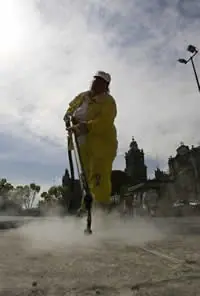
México lanza cruzada contra la goma de mascar Miércoles 7 de enero, México - El país que le dio al mundo la goma de mascar está siendo inundado por el producto... literalmente: El metro cuadrado de las aceras de la capital mexicana contienen 70 chicles usados en promedio. México está respondiendo al problema con formas innovativas y con propuestas que van desde caros sistemas de limpieza a base de vapor que disuelva la golosina, hasta pedirle a los ciudadanos que se la traguen. El general en la guerra contra la goma de mascar es Ricardo Jaral, director de conservación de espacios públicos en la ciudad de México, quien siente pena de que los residuos de goma de mascar usados empañen las aceras y la plaza principal del restaurado centro histórico de la capital. Jaral y el gobierno capitalino compraron una flotilla de máquinas alemanas que limpian las aceras usando vapor y químicos y ahora lanzarán una campaña para alertar a la población de la gravedad del problema. "Cuando terminas de consumir el chicle, lo envuelves en un papel y lo tiras en un deposito de basura, es la única opción que existe, o que te lo tragues", dijo Jaral. "Yo siempre he tragado los chicles, y nunca me ha hecho daño". No tan rápido, dijo el doctor Nick Desai, un pediatra en el Hospital Infantil de Vanderbilt en Nashville, Tennessee, quien dijo que comerse la goma de mascar no es una buena idea porque usualmente pasa a través del sistema digestivo, pero puede acumularse con otros objetos y causar un bloqueo intestinal. "No es para preocuparse si ocurre", dijo Desai. "Pero no es recomendable hacer un hábito de eso". El problema tiene que ver con la base sintética que se usa actualmente en la goma de mascar y que se emplea desde la década de los años 40 para reemplazar a la resina de chicle similar al látex que los mayas recolectaban del árbol de la Sapodilla. Los Mayas masticaban un chicle sin sabor para limpiar sus dientes. La versión moderna de la goma de mascar nació en 1860, cuando el general Antonio López de Santa Anna le llevó chicle mexicano al inventor estadounidense Thomas Adams, quien fue el primero en experimentar con ella como posible sustituto del caucho, pero después le agregó sabores y la vendió como goma de mascar. México prácticamente se olvidó de su natural y biodegradable base para la goma y sin pensarlo mucho adoptó la versión estadounidense sintética. Ahora, los mexicanos mastican un promedio de 1,2 kilogramos de la golosina cada año, lo que equivale a la mitad del promedio de un estadounidense, pero suficiente para colocarse en los rangos más altos para América Latina. Desde luego, las plastas de chicle usado son un problema alrededor del mundo. Singapur alguna vez se volvió noticia por prohibir la venta y consumo de la goma de mascar para salvar a sus aceras y ahora le pide a sus consumidores que se registren en las farmacias. La compañía Rid-a-Gum, de Staten Island, Nueva York, vende anualmente alrededor de 200 máquinas para limpiar el chicle a un precio de 3,500 dólares cada una. "Es un serio problema para los centros comerciales, escuelas y casi cualquier lugar público", dijo el dueño, Jack Hurley. México piensa que la solución a su problema podría venir del pasado, con sus productores naturales del chicle. En el poblado de Chetumal, al este de la capital, la cooperativa de Manuel Aldrete de productores de chicle está por lanzar una línea de goma de mascar orgánica. Aldrete alega que su producto se deshace más rápido en las bancas de parques, calles y aceras. "El chicle con el calor se hace una masa chiclosa, pegajosa, pero se seca, y se desprende automáticamente solo. Este producto es orgánico, todos sus componentes son orgánicos y naturales pues el producto se va biodegradando conforme se va resecando la pasta, se va haciendo tiras y se va haciendo polvo", dijo Aldrete. Aldrete estoma que en climas fríos bastarían seis meses para deshacerse y mucho menos en zonas cálidas. Aún así, se trata sólo de una pequeña parte del mercado: Sólo 300 toneladas de chicle son producidas anualmente en las junglas del sur de México, lo que equivale a una pequeña fracción de las miles de toneladas que se necesitarían para satisfacer la demanda doméstica del mercado. Y, como Aldrete acepta, "los consumidores conscientes con el medio ambiente" que compren la goma orgánica, probablemente no sean aquellos que tiran el chicle en las aceras. "Ellos probablemente buscarían un bote de basura con el signo de "orgánica" para depositarlo", dijo.
ESTE ES UNA PARTE DE TODOS LOS ATLAS, CON INFORMACION MUY SERVIBLE ACERCA DE ESTOS TYEMAS DE PARASITOLOGIA ESTEN PENDIENTES YA QUE ESTARE PONIENDO MÁS CONTENIDO DEL TEMA. LO SUBI EN GIGASIZE, PARA QUE PUEDAN DESCARGARLO A FULL, AQUI LES DEJO UN NOMBRE DE USUARIO Y CONTRASEÑA PARA QUE DESCARGEN BIEN SIN PROBLEMAS: USUARIO:[email protected] CONTRASEÑA:frikifriki EL LINK DE DESCARGA ES: http://www.gigasize.com/get.php?d=xq2vv6d8lxd
BUENO COMO ESTO ESTA ALGO LARGO EMPEZEMOS: Introducción. HTML significa HyperText Markup Language. Es el lenguaje en que se escriben los millones de documentos que hoy existen en el World Wide Web. Cuando accedemos a uno de estos documentos, el cliente (Netscape, IE, Mosaic, Lynx, IBrowse) los interpreta y los despliega. Existen clientes gráficos como Netscape, y otros como el Lynx que solo despliegan texto. Es muy importante no olvidar esto cuando se diseña una página web. Crear una buena página tiene dos aspectos; por un lado el conocimiento técnico para crear código HTML correcto, por otro lado el claro diseño para presentar la información. El objetivo de este manual es proporcionar un conocimiento básico acerca de la construcción de páginas Web, para un conocimiento más profundo de este lenguaje posteriormente se desarrollarán más versiones de este manual, por el momento esperamos que la información aquí proporcionada le sea de utilidad. 1. Estructura de un Documento HTML Una página web es un archivo de texto, se puede crear con cualquier editor de texto como el edit de DOS. El principio esencial del lenguaje HTML (HyperText Markup Language) es el uso de las etiquetas (tags). Funcionan de la siguiente manera: <XXX> Este es el inicio de una etiqueta. </XXX> Este es el cierre de una etiqueta. Las letras de la etiqueta pueden estar en mayúsculas o minúsculas, indiferentemente. Por claridad, se usarán en este manual sólamente las mayúsculas. Lo que haya entre ambas etiquetas estará influenciada por ellas. Por ejemplo, todo el documento HTML debe estar entre las etiquetas <HTML> y </HTML>: <HTML> [Todo el documento] </HTML> El documento en sí está dividido en dos zonas principales: • El encabezamiento, comprendido entre las etiquetas <HEAD> y </HEAD> • El cuerpo, comprendido entre las etiquetas <BODY> y </BODY> Dentro del encabezamiento hay información del documento, que no se ve en la pantalla principal, principalmente el título del documento, comprendido entre las etiquetas <TITLE> y </TITLE>. El título debe ser breve y descriptivo de su contenido, pues será lo que vean los demás cuando añadan nuestra página a su bookmark (o agenda de direcciones). Dentro del cuerpo está todo lo que queremos que aparezca en la pantalla principal (texto, imágenes, etc.) Por tanto, la estructura queda de esta manera: <HTML> <HEAD> <TITLE> Título de la página </TITLE> </HEAD> <BODY> [Aquí van las etiquetas que visualizan la página] </BODY> </HTML> Antes de crear nuestra primera página, unas consideraciones sobre el texto: • Cuando escribimos en el documento el texto que queremos que aparezca en la pantalla, veremos que éste se acomoda a ella, sin que tengamos que pulsar el retorno del carro. Si queremos separar el texto en distintos párrafos debemos usar la etiqueta <P>, (que no tiene su correspondiente etiqueta de cierre </P> . • El texto puede tener unas cabeceras, comprendidas entre las etiquetas <H1> y </H1>, <H2> y </H2>, etc. (hasta el número 6), siendo el número indicativo del tamaño. El tamaño mayor es el correspondiente al número 1. Puedes experimentar en el ejemplo que sigue, cambiando el número para comprobar el efecto que se logra. Una etiqueta muy interesante es la de centrado <CENTER> y </CENTER> (no la soportan todos los navegadores, aunque sí la mayoría de ellos). Nos centra todo lo que esté dentro de ella, ya sea texto, imágenes, etc. También tenemos los separadores (horizontal rules), que se consiguen con la etiqueta <HR> (no existe la correspondiente de cierre). Con ella se obtiene una raya horizontal tan ancha como la pantalla, y con la apariencia de estar embutida sobre el fondo, como se puede observar a continuación: Práctica 1. En el procesador de texto copiamos lo siguiente: <HTML> <HEAD> <TITLE> Mi pagina del Web - 1 </TITLE> </HEAD> <BODY> <H1> <CENTER> Primera pagina </CENTER> </H1> <HR> Esta es mi primera pagina, aunque todavia es muy sencilla. Como el lenguaje HTML no es dificil, pronto estare en condiciones de hacer cosas mas interesantes. <P> Aqui va un segundo parrafo. </BODY> </HTML> Guardamos el fichero en el procesador de textos con el nombre de mipag1.html y lo cargamos en el navegador. Este será el resultado. 2. Dando forma al texto Como hemos visto en el ejemplo del capítulo anterior, cuando queremos poner un texto sin ninguna caracterísca especial, lo ponemos directamente. Unicamente, la separación entre párrafos (dejando una línea en blanco) la conseguimos con la etiqueta <P>. Si queremos separar los párrafos, o cualquier otra cosa, pero sin dejar una línea en blanco, usamos una etiqueta parecida <BR> (break, o romper). Tampoco tiene etiqueta de cierre. Si queremos obtener múltiples líneas en blanco no basta con repetir la etiqueta <P>, sino que hay que combinarla con la etiqueta <BR>. Así por ejemplo, si queremos obtener cuatro líneas en blanco, pondríamos: <BR><P> <BR><P> <BR><P> <BR><P> Al escribir el texto, si ponemos más de un espacio en blanco entre dos palabras observamos que el navegador sólo reconoce uno de ellos. Si queremos forzarle a que lo haga, debemos poner el código " " (non-breaking space). Para destacar alguna parte del texto se pueden usar: <B> y </B> para poner algo en negrita (bold). <I> y </I> para poner algo en cursiva (italic). Otra etiqueta interesante es <PRE> y </PRE>. El texto que se encuentre entre ella estará preformateado, es decir que aparecerá como si hubiera sido escrito con una máquina de escribir, con una fuente de espaciado fijo (tipo Courier). Además se respetarán los espacios en blanco y retornos del carro, tal como estaban en nuestro documento HTML (lo cual no ocurre normalmente, como hemos visto anteriormente). Es muy apropiada para confeccionar tablas y otros documentos similares. Con la etiqueta <TT> y </TT> conseguimos también que el texto tenga un tamaño menor y la apariencia de los caracteres de una máquina de escribir (typewriter). La diferencia con la anterior es que no preformatea el texto, sino que únicamente cambia su apariencia. La etiqueta <BLOCKQUOTE> y </BLOCKQUOTE> se utiliza para destacar una cita textual dentro del texto general. En las fórmulas matemáticas puede interesar poder escribir índices y subíndices, que se consiguen con las etiquetas <SUP> </SUP> y <SUB> </SUB> respectivamente. Así, por ejemplo: m2 se consigue de la siguiente manera: m<SUP>2</SUP> vx se consigue con: v<SUB>x</SUB> A menudo nos interesará presentar las cosas en forma de listas. Podemos escoger entre tres tipos distintos: 1.Listas desordenadas (no numeradas) 2.Listas ordenadas (numeradas) 3.Listas de definición. Las listas desordenadas (unordered lists) sirven para presentar cosas que, por no tener un orden determinado, no necesitan ir precedidas por un número. Su estructura es la siguiente: <UL> <LI> Una cosa <LI> Otra cosa <LI> Otra más <LI> Etc. </UL> Es decir, toda la lista está dentro de la etiqueta <UL> y </UL>, y luego cada cosa va precedida de la etiqueta <LI> (list item). El resultado de lo anterior es el siguiente: Se puede anidar una lista dentro de otra. Por ejemplo: <UL> <LI> Mamíferos <LI> Peces <UL> <LI> Sardina <LI> Bacalao </UL> <LI> Aves </UL> Las listas ordenadas (ordered lists) sirven para presentar cosas en un orden determinado. Su estructura es muy similar a la anterior. La diferencia estriba en que en el resultado aparecerá automáticamente un número correlativo para cada cosa. <OL> <LI> Primera cosa <LI> Segunda cosa <LI> Tercera cosa <LI> Etc. </OL> Al igual que las listas desordenadas, también se pueden anidar las listas ordenadas. El tercer tipo lo forman las listas de definición. Como su nombre indica, son apropiadas para glosarios (o definiciones de términos). Toda la lista debe ir englobada entre las etiquetas <DL> y </DL>. Y a diferencia de las dos que hemos visto, cada renglón de la lista tiene dos partes: 1. El nombre de la cosa a definir , que se consigue con la etiqueta <DT> (definition term) 2. La definición de dicha cosa, que se consigue con la etiqueta <DD> (definition definition). <DL> <DT> Una cosa a definir <DD> La definición de esta cosa <DT> Otra cosa a definir <DD> La definición de esta otra cosa </DL> Comentarios no visibles en la pantalla A veces es muy útil escribir comentarios en el documento HTML sobre el código que escribimos, que nos pueden servir para recordar posteriormente sobre lo que hicimos, y que no queremos que se vean en pantalla. Esto se consigue encerrando dichos comentarios entre estos dos símbolos: <!-- y --> Ejemplo: <!-- Esto es un comentario al código que no se verá en pantalla --> Práctica 2 En el procesador de textos copiamos: <HTML> <HEAD> <TITLE> Mi pagina del Web - 2 </TITLE> </HEAD> <BODY> <CENTER> <H1> Mis aficiones </H1> </CENTER> <HR> Sin un orden particular, mis <B> aficiones </B> son las siguientes: <UL> <LI> El cine <LI> El deporte <UL> <LI> Natacion <LI> Baloncesto </UL> <LI> La musica </UL> La musica que mas me gusta es <I> (en orden de preferencia): </I> <OL> <LI> El rock <LI> El jazz <LI> La musica clasica </OL> </BODY> </HTML> Guardamos el fichero de texto con un nombre cualquiera y la extensión .html y lo cargamos en el navegador. 3. Enlaces con otras páginas La característica que más ha influido en el espectacular éxito del Web (o tela de araña) ha sido, aparte la de su carácter multimedia, la posibilidad de unir los distintos documentos repartidos por todo el mundo por medio de enlaces hipertexto. Estructura de los enlaces En general, los enlaces tienen la siguiente estructura: <A HREF="xxx"> yyy </A> donde xxx es el destino del enlace (Obsérvese las comillas). yyy es el texto indicativo en la pantalla del enlace (con un color especial y generalmente subrayado) Tipos de enlaces Vamos a distinguir cuatro tipos de enlaces: a) Enlaces dentro de la misma página b) Enlaces con otra página nuestra c) Enlaces con una página fuera de nuestro sistema d) Enlaces con una dirección de email a) Enlaces dentro de la misma página A veces, en el caso de documentos (o páginas) muy extensos, nos puede interesar dar un salto desde una posición a otra determinada. En este caso, lo que antes hemos llamado XXX, es decir, el destino del enlace, en este caso el sitio dentro de la página a donde queremos saltar, se sustituye por #marca (la palabra marca puede ser cualquier palabra que queramos). Lo que hemos llamado antes YYY es la palabra (o palabras) que aparecerán en la pantalla en color (en forma de hipertexto). Su estructura es, entonces: <A HREF="#marca"> YYY </A> Y en el sitio exacto a donde queremos saltar, debemos poner la siguiente etiqueta: <A NAME="marca"> </A> Por ejemplo, si quiero saltar desde aquí a la pantalla final, pongo la siguiente etiqueta: <A HREF="#final"> Pulsa para ir al final</A> Y en el final del documento he puesto esta otra etiqueta: <A NAME="final"> </A> b) Enlaces con otra página nuestra Puede ser que tengamos una sola página. Pero lo más frecuente es que tengamos varias páginas, una inicial (o principal) y otras conectadas a ella, e incluso entre ellas mismas. Supongamos que queremos enlazar con la página creada en el ejemplo del capítulo anterior, que la hemos llamado mipag2.html. En este caso, simplemente sustituimos lo que hemos llamado XXX (el destino del enlace) por el nombre del fichero: <A HREF="mipag2.html"> Ejemplo del capítulo 2 </A> Si queremos que vaya a un sitio concreto de otra página nuestra en vez de ir al principio de la página, adonde va por defecto, en ese sitio tenemos que colocar una marca (véase la sección anterior), y completar el enlace con la referencia a esa marca. Una observación importante: Estoy suponiendo que la página en la que estoy escribiendo esta etiqueta y la otra página a la que quiero saltar están en el mismo directorio. Porque pudiera ocurrir que he organizado mi sitio del Web con un directorio principal, y otros subdirectorios auxiliares. Si la página a la que quiero saltar está, p. ej. en el subdirectorio subdir, entonces en la etiqueta tendría que haber puesto "subdir/mipag2.html". Y a la inversa, si quiero saltar desde una página a otra que está en un directorio anterior, en la etiqueta tendría que haber puesto "../mipag2.html". Esos dos puntos hace que se dirija al directorio anterior. Obsérvese que se debe utilizar el símbolo / para indicar los subdirectorios, y no este otro \, que es propio únicamente de Windows. Si nos queremos evitar todas estas complicaciones, podemos tener todo junto en un único directorio, pero esto tiene el inconveniente de que esté todo más desordenado, y sean más difíciles de hacer las futuras modificaciones. c) Enlaces con una página fuera de nuestro sistema Si queremos enlazar con una página que esté fuera de nuestro sistema (es decir, que esté en un servidor distinto al que soporta nuestra página), es necesario conocer su dirección completa, o URL (Uniform Resource Locator). El URL podría ser, además de la dirección de una página del Web, una dirección de ftp, gopher, etc. Una vez conocida la dirección (o URL), lo colocamos en vez de lo que hemos llamado anteriormente xxx (el destino del enlace). Si queremos enlazar con la página de Netscape (cuyo URL es: http://home.netscape.com/), la etiqueta sería: <A HREF="http://home.netscape.com/"> Página inicial de Netscape </A> Es muy importante copiar estas direcciones correctamente (respetando las mayúsculas y minúsculas, pues los servidores UNIX sí las distinguen) d) Enlaces con una dirección de email En este caso, sustituimos lo que se ha llamado antes xxx (el destino del enlace) por mailto: seguido de la dirección de email. La estructura de la etiqueta es: <A HREF="mailto: dirección de email"> Texto del enlace </A> Es decir, es conveniente poner también en el texto del enlace la dirección de email. Práctica 3. En el procesador de textos copiamos: <HTML> <HEAD> <TITLE> Mi pagina del Web - 3 </TITLE> </HEAD> <BODY> <CENTER> <H1> Mis paginas favoritas </H1> </CENTER> <HR> Estas son mis paginas favoritas: <P><A HREF="http://home.netscape.com"> Netscape </A> <BR> <A HREF="http://www.microsoft.com"> Microsoft </A> <BR> <A HREF="http://www.yahoo.com"> Yahoo! </A> </BODY> </HTML> Guardamos el fichero de texto con el nombre mipag3.html y lo cargamos en el navegador. Este es el resultado: 4. Imágenes La etiqueta que nos sirve para incluir imágenes en nuestras páginas del Web es muy similar a la de enlaces a otras páginas, que hemos visto en el capítulo anterior. La única diferencia es que, en lugar de indicar al programa navegador el nombre y la localización de un documento de texto HTML para que lo cargue, se le indica el nombre y la localización de un fichero que contiene una imagen. La estructura de la etiqueta es: <IMG SRC="imagen.gif"> Con el comando IMG SRC (image source, fuente de la imagen) se indica que se quiere cargar una imagen llamada imagen.gif (o el nombre que tenga). Dentro de la etiqueta se pueden añadir otros comandos, tal como ALT <IMG SRC="imagen.gif" ALT="descripción"> Con el comando ALT se introduce una descripción (una palabra o una frase breve) indicativa de la imagen. Este comando, que en principio se puede omitir, es en beneficio de los que accedan a nuestra página con un programa navegador en forma de texto sólo. Ya que no son capaces de ver la imagen, por lo menos pueden hacerse una idea sobre ella. Pero no es sólo por esto. Hay casos, como veremos más adelante, en los que se utiliza una imagen como enlace a otra página. Si se omitiera este comando, los que utilizan dichos navegadores no podrían de ninguna manera acceder a esas páginas. Con respecto a la localización del fichero de esa imagen, se puede decir aquí lo mismo que en el capítulo anterior referente a los enlaces. Al igual que una página con la que queremos enlazar puede estar fuera de nuestro sistema, (en cuyo caso había que indicar su URL o dirección completa), podemos cargar una imagen que no esté en nuestro sistema siguiendo el mismo método, es decir, indicar en la etiqueta el URL completo de la imagen. Aunque esto no es muy aconsejable, pues alargaría innecesariamente el tiempo de carga de nuestra página. Las imágenes deben estar guardadas en un formato de fichero especial llamado GIF. (Hay también otro formato más avanzado, del que se hablará más adelante). Este formato GIF almacena las imágenes con un máximo de 256 colores, en forma comprimida. Hay programas gráficos (como el Paint Shop Pro para el PC, o el Graphic Converter para el Mac) que nos permiten guardar las imágenes en este formato, además de cumplir otras muchas tareas de manipulación de las mismas. Un aspecto muy importante a tener en cuenta es el tamaño de las imágenes, pues una imagen grande supone un fichero grande, y esto puede resultar en un tiempo excesivo de carga. Para elegir la posición de la imagen con respecto al texto hay distintas posibilidades. La más sencilla es colocarla entre dos párrafos, con un titular a un lado. Los navegadores más actuales (como el Netscape Navigator y el Microsoft Internet Explorer) permiten que el texto pueda rodear a la imagen (como se verá más adelante, en el Capítulo 8). De momento nos vamos a limitar a escoger la posición del titular con respecto a la imagen (si es que queremos ponerle un titular, claro está). Se puede poner arriba, en medio o abajo del lado de la imagen. Para ello se añade el comando ALIGN a la etiqueta, de la siguiente manera: <IMG SRC="isla.gif" ALIGN=TOP> Titular alineado arriba <IMG SRC="isla.gif" ALIGN=MIDDLE> Titular alineado en medio <IMG SRC="isla.gif" ALIGN=BOTTOM> Titular alineado abajo Otra posibilidad muy interesante es la de utilizar una imagen como enlace a otra página. Para estos casos se utilizan generalmente imágenes pequeñas (iconos), aunque se puede usar cualquier tipo de imagen. Según vimos en el capítulo anterior, la estructura general de un enlace es: <A HREF="xxx"> yyy </A> En este caso sustituimos xxx por el nombre del fichero de la página a la que queremos acceder. Y en lugar de yyy ponemos la etiqueta completa de la imagen (que queda así englobada dentro de la etiqueta del enlace) Como ejemplo vamos a utilizar la imagen (hand.gif) para acceder al ejemplo práctico del capítulo 2 (mipag2.html): <A HREF="mipag2.html"><IMG SRC="hand.gif"></A> que da como resultado: Pulsando la imagen comprobamos cómo efectivamente enlaza con la página deseada. Obsérvese además que la imagen está rodeada de un rectágulo del color normal en los enlaces. Si no se desea que aparezca ese rectángulo, hay que incluir dentro de la etiqueta de la imagen el atributo BORDER=0, es decir: <A HREF="mipag2.html"><IMG SRC="hombre.gif" BORDER=0></A> que da como resultado: Posicionando el cursor sobre esta última imagen, comprobamos que actúa también como enlace aunque carezca del rectángulo de color. Esto puede resultar más estético. También podemos utilizar una imagen para enlazar con otra imagen. En este caso sustituimos xxx (el destino del enlace) con el nombre del fichero de la imagen a la que queremos acceder e yyy (lo que aparece en pantalla como el enlace) por la etiqueta completa de la imagen que queremos que aparezca en la pantalla como el enlace de la otra. Por último, otra posibilidad es la de utilizar un texto para enlazar con una imagen. En este caso sustituimos xxx (el destino del enlace) con el nombre del fichero de la imagen a la que queremos acceder e yyy (lo que aparece en pantalla como el enlace) por el texto. Supongamos que queremos enlazar con la imagen hand.gif por medio de un texto: <A HREF="hand.gif"> necesitas una mano? </A> Que da como resultado: Un tipo de imágenes del que se hace abundante uso y que sirven para mejorar la presentación de la página son los iconos, botones, barras separadoras, etc. A pesar de su tamaño o forma, son imágenes como cualquier otra. Por ejemplo utilizamos un boton aceptar y escribimos en el sitio correspondiente: <IMG SRC="b_aceptar.gif”> Esta linea esta precedida por un boton aceptar. Que resulta: Práctica 4. Primeramente es necesario obtener tres imágenes Gif, que puede capturar de alguna página en internet solo presionando el boton derecho del mouse, y guardarlas en el mismo directorio en el que se guardará el fichero de texto que se va a crear a continuación, junto con los de los capítulos anteriores. En el procesador de textos copiamos: <HTML> <HEAD> <TITLE> Mi pagina del Web - 4 </TITLE> </HEAD> <BODY> <CENTER> <H1> Mi pagina del Web </H1> </CENTER> <HR> Esta es mi pagina del Web. No es muy extensa, pero tiene todos los elementos basicos. Espero que os guste. Poco a poco le ire anadiendo mas cosas interesantes. <P> <A HREF="mipag2.html"> <IMG SRC="imagen1.gif"> </A> Mis aficiones <P> <A HREF="mipag3.html"> <IMG SRC="imagen2.gif"> </A> Mis paginas favoritas <CENTER> <H3> Un lugar ideal para mis vacaciones </H3> <IMG SRC="imagen3.gif" ALT="isla"> </CENTER> </BODY> </HTML> Guardamos el fichero de texto con el nombre mipag4.html y lo cargamos en el navegador. Este es el resultado. 5. Caracteres especiales Existen algunas limitaciones para escribir el texto. Una de ellas es debido a que las etiquetas se forman como un comando escrito entre los símbolos "<" y ">". Por tanto, si se quisieran escribir estos caracteres como parte normal del texto, daría esto lugar a una ambigüedad, ya que el programa navegador podría interpretarlos como el comienzo o final de una etiqueta, en vez de un carácter más del texto. Para resolver este problema, existen unos códigos para poder escribir estos caracteres y otros relacionados con las etiquetas. < para < (less than, menor que) > para > (greater than, mayor que) & para & (ampersand) " para " (double quotation) Como se ve, estos códigos empiezan siempre con el signo & y acaban siempre con ; De una manera similar, existen códigos para escribir letras específicas de distintos idiomas. Hay muchos de ellos, pero, lógicamente, los que más nos interesan son los propios del castellano (las vocales acentuadas, la ñ y los signos ¿ y ¡ ) Los códigos de las vocales acentuadas se forman comenzando con &, seguido de la vocal en cuestión, seguido de la palabra acute (aguda) y terminando con el signo ; á para la á é para la é í para la í ó para la ó ú para la ú Á para la Á É para la É Í para la Í Ó para la Ó Ú para la Ú El resto de los códigos son: ñ para la ñ Ñ para la Ñ ü para la ü Ü para la Ü ¿ para ¿ ¡ para ¡ Práctica 5. Como ejercicio de este capítulo vamos a sustituir en el ejemplo práctico del capítulo anterior (mipag4.html) las vocales acentuadas por sus correspondientes códigos. Quedará de esta manera: <HTML> <HEAD> <TITLE> Mi página del Web - 4 </TITLE> </HEAD> <BODY> <CENTER> <H1> Mi página del Web </H1> </CENTER> <HR> Esta es mi página del Web. No es muy extensa, pero tiene todos los elementos básicos. Espero que os guste. Poco a poco le iré añadiendo más cosas interesantes. <P> <A HREF="mipag2.html"> <IMG SRC="hombre.gif"> </A> Mis aficiones <P> <A HREF="mipag3.html"> <IMG SRC="casa.gif"> </A> Mis páginas favoritas <CENTER> <H3> Un lugar ideal para mis vacaciones </H3> <IMG SRC="isla.gif" ALT="isla"> </CENTER> </BODY> </HTML> 6. Fondos Se puede cambiar el fondo de dos maneras distintas: a) Con un color uniforme b) Con una imagen a) Fondos con un color uniforme Se consigue añadiendo el comando BGCOLOR a la etiqueta <BODY> (situada al principio del documento), de la siguiente manera: <BODY BGCOLOR="#XXYYZZ"> donde: XX es un número indicativo de la cantidad de color rojo YY es un número indicativo de la cantidad de color verde ZZ es un número indicativo de la cantidad de color azul Estos números están en numeración hexadecimal. Esta numeración se caracteriza por tener 16 dígitos (en lugar de los diez de la numeración decimal habitual). Estos dígito son: 0 1 2 3 4 5 6 7 8 9 A B C D E F Es decir, que en nuestro caso, el número menor es el 00 y el mayor el FF. Así, por ejemplo, el color rojo es el #FF0000, porque tiene el máximo de rojo y cero de los otro dos colores . Los colores primarios son: #FF0000 - Rojo #00FF00 - Verde #0000FF - Azul • Para hacer un color más oscuro, hay que reducir el número de su componente, dejando los otros dos invariables. Así, el rojo #FF0000 se puede hacer más oscuro con #AA0000, o aún más oscuro con #550000. • Para hacer que un color tenga un tono más suave (más pastel), se deben variar los otros dos colores haciéndolos más claros (número más alto), en una cantidad igual. Así, podemos convertir el rojo en rosa con #FF7070. Colores del texto y de los enlaces Si no se variasen los colores habituales del texto y de los enlaces (negro y azul, respectivamente), podría ocurrir que su lectura contra un fondo oscuro fuese muy dificultosa, o incluso imposible, si el fondo fuese precisamente negro o azul. Para evitar esto, se pueden escoger los colores del texto y de los enlaces, añadiendo a la etiqueta (si se desea) los siguientes comandos: TEXT - color del texto LINK - color de los enlaces VLINK - color de los enlaces visitados ALINK - color de los enlaces activos (el que adquieren en el momento de ser pulsados) Los códigos de los colores son los mismos que los que se han visto anteriormente. La etiqueta, con todas sus posibilidades, sería: < BODY BGCOLOR="#XXYYZZ" TEXT="#XXYYZZ" LINK="#XXYYZZ" VLINK="#XXYYZZ" ALINK="#XXYYZZ"> Ejemplo. El comando TEXT explicado anteriormente (que va englobado dentro de la etiqueta <BODY> cambia el color de la totalidad del texto de la página. Tanto el Netscape Navigator 2, como el Microsoft Explorer soportan una etiqueta de color de la fuente con la que se puede cambiar sólo una parte del texto: <FONT COLOR="#FF0000"> Este texto es de color rojo </FONT> b) Fondos con una imagen El fondo de una página puede ser también una imagen, ya sea en formato GIF o JPEG. Esta imagen se repite por toda la página, de una manera análoga al tapiz de Windows. La estructura de la etiqueta es: <BODY BACKGROUND="imagen.gif"> o bien: <BODY BACKGROUND="imagen.jpg"> No todos los navegadores soportan este formato Hay que prever la posibilidad de que quien acceda a nuestra página haya deshabilitado la carga automática de imágenes, en cuyo caso tampoco cargaría la imagen que sirve como fondo y sólo vería el fondo estándar de color gris. Esto podría ser muy perjudicial si hemos escogido unos colores para el texto y los enlaces que no contrastan bien con ese fondogris. La solución a este problema es poner dentro de la etiqueta <BODY> los dos comandos BACKGROUND y BGCOLOR (en este orden), teniendo cuidado en escoger un color uniforme de fondo parecido al de la imagen. Práctica 6. Vamos a poner como fondo la imagen nubes.jpg, junto con un fondo alternativo de color azul claro y hacer que el texto sea de color rojo oscuro. Para ello es necesario antes capturar la imagen y guardarla en el mismo directorio en donde vamos a guardar el fichero que vamos a crear. Cargamos en el editor de textos mipag3.html y sustituimos la etiqueta <BODY> por esta otra: <BODY BACKGROUND="nubes.jpg" BGCOLOR="#CCFFFF" TEXT="#AA0000"> Guardamos este fichero como mipag7.html y lo cargamos en el navegador para visualizarlo. Este es el resultado : 7. Tablas Hasta que no se empezaron a usar las tablas, la única manera de tabular las cosas era utilizar la etiqueta de preformateado, con la que es necesario poner manualmente los espacios en blanco para que quede todo alineado formando filas y columnas, con un resultado muy poco estético. Estructura de una tabla Vamos a ver ordenadamente (de fuera hacia dentro) las etiquetas necesarias para confeccionar las tablas. 1. La etiqueta general, que engloba a todas las demás es <TABLE> y </TABLE>. Es decir: <TABLE> [resto de las etiquetas] </TABLE> Para que los datos vayan dentro de cajas formadas por un borde tenemos que añadir el atributo BORDER a la etiqueta, es decir: <TABLE BORDER> [resto de las etiquetas] </TABLE> 2. En el siguiente nivel, dentro de la anterior, están las etiquetas para formar cada fila (row) de la tabla, que son <TR> y </TR>. Hay que repetirlas tantas veces como filas queremos que tenga la tabla. Es decir, para una tabla con dos filas, sería: <TR> [etiquetas de las distintas celdas de la primera fila] </TR> <TR> [etiquetas de las distintas celdas de la segunda fila] </TR> 3. En el último nivel (dentro de las anteriores) están las etiquetas de cada celda, que son <TD> y </TD>, que engloban el contenido de cada celda concreta (texto, imágenes, etc.). Hay que repetirla tantas veces como celdas queremos que haya en esa fila. Veamos un ejemplo de una tabla con dos filas. Cada fila va a tener tres celdas. Dentro de cada celda vamos a poner un texto indicativo de la posición de dicha celda: <TABLE BORDER> <TR> <TD>fila1-celda1</TD> <TD>fila1-celda2</TD> <TD>fila1-celda3</TD> </TR> <TR> <TD>fila2-celda1</TD> <TD>fila2-celda2</TD> <TD>fila2-celda3</TD> </TR> </TABLE> Que resulta: Titular de la tabla Se puede añadir un titular (caption) a la tabla, es decir un texto situado encima de la tabla que indica cuál es su contenido. Se consigue con la etiqueta <CAPTION> y </CAPTION>. Variando el espesor de los bordes El atributo BORDER (visto más arriba) pone por defecto un borde de espesor igual a la unidad. Pero se puede hacer que este borde sea tan grueso como queramos, poniendo: <TABLE BORDER=número deseado> Si en el ejemplo anterior ponemos: <TABLE BORDER=5> Celdas de cabecera Además de las celdas que contienen datos normales, podemos poner, si nos conviene, celdas de cabecera (header), que se distinguen por estar el texto de dichas celdas en negrita y centrado. Esto se consigue con la etiqueta <TH> y </TH> (en vez de la normal <TD> y </TD> Vamos a añadir, en el ejemplo anterior, una fila de estas celdas de cabecera, antes de las otras dos que ya existían: <TR> <TH>Columna 1</TH> <TH>Columna 2</TH> <TH>Columna 3</TH> </TR> Que resulta: Contenido de las celdas Hasta ahora, en todos los ejemplos se ha puesto un texto normal dentro de las distintas celdas. Pero se puede poner en ellas cualquier otro elemento de los que van en un documento HTML, como imágenes, enlaces, etc. No hay más que poner dentro de la etiqueta de la celda la etiqueta correspondiente a una imagen, un enlace, etc. Ejemplo con una imagen: <TABLE BORDER=2> <TR><TD><IMG SRC="babe.gif"></TD></TR> </TABLE> Ejemplo con un enlace: <TABLE BORDER=2> <TR><TD><A HREF="index.html">Página principal </A></TD></TR> </TABLE> Posicionamiento del contenido dentro de la celda Normalmente, el contenido de una celda está alineado a la izquierda. Pero se puede cambiar esto añadiendo dentro de la etiqueta de la celda los siguientes atributos: <TD ALIGN=CENTER> Al centro </TD> <TD ALIGN=RIGHT> A la derecha </TD> <TH ALIGN=LEFT> Cabecera a la izquierda </TH> (Recuérdese que por defecto están centradas) El alineamiento por defecto en el sentido vertical es en el medio. También se puede cambiar,añadiendo dentro de la etiqueta de la celda los siguientes atributos: <TD VALIGN=TOP> Arriba </TD> <TD VALIGN=BOTTOM> Abajo </TD> Variando las dimensiones de la tabla El navegador se encarga normalmente de dimensionar el tamaño total de la tabla de acuerdo con el número de filas, de columnas, por el contenido de las celdas, espesor de los bordes, etc. A veces nos puede convenir forzarle para que la tabla tenga unas dimensiones totales mayores que las que le corresponden, tanto en anchura como en longitud. Esto se consigue añadiendo dentro de la etiqueta de la tabla los atributos WIDTH y HEIGHT igual a un porcentaje de la dimensión de la pantalla, o a una cifra que equivale al número de pixels. Por ejemplo ponemos: <TABLE WIDTH=60%> O ponemos: <TABLE HEIGHT=200> Celdas que abarcan a otras varias A veces puede interesarnos que una celda se extienda sobre otras varias. Esto se consigue añadiéndo dentro de la etiqueta de la celda los atributos COLSPAN=número para extenderse sobre un número determinado de columnas, o ROWSPAN=número para extenderse verticalmente sobre un número determinado de filas. Por ejemplo, en la tabla vamos a añadir una fila con una sola celda, que abarca a dos columnas: <TR> <TD COLSPAN=2> Celda sobre 2 columnas </TD> <TR> Color de fondo en las tablas Podemos conseguir que las tablas tengan un color de fondo, siguiendo un procedimiento totalmente análogo al empleado para que una página tenga un color de fondo uniforme (según vimos en el capítulo 6). Para ello debemos utilizar el atributo BGCOLOR="#XXYYZZ", visto en dicho capítulo. Se puede conseguir: 1.Que la totalidad de la tabla tenga un color de fondo. Para ello, colocamos el atributo dentro de la etiqueta TABLE. Por ejemplo, vamos a hacer que la tabla tenga un fondo verde (#00FF00): <TABLE BORDER BGCOLOR="#00FF00"> <TR> <TD>fila1-celda1</TD> <TD>fila1-celda2</TD> </TR> <TR> <TD>fila2-celda1</TD> <TD>fila2-celda2</TD> </TR> </TABLE> 2.Que sólamente una celda determinada tenga un color de fondo. Para ello, colocamos el atributo dentro de la etiqueta de la celda correspondiente. Por ejemplo, vamos a hacer que sólo la celda 1 de la fila 1 tenga un color verde: <TABLE BORDER> <TR><TD BGCOLOR="#00FF00">fila1-celda1</TD><TD>fila1-celda2</TD></TR> <TR> <TD>fila2-celda1</TD> <TD>fila2-celda2</TD> </TR> </TABLE> 3.Que la generalidad de las celdas tenga un color, pero que alguna celda tenga uno particular. El atributo del color general se coloca en la etiqueta TABLE, y el del color particular en la etiqueta de la celda en cuestión (una combinación de los dos casos anteriores). por ejemplo, vamos a hacer que la generalidad de la tabla sea de color rojo (#FF0000), pero que la celda 1 de la fila 1 sea de color verde (#00FF00): <TABLE BORDER BGCOLOR="#FF0000"> <TR><TD BGCOLOR="#00FF00">fila1-celda1</TD><TD>fila1-celda2</TD></TR> <TR> <TD>fila2-celda1</TD> <TD>fila2-celda2</TD> </TR> </TABLE> Imágenes de fondo en las tablas El Explorer de Microsoft soporta la colocación de imágenes de fondo en el interior de las tablas, de una manera análoga a como se hace en una página (según vimos en el capítulo 6). Para ello debemos utilizar el atributoBACKGROUND="imagen.gif" o BACKGROUND="imagen.jpg", visto en dicho capítulo. Si se utiliza dentro de la etiqueta <TABLE> la imagen en cuestión se multiplicará detrás de todas las celdas. Separación entre las celdas de una tabla Por defecto, la separación entre las distintas celdas de una tabla es de dos pixels. Pero se puede variar esto con el atributo CELLSPACING, que se pone dentro de la etiqueta TABLE. Por ejemplo, para obtener una separación de 20 pixels entre celdas ponemos: <TABLE BORDER CELLSPACING=20> Separación entre el borde y el contenido dentro de las celdas Por defecto, la separación entre el borde y el contenido dentro de las celdas es de un pixel. Se puede cambiar esto con el atributo CELLPADDING, que se pone dentro de la etiqueta TABLE. Por ejemplo, para obtener una separación de 20 pixels entre el contenido y los bordes, dentro de cada celda: <TABLE BORDER CELLPADDING=20> Práctica 7. Vamos a crear una tabla de dos filas, con una celda cada una. La primera, como cabecera, con el texto "Un lugar ideal para mis vacaciones", y la segunda con la imagen isla.gif. Además vamos a alargar a lo ancho la tabla al 75% de la pantalla. Para ello: <P> <TABLE BORDER=5 WIDTH=75%> <TR> <TH> Un lugar ideal para mis vacaciones </TH> </TR> <TR> <TD ALIGN=CENTER> <IMG SRC="isla.gif" ALT="isla"> </TD> </TR> </TABLE> El resultado es: 8. Formularios La manera general para que los lectores de nuestra página se puedan comunicar con nosotros es por medio de un enlace a nuestra dirección de email, con lo que recibiríamos un email convencional. Pero puede ser que lo que necesitemos sea sólamente una respuesta concreta a unas opciones que presentaremos nosotros mismos, o un comentario del usuario, para lo que le suministraremos un espacio en donde introducirlo. Se puede hacer todo esto, además de otras cosas, utilizando los formularios, con los que se pueden confeccionar páginas que contengan los elementos necesarios para ello, tal como botones de radio, listas de selección, cajetines de introducción de texto y de control, etc., como vamos a ver. Los formularios permiten que los demás nos envíen la información directamente a nosotros o bien a nuestro servidor, en donde hemos instalado un programa que procese esta información. Por ejemplo, vamos a suponer que queremos crear una lista de correo. Los usuarios pueden introducir sus nombres y direcciones de email y pulsar un botón de envío. Esos datos los podemos recibir "en bruto" en nuestro correo, con los que confeccionaríamos manualmente dicha lista de correo, sin necesitar ningún programa para ello. Este proceso es el que vamos a comentar en este capítulo. La otra posibilidad, de la que únicamente se va a hacer esta mención, es que hubiéramos instalado en nuestro servidor un programa especial para procesar esos datos y añadirlos a la lista de correo, y que incluso pudiera devolver automáticamente al usuario algún tipo de información. Para conseguir esto, los formularios necesitan ejecutar programas o scripts por medio del CGI (Common Gateway Interface). El CGI permite a los formularios ser procesados por programas escritos en cualquier lenguaje, aunque los más usados en Internet son el Perl y el C. NOTA: El tipo de formulario que se describe a continuación podrá ser utilizado por la mayoría de los navegadores, con la notable excepción del Explorer (incluso la versión 3.0), por lo que es conveniente suministrar al final del formulario, como una alternativa para estos casos, un enlace de email ordinario (ver el Capítulo 3) Estructura de un formulario La estructura general de un formulario es: 1. Etiqueta de inicio: <FORM ACTION="mailto:dirección_de_email" METHOD="POST" ENCTYPE="TEXT/PLAIN"> 2. Cuerpo del formulario, con los distintos elementos para poder introducir los datos. 3. Botones de envío y de borrado. 4. Etiqueta de cierre </FORM> Etiqueta de inicio El atributo ACTION indica la acción que se debe efectuar y que es que los datos sean enviados por email a la dirección indicada. (Si hiciéramos uso del CGI, sería precisamente aquí donde indicaríamos su localización en el servidor, que habitualmente es el directorio cgi-bin, para que procese los datos). El atributo METHOD=POST indica que los datos sean inmediatamente enviados por correo a la dirección de email, nada más pulsar el usuario el botón de envío. Con el atributo ENCTYPE="TEXT/PLAIN" se consigue que las respuestas las recibamos como un fichero de texto, perfectamente legible y sin codificar. Elementos para introducir los datos Los vamos a dividir en tres clases: a) Introducción por medio de texto b) Introducción por medio de menús c) Introducción por medio de botones La introducción de los datos se consigue por medio de la etiqueta: <INPUT TYPE="xxx" NAME="yyy" VALUE="zzz"> En donde: xxx es la palabra que indica el tipo de introducción. yyy es el nombre que le asignamos nosotros a la variable de introducción del dato. zzz es la palabra asociada a un elemento. a) Introducción por medio de texto (una línea) En este caso es xxx=text, es decir, INPUT TYPE="text". El atributo VALUE no procede en este caso. Vamos a poner un ejemplo: solicitamos el apellido del usuario. <FORM ACTION="mailto:dirección_de_email" METHOD="POST" ENCTYPE="TEXT/PLAIN"> Escribe tu apellido: <BR><INPUT TYPE="text" NAME="Apellido"> </FORM> Que resulta: Si el usuario introduce su apellido, p. ej. Ruiz, y pulsa el botón de envío (que veremos más adelante), recibiremos un email suyo con el siguiente texto: Apellido=Ruiz La longitud de este formulario es por defecto de 20 caracteres. Se puede variar incluyendo en la etiqueta el atributo SIZE="número". Por otra parte, sea cual sea la longitud del formulario, si no se indica nada, el usuario puede introducir el número de caracteres que quiera. Se puede limitar esto, incluyendo en la etiqueta el atributo MAXLENGTH="número". También se puede hacer que el texto introducido no sea reconocible, es decir que todos los caracteres se representen por asteriscos. Basta con cambiar en la etiqueta INPUT TYPE="text" por INPUT TYPE="password". En el último ejemplo, podemos cambiar la etiquea correspondiente por: <INPUT TYPE="password" NAME="Apellido" SIZE="10" MAXLENGTH="12"> a-1) Introducción por medio de texto (múltiples líneas) Cuando el texto a introducir puede alcanzar una gran longitud, por ejemplo un comentario, es conveniente utilizar un formulario de texto de múltiples líneas. Esto se consigue con la etiqueta de inicio: <TEXTAREA NAME="yyy" ROWS="número" COLS="número"> (en donde no se utiliza INPUT TYPE y donde ROWS representa el número de filas, y COLS el de columnas). y la de cierre: </TEXTAREA> Ejemplo: un formulario solicitando los comentarios del usuario: <FORM ACTION="mailto:dirección_de_email" METHOD="POST" ENCTYPE="TEXT/PLAIN"> Introduce tus comentarios: <BR><TEXTAREA NAME="Comentarios" ROWS="6" COLS="40"> </TEXTAREA> </FORM> b) Introducción por medio de menús Si queremos que el usuario, en vez de introducir un texto, como hemos visto en los casos anteriores, escoja entre varias opciones que le presentamos nosotros, haremos uso de un formulario en forma de menú. Se consigue con la etiqueta de inicio <SELECT NAME="yyy"> y la de cierre </SELECT>. Las distintas opciones a escoger se consiguen con la etiqueta <OPTION>. Ejemplo: Pedimos al usuario que elija su color preferido: <FORM ACTION="mailto:dirección_de_email" METHOD="POST" ENCTYPE="TEXT/PLAIN"> ¿Cuál es tu color preferido? <BR><SELECT NAME="ColorPreferido"> <OPTION>Rojo <OPTION>Verde <OPTION>Azul <OPTION>Amarillo </SELECT > </FORM> En el ejemplo anterior, sólo es visible en el formulario una opción. Si queremos que sean visibles múltiples opciones a la vez, añadimos en la etiqueta los atributos MÚLTIPLE SIZE="número", donde especificamos el número de opciones visibles. Si cambiamos en el ejemplo anterior la etiqueta correspondiente por: <SELECT NAME="ColorPreferido" MULTIPLE SIZE="2"> Obtenemos: b-1) Formulario de confirmación (checkbox) Si queremos que el usuario confirme una opción determinada, podemos hacer uso de un formulario de confirmación, o checkbox, que se consigue con la etiqueta: <INPUT TYPE="checkbox" NAME="yyy"> Ejemplo: Solicitamos al usuario que confirme su inclusión en una lista de correo: <FORM ACTION="mailto:dirección_de_email" METHOD="POST" ENCTYPE="TEXT/PLAIN"> <INPUT TYPE="checkbox" NAME="Lista"> Sí, deseo ser incluido en la lista de correo. </FORM> Si queremos que el formulario aparezca inicialmente como marcado (el usuario no necesitará hacerlo), basta con añadir el atributo CHECKED dentro de la etiqueta. En el ejemplo anterior sustituimos la etiqueta equivalente por: <INPUT TYPE="checkbox" NAME="Lista" CHECKED> b-2) Botones de radio Cuando queremos que el usuario elija una única opción entre varias, podemos hace uso de los botones de radio, que se consiguen con la etiqueta: <INPUT TYPE="radio" NAME="yyy" VALUE="zzz"> Donde yyy es el nombre que le ponemos a la variable que se trata de elegir, y zzz es el nombre de cada una de las opciones en concreto. Ejemplo: solicitamos al usuario que defina cuál es su sistema operativo preferido: <FORM ACTION="mailto:dirección_de_email" METHOD="POST" ENCTYPE="TEXT/PLAIN"> ¿Cuál es tu sistema operativo preferido? <BR> <INPUT TYPE="radio" NAME="SistemaOperativo" VALUE="Windows" CHECKED> Windows <INPUT TYPE="radio" NAME="SistemaOperativo" VALUE="Mac"> MacOs <INPUT TYPE="radio" NAME="SistemaOperativo" VALUE="Unix"> Unix </FORM> Que resulta: Obsérvese el atributo opcional CHECKED que se ha añadido en la primera etiqueta. Esa será la opción que aparece marcada por defecto. Obsérvese también que no es posible escoger más de una opción. c) Botones de envío y de borrado Hasta ahora, en todos los ejemplos que hemos visto, faltaba un elemento esencial en cualquier formulario, y es el botón de envío de los datos, que se consigue con la etiqueta: <INPUT TYPE="submit" VALUE="zzz"> En donde zzz es el texto que queremos que aparezca en el botón. Vamos a añadirlo al primer ejemplo, en el que se solicitaba el apellido del usuario: <FORM ACTION="mailto:dirección_de_email" METHOD="POST" ENCTYPE="TEXT/PLAIN"> Escribe tu apellido: <BR><INPUT TYPE="text" NAME="Apellido"> <P><INPUT TYPE="submit" VALUE="Enviar datos"> </FORM> Otro botón interesante es el de borrado de los datos introducidos, muy conveniente en un formulario con muchos elementos. Es muy similar al de envío, pues se consigue con la etiqueta: <INPUT TYPE="reset" VALUE="zzz"> En donde zzz es el texto que queremos que aparezca en el botón. Si añadimos al ejemplo anterior la etiqueta: <P><INPUT TYPE="reset" VALUE="Borrar datos"> resulta: Práctica 8. Vamos a añadir un "libro de visitas". Para ello, añadimos lo siguiente, entre las etiquetas <HR> y </BODY> situadas al final, lo siguiente: <P><CENTER> <H2>Libro de visitas</H2> <P><FORM ACTION="mailto:[email protected]" METHOD="POST" ENCTYPE="TEXT/PLAIN"> Tu nombre: <BR><INPUT TYPE="text" NAME="Nombre"> <P>Escribe tus comentarios: <BR><TEXTAREA NAME="Comentarios" ROWS="6" COLS="40"> </TEXTAREA> <P><INPUT TYPE="submit" VALUE="Enviar datos"> <INPUT TYPE="reset" VALUE="Borrar datos"> </FORM> <P> <HR> El resultado es: 9. Frames Frames (en inglés, marcos o cuadros) es un procedimiento del lenguaje HTML para dividir la pantalla en diferentes zonas, o ventanas, que pueden actuar independientemente unas de otras, como si se trataran de páginas diferentes, pues incluso cada una de ellas pueden tener sus propias barras deslizadoras. Una de sus características más importantes es que pulsando un enlace situado en un frame, se puede cargar en otro frame una página determinada. Esto se utiliza frecuentemente para tener un frame estrecho en la parte lateral (o superior) con un índice del contenido en forma de diferentes enlaces, que, al ser pulsados cargan en la ventana principal las distintas páginas. De esta manera se facilita la navegación entre las páginas, pues aunque se vaya pasando de unas a otras, siempre estará a la vista el índice del conjunto. Para comprender los distintos conceptos vamos a desarrollar un ejemplo, creando una página con dos frames. El de la izquierda va a servir de índice de lo que veamos en el de la derecha, y en éste veremos inicialmente una página de presentación. Se podrá acceder también aquí a la página personal creada en los capítulos anteriores , si se pulsa un enlace en el frame de la izquierda. Documento de definición de los frames Lo primero que tenemos que hacer es crear un documento HTML en el que definiremos cuántas zonas va a haber, qué distribución y tamaño van a tener, y cuál va ser el contenido de cada una de ellas. En el ejemplo que vamos a desarrollar, la página va a tener dos frames distribuidos en columnas (es decir, uno al lado del otro, en vez de uno encima del otro, lo que sería una distribución en filas). Con respecto al tamaño, haremos que el primero (el del izquierda) ocupe el 20% del ancho de la pantalla, y el otro, el 80% restante. Y con respecto al contenido, el frame de la izquierda va a contener un documento HTML que va a servir de índice de lo que veamos en el otro (y que vamos a llamar mipagind.html), y el de la derecha otro documento HTML que va a servir de página de presentación (al que llamaremos mipagpre.html). Todo lo anterior se refleja en el siguiente documento HTML: <HTML> <HEAD> <TITLE>Mi pagina con frames</TITLE> </HEAD> <FRAMESET COLS="20%, 80%"> <FRAME SRC="mipagind.html"> <FRAME SRC="mipagpre.html" NAME="principal"> </FRAMESET> </HTML> Ya se ha definido el número de frames, su distribución y su tamaño, pero falta por definir el contenido de cada frame. Esto se hace con las etiquetas: <FRAME SRC="mipagind.html"> <FRAME SRC="mipagpre.html" NAME="principal"> Con esto se define que el contenido del primer frame (el de la izquierda) sea el documento HTML mipagind.html y el del segundo (el de la derecha) sea el documento HTML mipagpre.html. Obsérvese que en la etiqueta del segundo se ha incluido el atributo NAME="principal", pero no así en el primero. El motivo es que se necesita dar un nombre al segundo frame, pues, como veremos a continuación, en el documento del primer frame va a haber unos enlaces que van a ir dirigidos hacia él. En este caso sólo tenemos dos frames, pero podría haber más, y es necesario distinguirlos unos de otros. Y el primero no necesita nombre, pues no va a haber enlaces en el segundo dirigidos hacia él. Documentos HTML de cada frame Necesitamos ahora confeccionar el documento HTML de cada uno de los frames. Recuérdese que son como páginas independientes, que pueden tener cada una su propio fondo, etc., y todo lo que queramos añadir en ellos y que hemos aprendido hasta ahora. Documento del frame de la izquierda Va a tener un fondo amarillo, y va a contener dos enlaces dirigidos al frame de la derecha. Además, como muestra de que se puede añadir cualquier cosa en un frame. <HTML> <HEAD> <TITLE> Indice </TITLE> </HEAD> <BODY BGCOLOR="#FFBB00"> <P><A HREF="mipagpre.html" TARGET="principal"> Presentación </A> <P><A HREF="mipag13.html" TARGET="principal"> Mi página </A> <P><IMG SRC="imagen1.gif"> </BODY> </HTML> Dentro de las etiquetas de los enlaces podemos observar algo nuevo, y es el atributo TARGET (en inglés: objetivo, blanco), que sirve para hacer que al ser activado el enlace no se cargue en el propio frame, sino en otro, precisamente en el que hayamos llamado con ese nombre en el documento de definición de los frames. En nuestro caso, le hemos dado el nombre de "principal" al frame de la derecha, y es por tanto ahí donde se van a cargar los documentos HTML. Guardamos este documento con el nombre de mipagind.html. Además, capturamos la imagen y la guardamos junto con el documento. Documento del frame de la derecha Va a tener un fondo negro, y va a contener sólamente un texto. <HTML> <HEAD> <TITLE> Presentacion </TITLE> </HEAD> <BODY BGCOLOR="#000000" TEXT="#0000FF"> <CENTER> <FONT SIZE=+3><STRONG> <P>ESTA ES LA VERSION <BR><FONT COLOR="#FF0000">CON FRAMES</FONT> <BR>DE MI PAGINA </STRONG> </FONT> </CENTER> </BODY> </HTML> Guardamos este documento con el nombre de mipagpre.html Si lo cargamos, este es el resultado con frames (para los navegadores que los soportan). Se puede comprobar cómo cambiamos de página en el frame de la derecha, según el enlace que pulsemos en el frame de la izquierda. Atributos de la etiqueta <FRAMESET> La etiqueta FRAMESET, como hemos visto en el ejemplo, es la que define la distribución, el número y tamaño de los frames. Tiene dos atributos: COLS (columnas) y ROWS (filas): <FRAMESET COLS="xx, yy, zz, .."> <FRAMESET ROWS="xx, yy, zz, .."> Define la distribución de los frames en columnas o en filas, según se use uno u otro atributo. Define el número de frames que habrá, pues, por ejemplo: <FRAMESET COLS="xx, yy"> (habrá dos frames en columnas) <FRAMESET COLS="xx, yy, zz"> (habrá tres frames en columnas) Define el tamaño de los frames, según el valor que demos a xx, yy, zz.... Este valor se puede expresar en: • Un porcentaje del ancho del pantalla (para las columnas), o del alto de la pantalla (para las filas). Así, por ejemplo: <FRAMESET COLS="%20, %80"> (la columna de la izquierda ocupará el 20% del ancho de la pantalla, y la de la derecha el 80% restante) <FRAMESET ROWS="%10, %70, %20"> (la fila superior ocupará el 10% del alto de la pantalla, la del medio el 70%, y la inferior el 20%) • Un número absoluto que representa el número de pixels que ocupará cada frame a lo ancho o a lo alto (según sean filas o columnas). Así, por ejemplo: <FRAMESET COLS="40, 600"> (la columna de la izquierda tendrá 40 pixels de ancho y la de la derecha 600). Es peligroso utilizar sólo valores absolutos, pues el tamaño de la pantalla varía de un usuario a otro. Si se va a usar algún valor absoluto para un frame, es mejor mezclarlo con alguno relativo, como los que vamos a ver a continuación, para que se ajuste el total a la pantalla del usuario. • Un valor relativo que se consigue poniendo un asterisco (*), en vez de un número. Esto se interpreta como que ese frame debe tener el espacio restante. Por ejemplo: <FRAMESET ROWS="100,*,100"> (Habrá tres filas, la superior y la inferior de una altura fija de 100 pixels, y la del medio obtendrá el espacio restante). Si hay más de un frame con asterisco, ese espacio restante se dividirá por igual entre ellos. Si hay un número antes del asterisco, ese frame obtiene esa cantidad más de espacio relativo. Así "2*,*" daría dos tercios para el primer frame y un tercio para el otro. Frames sin bordes Si se desea que no haya un borde de separación entre los frames, se deben incluir el atributo FRAMEBORDER=0 dentro de la etiqueta FRAMESET. Para que también desaparezcan los huecos de separación entre frames hay que añadir otros dos atributos (el primero es para el Explorer y el segundo para el Netscape): FRAMESPACING=0 y BORDER=0. con lo que la etiqueta completa quedaría: <FRAMESET FRAMEBORDER=0 FRAMESPACING=0 BORDER=0 COLS="xx, yy"> Atributos de la etiqueta <FRAME> Esta etiqueta define las cararacterísticas de un frame concreto, no del conjunto de los frames, como era el caso con la etiqueta <FRAMESET>. Puede tener los siguientes posibles atributos, que van dentro de la etiqueta <FRAME>: SRC="dirección". Esta dirección puede ser la de un documento HTML (tal como hemos utilizado en el ejemplo), o cualquier otro recurso del Web (o URL). Con este atributo se indica lo que se cargará inicialmente en el frame. Si no se le pone este atributo a la etiqueta <FRAME>, entonces dicho frame aparecerá inicialmente vacío, aunque tendrá las dimensiones asignadas. NAME="nombre_de_la_ventana". Este atributo se usa para asignar un nombre a un frame. El atributo NAME es opcional. Por defecto, todas las ventanas carecen de nombre. Los nombres que se escojan deben comenzar por un carácter alfanumérico (una letra o un número, pero no otro tipo de símbolo). MARGINWIDTH="número". Se utiliza este atributo cuando se quiere controlar la el ancho de los márgenes dentro de un frame. El número que se ponga representa los pixels de los márgenes. Este atributo es opcional. MARGINHEIGHT="número". Igual que el anterior, pero referido a los márgenes en altura. bueno la ultima parte del post no cabe esta algo largo por eso aqui les dejo el link de descarga del documento con imagenes muy completo!!: link:http://www.gigasize.com/get.php?d=t7hz025xfcb
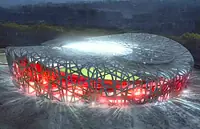
Registrate y eliminá la publicidad! El secreto de los Stradivarius ¿Por qué la calidad de un violín clásico fabricado por los maestros italianos Antonio Stradivari o Giuseppe Guarneri es superior a la de cualquier otro? Un médico holandés y un constructor de violines de Arkansas creen haber resuelto el misterio tras examinar cinco violines clásicos y ocho modernos con un escáner médico. La comparativa reveló que la densidad de la madera de un violín clásico es mucho más homogénea que la de los modernos. Dado que las diferencias en la densidad de la madera afectan a la vibración y, por tanto, a la calidad del sonido, el descubrimiento bien podría explicar la superioridad de los violines Cremonese, según explican hoy en la revista PLoS ONE. Eco-paraguas La lluvia nunca le cojerá desprevenido si lleva a cuestas este original paraguas de bolsillo. Se trata de un sistema de varillas perfectamente plegado y guardado en un recipiente que cabe en la palma de la mano. Cuando caiga la primera gota de agua, solamente deberá buscar un periódico usado y colocarlo tal y como indican las instrucciones. De este modo, además de resguardarse de la lluvia, cuidará el medio ambiente, según sugiere su inventor Shiu Yuk Yuen. Una vaca en tu motor La empresa Green Earth Technologies ha creado este aceite para motores de coches y motos 100% ecológico. ¿Su secreto? En lugar de utilizar petróleo como materia prima han recurrido a la grasa de vaca, altamente energética. El envase también es "verde" y, por supuesto, reciclable. Ojos al acecho Durante los próximos días 26, 27 y 28 de junio, quienes paseen por los parques y jardines de Shangai (China) sentirán cientos de ojos que los acechan. Sus "vigilantes" no serán más que bolas de cristal pintadas e iluminadas para recrear los ojos de distintos animales. Las piezas forman parte del proyecto artístico Night Watch (Vigilancia nocturna), ideado por dos diseñadores londinenses de Wok Media con motivo de la celebración de 100% design, una exhibición de carácter internacional que muestra lo mejor del diseño contemporáneo chino. Naturaleza imprescindible La tecnología puede mandar al hombre a la luna o leer su código genético, pero no puede emular los efectos beneficiosos de contemplar la Naturaleza, según revela un estudio realizado en la Universidad de Washington. Sus autores han comprobado que, ante un paisaje natural, nuestro corazón aminora su marcha y el cuerpo se relaja. Es más, cuanto más tiempo pasamos mirando la Naturaleza, más se reduce el ritmo cardíaco. Sin embargo, ese mismo paisaje reproducido en una pantalla de plasma no ejerce ningún efecto sobre nuestra fisiología. Las conclusiones del trabajo se publican en la revista Journal of Environmental Psychology. Ecopolis ¿Le gustaría vivir en una isla artificial como ésta, en mitad del océano? Se trata de una Ecopolis o “ciudad ecológica” diseñada por el arquitecto belga Vincent Callebaut, que la describe como una urbe “anfibia y autosuficiente”, mitad terrestre y mitad acuática, con capacidad para 50.000 habitantes. Para Callebaut se trata de una propuesta imprescindible para afrontar un futuro incierto en el que la subida del nivel del agua de los océanos hará desaparecer grandes superficies costeras. La Ecopolis ha sido diseñada para asegurar la convivencia del hombre y la Naturaleza, y cuenta con tres montañas y un lago central de agua dulce que favorecerán el desarrollo de la biodiversidad. Su forma se inspira en la especie acuática Victoria amazonica, un gigantesco nenúfar que flota en las aguas del río Amazonas y cuyas hojas pueden alcanzar los 3 metros de diámetro. El futuro según Lacoste Para celebrar su 75 aniversario, la multinacional textil Lacoste ha intentado imaginar cómo será la indumentaria de los tenistas en 2083. Y éste es el curioso resultado: un jugador vestido con la última tecnología, con una máscara que incluye una pantalla virtual y equipado con una raqueta con potentes cuerdas magnéticas. Para verlo en acción, no se pierda este video: http://www.lacoste-future.com/es/#/home Sol y sombra Muy pronto este original invento podría inundar las calles y parques de muchas ciudades. Se trata de la VEIL, y es una propuesta de Buronorth para aprovechar la energía solar a la vez que se habilitan espacios sombreados al aire libre. Pragmatismo y diseño unidos. Bicicleta de paseo ¿Rueda o camina? Ambas cosas. Esta original bicicleta con calzado deportivo en lugar de neumáticos es un diseño de Max Knight para la revista Intersection magazine. Y lo más increíble es que ¡funciona! Pecera cubista Esta no es una pecera de cristal cualquiera. Se trata del Infinity aquarium, un recipiente construido a base de "geometrías repetitivas" que sus habitantes (los peces) tardan semanas en explorar de esquina a esquina. Desde el estudio de diseño BCXSY, donde se ha creado la pieza, aseguran que se trata de "una metáfora visual de la vida en una pecera". Puro cubismo en forma de acuario. Volar sin descanso El Departamento de Defensa estadounidense, a través de la agencia DARPA, ha lanzado un interesante desafío a la industria aeronáutica: desarrollar un avión- autónomo que sea capaz de permanecer al menos cinco años volando sin parar gracias a la energía solar. La primera empresa en responder al reto del llamado proyecto Vulture (“Buitre”) ha sido Aurora Flight Sciences, que ha creado Odysseus, un original vehículo aéreo con alas en forma de Z y una envergadura de 150 metros, capaz de aprovechar al máximo las horas de luz solar. Boom Este es el aspecto de una supernova segundos antes de estallar. Para obtener esta imagen los científicos de la Universidad de Chicago han recurrido al Blue Gene/P, el superordenador más potente del mundo. La detonación de una supernova, aseguran los expertos, equivale a más de 1.000 bombas de hidrógeno. Eso explica por qué se trata del fenómeno más luminoso del Universo. El coche urbano del futuro La compañía Volswagen ya está trabajando en el diseño del vehículo que circulará por las ciudades en el futuro, concretamente a partir de 2020. Se llama City Transport Cell (CTC) y es ligero, eléctrico y respetuoso con el medio ambiente, ya que no genera emisiones. Aunque su principal novedad es que las piezas de su carrocería funcionan como un auténtico puzzle: se pueden montar y desmontar con un sencillo "click". El interior también es muy versátil: podrá modificarlo a su antojo según necesite hacer una mudanza de una esquina a otra de la urbe o desplazarse con toda la familia a bordo. gdog.jpg El robot G-Dog es la última creación de la empresa japonesa HPI Japan. Si le gusta podrá convertirlo en su mejor amigo a partir de julio, fecha en que se lanzará al mercado por un precio aproximado de 1.000 dólares. fullmoon.jpg Este original aparador bautizado como Full Moon (Luna Llena) es un diseño de Sotirios Papadopoulos, fabricado en una edición limitada por la compañía italiana Ennezero. Además de su atractivo diseño, incorpora una interesante novedad: una pintura ecológica llamada ELI (abreviatura de Ecolightinside) desarrollada por el propio Papadopoulos, que brilla en la oscuridad. Sumérgete, mira y ¡dispara! Hacer fotos bajo el agua nunca había sido tan fácil como propone Liquid image con su Underwater Digital Camera Mask. Esta compañía de juguetes ha desarrollado unas gafas de bucear con una cámara de fotos digital incorporada, que nos permiten obtener una instantánea mientras practicamos snorkelling con sólo apretar un botón. Una vez fuera del agua, este dispositivo “2 en 1” se conecta a través de USB al ordenador para descargar las imágenes, que alcanzan una resolución máxima de 3 Megapíxeles. Inspiración lunar La firma coreana Heerim Architects acaba de reinventar el rascacielos a través de dos proyectos inspirados en la luna. El más espectacular es el Hotel Full Moon (Luna Llena), que se instalará en la república asiática de Azerbaijan. El edificio tiene la forma de un disco con bordes redondeados y un agujero en la esquina superior. Lo más curiosos es que su aspecto es diferente según el ángulo desde el que se mira. El hotel albergará 3282 habitaciones y alcanzará una altura máxima de 158 metros. Carrera de barcas solares barcas-solares2.jpg Cuarenta embarcaciones impulsadas con energía solar recorren esta semana los canales, ríos y lagos de Holanda en la segunda edición de la Frisian Solar Challenge. La carrera arrancó el pasado lunes y terminará el sábado 28 de junio. Transcurre en la región de Frisia y comprende un recorrido de 220 kilómetros. Los vehículos, cargados con paneles fotovoltaicos y diseñados por los propios participantes, deberán alcanzar una velocidad mínima de 8 kilómetros/hora para no ser descalificados. Para responder al desafío, en las barcas se están poniendo a prueba las últimas innovaciones en energía solar. Por ejemplo, los ganadores del año pasado, de la Universidad Técnica de Delf, han utilizado en esta edición paneles solares de arsenio de galio, más eficaz que el silicio. 'Nobel' de ingeniería para la mano biónica i-LIMB, la primera mano "biónica" disponible comercialmente en el mundo, ha sido premiada esta semana con el galardón McRobert que otorga la Real Academia de Ingeniería del Reino Unido. La prótesis cuenta con cinco dedos que, gracias a sus respectivos motores, pueden funcionar y ser articulados de manera independiente. Por si esto fuera poco, el pulgar puede rotar 90 grados, igual que uno de carne y hueso. "Ésta es la primera prótesis de mano que puede replicar tanto la forma como la función de su homóloga humana" afirma Stuart Mead, presidente de Touch Bionics, la empresa fabricante de i-LIMB. Para colocar la mano artificial no es preciso realizar una intervención quirúrgica, ya que cuenta con dos electrodos que se colocan sobre la piel y captan los impulsos generados por la contracción de las fibras musculares. Estas señales mioeléctricas son utilizadas por un ordenador que las interpreta y controla los movimientos de la prótesis. Desde que i-LIMB fue lanzada al mercado en 2007, más de 200 personas amputadas se han beneficiado de su tecnología, incluyendo a varios soldados estadounidenses que perdieron miembros en la guerra en Irak. VIDEO: http://www.touchbionics.com/video.php?vid=wine&format=win Cambiando el clima a cañonazos Con artillería pesada. Así se han propuesto las autoridades chinas controlar el clima en Beijing durante la celebración de las olimpiadas el próximo mes de agosto. Su objetivo: impedir que la lluvia les agüe la fiesta. La información meteorológica durante el gran evento será proporcionada por un extenso arsenal de satélites y radares meteorológicos. La supercomputadora IBM p575 será la encargada de procesar en tiempo real los datos de una superficie de más de 25.000 kilómetros cuadrados en torno al centro deportivo. Y si se detecta un frente nuboso, dos aviones y veinte unidades de artillería dispuestas en los alrededores de Beijing bombardearán las nubes con hielo seco y yoduro de plata, para que suelten toda el agua antes de llegar al estadio. Además, en el caso de que estas medidas no fueran suficientes, el responsable de la Oficina para la Modificación del Clima de la ciudad, Zhang Qian, ha previsto lanzar nitrógeno líquido para “aumentar el número de gotas y disminuir su tamaño medio, evitando que se precipiten al suelo”. Consolas listas para investigar Si dispone usted de una Play Station 3, la Universidad Pompeu Fabra de Barcelona tiene una propuesta para sacarle partido a su consola en las horas muertas. Se trata de PS3GRID, un proyecto de computación voluntaria que ejecuta simulaciones moleculares para investigaciones biomédicas. “Si 1.000 personas se unen en este esfuerzo cooperativo, seremos capaces de computar un equivalente a 16.000 ordenadores de simple núcleo”, asegura el investigador Gianni de Fabritis, miembro de la Unidad de Investigación en Informática Biomédica (GRIB) y responsable del proyecto. De hecho, según Fabritis, el software Cell MD molecular dynamics, creado para la simulación, se ejecuta 20 veces más rápido en la PS3 que en un ordenador personal. Esta capacidad de cálculo es esencial para conocer el comportamiento de biomoléculas como la Gramicidina A, una proteína que se utiliza como antibiótico y a cuyo estudio se dedica ahora PS3GRID. Pero éste no es el primer proyecto científico decidido a utilizar el enorme potencial de la Play Station 3. La Universidad de Standford lanzaba recientemente folding@home (FAH), que dispone ya de una red de casi 700.000 videoconsolas para investigar la formación de las proteínas, los priones (implicados, entre otras cosas, en el mal de las “vacas locas”) y las enfermedades producidas por un plegamiento anormal de las proteínas. De hecho, folding@home acaba de entrar a formar parte del Libro Guiness de los Records como la red de cálculo distribuido más potente del mundo. VIDEOS DE TECNOLOGIA SORPRENDENTES El interior de la célula en 3-D La investigadora Xiaowei Zhuang, del Howard Hughes Medical Institute (HHMI), ha creado una revolucionaria técnica que permite ver cualquier componente de una célula, por pequeño que sea, en tres dimensiones y con gran nivel de detalle. Se trata del microscopio 3D-STORM, usado en este video para mostrar los haces de microtúbulos que forman el esqueleto interno de las células. La imagen está compuesta por miles de puntos luminosos, cada uno de los cuales representa la posición exacta de una molécula. VIDEO: http://www.muyinteresante.es/videos/el-interior-de-la-celula-en-3-d.html Ilusión bserva fijamente esta imagen. Cuando el video termine y mires en otra dirección todo parecerá diferente. Es una de las muchas ilusiones ópticas ideadas para “engañar” a nuestro cerebro. Mercurio de cerca La sonda MESSENGER ha visto la "cara oculta" de Mercurio desde cerca. En esta película, ofrecida por la NASA, se puede ver la secuencia de imágenes obtenidas durante los días 14 y 15 de enero. Al comienzo de la película la sonda está a 34.000 kilómetros de distancia del planeta más cercano al sol. Cuando termina se sitúa a 440.000 kilómetros de distancia. VIDEO: http://www.muyinteresante.es/videos/mercurio-de-cerca-3.html Músculos en acción La bioingeniería está de enhorabuena. En Harvard acaban de crear un híbrido de células musculares de rata y un microplástico que han bautizado como MTF (siglas inglesas de “película muscular fina”). En este video se puede ver cómo las fibras musculares se contraen y se dilatan espontáneamente, enroscándose sobre sí mismas y cambiando su diámetro. VIDEO: http://www.muyinteresante.es/videos/musculos-en-accion-2.html ¡Llamarada! STEREO, la pareja de sondas de la NASA, nos obsequiaba hace unas semanas con estas impresionantes imágenes de lo que ocurre a ras de Sol. Las enormes llamaradas de gas que emergen de su superficie son las llamadas protuberancias solares, y se forman por las oscilaciones del campo magnético de la estrella. VIDEO: http://stereo.gsfc.nasa.gov/img/stereoimages/movies/Fringe081807_zoom.mov