Uruguayo_580
Usuario (Argentina)
Hola amigos solo vine para decir que ya aprendi a hacer barras de usuario y gif de usuario si quieren uno solo mandenme un comentario en este post asta luego!
FATALITIES Nota: las fatalities deben comenzar con una Cadena de Ataques finalizado en Cuadrado. Nota 2: los personajes comunes y los jefes poseen distintas combinaciones de fatalities. FATALITIES (personajes comunes) Transiciones: Por Detrás: Abajo, Adelante, Cuadrado Rodillas: Abajo, Atrás, Cuadrado Rodillas: Abajo, Adelante, Círculo Mirando Abajo: Abajo, Atrás, Triángulo Desenfundar Espada: Arriba, Abajo, Arriba, Cuadrado Cadena de Ataques: Rodillazo a la Cabeza: Adelante, Adelante, Cuadrado Puñetazo Uno: Adelante, Atrás, Cuadrado Puñetazo Dos: Arriba, Arriba, Cuadrado Patada Uno: Atrás, Atrás, Cuadrado Patada en Ingle: Abajo, Abajo, Cuadrado Arranca-Corazón: Adelante, Adelante, Triángulo Arranca-Cerebro: Atrás, Atrás, Triángulo Arranca-Costilla: Abajo, Abajo, Triángulo Arranca-Muslo: Adelante, Atrás, Triángulo Arranca-Brazo: Arriba, Arriba, Triángulo Doble Arranca-Brazo: Atrás, Adelante, Triángulo Arranca-Brazo Hit: Arriba, Arriba, X Doble Arranca-Brazo Hit: Atrás, Adelante, X Rompe-Brazo: Abajo, Abajo, X Cadena de Ataques con Espada: Cortar Brazo Izquierdo: Adelante, Adelante, Cuadrado Cortar Brazo Derecho: Adelante, Adelante, Triángulo Empalar: Atrás, Atrás, Cuadrado Entraña: Atrás, Atrás, Triángulo Cadena de Ataques con Espada Corta: Apuñalar Cabeza: Atrás, Atrás, X Apuñalar Entraña: Abajo, Abajo, X Cortar Brazo Izquierdo: Adelante, Adelante, Cuadrado Cortar Brazo Derecho: Adelante, Adelante, Triángulo Empalar Entrañas: Arriba, Abajo, Arriba, Triángulo Empalar: Arriba, Arriba, X Finishers: Arranca-Cabeza: Arriba, Arriba, Círculo Rompe-Cuello: Atrás, Atrás, Círculo Arranca-Espina: Abajo, Abajo, Círculo Aplasta-Cabeza: Adelante, Adelante, Círculo Arranca-Torso: Adelante, Atrás, Círculo Arranca-Brazos: Arranca-Brazo Final: Adelante, Adelante, X Doble Arranca-Brazo Final: Atrás, Atrás, X Finishers con Espada: Decapitar: Adelante, Adelante, Círculo Finishers con Espada Corta: Decapitar: Adelante, Adelante, Círculo Transiciones con Rodillas: Mirando Adelante: Abajo, Atrás, Cuadrado Mirando Abajo: Abajo, Atrás, Triángulo Desenfundar Espada: Arriba, Arriba, Arriba, Cuadrado Rodillazos: Rompe-Cuello: Arriba, Arriba, Triángulo Patada a la Cabeza: Abajo, Abajo, Triángulo Rodillazo a la Cabeza: Adelante, Adelante, Triángulo Puñetazo Uno: Adelante, Adelante, Cuadrado Puñetazo Dos: Arriba, Arriba, Cuadrado Patada: Abajo, Abajo, Cuadrado Rodillazos con Espada: Empalar: Atrás, Atrás, Cuadrado Finishers Rodillas: Rompe-Cuello: Adelante, Adelante, Círculo Arranca-Espina: Arriba, Arriba, Círculo Finishers Rodillas con Espada: Decapitar: Arriba, Abajo, Arriba, Círculo Ataques Detrás: Rompe-Espalda Uno: Arriba, Arriba, Cuadrado Rompe-Espalda Dos: Adelante, Adelante, Cuadrado Rompe-Brazo: Abajo, Abajo, Cuadrado Rompe-Cuello: Atrás, Atrás, Cuadrado Arranca-Cerebro: Abajo, Abajo, Triángulo Arranca-Corazón: Adelante, Adelante, Triángulo PAtada en el Trasero: Arriba, Arriba, Triángulo Puñetazo: Atrás, Atrás, Triángulo Finishers Detrás: Aplasta-Cabeza Uno: Adelante, Adelante, Círculo Aplasta-Cabeza Dos: Arriba, Arriba, Círculo Finishers Detrás con Espada: Shish Kabob: Adelante, Adelante, Círculo Transiciones Detrás Rodillas: Detrás: Abajo, Abajo, Triángulo Desenfundar Espada: Arriba, Abajo, Arriba, Cuadrado Rodillas Detrás: Puñetazo: Atrás, Atrás, Cuadrado Finishers Rodillas Detrás: Arranca-Cabeza: Atrás, Atrás, Círculo Transiciones Hacia Abajo: Hacia Adelante: Abajo, Atrás, Triángulo Rodillas: Abajo, Atrás, Cuadrado Desenfundar Espada: Arriba, Abajo, Arriba, Cuadrado Cadena de Ataques Hacia Abajo: Soltar Rodilla: Atrás, Atrás, Cuadrado Golpe en Espalda: Arriba, Arriba, Cuadrado Puñetazo: Adelante, Adelante, Cuadrado Finishers Hacia Abajo: Arranca-Espina: Adelante, Adelante, Círculo Finishers Hacia Abajo con Espada: Apuñala-Cabeza: Adelante, Adelante, Círculo Transiciones Hacia Arriba: Behind: Abajo, Atrás, Cuadrado Knees Behind: Abajo, Adelante, Triángulo Pull Out Sword: Arriba, Abajo, Arriba, Cuadrado Cadena de Ataques Hacia Arriba: Puñetazo: Adelante, Adelante, Triángulo Cadena de Ataques Hacia Arriba con Espada: Empalar: Atrás, Atrás, Cuadrado Finishers Hacia Arriba: Golpe en la Cabeza Uno: Adelante, Adelante, Círculo Golpe en la Cabeza Dos: Abajo, Abajo, Círculo Finishers Hacia Arriba con Espada: Decapitar: Arriba, Arriba, Círculo Apuñala-Cabeza: Atrás, Atrás, Círculo FATALITIES (jefes) Los jefes son Blaze, Onaga, Moloch, Motaro, Shao Kahn, Goro y Kintaro. Transiciones: Detrás: Abajo, Adelante, Cuadrado Rodillas: Abajo, Atrás, Cuadrado Hacia Abajo: Abajo, Abajo, Triángulo Cadena de Ataques: Aplastar: Arriba, Arriba, Cuadrado Patada: Adelante, Adelante, Cuadrado Puñetazo Giratorio: Adelante, Atrás, Cuadrado Rodillazo al Pecho: Abajo, Atrás, X Golpe Puño: Adelante, Abajo, Triángulo Finishers: Puñetazo al Pecho: Adelante, Adelante, Círculo Uppercut: Atrás, Atrás, Círculo Aplasta-Cabeza: Arriba, Arriba, Círculo Patada a la Cabeza: Abajo, Arriba, Círculo Esplotar: Adelante, Atrás, Círculo Transiciones con Rodillazos: Hacia Adelante: Abajo, Atrás, Cuadrado Rodillazos: Patada Uno: Adelante, Adelante, Cuadrado Patada Dos: Atrás, Adelante, Cuadrado Finishers con Rodillazos: Explotar: Adelante, Adelante, Círculo Aplasta-Cabeza: Arriba, Arriba, Círculo Patada en la Cabeza: Abajo, Adelante, Círculo Por Detrás: Golpe en la Rodilla: Adelante, Adelante, Cuadrado Finishers Detrás: Golpe a la Cabeza: Adelante, Adelante, Círculo Patada Final: Adelante, Arriba, Círculo Aplasta-Cabeza: Arriba, Arriba, Círculo Transiciones Detrás Rodillas: Detrás: Abajo, Atrás, Triángulo Ataques Rodillas Detrás: Patada: Adelante, Adelante, Cuadrado Finishers Rodillas Detrás: Aplasta-Cabeza: Arriba, Arriba, Círculo Transiciones Hacia Abajo: Rodillas: Arriba, Abajo, Triángulo Cadena de Ataques Hacia Abajo: Head Punch: Adelante, Adelante, Cuadrado Finishers Hacia Abajo: Tapoñazo a la Cabeza: Arriba, Arriba, Círculo Explota-Torso: Arriba, Abajo, Círculo Transiciones Hacia Arriba: Detrás: Abajo, Atrás, Triángulo Detrás Rodillas: Abajo, Adelante, Triángulo Cadena de Ataques Hacia Arriba: Rodillas: Adelante, Abajo, Cuadrado Finishers Hacia Arriba: Puñetazo a la Cabeza: Abajo, Abajo, Círculo Arranca-Brazos: Atrás, Abajo, Círculo
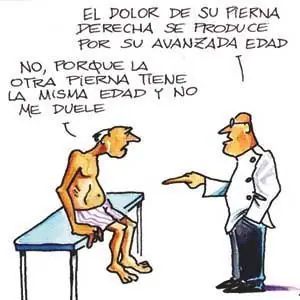
Hola soy su amigo Uruguayo_580 y hoy les hice este post para que se rian un poco bueno comenzemos jeje el primer video es este miren el segundo es este el tercero es este el cuarto es este el quinto es este el sexto es este el septimo es este el octavo es este el noveno es este el decimo es este el decimo primero es este el decimo segundo es este el decimo tercero es este el decimo cuarto es este y el ultimo el decimo quinto es este BUENO COMENTEN,CRITIQUEN Y PUNTUEN BUENO SE DESPIDE SU AMIGO EL Uruguayo_580: Nota NO SOY URUGUAYO ME DICEN HACI EN LA ESCUELA
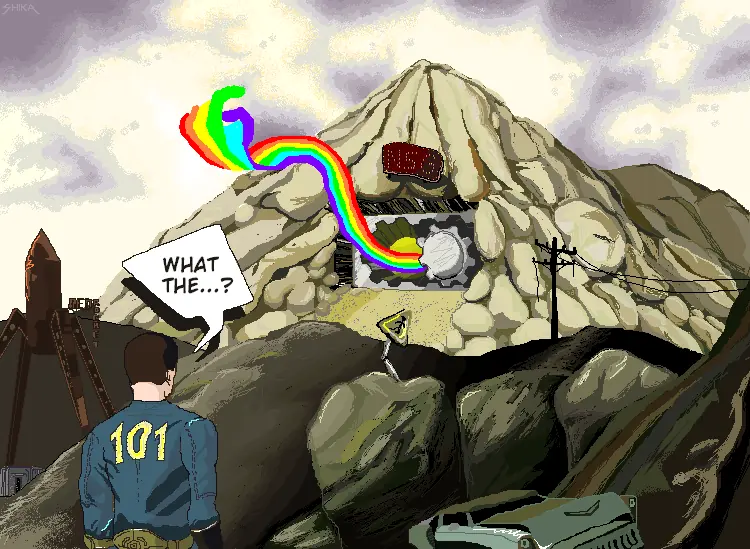
-Atencion, yo no soy un maestro en dibujar en paint, solo le dedico tiempo y ganas, no creo que sea mejor que nadie y toda critica será bien recibida- Este dibujo lo hice solo con un mouse y MS Paint No creo este post para recibir elogios, ni para jactarme, ni para ganar puntos (mentira, eso ultimo si). Sino que lo creo porque vi un post de un dibujo supuestamente hecho con paint de un auto/coche (no pongo link porque no lo merece, pero era un mitsubishi pintado de verde y rojo con degradados en las llantas y en la sombra, algo que no se puede hacer en paint) que era un FAKE, y eso me molestó bastante, así que decidí subir un dibujo mio que SI estaba hecho con paint completamente. Las siguiente imagenes ilustran el proceso de creación del dibujo y las posteo para: 1) Verificar que está hecho en paint (aunque con solo mirar el dibujo final se nota) 2) Explicar detalladamente como lo hice. Por si hay alguien que le interesa o quiere colorear en paint y le viene bien aprender algunas tecnicas. 3) Todas tienen marcas de agua para asegurar que fui yo quien lo dibujó (ShikamaruSp o Shika). Para demostrar que alguien es el autor de un dibujo en paint siempre se deben guardar imagenes del proceso. Explicación: Para la explicación usaré las distintas "copias de seguridad" que fui haciendo mientras dibujaba, ya que el dichoso programita solo te permite deshacer 3 pasos, así que antes de dar un gran paso en el dibujo guardaba el archivo. Obviamente donde me demoré más fue al principio, el proceso de ideación es costoso y si no se hace bien puede tener graves consecuencias más tarde. No me refiero solo la colocacion de los elementos, es decir, la composicion, sino tambien a la idea. Así que con la idea principal del refugio/vault, empecé casi más por gusto que por orden compositivo a dibujar la enorme puerta mecánica del "Refugio NSG", es una de las partes más divertidas (como ya repetiré más adelante) dibujar objetos concretos y no paisaje, sobre todo mejor que dibujar y colorear las rocas de la montaña, aunque resulte un tanto complicado acertar con en mouse en formas redondeadas (puerta circular) y formas estrictamente definidas (muescas o engranajes del sistema de cierre). Y aunque suene un poco tonto, tengo que decir que para colorear el interior de la puerta (la parte amarilla) tuve que difuminarlo manualmente, ya que en MS Paint no hay herramienta de degradado como en photoshop, así que con paciencia fui cambiando el color del pincel de amarillo a más oscuro dibujando gradualmente un degradado. (más adelante tambien hago un degradado en el cielo) Una vez terminada la puerta ya me hice una idea de donde estaría la montaña, donde estaría el tipo 101... Esta es una de las partes más costosas de todo el dibujo, la maldita montaña. Una vez establecido el color de fondo (un color oscuro que serviria de intermediario entre las grandes rocas de un marrón más claro) me puse a dibujar roca a roca, me costó mucho porque al principio no tenian aspecto de roca y perdí mucho tiempo usando muchas tonalidades de marron, marrón-verdoso, gris... para dar volumen a esas masas rocosas, sobre todo se nota esa dedicación en las rocas de arriba de la puerta y a la derecha, en la parte izquiera no me esforcé demasiado. Las rocas de la cara derecha de la montaña tienen un color más oscuro para marcar la posicion del sol (posicionado teoricamente a la izquierda) y dar volumen. Detrás de la montaña, a la derecha, se vislumbra otra montaña más lejana, ensombrecida y en segundo plano, mejorando el paisaje. Conforme pasaba el tiempo dibujando rocas, me di cuenta de que no podia estar así todo el día y prolongar la montaña hasta abajo del todo, así que opté (y al final se vió que fue una gran decision, dandole más variación al dibujo, en texturas y sombras, y una mayor sensación de paisaje abrupto) por crear un desnivel (al que si has jugado a Fallout 3 estás acostumbrado) que en parte tapara la parte baja de la montaña y al mismo tiempo sirve para enriquecer el dibujo (como he explicado) y también funciona de forma lógica ocultando el refugio de la vista a distancia de más que posibles saqueadores/raiders del yermo (useless geek knowledge). También es en esta etapa en la que empiezo a ajustar la puerta del refugio y sus molduras a la montaña (para que parezca que está excavada en la montaña) Ese primer desnivel, más cercano al tipo 101 también fue algo costoso, pero menos que la montaña, ya que en esta parte pude soltar la mano y dibujar un poco más alocado (usando el lapiz y moviendo el mouse rapidamente de derecha a izquierda como si estuviera temblando) nuevamente tuve algunos problemas para que parecieran rocas y darles el volumen que precisan, pero como están en una zona más oscura no necesitaban demasiado esmero. Y donde hay tierra suelta usé por primera vez la herramienta aerógrafo, (que había visto ser muy utilizada en el video de la Mona Lisa en paint - visualización recomendada, no lo pongo porque sería re-re-re-re-post) Pero no fue hasta que dibujé el cielo cuando le di todo el uso que queria darle al aerógrafo, usando el grosor más fino (y puntualmente el intermedio y el gordo para mejorar la difuminación) fui fusionando, difuminando, mezclando las capas de color morado que anteriormente habia hecho con el pincel mas grueso como si se trataran de curvas de nivel de un plano cartográfico. E incluso se aprecia mejor en la siguiente imagen el uso de aerografo amarillo para representar la incidencia del sol en las nubes, y acabar de difuminarlas completamente en el cielo. La parte más entretenida y divertida: la de dibujar objetos como el depósito de la izquierda, la señal torcida, el poste con cables (que ayuda mucho a establecer una escala de tamaño en el dibujo) y sobre todo, el tipo 101. Con solo 3 tonos de azul (+ el celeste puntualmente) me apaño para hacer su ropa, con sombras y costuras. Me di el capricho tambien de pintar esa raya naranja en el depósito que baja por la parte izquierda y quiebra (habia visto usar ese tipo de linea para dar textura metalica en un dibujo de paint increible de megaman, da una pequeña sensación de destello metálico) tambien usado en la puerta de metal del refugio y en el coche. Y en un principio, con el texto y el coche de abajo para poner algun detallito más el dibujo estaba terminado, hasta que... Con el dibujo terminado y guardado me dio por pintar lineas que salian del refugio (sólo por diversión) que debian ser rayos de luz que emanaban del interior como un reclamo celestial, pero no conseguia resultados positivos (lineas torcidas, no parecia luz, etc) e incluso rayé un arcoiris en mi divagación artistica que finalmente se convirtió en una mano que invita a pasar al visitante 101, y me quedó tan warrónicamente NSGiano que no fui capaz de retirarlo del dibujo final. Además contrastaba genialmente con un paisaje tan oscuro, marron, rocoso y poco colorido; a veces, probar cosas de forma improvisada da resultados positivos. P.D: Gané el concurso :d Si has leido todo hasta aquí te felicito por tu interés y te lo agradezco porque este post no se redacta en 5 minutos. Comenta abajo lo que quieras. Saludos y suerte a todos los amantes del Paint como yo
Paint.Net es un sencillo programa de edición de imágenes que nos permitirá multitud de opciones de una forma sencilla y rápida. Con un par de pasos podemos hacer que nuestras fotos preferidas tengan un aspecto mucho mejor. ¿Que es Paint.NET?: Paint.NET es un editor de imágenes muy sencillo y con multitud de opciones. Muchos os preguntaréis que nos puede proporcionar este editor que no nos den otros como el Photoshop. Para mí lo primero la sencillez y lo segundo es que es totalmente gratuito, algo que valoro y aprecio, sobre todo en un programa tan bueno. Para empezar solo tenéis que pasaros por la noticia de paint.NET, descargarlo e instalarlo. Ahora proseguiremos explicando un poco las funciones mas relevantes del programa. Herramientas: Veamos como un primer contacto las opciones que tenemos en la barra de herramientas: Mover Píxeles seleccionados (m): Movemos los pixeles de la sección que tenemos hecha. Mover la selección (m): Solo moveremos la selección pero sin modificar la imagen. Seleccionar un rectángulo (s): Seleccionamos un área cuadrada en el que aplicaremos las acciones. Selección de lazo (s): Selección de área en tipo lazo. Seleccionar una elipse (s): Selección de área tipo elipse. Varita mágica (s): Selección de área tipo inteligente. Podemos seleccionar una tolerancia para poder ajustar mas o menos las partes seleccionadas. Zoom (z): Hacemos zoom en la imagen. Desplazamiento (H): Sacaremos la mano para poder movernos por la imagen. Cubo de Pintura (F): Rellenaremos zonas del mismo color con la tonalidad que deseemos. Degradado (G): Crearemos un gradiente en la imagen. Podremos elegir el tipo de gradiente que deseamos con la barra de opciones de esta acción: Pincel (b): Elegiremos pincel. Lápiz (p): Elegiremos lápiz. Borrador (e): Elegimos la acción borrador para eliminar áreas de la imagen. Selector de color (k): Con esta herramienta podremos seleccionar un color de la imagen con el fin de poder usarlo posteriormente. Tapón de clonar (l): No he conseguido saber como funciona... XD Cambiar Color (r): Cambiaremos en las partes en las que pasemos el cursor de la imagen el color secundario por el primario seleccionado. Texto (t): Crearemos texto para poner en la imagen. Podremos modificar las propiedades del texto con el menú de opciones. Línea y curva (o)ibujaremos una línea o curva. Para la curva lo único que deberemos hacer es mover los puntos de la línea para conseguir la curva deseada. Rectángulo (o): Dibujaremos un rectángulo cuyo color de aristas será el principal y el relleno será el secundario. Rectángulo redondeado (o): Dibujaremos un rectángulo cuyo color de aristas será el principal y el relleno será el secundario. Elipse (o): Dibujaremos una elipse cuyo color de aristas será el principal y el relleno será el secundario. Forma libre (o): Dibujaremos un polígono de forma libre cuyo color de aristas será el principal y el relleno será el secundario. Colores: Podremos elegir tanto el color primario como el secundario. Simplemente deberemos seleccionar los colores que deseemos. Si queremos mas opciones tan solo tendremos que pulsar a mas>>: Capas: En esta ventana veremos las capas de las que disponemos, ademas podremos crear, borrar o modificar las capas existente. Antes de nada tenemos que comprender el concepto de capas. Imaginemos que tenemos hojas transparentes con dibujos y letras como las que se usan para los proyectores. Cada una de estas hojas es una capa, así si ponemos una encima de otras, los dibujos de las que están arriba taparán a las que están debajo pero las partes transparente nos permitirán seguir viéndolas. Así es como trabajaremos por capas, ponemos encima las capas que queremos que se vean y debajo las que se vean parcialmente. Veamos los botones de los que disponemos: Agregar nueva capa: ñadiremos una nueva capa al dibujo. Eliminar capa: Eliminaremos la capa seleccionada Duplicar capa: Duplicaremos la capa seleccionada, creando una capa exactamente igual Combinar capas hacia abajo: Combinaremos la capa seleccionada con la que está inmediatamente debajo. Esto significa que las dos capas pasará a formar una. Subir capa: Haremos que la capa seleccionada este mas arriba. Con esto conseguiremos que esta capa no sea tapada y tape otras capas. Bajar capa: Haremos que la capa seleccionada este mas abajo. Con esto conseguiremos que esta capa sea tapada y no tape otras capas. Propiedades: Nos permitirá editar las propiedades de la capa seleccionada. Reescalar una imagen: Muchas veces hacemos fotografias que pesan en exceso y las subimos a internet, lo que no deberíamos hacer nunca. Para ello veremos como podemos reescalar la imagen y hacer que pese bastante menos, y que se vea suficientemente bien en un ordenador. Esto se puede hacer con multitud de programas, pero ya que estamos con este lo vamos a explicar para no tener que utilizar mas de uno. Evidentemente abrimos la imagen que queremos reescalar y luego vamos al menú a Imagen/cambio_de_tamaño viendo la siguiente ventana: Una vez que tenemos esto lo mas sencillo es marcar "Por tamaño absoluto" y "Mantener la relación de aspecto", y el tamaño en pixeles. Ya solo nos queda dar un valor, por ejemplo el máximo permitido para la captura de ancho ajustándose automáticamente el largo para evitar deformaciones. Si lo que estamos modificando es la firma de los foros, podéis ver las medidas permitidas en este tutorial. También podemos bajar un poco la resolución, aunque comprobaremos que si la captura es pesada con reescalarla la reduciremos lo suficiente. Bueno amigos espero que les halla gustado adios