Taringa_Taringa5
Usuario (México)
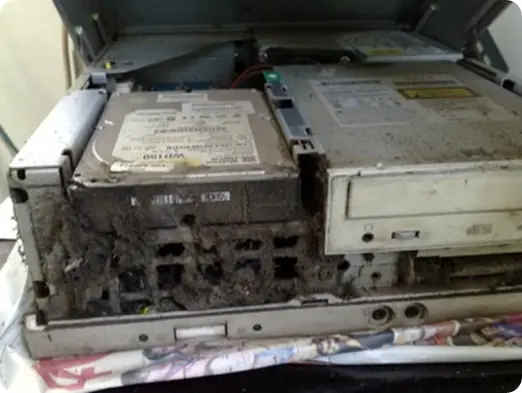
Nada bonito, verdad? Ok, quizás es una exageración, pero Hoy, veremos algunos simples tips para mantener nuestra PC limpia, o al menos, algunos tips para limpiarla regularmente para que no llegue a esos extremos. Mantener el Case de la PC lejos del piso. Traten de mantener el case elevado, no en el piso. No necesariamente en el escritorio, por supuesto, pero con algo de elevación para que no esté directamente en el piso. Es en el piso donde encontrarán la mayor cantidad de polvo, así que, con ventiladores jalando constantemente aire dentro de nuestro case, no es buena idea ponerlo tan cerca hacia donde encontraremos más polvo. Esto pueden llevarlo incluso más allá, y colocar algún pequeño closet, o cualquier mueble con puerta, extender los cables, y mantener nuestra PC en un ambiente más cerrado. Cubrir agujeros en nuestra PC no usados No me refiero a los agujeros de ventilación, pero si recientemente instalaron o sacaron un dispositivo de nuestra PC (una tarjeta de video, de red, de sonido) y han dejado el agujero sin cubrir, asegúrense de cubrirlo con algo. Este agujero ayudará a que el polvo se acumule más rápidamente, así que mejor cubrirlo con lo que sea. Al ser un agujero que usualmente está cubierto, no afectará en el flujo de aire. Ponerle filtros de aspiradora a nuestra PC Este es un tip que encontré en TechRadar y que no he tenido la oportunidad de probar aún (no encuentro los filtros). Pero según el artículo, si compramosun set de filtros para aspiradora, tomamos la medida para nuestras PCs, cortamos tiras de ese tamaño, y las colocamos, el aire que entra estará mucho más libre de polvo. Puede que el flujo de aire disminuya, pero será mejor que nuestros ventiladores estén lentos por la cantidad de polvo acumulado. Eso sí, asegúrense de poner los filtros en las partes donde los ventiladores “jalan” el aire, no por donde lo expulsan. Otra alternativa a los filtros? Quizás usar una media panty. Si intentan este método, asegúrense de monitorear las temperaturas de la PC, a ver si aumentan demasiado. Y si… tenemos que limpiar la PC? Es algo que inevitablemente tendremos que hacer. Asegúrense de poner un recordatorio de vez en cuando (utilizando, quizás, Google Calendar, que incluso puede enviarnos un SMS para recordarnos lo que tenemos que hacer), quizás cada 3-4 meses. Tienen mala memoria, o no recuerdan cuando limpiar? No es mala idea comprar uno de esos cases semi-transparentes. Así tendremos un permanente recordatorio del estado de nuestra PC: Limpiar nuestra PC es relativamente simple, en realidad. El problema, es animarse a ello. Lo primero, será desconectar nuestra PC por completo, y colocarla encima de un papel periódico. http://www.arturogoga.com/wp-content/uploads/2010/01/step5_300.gif Lo que tenemos que conseguir, definitivamente, es una lata de aire comprimido, como ven al lado izquierdo. Una vez que tengamos una, simplemente abrimos la PC (mientras esté apagada, obviamente), y utilizamos la lata para limpiar, como prioridad, ventiladores y zonas a las que llegar con otro método sea complicado. Empiecen de arriba, hacia abajo, limpiando la PC desde la parte superior (donde usualmente tenemos el PSU, o la “fuente”), hacia abajo, tratando de sacarle el povo a complicados dispositivos como ventiladores, el heatsink del CPU. Ahora, una aspiradora que puede ser revertida para expulsar aire puede parecer lo mismo, pero sólo si utilizan dicha aspiradora exclusivamente para la PC. Si también la utilizan para aspirar regularmente otras superficies, corren el riesgo de dejar algunas partículas de tierra que podrían dañar los dispositivos. Y asegúrense de utilizarla solo en el modo revertido, pues aspirar puede generar daños a nuestra PC. En resumen, mejor utilizar una lata de aire comprimido. Por último, utilizando una brocha / pincel grande, trataremos de “barrer” todo el polvo que ha caido / se ha acumulado en la parte inferior. Además, pueden usar Q-Tips para seguir limpiando las secciones donde no hayan podido llegar.
Debido a que hemos estado trabajando con ejercicios, hemos adelantado la siguiente entrega para que podáis ir comprobando qué tal vais con los ejercicios, y si tenéis alguna duda, nos la preguntéis. En esta entrega vamos a poner la solución de los dos primeros problemas propuestos. Bucle -Crear un programa principal que sea capaz de imprimir por pantalla los números del 0 al 10 (bucles). Solución: Alternativa: Podéis ver que de un while a un for cambia un poco la estructura, sobre todo porque la variable de control debes inicializarla fuera de la estructura del bucle. Vamos con el segundo problema. IF -Crear una clase que se llame ExamenConducirTeorico, con un unico atributo que se llame numFallos. * Poseerá un constructor al que se le pase como parametro el numero de fallos . * Método que se llamara esApto, no se le pasa ningun parámetro. Si numFallos es menos o igual que 3, mostrara un mensaje por pantalla (por ejemplo: aprobado). Sino mostrara otro mensaje ( por ejemplo: suspenso). *Para probar la clase, en un programa principal, crearemos un objeto de la clase (asignándole el número de fallos que queramos) y haciendo una llamada a la función esApto. Vamos con la implementación de la clase que otorga la calificación A continuación, una vez tenemos la clase, vamos a hacer un pequeño MAIN para probarla Como podéis ver, el funcionamiento de un main creando objetos es sencillo, puedes acceder a los atributos y método de la clase del objeto (siempre que no sean privados) poniendo: objCreado.metodo(atributos); objCreado.atributosDeLaClase; Hasta aquí ha llegado la solución de los dos primeros ejercicios. Al principio lo podéis ver un tanto complicado, pero todo es cuestión de práctica. Hay que ir rodando poco a poco. Si tenéis alguna duda sobre la implementación o la solución, nos lo podés comentar En la siguiente entrega, veremos la solución de los dos siguientes problemas, la del problema del elseif y la del switch.

Eso es muy importante el sobrecalentamiento, te recomiendo que utilizes herramientas de estatus del procesador y memoria, así como ver temperaturas del procesador y memoria. Yo utilizo los gadgets: All CPU Meter (Procesador, memoria y temperatura del Procesador):http://addgadget.com/all_cpu_meter/ GPU Observer (Temperatura de la tarjeta gráfica):http://blog.orbmu2k.de/sidebar-gadgets/gpu-observer-sidebar-gadget Y Complementa el gadget All CPU Meter para la temperatura:http://www.alcpu.com/CoreTemp/ Otra cosa, si notas que tu OS tiene mucha carga de procesos y esta caliente podría ser que tu Windows ha de tener un proceso que agote el procesamiento, prueba darle una restauración. También te recomendaría que compraras una parrilla para tu laptop, depende de el tamaño de tu laptop es como la necesitarías, te recomiendo una por experiencia: http://www.coolermaster-mx.com/product.php?category_id=16&product_id=2866 Te pongo el ejemplo, me vendieron una laptop que no funcionaba el ventilador de la tarjeta gráfica, al instalar las herramientas, vi que la tarjeta de vídeo llegaba a los 100° (Celsius). Repare el funcionamiento del ventilador de la GPU y bajo la temperatura a 75°; Y con la parrilla que te recomiendo la temperatura normal es de 48° en verano solo del GPU gracias a ese modelo. Si sientes que son muchos software o pasos a seguir, esta herramienta "Speccy", también te dice las temperaturas: http://www.piriform.com/speccy Espero te sirva esta información, saludos.
Estamos haciendo una recopilación de todos los volúmenes que sean escrito del Curso de Java Online hasta ahora. Espero que con estas páginas logren encontrar rápidamente todos los artículos escritos. SOFTWARE UTILIZADO–> (Última versión) http://www.redeszone.net/2011/04/24/netbeans-ide-7-0-nueva-version-de-este-entorno-de-desarrollo-de-java-entre-otros-lenguajes/ Curso Java. Volumen I : Introducción Empezamos este curso de iniciación a Java. A continuación os comentaré como se desarrollará el curso y comenzaremos a instalar todo lo que nos hace falta. El IDE (Entorno de desarrollo) que vamos a utilizar es NetBeans en su última versión, personalmente lo tengo funcionando bajo Windows 7 Ultimate 64bits, pero es compatible con todos los sistemas operativos Windows, usaré NetBeans en idioma inglés. Podéis cambiar el idioma fácilmente siguiendo este manual. Netbeans también existe para GNU/Linux, y es exactamente igual que el Netbeans para Windows, no tendréis ningún problema si usáis Linux. En este mini curso de iniciación aprenderemos lo básico de Java (y luego cosas más avanzadas), pondremos ejemplos prácticos con capturas de pantalla de la ejecución y el código utilizado. A programar se aprende programando, vosotros sois los que tendréis que aprender (siguiendo nuestras pautas), aunque siempre podremos ayudaros por si algo se os “atraganta”, al final de cada artículo os mandaremos “deberes” para que podáis practicar (y de paso os ponemos a prueba). ¿Estáis listos? Empecemos… Lo primero que debemos hacer es bajarnos el JDK de Java y el propio NetBeans, aunque seguro que todos lo tenéis instalado sin daros ni cuenta. Nos vamos a esta web: Descargar JDK y pinchamos sobre el icono de Java que veis en la imagen. E instaláis el JDK (repito que seguramente ya lo tengáis instalado). Ahora nos vamos a la web de Netbeans. Seleccionamos nuestro NetBeans, yo tengo la tope de gama (All), y la instalamos (omito la instalación porque es como cualquier programa). Luego nos bajamos la documentación desde la misma web de antes donde pone: Java SE 6 Documentation (Download .ZIP) y descomprimís este fichero en la ruta del JDK: C:Archivos de programaJavajdk1.6.0_24 Abrimos Netbeans y deberíamos ver esto: Ahora os voy a enseñar el JavaDOC que nos hemos bajado (y que debería aparecer en NetBeans) que nos será muy útil para saber como declarar las variables o como usar los distintos métodos. Nos vamos a TOOLS/Java Platforms Y luego a JAVADOC y tendréis que ver algo así: El Javadoc sirve para ver la sintaxis de los distintos métodos a usar, es una ayuda extra cuando no sabemos cómo utilizar un parseInt (por ejemplo). Hasta aquí hemos llegado con la introducción.
Como todos los Lunes, aquí estamos con otra entrega del curso de Java. En la entrega anterior se explicaron los bucles en Java. Esta entrega será un poco diferente, ya que esta formada por una serie de ejercicios de repaso, con los cuales podréis practicar todo lo que hemos dado en el curso hasta el momento. Los ejercicios están formados por: -Ejercicio de un bucle, ejercicio de instrucciones if, ejercicio de instrucciones elseif, ejercicio de la instrucción switch. Por lo que en principio, son 4 ejercicios. Para el que quiera aprender más, el problema del bucle, el que lo haga con for, puede probar opcionalmente a implementarlo con while y viceversa. También de manera opcional, el quiera, puede intentar hacer el problema del switch con elseif. A continuación, los ejercicios que os vamos a proponer. =>Bucle -Crear un programa principal que sea capaz de imprimir por pantalla los números del 0 al 10 (bucles). =>If -Crear una clase que se llame ExamenConducirTeorico, con un unico atributo que se llame numFallos. * Poseerá un constructor al que se le pase como parametro el numero de fallos . * Método que se llamara esApto, no se le pasa ningun parámetro. Si numFallos es menos o igual que 3, mostrara un mensaje por pantalla (por ejemplo: aprobado). Sino mostrara otro mensaje ( por ejemplo: suspenso). *Para probar la clase, en un programa principal, crearemos un objeto de la clase (asignándole el número de fallos que queramos) y haciendo una llamada a la función esApto. Recordatorio: Para crear un objeto de prueba de una clase recordar que se debe utilizar el constructor, por lo tanto: ExamenConducirTeorico obj= new ExamenConducirTeorico(parámetros del constructor); y una vez creado el objeto para probar el método: obj.nombre del método; =>Else if -Crear un programa principal con dos atributos enteros, que serán dos edad de dos personas, se les asignara un valor que vosotros escogeréis. *Si las dos son mayores de 18, se mostrar por pantalla “Pueden votar los dos”. *En el caso de que solo uno tenga mayoria de edad, se mostrara por pantalla un mensaje indicando quien puede votar y quien no. *En caso de que los dos sean menor de edad mostraremos “Ninguno de los dos puede votar”. Recordatorio: en las instrucciones condicionales (if), pueden evaluarse dos condiciones o más en un mismo if, por ejemplo: if (condicion1 || condicion2) { hacer1 }else{ hacer2 } “||” es un “o”, es decir que, si se cumple la condicion1 o si se cumple la condicion2, hacemos el hacer1, si no hacemos el hacer2 if (condicion1 && condicion2) { hacer1 }else{ hacer2 } “&&” es un “y”. Por lo tanto, si se cumple la condicion1 y se cumple también la condición2, hacemos el hacer1, si alguna de las dos no se cumple, haremos el hacer2 =>Switch -Crear un programa principal en el cual trataremos de identificar que operador aritmético es. El programa tendrá un único atributo que sera un carácter, al cual le asignaréis vosotros el valor que queráis (*, +, -. /) o bien uno distinto de los signos aritméticos (a, x, $, …). *Si es el *, deberá mostrar por pantalla “El operador es el *”. *Si es el +, deberá mostrar “El operador es el +”. *Si es el -, deberá mostrar “El operador es el -”. *Si es el /, deberá mostrar “El operador es el /”. *Si no es ninguno de los anteriores, mostrar “ Carácter desconocido”.
En esta entrega vamos a hablar de los bucles que nos servirán de gran ayuda para automatizar diferentes rutinas que debamos hacer. En el artículo anterior aprendimos como se debían utilizar de las instrucciones if, else if y switch. Los bucles que veremos serán el FOR, el WHILE y el DO-WHILE, explicaremos cuantas veces se ejecuta uno u otro y cómo funcionan. -Instrucciones bucle o de lazo. Permiten ejecutar múltiples veces unas instrucciones • Se corresponden a la composición iterativa de teoría. La cantidad de veces se puede establecer mediante: • Una condición: - Se comprueba al principio: las instrucciones del bucle se hacen cero o más veces - Se comprueba al final: las instrucciones del bucle se hacen una o más veces. • Un número fijo de veces: se usa una variable de control - Bucle con condición de permanencia al principio, este bucle se ejecuta 0 o N veces. Ejemplo: Calcular el primer entero positivo tal que la suma de él y los anteriores sea mayor que 100. - Bucle con condición de permanencia al final, como mínimo se ejecuta 1 vez, y como máximo N veces. - Bucle con variable de control. Se puede ejecutar 0 o N veces (normalmente este bucle no se usa para ejecutar 0 veces…). Es equivalente a: Ejemplo: Sumar los 100 primeros números enteros positivos Ejemplo: Sumar los 51 primeros números pares. -Recomendaciones sobre el bucle “for”(experiencia propia). • Debe usarse para lazos con variable de control y de una manera uniforme. • Es conveniente declarar la variable de control en el lazo (no usar variables globales). • Es conveniente que la expresión de incremento sea la propia variable de control. • Es conveniente que la expresión de permanencia sea simple. • Nunca cambiar el valor de la variable de control en las instrucciones (utilizarla como operando). -Instrucciones de salto en bucle. Hay tres instrucciones que permiten saltarse las instrucciones Restantes del bucle: • break: - Termina el bucle • continue: - Termina las instrucciones del bucle, pero sigue en él • return: - Termina un método, pero si estamos en un bucle, lógicamente también lo termina. Hasta aquí hemos llegado con los bucles. En el próximo número empezaremos a hacer ejercicios para practicar todo lo que hemos aprendido (POR FIN!!).
Aquí tienen el análisis tan esperado por todos ustedes, un análisis completo al router tope de gama de Cisco Linksys, el E4200. Este equipo se caracteriza por tener un switch Gigabit, doble banda simultánea con velocidades en la banda de los 2.4GHz hasta 300Mbps y en la banda de los 5GHz hasta 450Mbps gracias al uso de Three Stream (sólo en esta banda). También dispone de un puerto USB 2.0 para conectar discos duros e impresoras. Tiene una CPU a 480MHz, 64MB de memoria RAM y 16MB de Flash para cargar firmwares de terceros con multitud de opciones. Gracias a que usa plataforma Broadcom, los firmwares de terceros (Tomato RAF, DD-WRT) son compatibles y añadirán características y software extra a nuestro router, a parte de mejorar las prestaciones de éste. El análisis tiene la misma estructura que todos los que venimos haciendo. Hemos incluído pruebas con 2 firmwares, el oficial y Tomato RAF, y los hemos comparado en todos los aspectos. El modelo que hoy analizamos es la versión 1.0, con botón de encendido/apagado. A día de hoy no es compatible Tomato RAF con la banda de los 5GHz. En el siguiente enlace podéis leer la completa review: http://www.redeszone.net/routers/cisco-linksys-e4200-analisis-a-fondo-de-este-router-neutro-gigabit-y-wi-fi-n-dual-band-a-450mbps/ Espero que les guste el análisis tanto como a nosotros haberlo hecho. Esperamos sus comentarios!!
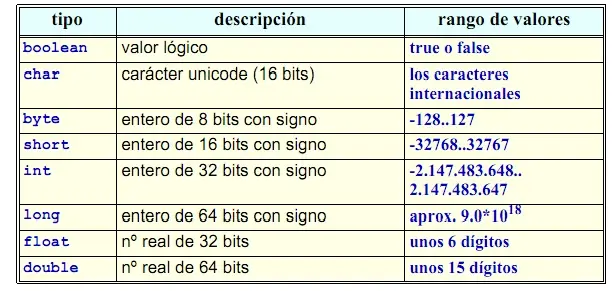
Una vez que habéis empezado a familiarizaros un poco con las clases, objetos etc, es hora de mostraros los tipos de datos y las expresiones simples en Java para posteriormente poder hacer vuestros programas. Java es muy sensible a las mayúsculas, como ya habréis podido observar, no es lo mismo poner double que Double a la hora de definir una variable. Double es un objeto, sin embargo double es un tipo primitivo. Al principio siempre usaremos double para definir las variables. Muy importante que miréis el JavaDOC para este tipo de dudas: JavaDOC sobre Double y double En la siguiente imagen tenéis los tipos de datos primitivos principales y su rango de trabajo. Los datos en Java Los datos son de un tipo, se almacenan en la memoria del computador y se pueden usar de dos formas: - Poniendo directamente su valor: constantes literales. - Usando un nombre para referirse al dato. Según dónde declaremos ese nombre tendremos: http://www.redeszone.net/wp-content/uploads/curso_java_vol4_2.jpg Constantes literales Atributos Representan un dato de un tipo determinado, declarado como parte un objeto y alojado en la memoria - Contiene un valor que puede cambiar. - Se representa por un nombre. Declaración de atributos, dentro de una clase: private tipo nombre; private tipo nombre = valor; La palabra private es un descriptor opcional: - Indica que el dato sólo se puede usar dentro de la clase. - Salvo para clases muy simples, es habitual que los atributos sean privados. Variables Representan un dato de un tipo determinado, declarado dentro de un método y alojado en la memoria - Contiene un valor que puede cambiar - Se representa por un nombre - Se destruye al finalizar el método Declaración de variables, dentro de un método: tipo nombre; tipo nombre = valor; //2 variab. del mismo tipo tipo nombre1, nombre2; Ejemplos de declaración de atributos y variables Atributos private int lo = 1; private int hi = 2; private double x; Variables int x1,x2; double y=1.0e6; Si no se pone valor inicial, el valor es indefinido, y Java te avisará de que puede que la variable no esté inicializada, un String se inicializa a “” (cadena vacía). Nombres o identificadores Deben seguir estas reglas - Deben comenzar por una letra, y luego letras, dígitos, y ’_’. - Influyen mayúsculas y minúsculas. - Estilo: – clases empiezan con mayúsculas. – objetos, métodos y datos con minúsculas.- las palabras se separan con mayúsculas. Ejemplo: NombreVariableParaUsar Constantes Los atributos y variables se pueden definir como constantes: su valor no se puede cambiar - Declaración: atributo o variable con descriptor final. - Final indica que el dato ya no se puede cambiar de valor. - Constantes con valor “en blanco”: se les puede asignar el valor una vez. - No es necesario definirlas como private, ya que nadie puede “estropearlas”. Ejemplos de declaración de constantes. final double pi = 3.1416; final int maxNum = 50; final double factorEscala; Hasta aquí hemos llegado, en el próximo volumen seguiremos hablando sobre los tipos de datos, argumentos, constructores etc. Todo esto es muy teórico, pero es necesario saberlo para poder continuar, en el próximo habrá ejemplos funcionales.
Ubuntu 9.10 ya está listo para descargar desde Espacio Linux, en sus ediciones Desktop, Server y Netbook Remix. También está disponible el CD Alternate para actualizar el sistema por ese medio. Las descargas son enlaces directos a los ISOs y también vía Torrent. Entre los cambios que nos ofrece está nueva versión están: Cambio a Upstart en pro de mejorar el inicio del sistema. GNOME 2.28. Software Center sustituye Añadir/Quitar. Ubuntu One por defecto (con cierta controversia relacionada a esta característica). Kernel Linux 2.6.31. Ext 4 por defecto. GRUB 2 por defecto. Mejorado AppArmor. Nuevos perfiles debido a los cambios hechos a AppArmor. Libvirt contiene integración cuando se usa KVM o QEMU. El Uncomplicated Firewall tiene soporte para filtrado por interfaz y filtrado de salida cuando se utiliza el comando UFW. La documentación también es mejorada. Implementación de Xsplash. Instalador renovado. Y más. Ubuntu 9.10 está disponible en arquitecturas de 32 (i386) y 64 (amd64) bits en las siguientes ediciones: Desktop: Edición para la mayoría de los usuarios. Cuenta con el escritorio GNOME como predeterminado y puede utilizarse como LiveCD o instalarse en el disco duro. Server: Edición destinada a la construcción de un servidor, aunque se puede incluir un entorno gráfico, casi todo se maneja desde la línea de comandos. Netbook Remix: Edición especial para Netbooks (Ultra portátiles). Alternate: Edición cuya finalidad es ayudar mediante un CD y sin necesidad de estar conectado a Internet a actualizar el sistema de una versión a otra, en este caso de la 9.04 la 9.10. También sirve para instalar el sistema en modo semi gráfico. Descargar: Ubuntu 9.10 Desktop i386 (ISO). Suma de verificación (MD5): 8790491bfa9d00f283ed9dd2d77b3906 Tamaño: 690 MB. Descargar: Ubuntu 9.10 Server i386 (ISO). Suma de verificación (MD5): 55618ad5f180692f9dac20cbff352634 Tamaño: 641 MB. Descargar: Ubuntu 9.10 Netbook Remix i386 (ISO). Suma de verificación (MD5): ed6e77587b87fe0d92a2f21855869f00 Tamaño: 681 MB. Descargar: Ubuntu 9.10 Alternate i386 (ISO). Suma de verificación (MD5): 3faa345d298deec3854e0e02410973dc Tamaño: 690 MB. Descargar: Ubuntu 9.10 Desktop amd64 (ISO). Suma de verificación (MD5): dc51c1d7e3e173dcab4e0b9ad2be2bbf Tamaño: 691 MB. Descargar: Ubuntu 9.10 Server amd64 (ISO). Suma de verificación (MD5): 14707e8847b9c9ba2dd1869fb5086e4f Tamaño: 655 MB. Descargar: Ubuntu 9.10 Alternate amd64 (ISO). Suma de verificación (MD5): 836440698456aa2936a4347b5485fdd6 Tamaño: 696 MB.