TECNO_SO
Usuario (Argentina)
Tiny Core Linux es una distribución muy liviana que cuya ISO ocupa nada mas 11mb, pero por eso no deja de ser una distribución muy funcional. Pueden instalarsele programas tales como emesene, VLC Media Player, Audacious, Chromium, OpenOffice, Mozilla Firefox, etc. También se le puede instalar escritorios: XFCE, LXDE, Gnome, etc. Primero un vídeo que grabe de la instalación: Iniciar el LiveCD e ir a la barra de abajo y clic en Apps: Darle a Connect en el Appbrowser: Buscar cfdisk.tcz y grub-0.97-splash.tcz y clic en Go, se instalan uno por vez. Cfdisk es para particionar el disco y Grub es el gestor de arranque. Instalados los 2 cerras el Appbrowser y entras en una terminal: Entras como root: dijo:$ sudo su Listar los discos y particiones con: dijo:# fdisk -l Va a dar algo asi si solo tiene un disco sin particiones ni formato: Donde /dev/hda es el disco a particionar. Para eso ejecutas Cfdisk: dijo:# cfdisk /dev/hda Al ejecutarlo se muestra en la terminal la interfaz de Cfdisk: Posicionarse en el espacio libre del disco y presionar [ New ], después en [ Primary ] y en Size (in MB) poner el tamaño de la partición deseada. A esa partición ponerle el flag de bootable presionando en [ Bootable]. Para guardar los cambios de particionado presionar [ Write ] y escribí yes. Name es el nombre de la partición, el cual vas a necesitar en el próximo paso. Presionar [ Quit ] para salir de Cfdisk. El siguiente paso es formatear el disco es formatear la partición en formato etx3 suponiendo que la partición que creaste en el paso anterior se llama hda1: dijo:# mkfs.ext3 /dev/hda1 Cuando termina el formateo hay que recrear el archivo fstab: dijo:# rebuildfstab Montar la partición en la cual vas a instalar el sistema operativo: dijo:# mount /dev/hda1 Crear la carpeta para copiar los archivos de Tiny Core y el Grub: dijo:# mkdir -p /mnt/hda1/boot/grub Montar el CD de instalacion: dijo:# mount /mnt/hdc Copiar los archivos: dijo:# cp -p /mnt/hdc/boot/* /mnt/hda1/boot/ A continuación crear el directorio de instalación de tce para almacenar las extensiones de aplicaciones: dijo:# mkdir -p /mnt/hda1/tce Preparar archivo de copia de seguridad y restauración: dijo:# touch /mnt/hda1/tce/mydata.tgz Instalar Grub. Copiar los archivos de Grub: dijo:# cp -p /usr/lib/grub/i386-pc/* /mnt/hda1/boot/grub/ Editar el menu.lst del Grub: dijo:# vi /mnt/hda1/boot/grub/menu.lst Se abrira el editor de texto vi, para entrar en modo edicion presionar i y escribir lo siguiente: dijo:default 0 timeout 10 title tinycore kernel /boot/bzImage quiet initrd /boot/tinycore.gz Presionar Esc y escribir :x para guardar los cambios y salir. Entrar al interprete de Grub: dijo:# grub Y escribir estos 3 comandos uno por vez: dijo:root (hd0,0) setup (hd0) quit Con eso ya estaría completa la instalación de Tiny Core Linux. Para cambiar la distribución de teclado hay que instalar la extensión kmaps.tcz, se puede instalar desde el Appbrowser o por consola con: dijo:# tce-load -wi kmaps.tcz Y para setearlo editar el archivo /opt/bootlocal.sh y agregar la linea: dijo:loadkmap < /usr/share/kmap/es.kmap Lo cual se puede hacer con el comando: dijo:# echo "loadkmap < /usr/share/kmap/es.kmap" >> /opt/bootlocal.sh Para ver todas las distribuciones de teclado disponibles solo hay que hacer un ls a la carpeta /usr/share/kmap/ con: dijo:# ls /usr/share/kmap Fuente: Fuente 2:

Smooth Inset Descarga Elementary Descarga DeviantArt Descarga Atolm Descarga Dark Glass Descarga Estos son los que por ahora he encontrado. Se pueden instalar desde el Gnome Tweak Tool, teniendo la extension user-theme activada. Solo ir a la seccion Shell y en Shell theme seleccionar el .zip del theme descargado: Todos los creditos para half-left de Deviantart que nos provee de estos temas: http://half-left.deviantart.com/ Los iconos son los Faenza los cuales tambien se pueden cambiar desde Gnome Tweak Tool. Gracias a @MukenioArg por PosT!NGA
Para grabar el escritorio con ffmpeg solo basta con ejecutar el siguiente comando: dijo:$ ffmpeg -f x11grab -s wxga -r 25 -i :0.0 -sameq ~/out.mpg El numero después de -r es a la tasa de fps que quieren que se grabe, y ~/out.mpg es el archivo de salida. Para parar la grabación presionan Ctrl+C o q en la terminal que lo ejecutaron. Ejecutando ese comando se va a generar un archivo llamado out.mpg en el home. Lo que va después de -s es la resolución de pantalla, wxga es 1366x768. Se puede poner como anchoxalto, por ejemplo 1024x768, 800x600 o sino así: dijo:wsxga: 1600x1024 wuxga: 1920x1200 woxga: 2560x1600 wqsxga: 3200x2048 wquxga: 3840x2400 whsxga: 6400x4096 whuxga: 7680x4800 cga: 320x200 ega: 640x350 hd480: 852x480 hd720: 1280x720 hd1080: 1920x1080 16cif: 1408x1152 qqvga: 160x120 qvga: 320x240 vga: 640x480 svga: 800x600 xga: 1024x768 uxga: 1600x1200 qxga: 2048x1536 sxga: 1280x1024 qsxga: 2560x2048 hsxga: 5120x4096 wvga: 852x480 wxga: 1366x768 sqcif: 128x96 qcif: 176x144 cif: 352x288 4cif: 704x576 Se puede cambiar el formato, cambiando la extensión de ~/out.mpg. Tambien se puede cambiar el codec, bitrate y demas, solo mirar el manual de ffmpeg: dijo:$ man ffmpeg Fuente: http://www.tecno-so.com.ar/2010/10/grabar-escritorio-en-linux-con-ffmpeg.html
File Roller es el gestor de archivadores que generalmente se usa con Gnome, si tenes Ubuntu seguro lo tendrás instalado por defecto. Se le puede mejorar la compresión con una simple modificación en el editor de configuración. Para modificarlo abris el editor de configuracion: dijo:$ gconf-editor E ir a la ruta /apps/file-roller/general/ y cambiar a maximum el campo compression_level. En dicho campo también se puede poner very_fast, fast, normal, maximum siendo very_fast el peor ratio de compresión y maximum el mejor. También se puede modificar con un simple comando: dijo:$ gconftool-2 --type string --set /apps/file-roller/general/compression_level maximum Fuente: http://www.tecno-so.com.ar/2010/11/mejorar-compresion-con-file-roller.html
Para unir varios videos en uno con mencoder ejecutar en una terminal el comando: $ mencoder -ovc copy -oac copy -idx -o video.avi 1.mpg 2.mpg 3.mpg Después de -o va el video de salida y los siguientes son los videos a unir, ejecutando ese comando se creara el archivo video.avi a partir de 1.mpg, 2.mpg y 3.mpg. Ese comando solo funciona si tienen la misma codificación todos los vídeos, si no es así tenes que poner después de -ovc el codec de video, que podes ver los disponibles con mencoder -ovc help. Y despues de -oac el codec de audio, que podes ver los disponibles con mencoder -oac help. Por ejemplo: $ mencoder -ovc x264 -oac mp3lame -idx -o video.avi 1.mpg 2.mpg 3.mpg Para mas opciones leer el manual: $ man mencoder Fuente:
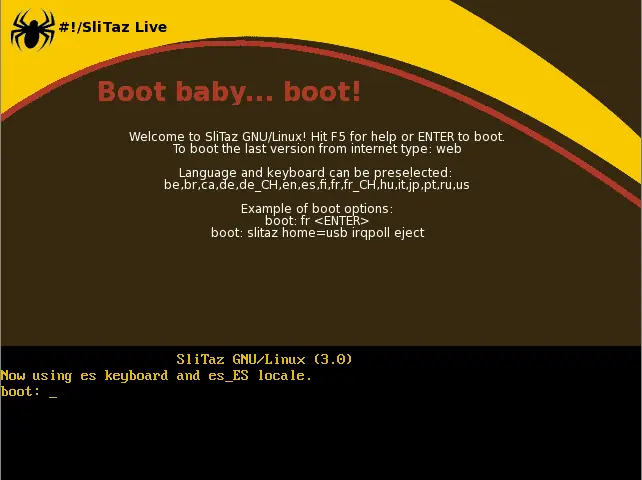
Slitaz es una micro distro GNU/Linux pensada para arrancar desde memorias USB o CD-ROM, ejecutándose directamente en la memoria del ordenador. SliTaz se distribuye como una imagen ISO de LiveCD cuyo tamaño no llega a los 30 MiB, proporcionando un sistema rápido, robusto y elegante. De manejo simple e intuitivo, SliTaz incluye un gestor de ventanas ligero, el servidor web LightTPD, navegadores en modo texto y en modo gráfico, Gparted, un cliente IRC, editores de texto, cliente/servidor SSH, SQLite, PHP, un wiki preinstalado, editor de audio, numerosas utilidades de sistema, soporte para disco duro, red, usb, tarjeta de sonido, y mucho más. Primero un vídeo de la instalación: Primero descargar la ISO de su pagina: Insertar el CD/USB con e iniciar. Escribir "es" y apretar Enter. Es para la distribución de teclado. Con esto va a iniciar el LiveCD, ahora hay que hacer la partición para el sistema. Ir al menu > Herramientas del sistema > Editor de particiones Gparted Va a pedir la contraseña de root que es root. Crear una partición Ext3 para el sistema y opcionalmente se puede hacer una para el /home. Cerrar Gparted e ir al menu > Herramientas del sistema > SliTaz Installer Iniciado SliTaz Installer darle a la opción <Install>. En la parte de Root Partition hay que especificar la partición en donde se quiere instalar el sistema. Para ver las particiones disponibles seleccionar la opción < List >. En este caso solo hay una que es /dev/sda1 y la escribís en root partition: Ahora pregunta si queres formatearla a Ext3 y le das a < Yes >. En este paso podes especificar opcionalmente donde va a estar localizado el /home: Ahora se puede setear el hostname, el cual es usado para identificar al equipo en la red. Se pide el password para el usuario root: Ahora hay que poner el nombre de usuario para acceder al sistema: El password para el usuario: Ahora hace un sumario de la configuración de la instalación y con < Yes > se procede a instalar. Pregunta si se desea instalar el cargador de arranque: Con la instalacion completa se puede reiniciar o seguir utilizando el LiveCD
Como siempre sale primero la versión con Gnome y viene en las versiones CD y DVD. Nuevas caracteristicas: Welcome screen * Instalar codecs y actualizar a la versión DVD desde la pantalla de bienvenida Menu * Resalta las nuevas aplicaciones instaladas * Busca e instalar software desde los repositorios * Motores de búsqueda * Soporte para marcadores GTK * Soporte de temas GTK Software manager * Iconos de aplicaciones * Mejor categorización * Update manager * Ignorar actualizaciones * Tamaño de descarga Upload manager * UI, speed, ETA * Test de conexión * Cancelar / Ejecutar en segundo plano New look and feel System improvements Para la lista completa y screenshots: http://www.linuxmint.com/rel_julia_whatsnew.php Requerimientos: * Procesador de 32 bits (La versión de 64 bits requiere procesador de 64 bits.) * 512 MB de RAM. * 4GB de espacio en disco duro. * Tarjeta grafica 800x600 o superior. * Lector de CD-ROM o puerto USB Links: Gnome CD amd64: http://iso-linuxmint.hnsdc.com/stable/10/linuxmint-10-gnome-cd-amd64.iso Gnome CD i386: http://iso-linuxmint.hnsdc.com/stable/10/linuxmint-10-gnome-cd-i386.iso Gnome DVD amd64: http://iso-linuxmint.hnsdc.com/stable/10/linuxmint-10-gnome-dvd-amd64.iso Gnome DVD i386: http://iso-linuxmint.hnsdc.com/stable/10/linuxmint-10-gnome-dvd-i386.iso Anuncio: http://blog.linuxmint.com/?p=1581 Mas links: http://linuxmint.com/ Fuente : http://www.tecno-so.com.ar/2010/11/linuxmint-10-disponible.html
Para desactivar el bloqueo de la pantalla en Gnome hay que ir a Sistema > Preferencias > Salvapantallas y sacarle el check a "Bloquear pantalla cuando el salvapantallas esté activo" Otra forma es con el editor de configuracion: $ gconf-editor E ir a la ruta /apps/gnome-screensaver/ y sacarle el check a lock_enabled. También se puede modificar con un simple comando: $ gconftool-2 --type boolean --set /apps/gnome-screensaver/lock_enabled false Fuente: http://www.tecno-so.com.ar/2010/11/desactivar-bloquear-pantalla-en-gnome.html
Buscando gestores de descarga para linux me tope con MultiGet un gestor de descargas muy bueno, pero con una deficiencia, no se integra nativamente a Mozilla Firefox. Instalarlo: En Ubuntu/Linux Mint: # apt-get install multiget En ArchLinux: # pacman -S multiget Pasos para integrarlo: 1. Descargar e instalar FlashGot en Mozilla Firefox: https://addons.mozilla.org/es-ES/firefox/addon/220/ 2. Después de reiniciar Mozilla Firefox ir a “Herramientas > FlashGot > Otras opciones…”. 3. Clic en “Añadir…”. 4. En “Ruta del ejecutable: > Examinar…” y buscar “/usr/bin/multiget”. 5. En “Plantilla de argumentos:” poner Aceptar y listo. Pagina oficial de MultiGet: http://multiget.sourceforge.net/ Fuente: http://www.tecno-so.com.ar/2010/09/integrar-multiget-mozilla-firefox-en.html

Se explica como instalar en Ubuntu, pero puede funcionar en otras distribuciones. Instalar ndiswrapper: # apt-get install ndiswrapper Descargar el driver para Windows de este enlace: Realtek 8187B Si no funciona el link ir a: http://www.realtek.com.tw Ir a Downloads > Communications Network ICs > Wireless LAN ICs > WLAN NIC > IEEE 802.11a/b/g > MAC/BBP > Software Poner el check en RTL8187B y apretar go. Ir a la parte de Windows y apretar uno de los GO. Una vez descargado, descomprimirlo e ir por terminal a la carpeta: RTL8187B_Drv_XP_5.1162.0610.2009_Win7_62.1181.1105.2009_UI_1.00.0145.ALL.L/RTL8187B/WinXP Editar el archivo net8187b.inf: $ gedit net8187b.inf Y agregar la linea: %RTL8187B.DeviceDesc% = RTL8187B.ndi, USBVID_0BDA&PID_8197&REV_0200 Debajo de: ;;**************************************************************************** ;; IDs for 98SE/ME ;;**************************************************************************** %RTL8187B.DeviceDesc% = RTL8187B.ndi, USBVID_0BDA&PID_8187&REV_0200 %RTL8187B.DeviceDesc% = RTL8187B.ndi, USBVID_0BDA&PID_8189&REV_0200 Instalar el driver: # ndiswrapper -i net8187b.inf Cargar el modulo: # depmod -a # modprobe ndiswrapper Configuramos modprobe para que se cargue ndiswrapper cuando el interface de la tarjeta wireless este activado: # ndiswrapper -m Cargar el modulo al iniciar el sistema: # gedit /etc/modules Agregar al final ndiswrapper y guardar. Reiniciar, si todavia no funciona hacer un lsusb. Va a salir algo como esto: Bus 001 Device 002: ID 0bda:8189 Realtek Semiconductor Corp. RTL8187B Wireless 802.11g 54Mbps Network Adapter Sacar el ID, que en este caso es 0bda:8189 y ejecutar en consola: # ndiswrapper -a 0bda:8189 net8187b Para ArchLinux es todo igual, menos la parte de instalar que es asi: # pacman -S ndiswrapper Y la parte de agregar el modulo es en /etc/rc.conf: MODULES=(... ndiswrapper ...) Fuente: http://www.tecno-so.com.ar/2010/11/instalar-realtek-8187b-en-linux.html