SOTELOKO
Usuario (Colombia)
AQUI LES TRAIGO EL POST QUE TANTO ME PREGUNTABAN, BIENE MUY COMPLETO. COMENZAMOS CON ALGUNOS ATAJOS: Atajos de teclado comunes: Añadir marcadores Ctrl + D Marcadores Ctrl + B Inspector DOM Ctrl + Shift + I Descargas Ctrl + J Pantalla completa F11 Ayuda F1 Historial Ctrl + H Ver código fuente Ctrl + U Imprimir Ctrl + P Recargar página F5 Recargar página & cache Ctrl + F5 Guardar página como Ctrl + S Atajos de navegación Atrás Alt + ← Bajar una línea ↓ Bajar una página Av Pág Abrir archivo Ctrl + O Adelante Alt +→ Marco siguiente F6 Marco anterior Shift + F6 Página de inicio Alt + Inicio Ir a la barra de direcciones Ctrl + L Ir a la barra de búsqueda Ctrl + K Final de la página Fin Inicio de la página Inicio Parar Esc Cerrar pestña Ctrl + W Nueva pestaña Ctrl + T Pestaña siguiente Ctrl + Tab Pestaña anterior Ctrl + Shift + Tab Subir una línea ↑ Subir una página Re Pág Cerrar ventana Ctrl + Shift + W Nueva ventana Ctrl + N Navegar con el teclado F7 Atajos de teclado para texto Copiar Ctrl + C Cortar Ctrl + X Borrar Supr Disminuir tamaño del texto Ctrl + - Aumentar tamaño del texto Ctrl + + Tamaño de texto por defecto Ctrl + 0 (CERO) Atajos del Mouse Atrás Shift + Scroll hacia abajo Adelante Shift + Scroll hacia arriba Abrir enlace en pestaña de segundo plano Ctrl + Click izquierdo Abrir enlace en pestaña de primer plano Ctrl + Shift + Click izquierdo Abrir enlace en una nueva ventana Shift + Click izquierdo Scroll línea por línea Alt + Scroll Cerrar pestaña Click central en la pestaña Nueva pestaña Doble click en la barra de pestañas Disminuir tamaño del texto Ctrl + Scroll arriba Aumentar tamaño del texto Ctrl + Scroll abajo Rutas Elementos guardados C:\Documents and Settings\[username]\Application Data\Mozilla\Firefox\Profiles\[profilename]\Cache\ Administrador de perfiles Cierra Firefox y desde en el menú "Inicio" escoje la opción "Ejecutar" y escribe "firefox.exe -p" Carpeta del perfil del usuario C:\Documents and Settings\[username]\Application Data\Mozilla\Firefox\Profiles\xxxxxxxx.default\ Configuración Avanzada En la barra de direcciones: about:config Información del cache En la barra de direcciones: about:cache Información de plugins En la barra de direcciones: about:plugins Acerca de Mozilla En la barra de direcciones: about:mozilla Trucos y Tips Bloquear Popups Herramientas -> Opciones -> Características web Personalizar barra de herramientas Click derecho en una barra y escoje la opción Personalizar. Para añadir íconos sólamente arrastra el ícono a la barra de herramientas. Para quitar íconos arrastrar los íconos de la barra de herramientas a la ventana "Personalizar" Acceso directo de la página actual en el escritorio Arrastrar el ícono de la barra de direcciones al escritorio Hacer que Firefox sea el navegador por defecto Herramientas -> Opciones -> General -> Navegador Predeterminado Administrar cache, cookies, historial y contraseñas Herramientas -> Opciones -> Privacidad Definir la página de inicio Herramientas -> Opciones -> General -> Página de inicio Iniciar Firefox en modo seguro "C:\Archivos de Programa\Mozilla Firefox\firefox.exe" -safe-mode Opciones de navegación con pestañas Herramientas -> Opciones -> Avanzadas -> Navegación con pestañas FUENTE: http://www.buayacorp.com/files/firefox/trucos-firefox.html LIBERA MEMORIA DE FIREFOXX Un sencillo truco que nos permitirá liberar memoria de Firefox, simplemente minimizándolo. Todos sabemos que Firefox es bastante glotón en cuanto al consumo de memoria. Gracias a este sencillo truco podremos hacer que Firefox libere memoria cuando su ventana sea minimizada: 1. En la barra de direccion escribe about:config y presiona Enter. 2. Haz click con el botón derecho sobre la página, y seleccionar "Nuevo" 3. En la ventana que aparezca escribid: config.trim_on_minimize 4. Seleccionar "True" y presionar Enter 5. Finalmente reiniciar Firefox. Destacar que el truco tan solo vale para Windows. APARIENCIA PARA EL NAVEGADOR Usar los menús con el estilo de Windows XP Si está usando Windows XP y quiere que sus menús se vean como el estilo por defecto (Luna), añada el siguiente código a su archivo userChrome.css: /* Hacer menus con estilo XP */ menupopup, popup { border: 1px solid ThreeDShadow !important; -moz-border-left-colors: ThreeDShadow !important; -moz-border-top-colors: ThreeDShadow !important; -moz-border-right-colors: ThreeDShadow !important; -moz-border-bottom-colors: ThreeDShadow !important; padding: 1px !important; background-color: Menu !important; menubar > menu border: 1px solid transparent !important; padding: 2px 5px 2px 7px !important; margin: 0 !important; menubar > menu[_moz-menuactive="true"] background-color : Highlight !important; color: HighlightText !important; Usar los menús con el estilo de Windows clásico (9x/Me/2000) Desafortunadamente, el menú por defecto actual de Mozilla Firefox es algo así como una mezcla entre el estilo plano de Windows XP y la apariencia 3D de otras versiones de Windows. Si quiere que los menús tengan la apariencia nativa de Windows clásico, añada el siguiente código a su archivo userChrome.css: /* Menus con estilo Windows Clasico (9x/Me/2000) */ menupopup, popup border: 2px solid !important; -moz-border-top-colors: ThreeDLightShadow ThreeDHighlight; -moz-border-right-colors: ThreeDDarkShadow ThreeDShadow; -moz-border-bottom-colors: ThreeDDarkShadow ThreeDShadow; -moz-border-left-colors: ThreeDLightShadow ThreeDHighlight; padding: 1px !important; menubar > menu[disabled="true"] { border: 1px solid transparent !important;menubar > menu[_moz-menuactive="true"] { border-top: 1px solid ThreeDHighlight !important; border-right: 1px solid ThreeDShadow !important; border-bottom: 1px solid ThreeDShadow !important; border-left: 1px solid ThreeDHighlight !important; background-color: transparent !important; color: MenuText !important;menubar > menu[_moz-menuactive="true"][open="true"] { border-top: 1px solid ThreeDShadow !important; border-right: 1px solid ThreeDHighlight !important; border-bottom: 1px solid ThreeDHighlight !important; border-left: 1px solid ThreeDShadow !important;Use su propia imagen de fondo para las barras de herramientas Además de poder cambiar themes, se puede personalizar Mozilla Firefox aún más, usando su propia imagen de fondo para la barra de herramientas. Añada el siguiente código a su archivo userChrome.css: /* Usar una imagen de fondo para las barras de herramientas: (cambie su imagen por background.gif) */menubar, toolbox, toolbar, .tabbrowser-tabs { background-image: url("background.gif" !important; background-color: none !important; Es más fácil si pone esta imagen en la misma ubicación del archivo userChrome.css. La imagen puede ser en cualquier formato soportado Mozilla Firefox. Hacer la tab activa más fácil de distinguir Para hacer de la tab activa más fácil de distinguir entre las demás, puede cambiar el color de las tabs. Añada el siguiente código a su archivo userChrome.css: /* Cambiar el color de la tab activa */ tab[selected="true"] { background-color: rgb(222,218,210) !important; color: black !important;/* Cambiar el color de la tab normal */ tab background-color: rgb(200,196,188) !important; color: gray !important; No usar negritas en la tab activa Si no quiere que el título de la tab activa esté en negritas, añada el siguiente código a su archivo userChrome.css: /* Hacer de la tab activa mas fácil de distinguir: */ tab[selected="true"] { font-weight: normal !important; Quitar el botón de cerrar de la barra de tabs Puede quitar el botón de cerrar de la barra de tabs añadiendo el siguiente código en su archivo userChrome.css: /* Remover el boton de cerrar de la barra de tabs */ .tabs-closebutton { display: none !important; Aún podrá cerrar las tabs haciendo click derecho en ellas y seleccionando Cerrar Tab, Haciendo click con el botón del medio, o presionando Ctrl+W Remover ítems del menú principal A algunas personas les gusta poner todos los objetos del navegador en la misma barra que el menú. Para salvar espacio horizontal, puede remover los menús que no use. Añada el siguiente código a su archivo userChrome.css: /* Remover los menus de Ir y Ayuda */ menu[label="Go"], menu[label="Help"] { display: none !important; } Cambiar el icono de ventana El icono por defecto de Mozilla Firefox es un fuego rojo, pero algunos sistemas operativos muestran el icono por defecto del sistema. Puede cambiar este icono cuando quiera, siguiendo estos simples pasos: 1. Vaya a la carpeta donde instalo Mozilla Firefox (ej. >C:\Archivos de programa\Mozilla Firefox\) y luego a la sub carpeta chrome. 2. En la carpeta chrome, cree una nueva carpeta llamada icons, luego entre a esta carpeta y cree otra carpeta dentro, llamada default. Entonces la dirección completa ahora seria C:\Archivos de programa\Mozilla Firefox\chrome\icons\default\ (según donde tenga instalado Mozilla Firefox) 3. Escoja el icono que desea usar (en Windows use archivos .ico, en Linux use archivos .xpm) y luego ponga el archivo en esta carpeta y renómbrelo main-window.[tipodearchivo], ej. main-window.ico en Windows y main-window.xpm en Linux. Aparte de la ventana principal, puede cambiar los iconos para el administrador de favoritos y la consola JavaScript. Los nombres de iconos son bookmark-window.[tipodearchivo] and jsconsoleWindow.[tipodearchivo], respectivamente. Después de hacer esto, reinicie Mozilla Firefox y debería poder ver el icono elegido a la izquierda del título de la ventana. Un bonito icono para Windows hecho por el autor del theme default en Mozilla Firefox puede ser encontrado aquí. De forma alternativa, puede simplemente descargar la extensión Fb Window Icon Adder, la que añadirá iconos diseñados por Lim Chee Aun. Mostrar la sidebar a la derecha Para mostrar la sidebar a la derecha en vez de la izquierda, añada el siguiente código a su archivo userChrome.css: /* Place the sidebar on the right edge of the window */ window > hbox direction:rtl; window > hbox > * direction:ltr; Cambiar el ancho de barra de búsqueda por defecto, la barra de búsqueda es relativamente pequeña. Para especificar uno mismo el ancho en pixeles, añada el siguiente código a su archivo userChrome.css: /* Make the Search box flex wider */ #search-container -moz-box-flex: 400 !important; Comportamiento del Navegador Abrir links externos en nuevas ventanas o tabs Si otro programa quiere mostrar una página web en el navegador por defecto, Mozilla Firefox por defecto usará una ventana existente, lo que significa que usará una página que usted podría estar leyendo. Para evitar esto, añada el siguiente código a su archivo user.js: // Dejar de rehusar ventanas activas: user_pref("advanced.system.supportDDEExec", false); ¿Que tal nuevas tabs en vez de ventanas? Si prefiere usar tabs en vez de ventanas, debe instalar Tabbrowser Extensions, una extensión muy poderosa que mejora la navegación por tabs. Despues de instalar la extensión, siga estas instrucciones: 1. Asegurase de no haber olvidado añadir el código de arriba a su archivo user.js. 2. Seleccione Herramientas > Extensiones, selecciones Tabbrowser Extensions y haga click en Opciones. 3. Expanda la lista de categorias y seleccione el primer sub-item (deberia decir Advanced Tabbed Browsing pero la lista es demasiado angosta). 4. En la lista Window Mode, seleccione Use multiple browsers only when I open them. ¡Listo! Ahora cualquier link abierto por un programa externom, como su cliente de e-mail, abrirá en una nueva tab. Siempre mostrar la barra de tabs La barra de tabs normalmente no aparece cuando solo una tab existe en la ventana. Para hacer que la barra aparezca visible todo el tiempo, añada el siguiente código a su archivo user.js: // Deshabilitar la función de auto-esconder barra de tabs user_pref("browser.tabs.autoHide", false); Nótese que aún podrá esconder manualmente la barra de tabs en una ventana, haciendo click en el botón de Cerrar Tab X cuando solo una tab se encuentre abierta. Desde Mozilla Firefox 0.6.1 en adelante, esta opción en encuentra en la Ventana de Opciones, bajo el panel Avanzado. Siempre mostrar el Stylesheet Switcher El icono del Stylesheet Switcher en la barra de estado normalmente no aparece en sitios donde solo no hay mas que un stylesheet disponible. Para forzar al icono para que este visible todo el tiempo, añada el siguiente codigo a su archivo userChrome.js: /* Siempre mostrar el icono del Stylesheet Switcher */ #page-theme-button { display: -moz-box !important; list-style-image: url(chrome://browser/skin/page-themes.png); padding: 0px 3px; Nota: esta función solo esta disponible desde Mozilla Firefox 0.6.1+ en adelante. Deshabilitar target="_blank" Mozilla Firefox incluye un bloqueador de pop-up que está activado por defecto. Sin embargo, no evita que páginas web se abran en ventanas nuevas usando el tag target="_blank" o el tag ilegal target="_new". Para forzar a tales links de abrir en la misma ventana , añada el siguiente código en archivo user.js: // deshabilitar target="_blank" (abrir en la misma ventana): user_pref("browser.block.target_new_window", true); Desactivar el cambiar tamaño de imágenes automáticamente Cuando esta función se encuentra encendida, automáticamente achica cualquier imagen que sea más grande que la ventana, para que así toda la imagen sea visible. Cuando esto ocurre, el cursor cambia para avisar que al hacer click la imagen vuelve a su tamaño original. Para apagar esta función, añada el siguiente código a su archivo user.js: // desactivar cambio de tamaño en imágenes: user_pref("browser.enable_automatic_image_resizing", false); En versiones recientes de Mozilla Firefox (0.6.1 en adelante), esta función puede ser accedida bajo la Ventana de Opciones, en el panel Avanzado. Usar páginas de error en vez de ventanas de diálogo Por defecto, Mozilla Firefox mostrará un mensaje de error cuando la conexión falla, en vez de mostrar una página con información sobre el error, como lo hace Internet Explorer. Para desactivar los mensajes y usar páginas de error, añada el siguiente código a su archivo user.js: // En vez de mensajes de error, mostrar paginas: user_pref("browser.xul.error_pages.enabled", true); Nótese que esta opción aun no funciona completamente bien, ya que borra la ultima página visitada del botón de volver atrás. Usar la siderbar de descargas en vez de ventanas de progreso Por defecto, Mozilla Firefox muestra ventanas de progreso cuando uno baja archivos. Si baja muchos archivos al mismo tiempo, estas ventanas pueden llenar su barra de inicio y escritorio. Para usar la Sidebar de descargas en vez de las ventanas, añada al siguiente código a su archivo user.js: // En vez de ventanas de progreso, usar la Sidebar: user_pref("browser.download.openSidebar", true); user_pref("browser.download.useProgressDialogs", false); Modificar 'Encontrar Mientras Tipea' Encontrar Mientras Tipea (Find As You Type), una función relativamente nueva en Mozilla, tiene unas cuentas opciones escondidas que pueden ser cambiadas a gusto. Añada los siguientes códigos a su archivo user.js: // Configuración de Find As You Type: // Deje esta opción como false para deshabilitar Find As You Type: user_pref("accessibility.typeaheadfind", true); // Si deja esta opción como true, al tipear automáticamente se habilitara Find As You Type. // Si deja false, debe apretar / (encontrar texto) o ' (encontrar links) antes de buscar. user_pref("accessibility.typeaheadfind.autostart", true); // Deje esta opciones en false si quiere usar Find As You Type para buscar texto normal también: user_pref("accessibility.typeaheadfind.linksonly", true); // Deje esta opción en true para buscar solo links que empiecen con el texto tipeado: user_pref("accessibility.typeaheadfind.startlinksonly", false); // Este es el tiempo en milisegundos para que Find As You Type deje de vigilar su tipeo: user_pref("accessibility.typeaheadfind.timeout", 3000); Para más información sobre que es Find As You Type, lea la documentación (en inglés). Versiones recientes de Mozilla Firefox permiten activar o desactivar Encontrar Mientras Tipea, así como elegir solo buscar links, en la ventana de Opciones, bajo el panel Avanzado Desplazamiento suavizado Mozilla Firefox 0.6 tiene la función de Desplazamiento suavizado (Smooth Scrolling) habilitada por defecto. Los últimos builds nocturnos tienen esta opción deshabilitada. Para habilitar o deshabilitar esta función, añada el siguiente código a su archivo user.js: // Smooth Scrolling (true = encendido, false = apagado): user_pref("general.smoothScroll", true); En versiones recientes (después de Mozilla Firefox 0.6.1), esta función puede ser accedida en la ventana de Opciones, bajo el panel Avanzado. Deshabilitar otras características de JavaScript Mozilla Firefox tiene unas cuantas opciones que le permiten decidir que pueden hacer o no hacer los scripts con las ventanas. Estas opciones están disponibles desde Herramientas > Opciones > Opciones Web > Avanzado. Sin embargo, esta lista no es completa. Hay otras opciones útiles que pueden ser cambiadas añadiendo el siguiente código a su archivo user.js: // More DOM/JavaScript options // Make sure all pop-up windows are resizable: user_pref("dom.disable_window_open_feature.resizable", true); // Make sure all pop-up windows are minimizable: user_pref("dom.disable_window_open_feature.minimizable", true); // Always display the menu in pop-up windows: user_pref("dom.disable_window_open_feature.menubar", true); // Always display the Navigation Toolbar in pop-up windows: user_pref("dom.disable_window_open_feature.location", true); Usar los favoritos de Netscape 6/7 o Mozilla en Mozilla Firefox Si usa 6/7 o Mozilla, puede compartir sus favoritos con Mozilla Firefox. Todos los favoritos son guardados en un archivo llamado bookmarks.html y es guardado en la carpeta de su perfíl. Por ejemplo, si quiere usar los favoritos de Netscape 7 en Mozilla Firefox, añada el siguiente código a su archivo user.js: // Definir que favoritos usar: user_pref("browser.bookmarks.file", "C:\\Carpeta a perfil de Netscape\\bookmarks.html"; Recuerde usar dos backslashes (el símbolo "\" para separar el path si usa Windows, ej. C:\\Path\\bookmarks.html en vez de C:\Path\bookmarks.html. Cambien el modo de búsqueda en la barra de direcciones Por defecto, si entra un termino de búsqueda en la barra de direcciones y aprieta Enter, una búsqueda por Google usando "Voy a Tener Suerte" es llevada a cabo, y será llevado al primer sitio resultante de esa búsqueda. Si prefiere ver la lista de resultados estandard, añada el siguiente código a su archivo user.js: // Cambiar a búsqueda normal de Google: user_pref("keyword.URL", "http://google.com/search?btnG=Google+Search&q="; Por supuesto, también podría cambiar a un buscador totalmente diferente cambiando la dirección a otro sitio. La dirección por defecto es: "http://www.google.com/search?btnI=I%27m+Feeling+Lucky&q=". Deshabilitar favicones en favoritos Puede deshabilitar los iconos y "favicones" de los favoritos añadiendo el siguiente código a su archivo user.js: // Deshabilitar iconos de favoritos user_pref("browser.chrome.site_icons", false); user_pref("browser.chrome.favicons", false); Cambiar el indicador de actividad de URL Cuando hace click en el Indicador de Actividad (también conocido como "throbber", es dirigido al sitio oficial de Mozilla Firefox en inglés. Esto puede ser cambiado a cualquier dirección añadiendo el siguiente código a su archivo user.js: // Click en el throbber va a Mozilla.org: user_pref("browser.throbber.url", "http://www.mozilla.org/"; Prevenir que las URLs sean guardadas en la barra de direcciones Mozilla Firefox permite evitar que las URLs sean guardadas en menú desplegable de la barra de direcciones. Esta restricción ayuda a proteger la privacidad del usuario y previene que los usuarios "tropiecen" con sitios visitados por otros usuarios. A pariencia de las Páginas Web Bloqueo de Publicidad La publicidad en sitios web es molesta, y frecuentemente puede "romper" el texto y parpadear para obtener su atención. Hay un truco genial que puede usar para bloquear la mayoría de la publicidad en sitios web. Debido al largo del código en este tip, se encuentra disponible por separado en esta página. Deshabilitar elementos parpadeantes Probablemente encuentre el parpadeo de arriba molesto. Para detenerlo, añada el siguiente código a su archivo user.js: // Fin al texto parpadeante! user_pref("browser.blink_allowed", false); Deshabilitar tags de Algunos sitios usan tags de marquee (texto que se desplaza por la página, ejemplo un poco más abajo). Si no los encuentra muy útiles, añada el siguiente código a su archivo de userContent.css: /* Detenga los tags de ! */ marquee -moz-binding : none !important; display : block; height : auto !important; Si añade el código, este texto no deberia desplazarse luego de reiniciar Mozilla Firefox. Forzar a los frames poder cambiar de tamaño Muchos sitios usan frames para mostrar sus contenidos, y algunas veces los frames son demasiado pequeños. Para forzar a todos los frames poder cambiar de tamaño, añada el siguiente código a su archivo user.js: // Forzar frames a cambiar tamaño user_pref("layout.frames.force_resizability", true); Notese que esto también hara que los frames aparescan con un borde fijo y puede hacer que las páginas se vean raras. Cambiar el puntero para los links que abren en nuevas ventanas Este truquillo cambiará el puntero del mouse cuando lo ponga sobre links que abran en una ventana nueva. añada el siguiente código a su archivo userContent.css: /* Cambiar puntero para links que abren en nueva ventana */ :link[target="_blank"], :visited[target="_blank"], :link[target="_new"], :visited[target="_new"] cursor: crosshair; Cambiar el cursor para links de JavaScript Este tip cambiará el puntero del mouse cuando lo pase sobre links que ejecuten un comando JavaScript. Añada el siguiente código a su archivo userContent.css: /* Cambiar puntero para links JavaScript */ a[href^="javascript:"] cursor: move; Otros Trucos Cambiar el lenguaje en páginas web Algunos sitios web ofrecen contenido en múltiples lenguajes. Puede escoger varios lenguajes en Mozilla Firefox y serán tratados en orden de prioridad. Para cambiar la prioridad, debe saber el código de su lenguaje. El código para el español es es, el cual usado en este ejemplo debería ser ubicado en el archivo user.js: // Cambiar lenguaje al español (defecto es "en, en-us" user_pref("intl.accept_languages", "es, en, en-us"; Seleccionar y copiar individualmente celdas de tablas Mientras mantenga apretada la tecla Ctrl puede seleccionar celdas individuales en una tabla. Solo haga click en una porción de la celda donde no haya ningún link. Puede seleccionar múltiples cledas, ya sea haciendo click individualmente en cada una de ellas, o arrastrando con el mouse . Una vez seleccionadas, puede usar Copiar y Pegar como normalmente lo haría con texto. Acelerar el renderizado de páginas Por defecto, Mozilla Firefox no trata de renderizar una página por 250 milisegundos, porque se encuentra esperando por data. Si añade el código de abajo en su archivo user.js, Mozilla Firefox inmediatamente tratará de renderizar la página, aún cuando no tenga data completa. Lo malo es que en máquinas lentas puede haber un reflujo de información, causando que el tiempo total de cargado de la página termine siendo mas lento. // Esto hace mucha diferencia. Ultimo valor en milisegundos (por defecto es 250) user_pref("nglayout.initialpaint.delay", 0); Habilitar Pipelining El Pipelining es una función experimental, diseñada para mejorar el rendimiento de cargado de páginas, que desafortunadamente no está muy bien soportado por ciertos servidores web y proxies. Para probarlo, añada el siguiente código a su archivo user.js: // Habilitar pipelining: user_pref("network.http.pipelining", true); user_pref("network.http.proxy.pipelining", true); user_pref("network.http.pipelining.maxrequests", 100); Especificar donde guardar el cache Escribe en la barra de direcciones: about:cache Para especificar en que carpeta es guardado el cache, añada el siguiente código a su archivo user.js: // Path a la carpeta Cache: user_pref("browser.cache.disk.parent_directory","C:\\Path al Cache"; Recuerde usar dos backslashes para separar directorios si usa Windows, ej. C:\\Path\\Path al Cache en vez de C:\Path\Path al Cache. Especificar el uso de la memoria cache Normalmente, Mozilla Firefox determina el uso de memoria cache dinámicamente basado en la cantidad de memoria disponible. Para definir una cantidad específica de memoria cache, añada el siguiente código a su archivo user.js: // Especificar la cantidad de memoria cache: // -1 = determinar dinámicamente (por defecto), 0 = nada, n = memoria en kilobytes user_pref("browser.cache.memory.capacity", 4096); Para deshabilitar la memoria cache completamente, añada el siguiente código: // Deshabilitar memoria cache: user_pref("browser.cache.memory.enable", false); Acceder a más preferencias Muchas opciones en Mozilla Firefox aun no son (o nunca serán) implementadas en la ventana de Opciones. El siguiente link muestra la ventana de Preferencias original, derivada del código base de Mozilla: chrome://communicator/content/pref/pref.xul. Por defecto, haciendo click en links chrome: no hace nada, así que necesitará hacer click derecho en el link y seleccionar Copiar Ubicación del Link y luego pegarlo en la barra de direcciones y apretar Enter. Nótese que muchas de las opciones en esta ventana no tendrán efecto en Mozilla Firefox, tales como la opción de Quick Launch. También, es probable que este link sea completamente eliminado en futuras versiones de Mozilla Firefox. Navegador en modo Kiosk Andrew Mutch a escrito un muy buen tutorial que explica como modificar Mozilla Firefox para correr en estilo kiosk. Lea todo sobre esto aqui. Limitar Mozilla Firefox a una cantidad especifica de sitios web. Muchas librerias ahora proveen catalogos en linea, así como acceso a bases de datos en linea. A menudo, las librerias no quieren que estas computadoras tengan acceso a toda la Internet. Este metodo le ayudará a limitar el acceso de Mozilla Firefox a una cantidad de sitios pre definidos. EVITE PONER MUCHAS IMAGENES, DEBIDO A QUE SOLO SE NECESITAN LOS COMANDOS!!! SOTELOKO
LO VIEJO: BOGOTA (AP) — Un hombre que hace cinco meses amenazó de muerte en Facebook al hijo menor del presidente Alvaro Uribe fue detenido bajo cargos de amenazas, informó el miércoles un alto jefe de la policía. El general Luis Ramírez, comandante de la policía judicial o Dijin, dijo a los periodistas que la detención se registró en el amanecer del miércoles en el municipio de Chía, ubicado en las afueras de Bogotá. El julio pasado, en Facebook apareció un grupo en el que el individuo sostenía: "Me comprometo a matar a Jerónimo Alberto Uribe, hijo de Alvaro Uribe". La investigación entonces fue asumida por la policía secreta o Departamento Administrativo de Seguridad (DAS), que le solicitó a Facebook colaboración para establecer desde dónde había sido creado el grupo contra Jerónimo Uribe. El detenido, cuya identidad aún no ha sido revelada, será llevado en las próximas horas ante un juez de la república para legalizar su captura. En diálogo telefónico, Jerónimo Uribe advirtió que las autoridades aún no le habían entregado detalles de la captura. "Ojalá esto se aclare", comento el hijo de Uribe, quien agregó que "si bien el esquema de seguridad que tengo es muy bueno, lo que preocupa es el mal ambiente que se crea alrededor de uno". LO NUEVO: Juez legaliza detención de implicado en amenazas por Facebook El Juez 14 penal municipal con función de control de garantías legalizó la captura de Nicolás Castro, detenido por supuestamente haber amenazado por facebook a Jerónimo Uribe, hijo del presidente de la República, Álvaro Uribe. Luego de esta legalización, se hará la imputación de cargos, que serían por instigación para delinquir y amenaza. Antes de ingresar a la audiencia, Castro afirmó a los medios: "Entré por curiosidad al grupo y cometí un error al publicar mi opinión". El estudiante de la universidad Jorge Tadeo Lozano, en Bogotá, dijo además que él no es el creador del grupo. Sin embargo, dos computadores portátiles que le fueron incautados a Nicolás Castro, fueron presentados por la Fiscalía y la Dijín como pruebas de que él fue el creador del grupo en la red social. También se entregó como prueba una conversación por messenger que Castro sostuvo, al parecer, con una amiga. El ahora detenido, según las autoridades, quiso ocultar su identidad en facebook con el seudónimo de ‘el cuervo de El Salado’, haciendo referencia a la masacre en esa población en el 2000. Hechos Las amenazas se registraron el pasado 9 de julio a través de un grupo de Facebook. De inmediato, El DAS comenzó el rastreo con expertos del área de informática de la Dijín de la Policía para dar con el paradero de los responsables de la amenaza. Dentro de las frases que encontraron las autoridades del grupo "me comprometo a matar a Jerónimo Alberto Uribe hijo de Álvaro Uribe", había una que decía: "para hacerles sentir (...) lo que es perder a alguien que comparte lazos de sangre con uno mismo, para que les llegue hasta el alma el horror de la guerra". Las autoridades capturaron en Chía, Cundinamarca, a Nicolás Castro (foto), que al parecer fue quien en julio pasado creó en Facebook un grupo denominado ‘Me comprometo a matar a Jerónimo Alberto Uribe, hijo de Álvaro Uribe'. El detenido podría recibir una condena de hasta 15 años de cárcel. "Yo solamente soy un estudiante, no soy ni un instigador ni un terrorista", dijo el acusado. La detención del joven, de 23 años, sin antecedentes e identificado como Nicolás Castro, fue confirmada por el director de la Policía Judicial (Dijín), general Luis Gilberto Ramírez. La captura se hizo efectiva la noche del martes por orden de un fiscal de la unidad antiterrorista que desde el pasado julio se hizo cargo de las investigaciones. El joven, estudiante de Bellas Artes de la Universidad Jorge Tadeo Lozano y acusado del delito de instigación para delinquir con agravante de homicidio, negó ser el autor de la amenaza y dijo que ingresó al grupo de Facebook por error. "Yo solamente soy un estudiante, no soy ni un instigador ni un terrorista, entonces como tal no acepto los cargos y me declaro inocente", dijo Castro en su defensa. Sin embargo, según las investigaciones, el detenido creó el pasado 9 de julio el grupo ‘Me comprometo a matar a Jerónimo Alberto Uribe', que estuvo al aire durante algunas horas y luego fue desactivado. El fiscal Miguel Olaya dijo además, que en uno de los computadores que se le decomisaron al joven, se encontraron varias carpetas con diálogos que evidenciaban las amenazas. En una de ellas, se encontró una conversación en la que Castro expresó: "ahora quiero cumplir la amenaza. ¡Ah! Maldita mierda de país, ahora quiero cumplir la amenaza", leyó Olaya durante la audiencia pública. No obstante, la abogada del joven, Rosa Angélica Niño, argumentó que su cliente se enfrentaba "frente a un joven privilegiado. No es cualquier persona". Asimismo, los defensores de Castro le manifestaron al juez que se presentaron en varias oportunidades a la Fiscalía para aclarar los hechos pero no fueron atendidos. Las directivas de la universidad donde el joven estudia, se declararon sorprendidas al conocer la noticia. El decano de la facultad de Bellas Artes, Víctor Laignelet, indicó que el alumno "era normal como los otros, con muy buen promedio". Laignelet dijo, sin embargo, que empezarían a "dialogar con los otros estudiantes y con los compañeros de él y empezar a hacer una investigación con los compañeros de tratar de ver cuál era el medio ambiente y las circunstancias en las que Nicolás se encontraba". Las amenazas del grupo en Facebook El grupo fue conformado, según la descripción que figuraba en él, "para aquellos que quieren vengarse del bellaco tirano, gobernante ilegítimo, masacrador, genocida, cobarde, monstruo, llamado Álvaro Uribe Vélez, asesinando a su no menos criminal y no menos bárbaro hijo Jerónimo Alberto Uribe". Su creador añadía que el objetivo era "hacerle sentir a esta familia de degenerados lo que es perder a alguien que comparte lazos de sangre con uno mismo, para que les llegue hasta el alma el horror de la guerra". Aunque las amenazas iban dirigidas a Jerónimo, en el grupo creado en Facebook se observaba una foto de Tomás, el otro hijo de Uribe. Jerónimo Uribe manifestó entonces que esas amenazas eran "consecuencia de rumores injustos, alejados de la realidad, que generan este tipo de odios". Los hijos del mandatario colombiano han sido duramente criticados por varios sectores en los últimos meses, por su vinculación con negocios supuestamente irregulares de los que han obtenido jugosas ganancias. FUENTES: http://www.radiosantafe.com/2009/12/02/autor-de-amenazas-contra-hijo-del-presidente-uribe-en-facebook-se-declaro-inocente/?#comment-149354 http://www.caracoltv.com/noticias/justicia/articulo160776-capturan-a-joven-amenaza-de-muerte-contra-hijo-del-presidente http://noticias.latino.msn.com/latinoamerica/colombia/articulos.aspx?cp-documentid=22776447 NO SE KE PIENSEN USTEDES, PERO YO LE DESEO SUERTE A NICOLAS,Y OJALA SALGA DE ESAS RAPIDO, CUENTAS CON MI APOYO DE TU INOSENCIA, TU PUEDES, DESDE TARINGA... SOTELOKO
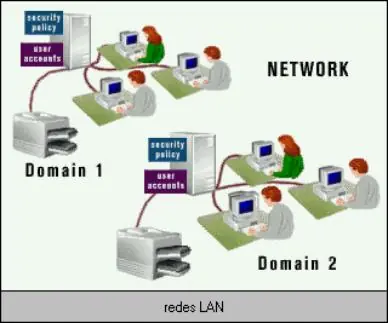
Los manuales, tutoriales y cursos ofrecidos en esta sección, son solo para ser aplicados a título informativo y para la ampliación de los conocimientos. Queda a tu exclusivo albeldrío el buen uso que darás a estas guías, las cuales también pueden encontrarse en los buscadores mas importantes, quienes promocionan al respecto. Muchas Gracias. COMO CONSTRUIR UNA RED LAN 1. Introduccion Una LAN es una red de computadoras, es decir, dos o mas equipos conectados entre si; de manera que pueden compartir todos los recursos del sistema, tales como: impresoras, cd-rom, disco duro, internet (a traves de proxy), etc... El termino de "red local" se aplica al conjunto de computadoras comunicadas mediante cables conectados a las tarjetas de red instaladas en cada una de las maquinas. 2. Tipos de Redes Las redes de area local se dividen en redes punto a punto, multipunto y redes con estructura cliente/servidor. Una red punto a punto es aquella en la que todo equipo puede realizar el mismo tipo de funciones y no existe ninguna PC con una situacion privilegiada con respecto al resto. El control sobre los datos es dificil ya que se ponen los recursos de una pc a disposicion del resto de las computadoras de la red. Una red multipunto es aquella en la que todos los equipos se conectan a una linea troncal (comun). Cada equipo debe tener un conector que una la linea del equipo con la linea troncal. Una red con estructura cliente/servidor es aquella en la que existen equipos que actuan como servidores de la red y que realizan operaciones especiales que el resto de las computadoras de la red no pueden realizar, de forma que se consigue una organizacion centralizada. Estos equipos deben estar tecnologicamente preparados para los equipos que van a realizar las operaciones. 3. Tipos de Clientes y Servidores Tipos de clientes o estaciones de trabajo: Estaciones de trabajo (terminales tontos) que no pueden ser capaces de trabajar si no hay conexion a la red. Equipos que pueden trabajar sin conexion a la red. Normalmente en los servidores existe un sistema de cuentas de usuario para restringir el acceso. Tipos de servidores: Servidores de disco o de almacenamiento: Ponen a disposion de los clientes su capacidad de almacenamiento de datos, siendo ideal que su capacidad sea alta. Si el servidor de disco es de alto rendimiento, tiene que tener un sistema de redundancia tanto a nivel de software como de hardware, es decir, que deben existir tecnicas que permitan la duplicacion. Tambien debe haber dispositivos de seguridad y un sistema de alimentacion ininterrumpida (SAI), es decir, acumuladores de corriente que en caso de fallar la corriente electrica, suministren la energia necesaria a los equipos para que puedan seguir funcionando durante un periodo de tiempo, el cual, dependera del tipo de SAI que tengamos. Otra cosa a tener en cuenta es que si la red va a tener una densidad de trafico alta, es decir, muchas operaciones de lectura y escritura, el servidor de disco debera tener una tarjeta de red de alta velocidad para evitar la saturacion (los "cuellos de botella". Servidores de impresion: es un servidor que pone a disposicion de los clientes la capacidad de imprimir. Debe tener la capacidad de gestionar la impresion de la red, es decir, que todos los trabajos que se manden a imprimir deberan ser puestos en una cola (cola de impresion). Tambien debe ser capaz de gestionar las prioridades a la hora de poder imprimir y poseer un control de errores. El servidor de impresion no tiene por que; ser una pc de la red, tambien puede ser un software instalado en una de las pc de la red, de forma que sea el el que actue como servidor de impresion (ademas de como cliente). Servidores de graficos: es aquel que sirve graficos al resto de los clientes de la red, es decir, que se pueden tener equipos especializados en la red con tarjetas graficas mas avanzadas para crear los graficos de forma mas rapida y luego enviarlo al resto de los equipos. Otros: tambien podemos tener servidores de comunicaciones y servidores de correo. Los servidores de comunicaciones son aquellos que controlan los servicios de comunicacion de una red de area local con el exterior. Los servidores de correo, son aquellos que realizan todas las funciones de servicio de mensajeria electronica entre los usuarios (mensajeria interna de la red). NO estamos hablando del correo electronico de Internet. 4. Topologia La topologia es la disposicion de los equipos que forman una red y va a afectar al costo del cableado, el rendimiento global de la red, las expansiones de los quipos de la red y al efecto que un fallo de un equipo puede tener en el sistema. La topologia se establece en dos niveles: La topologia a nivel logico se refiere a la secuencia de conexion de los equipos a nivel de software. Cada sistema operativo utilizara un forma. La topologia a nivel fisico es el metodo o forma de conectar los equipos. Tipos de topologia: En bus: Todas las estaciones se encuentran conectadas directamente mediante un unico enlace dispuesto de forma lineal (bus). Se permite la transmision full-duplex y esta circula en todas direcciones a lo largo del bus, pudiendo cada estacion recibir o transmitir . Hay terminadores a cada extremo del bus para evitar la impedancia, es decir, que se pierdan las tramas. La topologia en bus es usada principalmente si hay pocos nodos (equipos) que conectar, para lo cual usaremos cableado de tipo coaxial y conectores especiales en forma de " T ". Lo malo de este tipo de topologia es que si se rompe el bus, se pierde toda la red. En arbol: La topologia en arbol es similar a la de bus pero se permiten ramificaciones a partir de un punto llamado raiz, aunque no se permiten bucles. De esta forma, si se produce algun error en alguno de los bus, no afectara; al funcionamiento de los otros. Esta topologia es usada cuando se quiere tener la red parcializada, es decir, dividida en distintas subredes. ARBOL BINARIO: O MEJOR EXPLICADO: En anillo: Todas las estaciones de trabajo estan conectadas formando un anillo. Este tipo de distribucion usa unos dispositivos especiales llamados MAV, que se encargan de garantizar el establecimiento del anillo en todo momento. El MAV esta compuesto por una serie de mecanismos electricos y mecanicos. En esta topologia se suele usar cable de par trenzado si la red es token ring y cable coaxial si no lo es. En estrella o radial: Es la mejor de las cuatro, aunque tambien es la mas cara. Precisa un dispositivo espacial llamado concentrador o nodo, al que se conectan todo los equipos. De esta forma, los datos no van pasando de un equipo a otro hasta que llegan a su destino, sino que se envian desde la pc de origen al nodo y este los dirige a su destino. En caso de tener variar redes con sus respectivos nodos, podremos unirlas interconectando dichos nodos y en caso de colisiones, se puede cortar la conexion con los nodos sin que la red deje de funcionar. DISCULPENME POR EL TAMAÑO DE LAS GRAFICS. 5- Tipos de cableado Medios guiados: a) Cable de par trenzado (cable de pares) Un par trenzado consiste en 2 cables de cobre recubiertos por un aislante de forma independiente y trenzados en espiral. Cada par es un enlace de comunicacion. Lo que se usa es haces de cables, compuesto por varios pares trenzados y todos ellos rodeados por una funda aislante. El trenzado se hace para reducir la diafonia, es decir, la interferencia que se produce por se¤ales cercanas. Cuando una corriente electrica circula por un conductor, crea alrededor de ese conductor una corriente electromagnetica que provoca interferencias en las otras se¤ales electromagneticas que se esten transmitiendo. Entre los distintos que esten paralelos tambien se puede producir algo de diafoniaa y para evitarlo, se establece el "paso de torcion", es decir, distintos pasos de torcion y de distinta forma. El cable de par trenzado sirve para transmitir tanto se¤ales analogicas como digitales, independientemente del tipo de datos a transmitir. Tipos de cables de par trenzado: Cables sin apantallar (UTP) Son flexibles y faciles de manipular. Son baratos y la calidad es baja puesto que el aislante es malo. Cables apantallados (STP) El cable se encapsula en una malla metalica que reduce las interferencias externas, produciendose el efecto de "Jaula de Faraday". Este cable es mas rigido, mas dificil de manipular y mas caro pero ofrece una calidad y velocidad mayor. Posicionamiento de los cables en los machos (RJ45) Un cable de par trenzado consta de 4 pares de cables, es decir, 8 cables trenzados dos a dos. El posicionamiento de los cables da igual el que sea siempre y cuando mantengamos el mismo orden en los 2 RJ45. (Cuando vayas a conectarlos a un Hub o concentrador). Si lo que quieres es conectar dos equipos con cable de pares, deberas seguir este otro orden para los RJ45. N§ de Pin b) Cable coaxial El cable coaxial esta compuesto por un par de conductores de cobre o aluminio dispuestos de forma concentrica. Podemos distinguir tres partes: malla, nucleo y dielectrico El nucleo es el que transmite la se¤al y esta protegido por el dielectrico (es un aislante). La malla hace de punto de conexion y de "Jaula de Faraday" para atenuar las interferencias. Suele ser de cobre porque cuando un conductor se encierra sobre otro conductor, hace que se anule el campo magnetico del 1er conductor, con lo cual se atenua la diafonia. En comparacion con el cable de pares, podemos destacar los siguientes aspectos: se produce menos atenuacion de la se¤al, menos diafonia, menos interferencias, se puede utilizar en distancias mas largas y su velocidad de transmision es de 100 Mbps (que se alcance o no dependera del tipo de tarjeta de red que poseamos). c) Cable de cuadretes: El cable de cuadretes esta compuesto por 4 hilos de cobre aislados individualmente y se pueden poner de dos formas: 1. Twisted o DM Se trata de 2 pares trenzados y aislados. Se usa en lineas interurbanas cuando la distancia no es demasiada y en algunos casos esta sustituyendo al cable coaxial. Ademas, tambien se puede usar en conaxiones de baja frecuencia (ancho de banda bajo). 2. Estrella En esta otra forma, se trenzan los 4 hilos y se usa para transmisiones de alta frecuencia. El uso que se le suele dar a este tipo de cable es el de convertir un cable aereo a un cable de cuadrete para evitar las interferencias d) Cable aereo: Se utiliza en transmisiones a larga distancia. Suelen ser de cobre o bronce. Es usado normalmente en zonas rurales. Son un par de cables paralelos que van sobre unos postes y poseen unos aislantes que suelen ser de vibrio o porcelana e) Fibra Optica: La principal caracteristica de la fibra optica es que no transmite se¤ales electromagneticas, sino photones (luz). Otras de las caracteristicas de este tipo de cable es que es flexible, muy fino (entre 2 y 100 micras) y esta realizado en cristal o plastico. El cable ideal para la fibra optica es el de silicio fundido ultrapuro. El cable de fibra optica esta compuesto por un par de leds, una cubierta y un revestimiento. Led (L) diodo emisor de luz. Normalmente es un laser y es un transductor. La cubierta esta compuesta por un tipo de plastico de caracteristicas distintas al del plastico usado para la transmision de la luz. Posee distintos materiales en las distintas capas que lo van a proteger de la humedad y la degradacion. Con esta cubierta se intenta que la luz no traspase. Esto se consigue con una ley fisica llamada "reflexion total". Nota: al que recibe la luz se le llama fotodiodo y el que la emite se le llama diodo emisor. Ventajas de la fibra optica: - Mayor ancho de banda. Se pueden llegar a alcanzar hasta 2 Gb/s - Menor tama¤o y peso - Muy flexible - Menos atenuacion. (La atenuacion es constante para algunos anchos de banda). - No son vulnerables a los efectos de los campos electromagneticos, tales como la atenuacion, la diafonia, ... - Permite una mayor separacion entre repetidores, con lo cual se reduce el coste. Inconvenientes de la fibra optica: - Los hilos son muy fragiles. - Las terminaciones deben llevar un dispositivo en cada extremo, con lo cual se encarece mucho. 6. Tarjetas de red Bastara con tener una tarjeta de red o adaptador Ethernet 10BaseT, a ser posible compatible con la NE2000. Es preferible que la tarjeta sea PCI y que soporte el estandar Plug and Play. 7. Protocolos de comunicaciones Un protocolo es una serie de normas que permiten la comunicacion entre las computadoras. Para que 2 o mas PC's puedan comunicarse, deberan tener alguan protocolo comun. Los protocolos mas importantes son el TCP/IP, NetBeui y el IPX/SPX. El TCP/IP (Transmision Control Protocol/Internet Protocol) es el protocolo usado en Internet (la red de redes) y tambien para las Intranets (las redes locales). El NetBeui es utilizado de forma general en redes con PC's que tienen instalado algun sistema operativo Microsoft. El IPX/SPX es el que se utiliza en las redes Novell Netware J. Algunos de los juegos en red y "on line" solo pueden disfrutarse si se tiene instalado. 8. Glosario de terminos ATM: siglas de Modo de Transferencia Asincronica. Es un modelo especifico de transferencia de paquetes de datos que divide los paquetes en celdas de tama¤o fijo y de peque¤a longitud. 10BaseT: estandar Ethernet para transmisiones de 10 Mbps BNC: conector propio de redes construidas con cable coaxial. Diafonia: es la interaccion o acoplamiento entre se¤ales cercanas. Suele ocurrir cuando se acoplan los cables de pares y rara vez en cables coaxiales. Encaminador o router: dispositivo de red encargado de distribuir los paquetes de datos por las rutas adecuadas para que alcancen finalmente su destino. Ethernet: estandar de red propuesto por la IEEE con tecnologia en bus (norma 802.3) Full-duplex: la comunicacion full-duplex o duplex permite que la transmision de la se¤al se realice de manera bidireccional y simultanea. Interferencia: es la union de una se¤al conocida y no deseada a otra se¤al. Una interferencia se puede separar de la se¤al original puesto que es conocida, en cambio, el ruido no se puede porque no se puede separar. RJ-11: conector de 6 pines usado para conexiones de lineas telefonicas que puede utilizar 4 o 6 hilos. RJ-45: conector de 8 pines utilizado en las transmisiones de datos por lineas serie. Ruido: es la union de varias se¤ales no deseadas a una se¤al emitida. Tambien se puede decir que es la suma de varias interferencias. Tipos: termico, de intermodulacion, diafoniaa y ruido de impulso. SAI: siglas de Sistema de Alimentacion Ininterrumpida. Dispositivo de alimentacion electrica protectores de fallos en el suministro electrico. Topologia de red: estructura fisico-logica de una red. Trama: conjunto de datos que componen una unidad en la capa de enlace de una comunicacion. WAN (Wide Area Network): Red de area extensa ESTE POST FUE UN POCO COMPLICADO DE HACER, PERO POR FIN LO TERMINE, ALMENOS DEJAME UN COMENTARIO. SOY NUEVO EN TARINGA Y QUISIERA ANIMARME CON SUS COMENTARIOS. GRACIAS. SOTELOKO
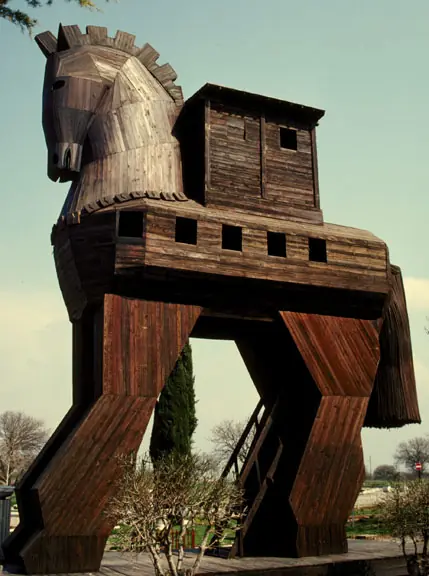
Como Deshacerse de un Troyano Mataprocesos Este pequeño programa, (hecho cuando comenzó el furor del Back Orifice) se llama "MataProcesos" y es una pequeña utilidad que cumple la función que debería estar incluída en la ventana de CTRL-ALT-DEL. Curiosamente esta utilidad tan "pequeña" (ocupa 40 Kb y cumple una tarea muy sencilla) nos será de enorme ayuda con el tema de la seguridad. Cuando uno ejecuta el MataProcesos un icono (una señal de STOP) se coloca en la barra de tareas. si queremos cerrar un programa rapidamente (alguno que se colgó, o de esos que no aparecen en el CTR-ALT-DEL, como por ejemplo UN BACKDOOR como el patch del NetBus, si es que algun "vivo" nos lo metió) haremos doble click en el STOP y se abrirá una ventana con un listado de todos los procesos reales que se están ejecutando en el momento, listados por nombre de archivo ejecutable. Para cerrar (matar) un proceso, basta con hacer doble click en el item de la lista que lo representa, y responder que SI a la pregunta que MataProcesos nos hace cuando pide la confirmación. Notemos que dije que con MataProcesos podemos matar a "todos los procesos", lo cual incluye también a los procesos vitales del Windows, por lo que la primera vez, por falta de experiencia, podriamos "matar" al Windows mismo, obligándonos a reiniciar el ordenador. Este programa es útil, por ejemplo, si estamos siendo víctima de un troyano, es decir, alguien nos está "molestando", mostrando mensajes extraños en nuestra pantalla sin nuestra autorización, mostrandonos imágenes y abriendo y cerrando la bandeja de nuestro CD-ROM... Usando el MataProcesos para sacarnos de un apuro En ese caso, estamos frente a un auténtico "Lamer" (que vendría a ser algo así como un tonto que quiere ser Hacker y utiliza programas como el NetBus, Back Orifice, Sub Seven, Donald Dick o NetSphere para asustar o abusarse de los que no saben). ¿Cómo llegó hasta aquí este individuo? El, u otro similar a él, nos pasó un archivo EXE o SCR haciendonos creer que se trataba de algo muy interesante, y cuando (incautos) lo ejecutamos... probablemente no pasó nada, o algo no muy interesante que digamos... Pero en realidad lo que ocurrió fué que acabamos de instalar un "control remoto" para que este "Lamer" pueda controlar nuestro sistema a su antojo. Fuimos vilmente engañados. Ejecutamos, sin saberlo, un troyano. Tenemos que apurarnos a quitarnoslo de encima, porque por el momento también tiene acceso a nuestros archivos, para robarlos o borrarlos. El modo de usar el MataProcesos en este caso sería simplemente seleccionar el proceso adecuado (el del troyano) y terminarlo. Cómo reconocemos al troyano? Bueno, suponiendo que la lista que MataProcesos nos muestra es la siguiente: C:WINDOWSSYSTEMKERNEL32.DLL C:WINDOWSSYSTEMMSGSVR32.EXE C:WINDOWSSYSTEMmmtask.tsk C:WINDOWSEXPLORER.EXE C:WINDOWSTASKMON.EXE C:WINDOWSSYSTEMSYSTRAY.EXE C:WINDOWSPATCH.EXE C:WINDOWSWINDOW.EXE C:WINDOWSSYSTEM .EXE C:WINDOWSSYSTEMNSSX.EXE C:WINDOWSRNAAPP.EXE C:WINDOWSTAPISVR.EXE C:ARCHIVOS DE PROGRAMAICQICQ.EXE C:ARCHIVOS DE PROGRAMAOUTLOOK EXPRESSMSIMN.EXE C:ARCHIVOS DE PROGRAMAMATAPROCESOSMATAPROCESOS.EXE En este caso nos encontramos con un ordenador LLENO DE TROYANOS, es decir, su seguridad ha sido totalmente violada. ¿Cómo nos damos cuenta de eso? Hace falta estar acostumbrado al MataProcesos, en otras palabras, saber el proceso que cada archivo está ejecutando. Si tenemos en cuenta que es muy dificil que un troyano se instale en otro lado que no sea los directorios WINDOWS o SYSTEM, ya descartamos tres posibilidades (las tres últimas, pero es más seguro descartarlas cuando conocemos la función de cada una de ellas), veamos: C:ARCHIVOS DE PROGRAMAICQICQ.EXE es ni más ni menos que el ICQ, si lo matamos, se nos cierra el ICQ. C:ARCHIVOS DE PROGRAMAOUTLOOK EXPRESSMSIMN.EXE se trata, como se podrán imaginar, del Outlook Express. C:ARCHIVOS DE PROGRAMAMATAPROCESOSMATAPROCESOS.EXE este es tanto o más obvio que los anteriores, nosotros mismos acabamos de ejecutarlo. También hay que conocer otros procesos comunes de Windows, ¿y cómo lo hacemos? si se trata de algunos de los que ya nombré, yo mismo voy a presentarselos, pero si son otros que no se mustran aquí, probablemente con el método de "prueba y error". Veamos: C:WINDOWSSYSTEMKERNEL32.DLL Este es el "corazón" del Windows, si lo cerramos, tendremos que reiniciar. C:WINDOWSSYSTEMMSGSVR32.EXE Este es una utilidad interna, si la cerramos el sistema probablemente pierda estabilidad. C:WINDOWSSYSTEMmmtask.tsk Cerrar este es imposible. Siempre vuelve a aparecer. Tiene que ver con las tareas multimedia que el Windows realiza. C:WINDOWSEXPLORER.EXE Se trata del explorador. Gestiona tanto al Internet Explorer como al Windows Explorer. También gestiona la barra de tareas. Si lo cerramos se nos cierran estas tres cosas. (Generalmente se vuelve a ejecutar automáticamente) C:WINDOWSTASKMON.EXE Es el monitor de tareas de Windows. Si lo cerramos aparentemente no ocurre nada, pero no recomiendo cerrar procesos sin saber exactamente qué función cumplen, a menos que no nos moleste vernos obligados a reiniciar... C:WINDOWSSYSTEMSYSTRAY.EXE Es el "parlantito" (la bocinita) que aparece en la barra de tareas, el programa que nos dá el control del volumen de sonidos de Windows. Si lo cerramos, el parlante (la bocina) desaparece. C:WINDOWSRNAAPP.EXE C:WINDOWSTAPISVR.EXE Estos dos son los que se ejecutaron cuando nos conectamos a Internet. Si los cerramos la conexión se corta y no podremos volver a conectarnos hasta reiniciar la computadora. Pues bien, ¿qué nos queda? C:WINDOWSPATCH.EXE C:WINDOWSWINDOW.EXE C:WINDOWSSYSTEM .EXE C:WINDOWSSYSTEMNSSX.EXE ¡Ja! se trata ni más ni menos que de ¡cuatro troyanos! Toda una exageración... Nuestra seguridad (la de nuestros archivos) se ve totalmente violada por culpa de cada uno de estos procesos... ¿Cómo podemos estar seguros de que se trata de troyanos? Eso lo explico en el apartado que viene, pero en el caso de estos cuatro, basta con decir que ya son tán famosos que no hace falta hacer las comprobaciones... C:WINDOWSPATCH.EXE es el maldito patch del NETBUS C:WINDOWSSYSTEM .EXE es el servidor del Back Orifice C:WINDOWSSYSTEMNSSX.EXE es el servidor del NetSphere C:WINDOWSWINDOW.EXE es un troyano, aunque no sé exactamente cuál... (probablemente SubSeven o una versión levemente modificada del NetBus) Matando a LOS CUATRO podemos continuar navegando tranquilos, ya que el agresor perdió totalmente su poder. PERO CUIDADO, nuestro sistema seguramente fué modificado para que estos programas se ejecuten cada vez que arrancamos, y como el MataProceso no los borra del disco, sino simplemente los erradica de la memoria, no estamos a salvo de que la próxima vez que reiniciemos ¡los troyanos estén nuevamente allí! Para librarnos de ellos para siempre leamos los siguientes puntos... Aclaraciones: Para que el MataProcesos funcione hace falta tener instalados los 'runtimes' de Visual Basic 5. Si no los tenés los podés conseguir en: ftp://ftp.simtel.net/pub/simtelnet/win95/dll/vb500a.zip o en el mirror: ftp://ftp.cdrom.com/pub/simtelnet/win95/dll/vb500a.zip 2) Mataprocesos y Netstat, suficiente para erradicar cualquier troyano Existe una aplicación llamada Netstat, y está ubicada en C:WINDOWS. Con ella y la ayuda del MataProcesos podemos limpiar nuestra PC de troyanos. Para hacerlo correctamente hay que seguir los siguientes pasos: a) Nos desconectamos de Internet b) Cerramos todas las aplicaciones que utilicen conexiones a Internet, por ejemplo: ICQ - Internet Explorer o Netscape - GetRight - Go!Zilla - Telnet - mIRC - MSChat - Outlook - Outlook Express - etc... c) Ejecutamos el MataProcesos d) Ejecutamos una ventana de DOS e) En la línea de comandos del DOS tecleamos "netstat -a" y tomamos nota de todos los "puertos" que aparecen como "abiertos", estos aparecen en la columna "Dirección local" con el formato: : Por ejemplo, podríamos tener el siguiente listado: Proto Dirección local Dirección remota Estado TCP Donatien:6711 0.0.0.0:0 LISTENING TCP Donatien:6776 0.0.0.0:0 LISTENING TCP Donatien:30100 0.0.0.0:0 LISTENING TCP Donatien:30101 0.0.0.0:0 LISTENING TCP Donatien:30102 0.0.0.0:0 LISTENING TCP Donatien:1243 0.0.0.0:0 LISTENING TCP Donatien:1035 0.0.0.0:0 LISTENING UDP Donatien:1035 *:* Lo cual significa que tenemos procesos en nuestro ordenador que están esperando conección en los puertos: 6711, 6776, 30100, 30101, 30102, 1234, y 1035. f) Comenzamos a matar, uno por uno, los procesos que no sabemos que función cumplen. Si matamos alguno que no debíamos, y el ordenador se bloquea, ya sabemos para la próxima vez que ese proceso no es un troyano, y que no hay que matarlo Ejemplo: decido matar al proceso llamado: C:WINDOWSSYSTEMNSSX.EXE que es muy sospechoso... Acto seguido, volvemos a la ventana de DOS y pedimos otro listado de "Netstat -a", que nos devuelve lo siguiente: Proto Dirección local Dirección remota Estado TCP Donatien:6711 0.0.0.0:0 LISTENING TCP Donatien:6776 0.0.0.0:0 LISTENING TCP Donatien:1243 0.0.0.0:0 LISTENING TCP Donatien:1035 0.0.0.0:0 LISTENING UDP Donatien:1035 *:* Por suspuesto!!! Se han cerrado tres puertos!! (30100, 30101 y 30102, que ya no aparecen en el listado) Al estar seguros que NSSX.EXE no pertenece a ningún programa que nosotros hayamos instalado, y de que el sistema continúa ejecutándose sin ningún problema (o sea que no era parte del Windows), podemos cambiarle el nombre al archivo para que no se vuelva a ejecutar la próxima vez que reiniciemos. Para eso usamos el comando "RENAME C:WINDOWSSYSTEMNSSX.EXE C:WINDOWSSYSTEMNSSX.EX_". Nótese que tán solo le cambiamos la extensión, para, en caso de habernos equivocado, recuperar el archivo fácilmente. Podemos renombrar al archivo debido a que ya lo matamos. Si el proceso estuviera ejecutándose no podríamos modificar ni borrar el NSSX.EXE Otro modo de cambiarle el nombre es ir con el Explorador hasta el directorio C:WINDOWSSYSTEM, buscar el archivo NSSX.EXE y situados sobre él presionar F2, escribir el nuevo nombre y . Ahora, aunque no es del todo indispensable, y no es recomendable para los novatos absolutos, podríamos abrir el registro de windows con el REGEDIT y eliminar la entrada que antes ejecutaba el troyano cada vez que encendíamos la máquina. La entrada está dentro de la rama: HKEY_LOCAL_MACHINESoftwareMicrosoftWindowsCurrentVersionRun y es la siguiente: "NSSX" y su valor es "C:WINDOWSsystem ssx.exe" Para borrarla basta con marcarla con el mouse, pulsar DEL, y confirmar. Es importante no andar borrando cualquier cosa del registro. Para aprender más sobre qué es el registro y qué programas ejecuta Windows al arrancar, lean la emisión Nro. 16 de esta misma revista en http://dzone.findhere.com . Allí también aprenderán que la rama del registro "HKEY_LOCAL_MACHINESoftwareMicrosoftWindowsCurrentVersionRun" no es el unico lugar en el cual un troyano puede asegurarse el ser ejecutado en cada sesión. El caso de este ejemplo se trataba del famoso NetSphere, un troyano bastante nuevo, que se puede descargar de http://angelfire.com/ar/NetSphere/index2.html . Pueden usarlo para practicar, pero por favor, no sean "Lamers", no lo usen con otras personas, porque dejarían sus máquinas a merced de cualquiera, y si lo usan con ustedes mismos, tengan en cuenta de que no deben conectarse a Internet mientras tengan el troyano instalado. (justamente, para evitar eso es que explico todo esto). Sigamos con otro ejemplo, sabemos que la lista del "Netstat -a" es ahora más corta: Proto Dirección local Dirección remota Estado TCP Donatien:6711 0.0.0.0:0 LISTENING TCP Donatien:6776 0.0.0.0:0 LISTENING TCP Donatien:1243 0.0.0.0:0 LISTENING TCP Donatien:1035 0.0.0.0:0 LISTENING UDP Donatien:1035 *:* Pues bien, ahora procedamos a cerrar el proceso: C:WINDOWSWINDOW.EXE El sistema sigue perfectamente estable, y volvemos a pedir el "Netstat -a" y... Proto Dirección local Dirección remota Estado TCP Donatien:1035 0.0.0.0:0 LISTENING UDP Donatien:1035 *:* Ohhhhh!! Se han cerrado otros tres puertos! (aclaro que un troyano no necesariamente utiliza 3 puertos, puede utilizar más, o menos). Próximo paso: renombramos el archivo para que no vuelva a ejecutarse nunca más, vamos a la ventana de DOS, y escribimos: "RENAME C:WINDOWSWINDOW.EXE C:WINDOWSWINDOW.EX_" Como ya dije, también podemos eliminar la entrada del registro que lo ejecuta, pero como, habiendo renombrado el archivo, ya no es necesario, lo dejo librado al lector. Como en mi caso, por experiencia, sé que el puerto 1035 no se trata de un troyano, no voy a continuar matando procesos, pero si tuviera más puertos abiertos, (en el ejemplo que dí al principio había cuatro troyanos y no dos) continuaría haciendolo hasta encontrarlos todos. Quiero aclarar que no es muy comun que un ordenador esté lleno de troyanos como en estos ejemplos, pero si notan que alguien está molestándolos de un modo extraño cuando entran a Internet, intenten con esta "limpieza". Otra aclaración: Si matan procesos que no son troyanos NO HAY PROBLEMA, lo peor que puede ocurrir es que tengan que reiniciar la máquina. Sólo asegurense de no tener archivos sin grabar (como un documento de Word) para no perderlo, al momento de estar haciendo estas comprobaciones. También cabe aclarar que, aunque yo no conozco ninguno, pueden existir troyanos más "inteligentes", que no tengan puertos abiertos cuando no estamos conectados, a esos hay que detectarlos por un método diferente, o bien, intentar hacerlo mientras estamos conectados a Internet (aunque en ese caso la cosa se complicaría debido a los demás programas que utilizan Internet -como el ICQ- y abren a su vez sus propios puertos, con lo cual la lista se hace más difícil de interpretar). Los manuales, tutoriales y cursos ofrecidos en esta sección, son solo para ser aplicados a título informativo y para la ampliación de los conocimientos. Bajo ningún punto de vista estamos a favor del uso dañino de la información. Queda a tu exclusivo albeldrío el buen uso que darás a estas guías, las cuales también pueden encontrarse en los buscadores mas importantes, quienes promocionan al respecto. MUCHAS GRACIAS SOTELOKO

Conocer Password de ICQ Puedes Hacerlo en 9 Sencillos Pasos ; 1) Ir a Mail.com y crearse una cuenta nueva con un nombre bien raro, (en mi caso, la llamé easteregg@r... ). Conviene que sea easteregg@-algo- porque "easter egg" quiere decir "huevo de pascua". El e-mail no debe incluir la palabra "ICQ", o no funcionará. 2) Visualizar a la victima (a quien le queremos robar el password).Debe estar On Line.Además tenemos que entrar en la ventana INFO y copiar su UIN (número de ICQ) al portapapeles. 3) Abrimos la página http://www.icq.com/password y en el form que dice "I FORGOT MY PASSWORD" pegamos el UIN de la victima. PERO AUN NO CLICKEAMOS EN SUBMIT. 4) Nos ponemos a dialogar amablemente con la victima. Tontería va, tontería viene, le preguntamos "Che, Àvos conocés el huevo de pascua del ICQ?" Si se copa con la idea del huevo de pascua, ya casi es nuestro. 5) Le explicamos que para ver el huevo de pascua tiene que poner (en Add/Change current user -> View/change my details) que su e-mail es easteregg@r... (o mejor dicho, el que hayamos creado), y que luego de eso debe enviarle un mensaje a alguien que tenga el mismo e-mail configurado, y que el mensaje debe decir "SHOW-ME-YOUR-EGG" Nota: Está claro que todo esto es una mentira, nuestro único objetivo es crear un cuento verosimil mediante el cual el incauto acepte modificar sus propiedades y poner que su e-mail es el que le dimos, es decir, el nuestro... 6) Dicho esto, abrimos la ventana de INFO de la victima y le damos "retrieve" hasta que aparezca NUESTRA direccion de e-mail entre sus datos. 7) Volvemos a la página que habíamos abierto en el punto 3, y ahora si, hacemos click en submit. Tiene que aparecer un mensaje que diga: "La contraseña será enviada a la dirección easteregg@r..." 8) Vamos a recibir un mensaje de la victima quejandose porque el huevo de pascua no apareció, (y probablemente comenzando a sospechar algo). Tenemos que calmarlo con un verso como "quizás es que tenés otra versión del DLL del ICQ" ó similar, de modo que no vaya corriendo a cambiar su password. 9) Mision cumplida. Después de aproximadamente una hora recibiremos el mail esperado. (claro que hay que ir a Mail.com para leerlo, ¿¿¿ACASO LES TENGO QUE EXPLICAR ABSOLUTAMENTE TODO??)???jejejejejejejejejejejej =) DISFRUTENLO DE INTERES!!! Los manuales, tutoriales y cursos ofrecidos en esta sección, son solo para ser aplicados a título informativo y para la ampliación de los conocimientos. Bajo ningún punto de vista estamos a favor del uso dañino de la información. Queda a tu exclusivo albeldrío el buen uso que darás a estas guías, las cuales también pueden encontrarse en los buscadores mas importantes, quienes promocionan al respecto. Muchas Gracias.

Los manuales, tutoriales y cursos ofrecidos en esta sección, son solo para ser aplicados a título informativo y para la ampliación de los conocimientos. Queda a tu exclusivo albeldrío el buen uso que darás a estas guías, las cuales también pueden encontrarse en los buscadores mas importantes, quienes promocionan al respecto. NOTA: Este minicurso, puede ser manejado desde Newbie por su bajo nivel de dificultad. No recomendado para LAMMER;L pues podrian alterar y/o descontrolar su sistema operativo. Ping Este programa nos indica el tiempo exacto que tardan los paquetes de datos en ir y volver a través de la red desde nuestra PC a un determinado servidor remoto. Para ver la ayuda sobre este comando, sólo hay que tipear PING en la linea de comandos de DOS. C:\WINDOWS>ping Uso: ping [-t] [-a] [-n cantidad] [-l tamaño] [-f] [-i TTL] [-v TOS] [-r cantidad] [-s cantidad] [[-j lista de host] | [-k lista de host]] [-w Tiempo de espera agotado] lista de destino Opciones: -Solicita eco al host hasta ser interrumpido. . Para ver estadísticas y continuar: presione Ctrl-Inter. . Para interrumpir: presione Ctrl-C. -a Resuelve direcciones a nombres de host. -n cantidad Cantidad de solicitudes de eco a enviar. -l tamaño Tamaño del búfer de envíos. -f No fragmentar el paquete. -i TTL Tiempo de vida. -v TOS Tipo de servicio. -r cantidad Registrar la ruta para esta cantidad de saltos. -s cantidad Registrar horarios para esta cantidad de saltos. -j lista de hosts Ruta origen variable en la lista de host. -k lista de hosts Ruta origen estricta en la lista de host. -w tiempo Tiempo de espera agotado de respuesta en milisegundos. C:\WINDOWS> Para saber la demora que hay entre nuestra PC y (por ejemplo) http://WWW.MICROSOFT.COM simplemente ejecutamos PING http://WWW.MICROSOFT.COM C:\WINDOWS>ping http://www.microsoft.com Haciendo ping a microsoft.com [207.46.130.45] con 32 bytes de datos: Tiempo de espera agotado. Tiempo de espera agotado. Tiempo de espera agotado. Tiempo de espera agotado. Estadísticas de ping para 207.46.130.45: Paquetes: enviados = 4, Recibidos = 0, perdidos = 4 (100% loss), Tiempos aproximados de recorrido redondo en milisegundos: mínimo = 0ms, máximo = 0ms, promedio = 0ms C:\WINDOWS> Qué tenemos aquí? ... www.microsoft.com no responde pings! ¿Cuál será el motivo por el cual Microsoft no responde a los pings? Los hackers utilizan el comando PING no sólo para avergiuar la demora entre máquinas, sino para comprobar si el ataque ha dejado al servidor fuera de servicio (en cuyo caso la respuesta sería la de arriba: "Tiempo de espera agotado". Debido a que Microsoft es la compañia que todos los hackers aman odiar, cada vez que aparece una vulnerabilidad de Windows NT los ataques son dirigidos a http://www.microsoft.com . Este es un buen motivo por el cual Microsoft podría haber decidido cortar por lo sano y configurar sus servidores para que nunca respondan pings. C:\WINDOWS>ping http://www.granavenidaxx.com Haciendo ping a http://www.granavenidaxx.com [216.46.169.75] con 32 bytes de datos: Respuesta desde 216.46.169.75: bytes=32 tiempo=1579ms TDV=243 Respuesta desde 216.46.169.75: bytes=32 tiempo=1574ms TDV=243 Respuesta desde 216.46.169.75: bytes=32 tiempo=1559ms TDV=243 Respuesta desde 216.46.169.75: bytes=32 tiempo=1403ms TDV=243 Estadísticas de ping para 216.46.169.75: Paquetes: enviados = 4, Recibidos = 4, perdidos = 0 (0% loss), Tiempos aproximados de recorrido redondo en milisegundos: mínimo = 1403ms, máximo = 1579ms, promedio = 1528ms C:\WINDOWS> Aquí tenemos un caso más común... Podemos ver que este servidor tiene entre 1400 y 1600 milisegundos de ping, lo cual nos indica que está bastante lejos (en este caso, yo sé que se encuentra en Las Vegas). Notese que con el comando PING hemos descubierto el IP del servidor (lo cual no era mucho misterio de todos modos). Tracert Se trata de una utilidad que nos informa por cuantos (y cuales) servidores pasan los paquetes que enviamos de un punto hacia el otro de la red. Para ejecutarla sólo hay que abrir una ventana DOS y escribir: TRACERT http://www.servidor.com y veremos los nodos intermedios que hay entre http://www.servidor.com y nuestra PC. Si queremos ver la ayuda para aprender a usar las opciones de TRACERT tenemos que ejecutarlo sin parámetros: C:\WINDOWS>tracert Uso: tracert [-d] [-h máximo_de_saltos] [-j lista_de_hosts] [-w tiempo_de_espera] nombre_de_destino Opciones: -d No convierte direcciones en nombres de hosts. -h máximo_de_saltos Máxima cantidad de saltos en la búsqueda del objetivo. -j lista-de-hosts Enrutamiento relajado de origen en la lista de hosts. -w tiempo_de_espera Tiempo en milisegundos entre intentos. C:\WINDOWS> Ahora veamos un ejemplo concreto: C:\WINDOWS>tracert http://www.granavenidaxx.com Traza a la dirección http://www.granavenidaxx.com [216.46.169.75] sobre un máximo de 30 saltos: 1 2 ms 2 ms 2 ms 200.43.39.129 2 1542 ms 1606 ms 1550 ms 200.43.39.58 3 2250 ms 1957 ms 1990 ms sion-bilbo.tecoint.net [200.43.189.45] 4 2633 ms 3060 ms 2353 ms 200.43.183.30 5 3237 ms 2541 ms 2299 ms p0-0.pasbb2.paris.opentransit.net [193.251.128.81] 6 2160 ms 2655 ms 2756 ms p1-0.pasbb1.paris.opentransit.net [193.251.128.185] 7 2820 ms 2530 ms 2439 ms p2-0.bagbb1.bagnolet.opentransit.net [193.251.128.45] 8 2319 ms 3064 ms 2555 ms p0-0.bagbb2.bagnolet.opentransit.net [193.251.128.142] 9 1715 ms 2256 ms 1820 ms anet.bagnolet.opentransit.net [193.55.152.186] 10 1926 ms 1580 ms 1997 ms br1.psk1.alter.net [192.157.69.60] 11 2236 ms 2128 ms 2569 ms hssi0-1-0.hr1.nyc1.alter.net [137.39.100.2] 12 2567 ms 2711 ms 2148 ms 101.atm2-0.xr1.nyc1.alter.net [146.188.177.86] 13 2527 ms 2652 ms 2523 ms 195.at-2-0-0.tr1.nyc8.alter.net [152.63.21.34] 14 2355 ms 2099 ms 1840 ms 124.at-6-0-0.tr1.lax9.alter.net [152.63.5.97] 15 2420 ms 2003 ms 2238 ms 297.atm6-0.xr1.lax2.alter.net [152.63.112.141] 16 2087 ms 2220 ms 1889 ms 195.atm1-0-0.hr2.lax2.alter.net [146.188.248.49] 17 2561 ms 2173 ms 1785 ms 111.hssi3-0-0.gw1.veg1.alter.net [137.39.68.145] 18 2097 ms 2125 ms 1991 ms webstor-gw.customer.alter.net [157.130.225.110] 19 2805 ms 2669 ms 2671 ms www.granavenida.com [216.46.169.75] Traza completa. C:\WINDOWS> Esta lista nos muestra por que servidores pasa la información cada vez que pedimos una página, llenamos un formulario, o hacemos cualquier otra cosa interactuando con el sitio http://www.granavenida.com. Lo malo de todo esto es que cualquier operador de alguno de estos nodos podría ver todo lo que enviamos, passwords incluídas. RECOMENDACION MUY IMPORTANTE: SI AL EJECUTAR: EJEMPLO: C:\WINDOWS>tracert http://www.granavenidaxx.com APRECE ERROR, SIMPLEMENTE LE QUITAN EL HTTP:// Y QUEDARIA ALGO ASSI: C:\WINDOWS>tracert www.granavenidaxx.com LISTO Y ESPUES EJECUTA. GRACIAS PÑOR SU TIEMPO SOTELOKO
LES PRESENTO 34 TRUCOS PARA QUE NUESTRO INTERNET NOS DE MAS VENTAJAS 1. NUEVO: DESCARGAR MAS DE 2 ARCHIVOS AL MISMO TIEMPO Por defecto Windows viene configurado para que no se pueda descargar más de dos archivos de un mismo servidor web o FTP. Explicaremos como sacar esta restricción y poner nosotros el máximo número de descargas que queremos realizar: 1- Vamos a , tipeamos "regedit" y apretamos ENTER. 2- Una vez adentro del Registro de Windows buscaremos la siguiente cadena: HKEY_CURRENT_USER/Software/Microsoft/Windows/CurrentVersion/InternetSettings 3- Dentro de este punto debemos crear dos claves DWORD. Para poder hacerlo apretamos el botón derecho del mouse dentro de la carpeta "InternetSeetings" y en el menú que aparece vamos a "Nuevo - Valor DWORD". Cuando aparezcan las nuevas claves debemos cambiar el nombre por defecto por los siguientes: MaxConnectionsPerServer y MaxConnectionsPer1_0Server 4- Una vez que les pusimos los nombres a las dos claves debemos hacerles doble click y editar el valor numérico por el que nosotros queramos. Por ejemplo si queremos poder descargar 100 archivos simultáneos de un mismo server, les hacemos doble click a las dos claves y ponemos el valor 100. 2. Escribir direcciones rápidamente (Internet Explorer) Podemos acceder a una página web del tipo http://www.chenico.com velozmente, escribiendo el nombre del sitio (chenico), y pulsando la combinación de teclas Ctrl ENTER. En forma automática Internet Explorer agregará http://www delante de la palabra, y el .com al final. 3. Limpiar el menú contextual (IE): Cada vez que hacemos clic con el botón derecho dentro del Internet Explorer aparece una larga lista de opciones, muchas de las cuales raramente usamos. A continuación vamos a ver cómo elegir qué elementos quitar y cuales dejar. Para lograr esto debemos hacer lo siguiente: Vamos al menú escribimos "regedit" para abrir el Editor de Registro. Luego nos dirigimos a la rama [HKEY_CURRENT_USER\Software\Microsoft\Internet Explorer\MenuExt]. En esta rama, cada subclave corresponde a un elemento del menú contextual; para quitarlo basta con seleccionarlo, presionar "Del" o "Supr" en el teclado. 4. Eliminar los mensajes de error: Este truco es para eliminar los molestos mensajes de error que nos muestra Internet Explorer 6 con la opción de depurar el código de una página. Esto tiene una utilidad nula para los que simplemente quieren navegar. Para desactivarla debemos hacer lo siguiente: En el Internet Explorer vamos al menú [Opciones de Internet] entramos a la pestaña [Opciones avanzadas], y dentro de ésta marcamos la opción [Deshabilitar depuración de secuencias de comandos]. Aceptamos y listo. 5. Cambiar el Buscador predeterminado de Internet Explorer: Si en Internet Explorer hacemos clic en se abre una columna de exploración con el buscador predeterminado por Microsoft que es el MSN, lo que nos limita bastante al momento de buscar cierta información. Si queremos cambiar este buscador predeterminado por nuestro preferido Google, debemos hacer lo siguiente: Vamos a escribimos "regedit" y entramos en la siguiente rama: HKEY_LOCAL_MACHINE/Software/Microsoft/Internet Explorer/Search Editamos la opción "SearchAssistant" dándole doble clic y escribimos http://www.google.com/ie. Cerramos el registro para validar los cambios. 6. Eliminar mensajes definitivamente (Outlook Express): Sin duda, a muchos de ustedes les sorprenderá saber que Outlook Express no borra los mensajes que eliminamos, simplemente deja de mostrarlos. Para eliminarlos definitivamente debemos hacer lo siguiente: Vamos a [Archivos o Carpetas] y buscamos la palabra "elementos". El resultado será "Elementos Eliminados.dbx", pulsamos el botón derecho del mouse y clic sobre . Para Windows XP: antes de realizar la búsqueda hay que seleccionar [Mas opciones avanzadas] y marcar la casilla [Archivos y carpetas ocultos]. 7. Acceder directamente a una Página con Login y Password: Si queremos entrar en una página web protegida y no queremos estar siempre metiendo nuestro login y password en la ventana correspondiente, podemos entrar directamente escribiendo en nuestro navegador la url de la siguiente forma: http://tulogin:[email protected]/paginaquesea.html 8. No escuchar la música de fondo de las Webs: Si queremos no escuchar las a veces molestas melodías que algunos webmasters colocan en sus páginas web, podemos configurar nuestro navegador Internet Explorer para que no las reproduzca. Para ello, vamos a [Opciones de Internet] [Opciones avanzadas] y buscamos el grupo "Multimedia". Desactivar la casilla "Reproducir sonidos en páginas web". Y tras aceptar, ya no oiremos mas melodías en páginas web. 9. Silenciar el ruido del Módem al conectar: Para silenciar el volumen del parlante del módem (hay modelos que no permiten hacerlo directamente) simplemente debemos entrar en las "Propiedades del módem" (Panel de Control), y en [Conexión] [Configuraciones Avanzadas] y añadir el parámetro AT M0. 10. Evitar que cambien la Página de Inicio: Sobre todo si mucha gente tiene acceso a una PC, puede que nos interese que no nos cambien la página de Inicio de Internet Explorer. Para ello, podemos bloquearla, usando el registro (regedit). Vamos hasta HKEY_CURRENT_USER/Software/Policies/Microsoft en donde creamos una nueva clave llamada Internet Explorer. Dentro de esta nueva clave, creamos otra clave de nombre Control Panel, y dentro de ésta, creamos un valor DWORD con el nombre Homepage al que le asignamos el valor 1 (si queremos cambiarla, será necesario darle valor 0). 11. Otras formas de buscar en Google En Google (http://www.google.com) hay una serie de formas de búsqueda que puede ser muy útiles para los webmasters, y quizás para algunos usuarios: link:www.dominiodeseado.com Veremos cuantas webs con PR mayor o igual que 4 nos enlazan. palabraclave site:dominioquesea.com Con esto buscaremos todos los sitios del dominio "dominioquesea" que contengan la palabra "palabraclave". palabraclave site:dominioquesea.com Igual que el anterior, pero que no contengan esa palabra. allinurl: palabraclave Busca la palabra expuesta en las urls allintext: palabraclave Igual pero en el contenido allintittle: palabraclave Igual pero en el título allinanchor: palabraclave Busca webs con vínculos con la palabra clave 12. Guardar una animación en Flash: Los navegadores no ofrecen explícitamente una opción para guardar una animación creada en Flash, pero esto de todas formas es posible. De hecho, se guarda automáticamente. Tenemos que ir al directorio Archivos temporales de Internet (usualmente, dentro de C:\Windows) y buscamos los documentos con extensión .SWF. Copiamos a cualquier directorio un archivo y hacemos doble clic en él. Aparecerá en pantalla el cuadro de diálogo "Abrir con". Elegimos un navegador para efectuar la operación y veremos nuevamente la animación que queramos. Si tenemos instalado el Macromedia Flash, elegimos abrirlo con el reproductor, y luego vamos al menú [Crear Proyector], la animación se guardará en .exe para verla en el tamaño que queramos en cualquier PC. Nota: Para ver los archivos temporales de Internet en Windows XP, en el IE ir al menú [Opciones de Internet] y en la solapa "General" vamos a [Configuración] [Ver Archivos] y se abrirá la carpeta anteriormente mencionada con todos los Archivos temporales de Internet. Para encontrar mas fácil las animaciones en los archivos temporales, le damos clic derecho y seleccionamos "Organizar Iconos por..." "Tamaño", de esta manera, por ser mas pesados los Flash, los vamos a encontrar al final de la carpeta. 13. Guardar imágenes con copia protegida Si queremos copiar una imagen a de una página de Internet a nuestro disco y al hacer clic con el botón derecho del mouse nos aparece un mensaje en lugar de abrirse el menú contextual, debemos hacer clic derecho sobre la imagen, un clic derecho sobre la barra de estado (la barra que está encima de la del botón Inicio) y nuevamente clic derecho sobre la imagen. De esta manera eludimos el truco para evitar que copiemos una imagen de una Web protegida. 14. Scroll rápido con Internet Explorer Un truquito para navegar más rápido en Internet. Si hacemos clic con el botón derecho del mouse sobre la barra de scroll de Internet Explorer, aparecerá un menú contextual con varias opciones bastante autoexplicativas (, , [Av Pág]). Sin embargo, es útil conocer estos atajos si no disponemos de un mouse con ruedita. Los comandos [Desplazar hacia arriba] y [Desplazar hacia abajo] permiten subir o bajar tres líneas de texto, y [Desplazar aquí] nos lleva directamente al lugar de la barra sobre el que hemos realizado el clic. 15. Bajar y subir con el teclado Una forma más rápida y práctica de bajar espacios en una página Web, es usando el teclado, para esto, presionamos la barra espaciadora, y si queremos subir, presionamos Shift + la barra espaciadora. Esto resulta más cómodo que embocar con el mouse la flechita de la barra de desplazamiento. 16. Atrás y Adelante con el teclado (IE y Netscape) En todo momento podemos volver a una página anterior sin recurrir a botones de comando. Para eso hay que oprimir juntas las teclas Alt + tecla de cursor a la izquierda. El camino inverso se efectúa con Alt + tecla de cursor a la derecha. Esto también funciona en el Netscape Navigator. 17. Truco protesta para Internet Explorer (W95-W98) Algunas aplicaciones que instalamos en nuestra PC (como programas para que funcione una cuenta de Internet gratuita) modifican el título de las ventanas del Internet Explorer. Y muchos ya estamos cansados de ver allí arriba las palabras INTERNET EXPLORER. Para aquellos que no están conformes con el título de su ventana, aquí va el truco: Vamos a Inicio y elegimos el comando Ejecutar. Escribimos Regedit y pulsamos <Enter> Allí elegimos [HKEY_LOCAL_MACHINE - Software - Microsoft - Internet Explorer – Main]. Entonces aparecerá en la ventana derecha una opción designada [Window Title] (Título de la ventana). Hacemos clic derecho sobre ella, y del menú emergente elegimos la opción . Se abrirá una nueva ventana, donde podremos escribir el texto deseado o borrar el indeseado. Eso es todo. Apretamos el botón y cerramos la ventana. Debemos tener en cuenta que el nuevo título no será efectivo hasta que reiniciemos la máquina. 18. Cómo lograr una mayor velocidad en la Web Según las especificaciones HTTP, sólo está permitido cierto número de conexiones simultáneas al cargar páginas web. Sin embargo, este número puede ser incrementado para intentar lograr una mayor velocidad de carga, por ejemplo, en sitios cuyos diseños poseen una gran cantidad de imágenes. Para esto vamos al Registro de Windows (regedit) y nos situamos en la clave [HKEY_CURRENT_USER/Software/Microsoft/Windows/ CurrentVersion/Internet Settings] y agregamos los siguientes valores DWORD: MaxConnectionsPer1_0Server y MaxConnectionsPerServer, ambos con un valor hexadecimal de 20 (00000020). Luego vamos a la clave [HKEY_USERS/.DEFAULT/Software/Microsoft/Windows/CurrentVersion/Internet Settings] y agregamos los mismos valores DWORD. Ahora sólo hará falta reiniciar para que los cambios surtan efecto. En caso de que luego queramos volver a nuestra configuración anterior, sólo deberemos borrar los valores DWORD que creamos (éstos no aparecen por defecto). Como siempre, es recomendable realizar un backup del Registro de Windows antes de realizar modificaciones en él. 19. Evitar ventanas con publicidad (OPERA) Gracias al uso de un editor como UltraEdit 32, podremos salvarnos de la aparición de los molestos pop-ups. Si hay algo realmente molesto es entrar en una página web o salir de ella y que se abra un pop-up con publicidad. Pero gracias a este truco podemos hacer que Opera no ejecute las acciones JavaScript “onUnLoad” y “onLoad” y, de esta forma, evitar esas molestas ventanas. Con un editor hexadecimal como, por ejemplo, UltraEdit-32, abrimos el archivo Opera.exe y buscamos las cadenas “DOwNLOAD” y “onunload”, y las cambiamos por cualquier otra cosa, utilizando la misma cantidad de caracteres; en este caso, ocho. Con esto evitaremos que se abran ventanas al salir de una página. Si queremos evitar los pop-ups que aparecen al entrar en un sitio, buscamos las cadenas “ONLOAD” y “onload”, y también las reemplazamos por cualquier otra cosa, en este caso utilizando seis caracteres. Hay que tener en cuenta que deshabilitar la acción JavaScript “onLoad” no garantiza que no se abran más pop-ups automáticamente, ya que no siempre se utiliza esta opción para realizar esta tarea. Recuerden que, antes de hacer cualquier cambio en el archivo Opera.exe, es recomendable realizar una copia de seguridad de este archivo. 20. Ventanas de agradecimientos en Internet Explorer 5.5. Después de ir a [Ayuda/Acerca de Internet Explorer], se abrirá una ventana. Vamos a la parte de abajo, y mientras apretamos las tres teclas izquierdas CTRL+ALT+SHIT, hacemos clic en el vínculo . Aparecerán dos ventanas de agradecimiento. 21. Acelerar la descarga con Netscape Una conexión lenta puede ser muy molesta, especialmente si estamos visitando sitios con gran cantidad de imágenes y lo único que nos interesa es el texto. Navigator nos permite suprimir las imágenes y acelerar notablemente la carga de la página. Vamos a [Edit/Preferences], y en el Panel de control Advanced], quitamos la selección de [Automatically load images]. Si luego queremos ver alguna imagen en particular, hacemos un clic derecho sobre el lugar donde debería aparecer, y elegimos [Show image]. 22. El baile de los desarrolladores (Microsoft Chat) Saldra algo así, ojo; dije algo así!!!! Para ver como bailan los responsable de este programa, haga lo siguiente: Escriba: WhoIsTheGenius? (no apriete Enter y respete las mayúsculas). Mantenga presionado + SHIFT y cliquee en el botón [Open Favorites] (es el amarillo). Conozca el equipo de desarrolladores y véalos bailar. 23. Acelerar Internet Explorer Internet Explorer 4 y 5 están diseñados para trabajar con el Protocolo de transferencia de hipertexto 1.1. Esto indica que el explorador web debe dibujar no más de dos flujos de datos del servidor a la vez. El problema es que nuestro navegador es capaz de obtener mayor cantidad de flujos, de modo que si aumentamos este número aceleraremos la transferencia de páginas. En el editor del Registro (Inicio-Ejecutar-Regedit) abrimos la rama [HKEY_CURRENT_USER/Software/Microsoft/Windows/CurrentVersion/InternetSettings] Acá creamos dos nuevos valores DWORD, haciendo clic derecho y seleccionando [Nuevo/Valor DWORD], a la que llamamos MaxConnectionPerServer y MaxConnectionPer1_0Server. Hacemos clic derecho sobre el primer valor (MaxConnectionPerServer) y seleccionamos En el cuadro de texto [Información del valor] escribimos el valor 6 en Decimal. En el segundo valor ingresamos 8 Si ya tenemos estos valores en el Registro, los modificamos en vez de crear nuevos. 24. Retomar downloads fallidos con Netscape Una de las cosas que más nos pueden llegar a disgustar en nuestra vida real es que alguien nos interrumpa justo cuando estamos en medio de un download bastante grande. Una característica muy útil de Navigator es su habilidad para retomarlos en caso de que haya guardado parte del archivo en la caché. Hacemos clic en el botón y nos desconectamos. Cuando nos conectamos otra vez, regresamos a la página de la cual habíamos iniciado la descarga y volvemos a hacer clic en el link del archivo que estábamos bajando. La descarga comenzará justo donde la dejamos. Este truco no funcionará cuando tengamos un cuelgue o se produzca un corte en la línea, y sólo tendrá efecto con algunos de los últimos servidores web y FTP. Sin embargo, la mayoría de los sitios de downloads utilizan servidores HTTP 1.1, que soportan esta característica. 25. Retomar downloads fallidos (GetRight o Go!Zilla) Cuando bajamos archivos de gran tamaño, siempre es recomendable utilizar, junto con el navegador, alguna utilidad como GetRight o Go!Zilla para retomar las descargas en caso de cortes en la conexión. Sin embargo, con Opera no necesitaremos otros programas externos, ya que cuenta con la posibilidad de hacer este trabajo por sí mismo. Cada archivo nuevo que empezamos a descargar se agrega a la ventana de transferencia. Si algún archivo no bajó correctamente, podemos elegir entre bajarlo de nuevo Transfer again o retomar la descarga Resume transfer. El download comenzará justo en el porcentaje que la dejamos. Para ver la ventana de transferencia, vamos a Window/Special window/Transfer. 26. Títulos Ocultos en Internet Explorer 5 Para poder ver los nombres ocultos de las personas que realizaron este programa, deberemos hacer lo siguiente: vamos a la barra de direcciones y allí tipeamos: About:<!-- introducing the Trident team --> Al presionar comenzarán a ver cómo los nombres de las personas rebotan en toda la pantalla con figuras de colores. Les comento que si escriben About: más el texto que quieran, éste aparecerá en pantalla como una página web. Otra forma de realizar el truco es colocando el texto: <!-- introducing the Trident team --> en un archivo con extensión HTM. Esto lo podemos hacer utilizando el Notepad, ingresando el texto antes mencionado y grabándolo como HTM. Después, lo abrimos en Internet Explorer. Antes de empezar a tocar cualquier cosa es necesario que tengan mucho cuidado al editar el registro. Evitar los cortes Si tenemos problemas con la conexión a Internet y se nos corta con demasiada frecuencia, el problema puede deberse, como hemos dicho en más de una oportunidad, a ruido en la línea o a alguna clase de interferencia transitoria en la misma debido a otros teléfonos cercanos. Para solucionar esto, se puede configurar el módem de manera que intente permanecer unos segundos más conectado sin portadora, al menos hasta que pase el transitorio. Para hacerlo, nos dirigimos al ícono de [Módems], en el Panel de control de Windows y ahí a [Propiedades/Conexión/Avanzadas]. En [Configuraciones adicionales] escribimos lo siguiente: S0=0S7=120S10=180&F2 Teclas de acceso rápido de Internet Explorer F5 Actualiza la página F11 Vemos la página en pantalla completa Esc Detenemos la carga de la página Alt + Inicio Vamos a la página de inicio Alt + flecha izq. Atrás Alt + flecha der. Adelante Ctrl. + Enter Agrega el www. Al principio de la palabra y el .com al final. Ctrl. + A Abre una archivo Ctrl. + L Vamos a favoritos Ctrl. + H Vemos el historial Ctrl. + E Seleccionar todo Ctrl. + C Copiar Ctrl. + V Pegar Ctrl. + P Imprime la página Ctrl. + F Buscar en esa página 27. Comandos extra en Netscape Además de usar la barra de direcciones para acceder a los sitios web, podemos utilizarla para ejecutar programas externos. Por ejemplo, si escribimos telnet: ejecutaremos el programa Telnet de Windows. mailto: abrirá una ventana de correo electrónico (de Netscape Messenger), lista para que enviemos un mensaje (también podemos escribir mailto:[email protected] para enviar el mensaje al dueño de esa casilla de correo). 28. Avanzar y retroceder más rápido en Internet Explorer Si hacemos clic sobre el botón [Atrás], vamos a la página anterior, y si hacemos clic en , volvemos a la página en la que nos encontrábamos. Así, si queremos retroceder o avanzar varias páginas, muchos presionan el botón correspondiente sucesivas veces. Pero existe una forma más rápida: cliqueando en la pequeña flechita que se encuentra a la derecha de cada botón, aparecerá una lista con los lugares ya visitados. Si seleccionamos alguno, iremos a él directamente. 29. Acelerar la carga de páginas con Opera Para los que usan el navegador Opera, resulta muy fácil cancelar la carga de imágenes para que las páginas bajen más rápido. Simplemente, hay que presionar la tecla <G>, y así podremos cambiar entre un modo y otro. 30. Barra de Direcciones en la barra de Tareas Si deseamos introducir rápidamente el URL del sitio que deseamos visitar, podemos agregar una barra de Direcciones de acceso rápido en la barra de Tareas de Windows. Lo único que hay que hacer es clic derecho sobre alguna parte libre de la barra de Windows y seleccionar [barras de Herramientas/Dirección]. Nota: Los usuarios de Windows 98 y Windows 95 OSR2 deben tener el Active Desktop activado, el cual se configura haciendo un clic derecho en el escritorio y yendo a [Propiedades/Web] y tildando la opción [Ver Active Desktop como una página web]. Quienes posean la primera versión de Win 95 deben instalar primero el IE 4 y, luego, el 5. 31. Trucos para ICQ y webmasters. Si bien no es un gran truco, representa una herramienta de mucha utilidad, ya que si estamos mucho tiempo conectados a Internet, algún visitante podría enterarse de que estamos on line en ICQ con sólo ver nuestra página web. Además, cliqueando en un link, abriría una ventana de ICQ para enviarnos un mensaje directamente, sin tener que buscarnos. Para dar a conocer nuestro Estado (OnLine u OffLine), debemos insertar el siguiente código: <img src="http://online.mirabilis.com/scripts/online.dll?icq=00000000&img=2" align="absmiddle" border=0> El número, que en este caso es un ejemplo, debe ser el número propio de ICQ. Cabe destacar que si alguien entra en la página mientras estamos on line y luego nos desconectamos, el indicador no se actualizará automáticamente, salvo que esa persona vuelva a entrar en la página (aunque es probable que, a causa del caché del navegador, se vuelva a mostrar la misma imagen).Para darle otro toque de calidad, pueden insertar este link en una imagen o, directamente, en un texto: http://wwp.icq.com/scripts/contact.dll?msgto=00000000 Cuando alguien haga clic sobre ese link, se le abrirá una ventana de mensaje de ICQ dirigida al usuario especificado mediante el número. 32. Eliminar los sonidos al cliquear (IE) Cada vez que hacemos un clic en un link dentro de Internet Explorer se emite un sonido, si esto le molesta puede evitarlo haciendo lo siguiente. Cliquee en [Inicio/Configuración/Panel de control]. Haga doble clic en . Dentro de la lista, cliquee en la opción [Iniciar exploración] bajo [Explorador de Windows]. En la lista desplegable, elija [(Ninguno)] y haga un clic en . Cliquee en el botón . 33. Cambiar el fondo blanco de Internet Explorer Cuando abrimos el navegador, en la dirección aparece about:blank. Si escribimos about:mensaje, aparecerá el mensaje escrito en el fondo. Sin embargo, si escribimos about:mozilla o res://mshtml.dll/about.moz, el fondo se transformará en azul. Este truco es bastante al pedo, pero sirve para entretenerse. 34. Diseño Web con LiveConnect (Netscape) LiveConnect es una tecnología de Netscape que permite comunicar códigos de JavaScript y Java. De esta manera, usando JavaScript podemos acceder a todas las variables, métodos y propiedades de un applet Java, sin que nos interese la implementación interna del applet. Tenemos que asegurarnos que tanto Java como JavaScript se encuentren habilitados en el navegador. Supongamos que el siguiente código para el applet LiveConnect, que solamente dibuja el string mensaje en el applet: import java.applet.Applet; import java.awt.Graphics; public class LiveConnect extends Applet String mensaje; public void init mensaje = new String("Netscape Communications"; public void paint(Graphics graficos) graficos.drawString(mensaje, 0, 10); public void nuevoMensaje(String nuevomensaje) mensaje = nuevomensaje; repaint. Insertamos el applet dentro del archivo HTML: <applet code="LiveConnect.class" width=150 height=20 name=LiveConnect></applet> Podemos referirnos a cada applet dentro de un documento HTML con document.nombreapplet, donde nombreapplet es el valor del atributo name en el tag applet. Vamos a usar un botón de formulario para modificar el texto que dibuja el applet. El evento onClick invocará al método nuevoMensaje de LiveConnection y cambiará el texto predeterminado por el ingresado en el campo de texto del formulario, mensaje. <form name=formulario> <input type=text name=mensaje> <input type=button name=nuevoMensaje value="¡ LiveConnect !" onClick=document.LiveConnect.nuevoMensaje(document.formulario.mensaje.value)> Tarde toda la noche haciendo este Post, almenos espero sus comentarios... para segir se necesita motivacion... SOTELOKO

Constitución de Socorro - 1809 Desde 1809 a 1830 no hubo en el país una constitución unificada definida. Los centros de actividad política se centraban en los principales centros urbanos. Durante ese período surgieron ocho constituciones de las cuales la Constitución del Estado Libre del Socorro (Capital de la provincia de Santander, donde se había iniciado años antes la Insurrección de los comuneros) expedida en 1810 se puede considerar como la primera. Fue federalista, democrática, liberal y católica a la vez. Constitución de Cundinamarca - 1811 La junta del 20 de Agosto de 1810, creada ante los hechos del Florero de Llorente, nombró a José Miguel Pey de Andrade como jefe de la Junta, lo cual lo convierte en el primer jefe de estado. En Marzo de 1811 se conformó lo que podría llamarse la primera Asamblea Nacional Constituyente y Congreso a la vez en Santa Fe de Bogotá, bajo el nombre "Colegio Electoral Constituyente del Estado de Cundinamarca" que con gran esfuerzo, por discordias entre centralistas y federalistas, promulgó el 4 de Abril de 1811 la primera constitución que podría tener alcance nacional: la Constitución del estado de Cundinamarca la cual estaba basada en la de Estados Unidos de Norteamérica. Esta asamblea-congreso nombra al segundo jefe de estado, el señor Jorge Tadeo Lozano por un período de tres años; sin embargo, por presiones y desacuerdos, la asamblea-congreso lo hace dimitir el 19 de Septiembre de 1811 y nombra, en su lugar, a Antonio Nariño. En esta constitución, por no cumplir con las normas y leyes que el pueblo quería, fue obligada a cambiarla en 1821 diez años después. Provincias Unidas - 1811 A finales de 1810 y en forma paralela a los esfuerzos de Cundinamarca, surgieron otras constituciones en distintos centros urbanos como Cartagena, Tunja, Antioquia, Mariquita y Neiva. Algunas de estas, Cartagena, Tunja, Antioquia, Casanare, Pamplona y Popayán, enviaron representantes al Congreso de las Provincias Unidas que se reunieron inicialmente en Santa Fe y luego mantuvieron su centro en Tunja y Villa de Leyva. Este grupo fue el primero en avanzar democráticamente. El segundo domingo de Octubre de 1811 realizaron las primeras elecciones en Tunja. Había electores representantes por cada 2000 habitantes; y en caso, que el municipio no tuviese esta cantidad de población, de todas maneras elegía uno. Podían votar todas las personas mayores de 15 años que tuviesen un oficio modesto y tener 20 años o más. El 27 de Noviembre quedó oficialmente establecida la primera pequeña república: Provincias Unidas de la Nueva Granada. El 23 de Diciembre eligieron su primer presidente temporal, Don Pedro Groot, y el siguiente día a Antonio Nariño como presidente interino. En la reunión del 4 de Octubre de 1812, la Provincias Unidas eligen a Camilo Torres y Tenorio presidente, cargo que ejerció hasta el 5 de Octubre de 1814, y se declararon federalistas (en favor de una unión de estados soberanos) en oposición a los deseos de Antonio Nariño, Simón Bolívar y las ideas centralistas que estaban ganando terreno con alguna dificultad en Santa Fe de Bogotá. Este desacuerdo los llevó a un enfrentamiento armado a finales de 1812, y luego otro, ya sin la presencia de Nariño, en 1814. Los federalistas (Santanderistas, que veían en el centralismo una restricción a la libertad) evolucionarían más tarde en Liberales, y los centralistas (Bolivarianos y Nariñistas, que querían ver la nación bien unificada y controlada) evolucionarían en Conservadores. Una vez Fernando VII se recuperó del ataque de las fuerzas Napoleónicas, las fuerzas realistas lideradas por Pablo Morillo vencen a las fuerzan independistas y ejecutan en Agosto, Septiembre y Octubre de 1816 a la mayoría de los líderes constitucionales, incluyendo a Camilo Torres, y restablece la Real Audiencia en Santa Fe de Bogotá en Marzo de 1817. Nariño continuó preso en España. La Gran Colombia Congreso de Angostura En 1819, a pesar de estar todavía bajo el control Español, los ímpetus independistas continuaron y se reactivaron los ánimos constitucionales. El 15 de febrero de 1819, seis meses antes de la Batalla de Boyacá, se reunieron representantes de Venezuela (actualmente Venezuela), Nueva Granada (actualmente Colombia y Panamá) y Quito (actualmente Ecuador) en Angostura, Venezuela, donde se instaló lo que históricamente se ha llamado el Congreso de Angostura para trabajar en el desarrollo de una "Ley Fundamental" (constitución). Los representes de Quito eran muy pocos ya que todavía se encontraba bajo el control Español. Las decisiones tomadas inicialmente fueron las siguientes: * La Nueva Granada fue renombrada Cundinamarca y su capital, Santa Fe renombrada Bogotá. La Capital de Quito sería Quito. La Capital de Venezuela sería Caracas. La Capital de la Gran Colombia sería Bogotá. * Se crea la República de Colombia, que sería gobernada por un Presidente. Existiría un Vicepresidente que suplantaría al Presidente en su ausencia. (Históricamente se acostumbra llamar a la Colombia del Congreso de Angostura La Gran Colombia) * Los gobernadores de los tres Departamentos también se llamarían Vicepresidentes. * El presidentes y vicepresidentes se elegirían con voto indirecto, pero para efectos de empezar, el congreso los eligió de la siguiente forma: Presidente de la República: Simón Bolívar y Vicepresidente: Francisco de Paula Santander. En Agosto Bolívar continua su tarea libertadora y sale hacia Ecuador y Perú, y deja a cargo de la presidencia a Santander. * A Bolívar se le da el título de "Libertador" y su retrato se expondría en el salón de sesiones del congreso con el lema "Bolívar, Libertador de Colombia y padre de la Patria" Después de las batallas del Pantano de Vargas y la Batalla de Boyacá, el sábado 7 de Agosto de 1819 el Congreso de Angostura declara formalmente creada la República de Colombia. Al final de las sesiones el Congreso acordó que se reuniría nuevamente en Cúcuta, en Enero de 1821, para expedir la nueva constitución. El 23 de Marzo de 1820 es liberado en España Antonio Nariño, El Precursor, después de seis años de cautiverio donde elaboró un proyecto de constitución que presentó a consideración en Cúcuta sin lograr atención. Congreso de Cúcuta Artículo principal: Constitución de Cúcuta El Congreso elegido en Angostura se reúne esta vez en Villa del Rosario, en Cúcuta, a principios de 1821. Tras la Batalla de Carabobo, el 24 de junio de 1821, que dio oficialmente la independencia de Venezuela, y luego de la liberación de Caracas, Cartagena, Popayán y Santa Marta, el 18 de Julio se reanudaron con mayor ímpetu los trabajos constitucionales en Cúcuta para incluir las regiones recién emancipadas. El 30 de agosto de 1821 es proclamada la Constitución de Cúcuta y se expide el 12 de Julio. Esta se ha considerado como la primera Constitución de Colombia que estuvo vigente durante la Gran Colombia hasta su disolución 1831. Constaba de 10 capítulos y 91 artículos: 1- Promulgó la liberación progresiva de la esclavitud: los hijos de padres esclavos serían libres al llegar a los 18 años de edad, y creó un fondo para asegurar que los esclavos que fueran liberados tuvieran medios para subsistir. El fondo recolectaba porcentajes que variaban desde el 0,15% hasta el 10% de las herencias. Esto sucedía 42 años antes de la abolición de la esclavitud en los Estados Unidos. 2- Acabó con la Inquisición e hizo reformas relativas a los obispos, arzobispos y algunos bienes de la Iglesia. * 3- El Gobierno de Colombia se declaró popular y representativo. * 4- Ratificó estar conformada por tres grandes departamentos: Cundinamarca, Venezuela y Quito. Los departamentos grandes estaban divididos en 7 departamentos corrientes sin contar los de Panamá y Quito que estaban por definirse; tres de Venezuela: Orinoco, Venezuela y Zulia, y cuatro de Cundinamarca: Bogotá, Cundinamarca, Cauca y Magdalena. Cada departamento estaba dividido en provincias, las provincias en cantones y los cantones en cabildos y municipalidades, y estos eran parroquias o estaban divididos en parroquias. Venezuela estaba formada por 10 provincias, Cundinamarca por 13 a las cuales se sumarían 2 de Panamá, y Quito por 7. * 5- Cada parroquia tendría una Asamblea que se reuniría cada cuatro años, el último domingo del mes de julio. Los miembros de estas Asambleas designarían los electores de los cantones, que deberían tener más de veinticinco años, poseer en bienes raíces más de quinientas piastras o trescientas de renta. * 6- Estos se constituirían en Asamblea provincial de electores que se reunirían cada cuatro años el día primero de octubre para elegir el presidente y vicepresidente de la República, el senador del Departamento y el representante o representantes de la provincia. Estos funcionarios departamentales ejercerían su función durante cuatro años. * 7- Podían votar los mayores de veintiún años que supieran leer y escribir y poseyeran cien piastras. * 8- El Congreso estaría formado por dos cámaras: la del Senado y la de Representantes. Los senadores serían nombrados por un período de ocho años y los representantes por un período de cuatro años y medio * 9- Para ser Senador se exigió tener treinta años, ser criollo por nacimiento, poseer propiedades inmuebles por valor de cuatro mil piastras o una renta anual de quinientas piastras, ejercer una profesión liberal, y en caso de ser extranjero, llevar doce años establecido en el país y poseer bienes inmuebles por valor de diez y seis mil piastras. * 10- Se elegirían cuatro senadores por Departamento: dos por ocho años y dos por cuatro. Estas diferencias se dirimirían a la suerte con objeto, dice la ley, de que el Senado se renueve cada cuatro años. * 11- La Cámara de representantes se compondría de los Diputados elegidos a razón de uno por cada 30.000 habitantes. Cuando los representantes llegaran a cien, se elegiría un diputado por cada 40.000 habitantes y aun por cada 50.000, hasta que la Cámara estuviera integrada por ciento cincuenta diputados. * 12- Para ser diputado se necesitaba tener veinticinco años y propiedades por valor de dos mil piastras o quinientas piastras de renta, o ser profesor. Había que haber residido dos años antes de la elección, u ocho en caso de no haber nacido en Colombia, y en ésta, además, tener bienes raíces por valor de diez mil piastras. * 13- La Cámara de Representantes tendrían la facultad exclusiva de acusar ante el Senado al presidente, al vicepresidente de la República y a los ministros de la Alta Corte de Justicia. * 14- Para ambas Cámaras dispone la Constitución que las sesiones sean públicas; que los principales funcionarios públicos queden excluidos de las funciones legislativas; que sus miembros gocen de inmunidad mientras duran sus funciones, y que devenguen un sueldo. * 15- El Poder Ejecutivo está constituido por un presidente y un vicepresidente, elegidos por cuatro años, que no pueden ser reelegidos y que, en caso de muerte, son sustituidos por el presidente del Senado. El presidente tendría un sueldo de treinta mil piastras por año, y el vicepresidente, de diez y seis mil. * 16- Cada departamento estaba administrado por un Intendente nombrado por el presidente y un Gobernador que estaba bajo las órdenes del intendente. * 17- Establece los cargos de ministros, consejo, tribunal supremo y reglamenta cada uno de los cargos. * 18- El Congreso eligió por votación como presidente de la República a Simón Bolívar y vicepresidente a Francisco de Paula Santander, pero como Bolívar estaba ausente Santander tomó la Presidencia y Nariño la vicepresidencia. El 24 de mayo de 1822 Quito sella su independencia en la Batalla de Pichincha; y el 9 de diciembre de 1824 se sella la de Perú (hoy Perú y Bolivia) en la Batalla de Ayacucho. Perú y Bolivia nunca llegaron a formar parte de la Gran Colombia pero comparten con Ecuador, Venezuela y Colombia el título de Países Bolivarianos por haber sido repúblicas liberadas por Simón Bolívar quien mereció el título de Libertador y ser considerado el primer presidente oficial de cada una de ellas. Separación de Ecuador y Venezuela - 1830 Lo que aceleró la separación de Venezuela y Quito (ahora ecuador) fue la discrepancia (diferencia de ideas) de opiniones entre federalistas y centralistas. Quito no había tenido una representación real en las deliberaciones constitucionales y solo fue hasta 1822 que se une a la Gran Colombia. A pesar de existir apoyo a la constitución de La Gran Colombia en Quito, más específicamente en Guayaquil, Quiteños y Venezolanos ansiaban una constitución federalista, es decir una que les permitiera tener un control y libertad regional sin imposiciones centrales fuertes; en particular el cuerpo militar Venezolano esperaba ejercer más poder en su región. A los miembros del ejército se les había permitido votar en las elecciones desde la constitución de Cúcuta en especial como justo reconocimiento al esfuerzo realizado en las campañas libertadoras. En 1827 el congreso decide reducir ese derecho e hizo un cambio constitucional para excluir desde los sargentos hacia abajo, ya que excluir la cúpula militar era un movimiento muy atrevido. En Abril de 1828 se reúnen en Ocaña (Colombia) los representantes de los municipios (parroquias) para elegir el congreso constituyente que reformaría la constitución de Cúcuta. Los Santanderistas (federalistas) lograron una gran representación. El descontento de los Bolivarianos fue tal que decidieron abandonar las deliberaciones por lo cual no se logró el quórum. Esta incapacidad para ejercer la democracia y de resolver los conflictos bajo el diálogo, la negociación y el voto, optando más bien por el abandono, fue un comportamiento que persiguió como mal fantasma a los partidos tradicionales durante el siglo XIX y XX y fue causa generadora de violencia. A pesar de todo se nombran los miembros en las elecciones del 1 de Julio de 1828. Bolívar con su ferviente deseoso de ver una Gran Colombia unida decide hacer imponer su voluntad en forma dictatorial como último recurso y presenta, en Agosto de 1828, una constitución que había desarrollado en la que se incluía Perú y Bolivia (pues Bolivia ya se había separado de Perú), con un fuerte gobierno central y una presidencia de por vida en la que el presidente podría tener la facultad de nombrar su sucesor. Esa fue la chispa final que incendió a los Santanderistas pues vieron en esa propuesta un retroceso a una monarquía y llegaron al punto de intentar asesinar al libertador en Septiembre 25. Adicionalmente, los líderes venezolanos vieron con bastante recelo las intenciones de Bolívar y en Noviembre de 1829 deciden separarse de La Gran Colombia y así lo dejan saber en la convención de Enero. Bolívar finalmente renuncia a su posición durante la convención constitucional de Enero de 1830 reunida en Bogotá (también llamada el Congreso Admirable), adicionalmente, empezaba a mostrarse enfermo. Los Quiteños, al saber que Venezuela se había separado y que Bolívar se retiraba en forma definitiva, tomaron la resolución de separarse. Y con esto se desvanece la Gran Colombia después de 11 años de existencia. El descontento militar y el de los grupos liberales se acentúa y conlleva a la dictadura del General Rafael Urdaneta. Finamente en santa marta en Diciembre de 1830 muere el libertador Simón Bolívar. La constitución de 1832 Separados Venezuela y Ecuador de la Gran Colombia, solo quedaba la Nueva Granada, que en ese entonces comprendía Panamá, Magdalena, Boyacá, Cundinamarca y Cauca, y se subdividían en alrededor de 15 provincias. El 20 de Octubre de 1831 se realiza una Convención Granadina en donde se aprobó la separación y se establece una república centralizada con algunos rasgos federales llamada oficialmente República de la Nueva Granada. Se estableció el régimen presidencialista. Francisco de Paula Santander es nombrado presidente por el congreso por un período de cuatro años. El 17 de Noviembre de 1831 se promulga la Ley Fundamental, pero se sigue trabajando en ella durante 1832. El período de los senadores se redujo de ocho a cuatro años y el de los representantes de cuatro a dos años. Se le otorgó mayor representación y poder a las provincias. Las provincias se llamaron Departamentos y estaban administrados por un gobernador nombrado por el presidente y por asambleas elegidas por voto. Los centralistas y la iglesia se empezaron a distinguir con el nombre de conservadores y sus oponentes los federalistas, con el nombre de Liberales. Constitución de 1843 Durante la presidencia del General Pedro Alcántara Herrán, se fortaleció el poder del Presidente con el fin de poder mantener el orden en todo el territorio Nacional, que en ese entonces se encontraba en guerra; se hizo una intensa reforma educativa y se impuso el autoritarismo y centralismo en todo el territorio nacional que el conservatismo utilizó para su ventaja. Entre 1849 y 1853 el número de provincias (ahora Departamentos) incrementó de 22 a 36. Constitución de 1853 El péndulo constitucional se mueve esta vez hacia el método liberal. Se le dio inicio al federalismo. Se eliminó la esclavitud, se extendió el sufragio a todos los hombres mayores de 21 años, se impuso el voto popular directo para elegir congresistas, gobernadores y magistrados, se estableció la libertad administrativa y la libertad religiosa, hubo una separación entre la Iglesia y el Estado y se terminó la personalidad jurídica de la Iglesia Católica. Algunos de los avances se revirtieron más tarde en la constitución de 1886. Hechos curiosos, en septiembre de 1853 se realizaron las elecciones para elegir el procurador y la Corte Suprema de Justicia; y en octubre 3 de 1853 se elige el gobernador de Bogotá contabilizando los votos por distrito parroquial. Durante los años 1848 y 1849 finalmente se acuñaron los nombre de los partidos tradicionales, Liberal y Conservador, sus diferencias ideológicas tomaron cuerpo y se fue dejando atrás el énfasis en personalismos. A partir de 1849, durante el gobierno del General José Hilario López el país tuvo una transformación política y económica fuerte ya que empezó a reemplazarse la estructura colonial por la del capitalismo. Constitución de 1858 Bajo el mandato de conservador Mariano Ospina Rodríguez, en esta constitución el país es llamado oficialmente Confederación Granadina. La confederación estaba conformada de ocho estados. Se le otorgó mayor representación y poder a las provincias: cada estado podía tener atributos legislativos independientes y la posibilidad de elegir su propio presidente. Se abolió la Vicepresidencia y se reemplazó con la de un designado nombrado por el congreso. El presidente y los senadores serían elegidos por un período de cuatro años y la cámara por dos años. En 1859 sale una ley electoral que confiere al presidente de la confederación el poder de reemplazar presidentes estatales e intervenir en cuestiones de orden público, y confiere al congreso la facultad para juzgar las elecciones de los estados. Durante algún periodo Tunja fue establecida como la capital de la confederación granadina. Constitución de 1863 Constitución política de los Estados Unidos de Colombia El país es llamado oficialmente Estados Unidos de Colombia el 3 de Febrero de 1863 por la Constitución de Rionegro, la cual fue promulgada el 8 de Mayo por los liberales radicales quienes habían acabado de ganar la guerra civil de 1860 a 1863. Liberalizó las políticas a nivel social y económico, proclamando la libertad para expresar la manera de pensar en forma oral o escrita, libertad para trabajar u organizar cualquier negocio, libertad de imprenta, libertad para viajar por el territorio, entrar o salir de él, libertad de enseñanza, libertad de culto, libertad de asociación, libertad de poseer armas y municiones, y de comerciar con ellas. Estableció un sistema federal con una presidencia central (presidencia de la unión) débil de dos años de duración y sin posibilidad de reelección inmediata. La elección del presidente de la unión era indirecta: cada uno de los nueve estados (Panamá, Antioquia, Magdalena, Bolívar, Santander, Boyacá, Cundinamarca, Tolima y Cauca) elegía sus candidatos siguiendo los procedimientos electorales particulares de cada estado; luego, cada uno de los nueve estados depositaba un voto para elegir el presidente de la unión. El candidato ganador era aquel que tuviera la mayoría absoluta de votos, si no se lograba la mayoría absoluta, el congreso sería el que lo elegiría del mismo grupo de candidatos. Bajo este régimen descentralizado los sentimientos regionalistas tuvieron su máxima expresión. El 12 de Mayo, cuatro días después de haberse proclamado la constitución, los 61 delegados eligieron a Tomás Cipriano de Mosquera para gobernar durante dos años hasta el 1 de Abril de 1864, momento en el cual las nuevas regulaciones para nombrar presidente empezarían utilizarse. Mosquera daba el tono anticlerical del liberalismo y los conservadores el tono pro clerical que continuaría por muchas décadas. Reforma de 1876 El período federal produjo cuarenta y dos nuevas constituciones estatales y antes de 1876 las elecciones fueron casi continuas, puesto que los distintos estados no votaban simultáneamente ni siquiera para la elección del presidente de la unión. De forma que se hizo una cambio constitucional para que las elecciones para presidente de cada estado se hicieran al mismo tiempo para todos los estados. Constitución de 1886 Constitución política de la República de Colombia, 1886 La coalición de Conservadores y Liberales moderados que dio término a la hegemonía liberal y que llevó al poder a Rafael Núñez desmontó la Constitución de Rionegro. El país es llamado oficialmente República de Colombia. La Asamblea Constituyente fue conformada por delegatarios de los nueve estados: dos por cada estado. Rafael Núñez anunció un programa nacional de Regeneración que cambió al país de un sistema federal descentralizado, es decir de estados independientes (a veces con más poder que el propio país), a un sistema centralizado con una presidencia central y única. El período presidencial cambió de dos a seis años. El presidente de la República es elegido por el Congreso. El presidente estatal fue renombrado gobernador el cual de ese momento en adelante era nombrado por el presidente de la República y elegía los alcaldes de su departamento, excepto el alcalde de Bogotá que era elegido por el presidente. De forma que el presidente en turno podía tener cierto control sobre el poder ejecutivo. Además de esto se autorizó la reelección del presidente en períodos inmediatos. La cámara, las asambleas departamentales y los consejos municipales se elegían por voto popular. El senado era elegido por las asambleas departamentales. El sufragio para elecciones en el ámbito nacional se limitó a los hombres mayores de 21 que supieran leer y escribir. La restricción de saber leer y escribir no aplicaba en las elecciones regionales. Restricción propuesta por Caro para que los líderes elegidos se supiera que fueron elegidos por personas que entendían los conflictos por los cuales pasaba el país. Se recreó la figura del vicepresidente la cual fue ocupada inicialmente por Eliseo Payán. La religión católica se convirtió en la religión oficial y recobro los derechos perdidos en el pasado. En 1887 el presidente Núñez estableció un concordato con la Santa Sede en la cual le devolvió esos derechos. Este método continuo de hacer cambios constitucionales basados en el viento partidista del momento, sin haber sido el fruto de acuerdos representativos de las diferentes fuerzas de la nación mejoro las diferencias entre los partidos ya que con la anterior constitución, de Rionegro el país presencio 50 guerras civiles en 25 años, y luego de instaurada la constitución las guerras civiles que casi siempre eran iniciadas por las diferencias partidistas tuvieron un buen recezo. La población siguió los patrones de los partidos aunque Nuñez con esta constitución planteo la creación de un tercer partido que reunió a los liberales moderados y a los conservadores. Los ultraliberales nunca se resignaron a la pérdida del poder y en tres ocasiones, desde 1885 a 1895, intentaron retomar el poder por medio de la violencia. Luego de división conservadora 44 años después de esta constitución los liberales retoman el poder e inician un exterminio contra pueblos, ciudadanos y líderes conservadores. La constitución de 1886 permaneció vigente por más de cien años guiando el mandato de veintitrés presidentes de la República. Separación de Panamá - 1903 Artículo principal: Separación de Panamá de Colombia En el tratado Herrán-Hay firmado de Enero 22 de 1903, Colombia rentaría en forma vitalicia una franja de tierra a Estados Unidos para la construcción de un canal en el departamento de Panamá. Bajo este acuerdo Estados Unidos pagaría a Colombia $10 millones de dólares y después de nueve años una anualidad de $250.000 dólares, trato que fue rechazado por el congreso colombiano por considerarlo desventajoso para el país, no solo por los dineros que se irían a recibir sino por que dejar una franja en forma vitalicia a un país extranjero fue considerada una pérdida de la soberanía nacional. El 3 de noviembre de 1903 Panamá se separa de Colombia con apoyo de Estados Unidos. El 6 de noviembre Estados Unidos reconoce la soberanía de Panamá. El 11 de noviembre Estados Unidos informa a Colombia que se opondría a que tropas colombianas entraran a recuperar Panamá. La Guerra de los Mil Días había dejado a Colombia muy débil para evitar la separación. El 18 de noviembre Estados Unidos firma el acuerdo Hay-Bunau-Varilla con Panamá para la construcción del canal. Según el tratado Herrán-Hay, "Estados Unidos tendrán derecho exclusivo durante el término de cien años, prorrogables a su exclusiva opción, si así lo desean y por períodos de igual duración, para excavar, construir, conservar, explotar, dirigir y proteger el canal marítimo... Así mismo y por igual duración, tendrán derecho a una franja de terreno a lo largo del canal que se construye de 5 km de ancho a cada lado de la via y por lo menos 3 millas tanto en el mar Caribe como en el Océano Pacífico"... Reforma de 1905 En Diciembre de 1904, pocos meses después de haber sido elegido presidente, Rafael Reyes cierra el congreso descontento por la oposición o lentitud para aprobar las reformas que quería imponer y convoca, a principios de 1905, una Asamblea Nacional Constituyente conformada por tres representantes de cada departamento (provincias) seleccionados por los administradores departamentales. La asamblea, por acto legislativo número 5 de marzo de 1905, decide terminar el sistema de escrutinios mayoritario por personas o nominativas en circunscripciones uninominales o plurinominales para la Cámara y las legislaturas provinciales o estatales, y eliminaba el Consejo de estado. Reyes logra que la Asamblea extienda su período presidencial por cuatro años adicionales, de 1910 a Diciembre 31 de 1914, sin embargo se retira en 1909. Reforma de 1910 Ante el sorpresivo retiro al exilio del General Rafael Reyes el 13 de Junio de 1909, el congreso elige a su vicepresidente, el conservador General Ramón González Valencia, el 3 de Agosto de 1909, para gobernar durante el año que faltaba para completar el período de seis años de Reyes. Ramón González convocó, en 1910, una Asamblea Nacional (elegida a través de los consejos municipales) para reformar la Constitución de 1886, la cual se instaló el 15 de Mayo y empezó a informar los resultados el 25 de Mayo. Esta importante reforma, inspirada por los integrantes de la Unión Republicana (que en la práctica era un tercer partido con principios bipartidistas, partidario de las elecciones libres y la tolerancia religiosa), prohibió la participación de militares en política, estableció la elección popular directa del presidente de la república, asambleas departamentales y consejos municipales; redujo el período presidencial de 6 a 4 años, prohibió la reelección inmediata de los presidentes, eliminó la figura del vicepresidente y la reemplazó por la de un designado que sería elegido por el congreso; estableció el sistema de proporciones para el nombramiento de los miembros de las corporaciones públicas de acuerdo a los votos obtenidos, asegurando un mínimo de una tercera parte para lo que en ese entonces se llamaba el partido minoritario: el partido opuesto; otorgó al congreso la facultad de elegir a los magistrados de la Corte Suprema de Justicia, consagró el control constitucional a la Corte Suprema de Justicia y el control difuso por la vía judicial. Así que con estas reformas se redujeron los poderes presidenciales. Antes de esta reforma el presidente era elegido por intermediación de los colegios electorales, que representaban los distritos electorales, y el presidente que ganaba las elecciones básicamente tenía todo el control incluso para asegurarse el poder en el siguiente período. Esta reforma mantuvo las restricciones para el voto que eran: saber leer y escribir, tener una renta anual de al menos 300 pesos o tener propiedad raíz por un valor no menor de 1.000 pesos. Igualmente se mantuvo el poder del presidente para nombrar gobernadores (quienes a su vez nombraban alcaldes), corregidores, administradores, directores de correos, jefes de cárceles, gerentes de bancos, y otros más, y la cultura Colombiana seguía aceptando esto como algo natural. No fue si no hasta el 27 de Agosto de 1932, durante el gobierno de Olaya Herrera que se reglamentó con la ley No. 7, que los número de puestos a asignar en el congreso serían proporcionales al número de votos logrados por cada lista; sin embargo, el garantizar una tercera parte para la oposición tuvo efectos secundarios indeseados para mantener la democracia. Durante los gobiernos conservadores, se formó en costumbre para el partido liberal el abandonar el proceso electoral como medio de protesta en varios casos a sabiendas que de todas formas obtendría una tercera parte de los puestos del congreso, en alguna ocasión ni la tercera parte fue aceptada. Finalmente, para empezar el periodo de transición, la Asamblea Nacional Constituyente hace una excepción en la elección popular de presidentes y elige por votación al primer presidente de la Unión Republicana el señor Carlos Eugenio Restrepo el 15 de Julio, e igualmente elige el primero y segundo designado. Reforma de 1936 Durante el gobierno de Alfonso López Pumarejo, el 1 de Agosto de 1936, realizaron varias reformas. Se amplió el derecho de sufragio a todos los hombres mayores de 21 años, eliminándose la restricción de saber leer y escribir para ejercerlo. Ese derecho fue utilizado por primera vez en las votaciones presidenciales de 1938 en las que gana el liberal Eduardo Santos. A la mujer se le concedió el derecho de ocupar la mayoría de los cargos públicos, a pesar de que no era considerada ciudadana para efectos del sufragio, pues ya empezaban a aparecer mujeres que asistían a la Universidad; y se redujo el control de la Iglesia Católica en la educación. Reforma de 1954 Durante el gobierno de Gustavo Rojas Pinilla y por sugerencia suya, la Asamblea Nacional Constituyente (ANAC), reconoció por unanimidad los derechos políticos de la mujer mediante el acto legislativo número 3 de la de Agosto 25 de 1954. Las mujeres ejercieron este derecho por primera vez durante el plebiscito del 1 de Diciembre de 1957 para aprobar el cambio constitucional que le permitiría a los dos partidos políticos tradicionales, Conservador y Liberal, establecer el Frente Nacional. Tres intentos de reconocer el derecho de votación a la mujer habían fallado antes: El primero en 1934 durante el gobierno de Alfonso López Pumarejo en donde se presentó un proyecto de ley al congreso que no pasó, y tampoco pasó en la reforma constitucional de ese año. El segundo fue la propuesta presentada por el liberal Alberto Lleras Camargo en 1944 pero fue pospuesta bajo la disculpa de que la regulación no se haría antes de 1948. El tercero fue la propuesta presentada por el liberal Alfonso Romero Aguirre en 1948 la cual fue apoyada pero para ser implementada en forma gradual, que en la realidad fue otro aplazamiento. Reforma de 1957 La Junta Militar de carácter temporal que sucedió a Rojas Pinilla y por acuerdo de los partidos políticos tradicionales, autoriza, en octubre de 1957, un plebiscito de reforma constitucional mediante Acto Legislativo No. 0247 para fijar la paridad de los partidos con el fin de buscar una salida a los problemas del país. Este acuerdo y el período correspondiente fue llamado el Frente Nacional. El plebiscito del 1 de Diciembre de 1957 aprobó, con cerca del 94% de votos a favor, la reforma constitucional para la paridad entre los dos partidos políticos tradicionales, el liberal y el conservador, en las Corporaciones Públicas por un periodo de 12 años y determinó que las elecciones para Presidente de la República, Congreso, Asambleas Departamentales y Concejos Municipales se realizarían durante el primer semestre de 1958. Reforma de 1958 El primer Congreso elegido popularmente dentro del Frente Nacional hace un cambio constitucional para ampliar el periodo del Frente Nacional de 12 a 16, y decide además que el primer presidente sería liberal y no conservador como se había acordado antes. Reforma de 1968 A pesar de que el Frente Nacional terminaría en 1974, las reformas constitucionales para preparar la transición empezaron en 1968 durante el gobierno de Carlos Lleras Restrepo penúltimo presidente del Frente Nacional. Con el fin de reglamentar la competencia electoral inter-partidos, las reformas eliminaron el reparto por mitades en las asambleas departamentales y consejos municipales, pues ya estaba estipulado que el del congreso terminaría en 1974, y se incluyeron algunas medidas para reconocer partidos minoritarios. En algunas otras áreas de la constitución las reformas requeridas se pospusieron, en algunos casos indefinidamente, como fue el caso del ordinal primero del artículo 120 de la Constitución en que se mantiene "La participación justa y equitativa del segundo partido en votación" que limitaba la participación de los partidos minoritarios y por ende la participación ciudadana. Estableció que posteriores reformas a la constitución podrían ser realizadas por el congreso, siempre y cuando la reforma fuera aprobada por la mayoría absoluta (dos tercios) de todos los miembros del Senado y la Cámara votando en dos sesiones legislativas ordinarias consecutivas. Reforma de 1984 Durante el gobierno de Belisario Betancourt se establece la votación popular de alcaldes y gobernadores, el 21 Noviembre 1984, con el fin reducir o eliminar el control central de los partidos sobre sus nominaciones y ampliar la democracia regional. CONSTITUCION de 1991 Tres problemas centrales existían en Colombia en el momento en que sale a la luz pública la nueva Carta: crecimiento del narcotráfico con los males que le eran anejos como un aumento de la violencia y de la corrupción; la crisis política, derivada por una parte de un régimen político restrictivo propiciado desde el Frente Nacional1 , expresado en precarias o casi nulas posibilidades de participación política de otras fuerzas distintas a las del bipartidismo y por otra, derivada de una gran deslegitimación de la política tradicional en tanto no representaba los intereses del conglomerado social y finalmente; una intensificación del conflicto armado colombiano entre guerrillas de un lado y del otro Estado y grupos paramilitares, que empezaban a obtener gran fuerza. El recrudecimiento de la violencia política durante la década del ochenta había propiciado la violación y limitación de los derechos humanos por parte de los grupos alzados en armas con su accionar y desde el propio Estado con la aplicación de las llamadas prácticas de la guerra sucia y las medidas legales tomadas a partir de la figura del estado de sitio, que como recurso supuestamente excepcional para restablecer el orden público turbado, fue la regla general en Colombia durante gran parte del siglo XX La Constitución de 1991 es llamada también la Constitución de los Derechos, por cuanto reconoce y consagra no sólo los derechos fundamentales, clásicos desde la Revolución Francesa por los que tanto había luchado Antonio Nariño, sino los derechos económicos y sociales, propios del Estado Social de Derecho, consagrada en el artículo 1º de la Constitución y los derechos colectivos, o de tercera generación, dentro de los cuales se destacan entre otros la moralidad pública, la libre competencia económica y el derecho a un ambiente sano. Además crea los mecanismos necesarios para asegurar y proteger esos derechos. A partir de un movimiento estudiantil formado en 1989, se convoca en 1990 una Asamblea Nacional Constituyente elegida por voto popular directo, la cual promulga en Bogotá en 1991 la Constitución Política de Colombia de 1991. En ella se conserva la denominación de República de Colombia. En el proceso de negociaciones de paz con los diferentes grupos alzados en armas durante el mandato del presidente Virgilio Barco Vargas, el grupo guerrillero M-19 había hecho énfasis insistentemente en que uno de los principales requisitos para deponer las armas era la creación de una Asamblea Nacional Constituyente para modificar la constitución la cual hasta entonces no garantizaba la creación y desarrollo de otros partidos políticos diferentes a los dos partidos tradicionales, ni daba espacio de representación a las minorías. Ante la negativa del gobierno de hacer una consulta popular que autorizara el cambio constitucional incluyendo una opción en las papeletas de votación para presidente de la república, los estudiantes, en particular los de las universidades, decidieron hacer un movimiento a nivel nacional para que la población incluyera una Séptima Papeleta ordenándole al ejecutivo que conformara una Asamblea Nacional Constituyente. La propuesta fue acogida y el triunfo llegó para aquellos jóvenes colombianos que pedían la constituyente, más del 50% de los votantes incluyó la "Séptima Papeleta" con lo cual el presidente en turno, César Gaviria Trujillo, se vio obligado a cumplir con el mandato popular. De esta forma la historia de Colombia tuvo un giro sin precedentes ya que no solo se logró un cambio constitucional si no también que el grupo guerrillero M-19 entregara las armas y se integrara a la vida política nacional, y que a las comunidades indígenas se les garantizara representación en el Congreso de la República. Reforma del 2005 En el año 2004, el presidente Álvaro Uribe Vélez, impulsó una reforma constitucional para permitir la reelección del Presidente en períodos inmediatos. La propuesta pasó los tramites requeridos por la constitución y la Corte Constitucional la declaró exequible el 19 de octubre de 2005. El primer presidente reelegido fue el mismo Álvaro Uribe Vélez en la contienda electoral del 28 de Mayo del 2006 donde alcanzó una votación del 62.1% por lo que no se requirió una segunda vuelta electoral. Le siguió Carlos Gaviria Díaz, candidato por el Polo Democrático Alternativo partido de izquierda, quien logró el 22%. El abstencionismo alcanzó el 53.53%. El hecho de que Uribe y Gaviria pertenecieran a partidos independientes, es decir diferentes a los tradicionales Liberal y Conservador, marcó una época importante de transformación ideológica en la historia de Colombia, tanto así que algunos medios de comunicación anunciaban que bipartidismo había sido herido de muerte. Igualmente se destacó la madurez que para ese momento había alcanzado el proceso electoral, el cual se había ganado la confianza de la población y los partidos oponentes. También se destacó la velocidad en la entrega de los datos electorales por parte de la Registraduría Nacional. Para citar un ejemplo, los Colombianos en el exterior escuchando la radio colombiana por la Internet conocieron en menos de dos horas de cerradas las urnas, aun con luz solar en Colombia, los resultados del 85% de las mesas. Mecanismos para reformas Constitucionales Bien nos señala el Titulo XIII Articulo 374 a 379 los mecanismos dados para reformar la vigente Constitución de 1991. En la historia constitucional de todos los Estados Modernos, se conoce como "constituyente primario" al pueblo, ya que es el fundamento o base de la soberanía. El Pueblo como constituyente primario está legitimado para hacer como deshacer una Constitución, previos el consenso mayoritario y cualificado de los ciudadanos y el cumplimiento de unos procedimientos constitucionales, consensuados por ellos mismos. El Pueblo puede crear o derogar sus propias Constituciones o normas jurídicas rectoras de la vida social, política, económica, cultural, laboral, educativa, y en fin, integral de una nación. El Pueblo como constituyente primario puede crear estructurar, organizar y reformar un poder público (ejecutivo, legislativo y judicial y organismos de control), instituir legítimamente unos representantes o delegados suyos que cumplan funciones específicas dentro de las diferentes ramas del poder e igualmente puede elegir mediante el voto popular a las autoridades gubernamentales o administrativas, como a las autoridades legislativas y excepcionalmente a las autoridades jurisdiccionales (por ejemplo, los jueces de paz). Así mismo, puede escoger mediante el voto a sus delegatarios o miembros integrantes de la Asamblea Nacional Constituyente, que serán los representantes del pueblo o también llamados "constituyentes derivados", como lo son también los Miembros del Congreso de la República o congresistas, aptos unos y otros, para modificar, reformar total o parcialmente, o incluso derogar la Constitución. La Constitución de 1991, recogiendo estos predicamentos universales, estipuló que el Pueblo o parte de él como cualificados ciudadanos, así como los organismos legislativos o constituyentes ("constituyentes derivados", pueden reformar o derogar la Constitución, previos unos procedimientos constitucionales y un acuerdo consensuado sobre temas del devenir humano. En efecto, un grupo cualificado de ciudadanos, cinco por ciento del censo electoral vigente, tienen iniciativa legítima para presentar proyectos de reforma a la Constitución, mediante el mecanismo del Referendo o Referéndum, sobre temas tales: como los derechos fundamentales, su protección y defensa, los mecanismos de participación ciudadana; entre otros. El Congreso de la República por su parte cumplirá el trámite legislativo de la ley de convocatoria y del temario de la iniciativa y el pueblo o ciudadanos aptos para votar finalmente aprobarán los textos normativos o temarios propuestos mediante el voto favorable (SI) o derogatorio (NO). El Congreso de la República, por regla general, mediante Actos Legislativos, o la Asamblea Nacional Constituyente, cuando sea convocada por el pueblo, por excepción, también pueden reformar o derogar la Constitución, previos el consenso de temas o normas jurídicas y los procedimientos constitucionales de reforma correspondientes previstos, hoy por hoy, en la Constitución de 1991, en los artículos 374 a 379, en concordancia con los artículos 155 y 241 numeral 2º. Sin embargo, toda reforma o derogación de la Constitución a iniciativa del pueblo o de un grupo de concejales o diputados, es el Congreso de la República la autoridad que avala, aprueba o finiquita el procedimiento legislativo de reforma constitucional. GLOSARIO ACTO CONSTITUYENTE: Es una norma jurídica constitucional idónea para reformar total o parcialmente la Constitución, iniciada, tramitada y expedida por la Asamblea Nacional Constituyente, dentro de un período, funciones y atribuciones especiales determinadas por la propia Asamblea. ACTO LEGISLATIVO: Es una norma jurídica idónea para reformar total o parcialmente la Constitución y la cual se hace a iniciativa de los miembros del Congreso de la República (Senado y Cámara de Representantes), a través de un procedimiento legislativo de dos periodos ordinarios y consecutivos. ASAMBLEA NACIONAL CONSTITUYENTE: Organismo constitucional, convocado a instancias del pueblo mediante voto popular, con el único propósito de reformar total o parcialmente la Constitución. Los miembros elegidos por voto se denominan delegatarios o constituyentes y ejercen sus funciones excepcionales en un período corto y previamente establecido por la misma Asamblea. CENSO ELECTORAL: Patrón o lista de la población potencialmente apta para votar. En nuestro país el censo electoral se realiza con las personas que han alcanzado la condición jurídica de la ciudadanía y obtienen el documento nacional de identificación. CONTROL JURISDICCIONAL: Es el mecanismo empleado por la rama judicial para revisar, modificar o eliminar una norma jurídica Constitucional legal o administrativa. El control jurisdiccional de los actos legislativos, actos constituyentes y las reformas de la constitución mediante referendo, lo ejerce en Colombia la Corte Constitucional mediante unos procedimientos constitucionales. REFERENDO O REFERÉNDUM: Convocatoria que se hace al pueblo para que apruebe o rechace un proyecto de norma jurídica o derogue o no una norma ya existente. En Colombia, se utiliza el mecanismo de participación democrática llamado referendo tanto para aprobar o improbar normas jurídicas constitucionales (La Constitución), como también normas jurídicas legales (leyes del Congreso) o normas jurídicas administrativas (Acuerdos del Concejo Municipal, Ordenanzas de la Asamblea Departamental o Resoluciones o decretos de Alcaldes y Gobernadores, o cualquier otra autoridad administrativa nacional). PRECISION CONSTITUCIONAL: LA REFORMA DE LA CONSTITUCIÓN POR EL CONGRESO, LA ASAMBLEA NACIONAL CONSTITUYENTE Y EL PUEBLO LA REFORMA DE LA CONSTITUCION (Título XIII. Artículos 374 al 380 de la Constitución) La Constitución Política podrá ser reformada por el Congreso, mediante Actos Legislativos, por la Asamblea Nacional Constituyente, mediante actos constituyentes y por el pueblo mediante el Referendo o Referéndum. ACTOS LEGISLATIVOS DEL CONGRESO DE LA REPUBLICA (Artículo 375 de la Constitución) INICIATIVA: Pueden presentar proyectos de acto legislativo: El Gobierno Nacional, Diez (10) miembros del Congreso, el Veinte por ciento (20%) de los concejales o de los diputados y los ciudadanos en un número equivalente al menos, al cinco (5) del censo electoral vigente. PROCEDIMIENTO: El Acto legislativo se aprueba en dos períodos ordinarios y consecutivos. Aprobado en el primero de ellos por la mayoría de los asistentes, el proyecto será publicado por el Gobierno. En el Segundo período la aprobación requerirá el voto de la mayoría de los miembros de cada Cámara. En este período sólo podrán debatirse iniciativas presentadas en el primero. ACTOS CONSTITUYENTES DE LA ASAMBLEA NACIONAL CONSTITUYENTE (Artículo 376 de la Constitución) CONVOCATORIA: El Congreso, mediante ley aprobada por mayoría de los miembros de una y otra cámara, podrá disponer que el Pueblo en votación popular decida si convoca una Asamblea Constituyente con la competencia, el período y la composición que la misma ley determine. APROBACIÓN: Se entenderá que el pueblo convoca la Asamblea, si así lo aprueba, cuando menos, una tercera parte de los integrantes del censo electoral. ELECCIÓN DE CONSTITUYENTES: La Asamblea debe ser elegida por el voto directo de los ciudadanos, en acto electoral que no podrá coincidir con otro. SUSPENSIÓN DEL CONGRESO: A partir de la elección quedará en suspenso la facultad ordinaria del Congreso para reformar la Constitución durante el término señalado para que la Asamblea cumpla sus funciones. La Asamblea adoptará su propio reglamento. EL REFERENDO O REFERÉNDUM (Artículos 377 al 379 de la Constitución) REFERENDO APROBATORIO A INICIATIVA DEL GOBIERNO NACIONAL O LOS CIUDADANOS REFERENDO DEROGATORIO A INICIATIVA DEL CINCO POR CIENTO DE LA CIUDADANIA REFERÉNDUM A INICIATIVA DEL PUEBLO (Artículo 377 de la Constitución) Se someten a referendo las reformas constitucionales aprobadas por el Congreso de la República, cuando se refieran a Derechos Fundamentales y a sus garantías, a los procedimientos de participación popular, o al Congreso, sí así lo solicita, dentro de los seis (6) meses siguientes a la promulgación del acto legislativo, un cinco por ciento (5%) de los ciudadanos que integren el censo electoral. La reforma se entenderá derogada por el voto negativo de la mayoría de los sufragantes, siempre que la votación hubiere participado al menos la cuarta parte del censo electoral. REFERÉNDUM A INICIATIVA DEL GOBIERNO O LOS CIUDADANOS (Artículo 378 de la Constitución) Por iniciativa del Gobierno o de los ciudadanos en un número igual o superior al cinco por ciento (5%) del censo electoral existente en la fecha respectiva, el Congreso, mediante ley que requiere la aprobación de la mayoría de los miembros de ambas cámaras, podrá someter a referendo un proyecto de reforma constitucional que el mismo Congreso incorpore a la ley. El referendo será presentado de manera que los electores puedan escoger libremente en el temario o el articulado qué votan positivamente y qué votan negativamente. La aprobación de reformas a la Constitución por vía de referendo requiere el voto afirmativo de más de la mitad de los sufragantes, y que el número de éstos exceda de la cuarta parte del total de ciudadanos que integren el censo electoral. LA ACCION DE INCONSTITUCIONALIDAD DE LOS ACTOS DE REFORMA CONSTITUCIONAL (Artículos 379 de la Constitución) CAUSALES: Los actos legislativos, la convocatoria a referendo, la consulta popular, o la convocación de la Asamblea constituyente, sólo podrán ser declarados inconstitucionales cuando se violen los requisitos establecidos en el título XIV de la Constitución, es decir, cuando se han transgredido los requisitos de forma y de fondo en su creación. ACCION: La acción pública de inconstitucionalidad contra estos actos sólo procederá dentro del año siguiente a su promulgación, con observancia de lo dispuesto en el artículo 241, numeral 2º de la Constitución, es decir, sólo por vicios del procedimiento en su creación. CONTROL CONSTITUCIONAL: La Corte Constitucional con anterioridad al pronunciamiento popular, sobre la constitucionalidad de la convocatoria a un referendo o a una Asamblea Constituyente para reformar la Constitución, pero sólo por vicios de procedimiento en su formación. VIGENCIA DE LA CONSTITUCION DE 1991 (Artículo 380 de la Constitución) A partir del 7 de Julio de 1991 en Colombia rige la Constitución Política de 1991, ya que la Constitución Centenaria de 1886, quedó derogada CONCLUSION Se muestra de forma cronológica las distintas constituciones existentes en nuestro territorio, buscando objetivamente mostrar al lector lo que ha sido el trayecto recorrido a lo largo de la historia con reformas acordes a la exigencia de la época y destacando la madurez político social obtenida en cada uno de estos actos, llegando a finalizar en nuestra vigente y bien lograda constitución de 1991señalada por muchos como el acople político-jurídico-social que requería nuestro país para ser verdaderamente un ESTADO SOCIAL DE DERECHO. SOTELOKO
Los manuales, tutoriales y cursos ofrecidos en esta sección, son solo para ser aplicados a título informativo y para la ampliación de los conocimientos. Queda a tu exclusivo albeldrío el buen uso que darás a estas guías, las cuales también pueden encontrarse en los buscadores mas importantes, quienes promocionan al respecto. COMO ESCONDER MI IP? PASOS PARA QUE ESCONDAS LA TUYA!!!: Para empezar, te recomiendo buscar textos sobre wingates, socks y proxies (además, deshabilitá el java, javascript, cookies, links relacionados y actualización automática ... y ten en cuenta que si pretendes ocultar tu identidad, Internet Explorer no es la mejor opción). Intenta también instalar un firewall o DHCP... Hay situaciones en las cuales queremos visitar un site sin dejar rastros en él, puede que tengas ganas de espiar el site de la competencia. Tu visita quedará registrada en un archivo LOG del servidor. Los visitantes frecuentes generan muchos registros. Estos registros pueden brindar información al administrador de la red, información que es enviada desde nuestra PC sin que nos enteremos. Sin embargo, para que el servidor guarde estos datos no necesita hacer pruebas demasiado sofisticadas. Un "snooper" dedicado podría averiguar mucho más. Ha habido algunos casos de sitios que han intentado acceder al disco rígido del visitante (un caso un tanto extremo). También hay miles de casos que involucran cookies (http://www.illuminatus.com/cookie.fcgi), código javascript y applets java malintencionados, agujeros de seguridad en los navegadores, etc, así que la mejor opción es navegar con un intermediario que entre a los sitios por nosotros. Paso 1 - Determinar tu dirección IP: Para averiguar tu propia dirección IP entra a http://megawx.aws.com/support/faq/software/ip.asp Cada computadora conectada a Internet tiene un número identificador único llamado "dirección IP". En la mayoría de las redes la dirección IP de una PC es siempre la misma. En algunas otras, ésta se asigna cada vez que la PC se conecta a la red. A eso me refiero cuando pregunto si tenés dirección estática o dinámica. Si tu IP es dinámica seguro que será distinta cada vez que te conectes. Hay una explicación muy completa sobre números IP (qué son y cómo funcionan) AQUÍ Paso 2 - Lograr navegar anonimamente: Método 1: Anonymizer Cualquiera puede navegar anonimamente con la ayuda de un excelente servicio llamado "Anonymizer x" (http://www.anonymizer.com/3.0/index.shtml). Visitalo y escribe allí el URL que querés ver anónimamente ("Anonymizer" hace todo el trabajo por vos, eliminando varios peligros potenciales). Cuando sigues un link que hay en una página a la que entraste via Anonimyzer, el mismo se abre también via Anonymizer, de modo que no tengas que tipear a mano todas las direcciones a las que quieras ir. Este sitio te da la opción de pagar el servicio o usarlo gratis, pero si lo usamos gratis nos encontraremos con una serie de limitaciones, tales como una demora de 30 segundos en la descarga de la página, y acceso anónimo sólo a sitios con protocolo HTTP (no HTTPS ni FTP). Por otra parte, existen sitios que son inaccesibles a través de Anonymizer, como ser algunos servidores de e-mail por web. Otro servicio que nos puede prestar Anonymizer es el de "acercarnos" las páginas web lejanas, por ejemplo, si una página está ubicada en Japón y algún problema de enlace no nos permite conectarnos rápidamente (es decir: no la podemos ver), podemos pedirle a Anonymizer que entre a ella por nosotros y nos la muestre luego. Probablemente Anonymizer tenga un mejor enlace con Japón que el que tenemos nosotros, y esto nos solucionaría el problema. Por último, hay algunos sitios que nos muestran distinta información de acuerdo al lugar geográfico desde el cual entremos. Por ejemplo: El sitio de la Enciclopedia Británica (en la sección dedicada a "enviar el pedido de compra" ofrece un listado de representantes en cada país, pero al entrar a través de Anonymizer aparece en su lugar otra página en la cual podemos ver los precios que tienen en USA (hogar de Anonymizer). No es dificil imaginar que los precios de los representantes son varias veces mayores que los precios en USA. Anonymizer es una de las herramientas más populares para navegar anonimamente, pero no es la única. Continuamente aparecen sitios que ofrecen servicios similares. Una buena alternativa es JANUS (http://www.rewebber.de/) ubicado en Alemania. Es rápido, puede encriptar el URL, y además es gratuito. Lo siguiente es un fragmento de las aclaraciones que hay en el sitio de JANUS: "JANUS es capaz de encriptar los URLs (las direcciones de las páginas) de modo que puedan ser usadas como referencia al servidor. Si se da el caso en que una dirección encriptada sea solicitada, JANUS podrá desencriptarla y reenviarla al servidor, sin necesidad de que el usuario sepa cuál es la verdadera dirección. Todas las referencias en la respuesta del servidor son encriptadas también, antes de que lleguen al usuario." (una variante muy interesante al servicio de anonimato... anonimato para servidores!) Metodo 2: Servidores Proxy También es posible lograr el anonimato en la navegación interponiendo un servidor proxy. Este servicio es similar al de Anonymizer, ya que las páginas son solicitadas por el proxy en lugar de la persona que realmente está navegando. Pero hay algunas diferencias muy importantes: los proxies no filtran los cookies, applets ni código malintencionados. En definitiva, lo único que hacen es ocultar nuestra posición geográfica. Casi todos los servidores proxy tienen el acceso restringido a los usuarios del proveedor en el cual se encuentra, es decir... si usamos Fibertel no podremos utilizar el proxy de Sinectis (el acceso será denegado). Por suerte, siempre hay por allí algún proxy generoso que ofrece sus servicios al público en general, intencionalmente o debido a un error en la configuración (claro que los motivos suelen no ser públicos). Cómo podemos encontrar estos Proxies "generosos"? Buena noticia para los perezosos: hay muchas listas de servidores proxy públicos, sin ir más lejos: http://tools.rosinstrument.com/cgi-bin/dored/cgi-bin/fp.pl/showlog Para quienes no son tan perezosos: encuentren sus propios servidores proxy, es fácil. Vayan a Altavista (http://www.altavista.com) y escriban algo como +proxy +server +configuration +port, y van a recibir la lista de páginas web en las que los proveedores de Internet dan instrucciones completas a sus usuarios sobre cómo configurar sus navegadores para usar sus proxies. Prueben con cada proxy que hayan encontrado, y luego de 6 o 7 fallas (servicios "restringidos" encontrarán seguramente uno que ande. Suponiendo que hayan encontrado uno, digamos cualquier.proxy.com, HTTP port 8080. Para hacerlo funcionar en tu conección tenés que llenar (en tu navegador) los datos en la sección "Configuración manual de servidor proxy". Configurando: En Netscape Communicator: Editar - Preferencias - Avanzado - Proxies - Configuración manual de proxy - Ver, y para HTTP y FTP escribí el nombre de tu servidor (ejemplo: proxy.datafull.com) y número de port (ejemplo 3128). En Internet Explorer 4.0: Ver - Opciones de Internet - Conexiones - marcar "Acceder a Internet usando un servidor proxy". Donde dice DIRECCIÓN escribir el nombre (ejemplo: proxy.datafull.com) y en PORT escribir el número de puerto (ejemplo: 3128), hacer click en opciones avanzadas y marcar donde dice "Usar el mismo proxy para todos los protocolos". Una vez hecho todo esto ya podés empezar a navegar dejando el rastro de que estás en Bulgaria, USA, Corea del Norte o donde quiera que se encuentre el proxy, pero ...aún hay un tema importante a tener en cuenta, "¿Mi proxy... es realmente anónimo?" ¿Mi proxy es realmente anónimo? No todos los proxies son del todo anónimos. Algunos de ellos dejan que el administrador del sistema (del sitio visitado) averigüe la dirección IP desde la cual nos estamos conectando al proxy, o sea, nuestra dirección IP real. Una vez que estés usando un proxy vas a poder hacerle una prueba de anonimato en la siguiente dirección: http://www.tamos.com/bin/proxy.cgi Si recibís el mensaje "Proxy server is detected!" - entonces hay un agujero de seguridad en el proxy que estás usando, y los servidores web es capaz de averigüar tu verdadero IP. La información sobre tu verdadero IP va a aparecer en la página web. Si el mensaje que recibís es "Proxy server not detected" - significa que estás navegando anónimamente. De todos modos recomiendo estudiar cuidadosamente la lista de direcciones IP que esa página nos devuelva. Ninguno de ellos debería ser el tuyo. También podés realizar otras pruebas para ver si tu navegador es anónimo. Dichas pruebas pueden darte una lista completa de parametros que tu navegador deja saber al sitio web que visitas. (esa información está contenida en las llamadas "variables de entorno". Proxys-4-All (http://proxys4all.cgi.net/tools.html) siempre tiene una larga lista de testeadores para esto. Consideraciones Finales: A pesar de todo lo dicho anteriormente ... usá proxies sólo cuando sea necesario. Navegar a través de proxies reduce considerablemente la velocidad de la transferencia de datos. Otra consideración importante que la gente suele olvidar: usá los proxies para propositos legales. Esconder tu identidad es aceptable si no querés que los servidores recopilen datos sobre vos, pero si ocultas tu IP para comprar CD´s, libros o software con una tarjeta de crédito falsa hay una buena posibilidad de que termines en la carcel, eso sin contar los aspectos morales. No te olvides de que todas las conexiones son logeadas, y si violaste una ley podrías ser rastreado, al menos en los países en los cuales la ley actúa en serio. El adminstrador del sitio podría leer los registros y contactar al administrador del proxy, y este último leería los suyos y averiguaría tu IP verdadero, entonces ambos contactarían a tu proveedor de Internet y ya tendrían tu nombre y dirección, y si usaste una cuenta que no es tuya, al menos tendrían el teléfono desde el cual llamaste... espero que haya quedado claro. Especial para paranoicos: Esto es interesante: Las herramientas que vimos hasta ahora pueden ser encadenadas! Por ejemplo, si estás usando el Proxy A, y sabés las direcciones de otros dos proxies (Proxy B y Proxy C). La dirección que deberías solicitar sería algo así como http://proxyB:puerto/http://proxyC:puerto/http://www.lapagina.com ... Como resultado, accederías a http://www.lapagina.com a través de 3 proxies anónimos: A (que está configurado en el browser) B y C (que están en el url que escribiste). Otro ejemplo más realista podría ser: http://proxy.usnowear.com:8080/http://proxy.barcelonaweb.com:8080/http://www.datafull.com Cuidado: No todos los proxies permiten ese tipo de encadenado. SocksCap - para usar anónimamente aplicaciones que no sean HTTP (telnet, ftp, ICQ, RealPlayer, etc) Qué es SocksCap? SocksCap permite que las aplicaciones clientes basadas en TCP y UDP pasen a través de un firewall ubicado en un servidor del tipo SOCKETS. SocksCap intercepta las llamadas hechas a la red desde aplicaciones WinSock y las redirige a través de un server SOCKS de manera transparente para las aplicaciones o el sistema operativo y drivers. Cuál es la última versión? La versión actual de SocksCap16 (16-bit) es la 1.02. La versión más reciente de SocksCap32 (32-bit) es la 1.03. También existe una versión beta de SocksCap32 Version 2 (Beta 3). Cuál es la diferencia entre SocksCap, SocksCap16, y SocksCap32? El número se refiere a las versiones de 16 y 32 bits. SocksCap16 es la version de 16-bits. SocksCap32 es la de 32-bits. Necesito SocksCap16, SocksCap32, o los dos? Para Windows 3.1 y Windows para trabajo en grupo 3.11 necesitás SocksCap16. Para Windows 95 y Windows 98 necesitás SocksCap32 para las aplicaciones de 32-bits. Si además estás ejecutando alguna aplicación de 16 bits (algún programa viejo quizás) bajo Windows 95 o 98, necesitás SocksCap16 para esas aplicaciones. Es posible ejecutar SocksCap16 y SocksCap32 a la vez para manejar todas las aplicaciones (de 16 y 32 bits). En Windows NT o 2000, usá SocksCap32. (Estos sistemas operativos no permiten software de 16 bits. Dónde puedo conseguir SocksCap? SocksCap está disponible para descarga en el sitio web de SOCKS en: http://www.socks.nec.com/. SocksCap es gratis? Y el codigo fuente, está disponible? El programa se puede bajar gratis del sitio web de SOCKS. No está librado al dominio público. Su uso y distribución está restringido y sujeto a ciertos acuerdos. El código fuente no está disponible. Funciona con todas las aplicaciones? SocksCap funciona independentemente de las aplicaciones que usemos, pero puede presentar algunos problemas en ciertos casos. Cómo sé si funciona con mi aplicación? La mejor manera de saber eso es probarlo. Podrías referirte a la tabla de aplicaciones con las cuales los usuarios han reportado éxito o fracaso. Bajate la lista de la sección SocksCap del sitio http://www.socks.nec.com/. Es necesario que use el FTP en modo de transferencia pasiva? FTP puede experimentar dificultades, dependiendo de la aplicación y el stack. Intenta sin el modo pasivo, si no anda, intenta con el pasivo. Cómo se configuran el servidor de SOCKS y el puerto en el setup de SocksCap? Escribe la dirección y puerto del servidor SOCKS que querés atravezar. Si no estás seguro de lo que eso quiere decir, contacta a tu ISP o administrador de red o firewall o consulta una lista en: http://tools.rosinstrument.com/proxy/1080.htm. GRACIAS POR SU TIEMPO, Y PARA LOS QUE NO SABEN DE ESTO, TENGAN PACIENCIA Y LEANDO 3 ó 4 veces, Y VERAN, A MI ME PASO; AL PRINCIPIO ESTABA MAS PERDIDO QUE ADAN EN EL DIA DE LA MADRE, PERO CON 3 LEIDITAS FUI ENTENDIUIENDO. SOTELOKO
POR FAVOR AMIGOS SOLO QUIERO QUE LO LEAN, Y ME DIGAN QUE TUVO DE MALO EN LA INVESTIGACION, PORQUE SEGUN MI MAESTRO, ESTO FUE PLAGIO, PORFA, AHHH Y ESCUSENME POR EL ORDEN EN EL QUE ESTA, ES QUE LO EDITE EN WORD DEL ORIGINAL, POR ESO EXCLUI ALGUNOS NOMBRES DE PERSONAS, INCLUYENDO EL MIO, Y EL NOMBRE DE SITIOS GEOGRAFICOS, UDS ME ENTENDERAN, NO QUIERO PROBLEMAS CON ELLOS,... JEJEJEJJE LAS DROGAS MATAN LENTAMENTE, PERO ELLOS NO TIENEN PRISA LAS DROGAS MATAN LENTAMENTE, PERO ELLOS NO TIENEN PRISA ***** ******** ****** ******** ******* ********** ***** ****** COLEGIO ****** ******** *************** 2009 LAS DROGAS MATAN LENTAMENTE, PERO ELLOS NO TIENEN PRISA ******* ********* *********** ****** ********** ****** ********** ********** PROYECTO DE GRADO BÁSICA MEDIA COLEGIO ***** *** ** ***** ****************** 2009 CARTA DE APROBACION DEL JURADO INTRODUCCION Vivimos en una cultura de la droga, desde la mañana cuando tomamos cafeína o teofilina, al desayuno, hasta la noche, en que podemos relajarnos al volver a la casa, con un aperitivo alcohólico, o un inductor del sueño con un somnífero, recetado por el médico, estamos utilizando diferentes sustancias, que afectan sobre el Sistema Nervioso Central, para enfrentar estas peripecias de la cotidianeidad. Muchos además nos activamos a medida que trascurre el día, aspirando nicotina. El trabajo sobre drogadicción tiene enfoque desde la postura psicoanalítica. “Podríamos postular dos hipótesis que nos permitirían plantear la relación entre el adolescente y el consumo de drogas (lícitas o ilícitas): Primera: Siendo que vive a este cuerpo nuevo como extraño y a veces traicionero, se defiende de éste poniendo en marcha conductas autodestructivas; razón por la cual recurrirían a las drogas. Segunda: En la búsqueda de su identidad, el adolescente tiende a hacerlo a partir de la diferenciación. Diferencia con respecto a los padres, oponiéndose a su autoridad y diferencia de lo socialmente establecido, desafiando sus mandatos y prohibiciones, lo que también conllevaría al consumo de drogas por parte del adolescente (si pensamos en la ilicitud de algunas drogas establecidas en la Constitución Nacional). En otro tramo se establece que “la particularidad de los efectos físicos posteriores al consumo de las drogas (resaca, con el consumo de alcohol; somnolencia y falta de apetito con el consumo de cocaína, irritabilidad y excesivo apetito con el consumo de marihuana, etc.) darían cuenta de lo fallido del intento de superar dicho conflicto y la eficacia del accionar de esta conducta autodestructiva que se evidencia en la búsqueda, nuevamente, de dicha droga, de forma compulsiva”. “No podemos afirmar que el consumo de drogas se deba exclusivamente al atravesamiento, por parte del Sujeto, de una situación conflictiva o dolorosa; hay casos en los cuales el consumo se inicia incitado por el grupo de amigos, por la “barra”, o simplemente por placer; y aún así, tampoco podemos hablar de un caso de drogodependencia por el solo hecho del consumo de estas sustancias tóxicas” PROBLEMA PLANTEAMIENTO: A base de la pobreza que se vive en *******, se han venido conformando pequeños grupos de personas que en algún momento de sus vidas hicieron parte de una población rural, pero culturizada. Estas personas olvidadas por la sociedad; y rechazados por ser drogadictos, quieren no ser alejados por sus familias, pero no tienen la voluntad de cambiar y rehabilitarsen. FORMULACION Todo surge cuando el “ser drogadicto” se instala como parte de la identidad del Sujeto, como carta de presentación, cualidad que utilizaría para definirse ante los otros y para diferenciarse de ellos” No solo se contaminan ellos, sino lo peor es que en su entorno se llevan a las personas sanas a que se integren a su grupo. OBJETIVOS DE LA INVESTIGACION OBJETIVO GENERAL: Generar confianza en estas personas para que en un contacto directo e indirecto con la droga puedan decir NO. OBJETIVOS ESPECÍFICOS: Buscar soluciones a este problema. Fomentar campañas sobre este tema en los lugares más concurridos. Reconocer cuales son los focos de este problema. Aprender a reconocer los inicios de este problema. Estudiar y conocer más sobre ******. JUSTIFICACION La adicción es un fenómeno que está creciendo dentro de Tasco; ya no solo se ve en el pueblo, sino también está avanzando su consumo en el área rural y más común es verlo en el parque central. Esta situación se está presentando en los alrededores la Institución Educativa *********** *** *************(antes ******* ***** *** *********”), algunos de los jóvenes la han “probado” sin medir las consecuencias de su acto. Debido a esto no se puede cerrar los ojos ni pretender crear un mundo irreal para los estudiantes, evitándoles que conozcan esta problemática, ellos van un paso delante de los adultos y de una forma u otra ellos han tenido en algún momento de su vida, un contacto indirecto o directo con la droga y ahora depende de nosotros la actitud con la que ellos la enfrenten y la seguridad con la que puedan decir NO. Si bien es cierto que los adultos no pueden pensar por los jóvenes, si están en la obligación de orientarlos y darles a conocer las causas y consecuencias que conllevan al consumo. Generar la confianza, el apoyo y la amistad sin reproches, ni temores y colaborar en el proceso de formación y desarrollo como seres humanos con libertad y autonomía. El perfil del estudiante ******* está basado en que los estudiantes posean conciencia ecológica, identidad cultural, dominio del conocimiento científico, manejo de la comunicación, identidad sexual; que sea sensible socialmente, reflexivo, honesto, participativo, con gran autoestima, compromiso cristiano y amor por la vida; para que esto se logre se hace urgente el diseño y aplicación de un conjunto de estrategias que preparen y creen conciencia en las personas más cercanas a estos canales “tóxicos”, donde se ha detectado mas esta problemática del consumo de drogas, y dar a conocer los riesgos y consecuencias generadas a partir del abuso de sustancias; y de este modo, que el joven demuestre seguridad en decir NO al momento que se le presente la oportunidad de consumirlas. LOCALIZACIÓN FÍSICA, HISTORIA Y COBERTURA ESPACIAL ******* – *********** – COLOMBIA. HISTORIA: Fecha de fundación: ** de octubre de **** Reseña histórica: A comienzos de la conquista el caserío indígena del pueblo de ******, estaba situado en el punto que se conoce con el nombre de “El JUNCAL”, y que a consecuencia de un deslizamiento, los indios pasaron a poblarse en un lugar cercano que se llamó “EL PUEBLO”. El nombre de **** viene del célico *******, que significa arista, tamo o tomento, que suelta el lino o cáñamo al machacarlo o espadarlo. También se refiere que en la región minera del distrito de ***** o de Alarcón, Estado de Guerrero en México, se fundó por los españoles en 1529, una nueva población que llamaron Real de ****, a l2 y medio kilómetros del antiguo Tlacheo, debido al descubrimiento de abundantes vetas Argentiníferas. Tascos, plural, es también un antiguo pueblo de las montañas de la Mesopotamia. Seguramente el nombre de Tasco, fue traído por algunos de los conquistadores del Nuevo Reino de Granada, y dado al municipio **********, en recuerdo de ********* por su riqueza minera y superior calidad de sus tierras. Hubo allí también un derrumbe, lo que no impidió que el caserío continuara ensanchándose. A causa de dicho deslizamiento geológico, que partió el pueblo en dos, quedó en el centro, un barranco erosionado que impedía el desarrollo urbano, fue entonces cuando un grupo de ciudadanos, se dio a la tarea de comprar terrenos aledaños, rellenar, levantar muros y así emergió “La Plazuela” Rafael Uribe Uribe que más tarde de transformó en un hermoso parque y como homenaje al Libertador, se erigió una estatua de Simón Bolívar. Los indios se ocupaban en el cultivo de productos propios para su mantenimiento y tejían mantas, lienzos y explotaban algunos minerales. El 4 de noviembre de 1586, fue nombrado doctrinero de los pueblos de ****, ***** y ****** (este último caserío, se cree que moró a orillas del Chicamocha y desapareció), el padre Manuel de Contreras, que fue su primer párroco, y el 28 de noviembre de 1602, el padre Fray Juan Velásquez. En visita practicada por el Licenciado Juan de Valcárcel, Oidor de la Real Audiencia de Santafé en el año de 1635, se dispuso que los indios de ****** se pasaran al pueblo de Socha y que pagaran tributos a su encomendero. Esta ley era para los indios útiles que tuvieran la edad de 17 a 54 años cumplidos, dichos tributos deberían ser pagados en los meses de San Juan y Navidad, con oro, gallinas, semillas, mantas y otros. “El requinto” era otro tributo destinado a la Real Corona, tomado de lo que los encomenderos recibían de los indios. El 19 de abril de 1681, el corregidor del partido de ********, capitán Fernando Antonio de Peñaloza, señaló tierras para resguardo, comunidad y potrero de 37 indios que encontró en el pueblo de ******. Dicho territorio comprendía desde la cumbre del cerro que en su lengua llamaban “Simpachota”, cuya cuchilla va bajando hasta dar al sitio que los indios llamaban “Tachota”. De donde se divisa el pueblo y continúa bajando, hasta la quebrada que llaman Paso del Volador, la cual recoge vertientes de Mesa Chiquita y Mesa Alta. Fueron testigos de este señalamiento don Bartolomé Falcón de Fonseca cura y vicario de dicho pueblo y del de Socha, don Pedro Carvajal. En cuanto a la administración eclesiástica del pueblo de Tasco, jurisdicción de Tunja, hay el siguiente extracto: El Doctor Bartolomé del Río y Portillo racionero de la Santa Iglesia Catedral y Juez General de las Rentas Decimales, dicta mandamientos que dicen: “Que el Sector de Tasco fuera atendido por el Cura de Socha y el de **********, pero ninguno de los dos prestaban los servicios. El de Socha, porque habían malos caminos y el de **********, porque sólo le pagaban los estipendios. En vista de las desavenencias de los dos doctrineros, se dictó el mandamiento de erigir la Parroquia de Tasco. En junio de 1777, el Visitador José María Campusano Lanz, corregidor y justicia mayor de la ciudad de Tunja, siendo su escribano Lorenzo de Medina, mandó trasladar los indios de ***** y Sativa al poblado de ******. Eran los de Tasco 285 de toda clase incluso 34 tributarios. Se contaban como vecinos en el primero, 609 o sea 141 cabezas de familia y en el segundo, 237 que formaban 79 cabezas de familia. Don Juan Vicente Pérez de Páramo acudió ante el señor Provisor y Vicario General del Arzobispado y solicitó: Que con el motivo de la demolición de dicho pueblo y traslación de sus naturales al de *****, practicada en virtud de superior Joseph María Campusano, quedan mis partes sin párroco, que les administre los santos sacramentos, celebre el Divino Sacrificio de la misa y contribuya a los demás oficios espirituales, que apetecen como cristianos, sin que tengan pronto recurso para lograrlo en los pueblos cercanos, por la larga distancia que promedia, por lo que siendo este vecindario bastante crecido, cuyo número de almas asciende a 538 comprendidas bajo 112 cabezas de familia, como lo demuestra el informe del Visitador al Excelentísimo Señor Virrey. Por lo anterior suplico a vuestra señoría se digne erigir en Parroquia, la expresada iglesia, bajo el título y protección de Nuestra Señora ** ** ******, que mis partes están prontos a contribuir a su párroco con lo que sea necesario, otorgando para su efecto la correspondiente escritura de seguridad. Que por lo que respecta al plan, o sitio de la fundación de la parroquia, si no se le rematase al común del vecindario, se les declara a lo menos el derecho o pago justo. Así mismo suplico a vuestra señoría, se digne asignar por límites y demarcación de dicha parroquia, así: desde la quebrada de La Chapa y tierras que hoy pertenecen a Vicente Corredor llamadas “Aposentos”, hasta la quebrada de Canelas, que son los dos costados. Por el pie del Río grande de Sogamoso, y por la cabecera las serranías del páramo, que son cuasi los mismos límites del expresado pueblo excepción de un corto globo de tierra, que tendrá el costo número de 12 vecinos del pueblo de ***. Dada a esta solicitud la tramitación correspondiente, tanto el señor Provisor y Vicario General don Francisco Javier de Aquino, como el Excelentísimo Señor Virrey don Manuel Antonio Flórez, decretaron la erección de Parroquia con el título de Nuestra Señora del Rosario de ***** * en proveídos de 6 y 15 de septiembre de ****, habiéndose hecho escritura ante el doctor Rafael de Aráos abogado de la Real Audiencia y Notario Mayor de la Curia Eclesiástica, por su apoderado don Joaquín de Vargas Machuca, con sujeción y arreglo a lo determinado en el decreto Eclesiástico de **de noviembre de l***”. GEOGRAFIA: Descripción Física: En la hoya hidrográfica del río Chicamocha, en su banda derecha entre los cerros de Tobanquí, Muerto y Tahur y en medio de las quebradas de Guaza y Carbonera se destaca la población cabecera del municipio de Tasco. Pertenece a LA Provincia de Valderrama y a la Región Centro Oriente del Departamento de **** en la República de Colombia. Se halla a una altura de 2530 metros sobre el nivel del mar y tiene una temperatura promedio de 15º c. Su extensión es de 167 Kilómetros cuadrados y su territorio es montañoso. Su altitud va desde los 2.400 metros sobre el nivel del mar en la parte más baja, hasta los 3.800 metros aproximadamente en la parte más alta. Su territorio mide de Sur a Norte 20 kilómetros y de Oriente a Occidente, 40 kilómetros. Dista de la capital del Departamento de ****** (****) aproximadamente a 115 kilómetros por vía carreteable. Límites del municipio: ***** limita por el Norte, con el municipio de *****. Por el Sur, con los Municipios de ****** y *******. Por el Oriente, con el Municipio de *********. Por el Occidente, con los Municipios de ****** y *************. Extensión total: 167 Km2 Extensión área urbana: 0.3 Km2 Extensión área rural: 233.7 Km2 Altitud de la cabecera municipal (metros sobre el nivel del mar): 2.530 Temperatura media: 15º C Distancia de referencia: 115 ECOLOGIA: Debido a su extensa zona montañosa y de páramos, cuenta con buenas y variadas fuentes de agua hacia la parte Oriente de su territorio. Al Occidente en los límites con Betéitiva cruza el río Chicamocha, que sirva como fuente de regadío para cultivos y pastos, pese a su nivel de contaminación a su paso por la factoría de ****** *** ** *** en ******. Otras fuentes hidrográficas son las quebradas de Hoya Grande, Hoya de Ganado, Culebreado, El Cadillal, Patarra, Tasajeras, el Playón, Tasajeritas, Las Guaipas y la Mermeja que son afluentes del río Cravo Norte. Las quebradas del Mortiño, La Leonera, Llano Grande, Llano de la Casa, el Sosque, Carbonera, son afluentes de la Quebrada de Guaza, que a su vez, desemboca en el Chicamocha. Otras quebradas menores son la de Canelas y Chorros como el del Volador, La Chapa y la Tenería que también son tributarias del Chicamocha. También cuenta con varias lagunas en la parte oriental, en la zona de páramos dándole al paisaje un hábitat sin igual por su belleza. Dichas lagunas son: Laguna del Oro, la del Barro, la de los Patos, Laguna Negra, Laguna Verde, La Colorada, Laguna Brava, que guardan celosamente riquezas hidrográficas y forman un paisaje que perdura en la memoria de cada uno de los habitante de la región y por su puesto de todas las gentes deseosas de conocer su terruño y amantes del turismo. ECONOMIA: Las actividades económicas a las que los ********** dedican su tiempo y esfuerzos son: la agricultura, la ganadería, la minería, las artesanías, la pequeña y mediana industria y el comercio. La agricultura, junto con la ganadería, es una de las actividades más antiquísima y tradicional de nuestro campesino *****, que nace para ella, y muere por ella. Cuando en una familia campesina nace un niño inmediatamente se le asigna su destino, y se dice que nació “un gañan”; si nace una niña, el destino que se le asigna es “nació una cocinera”. El campesino, desafortunadamente no ha tenido un amplio apoyo en su oficio de agricultor por parte de los Gobiernos de turno, y paradójicamente, es el mismo campesino quien con su ignorancia y terquedad se opone a recibir las nuevas tecnologías que en cuestión de agricultura trata de gestionar la UMATA, creyendo que todo lo sabe y argumentando que para este oficio, no hay la necesidad de estudiar, pues tan sólo basta tener salud y las manos buenas. En consecuencia el campesino no manda analizar sus suelos en los laboratorios, no mejora sus semillas ni hace rotación de cultivos y gasta mucha plata en químicos, fungicidas e insecticidas dejándose llevar del consejo del vecino o de la propaganda de la radio. Un 70% de los habitantes de Tasco, viven de esta actividad. Los principales productos que se cultivan obedecen a la distribución de los pisos térmicos, en consecuencia, en el clima de páramo se cultiva la papa, el haba, las hibias, los nabos y rubas, especialmente. En la fotografía observamos la forma como se siembra la papa. (Páramo el Cadillal). En los climas templados, se cultiva el maíz, el fríjol, la cebada, la alverja y el garbanzo. Las hortalizas propias de estos climas las cultivan en un 60% las familias, quienes lo hacen para implementar el sustento familiar y no para incrementar sus recursos económicos, es decir comercializarlos. DESARROLO AGROPECUARIO. MERCADO AGROPECUARIO ORGANICO Finalidad: Incentivar a los productores agrícolas y pecuarios de las 7 veredas del municipio para que vendan sus productos, los primeros domingos de cada mes y así disminuir los intermediarios e incrementar la rentabilidad y dar a conocer la verdad de los productos con un alto grado orgánico. RESPONSABLES: FUNCIONARIOS UMATA: ****** ******** *****, ***** ***** *******, ********** ****** **** ****, ******* ******* ****. VEREDAS QUE HACEN PARTE DE ESTE PROGRAMA: La Chapa, Hormezaque, El Pedregal, Calle Arriba, San Isidro, Santa Bárbara, Canelas. EDUCACIÓN. INSTITUCION EDUCATIVA ****** ********* ****** ******* MISION Formar personas integras, ofreciendo sus niveles preescolar, primaria, secundaria y media técnica para capacitar estudiantes que se desempeñan laboral y socialmente a través de convenios interinstitucionales. VISIÓN Se proyecta hacia el fortalecimiento de las competencias laborales, sociales y cognitivas, que faciliten en un quinquenio el desempeño eficaz del estudiante y un nivel alto en la Prueba de Estado haciendo de nuestro plantel un pionero de la educación con calidad humana. PERFIL DEL ESTUDIANTE — Es un ser con valores auténticos; respeto, honestidad, responsabilidad y justicia, gestor de una verdadera convivencia social. — Es un ser poseedor y ejecutor de su potencial humano, mediante el diseño y desarrollo de proyectos de vida. — Es un ser competente para el ingreso a la educación superior, con grandes capacidades de liderazgo y toma de decisiones. INSTITUCION EDUCATIVA **** *** ** ***** RESEÑA HISTÓRICA En el año 1929 el líder comunal, Filomena Barrera Rincón decide donar un pedazo de tierra en el sitio denominado el amarilla en la vereda del Pedregal para construir la escuela. Los dirigentes comunales de aquel entonces, Jeremías Barrera, Pedro Perico, Luis Rafael Barrera, Heliodoro Estupiñán junto con la comunidad. Organizaron la construcción de un aula, un cuarto y una cocina de adobe y teja para que funcionara la institución. Le dieron el nombre de ESCUELA ******, en honor al general ****** **** *****, triunfador de la batalla de ****** *** ****. El objetivo, brindar educación a los alumnos de escasos recursos económicos, porque los más adinerados llevan sus hijos a la Escuela Urbana. Con esta planta física funciona hasta la década de los 70, cuando se crean los grados 3, 4, 5 y se dio la necesidad de construir nuevas aulas. En la década de los 90 se reestructura la planta física antigua y se construye el salón múltiple. Si se habla de recurso humano funcionó con una docente durante cuatro décadas y ofreciendo dos grados en primaria. Para el año 1973 se amplió a dos docentes y siguió hasta completar los docentes con que ahora cuenta. La Constitución Nacional y la ley General de Educación 115 en sus artículos 64 y 65 contemplan la ampliación de la Básica y es así como el 27 de abril de 1997 se inició la pos primaria con el objetivo de brindar educación hasta noveno grado. El 6 de julio de 1999 la Escuela cambia su razón social por la de COLEGIO DE EDUCACIÓN BÁSICA **** ***** *****; lo cual le da derecho a expedir certificados brindando así la educación básica primaria y secundaria completa. En el año 2005 se le fusionaron las escuelas ***** **** y ***** *****, en diciembre de 2006 se le agregaron las escuelas La ***** y ******** y el Colegio de Educación Básica ******. Finalmente en enero de 2009 recibe una nueva fusión con las escuelas Calle Arriba, Cadillal y Tasajeras. EMBLEMAS DE ******* ESCUDO: El Escudo de ***** está compuesto por unas franjas de colores rojo, blanco y verde que representan la Bandera municipal, dentro de la división del Escudo podemos distinguir símbolos propios de nuestra región como la reserva hídrica que nos genera el pico del caracol siendo el punto más alto de nuestro Municipio (4300 metros sobre el nivel del mar) y la laguna del Oro. Los símbolos qué representa nuestros chibchas descendiente de la cultura Muiscas y por ultimo nuestra riqueza Minera como arenas, Carbón Hierro y sus herramientas para su explotación. BANDERA: La Bandera Municipal está formada por tres colores Rojo, Blanco y Verde que representan en su orden la sangre derramada por los héroes tasqueños que participaron en la gesta libertaría cuyas hordas causaron numerosas bajas en las filas realistas, la orla blanca simboliza el espíritu pacífico de los ********* y por último encontramos la representación de la flora nativa del municipio. MARCO TEORICO DEFINICIÓN CONCEPTUAL: La drogadicción es una enfermedad que consiste en la dependencia de sustancias que afectan el sistema nervioso central y las funciones cerebrales, produciendo alteraciones en el comportamiento, la percepción, el juicio y las emociones. Los efectos de las drogas son diversos, dependiendo del tipo de droga y la cantidad o frecuencia con la que se consume. Pueden producir alucinaciones, intensificar o entorpecer los sentidos, provocar sensaciones de euforia o desesperación. Algunas drogas pueden incluso llevar a la locura o la muerte. La dependencia producida por las drogas puede ser de dos tipos: - Dependencia física: El organismo se vuelve necesitado de las drogas, tal es así que cuando se interrumpe el consumo sobrevienen fuertes trastornos fisiológicos, lo que se conoce como síndrome de abstinencia. - Dependencia psíquica: Es el estado de euforia que se siente cuando se consume droga, y que lleva a buscar nuevamente el consumo para evitar el malestar u obtener placer. El individuo siente una imperiosa necesidad de consumir droga, y experimenta un desplome emocional cuando no la consigue. Algunas drogas producen tolerancia, que lleva al drogadicto a consumir mayor cantidad de droga cada vez, puesto que el organismo se adapta al consumo y necesita una mayor cantidad de sustancia para conseguir el mismo efecto. La dependencia, psíquica o física, producida por las drogas puede llegar a ser muy fuerte, esclavizando la voluntad y desplazando otras necesidades básicas, como comer o dormir. La necesidad de droga es más fuerte. La persona pierde todo concepto de moralidad y hace cosas que, de no estar bajo el influjo de la droga, no haría, como mentir, robar, prostituirse e incluso matar. La droga se convierte en el centro de la vida del drogadicto, llegando a afectarla en todos los aspectos: en el trabajo, en las relaciones familiares e interpersonales, en los estudios, etc. La Drogadicción, una de las llamadas Toxicomanías, es la dependencia física y/o psicológica de una sustancia psicoactiva (que afecta mentalmente, por ejemplo, alcohol, narcóticos, nicotina) definida como su uso continuado a pesar de saber que la sustancia es dañina. La dependencia física se produce cuando el cuerpo desarrolla tolerancia a una droga, requiriendo dosis crecientes para alcanzar el efecto deseado y evitar los síntomas de privación. La dependencia psicológica puede tener más relación con la forma de ser de la persona; aunque algunas pueden tener tendencia genética a la adicción. Las adicciones más comunes son el alcohol, barbitúricos, tranquilizantes y anfetaminas, también a estimulantes como nicotina y cafeína. El tratamiento inicial (desintoxicación) debe ser realizado bajo supervisión médica. La psicoterapia individual o grupal es esencial. Narcóticos Anónimos y otros grupos similares de apoyo pueden aumentar la tasa de éxito de otras estrategias. Los primeros pasos a seguir son admitir la adicción y tener el propósito de superarla. En la mayoría de las veces ocasiona daños en la salud y se considera problema social. ORIGEN: En 1855 un químico alemán de apellido GAEDCKE aísla de las hojas de coca un alcaloide al que llama erythroxyline por el nombre genérico de la planta. Un poco más tarde, en 1859, empleando alcohol, ácido sulfúrico, bicarbonato sódico y éter, otro químico alemán de nombre ALBERT NIEMANN purifica el alcaloide de GAEDCKE y aísla directamente de las hojas de coca al alcaloide al que se conoce desde entonces con el nombre de cocaína. Hasta mediados del siglo XIX la coca y sus derivados gozan de gran prestigio como estimulantes de uso terapéutico. Tiempo después, esos mismos beneficios comienzan a percibirse como “riesgos seductores” que acabarían siendo “una amenaza para la sociedad”. La adicción a las drogas ilícitas, al alcohol, e, incluso, a ciertas drogas empleadas en medicina como los tranquilizantes o los analgésicos, y que se conocen como psicoactivas, es uno de los problemas más importantes en todo el mundo. Para ello debemos definir qué es exactamente la adicción: “Es un estado de intoxicación crónica y periódica originada por el consumo repetido de una droga, natural o sintética, caracterizada por una compulsión a continuar consumiendo por cualquier medio; una tendencia al aumento de la dosis; una dependencia psíquica y generalmente física de los efectos y trae consecuencias perjudiciales para el individuo y la sociedad”. CARACTERISTICAS DEL ADICTO: En ellas pueden caer desde los niños y los adolescentes hasta los adultos, sin distinción de clase social o de nivel cultural. Es más, la comunidad médica considera la adicción como un desorden crónico que afecta a las neuronas encargadas de los procesos mentales de pensamiento, raciocinio, voluntad y placer. El adicto no es voluntariamente adicto, más bien es víctima de un conjunto de circunstancias orgánicas y ambientales que lo conducen a seguir una línea de comportamiento y un estilo de vida que, si bien puede abandonar, le resulta muy difícil. PREVENCION Como dijimos antes, la educación es, posiblemente, la mejor manera de prevenir este flagelo; por eso es conveniente hablar con los adolescentes sobre temas de su interés, incluyendo las substancias adictivas como cigarrillo, alcohol, drogas ilícitas, medicamentos etc. Muéstreles que existen muchas formas de manejar sus emociones (deporte, arte, música) diferentes al uso de drogas. Discuta con ellos acerca de los riesgos que implica el consumo de substancias psicoadictivas. Refuérceles su propia autoestima, valorando sus capacidades y corrigiéndolos cuando sea necesario. Muéstreles afecto sincero. Si usted, padre o madre, y alguna vez ha consumido drogas, déjeselo saber a sus hijos, discuta con ellos su experiencia y explíqueles los perjuicios que el habito le produjo. Además, hábleles de las implicaciones legales de la posesión de drogas ilícitas. Para reforzar el dialogo, los padres deben ser el primer y mejor ejemplo para sus hijos: no consumir alcohol y rechazar todo tipo de drogas. PLAN OPERATIVO DE ACTIVIDADES CRONOGRAMA DE ACTIVIDADES Proyecto a desarrollar en los próximos meses, ***** *** **** ****; alcalde del municipio de ****, encargado de recibir y aceptar este tipo de proyecto. PLAN DE REHABILITACION #1 ACTIVIDADES ENERO FEBRERO MARZO ABRIL MAYO JUNIO CHARLA DE BIENVENIDA 2º SEMANA -------------------------------- --------------------------------- -------------------------------------------- -------------------------------------------- -------------------------------------------- INICIACION DE CURSO 3º SEMANA --------------------------------- --------------------------------- ------------------------------------------ ----------------------------------- -------------------------------------------- DESARROLLO Y METODOLOGIA 3º SEMANA 4 SEMANAS 4 SEMANAS 1º, 2º SEMANA 3º, 4º SEMANA ------------------------------------ FASE FINAL ---------------------------- ---------------------------- ---------------------------- ----------------------------------- ------------------------------------- 1º, 2º SEMANA PLAN CREADO POR ***** *** **** **** (DIRECTOR DE LA *. *. “*.* *. *.* *.”) NOTA: SEGÚN EL AVANCE OBTENIDO, Y LA SATISFACCION ADQUIRIDA POR LOS ALUMNOS, SE HARIA UNA SEGUNDA ETAPA COMENZANDO LA CUARTA SEMANA DE JUNIO SE RETOMANDO ASI EL CURSO. Recursos para iniciar el proyecto de Rehabilitación: Tecnológicos: - Computador y todas sus herramientas. - Equipos como el VHS, grabadoras, TV. - Proyector de acetatos, Vídeo beam. Humanos - Rector (******* ***** ******). - Docentes (seis docentes disponibles). - Psicóloga (**** ****). . - Estudiantes (todo tipo de personas que quieran unirse al grupo). - Padres de Familia - Asesores ATEES (Actualización en Tecnología y Educación en Escuelas de Secundaria) - Asesores Externos - Especialistas Materiales - Cartulina - Papeles varios. - Vinilos - Pinceles - Lápices - Borradores - Reglas - Pegantes. - Textos de consulta Económicos - $100.000 IMPLEMENTACION PLANIFICACIÓN DE LAS ACCIONES: FASES DEL PROYECTO: FASE 1 - Diálogo entre Rectoría, Psicología y Docentes. - Elección del tema de trabajo para el proyecto, tomando como base el dialogo que durante el año ha sostenido la Psicóloga con los estudiantes. - Primera propuesta desde las distintas Áreas acerca de su aproximación a la temática escogida, “Las drogas” - Planeación del proyecto Las drogas... un suicidio silencioso FASE 2 - Motivación a los estudiantes para la realización del trabajo interdisciplinario. - Aplicación de una primera encuesta para determinar el porcentaje de consumo de sustancias psicoactivas en la comunidad estudiantil de décimo y undécimo grado. FASE 3 - Manejo de la temática desde las distintas áreas visitando la página web en cada una de las asignaturas y desarrollando los talleres que se encuentran allí. FASE 4: -Valoración final desde todas las Áreas. Retroalimentación y recepción de nuevas propuestas. POSIBLES RESULTADOS La implementación del proyecto generará en los estudiantes de este curso, conciencia sobre las causas y consecuencias y el daño que producen las drogas psicoactivas. El desarrollo del proyecto podrá despertar en los alumnos, el deseo de investigar acerca del tema e involucrar todas las áreas del conocimiento, implementando las herramientas de informática e Internet que no conocían y participando en grupos de estudio y discusión. El proyecto permitirá además que en general toda la comunidad del municipio de Tasco se interese en el tema y es así como los alumnos en rehabilitación, integren a la comunidad a estas clases de actividades. Por esta razón y para que estos estudiantes no se sientan discriminados en el tema, la Psicóloga de la Institución, Doctora **** **** preparará charlas sobre las drogas, en las cuales se traten la temática de las drogas (tipos, causas, efectos, consecuencias); y los estudiantes participen con la lectura de ensayos preparado por ellos mismos, la proyección de una película y las conclusiones de la misma. Esta misma actividad también se desarrollará en una reunión general, con todos los padres de familia, vecinos y amigos de los alumnos, quienes seguramente se mostraran agradecidos con la Institución por este tipo de charlas. La implementación permitirá a los docentes incorporar herramientas y recursos tecnológicos e informáticos en la práctica pedagógica desde las distintas asignaturas. CONCLUSIONES El Adolescente transitará por una situación de duelo por la pérdida de su cuerpo y de su identidad o rol de niño, lo cual nos hará pensar que este Sujeto atraviesa un proceso de “transición”, siendo que ya no es un niño pero todavía no se ubica en un rol de adulto. Este conflicto podría llevar al Adolescente al consumo de drogas (lícitas o ilícitas) de manera circunstancial o permanente, de forma autodestructiva y compulsiva, pudiendo esta conducta tener como fundamento, la búsqueda de estas sustancias como soporte de su incapacidad para hablar de dichos conflictos, soporte de su identificación con otros, soporte de su identidad. También debemos tener en cuenta a la sociedad, al momento histórico y a la influencia que los medios de comunicación ejercen sobre los sujetos, que propician el “consumismo” y a lo cual estaría respondiendo el adolescente en su contradictoria necesidad de pertenecer y adaptarse a esta sociedad consumista y a la vez, de diferenciarse, rebelarse y constituir su identidad a partir de la oposición a una Ley y a la autoridad”. Me ha resultado muy interesante tanto en el proceso de investigación, como en el proceso de elaboración y desarrollo de este tema, será muy enriquecedor alcanzar los objetivos propuestos. Con la ayuda de la comunidad y de los estudiantes involucrados en este curso será posible hacer de esta sociedad, una mejor. RECOMENDACIONES Tener una unidad médica de apoyo, y disponible en cualquier momento para aquellas personas que comúnmente son dadas a casos de sobredosis o intoxicación, necesitando así atención medica. Pedir a la alcaldía una psicóloga con la disponibilidad necesaria para atender a estos jóvenes en caso de que soliciten ayuda. Construir un albergue para que estas personas puedan estar cómodas, incluyendo la alimentación. BIBLIOGRAFÍA Barrios Yaselly, M. Y Davis, R, G. (1980). The rate of return approach to educational planning. En R. G. Davis (Comp.), Planning education from development: Vol. 1, Issues and problems in the planning of education in developing countries (pp.81-103). Cambridge, MA: Harvard Uinversity. CASTRO M. Fernando. (2001). El Proyecto de investigación y su esquema de elaboración. Colson C.A, Caracas. Morles, A. (1995). La educación ante las demandas de la sociedad del futuro. Investigación y postgrado, 10(1), 101-143. MUNCH, Lourdes y E. Ángeles. (1993). Métodos y técnicas de investigación. Trillas, México. Muro Lozada, X. (1995). (Reseña del libro el proceso de convertirse en universidad, de G. Picón). Investigación y post grado, 10, (1). 272-275. UNIVERSIDAD PEDAGOGICA EXPERIMENTAL LIBERTADOR. (2001) Manual de Trabajos de Grado de Especialización y Maestría y Tesis Doctorales, Fedupel, Caracas.