RoyTobby
Usuario (China)
Aquí hay algo para ese lado romántico que tenemos los fabricantes de circuitos impresos DIY. Así es, me refiero a ti, mi amigo que tienes soldadura en una mano, una tarjeta de PCB en el otro, y que estás tratando de decirle a aquella persona especial como te sientes, pero que lamentablemente no tienes ni idea de cómo hacerlo. Claro, puedes simplemente decirle “te amo” – pero las palabras son tan baratas como sustrato de fibra de vidrio y lámina de cobre. O entonces escríbele una tarjeta… pero ¿Dónde quedaría la creatividad? Nuestros usuarios más románticos de EasyEDA, un software de diseño de PCBs basado totalmente en la nube y gratuito que te permite crear y comprar tarjetas de circuito impreso personalizadas, nos han dado el “¿Te casarías conmigo?” (“Merry Me”), una tarjeta de circuito impreso que, con 35 LEDs y una batería CR1220, expresa tu amor como nunca había sido expresado antes. Además interesantemente, esta tarjeta de circuito impreso puede ser editada online y fabricada directamente desde EasyEDA con este link. Así que tú puedes fácilmente hacer un romántico PCB y darlo como regalo a ese alguien tan especial para ti. Usar tarjetas de circuito impreso para cosas diferentes de las computadoras y la electrónica no es nuevo, artistas, diseñadores y hobbyistas los han estado usando por años. Por ejemplo Masahiko Shinzo, quien hizo este radio con una tarjeta de circuito impreso en forma del tren subterráneo de Londres para el Museo de Diseño en Londres en 2012. Otros reutilizan circuitos en únicas y geniales formas, como esta escultura de insecto hecha por el artista Julie Alice Chappell: O la Mesa de Centro Binaria de Diseños BRC: O esta escultura de circuitos hecha por el artista Theo Kamecke: ¿Has intentado diseñar un PCB romántico para tu amor o un interesante PCB para tus hijos o amigos para un día especial? ¿Por qué no? Los PCBs también pueden ser un muy buen regalo que revela tu creatividad y muestra tus habilidades con los PCBs. Aquí quisiera compartirte un diseño de PCB para pedir matrimonio usando un software de diseño de PCB. EasyEDA es una plataforma de desarrollo de hardware Onine, la cuál provee a los Makers con una herramienta gratuita, basada en la web y fácil de usar, esta herramienta integra una poderosa herramienta diseño de circuitos, simulador de señal mezclada y diseño de PCB. Está desarrollado para dar a los ingenieros, estudiantes y hobbyistas una experiencia más fácil de EDA. La tarjeta romántica de LEDs consiste de 35 LEDs Flash y una batería CR1220 y por supuesto unos resistores para limitar el paso de la corriente. Desde que este circuito no utiliza más de 35 LEDs podría considerarse que incluso los principiantes pueden hacer este regalo. Diagrama del circuito Este es el diagrama del circuito de este Romántico PCB, como puedes ver no hay nada más que LEDs y arreglos de resistores. He usado un paquete de resistores en mi diseño para hacerlo más simple y ocupar menos espacio. Una vez que hayas terminado el circuito, corre el diseño para ver que no haya errores. Finalmente guarda tu proyecto y tu esquemático. Puedes acceder al diagrama del esquemático a través de este link https://easyeda.com/editor#id=XVd7NHmgW. Convirtiendo el esquemático a PCB Ahora puedes dar click en el botón Convert to PCB en el menú superior para obtener la versión de PCB de tu esquemático. Puedes modificar las capas, cambiar las posiciones y hacer las modificaciones que necesites. Finalmente deberías tener un resultado como el siguiente: Coloqué los LEDs en un patrón que dice “I love You”. ¿Genial no crees? Ahora vamos a hacerlo aún mejor, dale click al botón de “Imagen” de la barra de herramientas y selecciona una imagen para insertarla en el PCB. Puedes utilizar tolerancia de color o el nivel de simplificación, para ajustar la imagen. Después de completar los pasos anteriores puedes presionar el botón “Insert Image to PCB”, después verás que tu imagen ha sido insertada en el PCB. Finalmente tu diseño se verá como lo siguiente. Claro que puedes cambiar la capa sobre la que puedes colocar la imagen, si decides colocar en una nueva capa configurarás los atributos en el panel colocado a la derecha de tu espacio de trabajo. Puedes acceder al diseño del PCB de este PCB romántico a través de este link https://easyeda.com/editor#id=MOI0UcuoG Si quieres adquirir este PCB romántico también puedes pedir uno directamente desde EasyEDA, Sólo necesitas dar click en el botón “Fabrication Output”,serás redirigido a la página de “Pedido de PCB”, llena los datos y se te enviará directamente a tu casa. Puedes acceder al manual de Como hacer un pedido a EasyEDA, para acceder a información más detallada. Espero que te haya gustado este artículo, prueba esta herramienta gratuita de diseño de PCBs, Feliz Diseño. Si es la primera vez que conoces y utilizas EasyEDA, el cuál es esencial para el diseño de arriba, puedes aprender como usar EasyEDA de una manera rápida y sencilla después de leer el siguiente tutorial, el tutorial está complementado con videos que explican las operaciones.
Los detectores de humo son muy útiles detectando el mismo y el fuego en los edificios, siendo un factor de seguridad importante. En esta oportunidad, vamos a construir un circuito DIY detector de humo que no solo detectara el mismo en el aire, sino que también leerá su nivel en partes por millón (PPM). Este circuito activa un buzzer cuando el nivel del humo supera las 1000 partes por millón; este límite puede ser cambiado en el código del programa de acuerdo a los requerimientos. El circuito utiliza principalmente el sensor de humo/gas MQ2 y un Arduinouno para detectar y calcular el nivel del humo. El sensor de gas MQ2 es también sensible al LPG, Alcohol, Metano etc. Este detector de humo puede ser construido fácilmente en un protoboard o en una placa perforada, pero nosotros hemos decidido hacerla como una Shield de Arduino en PCB. Hemos usado el simulador y diseñador de PCB en línea EasyEDA para construir la Shield detector de humo para Arduino. En este artículo explicamos todo el proceso y también proveemos el diseño del PCB para la Shield de Arduino, además usted puede ordenar esta Shield ya hecha si la necesita. Componentes requeridos: . Arduino UNO . Shield Detector de humo para arduino (o su propio diseño) . Fuente de alimentación Componentes para la Shield detector de humo Arduino. . Sensor de humo (MQ2) . Resistencias (10K y 1K) . Buzzer . LCD 16X2 . Potenciometro 10K . LED . LM358 . Regleta pin hembra Diseñando la Shield detector de humo para Arduino: Para diseñar la Shield detector de humo para Arduino hemos usado EasyEDA, donde primero diseñamos el esquemático y luego lo convertimos a PCB utilizando la función de auto ruteo de EasyEDA. Para diseñar el circuito y el PCB de la Shield detector de humo para Arduino, escogimos EasyEDA que es una herramienta libre en línea, siendo una solución para el desarrollo de tus proyectos electrónicos con facilidad. Esta te ofrece captura del esquemático, simulación Spice, diseño gratis del PCB y también te brinda el servicio de fabricación de PCB de alta calidad personalizado a bajo precio. Allí en el editor encontraras una larga lista de librerías de componentes, que harán fácil la búsqueda rápida de las partes que desees. Hemos hecho público el circuito y el PCB de la Shield del Detector de Humo; puedes seguir el siguiente enlace para acceder al diagrama del circuito y al diseño del PCB. Abajo esta la capa Top del PCB desde EasyEDA; puedes ver cualquier capa (Top, Bottom, Topsilk, bottomsilk etc) del PCB seleccionando desde la ventana ‘Layers’. Ordenando el PCB en línea: Después de completar el diseño del PCB, puedes hacer clic en el icono de fabricación, el cual te llevara a la página para ordenar el PCB. Aquí puedes ver tu PCB en el visor Gerber o puedes descargar tus archivos Gerber para enviarlos a cualquier fabricante, pero es más fácil (y barato) ordenarlos directamente a EasyEDA. Aquí puedes seleccionar el número de PCBs que quieres ordenar, de cuantas capas lo necesitas, el grosor del PCB, el ancho del cobre e incluso el color del PCB. Después de haber seleccionado todas las opciones, haz clic en “Save to Cart” y completa tu orden, recibirás tus PCBs en pocos días. Después de pocos días de ordenar el PCB, recibimos la Shield Detector de Humo con Arduino y encontramos que estaba bien empacado y la calidad era bastante buena. Después de tener los PCBs , montamos y soldamos todos los componentes requeridos quedando lista como se puede ver aquí: Ahora solo necesitamos colocar la Shield Detector de Humo sobre el Arduino. Se debe alinear los pines de la Shield firmemente y presionar sobre el Arduino. Ahora solo hay que cargar el código al Arduino y alimentar el circuito y ¡listo! tu detector de humo está preparado para probarse. Mira el video de abajo para la demostración. Explicación del circuito. En este circuito detector de humo con Arduino, hemos usado el sensor de gas MQ2 para detectar el humo en el aire. Un Display LCD 2X16 es usado para mostrar el valor de PPM del humo. Y un LM358 para convertir la salida del sensor en una señal digital (esta función es opcional). Un Buzzer es utilizado como alarma después de ser disparado cuando el nivel de humo sube a más de 1000 PPM. Las conexiones para este proyecto son muy simples, tenemos un circuito comparador para comparar la salida del voltaje del sensor de humo con un voltaje de referencia (la salida está conectada al pin D7). También la salida del sensor de humo está conectada a uno de los pines análogos de Arduino (A0). El Buzzer está conectado al pin D9. Las conexiones del LCD son las mismas de los ejemplos que están disponibles en la IDE de Arduino (12, 11, 5, 4, 3, 2). Las demás conexiones son mostradas en el siguiente esquemático. Nota: En el circuito necesitamos cortocircuitar los 3 pines del conector J2 para poder calcular las PPM del humo. Explicación del programa: El programa para este proyecto es un poco difícil de hacer. El usuario necesita leer la datasheet muy cuidadosamente y entender los cálculos para este proyecto. Debemos medir la caída en la curva de la concentración del humo con respecto al aire limpio. Después de leer la datasheet, obtenemos algunos valores que necesitaremos en el código para calcular las PPM del humo en el aire. Aquí es donde principalmente necesitamos los valores de la curva (tomamos dos puntos desde la curva), la resistencia del sensor (será calculada en el código), la constante del aire limpio (9.83) y la resistencia de carga (hemos usado 10k). Podemos encontrar los valores de la curva desde la datasheet y podemos poner una resistencia de carga de entre 5k -54k y entonces calcularemos la resistencia del sensor desde esos valores y los de las muestras del humo. Tomamos dos puntos desde la curva y tomamos el inicio de ellos como el punto uno: (lg200, lg3.4)= (2.3,0.53) y el punto dos: (lg10000,lg0.63)=(4,-0.20). Luego encontramos la caída de la curva usando esta fórmula: (y2-y1)/(x2-x1), entonces tomamos el punto uno y la caída (-0.44) y los usamos en el programa (x,y,slope). Abajo hay más revisiones al programa para entender los cálculos. Para ver el proyecto completo con su código ensamblado, visite la página del proyecto en circuit digest. Video: link: https://www.youtube.com/watch?v=PvEmrNJB_xw
Nadie de nosotros puede negar el interes que nosotros tenemos con LEDs y cosas relacionadas con la iluminación. Personalmente me encanta jugar con LEDs y crear cosas iluminadas, principalmente si tienen efectos. El proyecto de la Barra de LEDs fue el resultado de el intento de crear una secuencia interesante de iluminación usando la popular herramienta de desarrollo Arduino Nano. Vamos a ver el circuito, código e instrucciones para construir este proyecto. Materiales requeridos para la barra de LEDs: 1.LED tira RGB 2.Arduino Nano 3.Cables tipo Dupont 4.PCB personalizada ¡Comencemos con el proyecto! Paso 1 – Preparando las tiras de LEDs: Corta las tiras de LEDs en segmentos o grupos de 10 LEDs individuales para crear la barra de LEDs individual por 10 tantos. Asegúrate de cortarlas en pedazos iguales, así como tambien de revisar que los cortes justo en donde esta el conductor de cobre. Si cortas en otro lugar puedes desperdiciar algunos LEDs que pierden continuidad. Al finalizar, ya que los tengas soldados puedes conectarlos con los cables y conectores tipo Dupont. Paso 2 – Diseñar la tarjeta de control para la barra de LEDs: Hemos diseñado una tarjeta electrónica especializada para este tutorial que usa el Arduino Nano para producir el efecto deseado. La tarjeta realiza la interfaz de potencia de los pines de salida digitales del Arduino a las tiras de LEDs correspondientes. Paso 2.1 – Diagrama esquemático de la Barra de LEDs: Hemos utilizado la herramienta gratuita de diseño de PCBs EasyEDA para desarrollar nuestra tarjeta de control. Usar este programa es muy facil ya que contiene una gran cantidad de bibliotecas. Inclusive puedes ordenar tus propias tarjetas a través del mismo order PCB ofrecen un buen precio para el desarrollo de las PCBs. En este caso, añadi 10 puntos de conexion para las 10 tiras de LEDs. Pines independientes para el Arduino Nano para conectar cada canal de la tira de cada color RGB. Transistores Q1,Q2,Q3….Q10 los cuales actuan como interruptores o switch para las tiras o barra de LEDs las cuales funcionan con 12V y se tienen que activar con los 5V del pin digital del Arduino. Interruptores S1,S2..S4 se consideraron para alternar diferentes efectos de la barra de LEDs. Al activar o desactivar un switch el programa lo detecta y genera diferentes patrones. Paso 2.2 – Diseño de la PCB Barra de LEDs: Ahorta tenemos completo el diseño de la tarjeta, todo lo que tenemos que hacer es mandarla a fabricar. Se puede observar el PCB layout en el siguiente diagrama: Paso 2.3) Fabricar una muestra: Después de finalizar el diseño de la PCB, procedemos a mandar los archivos a su fabricación, esto lo puedes hacer dando clic en el icono de fabricación en la parte superior del programa. Posteriormente accederás a la pagina de PCB order en donde podrás descargar los archivos de fabricación Gerber a tu PC de tal manera que los puedas mandar a fabricar en tu lugar de preferencia, o también puedes hacer la adquisición directamente en el programa EasyEDA. Aquí puedes seleccionar el numero de PCBs que requieres, cuantas capas de cobre necesitas, ancho de la PCB, peso del cobre e inclusive el color del PCB. Después de haber seleccionado todas las opciones darle clic en “Save to Cart” de tal manera que completes tu orden, una vez echo esto te llegaran las PCBs unos días después. Paso 2.4) Recibir las PCBs Barra de LEDs: La foto de cuando recibimos las PCBs, las cuales tienen una excelente calidad, quedaron muy bien. Paso 3 – Conexiones: Conecta las tiras de LEDs a través de los puertos de conexión de las PCBs. Asegúrate de que estén conectadas correctamente ya que es probable que puedas hacer un corto circuito lo que puede dañar el procesador. Una vez echas las conexiones, solo queda programar el Arduino Nano. Paso 4) Descargar el programa Barra de LEDs: Conecta la tarjeta a una fuente de poder de 12V, descarga el programa en tu Arduino Nano y comienza a probarlo. Presiona el botón para cambiar el modo de secuencia. Si gustas puedes hacer los cambios correspondientes para modificar secuencia, tiempos y más. Aqui podras encontrar los archivos del proyecto RGB light effects project files. Video: link: https://www.youtube.com/watch?v=Cobr4buY6lw Esperamos que te haya gustado este proyecto con tiras de LEDs RGB, esperamos tus comentarios en la parte inferior.
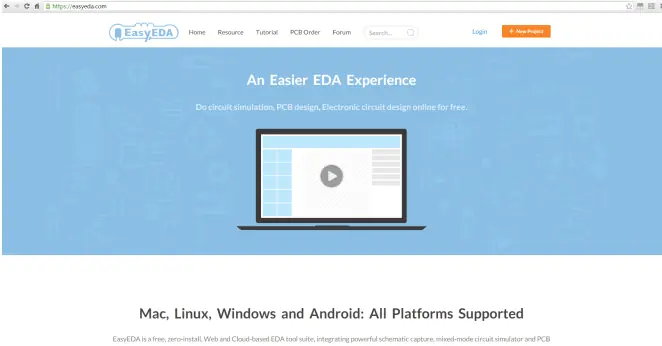
Este artículo es un intento de introducir algunos grandes softwares para diseño de circuitos electrónicos. Han sido considerados muchos criterios antes de hacer esta lista. Hay software libre, software de pago, shareware y la mayoría de ellos están en calidad de software, la facilidad de uso, complejidad, etc. Quiero trató de introducir la mayor cantidad de software como sea posible. Dibujar circuitos o esquemas electrónicos no es difícil, siempre y cuando usted mantenga la práctica y elija una herramienta de diseño adecuada. Herramientas EDA web cloud (en la nube) - Cuando el mundo que nos rodea se está desplazando hacia la nube, hay un puñado de poderosas herramientas EDA disponibles en la nube también. A continuación le ofrecemos una lista de herramientas gratuitas EDA basadas en la web para que usted las pueda evaluar. EasyEDA- es una gran herramienta de EDA libre basado en cloud que facilita el dibujo esquemático, la simulación de circuitos y el diseño del PCB. Ahora tiene más de 70.000 dibujos esquemáticos fácilmente disponibles en su base de datos, junto a más de 15.000 bibliotecas pspice. Puede dibujar esquemas rápidamente usando las bibliotecas disponibles en el navegador. Los trabajos realizados pueden ser privados, públicos o compartidos. Otros esquemas y bibliotecas pueden ser importados de Altium, Águila, KiCad y LTspice. Los archivos se pueden exportar en varios formatos, incluyendo JSON. También ofrece fabricación del PCB a muy bajo coste. Dado que la aplicación se puede abrir en la nube, que ofrece a los usuarios la conveniencia de la movilidad y portabilidad. Otra ventaja de la aplicación en la nube, es que puede ser utilizado desde cualquier sistema operativo, incluso un Tablet. Esta es una lista de software de dibujo de circuito electrónico gratuito: TinyCad - es un software de dibujo esquemático para Windows de la empresa Sourceforge. Es compatible con el dibujo esquemático, desarrollo de diseño y simulación de circuitos. Está disponible para su descarga gratuita. Xcircuit- es un software de diseño gratuito de la plataforma OpenCircuit, orientado a entornos Unix / Linux. Puede utilizar este software en Windows si tiene el Citrix X-Server en ejecución o mediante la API para Windows. Posee muchas versiones de software disponibles, con lo cual se deberán seguir varios tutoriales de puesta a punto antes de poder utilizarlo. Dia - Es un software de dibujo básico y es adecuado para la elaboración de diagramas de bloques. Proporciona acceso a algunos componentes básicos e importantes también. Este software es recomendado sólo para un principiante o alguien nuevo en el área de dibujo de circuitos electrónicos. Es bueno para la elaboración de diagramas de bloques. El software tiene una licencia GPL y está hecho para Mac y Linux. No sé si tienen una versión de Windows. Pspice - Student version - Tal vez usted sabe de pspice - el software de simulación. Siga este vínculo para obtener una versión libre de la estudiante Pspice. LTSpice es un software de simulación de lineal. Desarrollo esquematico, simulación de circuitos, osciloscopio y muchas otras características. ProfiCAD - es una herramienta gratuita, básico para el dibujo. No la he utilizado todavía, sería bueno si alguien la pudiera probar y comentar sus resultados. SmartDraw - Software libre para el diseño de esquemas electrónicos. Este software es de SmartDraw LLC que desarrolla softwares de dibujo de gama alta y softwares de CAD. La versión gratuita es una herramienta para promocionar sus versiones de pago. No hay acceso a las funciones avanzadas ni se vera gran cosa en la versión gratuita. Esta es una lista de software de dibujo de circuitos electrónicos de pago: Orcad- un software altamente popular de la empresa Cadence para el dibujo del circuito, el desarrollo de diseño y simulación. CadSoft Eagle – otra potente herramienta de diseño de PCB. Easily Applicable Graphical Layout Editor es la abreviatura de EAGLE. Tina - es una solución asequible para las pequeñas industrias y autónomos. Facilita el dibujo del circuito, desarrollos de diseño, simulación y otras características. Como característica notable, permite la prueba en tiempo real de los circuitos. Altera- tiene una gran cantidad de software adaptado a sus necesidades. Proveen software para diseño embebido (NIOS II) y software para DSP (DSP Builder). Para diseño lógico poseen Quartus II y ModelSim. Qué opinas de los estos software de diseño de circuitos electrónicos, que se pueden utilizar para dibujo del circuito electrónico, diagrama esquemático, diagrama de cableado, etc.